


 ソーシャルウォール
 フィード分析


「レビューフィードの設定」ページの設定を変更する前に、その設定がどのような効果をもたらすかを確認したいですか?
このガイドでは、ページ上のすべてのタブと設定について、各設定のデフォルト値や詳細情報を確認できる場所を交えて解説します。必要なのは、WordPressのダッシュボードにアクセスできることだけです。
作業を始める前に、WordPressサイトに「Reviews Feed」がインストールされ、有効化されていることを確認してください。無料版をご利用の場合は、無料版のインストール方法に関するガイドをご参照ください。
注:このガイドでは、Reviews Feedの有料版について説明しています。無料版にも「データ共有」タブがあります。
設定ページの操作方法
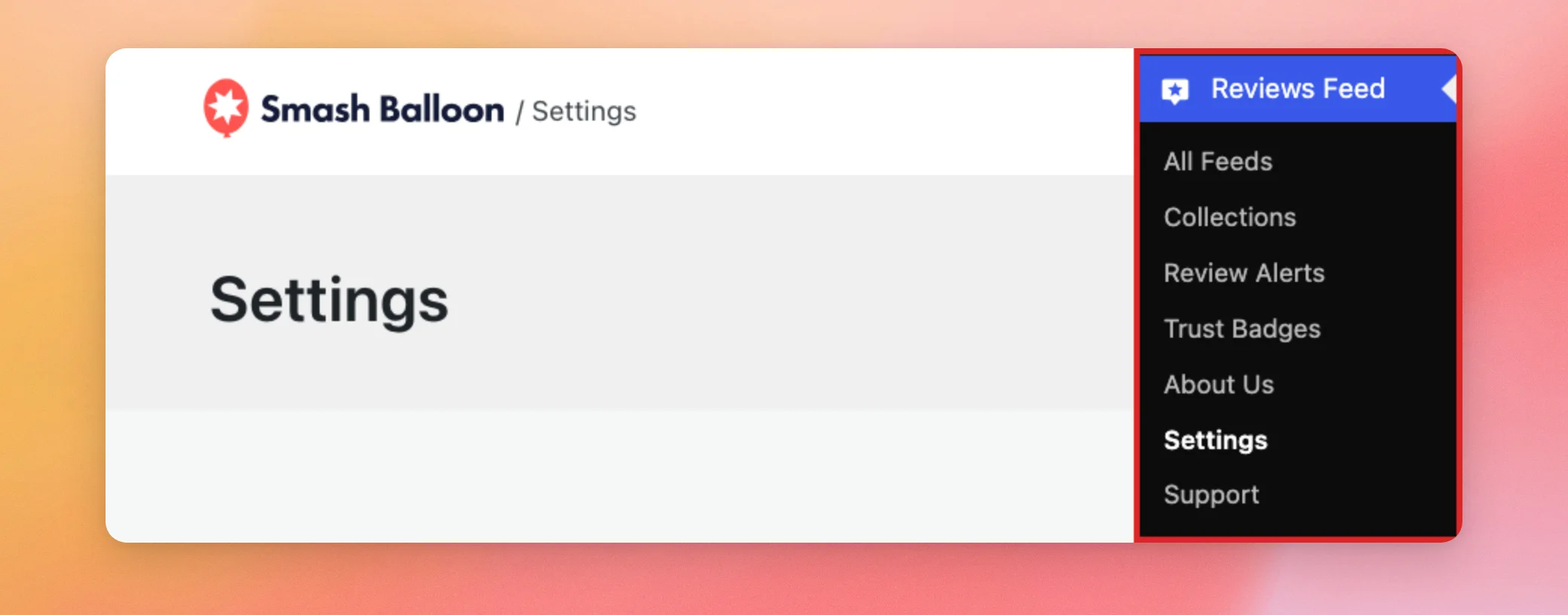
設定を開くには、WordPressダッシュボードの「レビューフィード」»「設定」に移動してください。
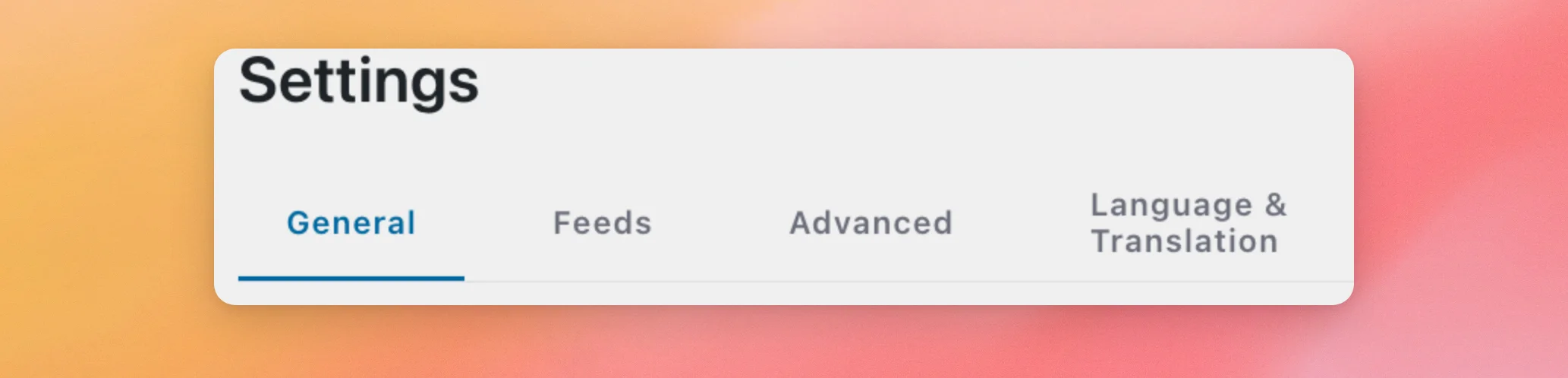
このページには、「一般」、「フィード」、「詳細設定」、「言語と翻訳」という4つのタブがあります。これらを順に説明していきます。
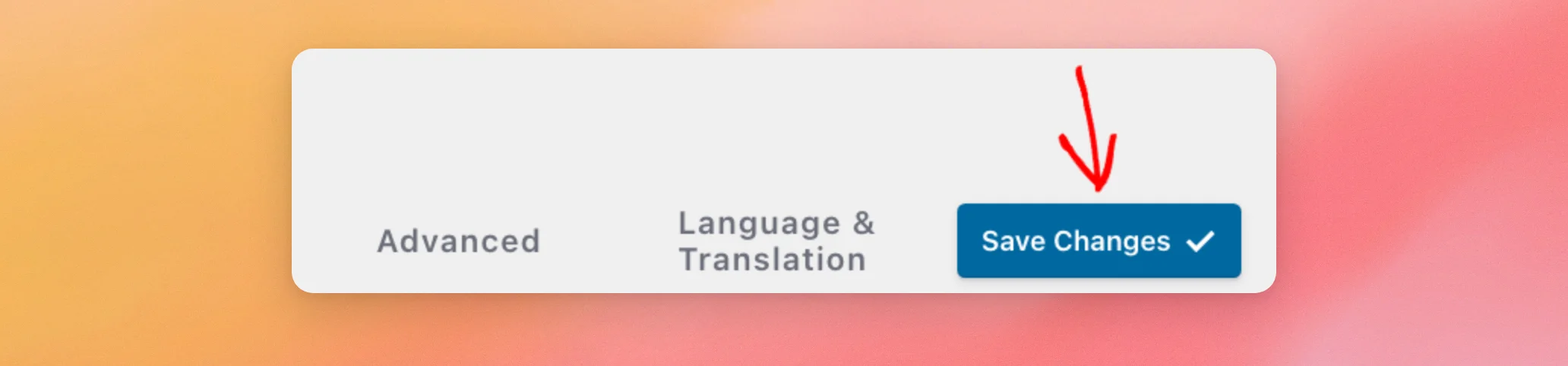
設定を変更したら、ページの右上にある「変更を保存」をクリックしてください。各タブの下部にも「変更を保存」ボタンがあります。「エクスポート」や「すべてのキャッシュをクリア」など、即座に処理されるボタンについては、保存する必要はありません。
[全般] タブの使用方法
最初に「一般」タブが開きます。このタブには、ライセンス、AIエージェントへのアクセス権、レビューソースとAPIキー、およびフィードのエクスポート・インポート用のツールが表示されます。
ライセンスキー
このセクションには、ライセンスが有効かどうかが表示されます。有効な場合は、「Reviews Feed Pro ライセンスは有効です!」と表示されます。
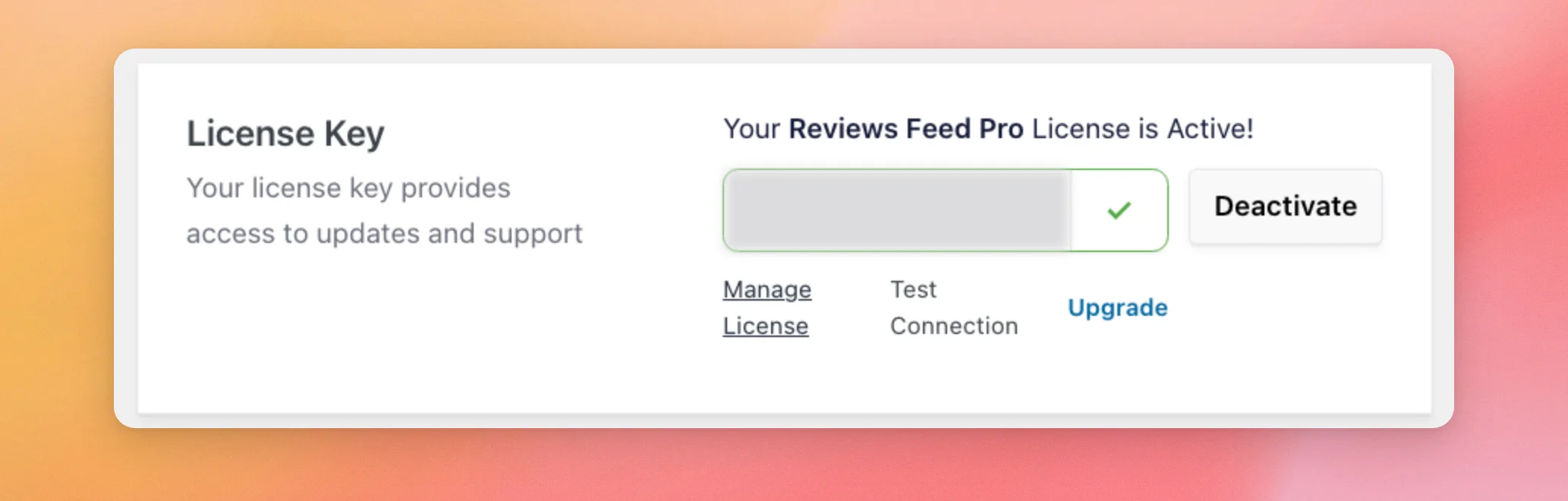
このセクションには4つのコントロールがあります:
- 「ライセンスの管理」をクリックすると、smashballoon.com のアカウントページが開きます。
- 「接続テスト」では、お使いのサイトからSmash Balloonのサーバーに接続できるかどうかを確認します。その後、「接続に成功しました」または「接続エラー」と表示されます。
- 「アップグレード」をクリックすると、「レビューフィード」の料金ページが開き、そこでより上位のライセンスレベルへ変更することができます。
- 「無効化」をクリックすると、このサイトからライセンスが削除されます。有効なライセンスがない場合、このボタンの表示は「有効化」に変わります。
ライセンスのレベルやサイトごとの制限について詳しくは、ライセンスに関するガイドをご覧ください。ライセンスを有効にするには、インストールガイドの「ライセンスキーの有効化」のセクションをご覧ください。
AIエージェント
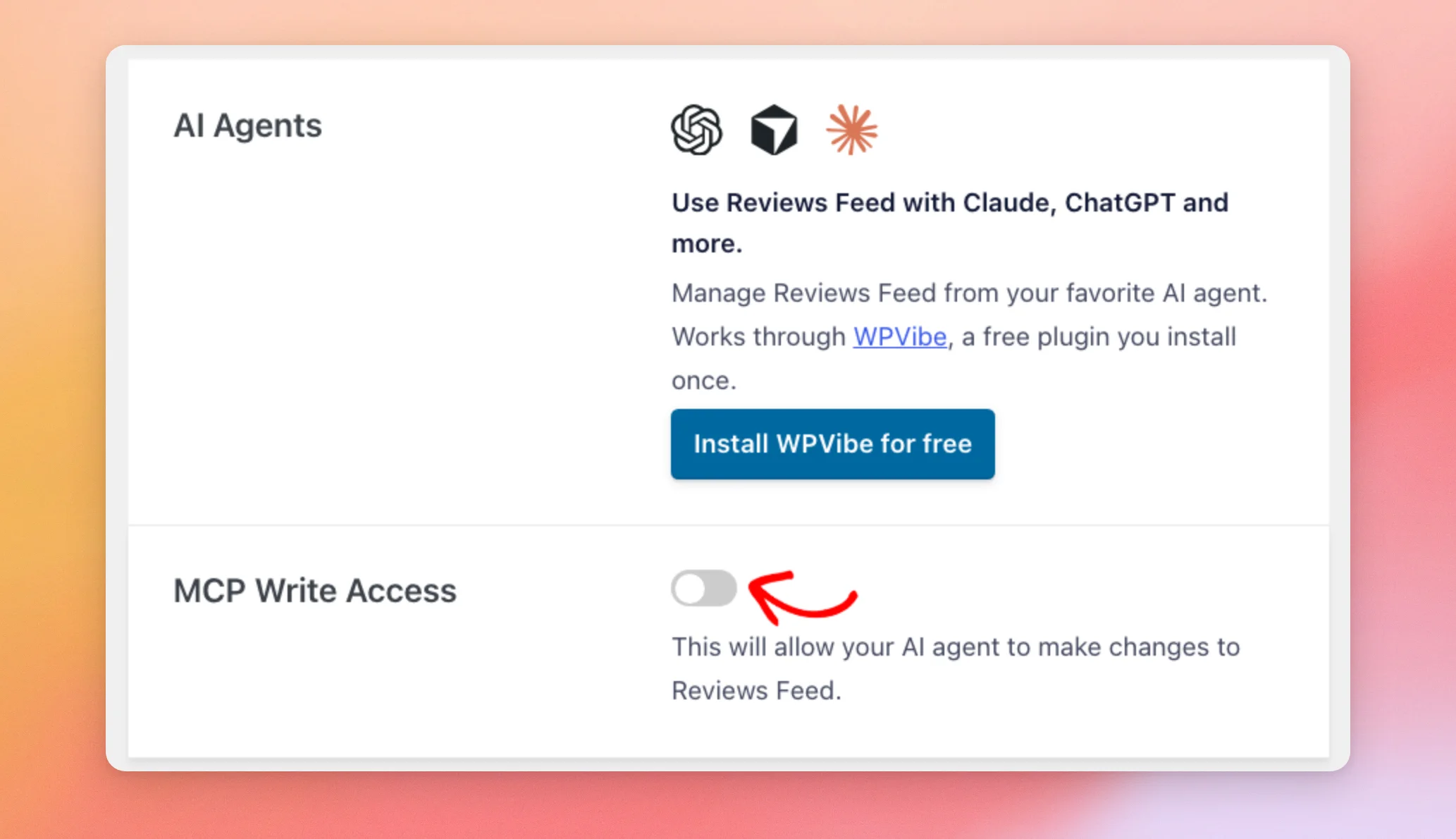
このカードを使えば、ClaudeやChatGPTなどのAIエージェントから「Reviews Feed」を管理できます。これは、一度インストールするだけで利用できる無料プラグイン「WPVibe」を通じて機能します。カードには「WPVibeを無料でインストール」ボタンがあります。AIアシスタントを使った「Reviews Feed」の管理に関するガイドでは、アシスタントとの連携方法を詳しく解説しています。
注:[AIエージェント] および [MCPの書き込みアクセス] のセクションは、WordPress 6.9以降でのみ表示されます。
MCPの書き込みアクセス
このスイッチは、AIエージェントが「レビューフィード」を変更できるかどうかを決定します。デフォルトではオフになっています。オフの状態では、AIエージェントはフィードや設定を読み取ることはできますが、変更することはできません。
エージェントは、このスイッチを単独でオンにすることはできません。書き込みアクセス権を付与できるのは、あなただけです。
AIエージェントに変更を反映させるには、MCPの「書き込みアクセス」スイッチをオンにして、変更を保存してください。
ソースの管理
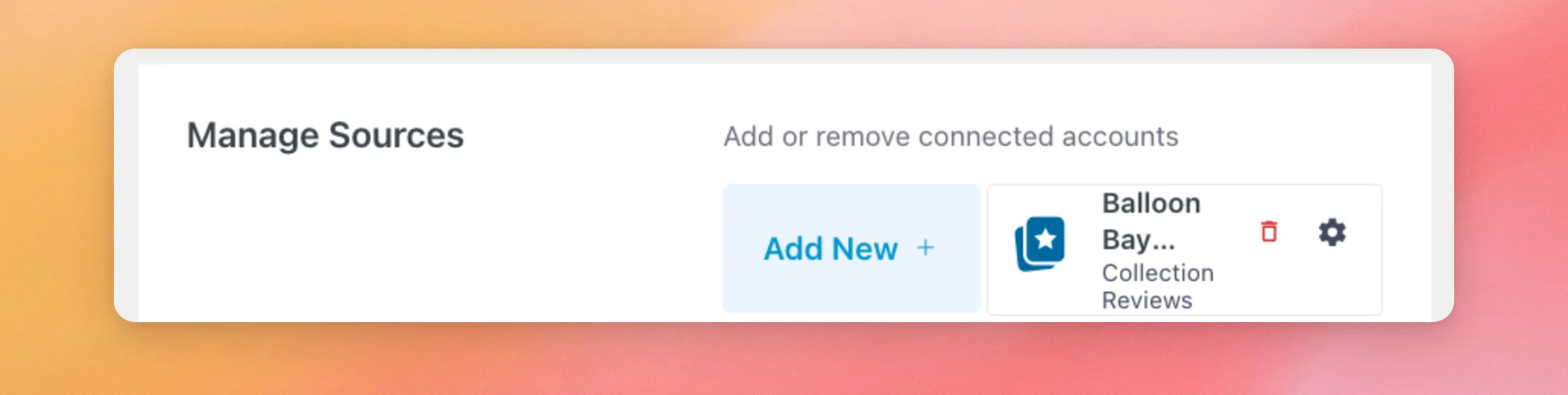
「ソースの管理」には、Googleビジネスやコレクションなど、接続済みのすべてのレビューソースが一覧表示されます。各ソースには、名前、種類、削除アイコン、設定アイコンが表示されたカードがあります。
別のソースを接続するには、「新規追加」ボタンを使用してください。まだソースを接続していない場合は、「ソースの追加」と表示されます。
Googleビジネスアカウントを連携する手順の詳細については、「Google Place ID の確認方法」ガイドをご覧ください。Plus ライセンスレベル以上で Facebook ページを連携するには、「Facebook レビューソースの追加方法」ガイドをご覧ください。
API キーの管理
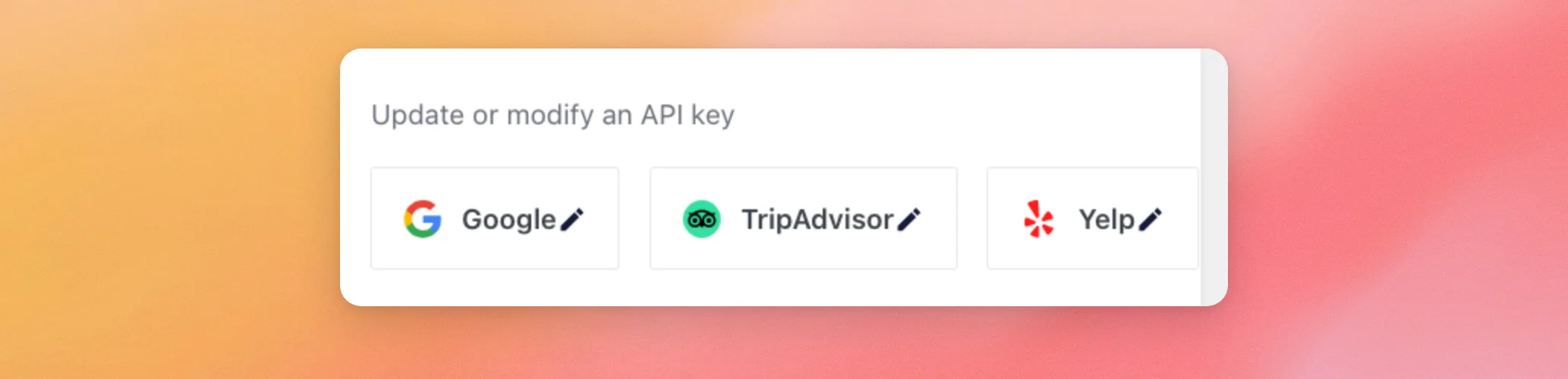
独自のAPIキーを必要とするレビューサイトには、Google、トリップアドバイザー、Yelpがあります。各レビューサイトには、そのサイトのキーを追加または更新するための専用ボタンが用意されています。
有料版では、キーがなくてもGoogleのソースを最大2件、Yelpのソースを最大5件追加できます。独自のキーを使用すれば、それ以上のソースを追加できます。
APIキーを取得するには、Google APIキー、Yelp APIキー、およびTripAdvisor APIキーの作成方法に関するガイドをご覧ください。
プラグインを削除しても設定を保持する
このスイッチはデフォルトでオフになっています。オフの状態では、レビューフィードを削除すると、そのフィードと設定も削除されます。
後でプラグインを再インストールする予定がある場合は、「Reviews Feed」を削除する前に有効にしておいてください。そうすれば、再インストールした際にもフィードや設定がそのまま残ります。
フィード設定のエクスポートとインポート
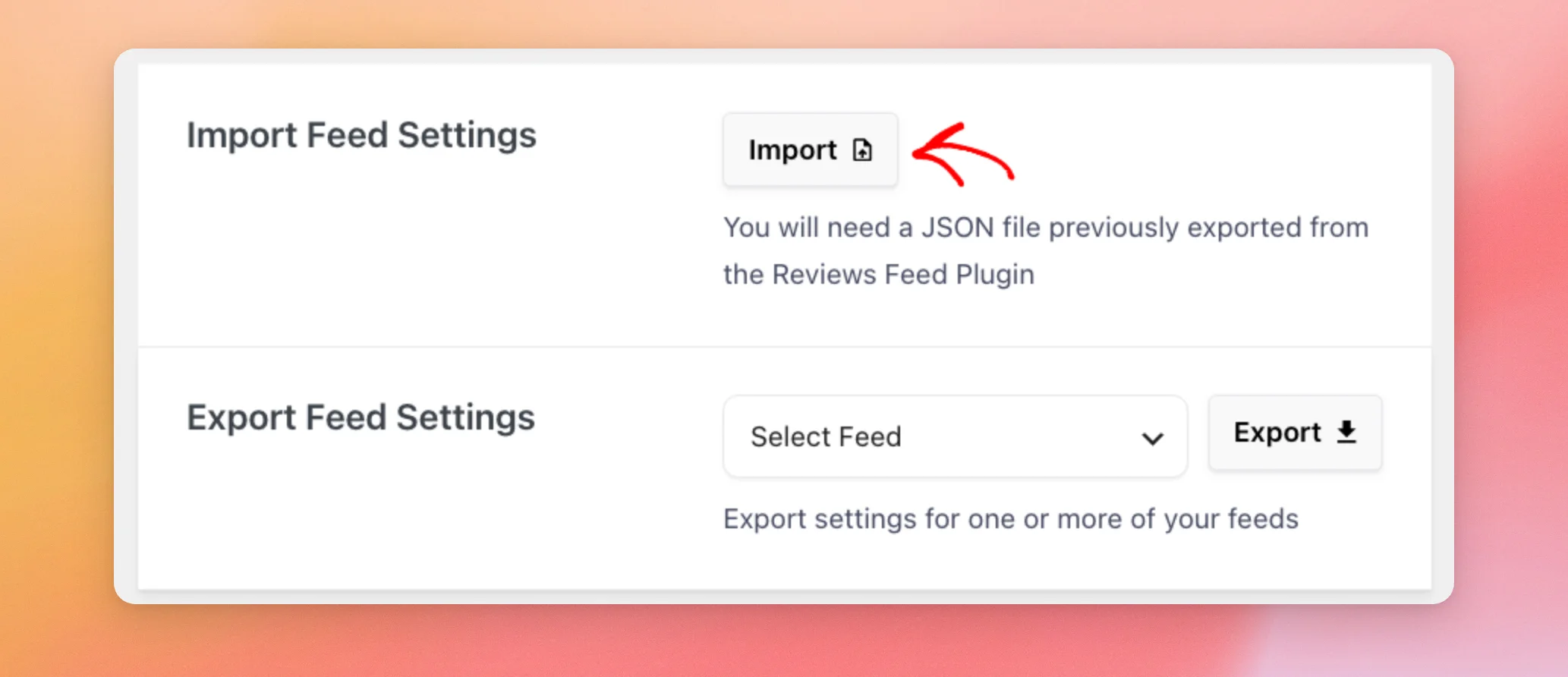
「フィード設定のエクスポート」では、1つのフィードの設定を.jsonファイルとして保存します。「フィード設定のインポート」では、そのファイルを読み込み、同じ設定を持つ新しいフィードを作成します。これは、フィードの設定のコピーを保存したり、すでに設定済みのフィードを基に新しいフィードを開始したりするのに便利です。サポートページの利用ガイドでは、フィードの設定を弊社チームに送信するための、同様のエクスポート方法を紹介しています。
フィードをエクスポートするには、「フィードのエクスポート設定」の下にあるリストから該当するフィードを選択します。その後、「エクスポート」をクリックします。すると、ブラウザが、フィードのIDをファイル名としたファイル(例:sbr-feed-3.json)をダウンロードします。
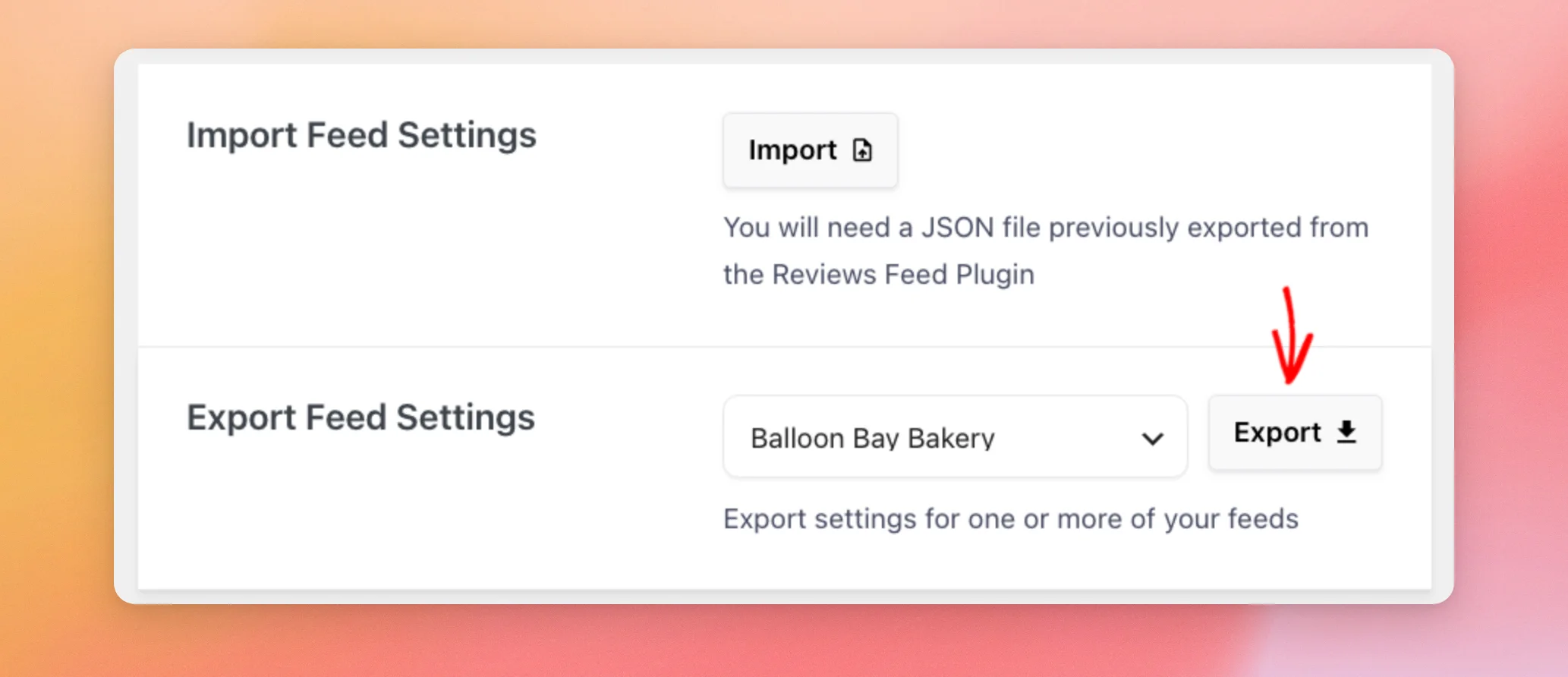
フィードをインポートするには、「フィードのインポート設定」の下にある「インポート」をクリックし、.json ファイルを選択します。Reviews Feed は、そのファイルから、エクスポートされたフィードと同じ名前の新しいフィードを作成します。他のフィードはそのままの状態で維持されます。
コレクションのエクスポートとインポート
「コレクションのエクスポート」と「コレクションのインポート」は、コレクションに対して同様の機能を提供します。「コレクションのエクスポート」は、コレクションのレビューをエクスポートします。「コレクションのインポート」は、Reviews Feed を実行している別の WordPress サイトにそれらを追加します。
コレクションの使用方法に関するガイドでは、その両方について詳しく解説しています。
データの共有
このセクションでは、Smash Balloonがプラグインのセキュリティ確保と最新状態の維持のために収集する、限定的な利用データについて説明します。このデータには、フィードのコンテンツや訪問者の個人情報は一切含まれません。また、Smash Balloonは、アップデート、修正、新機能に関する通知を、プラグイン内で不定期に送信することがあります。
このセクションには、有料のSmash Balloonプラグインが有効になっているかどうかが表示されます。ここで変更すべき設定はありません。
どのようなデータが収集されているかを確認するには、当社のデータ共有ページをご覧ください。
「フィード」タブの使い方
[フィード] タブには、「キャッシュ」と「GDPR」の 2 つの設定があります。どちらも、すべてのフィードに適用されます。
キャッシング
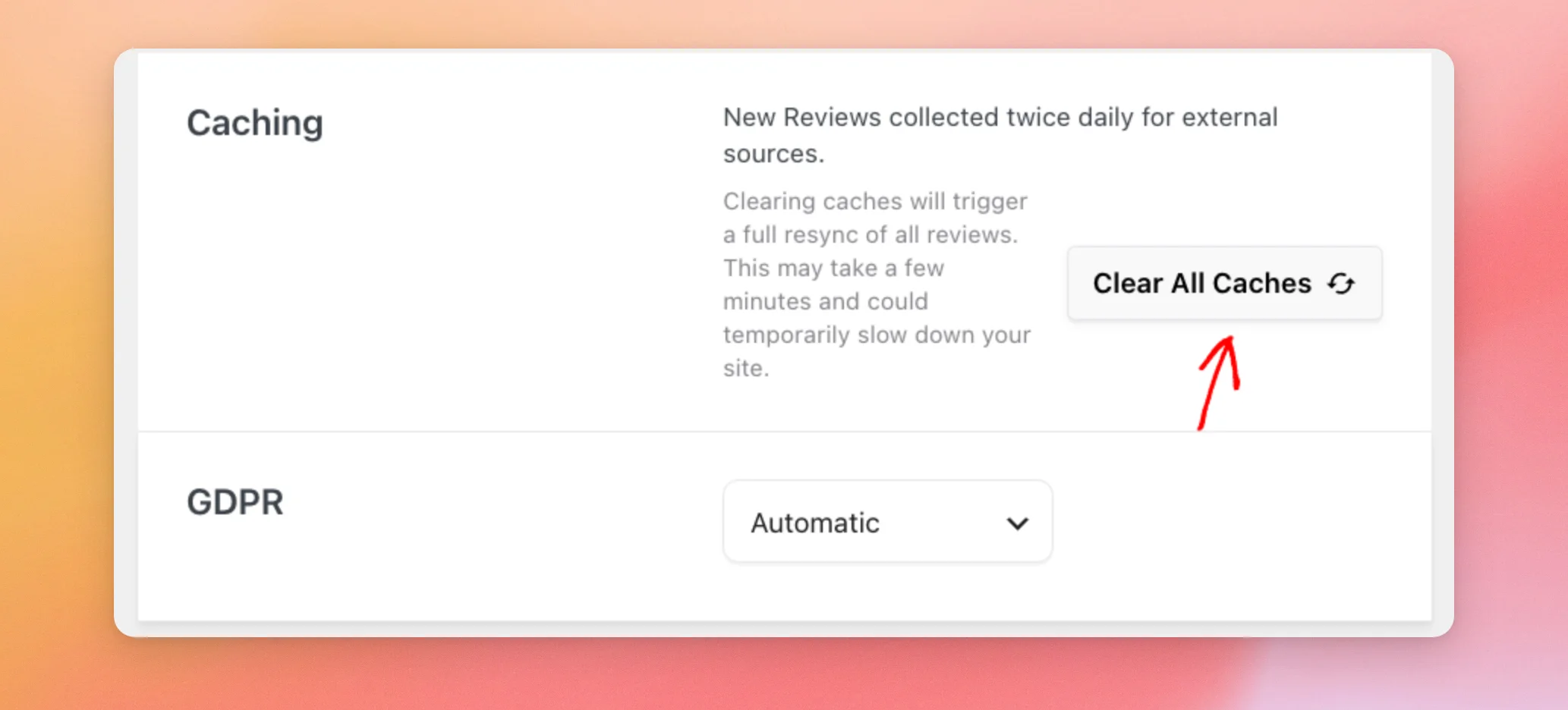
「キャッシュ」には、お使いのライセンスレベルにおいて、Reviews Feed が新しいレビューをどのくらいの頻度で収集するかが表示されます。「Elite」ライセンスレベルでは、「外部ソースからの新しいレビューは 1 日 2 回収集されます」と表示されます。その他のライセンスレベルでは、「新しいレビューは 1 日 1 回収集されます」と表示されます。
キャッシュを消去すると、「レビューフィード」がすべてのレビューを再度取得します。これには数分かかる場合があり、一時的にサイトの表示速度が低下する可能性があります。サイトにすでに保存されているレビューはそのまま保持されます。
有料ライセンスレベルでは、キャッシュをクリアすると、APIキーが設定されているGoogleおよびYelpのソースからの過去のレビューのインポートも開始されます。
キャッシュをすべてクリアするには、「すべてのキャッシュをクリア」をクリックしてください。
フィードに表示されるレビューの数が予想より少ない場合は、「レビューが数件しか表示されない理由」に関するガイドをご覧ください。
GDPR
GDPRモードを有効にすると、フィードは訪問者のクッキーに関する同意設定に従うようになります。このモードが有効になっている間、フィードは訪問者の同意が得られるまで、ライトボックスなどの機能を有効にしません。このリストには3つのオプションがあります:
- 自動(デフォルト):Reviews Feedが対応しているクッキー同意プラグインを検知すると、GDPRモードが有効になります。
- はい:GDPRモードは常に有効になっています。
- いいえ:GDPRモードは常にオフになっています。
対応しているプラグインは、WPConsent、Complianz、Cookiebot、CookieYes、Cookie Notice、GDPR Cookie Compliance、GDPR Cookie Consent、Real Cookie Banner、およびBorlabs Cookieです。
サイトにクッキー同意バナーを追加するには、「WordPressでGDPR/CCPA対応のクッキーポップアップを追加する方法」をご覧ください。
[詳細] タブの使用方法
[詳細] タブには、画像、検索結果、利用状況データ、およびプラグインがスクリプトを読み込む場所に関する設定が含まれています。
画像の最適化
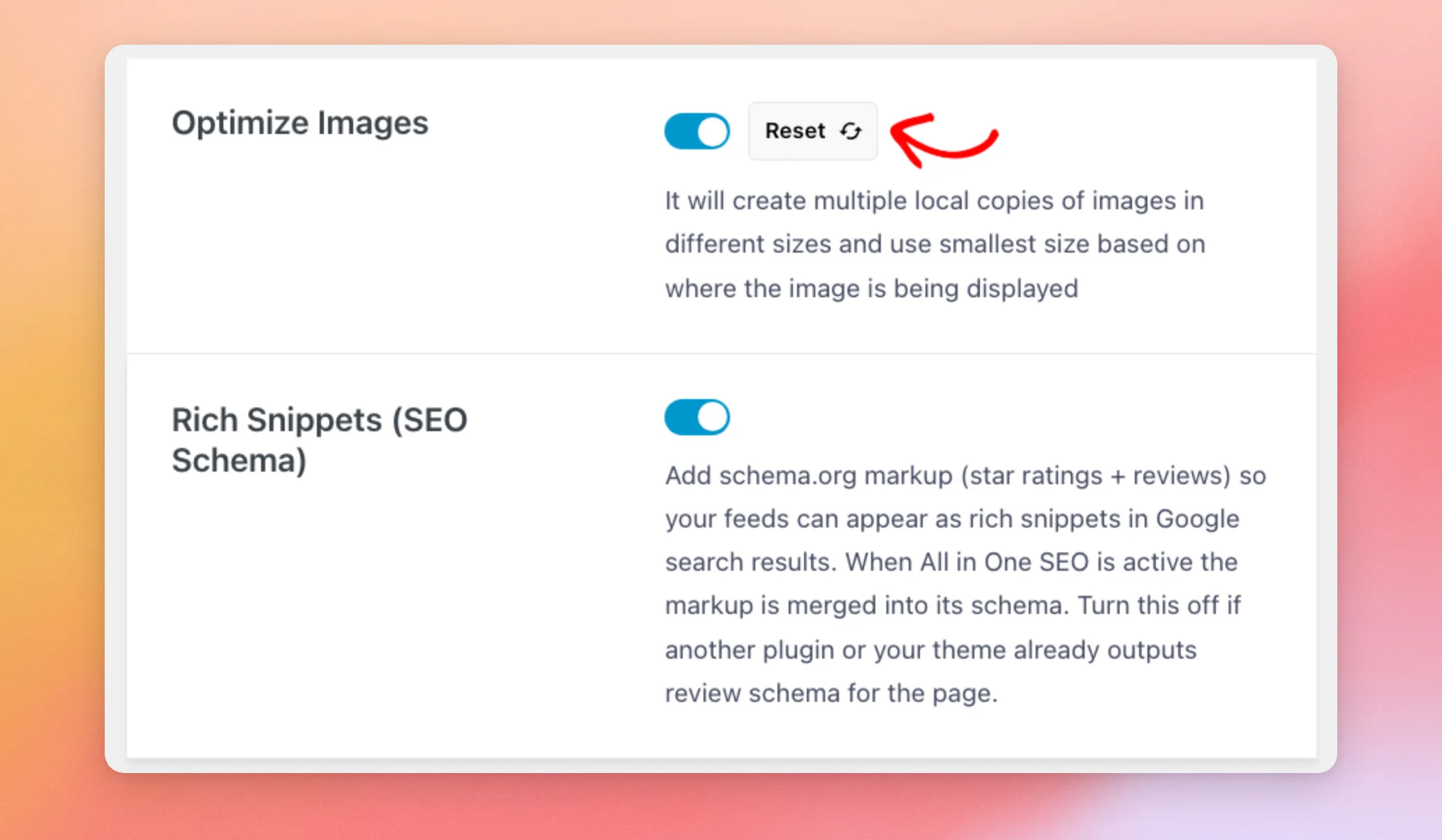
このスイッチはデフォルトでオンになっています。「レビューフィード」機能では、サイト上のレビュー画像をいくつかのサイズで保存します。
その後、各画像が表示される場所に収まる最小サイズが表示されます。
保存されたコピーを削除するには、スイッチの横にある「リセット」をクリックしてください。すると、Reviews Feedが元の画像から再度コピーを作成します。
リッチスニペット(SEOスキーマ)
この設定はデフォルトでオンになっています。これにより、フィードに星評価やレビューを含むスキーママークアップが追加されます。その結果、フィードがGoogleの検索結果にリッチスニペットとして表示されるようになります。
当社のSEOプラグイン「All in One SEO」が有効になっている場合、このマークアップはそのスキーマに組み込まれます。他のプラグインや使用中のテーマによって、すでにページにレビューのスキーマが追加されている場合は、このスイッチをオフにしてください。
「レビューフィードにおけるリッチスニペットスキーマ」に関するガイドでは、マークアップの内容やテスト方法について解説しています。
リッチスニペットについて初めて知る方は、「WordPressでのリッチスニペットの使い方」をご覧ください。初心者にもわかりやすい概要が解説されています。
利用トラッキング
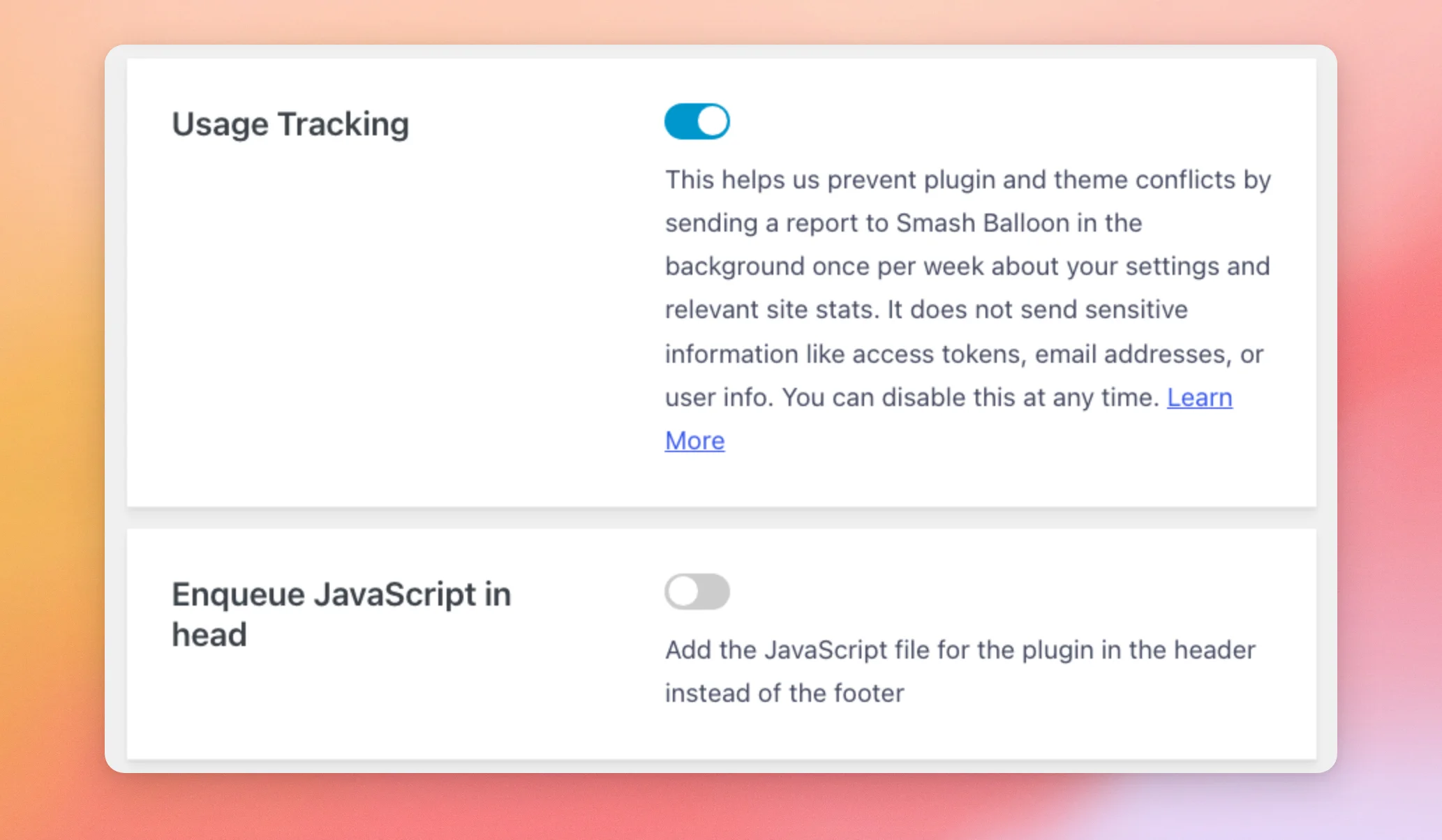
「Usage Tracking」は、週に1回、設定内容やサイトの統計情報に関するレポートをSmash Balloonに送信します。このレポートは、プラグインやテーマ間の競合を防ぐために使用されます。レポートには、アクセストークン、メールアドレス、ユーザー情報などの機密情報は一切含まれません。
有料版ではデフォルトでオンになっており、無料版ではオフになっています。有料版では、いつでもこの機能をオフにすることができます。
詳細については、当社のデータ共有ページをご覧ください。
JavaScriptをHeadタグ内に追加する
このスイッチはデフォルトでオフになっています。Reviews Feed は、ページのフッターに JavaScript ファイルを追加します。これをオンにすると、そのファイルはページのヘッド部分に読み込まれるようになります。
「言語と翻訳」タブの使用方法
[言語と翻訳] タブでは、フィードで使用する言語と表現を設定します。このタブには、次の 2 つの設定があります:
- 「言語」では、すべてのフィードにおいてGoogleレビューの表示言語を設定します。デフォルトは「翻訳なし」です。各フィードごとに、この設定を上書きすることができます。
- 「カスタムテキスト/翻訳」は、フィードに表示されるテキストに独自の言葉を入力するためのテーブルです。このテーブルの行には、「レビューを書く」ボタン、「1日前に投稿されました」という文言、およびフィードヘッダーのレビュー数が含まれます。
レビューフィードの言語を変更する方法に関するガイドでは、両方の設定手順を詳しく解説しています。
無料版における「データ共有」タブの使用方法
無料版には、5つ目のタブ「データ共有」があります。このタブにある2つのスイッチ「データ共有」と「プラグイン内通知」を使用すると、利用データの共有やプラグイン内通知の受信の有無を選択できます。
サイトで有料のSmash Balloonプラグインが有効になっている場合、このタブは表示されません。その代わりに、「一般」タブに「データ共有」セクションが表示されます。
以上です!これで、「レビューフィード設定」ページの各設定項目の役割が理解できたと思います。次に、サイトにフィードを表示するには、レビューフィードの表示方法に関するガイドをご覧ください。
よくある質問
「レビューフィード」の設定に関するよくある質問への回答を以下にまとめました。
「レビュー通知」の設定はどこで確認できますか?
レビュー通知には、「レビューフィード」内の「レビュー通知」という専用のページがあり、「設定」ページにはありません。レビュー通知に関するガイドでは、その作成手順を詳しく解説しています。
フィードの表示方法や、表示されるレビューを変更するにはどうすればよいですか?
これらの設定は、「設定」ページではなく、各フィードのエディタ内にあります。「レビューフィード」»「すべてのフィード」から、フィード名をクリックするとエディタを開くことができます。フィードの作成に関するガイドでは、このエディタについて解説しています。
キャッシュを消去すると、保存したレビューは削除されてしまいますか?
いいえ。キャッシュを消去すると、「レビューフィード」があなたのレビューを再度取得しますが、サイトにすでに保存されているレビューはそのまま残ります。詳細については、上記の「キャッシュ」のセクションをご覧ください。
フィードをインポートすると、自分のフィードの1つが置き換えられてしまうのでしょうか?
いいえ。ファイルをインポートすると、同じ名前の新しいフィードが作成されますが、他のフィードはそのまま残ります。詳細については、上記の「フィード設定のエクスポートとインポート」のセクションをご覧ください。
複数のフィードをエクスポートするにはどうすればよいですか?
各フィードを個別にエクスポートします。「フィード設定のエクスポート」では、フィードごとに1つのファイルとして保存され、ファイル名はフィードのIDに基づいて付けられます。
「AIエージェント」のセクションが表示されないのはなぜですか?
「AIエージェント」および「MCP書き込みアクセス」セクションを利用するには、WordPress 6.9以降が必要です。WordPressを更新すると、これらのセクションが「一般」タブに表示されるようになります。
「設定」ページでエラーメッセージが表示された場合はどうすればよいですか?
当社のエラーメッセージリファレンスには、「Reviews Feed」に表示されるメッセージ(APIキーウィンドウに表示されるものを含む)と、それぞれの解決方法が記載されています。




