


 ソーシャルウォール
 フィード分析


「レビューアラート」機能は、プラグインにすでに登録されているレビューを基に、どのページでも小さなアニメーション付きポップアップとして実際の顧客レビューを表示します。
サイト訪問者がサイトを閲覧している間に、小さなポップアップでレビューを表示して、訪問者との信頼関係を築いてみませんか?
「レビューアラート」は、ページの下隅にポップアップを表示して、お客様のレビューを表示します。このポップアップには、総合星評価を表示したり、レビューを1件ずつ順番に表示したりすることができます。訪問者がこれをクリックすると、その他のレビューも確認できます。
このガイドでは、レビューアラートの作成方法と、その表示のカスタマイズ方法について順を追って説明します。また、どのレビューを表示するかを選択し、表示場所を指定して、公開する手順についても解説します。
要件:「レビューアラート」機能を利用するには、Plusライセンスレベル以上が必要です。
作業を始める前に、WordPressサイトに「Reviews Feed」がインストールされ、有効化されていることを確認してください。
「レビューアラート」では、「レビューフィード」ですでに連携済みのレビューソース(Googleレビューや、ユーザーが選択したレビューのコレクションなど)が使用されます。また、レビューアラートを作成する際に、新しいソースを連携することも可能です。
レビュー通知の設定
まずは、新しい「レビュー通知」を追加し、その通知に表示されるレビューのソースを選択します。
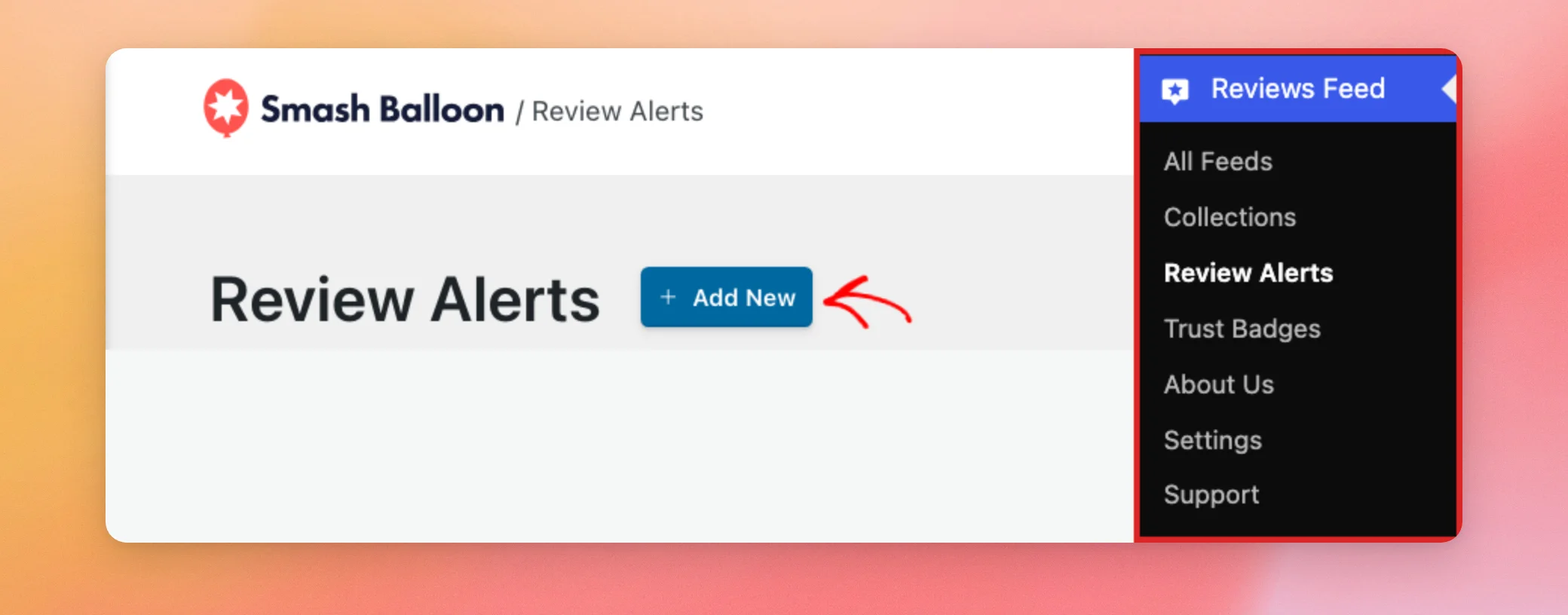
WordPressの管理画面のサイドバーから、「レビューフィード」→「レビュー通知」に移動します。次に、「 新規追加 」をクリックします。
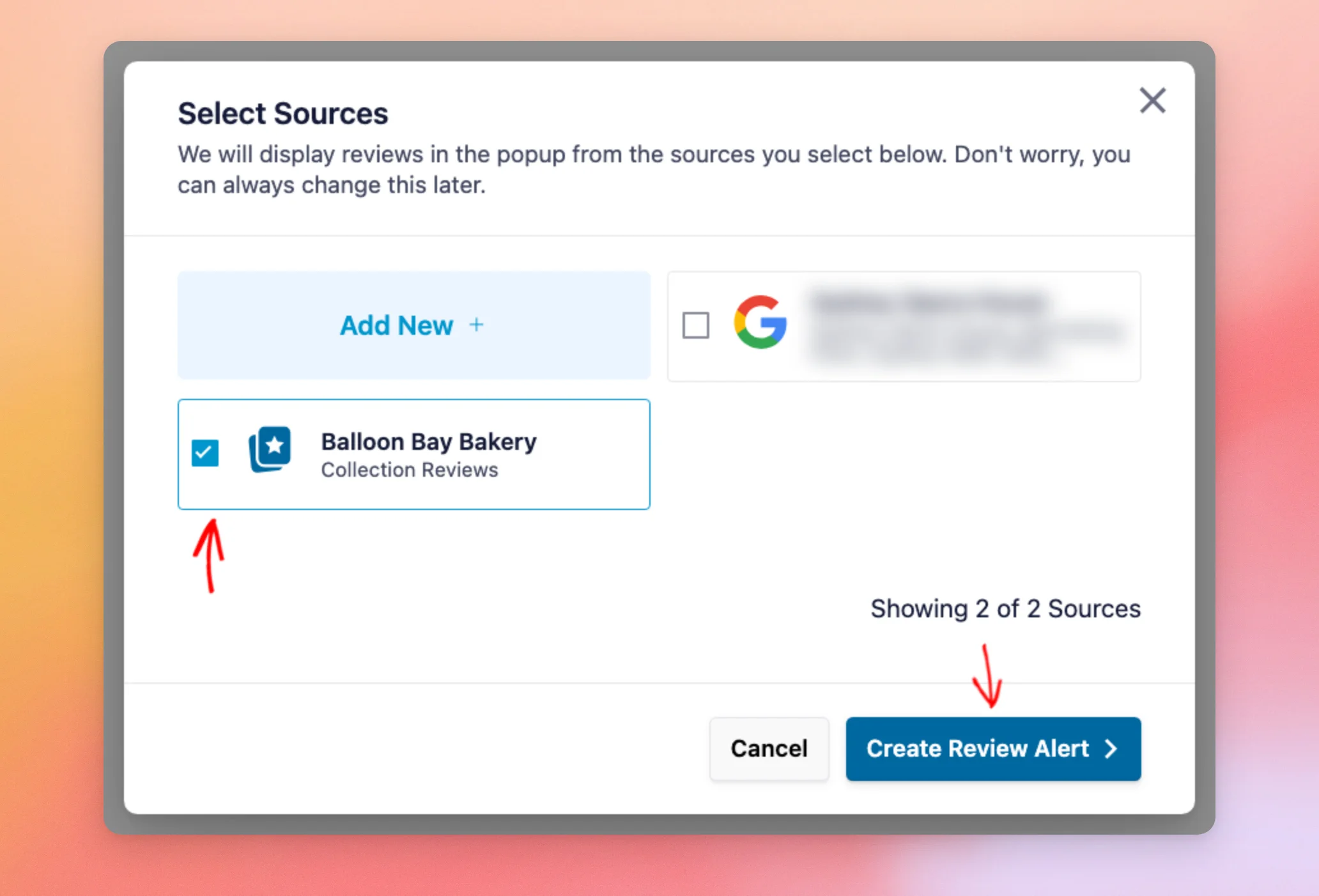
「ソースの選択」ウィンドウが開きます。このウィンドウには、「レビューフィード」で連携したレビューソース(コレクションを含む)が一覧表示されます。
次に、ポップアップにレビューを表示させたい各情報源にチェックを入れます。その後、「レビュー通知を作成」をクリックします。
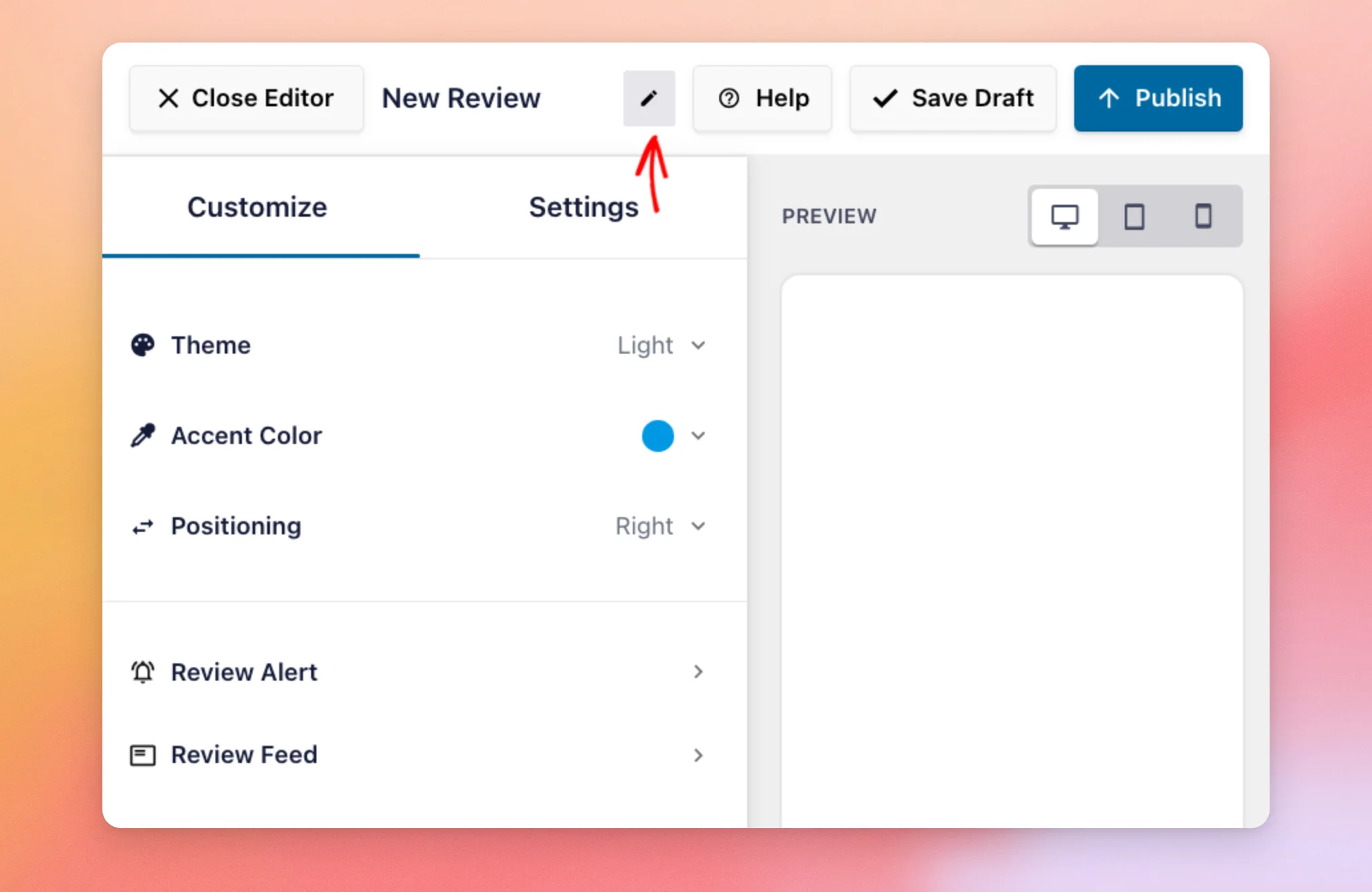
新しいレビューアラートは、エディタ内で「New Review Alert」という名前で開きます。レビューアラートは複数作成できるため、わかりやすい名前を付けておくと、後で探しやすくなります。名前を変更するには、エディタ上部の名前横にある鉛筆アイコンをクリックしてください。
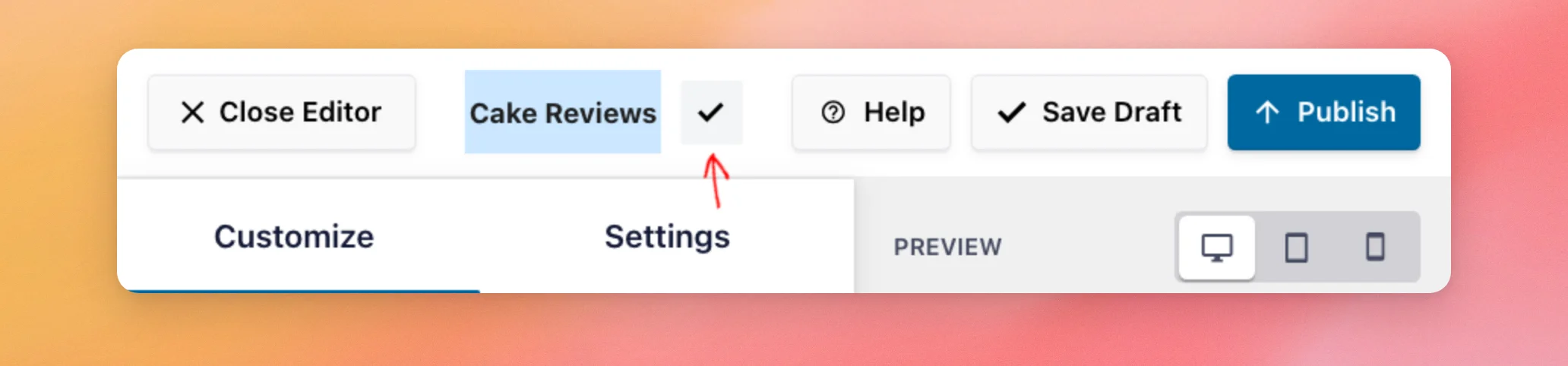
「名前」欄に新しい名前を入力します。その後、その横にあるチェックマークをクリックします。
エディタには2つのタブがあります。「カスタマイズ」タブでは、ポップアップの外観を設定します。「設定」タブでは、どのレビューを表示するか、およびどこに表示するかを設定します。
変更を加えると、右側のプレビューが更新されます。エディタが読み込まれてから約3秒後にポップアップが表示されるため、最初はプレビューが空白になっている場合があります。
レビュー通知のカスタマイズ
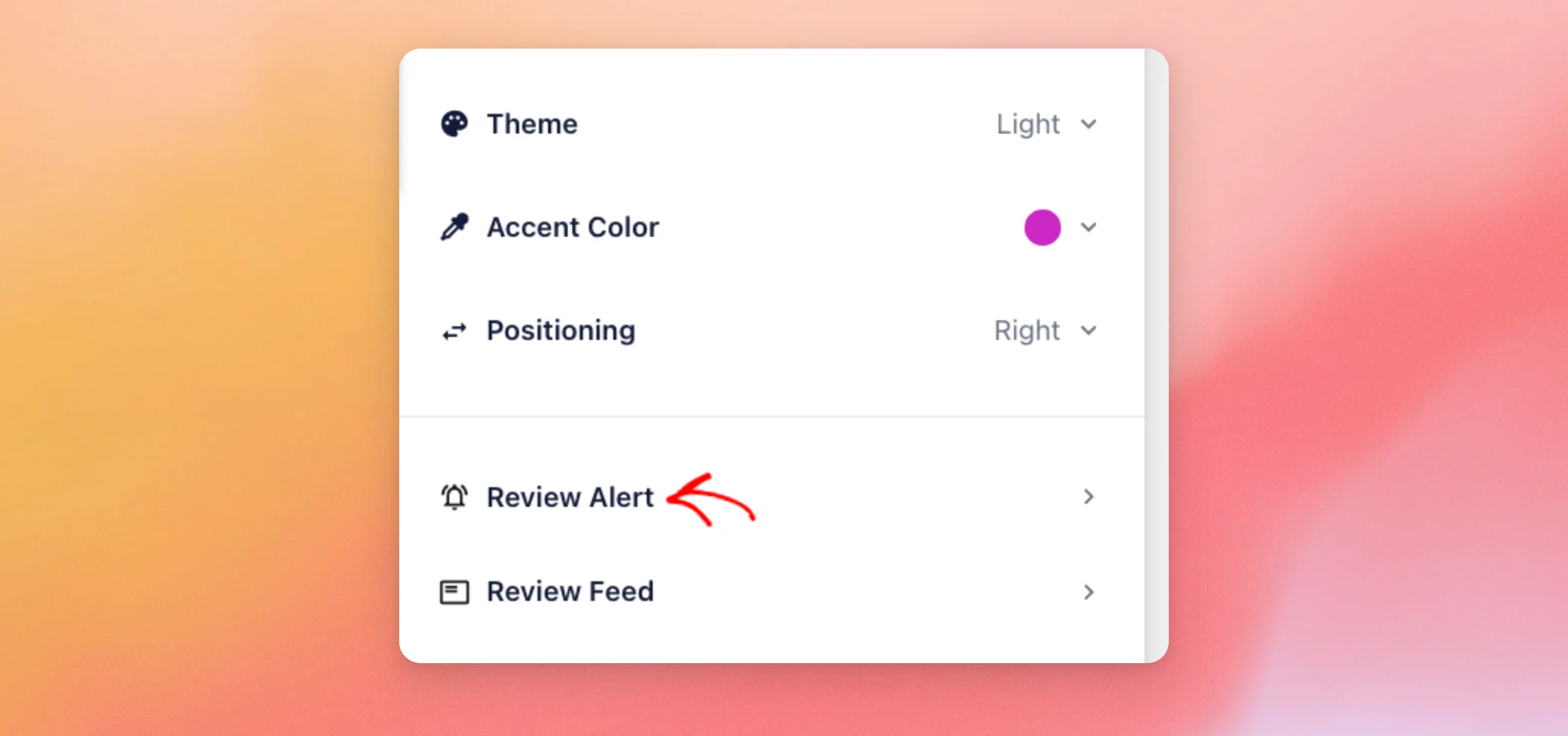
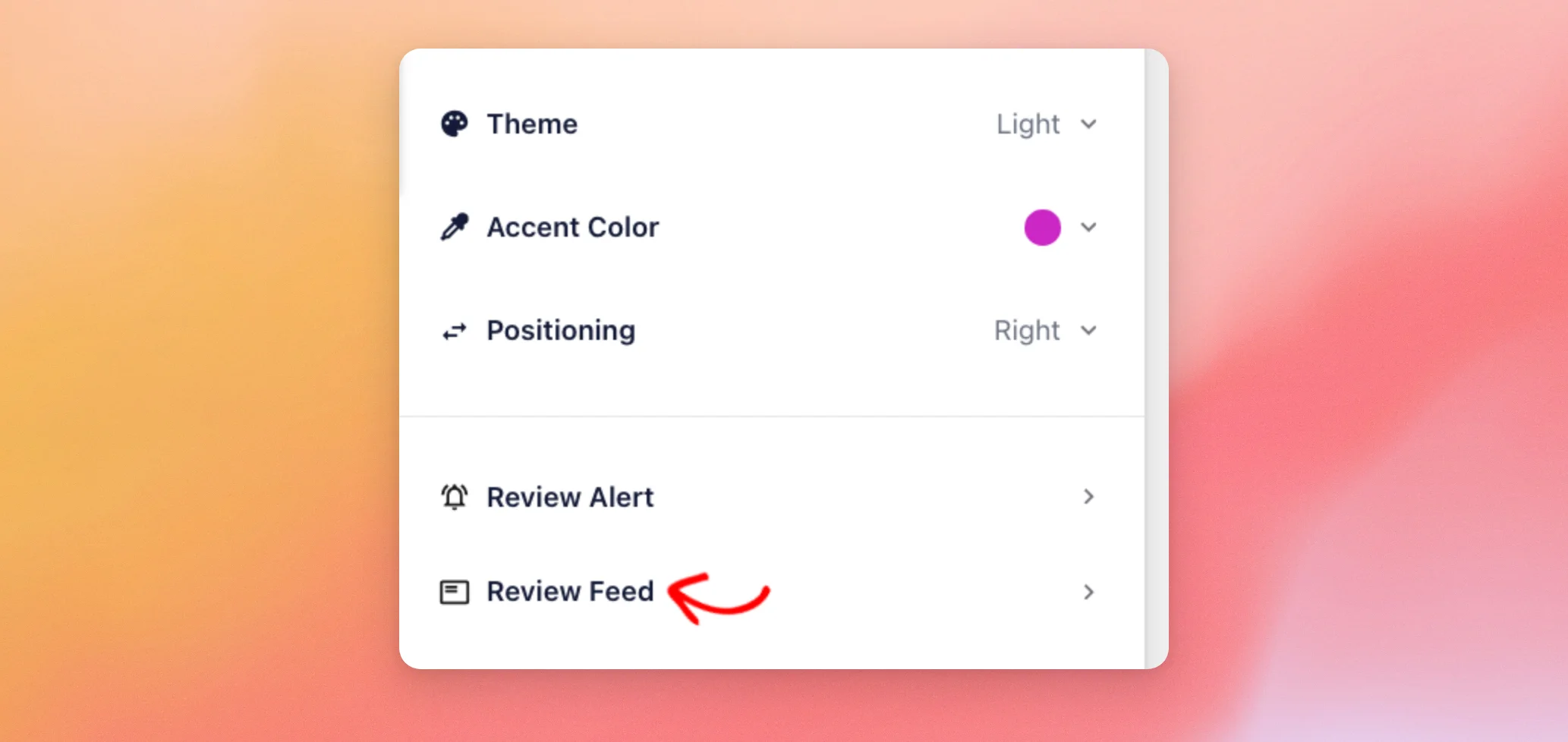
最初に「カスタマイズ」タブが開きます。その上部の3つの設定は、「テーマ」、「アクセントカラー」、「配置」です。
テーマ、色、配置の選択
ポップアップのスタイルを選択するには、「テーマ」をクリックします。テーマは、「ライト」(デフォルトで選択されています)、「ダーク」、「ミニマル」、「ミニマル・ダーク」の4種類があります。次に、使用したいテーマを選択してください。
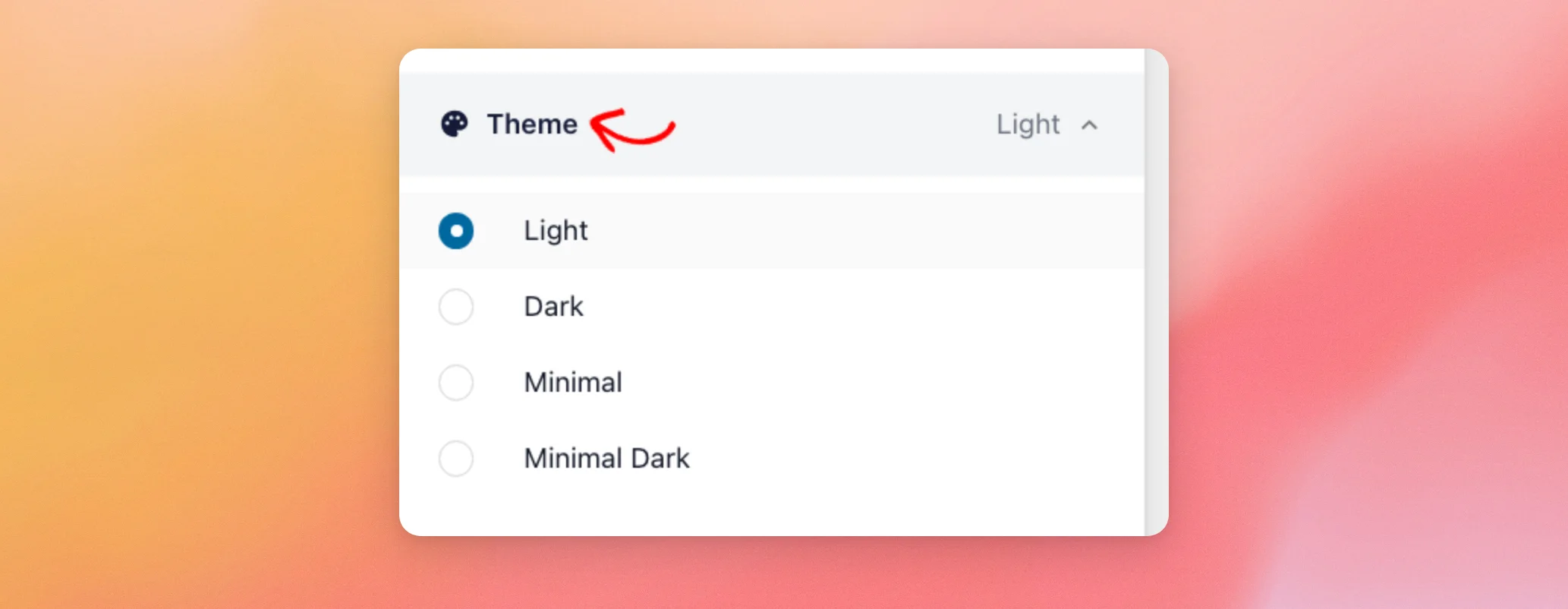
どのテーマにしようか迷ったら、「Light」のままにしておきましょう。テーマを選択すると、プレビューがリアルタイムで更新されます。決める前に、それぞれのテーマを試してみることができます。
次に、「アクセントカラー」をクリックします。「プリセットから選択」の下にある8つのプリセットカラーの中から1つをクリックします。
代わりに独自の色を使用するには、「独自の色を追加」スライダーをドラッグしてください。また、「HEX」フィールドにカラーコードを入力することもできます。
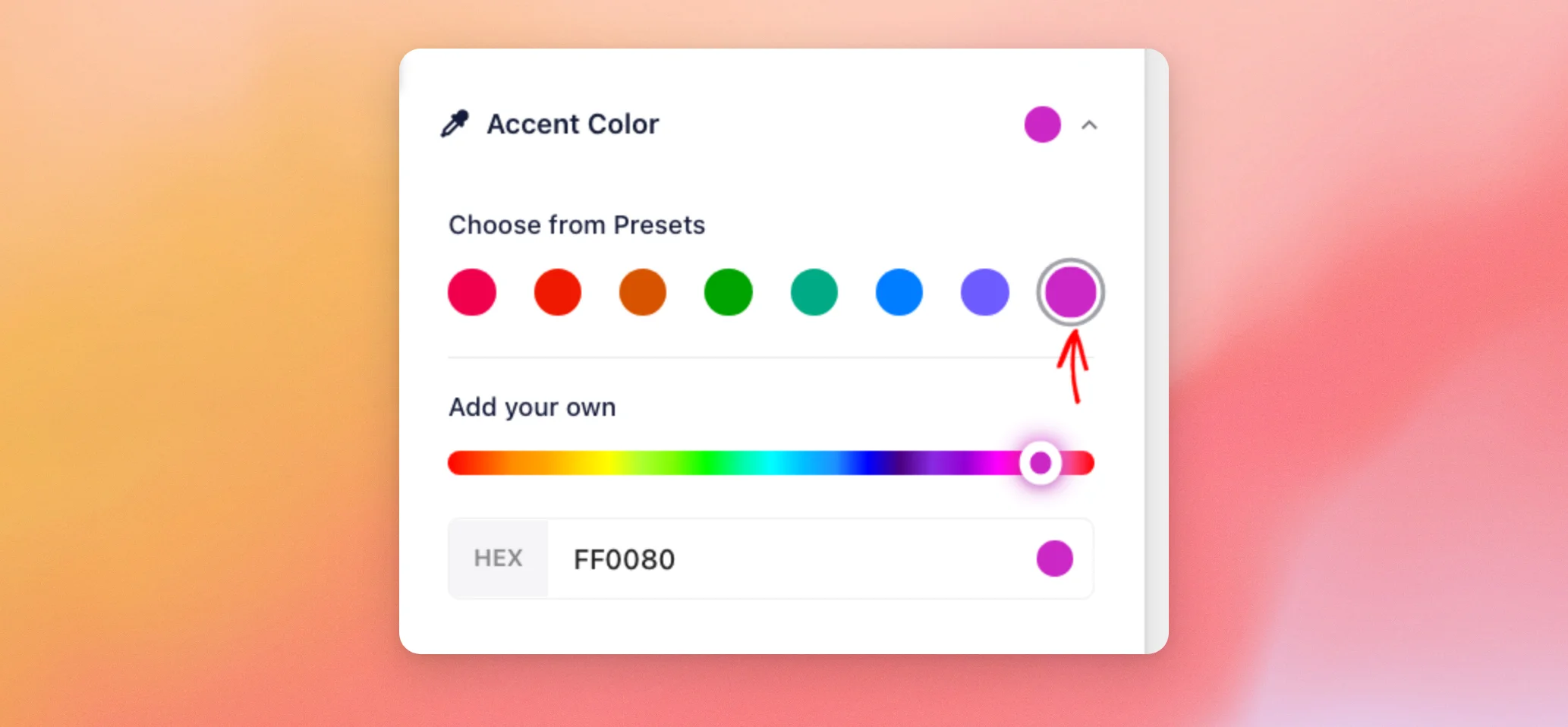
HEXフィールドにカラーコードを入力すると、ポップアップにはその色(白やグレーも含む)がそのまま反映されます。これにより、ブランドの色に合わせて表示できます。一方、プリセットやスライダーでは、プラグインに組み込まれている色範囲から色調が選択されます。
「配置」設定では、ポップアップを表示するページの側を選択します。デフォルトでは「右」に設定されています。サイト上の他の要素がすでに右下に配置されている場合は、「左」を選択してください。
ポップアップの設定
次に、ポップアップに表示する内容を選択します。
最初の3つの設定の下にある「アラートの確認」をクリックします。
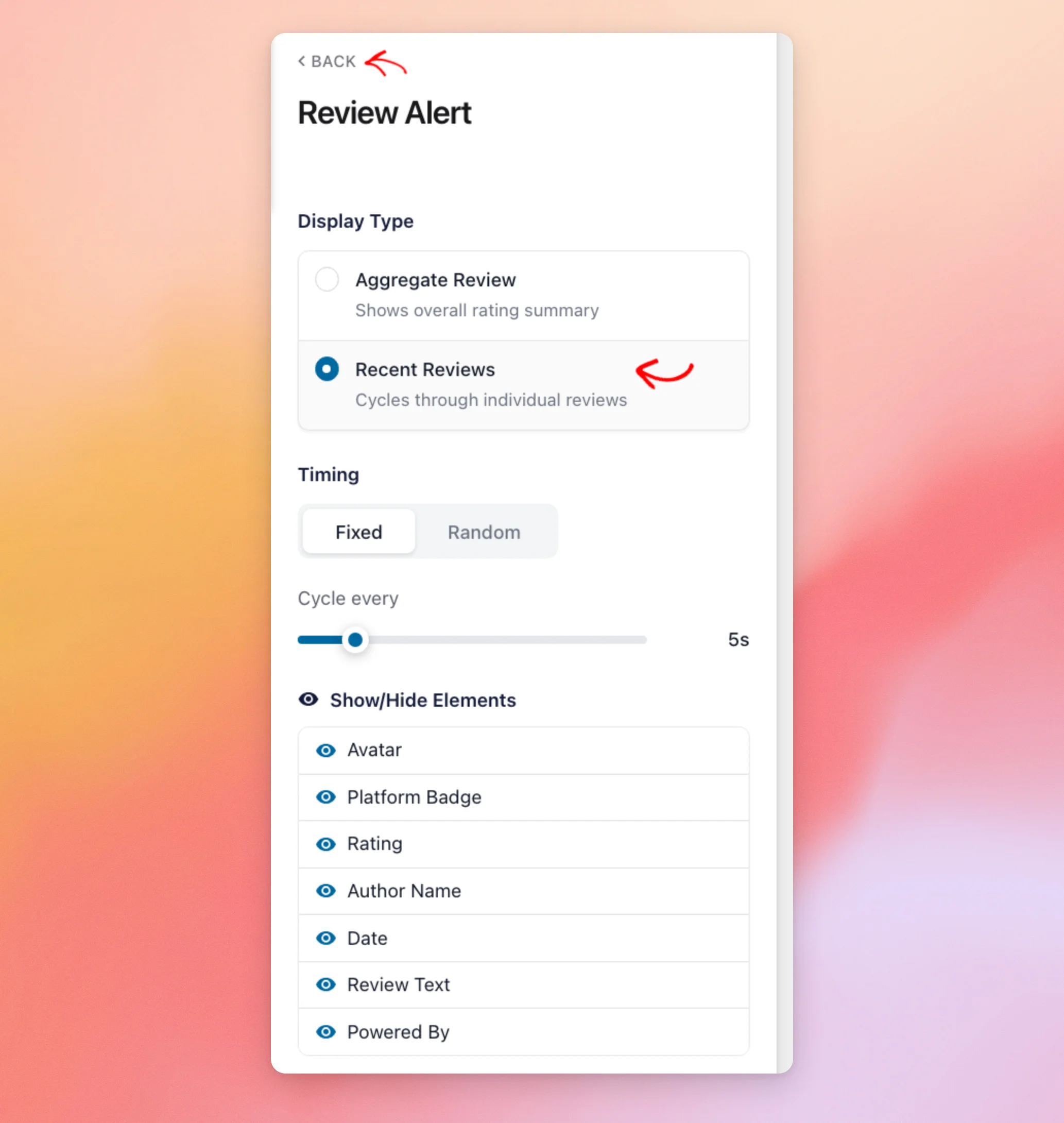
「表示タイプ」で、ポップアップにレビューをどのように表示するかを選択してください:
- 総合レビュー:ポップアップには、総合星評価とレビューの総数が表示されます。
- 最近のレビュー:ポップアップには、レビューが1件ずつ順番に表示され、各レビュアーの名前、評価、およびレビュー文が表示されます。
「タイミング」では、各レビューが次のレビューに切り替わるまでの表示時間を設定します。「固定」を選択すると、すべてのレビューが「サイクル」スライダーで設定された同じ時間だけ表示されます。デフォルトでは5秒です。
「ランダム」を選択すると、スライダーで設定した範囲内で、レビューごとに時間が変化します。
「要素の表示/非表示」の下には、ポップアップの各部分(日付やアバターなど)に、その表示/非表示を切り替える目のアイコンがあります。このリストは、選択した表示タイプによって変わります。
作業が終わったら、サイドバーの上部にある「戻る」をクリックしてください。
次に、ポップアップから開く「レビューフィード」を設定します。
レビューフィードの設定
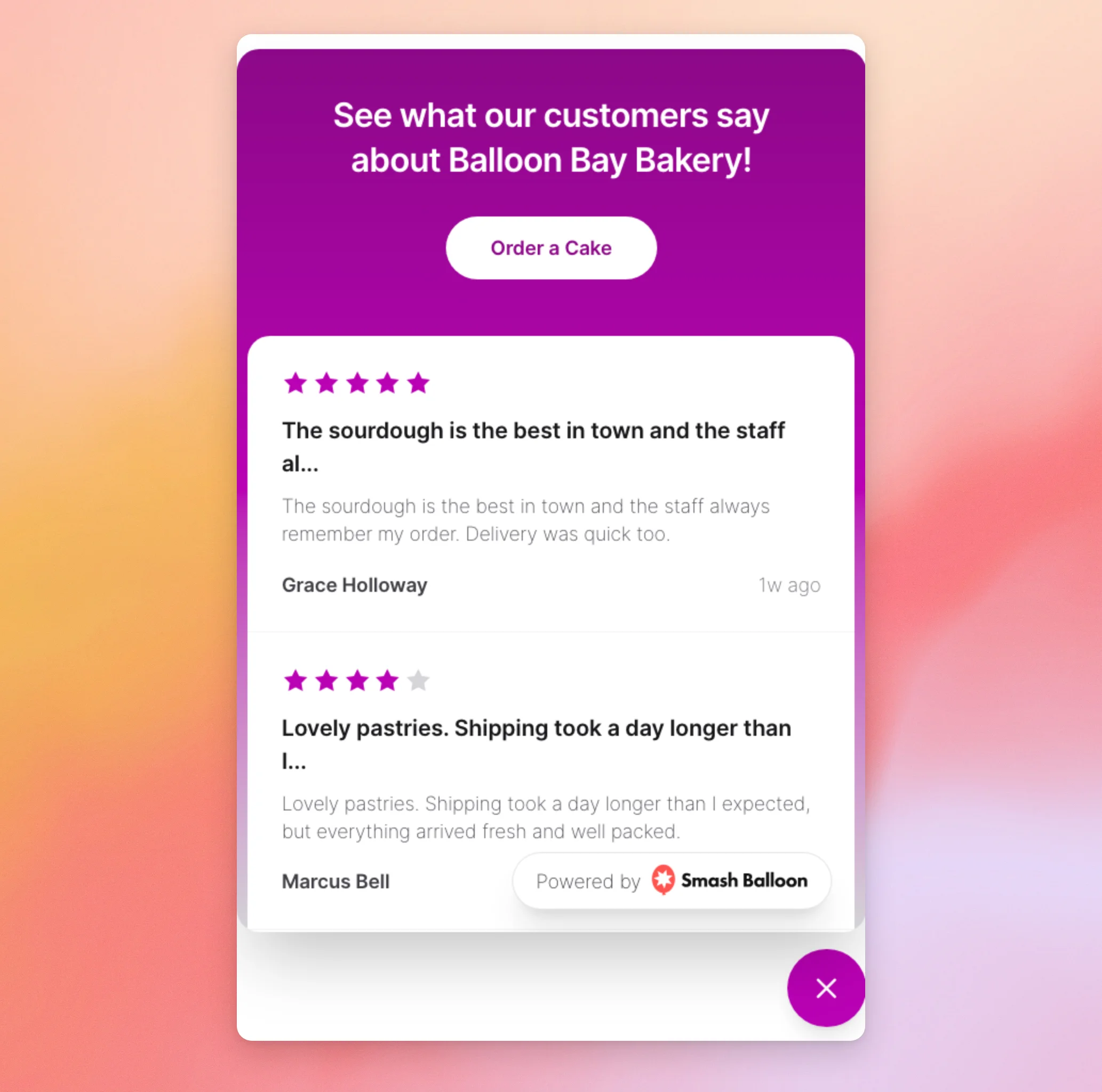
訪問者がポップアップ内の「すべて表示」リンクをクリックすると、レビューの一覧が表示された大きなウィンドウが開きます。これが「レビューフィード」です。上部には見出しがあり、予約ページや注文ページへのリンクなどのボタンを配置することもできます。
設定するには、「フィードの確認」をクリックしてください。
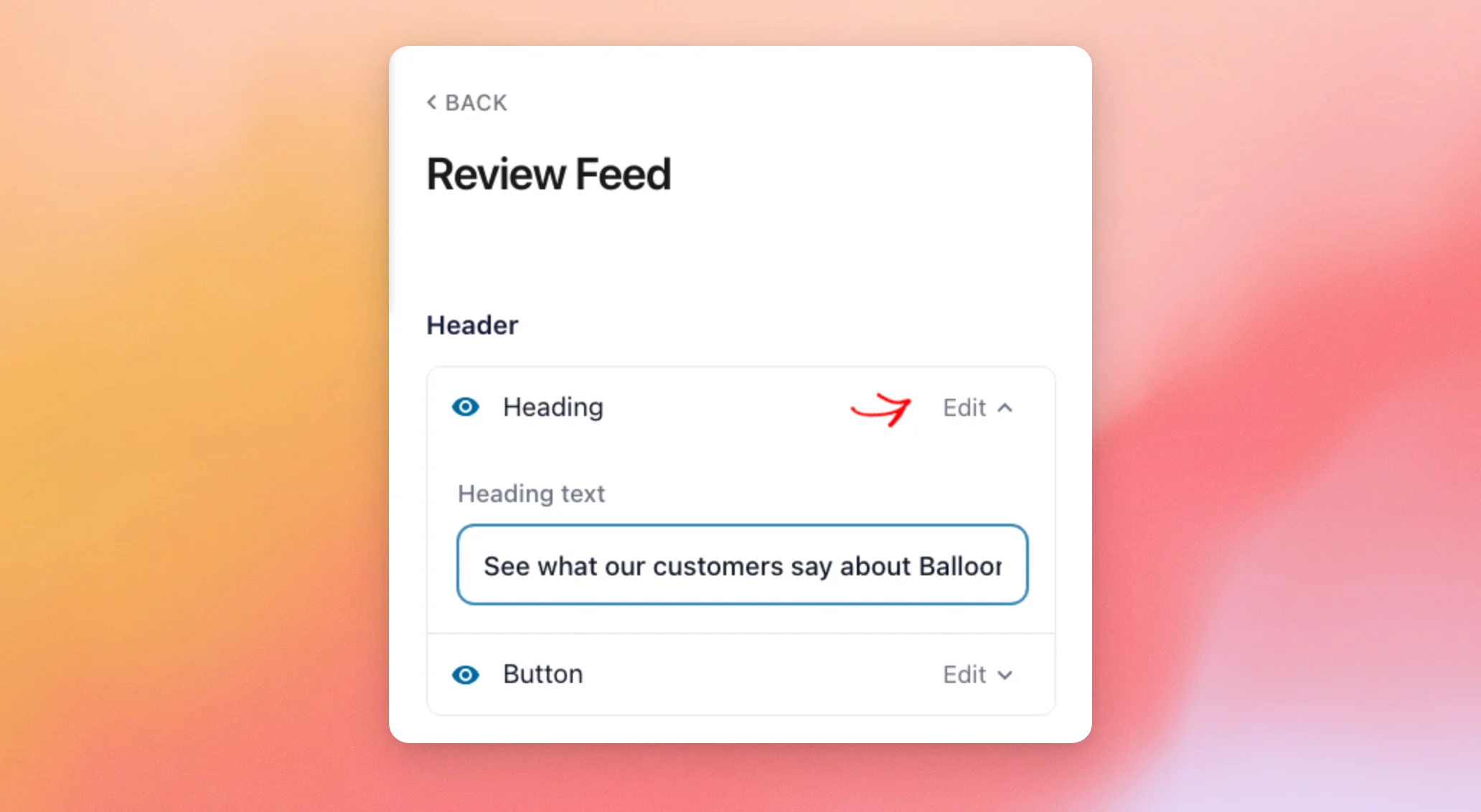
「見出し」の下にある「見出し」の横にある「編集」をクリックします。次に、「見出し」テキストフィールドに見出しを入力します。
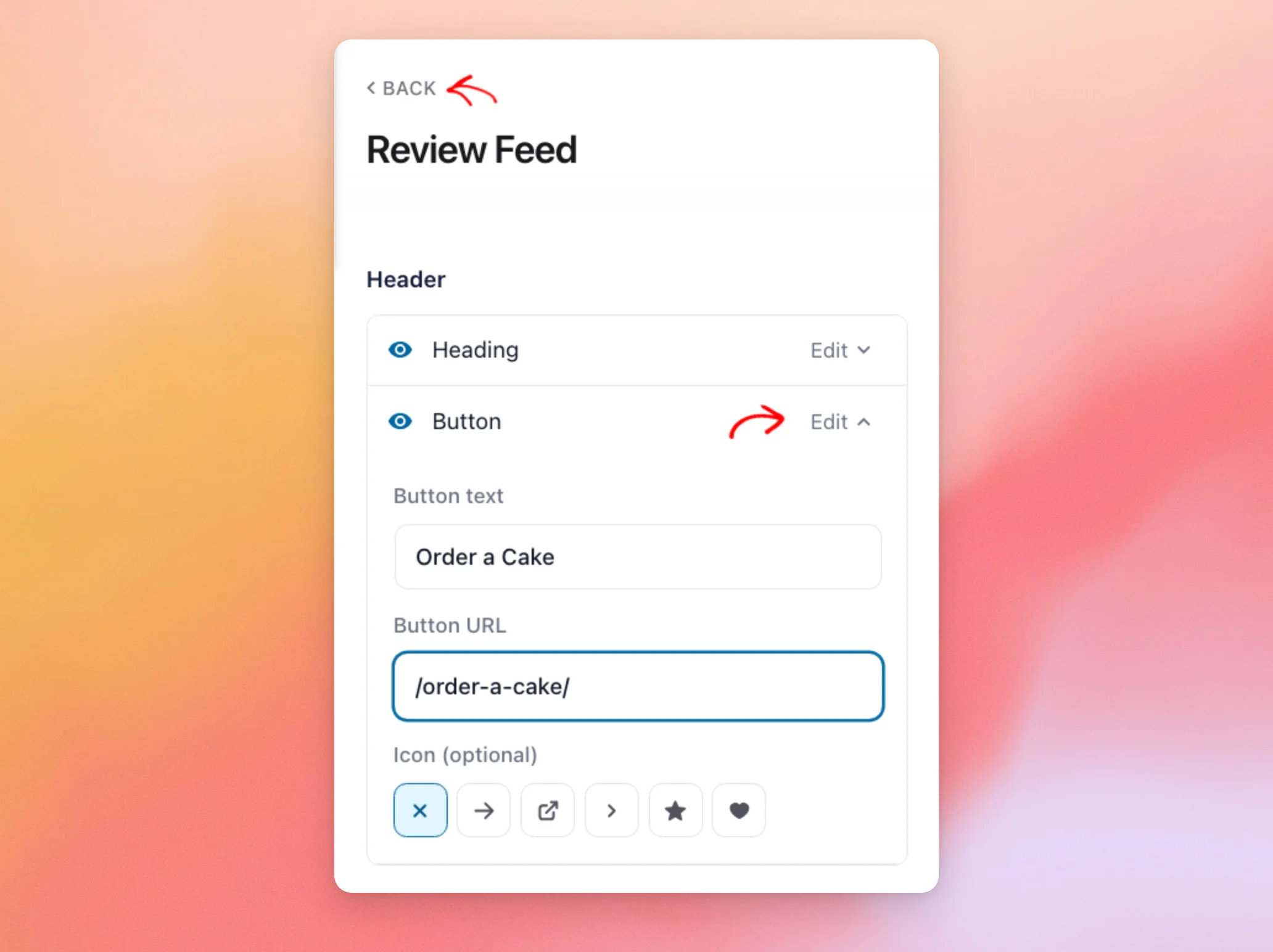
次に、「ボタン」の横にある「編集」をクリックします。その後、「ボタンテキスト」にボタンのラベルを、「ボタンURL」にリンク先のページを入力し、必要に応じてアイコンを追加します。設定が完了したら、「戻る」をクリックします。
ヘッダーの下にある「レビューカード」リストでは、レビューフィード内の各要素を表示または非表示にすることができます。表示できる要素は、「星評価」、「タイトル」、「内容」、「投稿者」、「日付」です。各要素には、「要素の表示/非表示」にあるものと同様の目のアイコンが付いています。
表示するレビューの選択
次に、ポップアップに表示するレビューを選択します。
サイドバーの上部にある「設定」タブをクリックします。
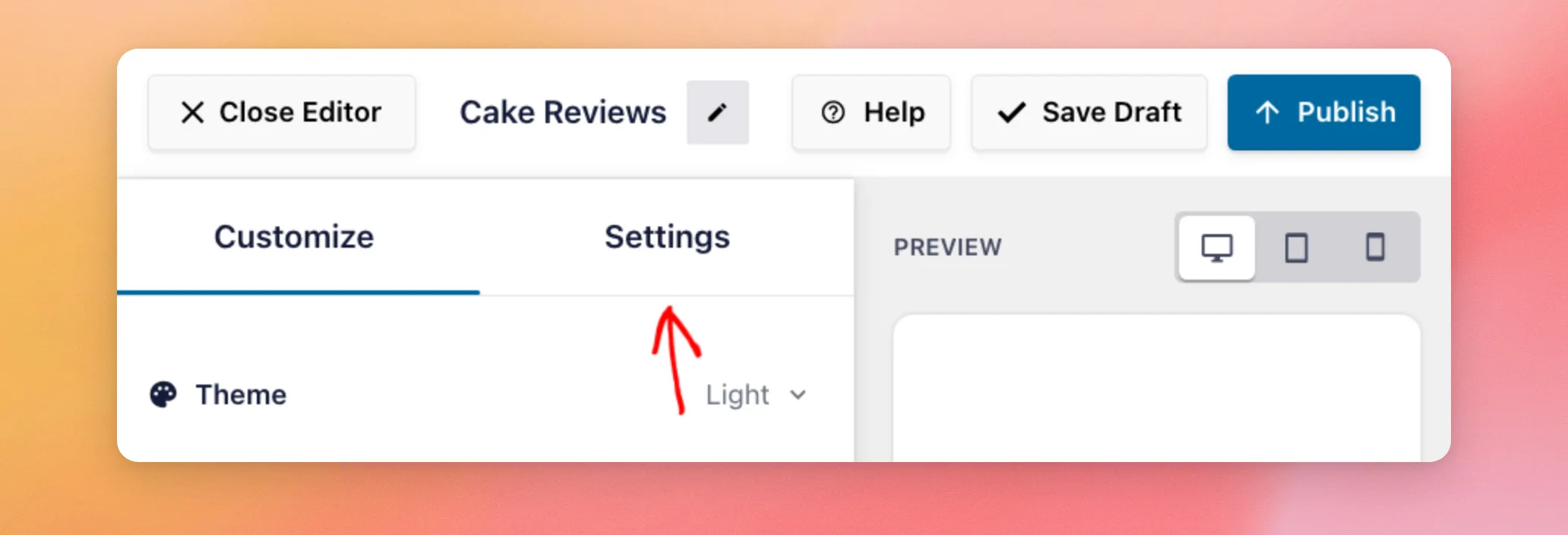
[設定] タブには、「ソース」、「フィルター」、「表示設定」の 3 つのセクションがあります。「ソース」では、レビューアラートを作成した際に選択したソースを変更できます。
次に、「フィルター」をクリックします。
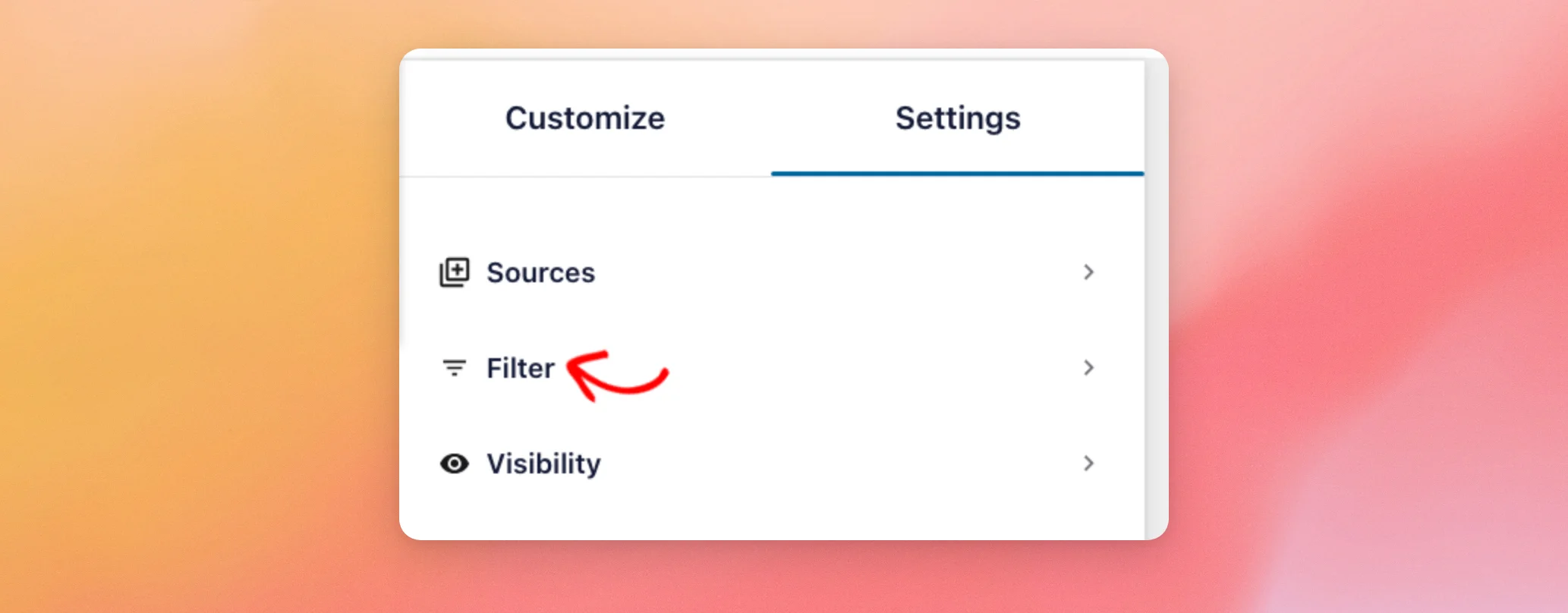
「フィルター」セクションには、以下のオプションがあります:
- 評価と長さ:ポップアップに表示する最低の星評価を選択してください。「50文字以上のレビューのみを表示」にチェックを入れると、非常に短いレビューを除外することができます。
- 「情報源」:レビューアラートに表示するレビューの情報源を選択します。
- 日付順に並べ替え:最新のレビューから順に表示するか、古いレビューから順に表示するかを選択できます。
- キーワード指定:特定の単語を含むレビューのみを表示するか、またはそれらの単語を含むレビューを非表示にします。キーワードはコンマで区切ってください。
たとえば、最高のレビューだけを表示するには、「評価と長さ」の下にある4つ目の星をクリックしてください。そうすると、ポップアップには4つ星以上のレビューのみが表示されます。上部のボックスには、ポップアップに表示されるレビューの数が表示されます。
作業が終わったら、サイドバーの上部にある「戻る」をクリックしてください。
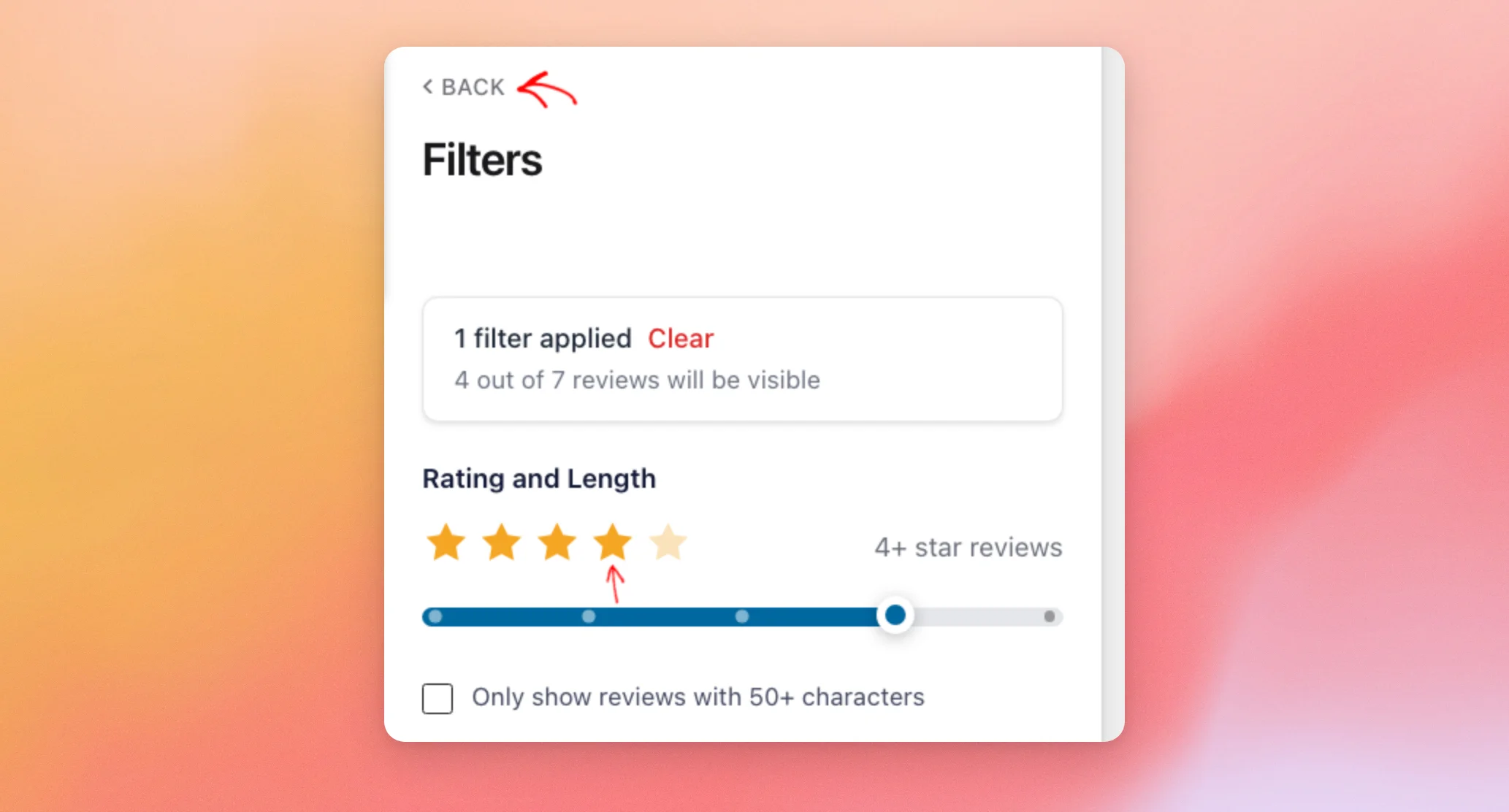
フィルターの設定が完了しました。
レビュー通知の表示場所の選択
次に、ポップアップを表示するページを選択します。
[設定] タブで、[表示設定] をクリックします。
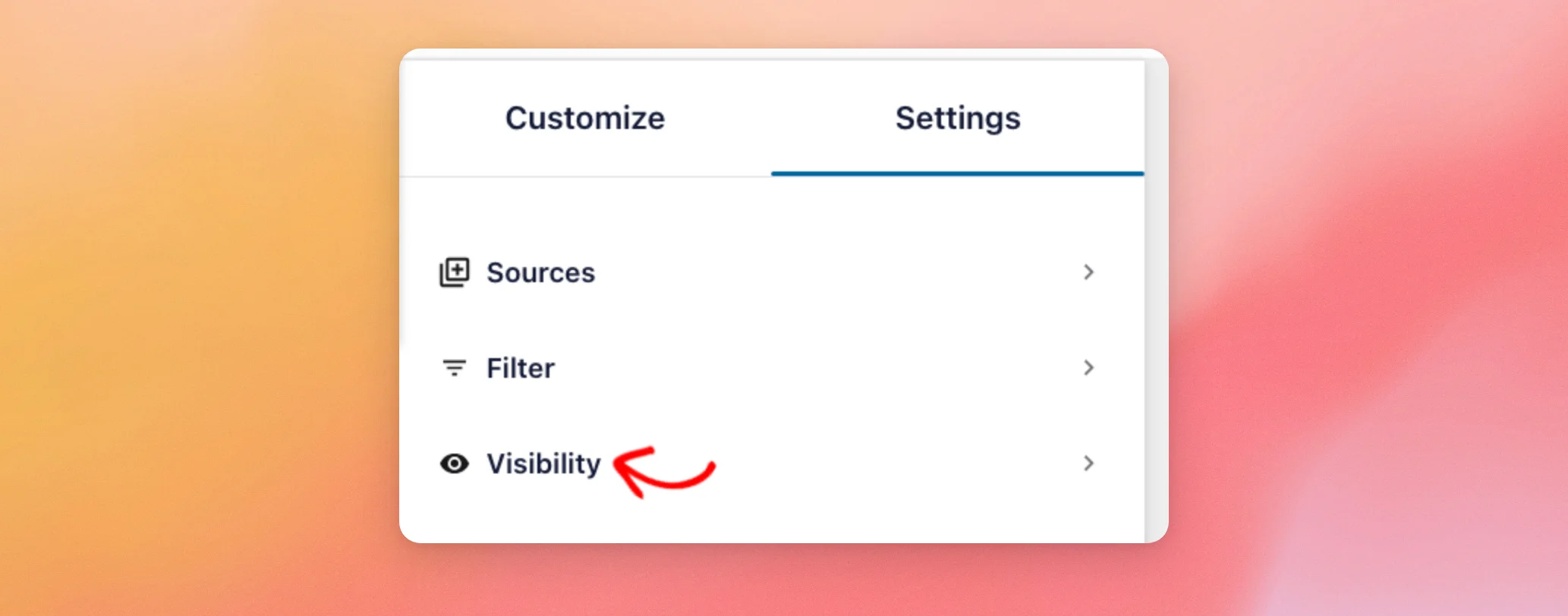
「表示オン」には、2つのオプションがあります:
- すべてのページ:ポップアップはサイトのすべてのページに表示されます。その場合、以下のリストは「除外ページ」となり、ポップアップを表示させたくないページをここに追加します。
- 特定のページ:ポップアップは、以下のリストに追加したページでのみ表示されます。
「新しいレビュー通知」は、特定のページが選択された状態で、リストにページが登録されていない状態から開始されます。公開する前に、少なくとも1つのページを追加してください。ポップアップをすべてのページで表示させたい場合は、「すべてのページ」を選択してください。
ページを追加するには、「+ ページ」をクリックします。次に、追加したいページをクリックします。ページ名を検索して探すことも、ホームページを選択することもできます。
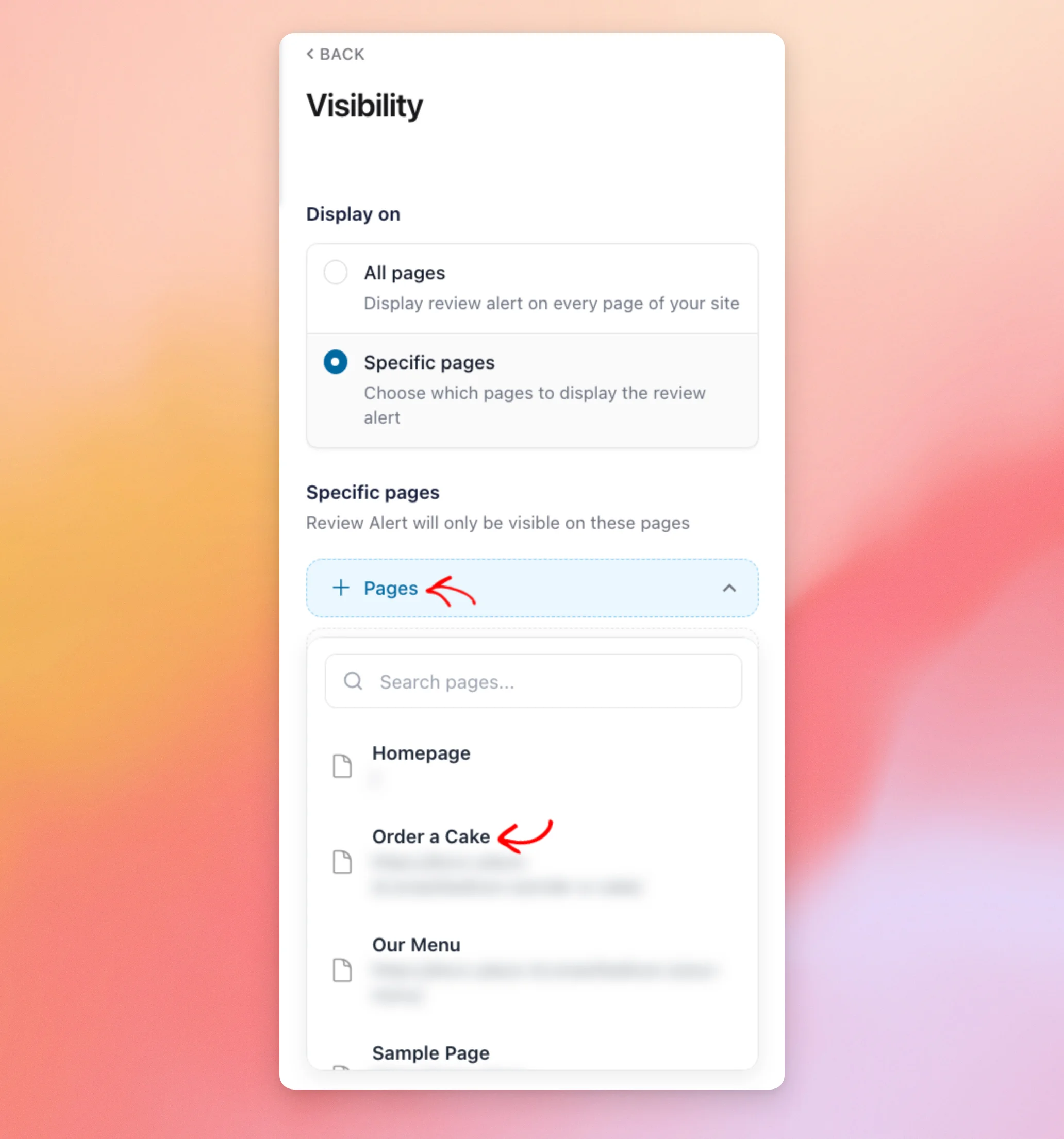
「ページ」の下にある「+ カテゴリ」からカテゴリ全体を追加したり、「+ カスタム投稿タイプ」から特定の投稿タイプのすべてのページを追加したりすることもできます。
レビューの公開通知
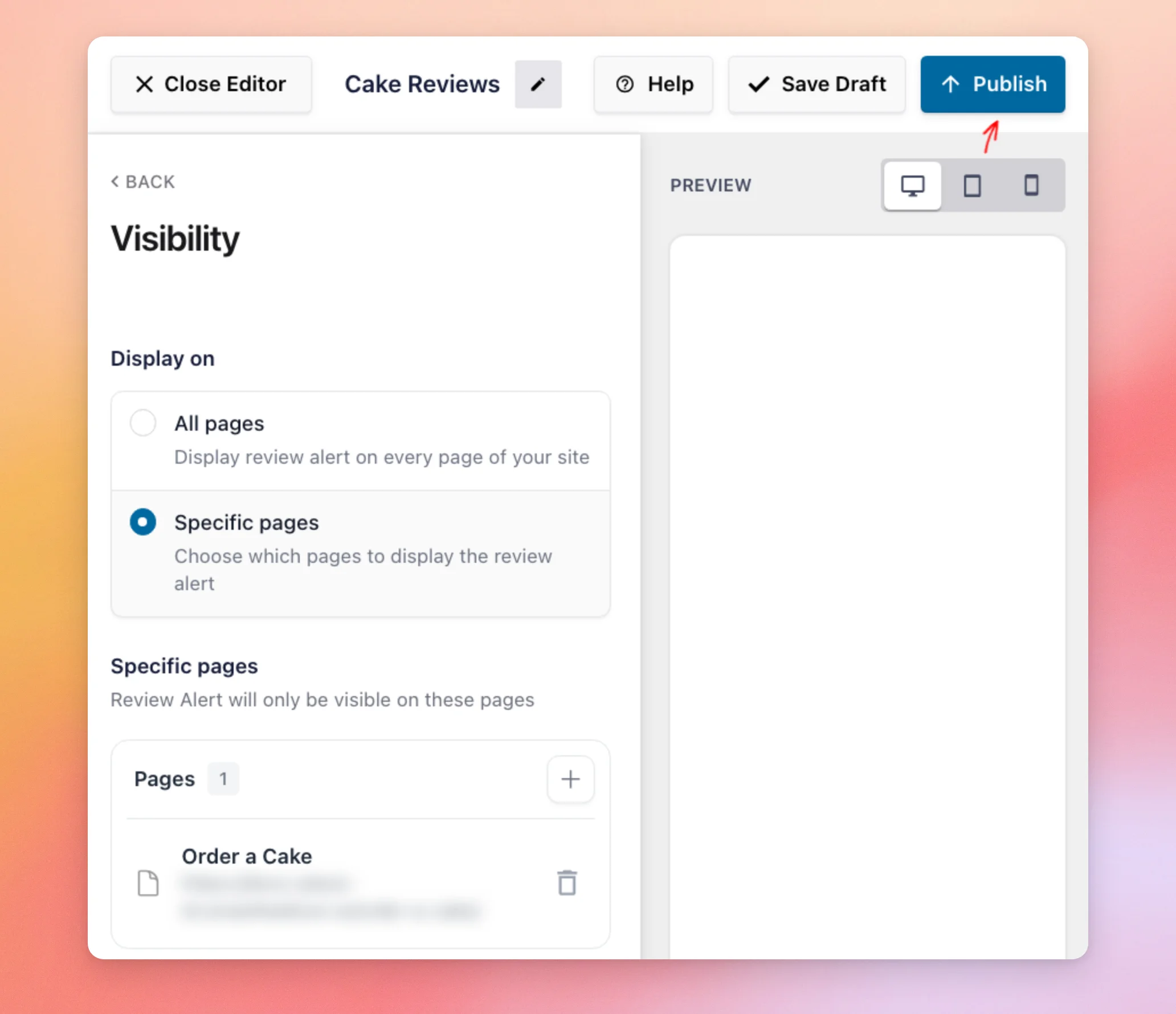
追加したページは、「特定のページ」リストに表示されるようになりました。「レビューアラート」を公開するまでは、下書きの状態のままです。「下書きを保存」ボタンをクリックすると、サイトにポップアップを表示することなく、変更内容が保存されます。
訪問者に公開する準備ができたら、エディタの上部にある「公開」をクリックしてください。
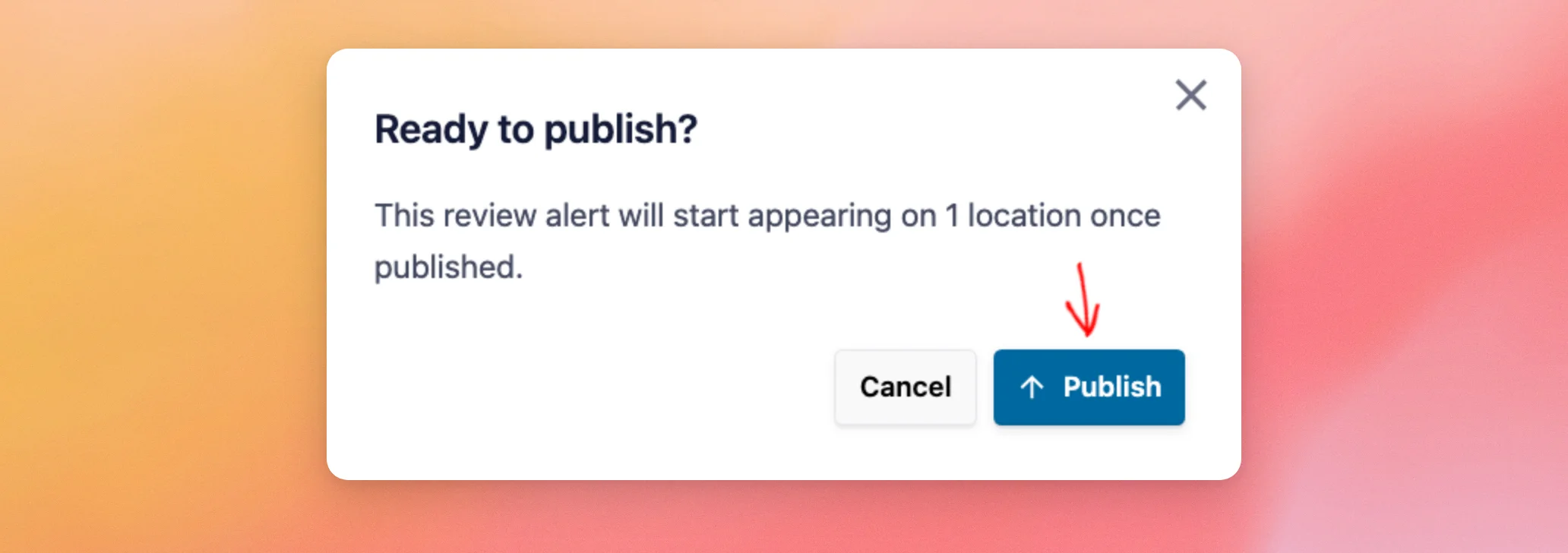
「公開の準備はできましたか?」というウィンドウが開き、ポップアップが表示される場所の数が表示されます。次に、「公開」をクリックして確定してください。
「レビュー通知」機能が利用可能になりました。エディタの上部では、後ほど変更を加える場合に備えて、「下書きを保存」の代わりに「保存」ボタンが表示されます。「下書きに戻す」ボタンをクリックすると、サイトからポップアップが消えます。
サイト上で「レビュー通知」が表示される
「レビュー通知」を確認するには、選択したページのいずれかにアクセスしてください。数秒後、ページの下隅にポップアップが表示されます。
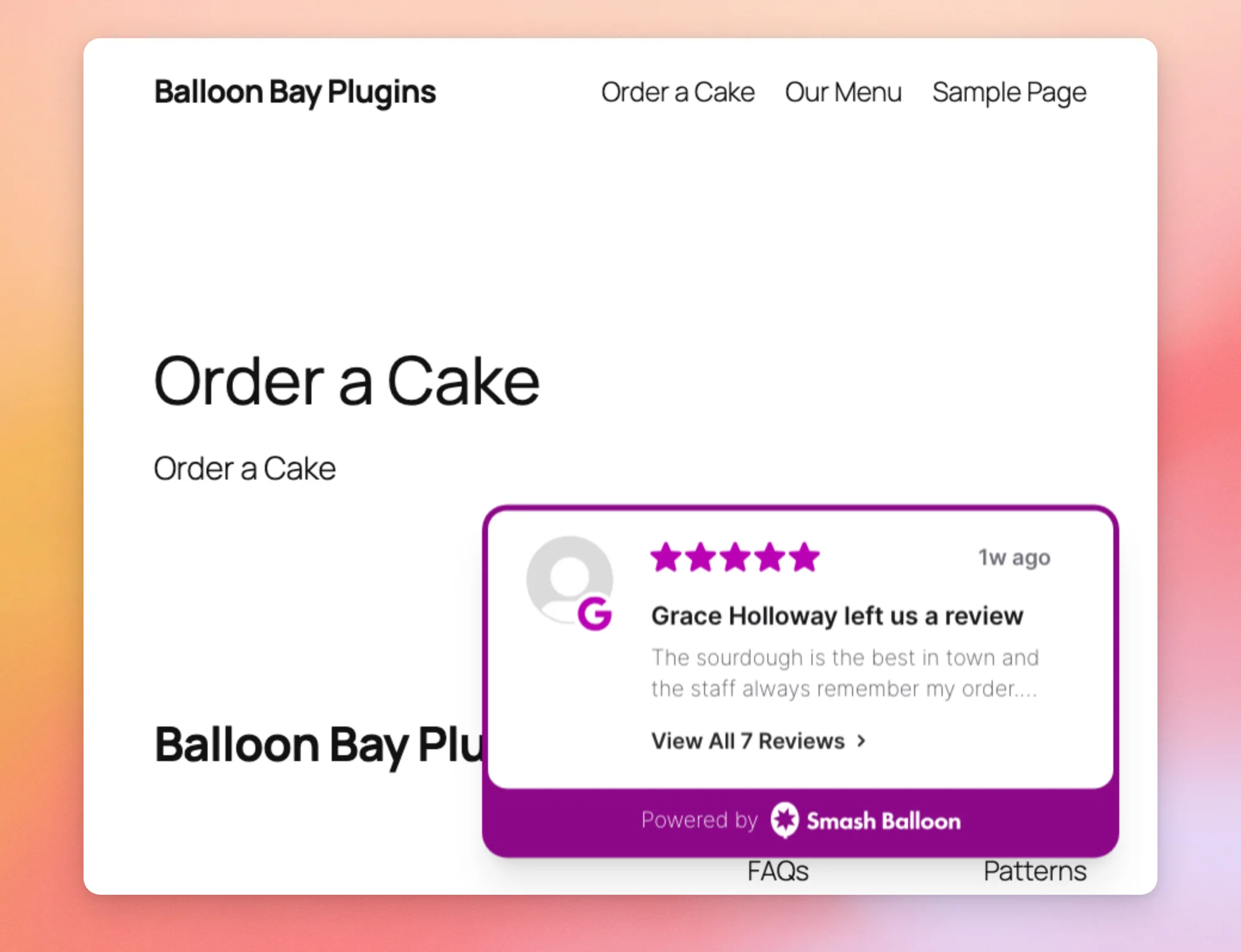
「すべて表示」リンクには、レビューの総数が表示されます。訪問者がこのリンクをクリックすると、「レビューフィード」が開き、見出し、ボタン、およびレビューの一覧が表示されます。
これで完了です!レビュー通知機能が有効になり、選択したページでレビューがポップアップ表示されるようになりました。
次に、ポップアップには手動で選んだレビューのみを表示させたいですか?「コレクション」の使い方に関するガイドをご覧ください。サイト上の小さなバッジに総合星評価を表示するには、「トラストバッジ」の作成方法に関するガイドをご覧ください。
よくある質問
以下に、「レビュー通知」に関するよくある質問への回答をまとめました。
ベーシックライセンスでも「レビュー通知」機能は利用できますか?
いいえ。「レビュー通知」機能をご利用いただくには、Plus ライセンスレベル以上が必要です。ライセンスレベルの比較については、「レビューフィードのライセンス」に関するガイドをご覧ください。
レビューソースをもう一度接続する必要がありますか?
いいえ。「レビュー通知」を作成すると、「ソースの選択」ウィンドウには、Reviews Feedですでに連携済みのソースが一覧表示されます。また、そのウィンドウから新しいソースを連携することもできます。
ソースの設定は、後で「設定」タブの「ソース」セクションで変更できます。
ページごとに異なるレビュー通知を表示することはできますか?
はい。各ページグループごとに「レビュー通知」を作成し、「表示設定」セクションで対象のページを選択してください。各ページには、一度に1つの「レビュー通知」のみが表示されます。
1つのページに複数の「レビューアラート」が一致する場合、「すべてのページ」に設定されたアラートではなく、「特定のページ」に設定されたアラートが表示されます。両方が同じオプションに設定されている場合は、最も新しい「レビューアラート」が表示されます。
「レビュー通知」を、一部のページを除いてすべてのページに表示させることはできますか?
はい。「表示」の「可視性」セクションで「すべてのページ」に設定すると、その下のリストが「除外ページ」になります。そこに追加したページはすべて、ポップアップが表示されなくなります。
これらのオプションの詳細については、上記の「レビュー通知の表示場所の選択」をご覧ください。
「Powered by Smash Balloon」というラベルを削除することはできますか?
はい。「Powered By」は、「要素の表示/非表示」にある目のアイコンをクリックすることで非表示にできるパーツの一つです。「カスタマイズ」タブの「レビューアラート」セクションに、これらのパーツが一覧表示されています。
「レビューフィード」セクションには、「ブランディング」の下に独自の「Powered By」オプションがあります。つまり、ポップアップ内、レビューフィード内、あるいはその両方でこのラベルを非表示にすることができます。
レビュー通知を表示しないようにするにはどうすればよいですか?
レビューアラートが公開されると、編集画面の上部に「下書きに戻す」ボタンが表示されます。このボタンをクリックして元に戻すと、サイトからポップアップが消えます。
「レビュー通知」の設定はすべて保持されます。後で再度公開することができます。
なぜ自分のサイトで「レビュー通知」が表示されないのですか?
まず、レビューアラートが公開されていることを確認してください。下書きの状態ではサイト上に表示されません。次に、「表示設定」セクションを確認してください。
「表示対象」が「特定のページ」に設定されている場合、表示中のページはリストに含まれている必要があります。「表示対象」が「すべてのページ」に設定されている場合、そのページは「除外ページ」リストに含まれていてはなりません。
また、このポップアップはページが読み込まれてから約3秒後に表示されます。もしそれ以前に閉じてしまった場合、そのサイトでの閲覧中は閉じたままの状態が維持され、次回の訪問時に再び表示されます。
訪問者の誰かがポップアップを閉じた場合、どうなりますか?
その訪問者がサイト内を閲覧し続けている間は、ポップアップは閉じたままになります。次回その訪問者がサイトにアクセスした際に、再び表示されます。
フィルターによって、私のレビューが削除されることはありますか?
いいえ。フィルターは、ポップアップに表示されるレビューを変更するだけです。レビュー自体はソースに残ったままです。
後でフィルターを変更すると、そのフィルターによって非表示になっていたレビューが再び表示されることがあります。




