


 ソーシャルウォール
 フィード分析


「Reviews Feed Pro」を使用して、Facebook、Google、TripAdvisor、またはYelpを情報源として選択し、レビューフィードを作成する方法。
WordPressサイトに、GoogleやYelpなどの顧客レビューを表示してみませんか?
このガイドでは、レビューソースの追加からテンプレートの選択、フィードの保存に至るまで、初めてのレビューフィードの作成手順を順を追って解説します。必要なのは、「Reviews Feed」と、レビューを表示したいビジネスだけです。
作業を始める前に、WordPressサイトに「Reviews Feed」の無料版または有料版がインストールされ、有効化されていることを確認してください。
レビュー情報の選定
各フィードには、Google や Yelp 上の貴社ビジネスなど、1 つ以上の情報源からのレビューが表示されます。利用可能な情報源は、ライセンスレベルによって異なります。
| 出典 | ライセンスレベル | 「Reviews Feed」で求められるもの |
|---|---|---|
| グーグル | 無料版と有料版 | 貴社のGooglePlace ID |
| イェルプ | 無料版と有料版 | 貴社のYelpページのURL |
| フェイスブック | プラス以上 | Facebookアカウントとの連携 |
| トラストパイロット | プラス以上 | TrustpilotのレビューページのURL |
| ウーコマース | プラス以上 | 貴店の商品で、サイト上でWooCommerceが有効になっているもの |
| 簡単デジタルダウンロード | プラス以上 | サイト上で「Easy Digital Downloads」およびその拡張機能「EDD Reviews」が有効になっている状態で、ストアからダウンロードを行う場合 |
| AliExpress | プラス以上 | AliExpressの商品のURL |
| トリップアドバイザー | エリート | トリップアドバイザーのページURL、および任意でトリップアドバイザーのAPIキー |
| WordPress.org | エリート | WordPress.orgのプラグインまたはテーマのページへのURL |
| エアビーアンドビー | エリート | AirbnbのリスティングのURL |
| Booking.com | エリート | Booking.comのホテルページのURL |
GoogleとYelpはAPIキーがなくても利用できます。Reviews Feedがこれらのレビューを自動的に取得します。これらの情報源からどのような情報が得られるかについては、APIキーなしでGoogleおよびYelpのレビューを利用する方法に関するガイドをご覧ください。
有料版では、GoogleおよびYelpのAPI料金体系の都合上、「レビューフィード」によるレビューの更新は週1回となります。この方法では、Googleのソースを最大2つ、Yelpのソースを最大5つ追加できます。レビューの更新頻度を高めたい場合や、さらに多くのソースが必要な場合は、独自のキーを追加することができます。
Google API キーの作成方法およびYelp API キーの作成方法については、各ガイドをご覧ください。キーを取得したら、設定リファレンスの「API キーの管理」セクションで、そのキーをどこに入力すればよいかが確認できます。
次に、無料版でソースを追加する方法について見ていきましょう。
無料版の利用方法
無料版では、APIキーなしでGoogleまたはYelpのソースを1つ追加できます。追加する前に、「Reviews Feed」からメールアドレスの確認を求められます。
「レビューフィード」は、そのソースから最新のレビューを10件取得します。さらに多くのレビューを取得したり、再度取得したりするには、独自のAPIキーまたは有料ライセンスが必要です。
注:無料版で2つ目の情報源を追加しようとすると、Reviews FeedからAPIキーの追加またはプランのアップグレードを提案されます。
次に、最初の情報源を追加します。
最初のソースの追加
まずは、新しいフィードを作成し、そのフィードにソースを指定します。
WordPressの管理画面のサイドバーから、「レビューフィード」>「すべてのフィード」に移動します。
「すべてのフィード」ページの上部にある「新規追加」をクリックします。
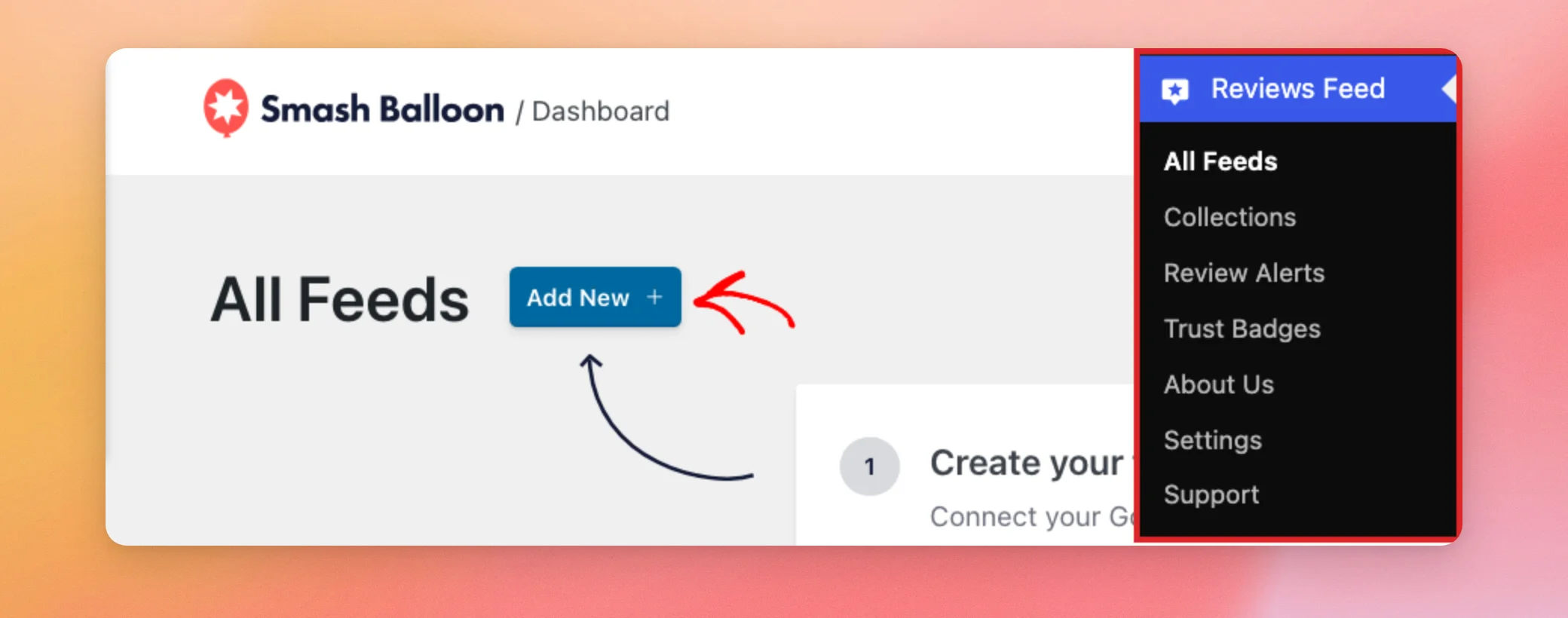
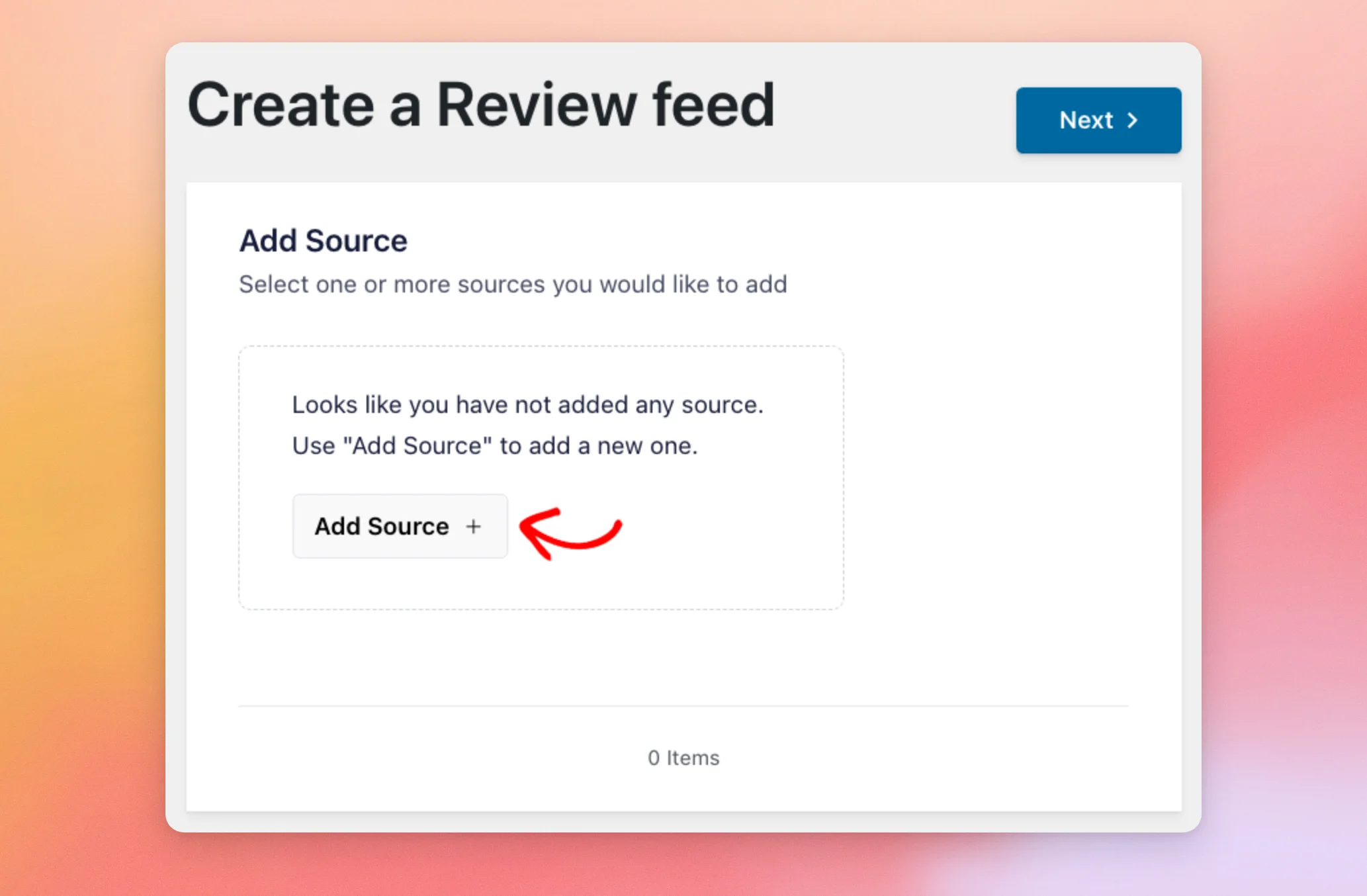
これにより、「フィードの作成」画面が開きます。最初のステップでは、フィードに表示する情報源を選択します。
まだソースを追加していない場合は、「ソースを追加」をクリックしてください。
「ソースの追加」ウィンドウが開き、各レビューソースごとにタイルが表示されます。上位プランに付属するソースは、アップグレードタイルとして表示されます。
タイルの下にあるウィンドウでは、コレクションを使ってレビューを手動で選択することもできます。作成したコレクションは、選択可能な情報源として表示されます。
この例では、Googleのタイルをクリックしてください。
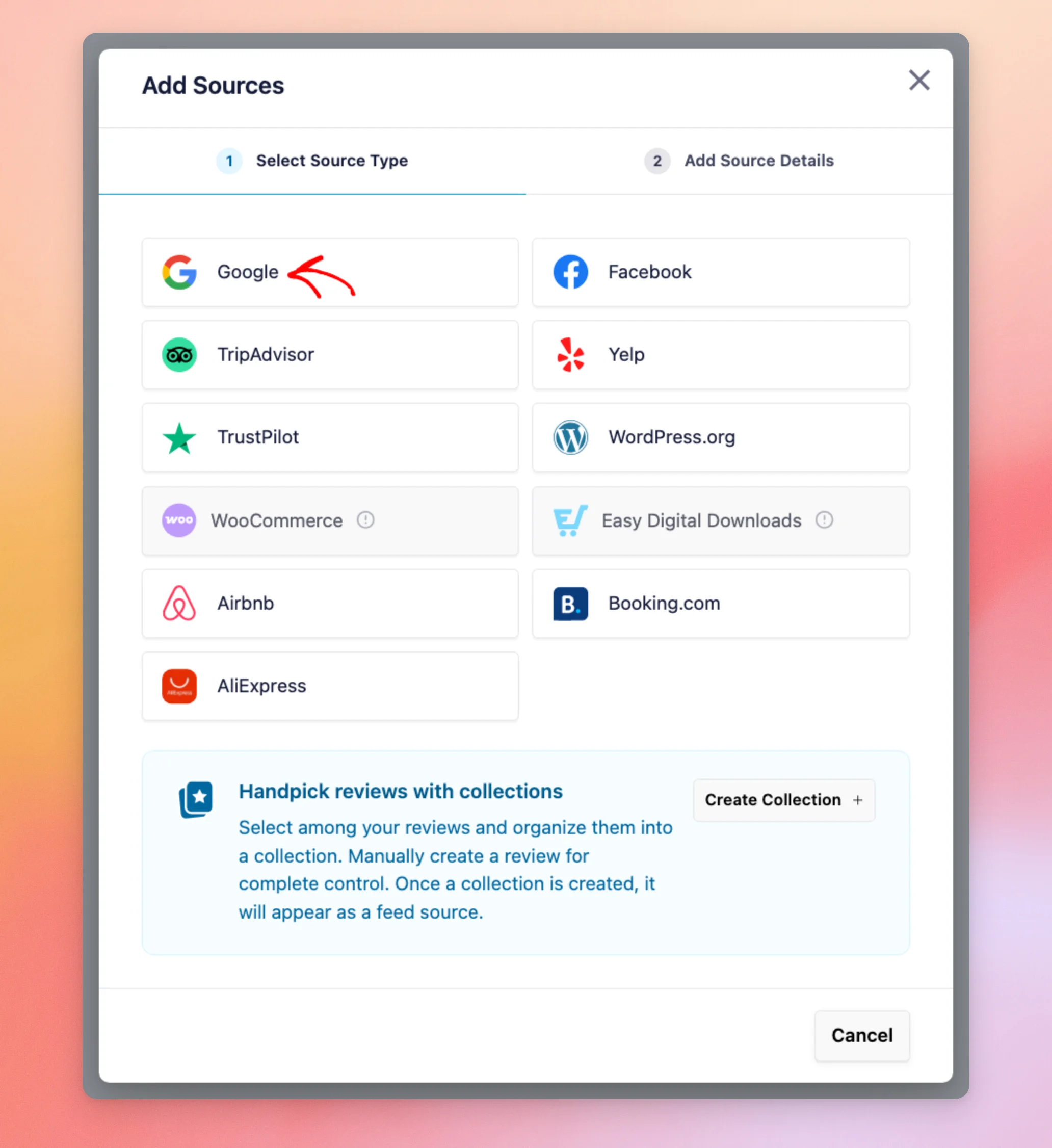
注: WooCommerceおよびEasy Digital Downloadsのタイルは、それぞれのプラグインがサイト上で有効になるまで「利用不可」と表示されます。また、Easy Digital Downloads を使用するには、EDD Reviews 拡張機能も必要です。
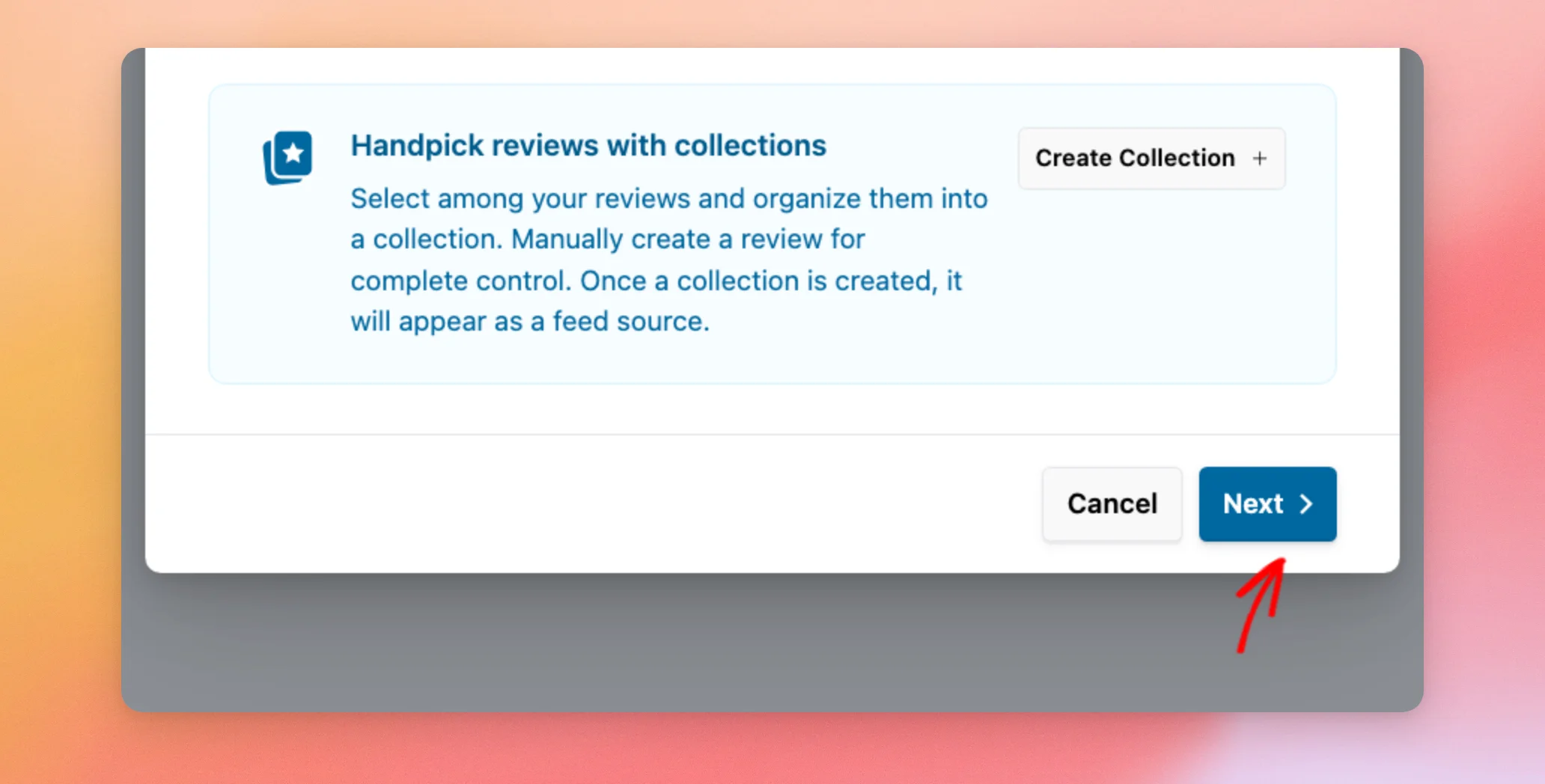
タイルを選択したら、ウィンドウの下部にある「次へ」をクリックしてください。
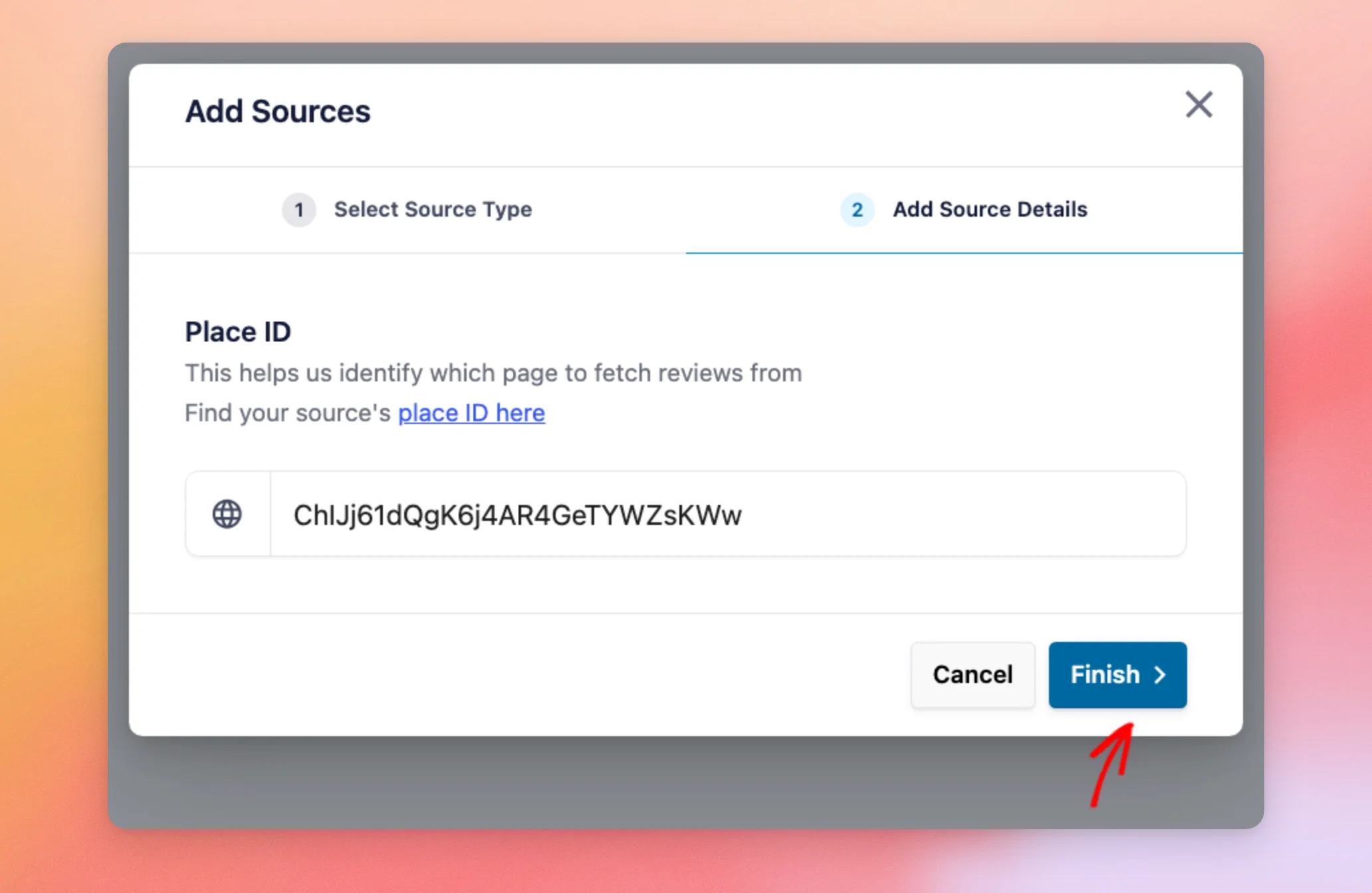
「ソースの詳細を追加」ステップで、Reviews Feed は、どのビジネスについてレビューを表示するか尋ねてきます。Google の場合、それは貴社のビジネスに割り当てられた「Place ID」です。これは、Google マップ上の各場所に Google が割り当てているコードです。ご自身の Place ID を確認するには、Google Place ID の取得方法に関するガイドをご覧ください。
Yelpを情報源とする場合、このフィールドは「ページURL」と呼ばれます。ここには、Yelp上の貴社のビジネスページのURLを入力します。
Place ID を入手したら、それを「Place ID」フィールドに貼り付けてください。完了したら、「完了」をクリックしてください。
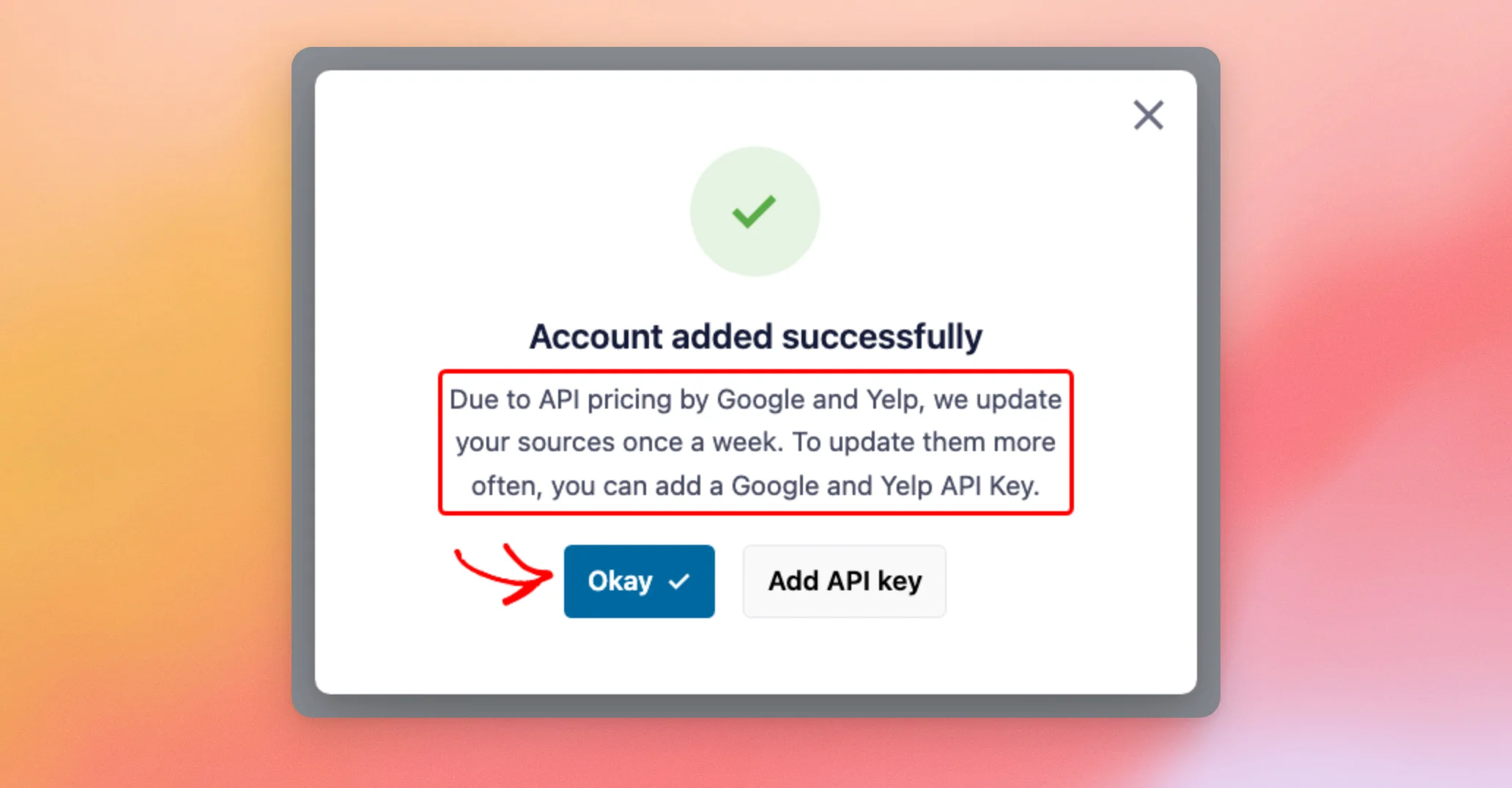
「Reviews Feed」は、ソースを追加すると、新しいウィンドウでその情報を確認します。有料版では、そのウィンドウに「APIキーなしで追加されたソースは週に1回更新されます」という旨の注意書きが表示され、キーを追加するためのボタンも用意されています。無料版では、「Reviews Feedは最新のレビューを10件取得します」という旨の注意書きが表示されます。
フィードに戻るには、「OK」をクリックしてください。
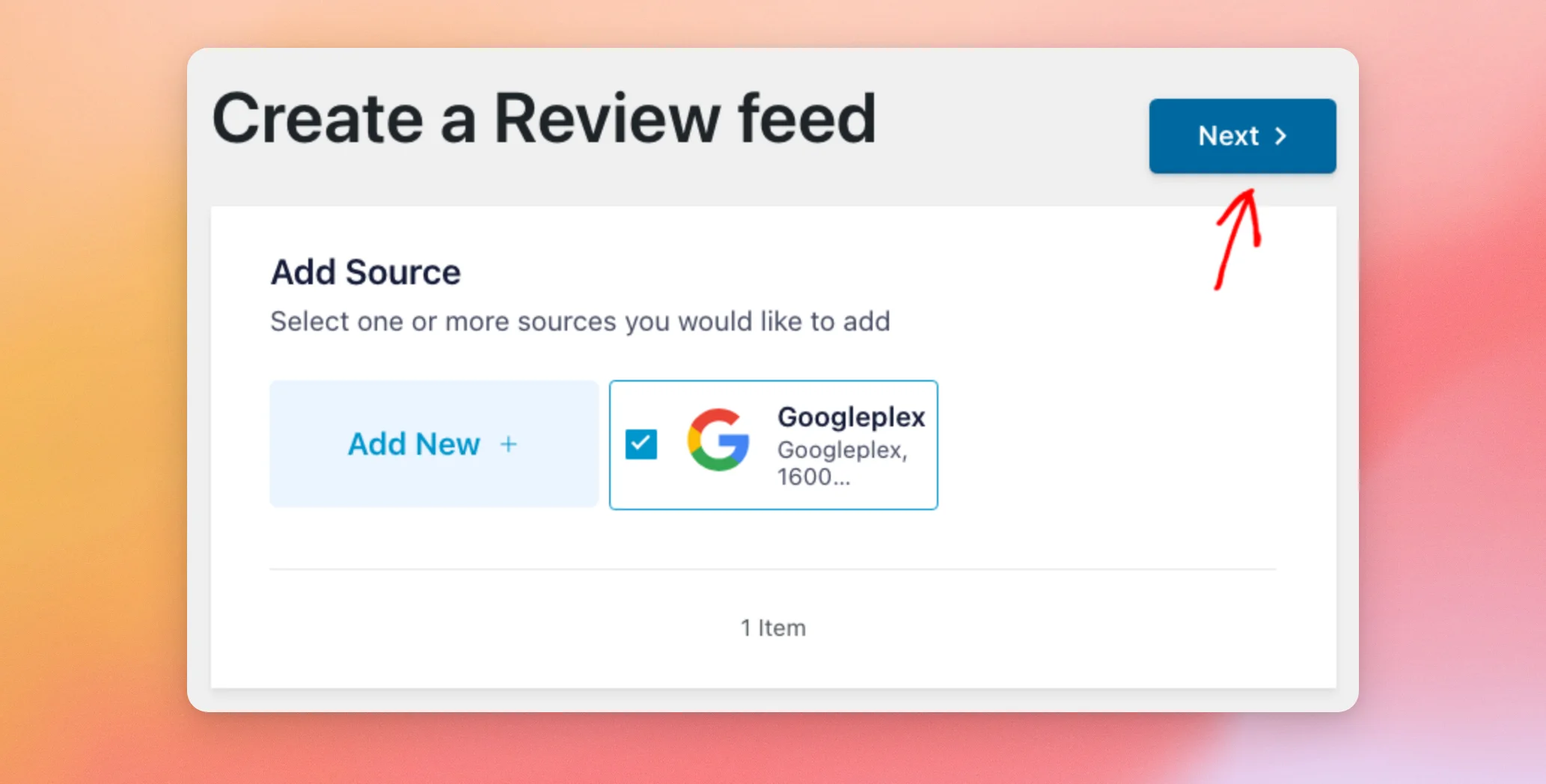
新しいソースが「ソースの追加」ステップに表示されるようになりました。そのソースが選択されていることを確認してください。1つのフィードに複数のソースを表示できるため、ここでも他のソースを追加・選択することができます。
ソースの選択が完了したら、画面上部の「次へ」をクリックしてください。
フィードに最初のレビューソースが追加されました。次は、テンプレートを選択します。
テンプレートの選択
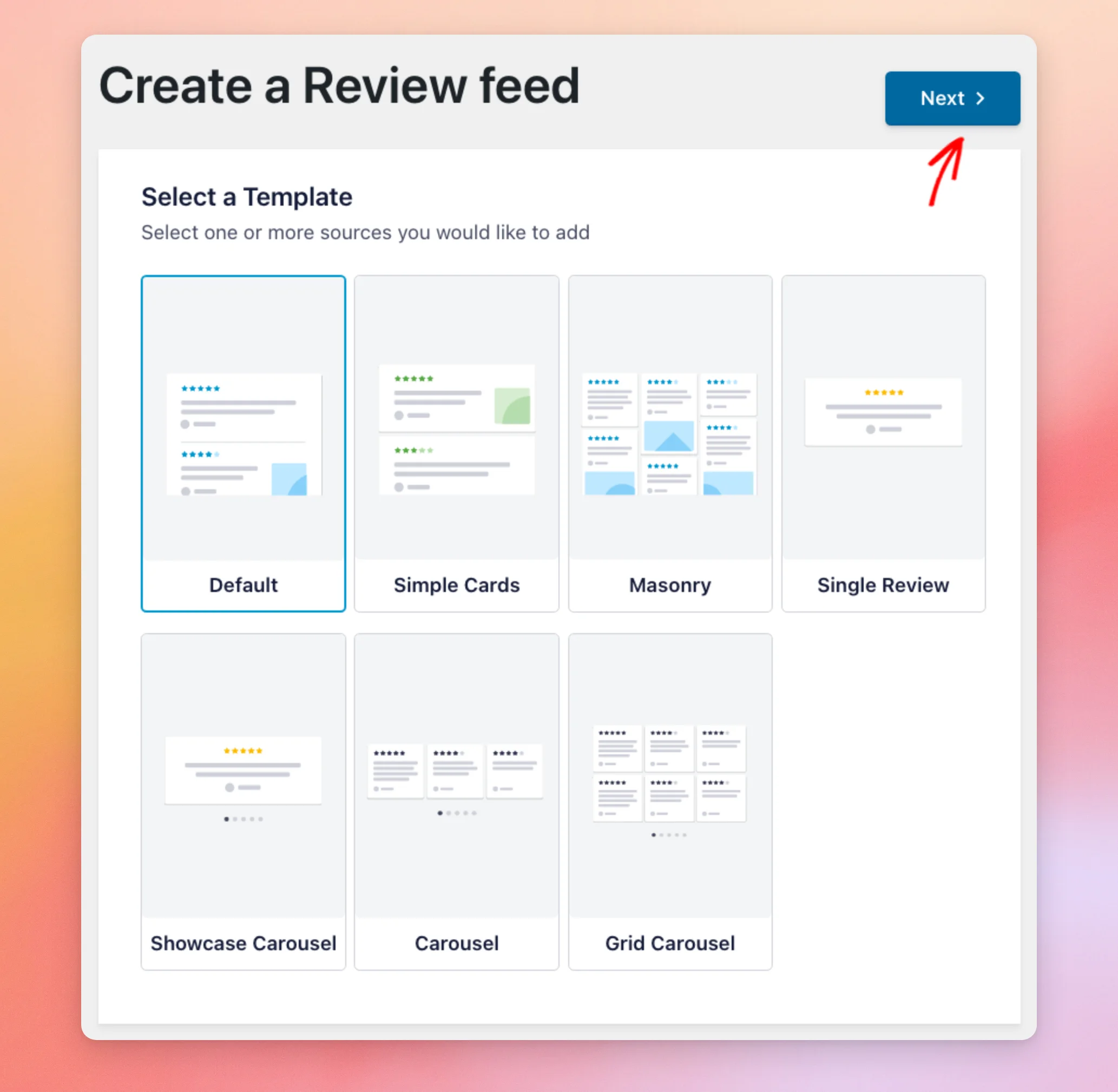
テンプレートは、レビューのレイアウトを決定します。「Reviews Feed」では、「デフォルト」、「シンプルカード」、「メイソンリー」、「単一レビュー」、「ショーケースカルーセル」、「カルーセル」、「グリッドカルーセル」の7種類のテンプレートが用意されています。
有料版には7つすべてが含まれています。無料版には「Default」が含まれています。その他のテンプレートはアップグレードとして表示されます。
最初は「デフォルト」が選択されています。どれを選べばよいかわからない場合は、「デフォルト」のままにしておいてください。
後でフィードエディタで変更することも可能です。新しいテンプレートを適用すると、これまでに行ったカスタマイズが上書きされてしまう可能性があるため、今すぐテンプレートを選択しておくのが最も簡単です。
テンプレートを選んだら、「次へ」をクリックしてください。
フィードのレイアウトが整いました。次は、フィードをカスタマイズして保存します。
フィードのカスタマイズと保存
「レビューフィード」機能では、フィードが作成され、フィードエディタで開かれます。フィードの名前は、そのソース名に基づいて付けられます。右側のプレビューには、フィードの表示例が表示されます。
有料版では、エディタの上部に表示される通知により、APIキーがないソースは週に1回更新されることが案内されます。また、準備ができ次第、キーを追加できるボタンも用意されています。
エディタを開いている間に、「カスタマイズ」タブを使用して、フィードのテンプレート、レイアウト、ヘッダー、レビュー、および「さらに表示」ボタンを変更してください。レビューフィードの外観をカスタマイズする方法については、当サイトのガイドで各セクションごとに詳しく解説しています。
フィードの表示に満足したら、「保存」をクリックしてください。
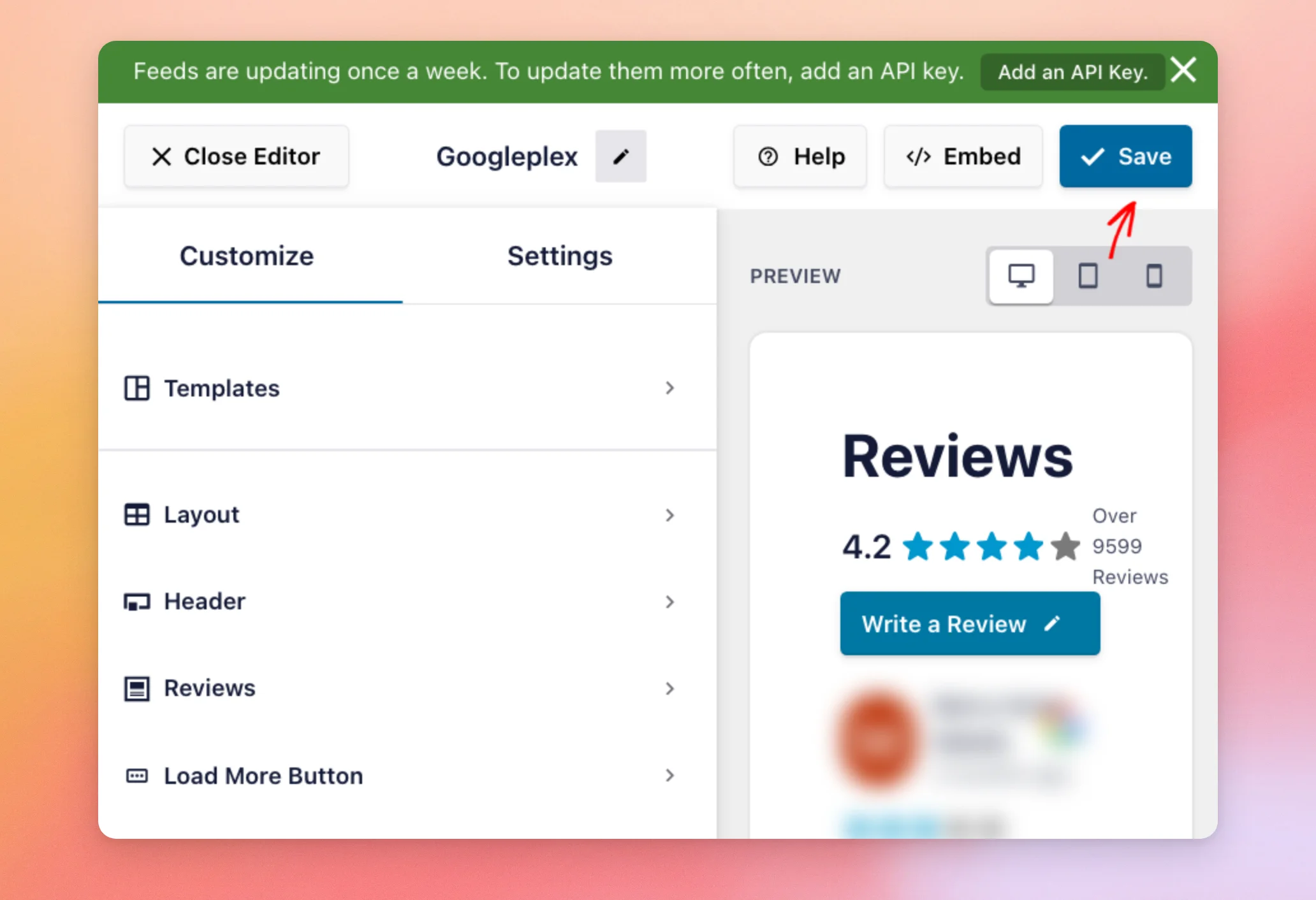
フィードは、テンプレートと行った変更内容とともに保存されました。次に、その表示方法について見ていきましょう。
フィードの埋め込み
フィードをサイトに追加する準備が整いました。ブロックエディタ内の「レビューフィード」ブロック、またはそのショートコードを使用して追加できます。
フィードのショートコードをコピーしたり、ページに追加したりするには、フィードエディタの上部にある「埋め込み」をクリックしてください。
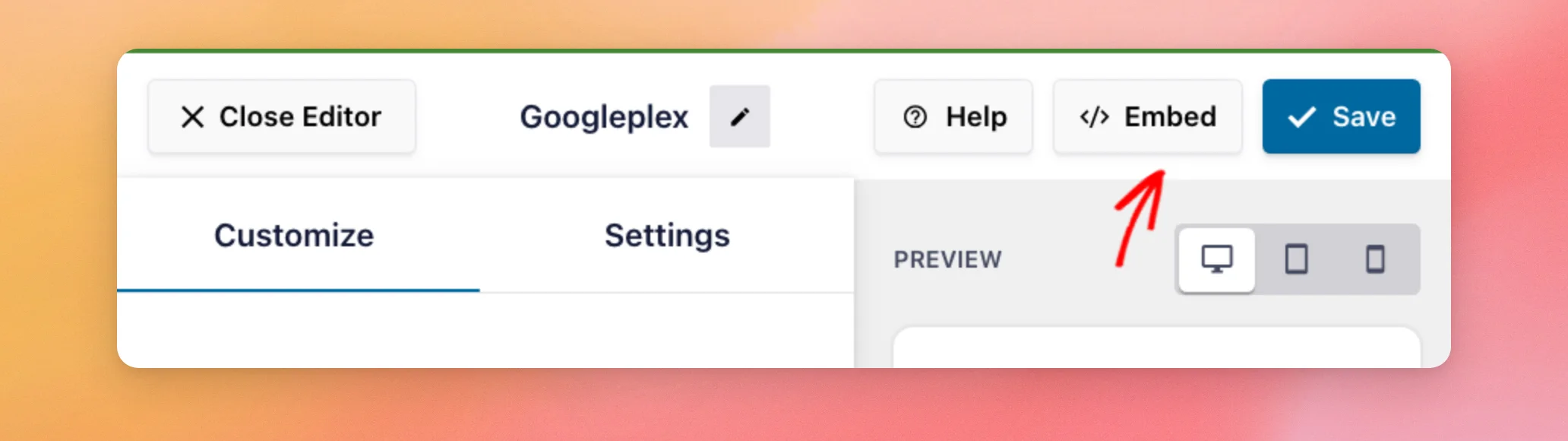
「フィードの埋め込み」ウィンドウが開き、フィードのショートコードと「コピー」ボタンが表示されます。このウィンドウでは、次のように表示されます。 [reviews-feed feed="1"]. この番号は、あなたのフィードのIDです。
また、このウィンドウには「投稿」または「ページ」というオプションがあり、フィードをページに自動的に追加してくれます。
ショートコードを初めて使う方は、「WordPressでショートコードを追加する方法」を参照して、手順に従って操作してください。
フィードの表示方法については、レビューフィードの表示に関するガイドをご覧ください。
これで完了です!レビューソースを追加し、テンプレートを選択して、最初のレビューフィードを保存しました。
次に、フィードに表示するレビューを選択しますか?
評価、キーワード、または情報源ごとにレビューを絞り込む方法については、こちらのガイドをご覧ください。
よくある質問
以下では、レビューフィードの作成に関するよくある質問のいくつかにお答えします。
フィードを作成するには、APIキーが必要ですか?
いいえ。どの情報源もAPIキーなしで追加できます。トリップアドバイザーを選択すると、Reviews Feedが最初にキーの入力を求めますが、その際は「スキップ」をクリックしてください。キーがなくても、最大3つのトリップアドバイザーの情報源を追加でき、そのレビューは週に1回更新されます。キーを取得するには、トリップアドバイザーAPIキーの作成ガイドをご覧ください。
GoogleやYelpのレビューはどのくらいの頻度で更新されますか?
有料版では、APIキーなしでGoogleおよびYelpのデータが週に1回更新されます。より頻繁に更新するには、独自のGoogle APIキーまたはYelp APIキーを追加してください。
無料版では、Reviews Feedはソースから最新のレビュー10件を1回だけ取得します。再度取得するには、APIキーを追加するか、有料ライセンスにアップグレードしてください。
ソースの制限に達するとどうなりますか?
「レビューフィード」には、制限について説明するウィンドウが表示されます。有料版では、APIキーなしでGoogleを最大2件、Yelpを最大5件のソースとして追加できます。無料版では、追加できるソースは1件までです。どちらのバージョンでも、このウィンドウではAPIキーの追加が提案されます。また、無料版のウィンドウでは、プランのアップグレードも提案されます。
なぜ一部のソースタイルを選択できないのですか?
WooCommerceとEasy Digital Downloads は、ご自身のストアのレビューを表示します。WooCommerce タイルは、サイト上で WooCommerce が有効になるまで利用できません。Easy Digital Downloads タイルを表示するには、Easy Digital Downloads およびその EDD Reviews 拡張機能が必要です。その他のタイルは、上位プランに含まれている場合にアップグレードとして表示されます。
後でフィードのテンプレートを変更することはできますか?
はい。フィードエディタでフィードを開いた状態で、「カスタマイズ」タブの「テンプレート」を選択してください。そこにある「変更」ボタンをクリックすると、別のテンプレートを選択できます。テンプレートを変更すると、これまでに施したカスタマイズが上書きされる場合があります。カスタマイズを行う前にテンプレートを選択しておくことをお勧めします。




