


 ソーシャルウォール
  フィード分析

Reviews Feed Pro を使って WooCommerce のレビューフィードを設定し、商品レビューを特定の商品ページだけでなく、サイト内のどこにでも表示させる方法。
WooCommerceストアの成否は「ソーシャルプルーフ」にかかっており、各商品ページに顧客が残す商品レビューは、新規訪問者に提示できる最も信頼性の高いコンテンツの一つです。問題は、それらのレビューが商品ページの下部に埋もれてしまい、ほとんどの買い物客がそこまでスクロールしないという点です。 Reviews Feed Proは、WooCommerceのレビューをカスタマイズ可能なフィードとして表示することで、この問題を解決します。このフィードは、サイトのどこにでも配置可能で、ホームページのヒーローエリア、専用のレビューページ、サイドバー、あるいはチェックアウト時の安心感を与えるブロックなどに活用できます。
このガイドでは、そのフィードを初めて作成する手順を説明します。
この機能をご利用いただくには、「Reviews Feed Pro」が必要です。「Reviews Feed」の無料版には、WooCommerceモジュールが含まれていません。無料版をご利用の場合は、続行する前にアカウントダッシュボードからアップグレードしてください。
始める前に
ストアでWooCommerceのレビュー機能が有効になっていることを確認してください。WordPressの管理画面で、「WooCommerce」→「設定」→「商品」に移動し、「商品レビューを有効にする」にチェックが入っていることを確認してください。Reviews Feed Proは、WooCommerceがすでに保存しているレビューデータを読み取ります。この設定を無効にするわけではないため、作成するフィードにはWooCommerce自体が認識しているレビューのみが表示されます。
また、商品には少なくとも1件の公開済みレビューが必要です。お店が新規開設の場合は、開始前に商品にテスト用のレビューを投稿しておくと、カスタマイザーでプレビュー表示できるようになります。
手順 1. 「すべてのフィード」ダッシュボードを開きます。
WordPressの管理画面サイドバーから、「Reviews Feed」→「All Feeds」をクリックします。ここには、サイト上のすべてのReviews Feed Proフィードが一覧表示されています。新しいフィードを作成するには、右上の「Add New」ボタンをクリックしてください。
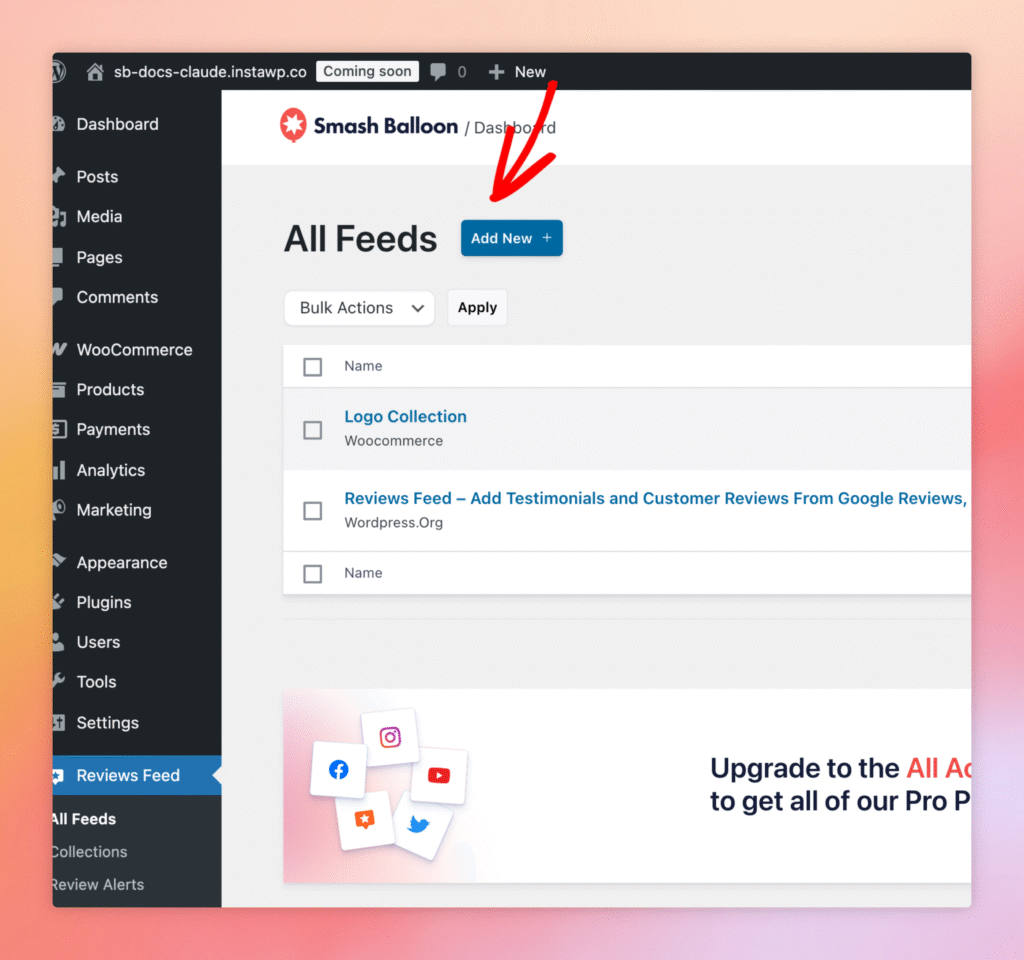
「すべてのフィード」ダッシュボード。「新規追加」をクリックして、新しいフィードを作成します。
ステップ2. ソースとしてWooCommerceを選択する
次の画面では、レビューを取得するソースを選択するよう求められます。Reviews Feed Pro は、Google、Yelp、Trustpilot、WordPress.org、WooCommerce など、いくつかのソースに対応していますが、WooCommerce ストアの場合は、特に「WooCommerce」オプションを選択してください。「新規追加」をクリックして、新しいソースを登録します。
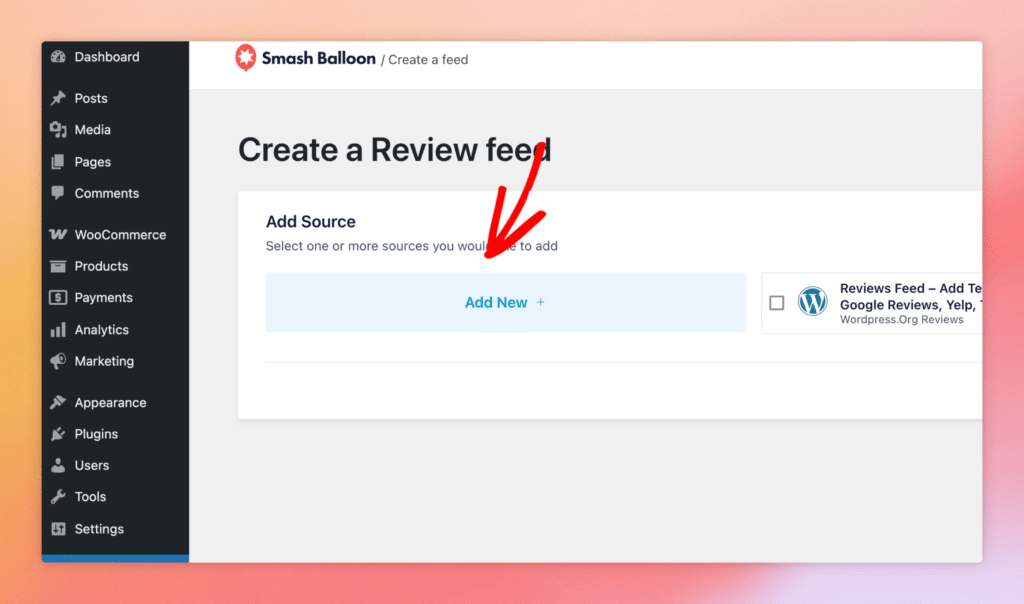
ソースピッカー。「新規追加」をクリックすると、WooCommerceのソースフローが開始されます。
ソースの設定が完了すると、Reviews Feed ProはWooCommerceの商品ページから承認済みのレビューをすべて取得し、作成中のフィードに反映します。
ステップ3. カスタマイザーでフィードを確認する
ソースを追加すると、フィードがカスタマイザーで開きます。左側のサイドバーには、「テンプレート」、「レイアウト」、「ヘッダー」、「レビュー」、「さらに読み込むボタン」の各セクションがあり、それぞれがフィードの外観を調整するための独立したパネルとなっています。右側には、レビュー者の名前、日付、星評価、レビュー本文、アバター画像など、フロントエンドでフィードがどのように表示されるかをリアルタイムでプレビューできます。
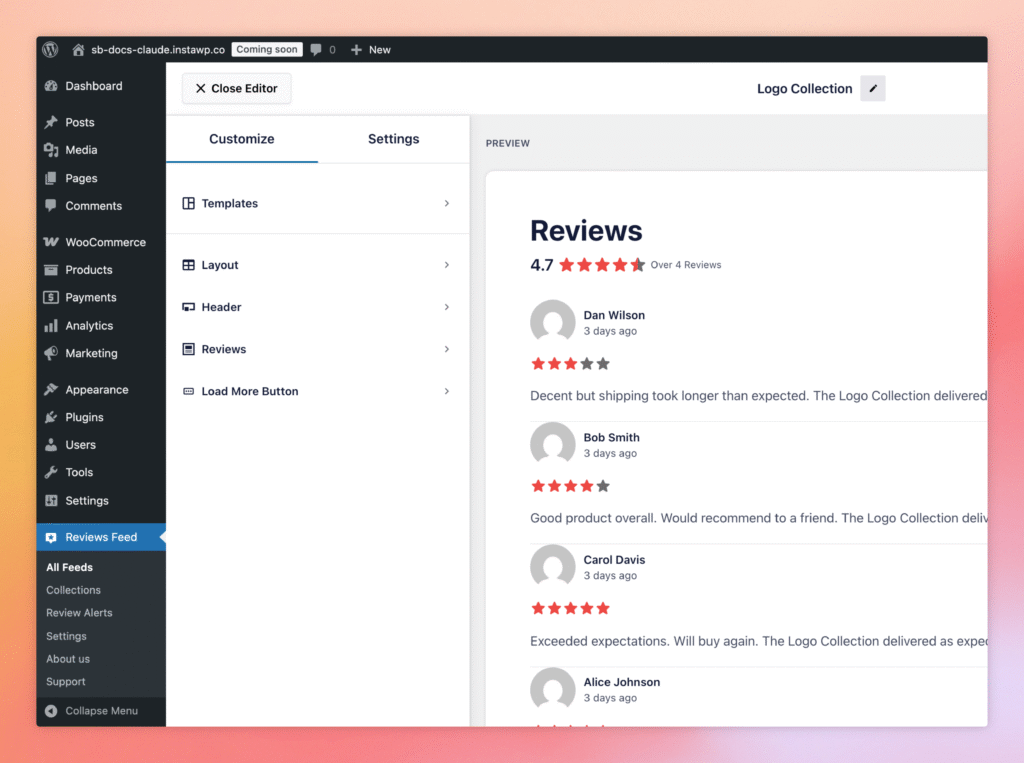
アクティブなフィード用のカスタマイズ機能です。サイドバーの各セクションを使用して、レイアウト、ヘッダー、およびレビューのスタイルを調整してください。
カスタマイザーの右上にある「保存」ボタンから、いつでもフィードを保存できます。保存が完了すると、そのフィードをページに埋め込む準備が整います
ステップ4. ページにフィードを埋め込む
フィードを保存したら、カスタマイザーのヘッダーにある「埋め込み」をクリックして、埋め込みダイアログを開きます。フィードを追加するには、「レビューフィード」ブロックを使用することをお勧めします。「ページに追加」をクリックすると、WordPressブロックエディタが起動し、「レビューフィード」ブロックがすでに挿入された状態になるため、ページ上の任意の場所に視覚的に配置することができます。また、カスタムテーマやクラシックエディタ、あるいはブロックエディタが適さない環境では、ショートコードも利用可能です。
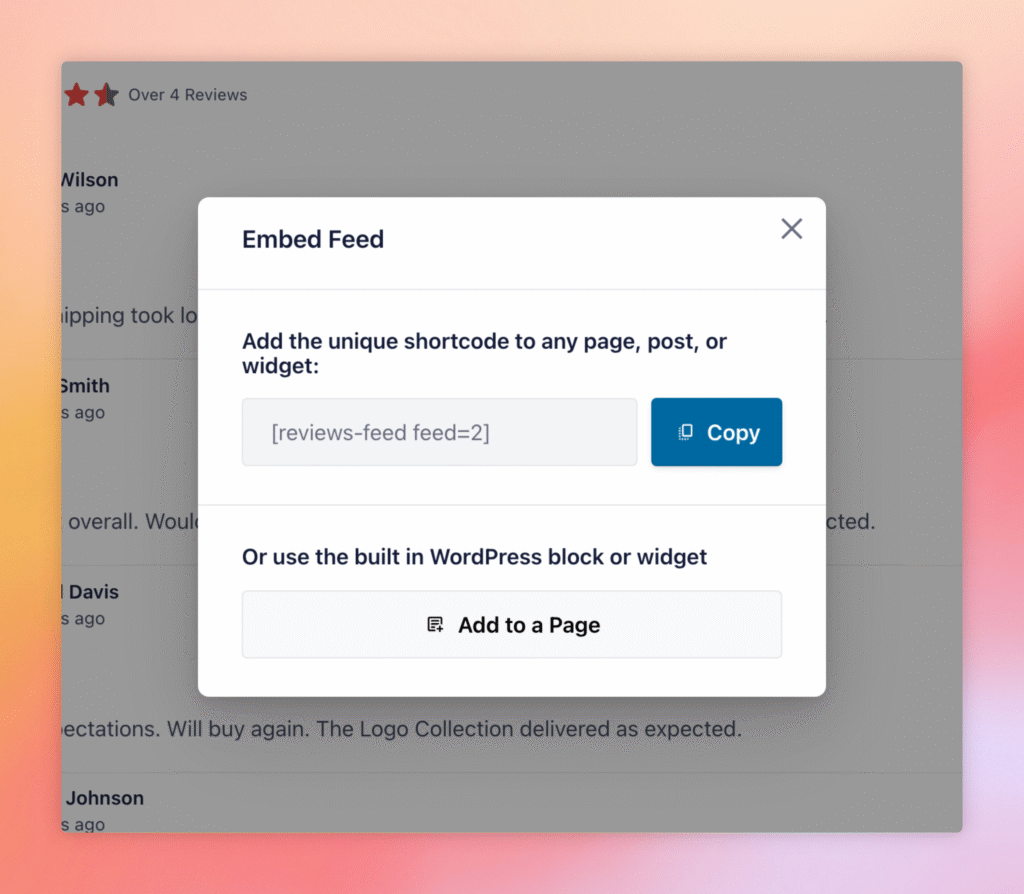
「埋め込み」ダイアログ。「ページに追加」を使用して、WordPressのブロックエディタ経由でフィードを挿入します。
- ページに追加(推奨):ボタンをクリックすると、レビューフィードブロックが挿入された状態でWordPressのブロックエディタが起動します。対象のページを選択して保存すると、フィードが公開されます。
- ショートコード: ショートコードをコピーします(例:
[reviews-feed feed=2]) をコピーして、任意のページ、投稿、またはウィジェットに貼り付けてください。これは、クラシックエディタやカスタムテーマテンプレート、あるいはブロックエディタが利用できないその他の場所で作業する際に使用してください。
WooCommerce用に別途「Reviews Feed Pro」プランが必要ですか?
いいえ。WooCommerceモジュールは、Reviews Feed Proのすべてのプランに含まれています。
Reviews Feed Proでは、承認待ちのレビューも表示されますか?
いいえ。フィードに表示されるのは、WooCommerceが承認したレビューのみです。
異なる商品カテゴリごとに、複数のWooCommerceフィードを作成することはできますか?
はい。各フィードには独自のソースフィルターが用意されているため、1つのフィードの対象を特定の商品、カテゴリ、またはカタログ全体に限定することができます。
新しいレビューが投稿されると、フィードは自動的に更新されますか?
はい。Reviews Feed Proは、スケジュールに従ってWooCommerceのレビューデータを再読み込みし、フィードを更新します。手動で更新を行う必要はありません。




