


 ソーシャルウォール
  フィード分析

ショートコードを一切使わずに、「レビューフィード」ブロックを使って、ページにレビューフィードを視覚的に配置する方法。
コードを1行も書かずに、ページ上で顧客レビューを紹介してみませんか?「Reviews Feed」ブロックを使えば、WordPressのブロックエディタ内で視覚的に操作するだけで、任意のフィードをページや投稿に配置できます。ショートコードをコピーしたり、貼り付けたりする必要は一切ありません。
このガイドでは、ブロックエディタを使用してページにレビューフィードを追加する手順を順を追って説明します。
作業を始める前に、WordPressサイトに「Reviews Feed」がインストールされ、有効化されていることを確認してください。また、表示したいフィードを事前に作成しておく必要があります。
以下が今回の内容です:
「レビュー」フィードブロックの追加
まずは、ページに「レビューフィード」ブロックを追加しましょう。
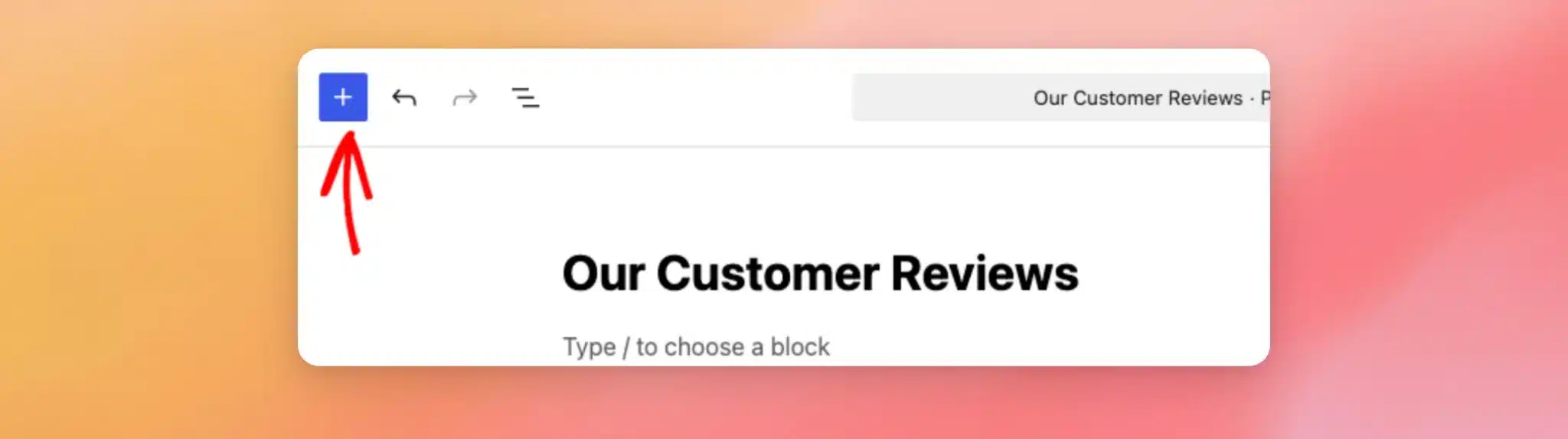
まず、レビューを表示したいページまたは投稿を開くか、新しいものを作成します。エディタ画面になったら、左上にあるブロックインサーター(「+」アイコン)をクリックします。
ブロック編集が初めての方は、「WordPressブロックエディタの使い方」をご覧ください。初心者向けの詳しい手順が解説されています。
次に、検索ボックスに「レビューフィード」と入力します。検索結果に「レビューフィード」ブロックが表示されたら、それをクリックしてページに追加します。
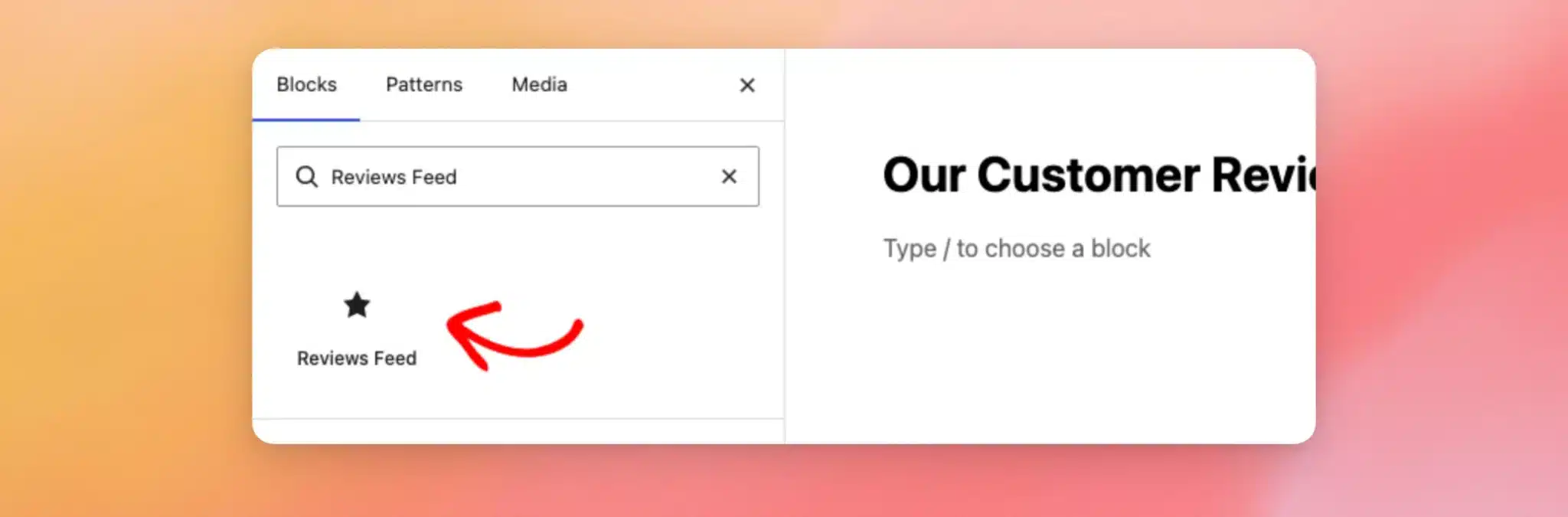
これで、ページにブロックが配置され、フィードのいずれかと連携する準備が整いました。
フィードの選択
ブロックを追加するとすぐに、「フィードを選択」というドロップダウンメニューが表示されます。ここで、どのフィードを表示するかをブロックに指定します。
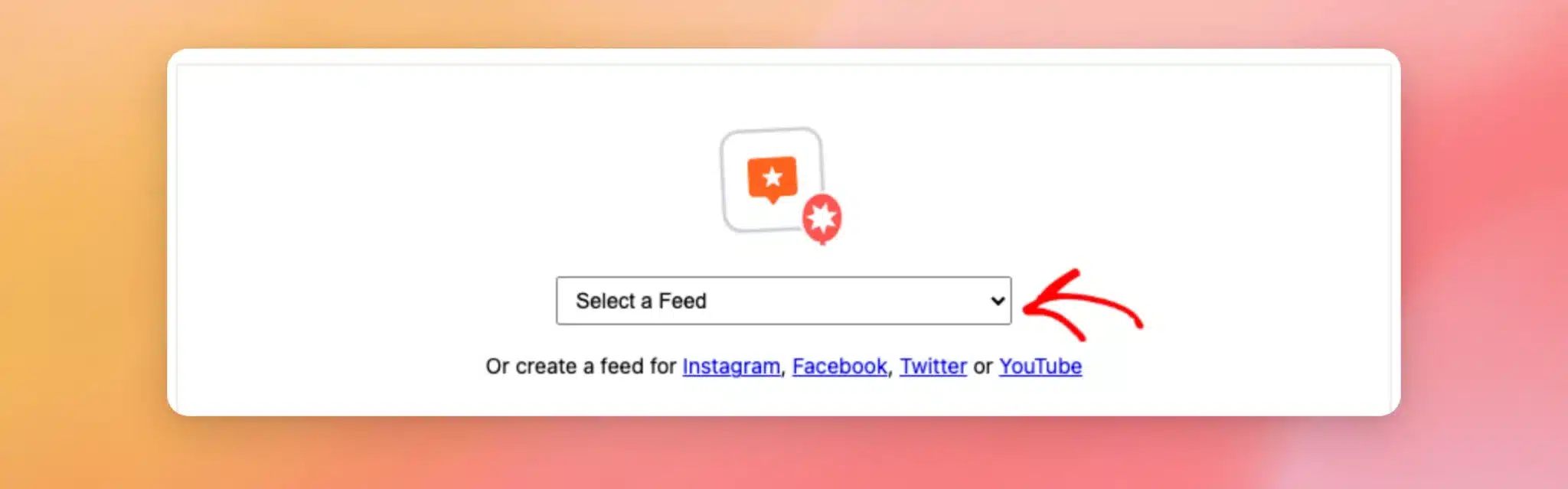
「フィードを選択」ドロップダウンから、表示したいフィードを選択してください。すると、ブロックにレビューのライブプレビューが表示されます。これにより、次の手順に進む前に、正しいフィードを選択できたかを確認できます。
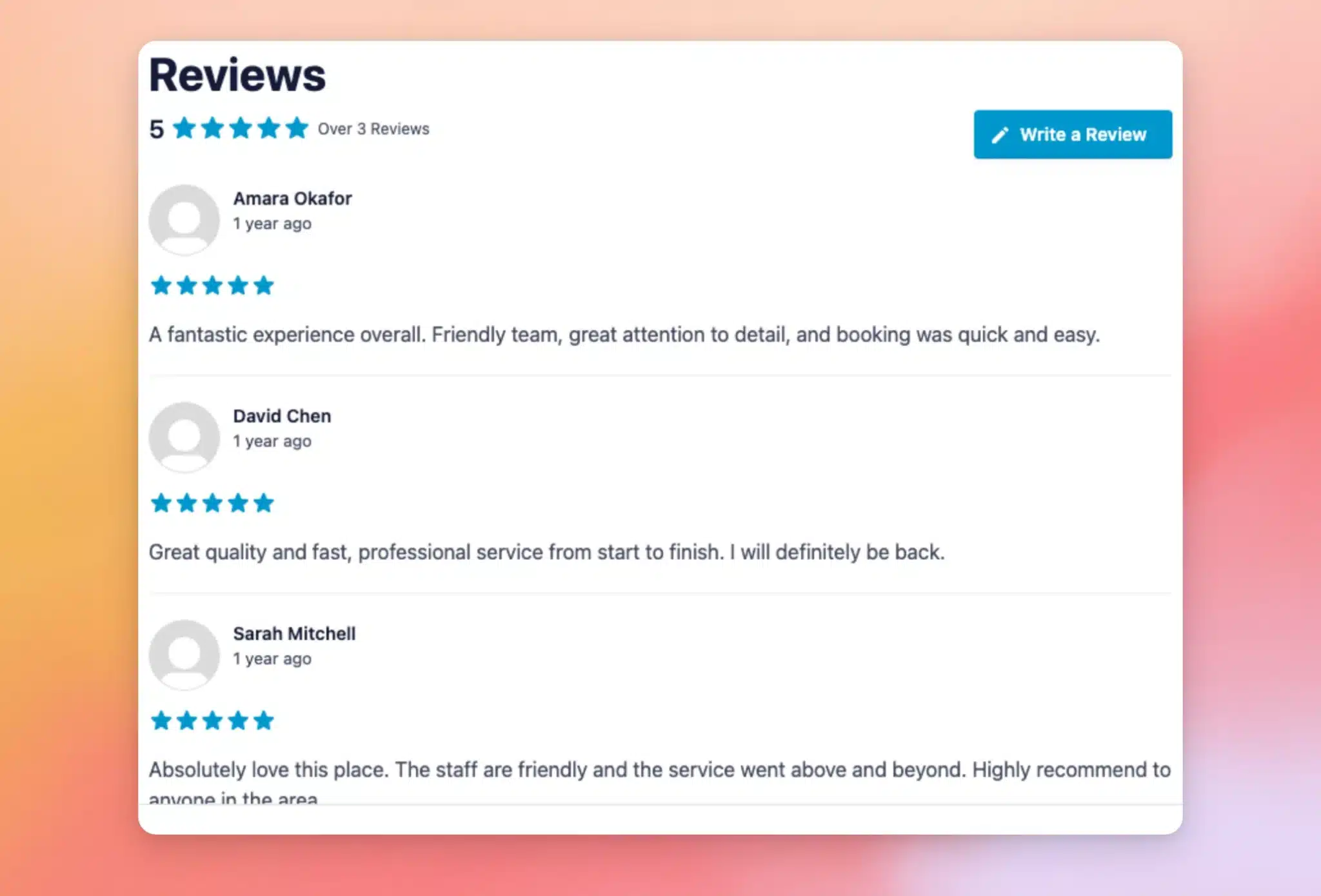
プレビューに期待通りのレビューが表示されたら、ページを公開する準備が整いました。
フィードの公開と閲覧
フィードが希望通りの状態になったら、右上の「公開」をクリックしてページを公開します。新規ページの場合、エディタで再度「公開」をクリックして確認を求められます。すでに公開されているページにフィードを追加する場合は、WordPressのバージョンに応じて、ボタンの表示が「更新」または「保存」になります。
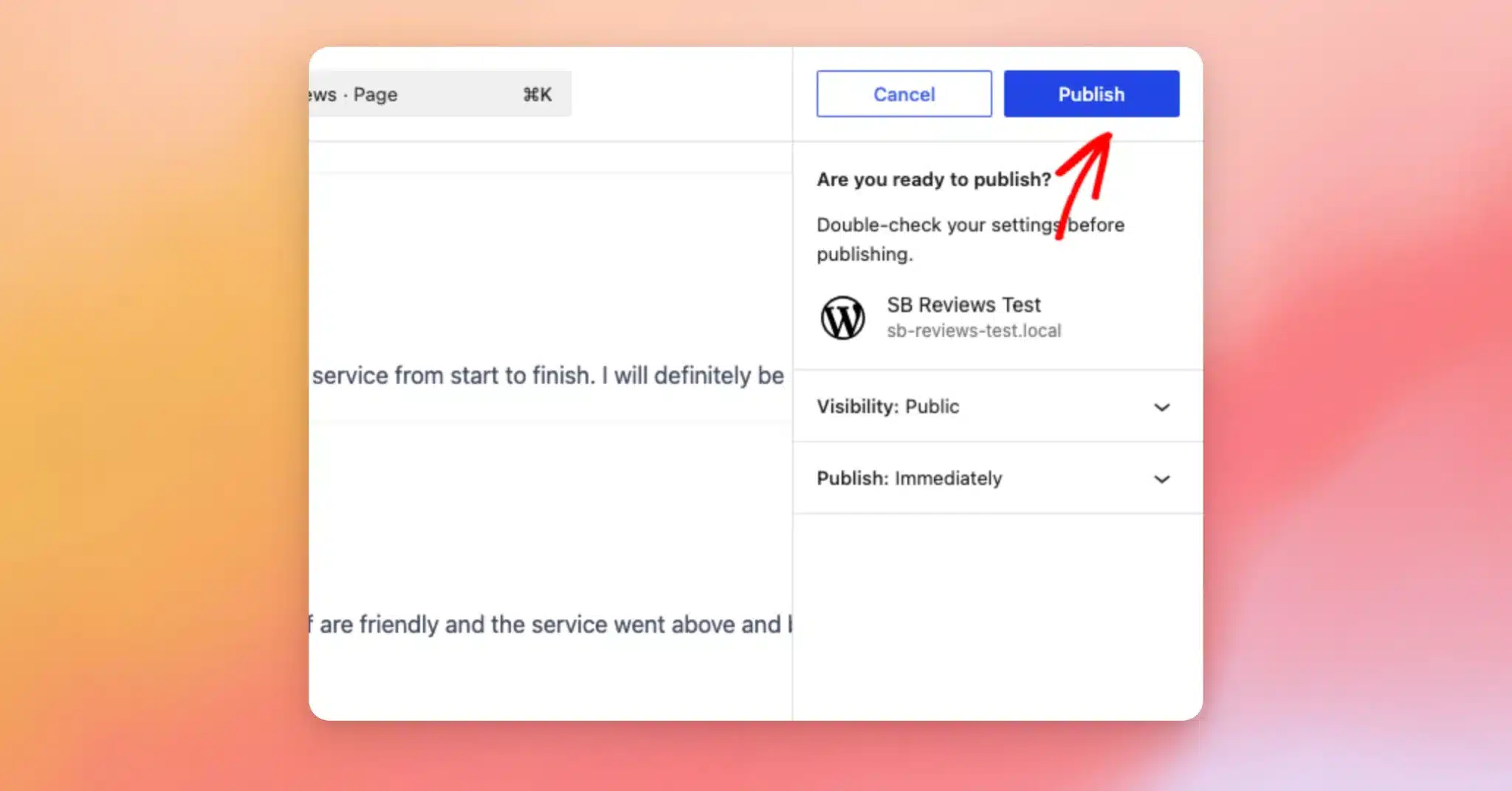
ページを公開したら、「ページを表示」をクリックしてページを開きます。
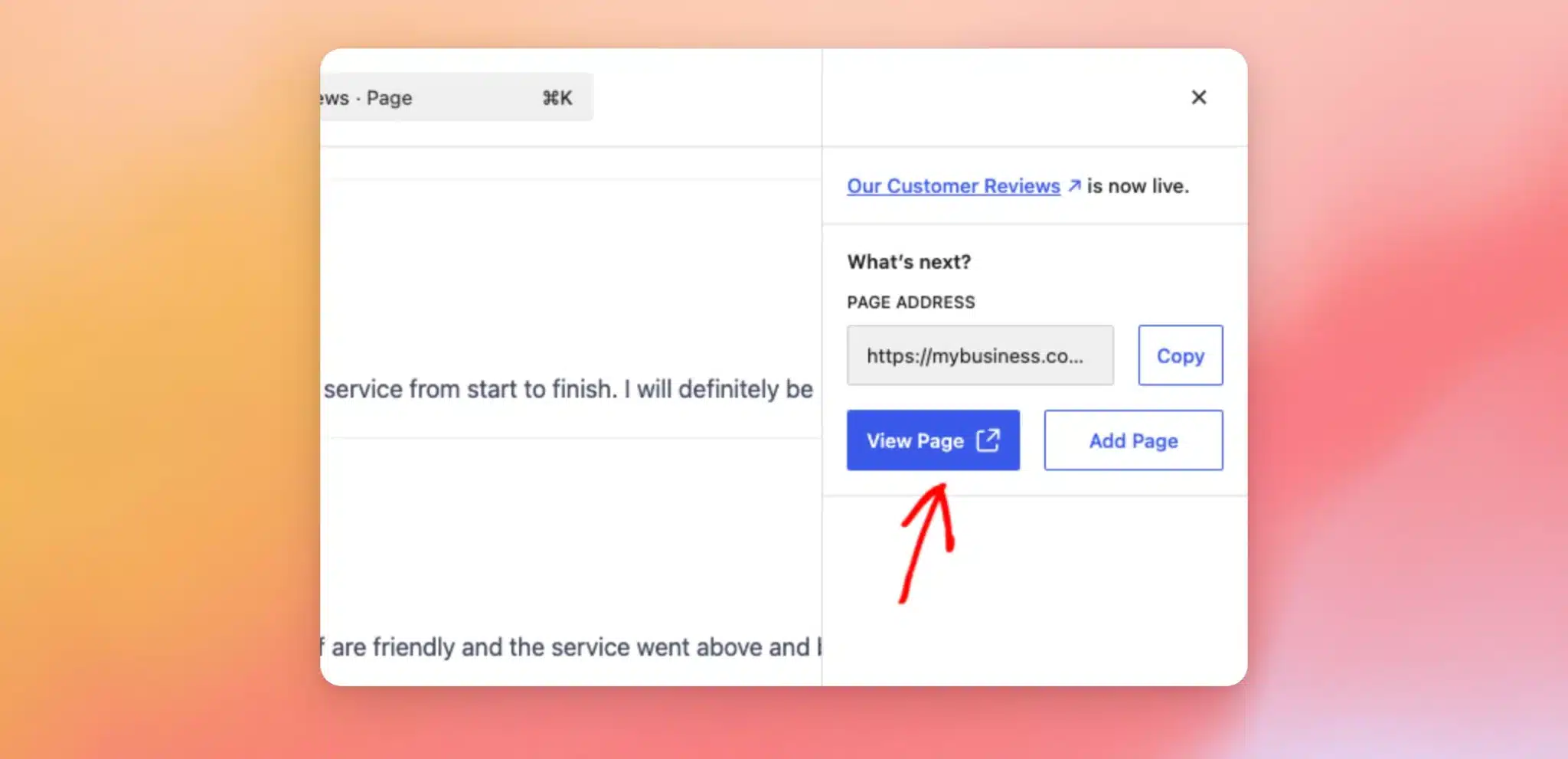
レビューフィードが本番サイトに公開されました。これは、訪問者が実際に目にするのと同じ表示です。
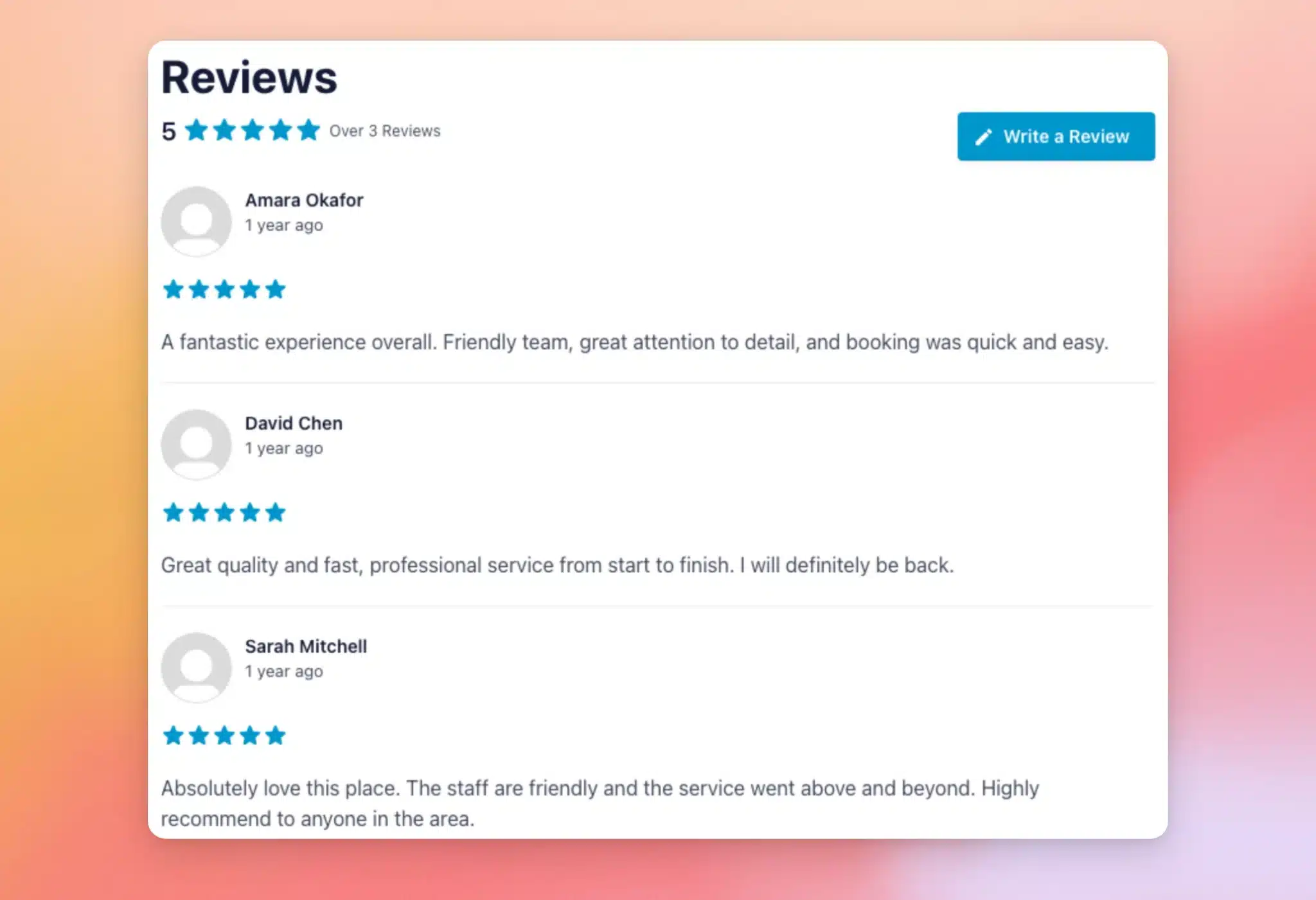
ページが公開されたので、最後に確認しておくべきことが一つあります。
フィードのテスト
先に進む前に、プライベートブラウジングモードでページを開くか、ログアウトした状態で開いておくと便利です。そうすることで、管理者であるあなただけでなく、訪問者にとってもフィードが正しく表示されているかを確認できます。
注:フィードが通常通り表示されるのに、プライベートウィンドウでは表示されない場合は、サイトが訪問者にページのキャッシュされたコピーを表示している可能性があります。キャッシュプラグインを使用している場合は、キャッシュをクリアしてページを再読み込みしてください。
これで完了です!ブロックエディタを使って、ショートコードを使わずにページにレビューフィードを追加できました。フィードエディタでフィードを開けば、いつでもレビューの表示を微調整できます。
よくある質問
以下に、ブロックエディタでレビューフィードを追加する際によく寄せられる質問への回答をまとめました。
このブロックを使うにはショートコードが必要ですか?
いいえ。「レビューフィード」ブロックを使えば、フィードを選択して視覚的に表示することができます。つまり、コピー&ペーストするショートコードはありません。
1つのページに複数のフィードを表示することはできますか?
はい。1つのページに「レビューフィード」ブロックを複数回配置し、各ブロックで異なるフィードを選択することができます。
詳細については、複数のレビューフィードを表示する方法に関するドキュメントをご覧ください。
ブロックに表示されるフィードを変更するにはどうすればよいですか?
まず、ページ上の「レビューフィード」ブロックを選択します。次に、「フィードを選択」ドロップダウンメニュー、または右側の「フィード設定」パネルから別のフィードを選択します。プレビューはすぐに更新されます。




