


 ソーシャルウォール
 フィード分析


WordPressプラグイン「Reviews Feed Pro」のダウンロード、インストール、設定方法、およびライセンスキーの確認方法について。
ご購入いただいた「Reviews Feed」プラグインを、WordPressサイトで動作させるよう設定してみませんか?
このガイドでは、無料版からの切り替え、プラグインのインストール、ライセンスキーの有効化、そして手動でのプラグインの更新について順を追って説明します。必要なのは、「Reviews Feed」の購入と、WordPressダッシュボードへのアクセス権だけです。
注:Reviews Feedの無料版をご利用ですか?無料のReviews Feedプラグインのインストール方法については、こちらのガイドをご覧ください。
プラグインのダウンロード
まずは、「Reviews Feed Pro」プラグインのファイルをダウンロードしましょう。
ご購入後、Smash Balloonのアカウントにログインし、「ダウンロード」タブを開いてください。その後、「Reviews Feed Pro」のダウンロードリンクをクリックして、プラグインの.zipファイルをパソコンに保存してください。
また、ダウンロードリンクとライセンスキーを、お支払い時にご登録いただいたメールアドレス宛てにメールでお送りします。
ファイルを解凍する必要はありません。.zipファイルをそのままWordPressにアップロードしてください。
注:Safariでは、ファイルをダウンロードした後、自動的に解凍することができます。Safariの設定で「一般」タブを開き、「ダウンロード後に安全なファイルを開く」のチェックを外してください。その後、プラグインを再度ダウンロードしてください。
.zipファイルをコンピュータに保存したら、次の手順は、お使いのサイトで既に無料版が稼働しているかどうかによって異なります。
無料版からの切り替え
すでに「Reviews Feed」の無料版をご利用の場合は、いくつかの簡単な手順で有料版への移行準備が完了します。どちらのバージョンも、同じフィードと設定を使用します。有料版では、フィードがそのまま引き継がれます。
「レビューフィード」が初めてですか?その場合は、「プラグインのインストール」のセクションへ進んでください。
まず、WordPressのダッシュボードで「レビューフィード」»「設定」に移動します。
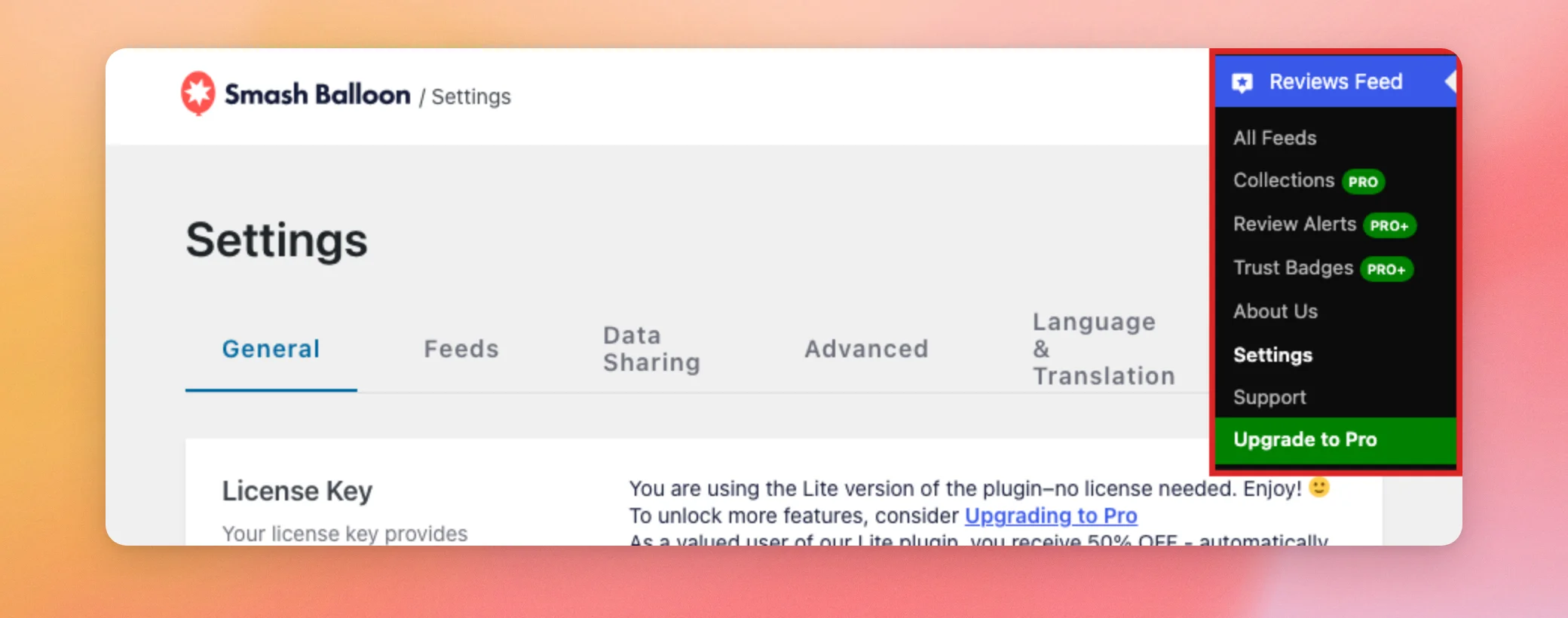
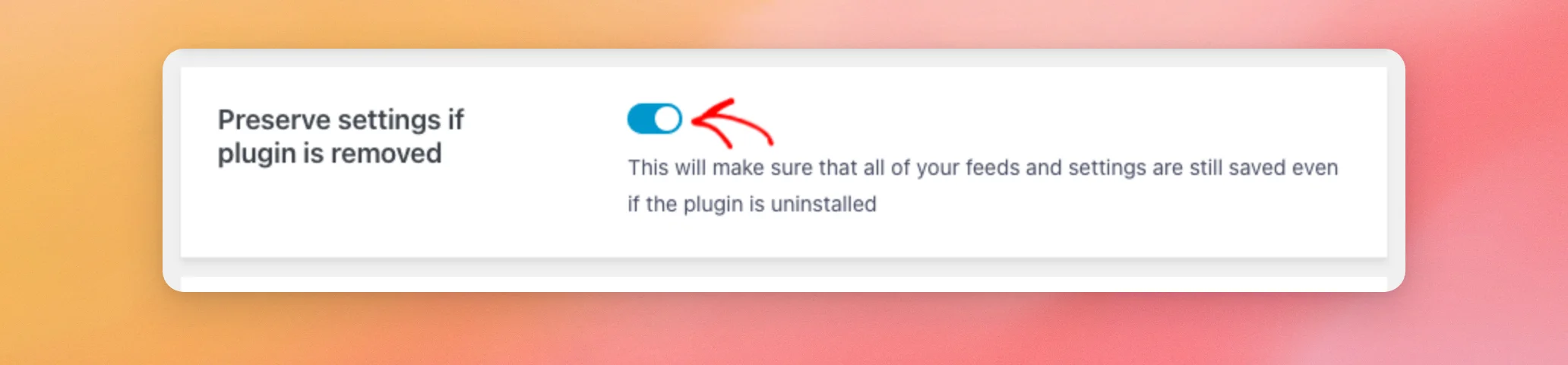
[全般] タブで、画面を下にスクロールして「プラグインを削除しても設定を保持する」という項目を探してください。デフォルトではオフになっています。この設定がオフになっている場合、Reviews Feed を削除すると、そのフィードと設定も削除されます。
後で無料版を削除することになるので、トグルをクリックしてオンにしてください。これにより、フィードや設定が有料版用に保存されます。
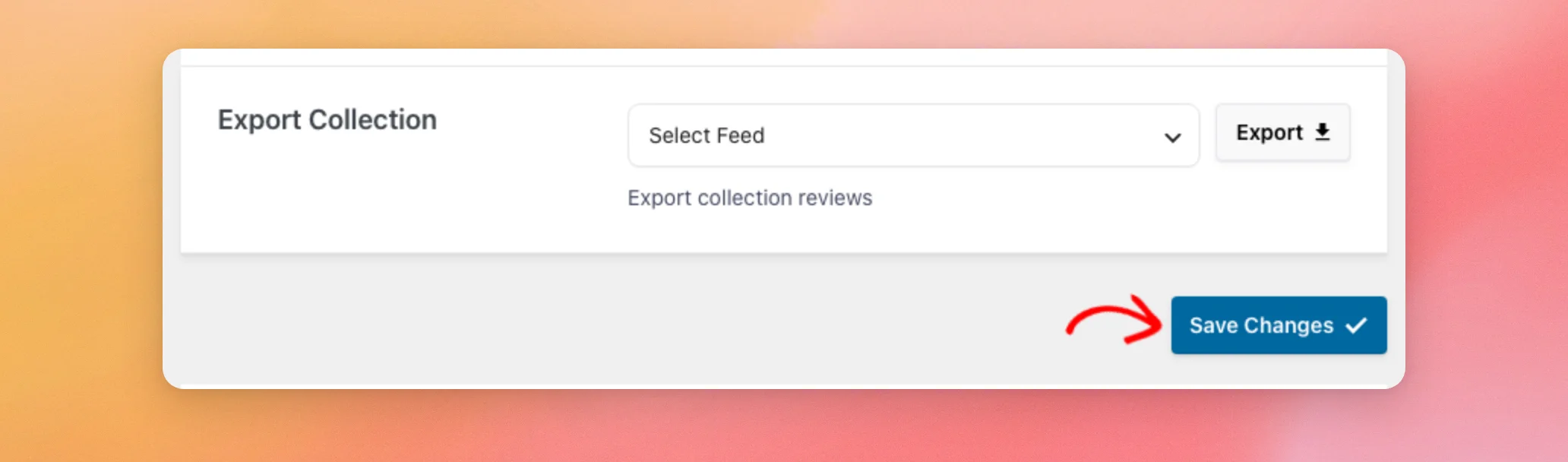
ページの下部にある「変更を保存」をクリックしてください。
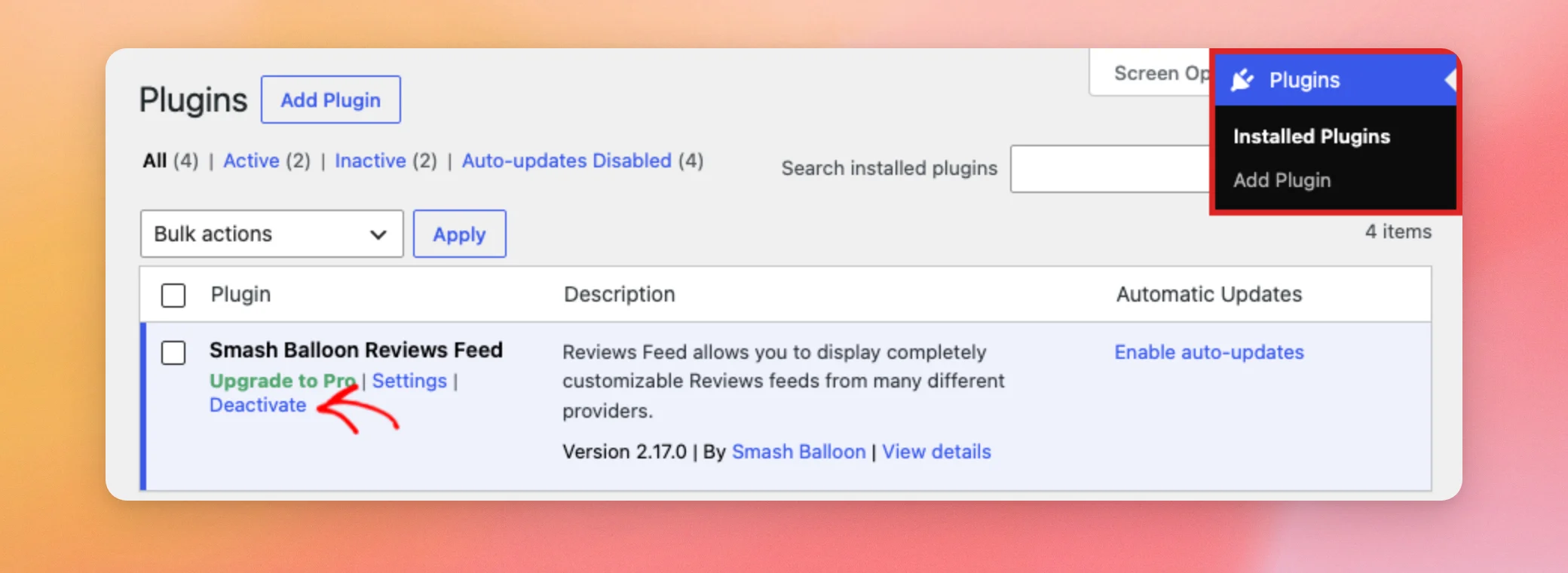
次に、「プラグイン」→「インストール済みプラグイン」に移動します。無料版が有効になっている間は、有料版は有効になりません。「Smash Balloon Reviews Feed」の下にある「無効化」をクリックしてください。
ウィンドウが開き、プラグインを無効化する理由を尋ねてきます。これはSmash Balloonのフィードバックアンケートです。どの理由を選んでも、プラグインの無効化手順は同じです。
そのウィンドウで、最も当てはまる理由を選択してください。その後、「プラグインを無効にする」をクリックしてください。
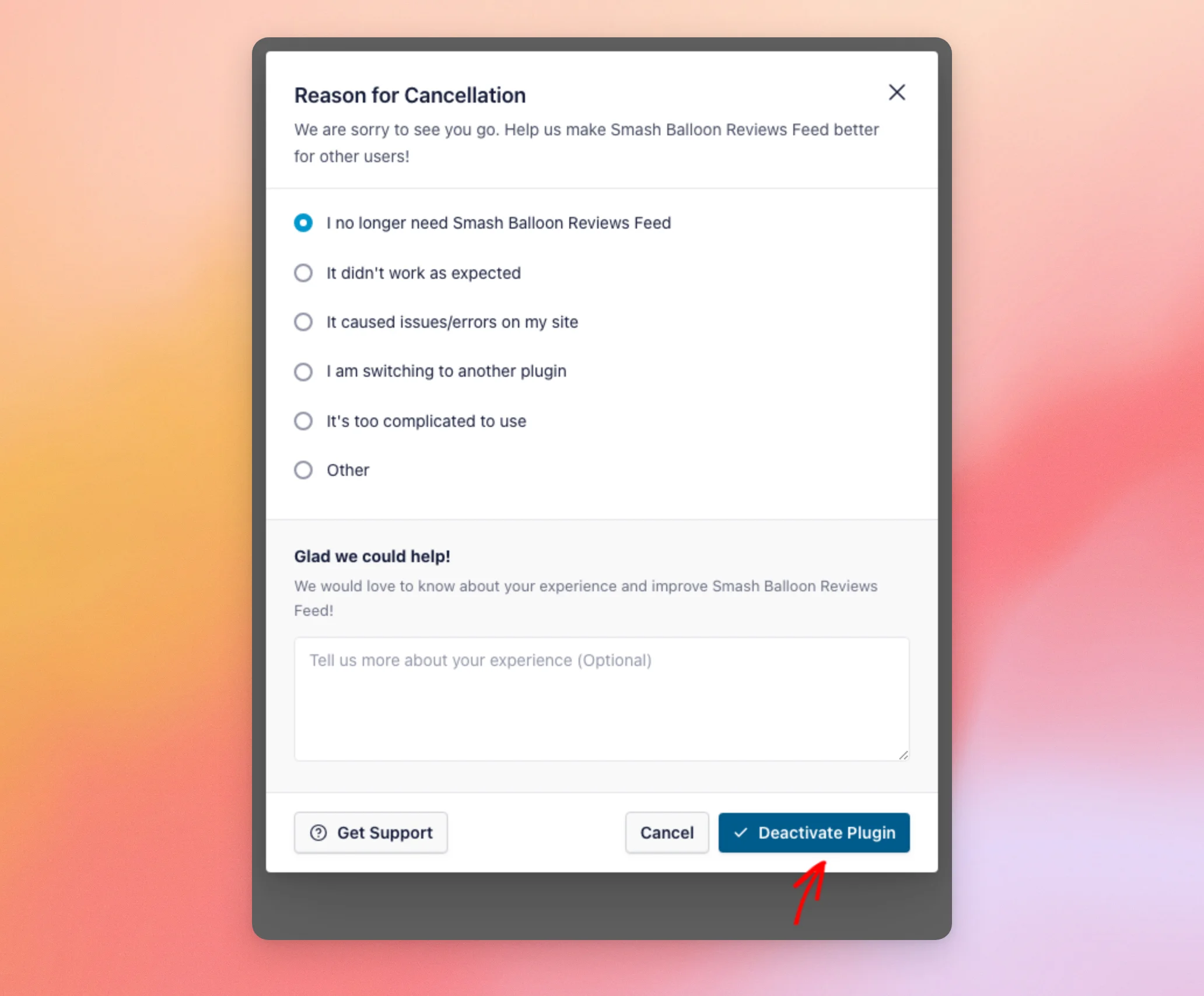
無料版の有効化が解除されたので、有料版のインストール準備が整いました。
プラグインのインストール
ダウンロードした.zipファイルをアップロードすることで、有料版をインストールします。
WordPressのダッシュボードで、「プラグイン」→「プラグインを追加」に移動します。ページの上部にある「プラグインをアップロード」をクリックします。
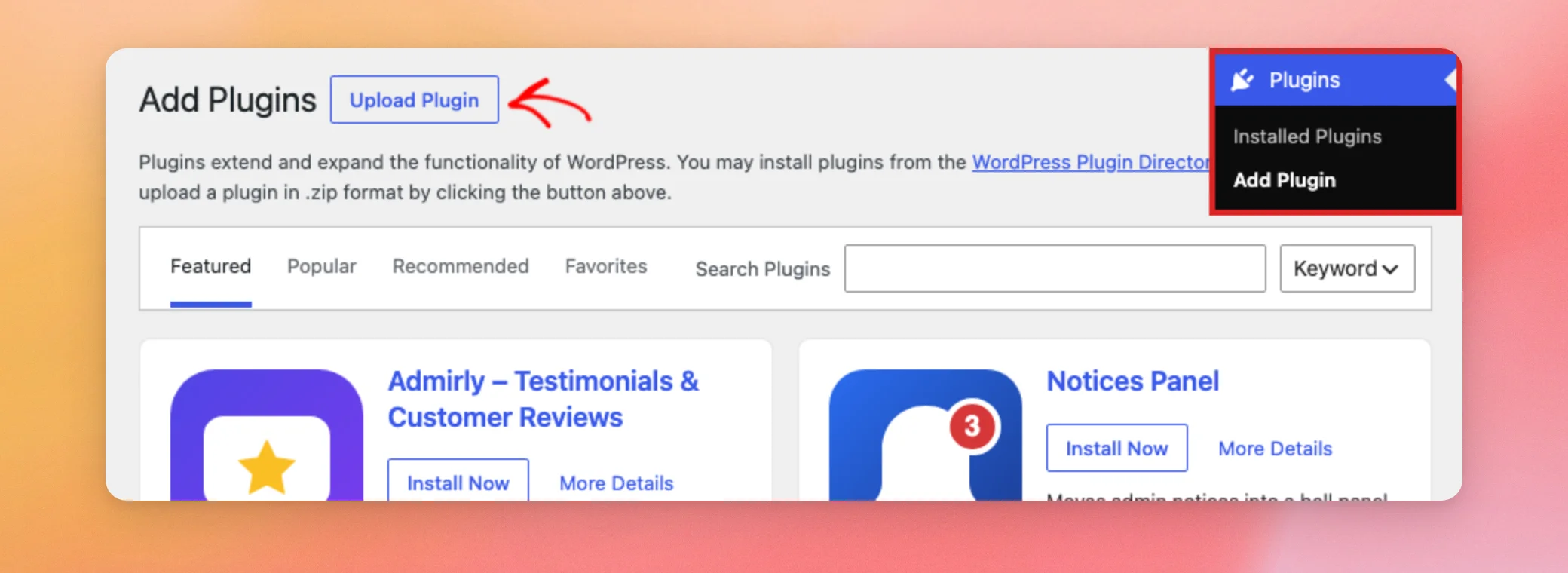
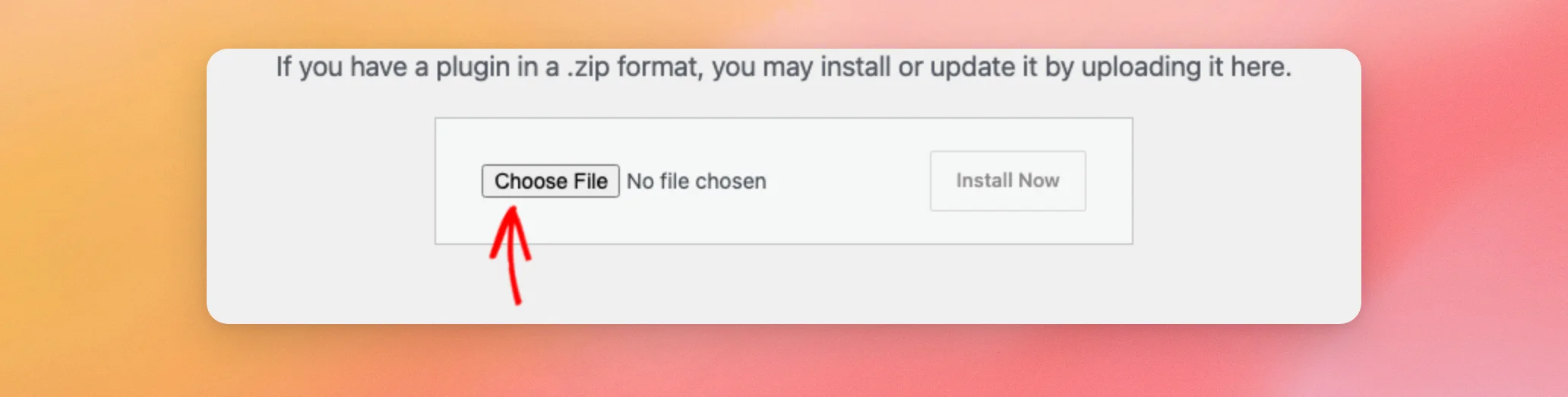
アップロードボックスで、「ファイルを選択」をクリックし、ダウンロードした.zipファイルを選択してください。
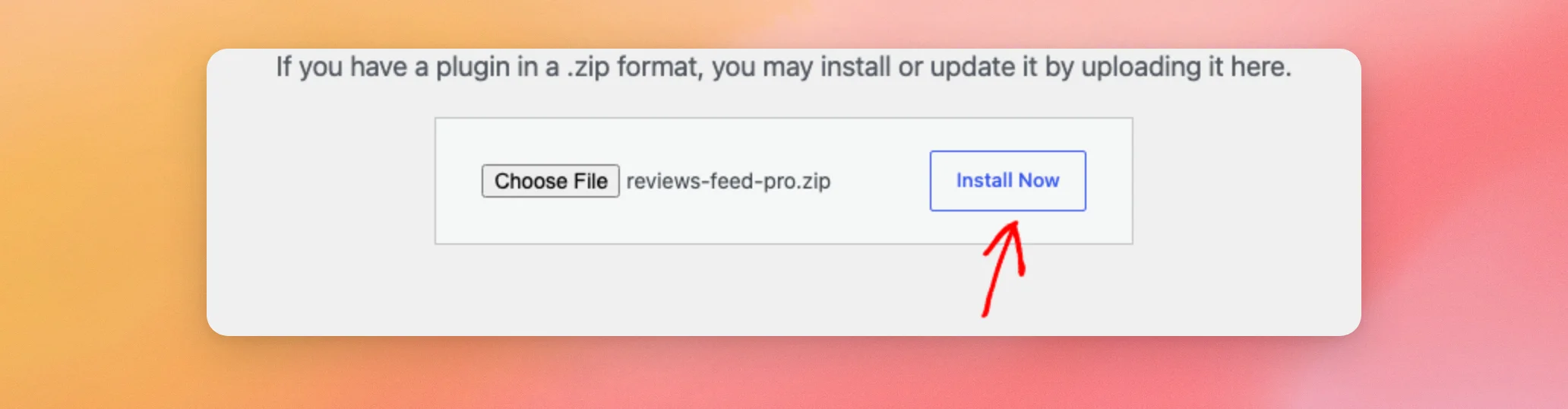
ファイルがボタンの横に表示されたら、「今すぐインストール」をクリックしてください。
WordPressがプラグインをアップロードしてインストールします。完了したら、「プラグインを有効化」をクリックしてください。
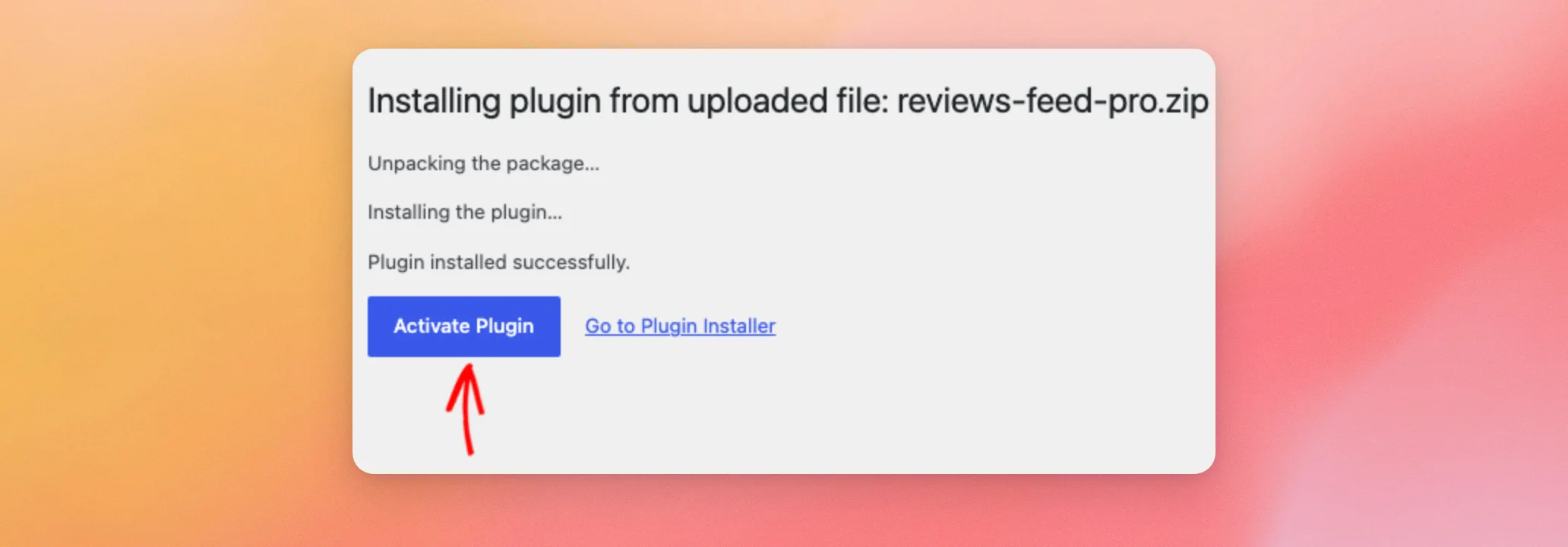
プラグインをインストールして有効化したら、ライセンスキーを追加する準備が整いました。
ライセンスキーの有効化
ライセンスキーを有効にすると、「プラグイン」ページに新しいバージョンが表示されるようになり、「レビューフィード」メニューの全機能が利用可能になります。
WordPressのダッシュボードから、「レビューフィード」»「すべてのフィード」に移動してください。ライセンスが有効になるまでは、このページにライセンスキーを入力する欄が表示されます。次に、購入確認メールに記載されているライセンスキーをその欄に貼り付け、「有効化」をクリックしてください。
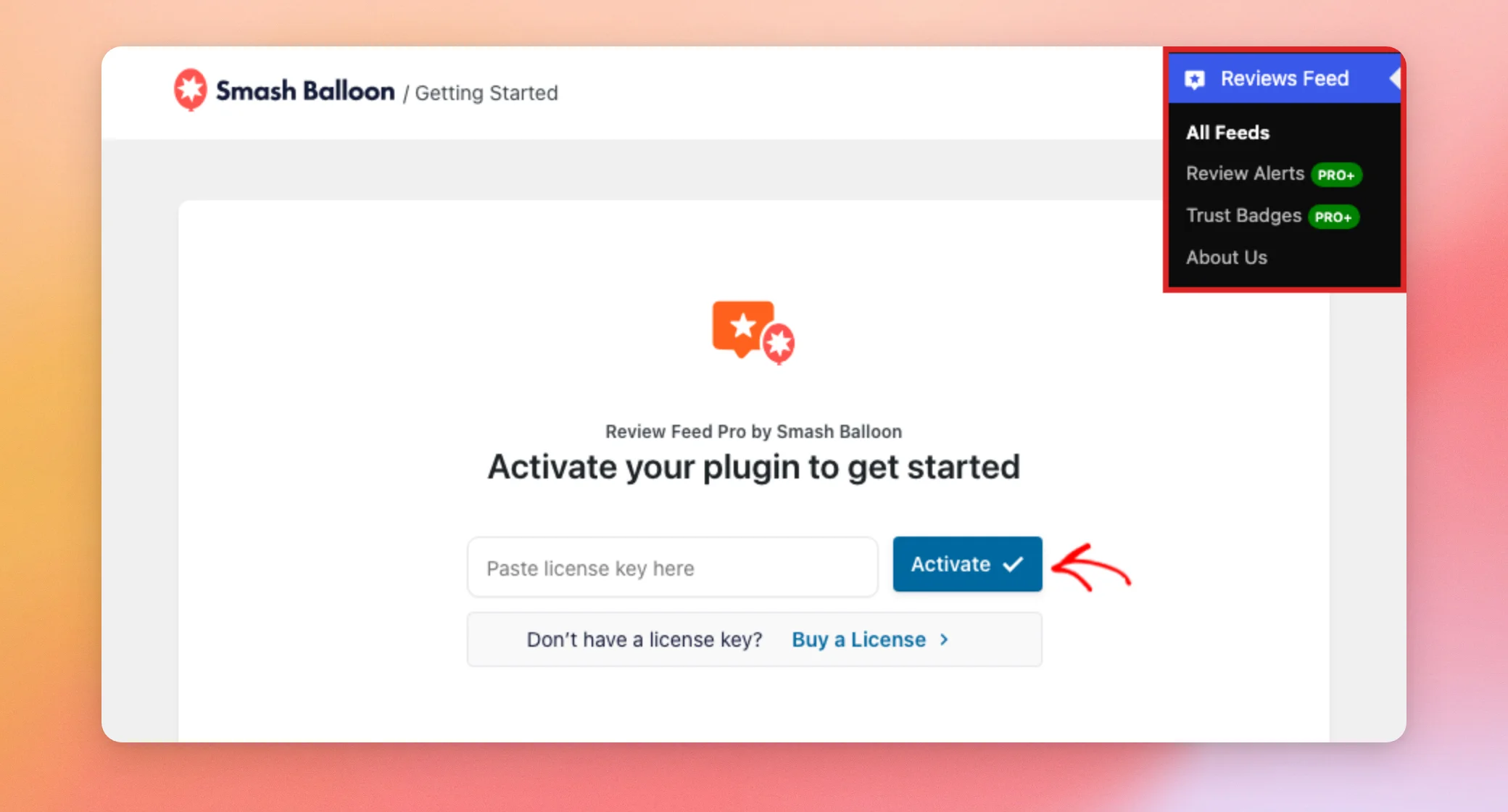
ライセンスが有効になると、「レビューフィード」メニューに、「設定」や「サポート」を含むすべてのページが表示されます。ライセンスの状態は、「レビューフィード」»「設定」の「ライセンスキー」でいつでも確認できます。「設定」および「サポート」ページで利用できる機能については、設定リファレンス およびサポートページの利用ガイドをご覧ください。
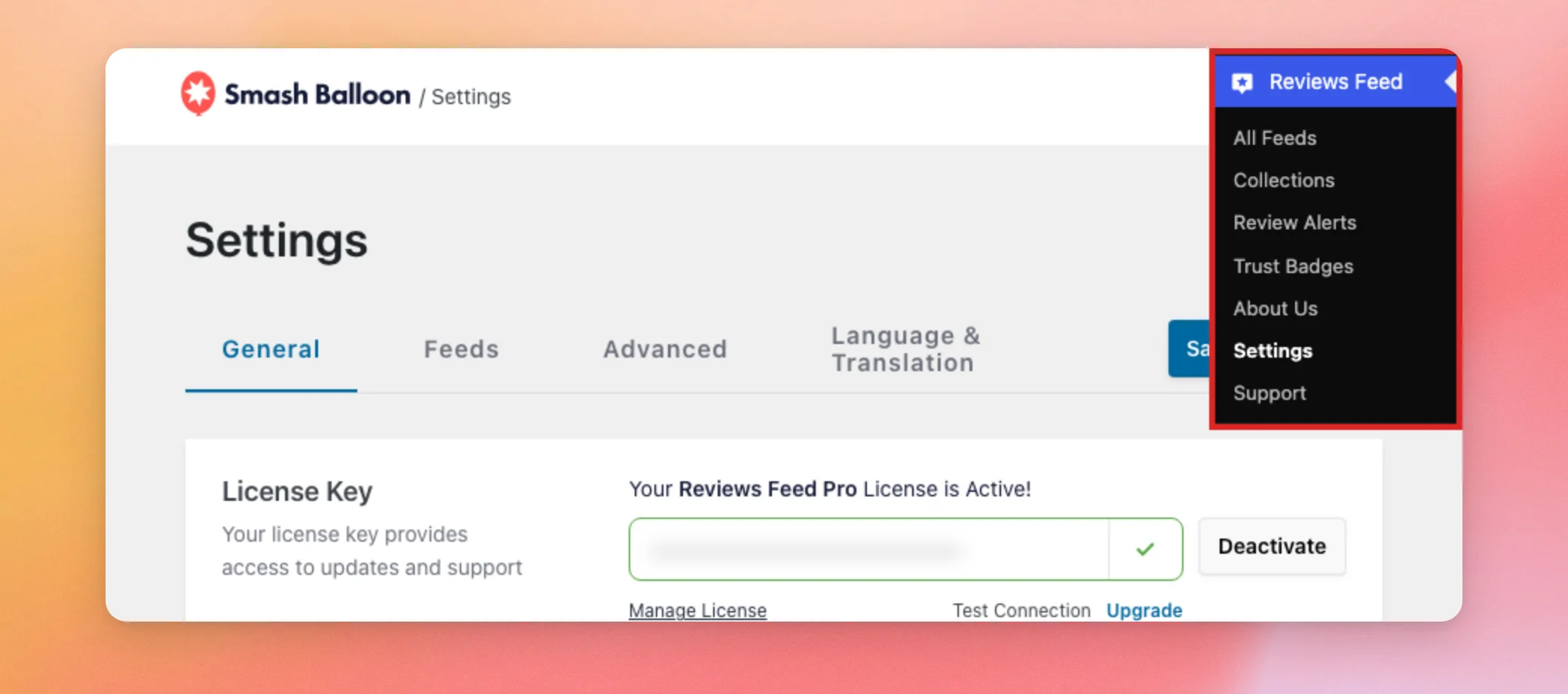
ライセンスが有効になりました。無料版から切り替えた場合は、次にその無料版を削除することができます。
無料版の削除
有料版が有効になっているため、無料版はもう必要ありません。先ほど「設定を保持」をオンにしていたため、アプリを削除してもフィードや設定はそのまま残ります。
注:「設定の保持」の手順をスキップしましたか?有料版では、「レビューフィード」>「設定」の「一般」タブに同じ設定があります。その場合は、無料版を削除する前に、この設定を有効にして「変更を保存」をクリックしてください。
「プラグイン」ページで、「Smash Balloon Reviews Feed」を探し、「削除」をクリックします。ブラウザから確認のメッセージが表示されたら、「OK」をクリックします。
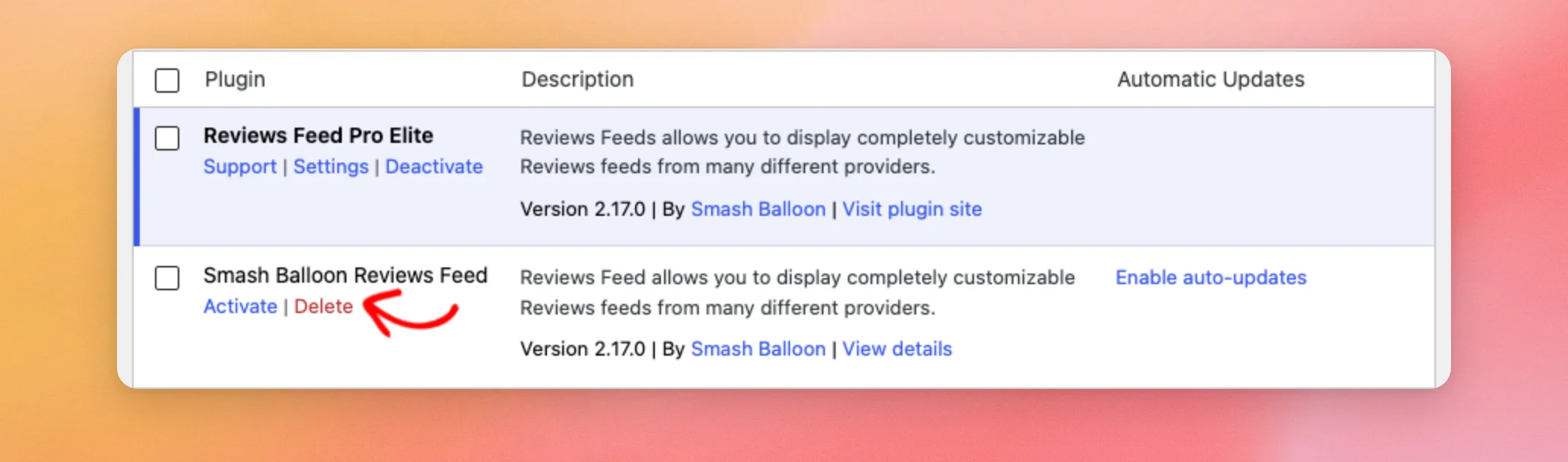
無料版は削除されました。フィードや設定はそのまま残ります。
次に、新しいバージョンがリリースされた際に、手動でプラグインを更新する方法について見ていきます。
プラグインを手動で更新する
ライセンスが有効な間は、「Reviews Feed」の新しいバージョンが「プラグイン」ページに表示されます。そこから更新を行うことができます。「プラグイン」ページからの更新がうまくいかない場合は、新しいバージョンを手動でアップロードすることも可能です。
まず、「プラグインのダウンロード」の手順に従って、アカウントから最新バージョンをダウンロードしてください。次に、「プラグインのインストール」の手順に従って、新しい .zip ファイルをアップロードしてください。
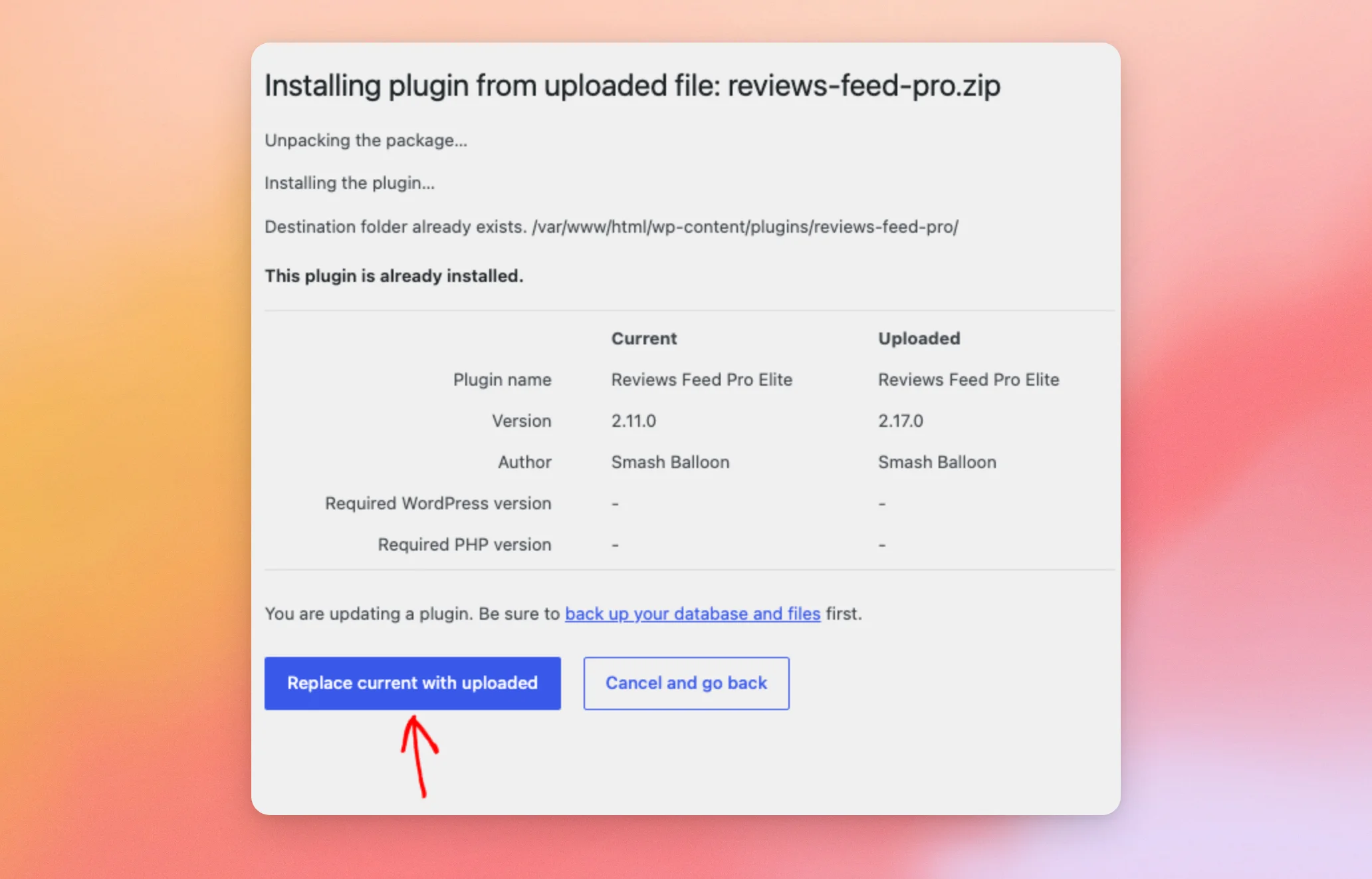
プラグインはすでにインストールされているため、WordPress では、アップロードしたバージョンの横に現在のバージョンが表示されます。
この画面で、「現在のファイルをアップロードしたファイルに置き換える」をクリックします。
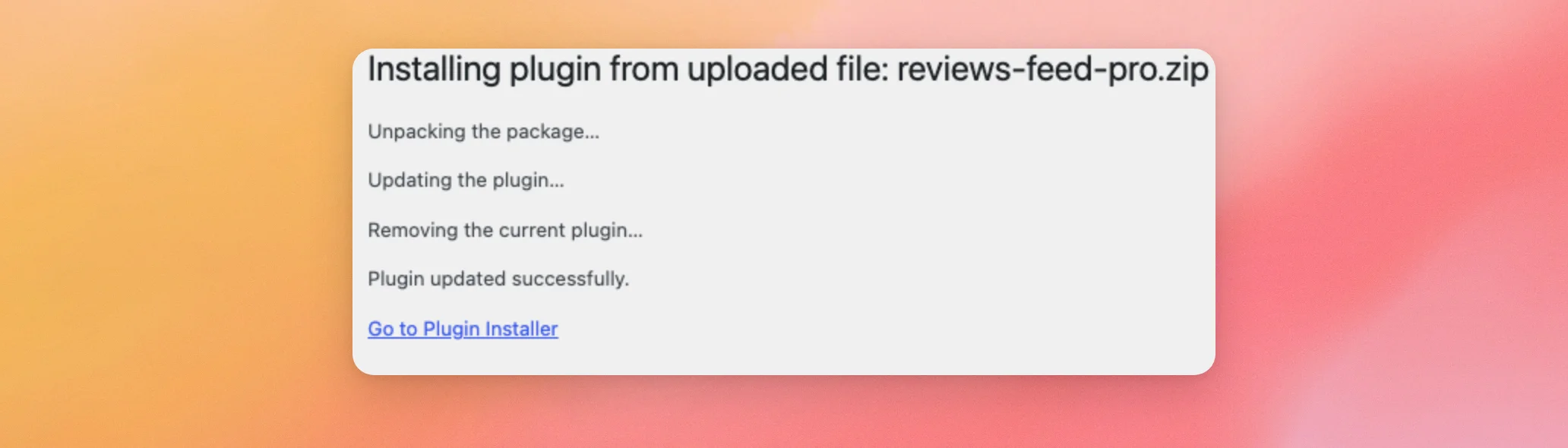
WordPressがプラグインのファイルを置き換え、更新を完了します。フィードや設定はそのまま維持されます。
これで完了です!「Reviews Feed」の有料版をインストールし、ライセンスキーを有効化しました。
次に、レビューフィードの作成ガイドを参考に、初めてのフィードを作成してみましょう。
よくある質問
以下では、「Reviews Feed」のインストールおよび更新に関するよくある質問についてお答えします。
WordPressでは、なぜまず無料版を無効にするよう求められるのですか?
有料版は無料版に代わって動作します。有効にできるのはどちらか一方のみです。有料版を先に有効化すると、WordPress から「このバージョンを有効化する前に、Reviews Feed プラグインの無料版を無効にしてください」というメッセージが表示されます。続行するには、「プラグイン」ページで Smash Balloon Reviews Feed を無効にしてください。その後、Reviews Feed Pro を有効にしてください。
無料版で登録していたフィードは引き継がれますか?
はい。どちらのバージョンも、同じフィードと設定を使用します。有料版を有効にすると、フィードはそのまま引き継がれます。無料版を削除する前に、「無料版からの切り替え」の手順に従って、「プラグインが削除された場合でも設定を保持する」をオンにしてください。
ライセンスキーはどこで確認できますか?
ライセンスキーは、ご購入後に弊社から送信したメールに、ダウンロードリンクとともに記載されています。
「レビューフィード」メニューに「設定」が表示されないのはなぜですか?
ライセンスが有効になると、「設定」および「サポート」ページが表示されます。それまでは、「レビューフィード」»「すべてのフィード」にライセンスキー入力欄が表示されます。次に、「ライセンスキーの有効化」の手順に従って、そこでライセンスを有効にしてください。
FTP経由でプラグインを更新することはできますか?
はい。まず、お使いのパソコンで新しいバージョンのファイルを解凍してください。次に、FTPクライアントを使ってサイトに接続します。その後、新しい「reviews-feed-pro」フォルダを「wp-content/plugins」にアップロードし、既存のフォルダと置き換えてください。FTPクライアントをこれまで使ったことがない場合は、「初心者向け:FTPを使ってWordPressにファイルをアップロードする方法」を参照して、手順に従って操作してください。
自分のサイトでWordPress 5.4以前が動作している場合はどうなりますか?
WordPress 5.5 では、プラグインをアップロードしたバージョンに置き換えるオプションが追加されました。それ以前のバージョンをご利用の場合は、「Reviews Feed」»「設定」に移動してください。そこで、「プラグインが削除された場合でも設定を保持する」をオンにします。その後、「変更を保存」をクリックします。続いて、「プラグイン」ページで「Reviews Feed Pro」を無効化し、削除してください。次に、「プラグインのインストール」の手順に従って、新しいバージョンをアップロードしてください。




