


 ソーシャルウォール
 フィード分析


「レビューフィード」に関するご質問の答えをお探しですか?それとも、サポートチームからのサポートをご希望ですか?
このガイドでは、ドキュメントの検索から一時的なログインリンクの作成まで、「レビューフィード」サポートページの利用方法を順を追って解説します。必要なのは、WordPressのダッシュボードにアクセスできることだけです。
作業を始める前に、WordPressサイトに「Reviews Feed」がインストールされ、有効化されていることを確認してください。無料版をご利用の場合は、無料版のインストール方法に関するガイドをご参照ください。
注:有料版では、ライセンスキーが有効になると「サポート」ページが表示されます。このガイドでは有料版を例に説明していますが、無料版との違いについてはその都度指摘しています。
ドキュメントから答えを見つける
まずは、サポートページを活用して、ご自身で答えを見つける方法について見ていきましょう。
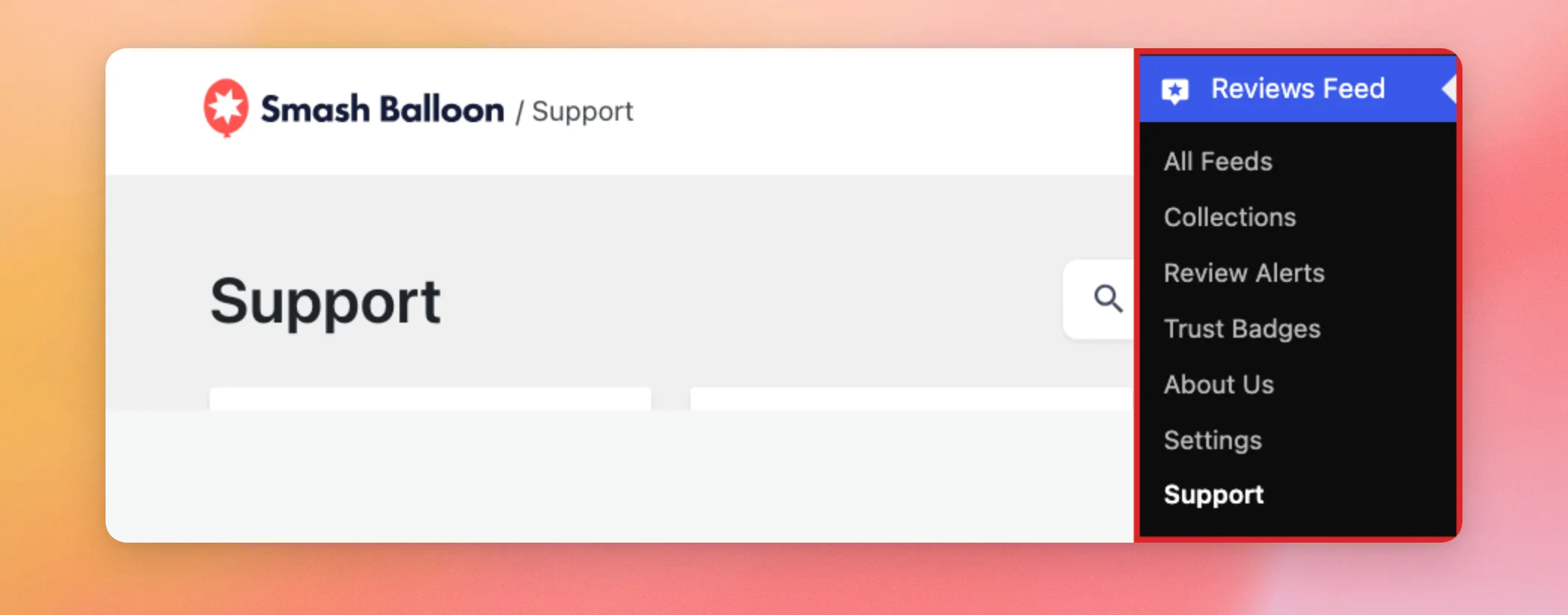
WordPressの管理画面のサイドバーから、「レビューフィード」→「サポート」に移動してください。
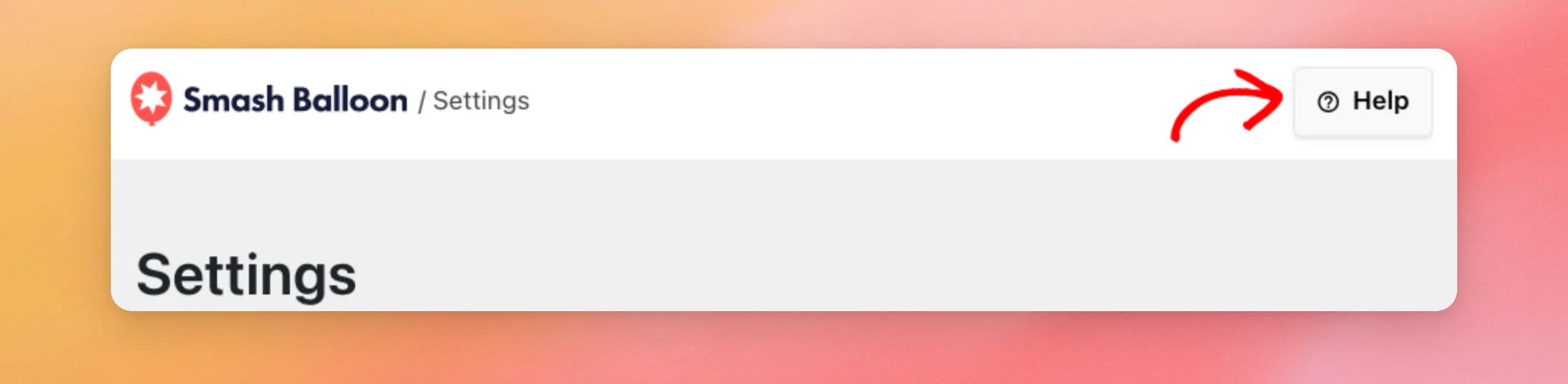
「設定」など、その他の「レビューフィード」ページの右上にある「ヘルプ」をクリックすることもできます。同じサポートページが表示されます。
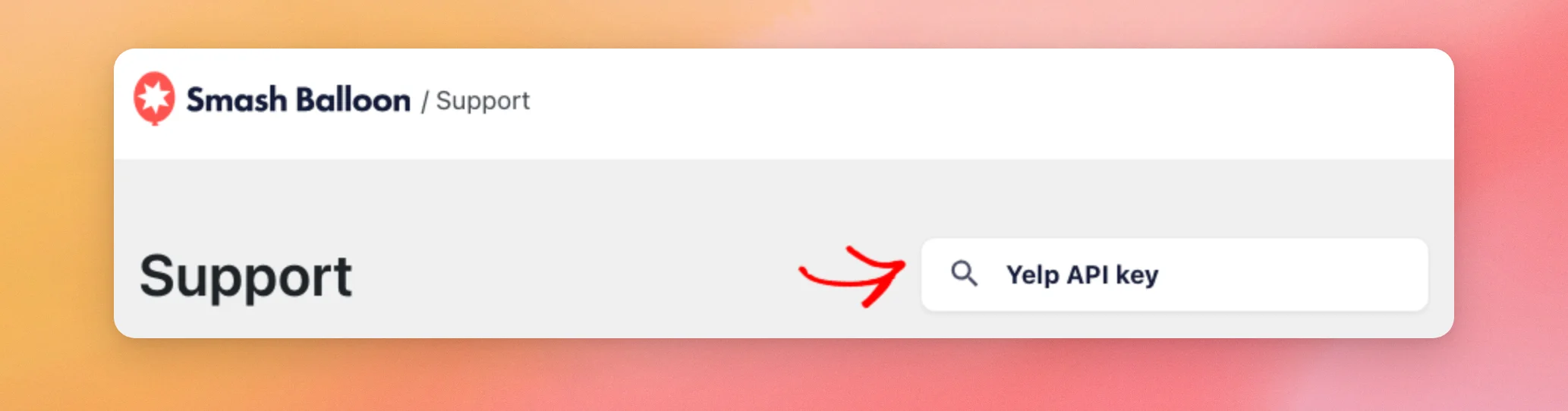
「サポート」ページの上部にある「ドキュメントを検索」フィールドにキーワードをいくつか入力し、Enterキーを押してください。ドキュメント検索画面が新しいタブで開き、検索結果に一致する「レビューフィード」関連のドキュメントが表示されます。
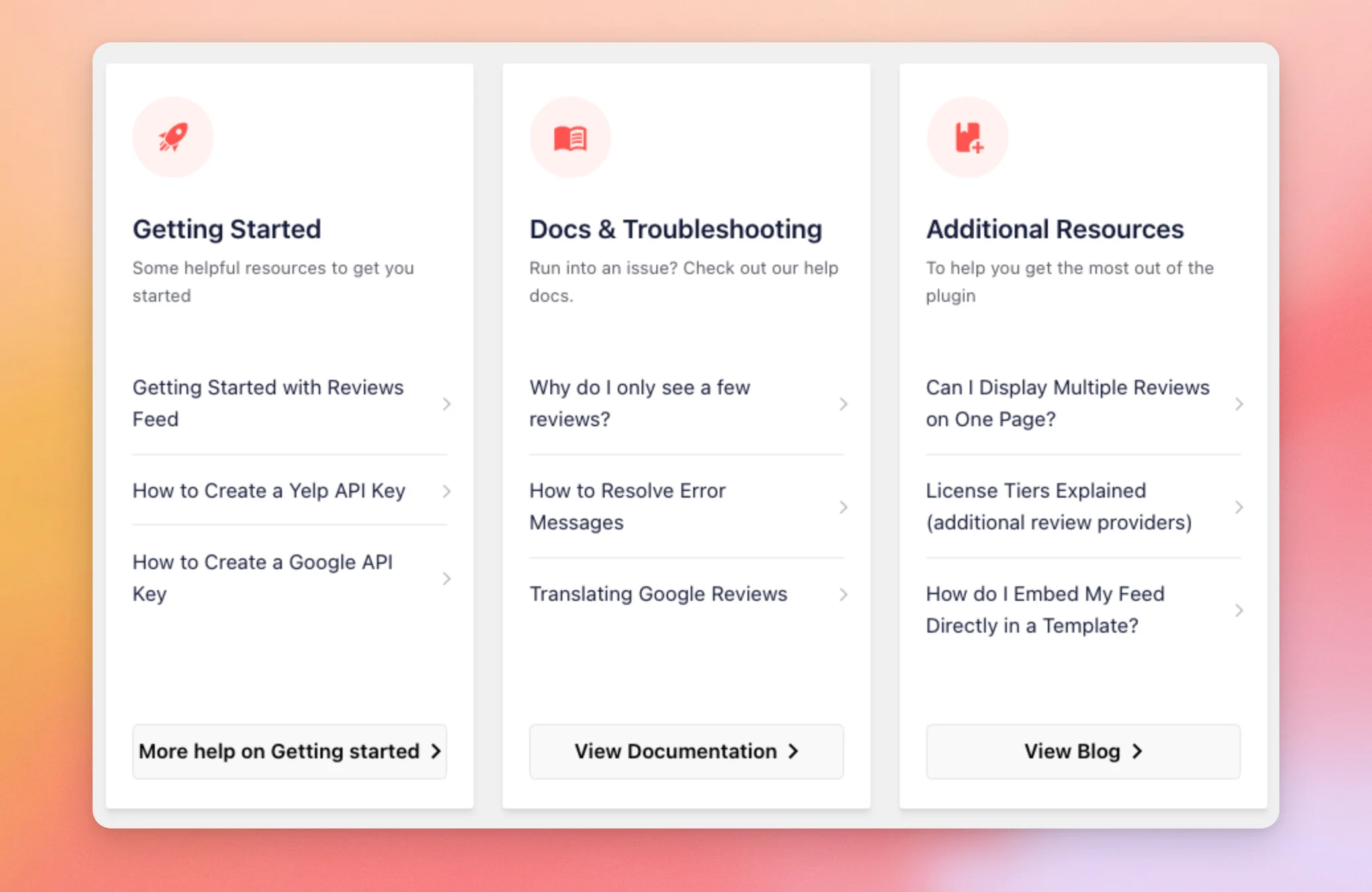
検索フィールドの下には、「レビューフィード」のドキュメントへのリンクが記載された3枚のカードがあります。
- 「はじめに」には、新規ユーザー向けのドキュメントや、Yelp API キーやGoogle API キーの作成方法に関するガイドへのリンクが掲載されています。「はじめに」の「その他のヘルプ」ボタンをクリックすると、新規ユーザー向けのすべてのドキュメントが表示されます。
- 「ドキュメントとトラブルシューティング」には、レビューが数件しか表示されない理由、エラーメッセージの解決方法、Googleレビューの翻訳方法に関するガイドへのリンクが掲載されています。「ドキュメントを表示」ボタンをクリックすると、すべてのドキュメントが表示されます。
- 「追加リソース」には、1つのページに複数のレビューフィードを表示する方法、ライセンスレベル、テーマテンプレートへのフィードの追加に関するドキュメントへのリンクがあります。「ブログを表示」ボタンをクリックすると、当社のブログが開きます。
「Reviews Feed」を初めてご利用になる方は、「はじめに」から始めてください。何か問題が発生した場合は、まず「ドキュメントとトラブルシューティング」をご覧ください。「追加リソース」では、このプラグインをさらに活用する方法をご紹介しています。
これで、ご自身で答えを見つける方法については説明が終わりました。次に、サポートチームへの連絡方法について見ていきましょう。
サポートチケットの送信
もしドキュメントで疑問が解消されない場合は、サポートチームがお手伝いいたします。
「さらにサポートが必要ですか? お手伝いいたします」というカードで、「サポートチケットを送信」をクリックすると、smashballoon.com のサポートページが開きます。
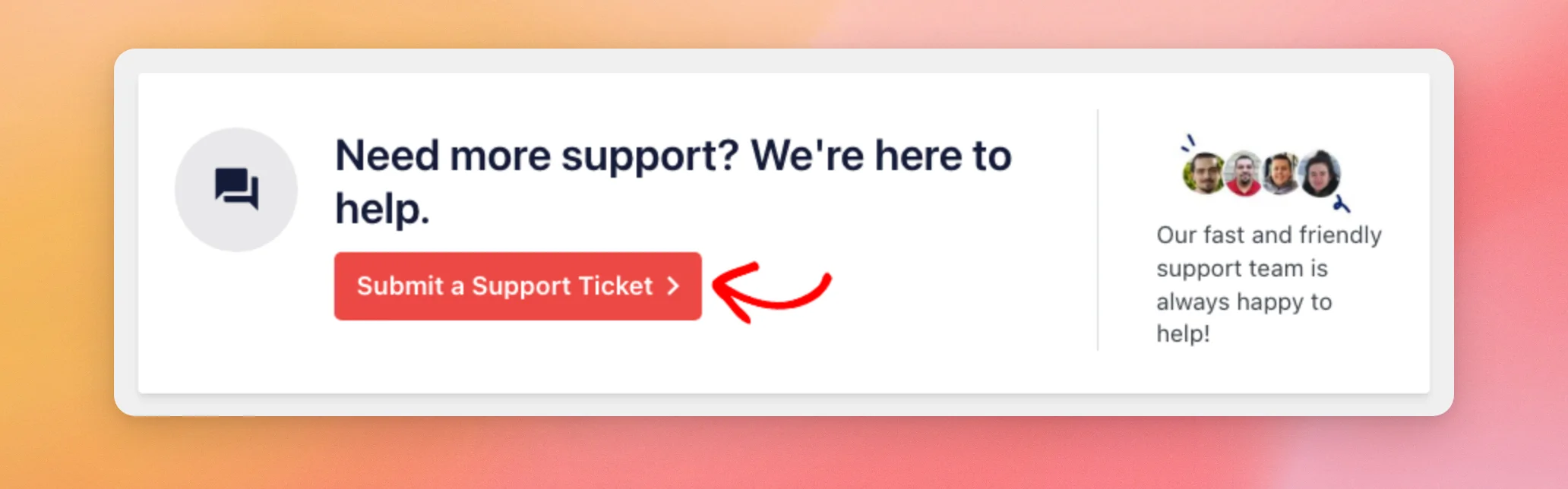
無料版では、このボタンには「WordPress.orgフォーラムでヘルプを見る」と表示され、WordPress.orgの「Reviews Feed」サポートフォーラムが開きます。
チケットを送信する際は、システム情報を記載してください。次のセクションでは、その情報のコピー方法について説明します。
システム情報の共有
「システム情報」は、お客様のサイト、サーバー、および「レビューフィード」の設定に関する概要です。これには、サポートチームが問題の調査に必要な詳細情報が含まれています。これにより、サポートチームがお客様一人ひとりに個別に確認する必要がなくなります。
「システム情報」カードの右上にある「コピー」をクリックしてください。その後、その概要をサポートチケットに貼り付けてください。
注:システム情報には、追加したAPIキーや、有料版の場合はライセンスキーが含まれています。これらはサポートチケットでのみ共有し、公開フォーラムへの投稿では共有しないでください。
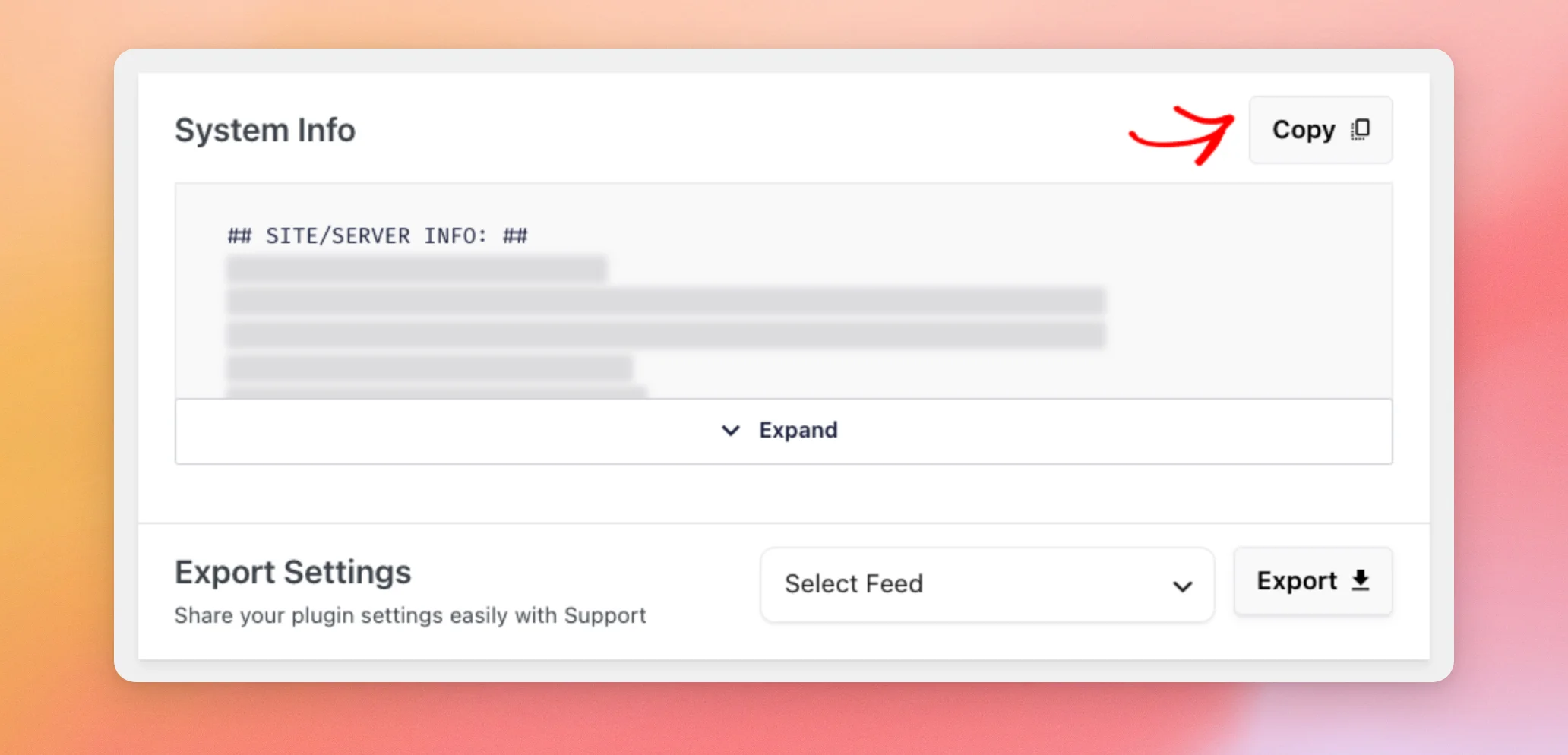
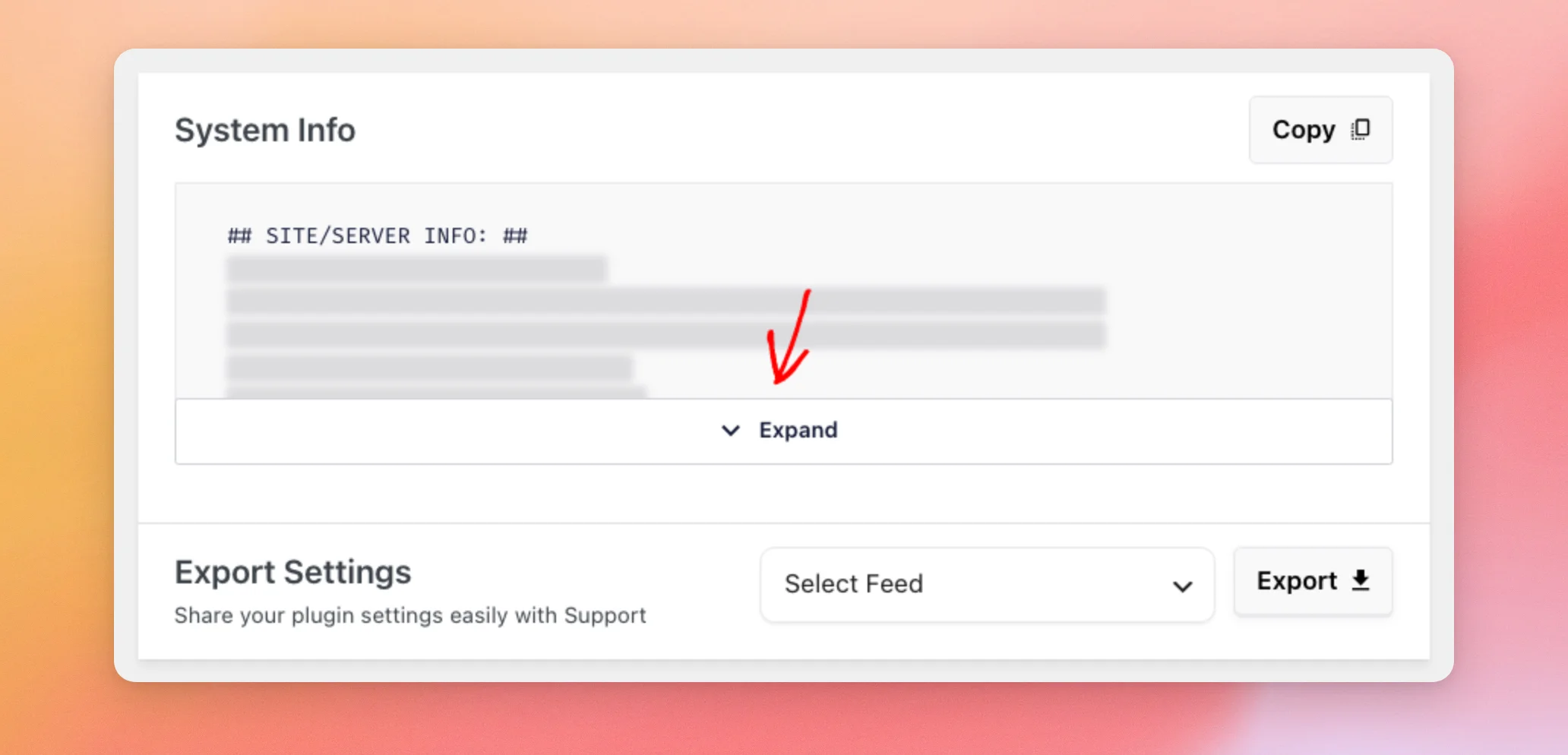
ページ上の要約全文を読むには、テキストボックスの下にある「展開」をクリックしてください。クリックすると、ボタンの表示が「折りたたむ」に変わります。
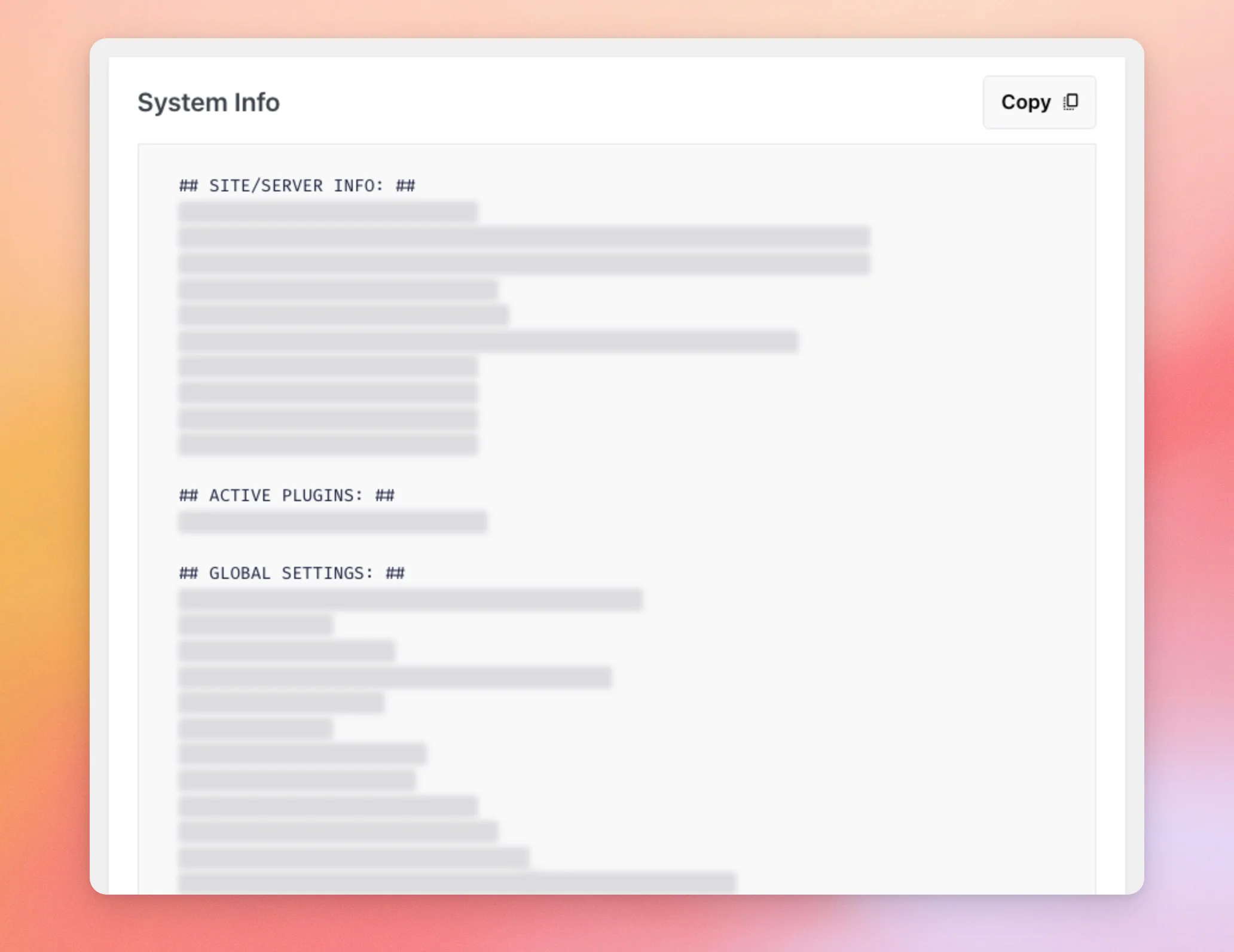
概要は、「サイト/サーバー情報」、「有効なプラグイン」、「グローバル設定」、「ソース」、「APIキー」、「フィード」、「投稿」、「エラーログ」というセクションに分かれています。
Reviews Feed でエラーが記録されている場合、「システム情報」を展開すると、他のカードの下に「エラーログ」カードも表示されます。このカードの「ダウンロード」ボタンをクリックすると、エラーがファイルに保存されます。「ログのクリア」ボタンをクリックすると、リストが消去されます。
「システム情報の確認方法」に関するガイドでは、当社の他のプラグイン内でその情報をどこで確認できるかを説明しています。
次に、1つのフィードの設定をチームに送信する方法について見ていきます。
フィード設定のエクスポート
弊社チームからフィードの設定方法についてお問い合わせがあった際は、その設定内容をファイルとしてお送りいただけます。
「システム情報」カードの下部にある「エクスポート設定」セクションで、「フィードの選択」リストからサポートが必要なフィードを選択します。その後、「エクスポート」をクリックします。Reviews Feedは、そのフィードの設定を、フィードのIDをファイル名としたJSONファイルとしてダウンロードします。
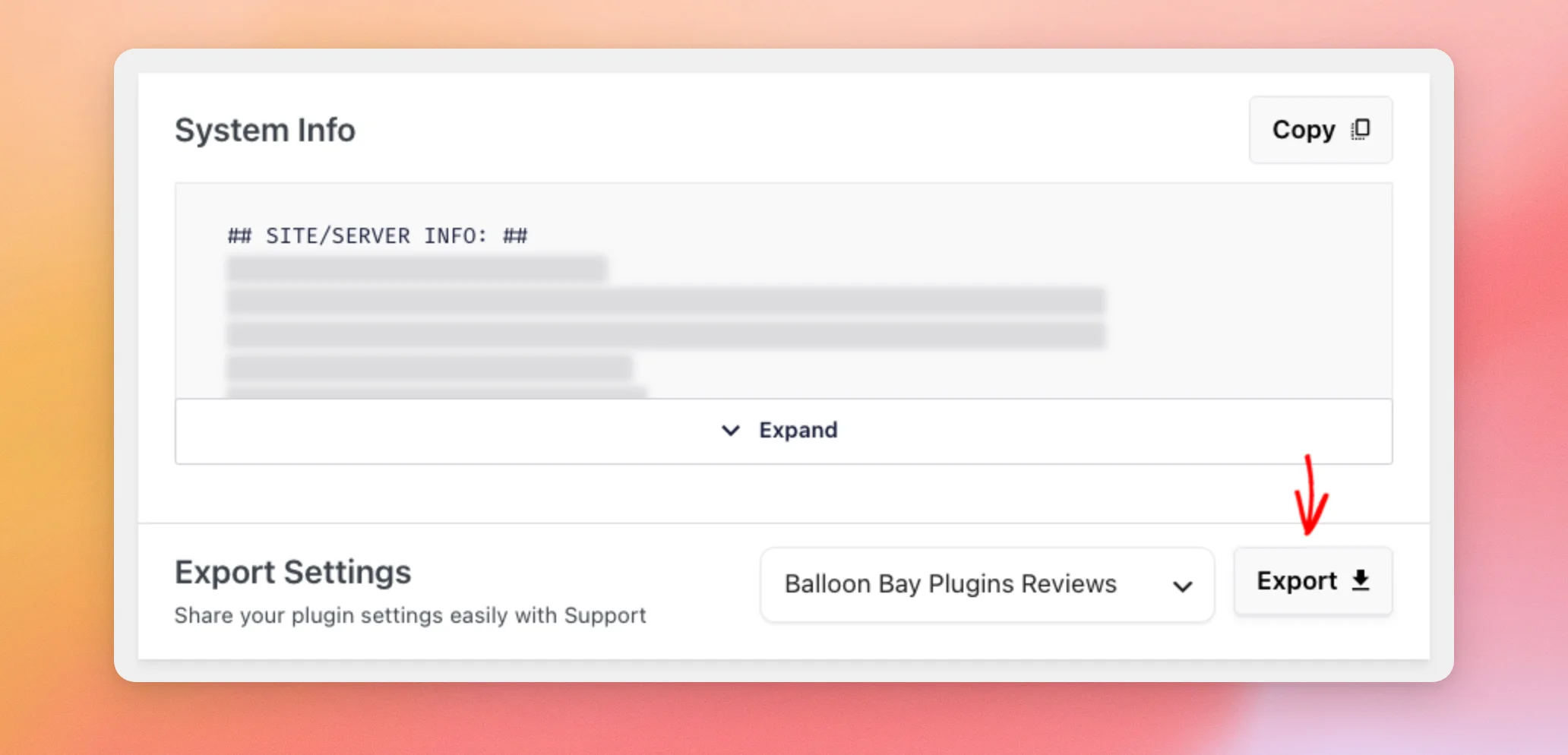
これは「設定」ページと同じエクスポート機能です。1つのファイルにつき1つのフィードが保存されます。
この設定ガイドでは、フィード設定のエクスポートとインポートについて解説しています。
次のセクションでは、問題を詳しく調査する必要がある場合に、チームに一時的なログイン権限を付与する方法について説明します。
一時的なログインリンクの作成
問題の解決のために、弊社チームがお客様のサイト上でAPIリクエストのテストを行う必要がある場合があります。一時的なログインリンクを利用すれば、お客様のパスワードや、サポートメッセージに記載されたAPIキーを使用することなく、そのテストを行うことができます。
このリンクにより、当チームがアクセスできるのは「レビューフィード」のみです。このリンクからは、他のプラグインを開いたり、投稿を作成したり、WordPressサイト上のその他の設定を変更したりすることはできません。
このページにある詳細については、「一時ログイン」カード内の「詳細を見る」をクリックしてください。
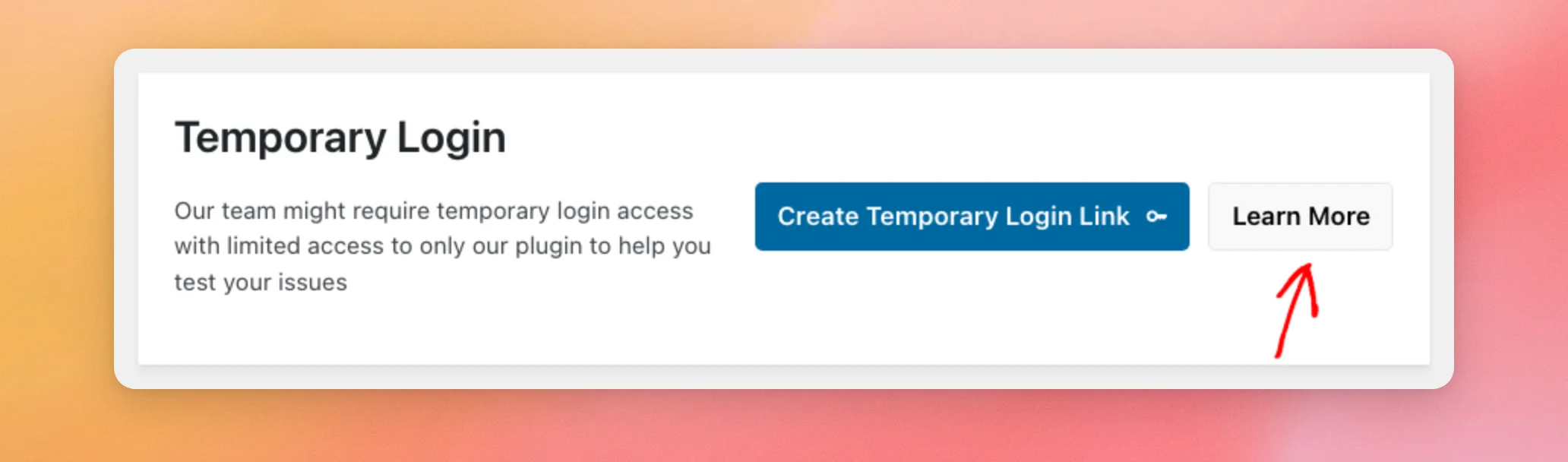
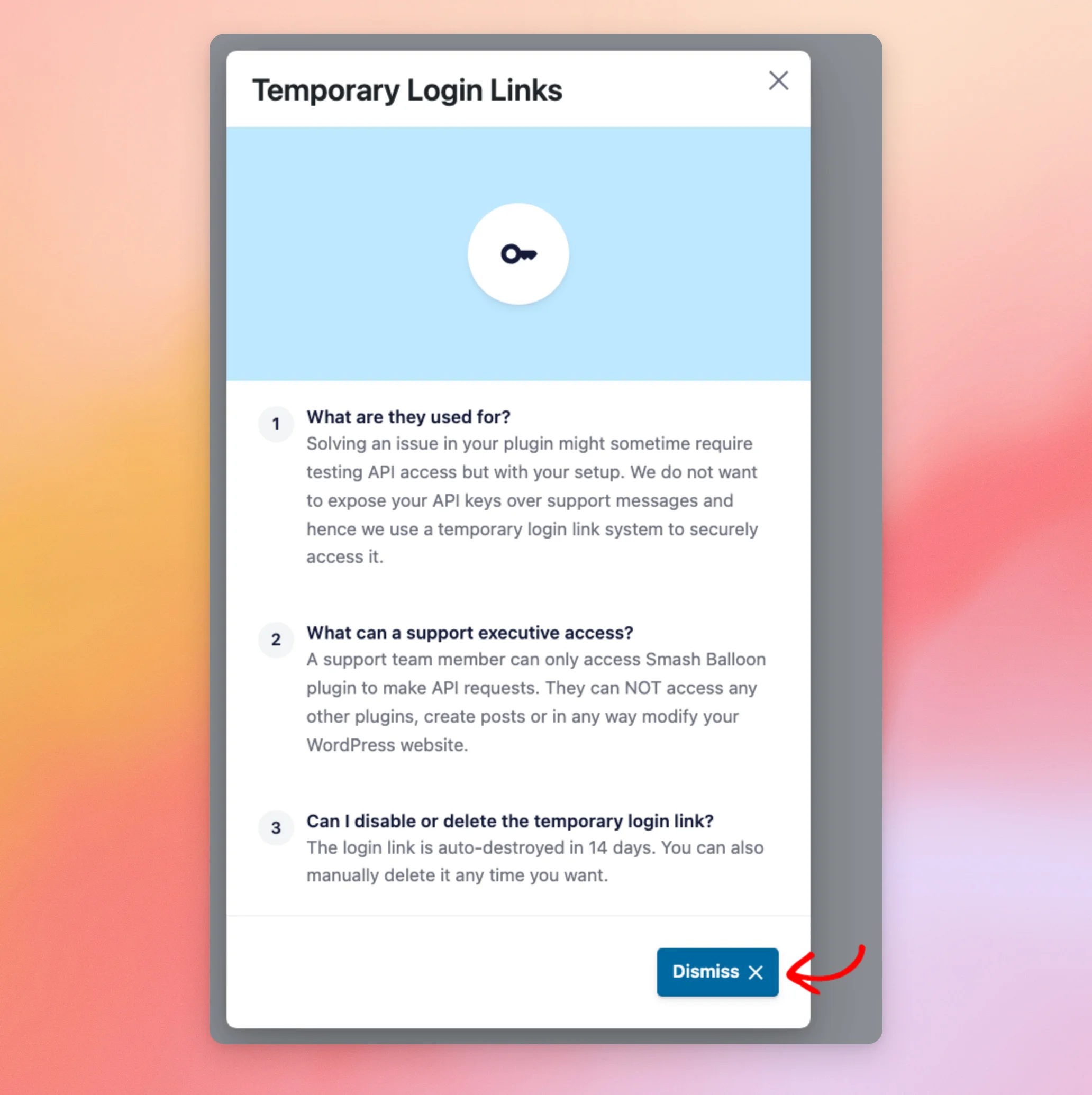
「一時的なログインリンク」ウィンドウが開き、3つの質問に対する回答が表示されます。読み終わったら、「閉じる」をクリックしてください。
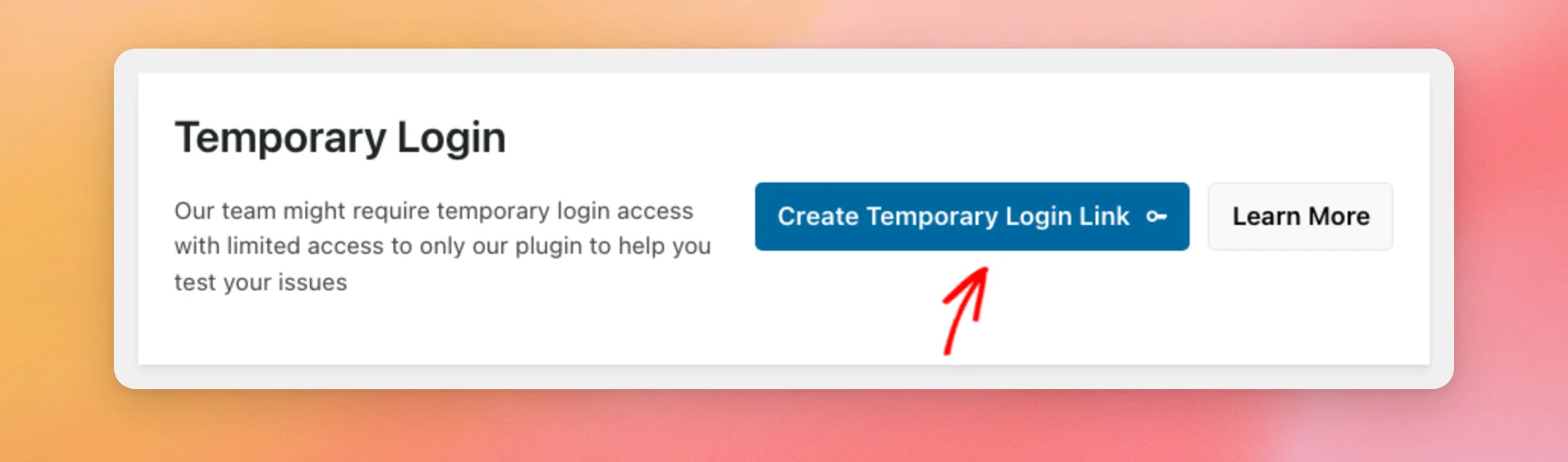
サポートチームからリンクの提供を求められた場合は、「一時的なログインリンクを作成」をクリックしてください。
カードには、リンクが表形式で表示されるようになりました。「有効期限まで」の列には、リンクの残り日数が表示されます。
リンクを共有するには、「リンクをコピー」をクリックしてください。その後、そのリンクをサポートチケットに貼り付けてください。
注:このリンクを知っている人は誰でも、当社のサポートユーザーとして貴社のサイトにログインできます。このリンクは、サポートチケット内でのみ共有し、公開フォーラムへの投稿では共有しないでください。
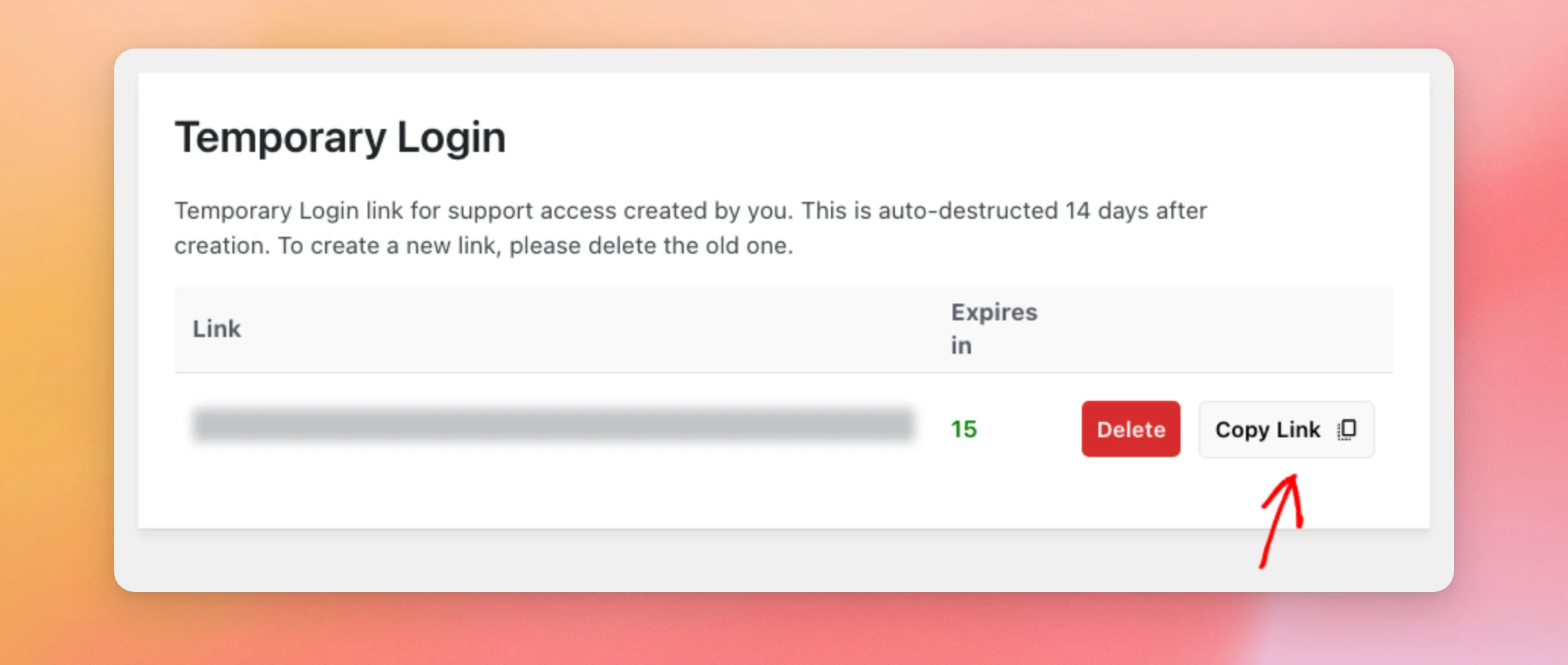
リンクは一度に1つしか作成できません。新しいリンクを作成するには、まず古いリンクを削除してください。
最後に、リンクの削除について見ていきましょう。
一時的なログインリンクの削除
Reviews Feedでは、「有効期限」に設定された日数が経過すると、リンクが自動的に削除されます。ただし、わざわざ待つ必要はありません。弊社チームが問題を修正したら、リンクの横にある「削除」をクリックしてください。
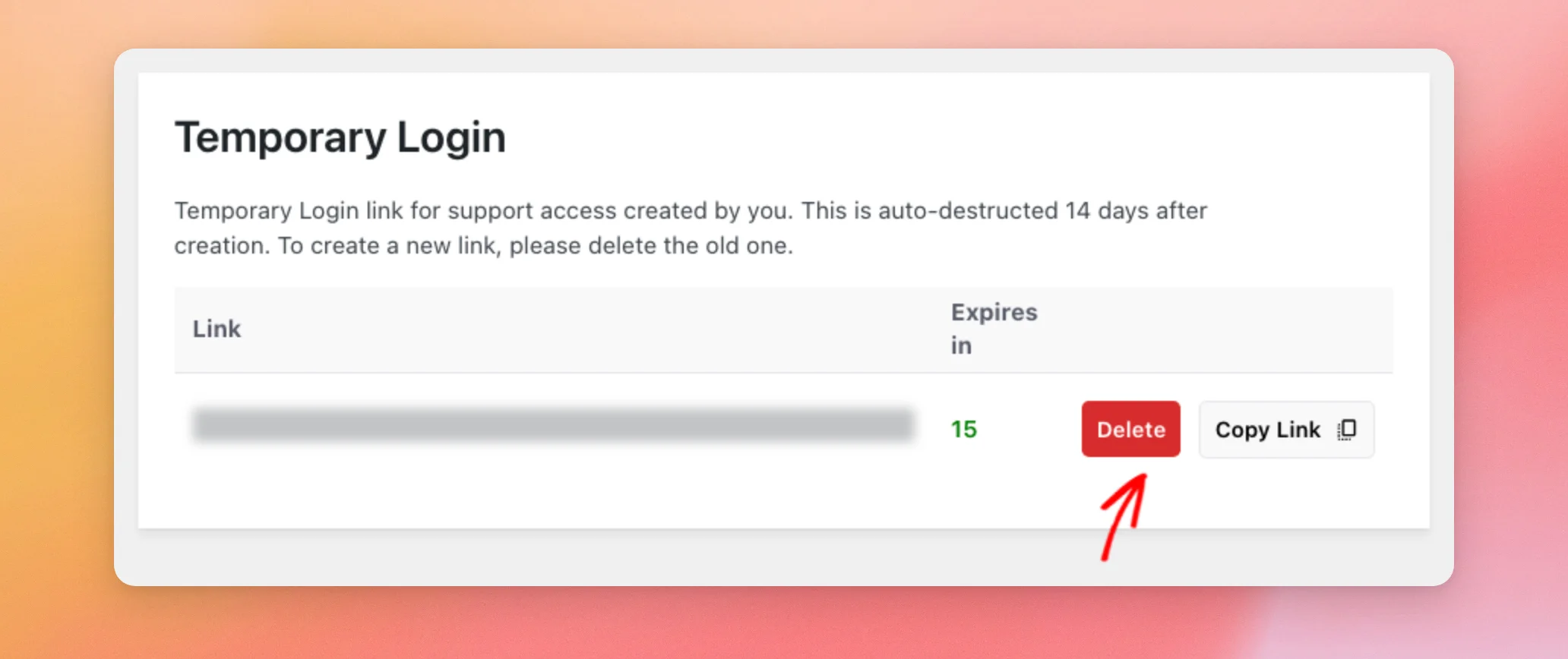
リンクとその一時的なサポートユーザーは、確認の手順を経ることなく直ちに削除されます。その後、「一時的なログインリンクを作成」ボタンが再び表示されます。
以上です!これで、ドキュメントから答えを見つける方法や、サポートチームに必要な詳細情報を伝える方法がわかりましたね。次に、フィードにエラーが表示された場合は、「レビューフィードのエラーメッセージ一覧」をご覧ください。
よくある質問
以下では、「レビューフィード」のサポートページに関して、よく寄せられる質問のいくつかにお答えします。
「レビューフィード」メニューに「サポート」が表示されないのはなぜですか?
有料版では、ライセンスキーが有効になって初めて「サポート」ページが表示されます。有料プラグインのインストール方法に関するガイドでは、ライセンスを有効にする方法をご説明しています。
一時的なログインリンクの有効期間はどのくらいですか?
「有効期限」に設定された日数が経過するか、ユーザーが削除するまで有効です。その後、Reviews Feed はそのリンクと一時的なサポートユーザーを削除します。
私の仮ログインリンクを使って、御社のチームはどのようなことができるのでしょうか?
当チームは、お客様のサイト上でAPIリクエストをテストするため、「Reviews Feed」のみを使用します。このリンクから、他のプラグインを開いたり、投稿を作成したり、サイト上のその他の設定を変更したりすることはできません。
一時的なログインリンクを複数作成することはできますか?
いいえ。一度に設定できるリンクは1つだけです。新しいリンクを作成するには、まず古いリンクを削除してください。
公開フォーラムで自分のシステム情報を共有してもいいですか?
そうしないことをお勧めします。「システム情報」には、追加したAPIキーや、有料版の場合はライセンスキーが含まれています。公開フォーラムに投稿する場合は、「システム情報」を記載しないでください。また、貼り付ける前に「APIキー」セクションやライセンスキーの行を削除することもできます。
フィードをエクスポートする際、「設定のエクスポート」ではどのような情報が保存されるのですか?
1つのフィードの設定を、そのフィードのIDをファイル名としたJSONファイルに保存します。別のフィードを保存するには、そのフィードを個別にエクスポートしてください。




