


 ソーシャルウォール
 フィード分析


各Smash Balloonプラグインで「システム情報」がどこにあるか、そしてサポートリクエストにこれを添付すると、より早く回答が得られる理由について。
弊社のプラグインのいずれかから「システム情報」をコピーして、サポート依頼に添付して送信していただけますか?
サポートチームにご連絡いただく際、「システム情報」をご提供いただければ、何度もやり取りをすることなく、お客様のサイト、サーバー、およびプラグインの設定を確認することができます。
このガイドでは、Facebookフィード、Instagramフィード、Twitterフィード、YouTubeフィード、およびソーシャルウォールの設定をコピーする方法とエクスポートする方法について説明します。
作業を始める前に、システム情報の取得に必要なプラグインがWordPressサイトにインストールされ、有効化されていることを確認してください。
ここでは、以下の内容について取り上げます。
システム情報のコピー
手順はどのプラグインでも同じです。まず、システム情報が掲載されているプラグインの「サポート」ページを開きます。
- WordPressのダッシュボードで、プラグインのメニュー(例:Facebook Feed)を開きます。
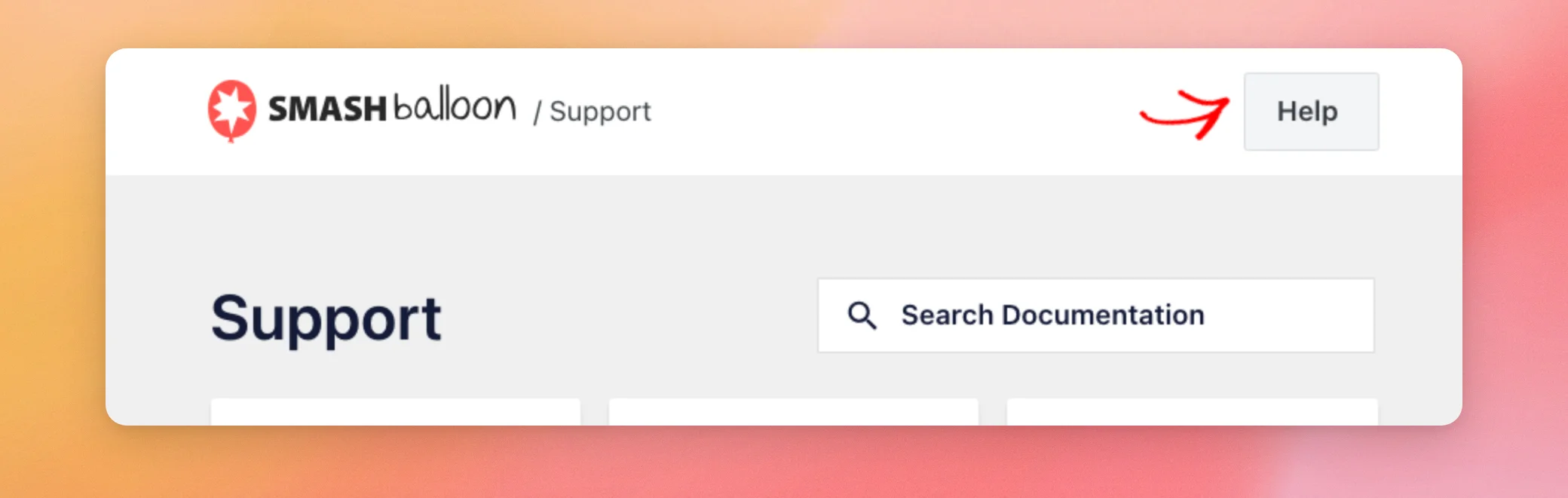
- 次に、[ ヘルプ ページの右上隅にあるボタン。これをクリックすると、サポートページが開きます。また、以下を選択することもできます。 サポート プラグインのメニュー内で。
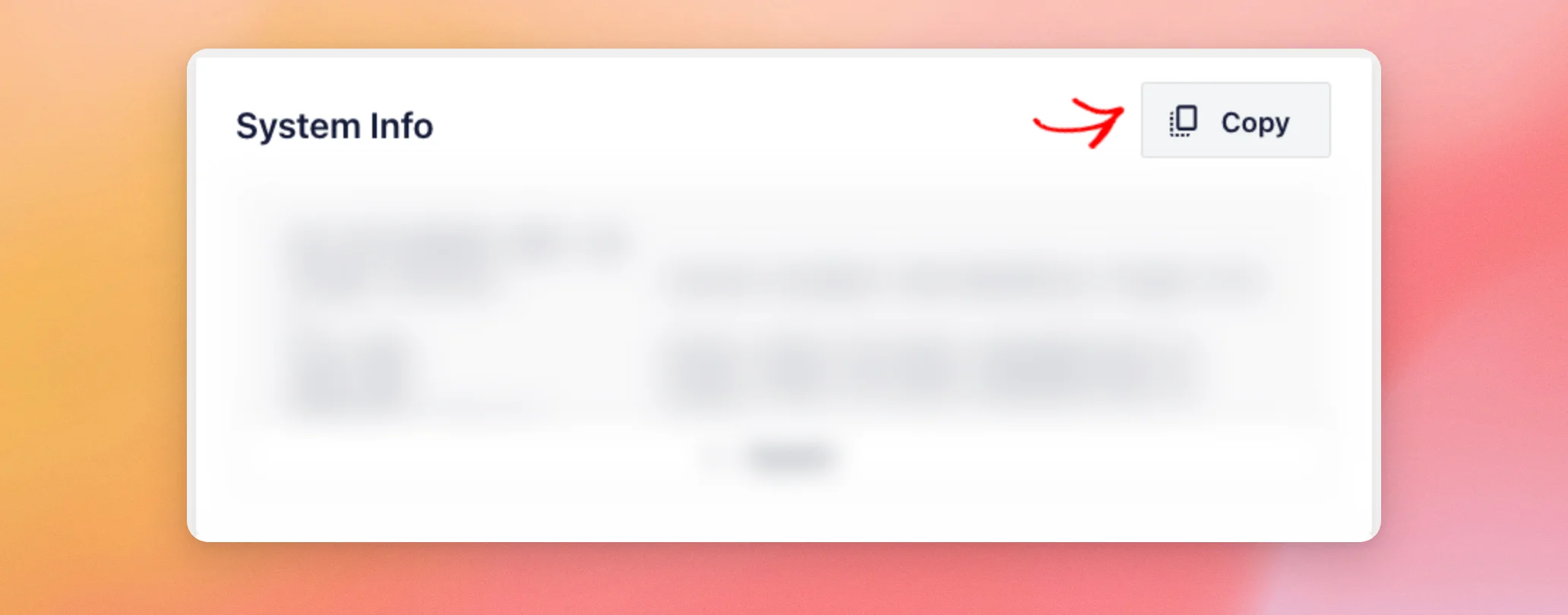
- 次に、画面をスクロールして システム情報 セクションを選択してクリック コピー. コピーが完了したことを確認する短い成功メッセージが表示されます。
- 最後に、それをサポート依頼フォーム、または弊社チームへの返信文に貼り付けてください。
「システム情報」には、サイトやサーバーに関する詳細情報、および有効になっているプラグインの一覧が表示されます。「Social Wall」を除くすべてのプラグインでは、そのプラグインの設定やフィードも一覧表示されます。メニュー名や一部のラベルは、プラグインによって若干異なります。「各プラグインでの確認方法」のセクションで、それぞれについて解説しています。
次に、フィード設定のエクスポート方法について見ていきます。
フィード設定のエクスポート
フィードの設定についてもご確認いただく場合は、その設定をファイルとしてエクスポートし、返信に添付してください。
- まず、エクスポートボックスを開きます。ほとんどのプラグインでは、サポートページの「システム情報」の下にあります。各プラグインでの場所については、次のセクションをご覧ください。
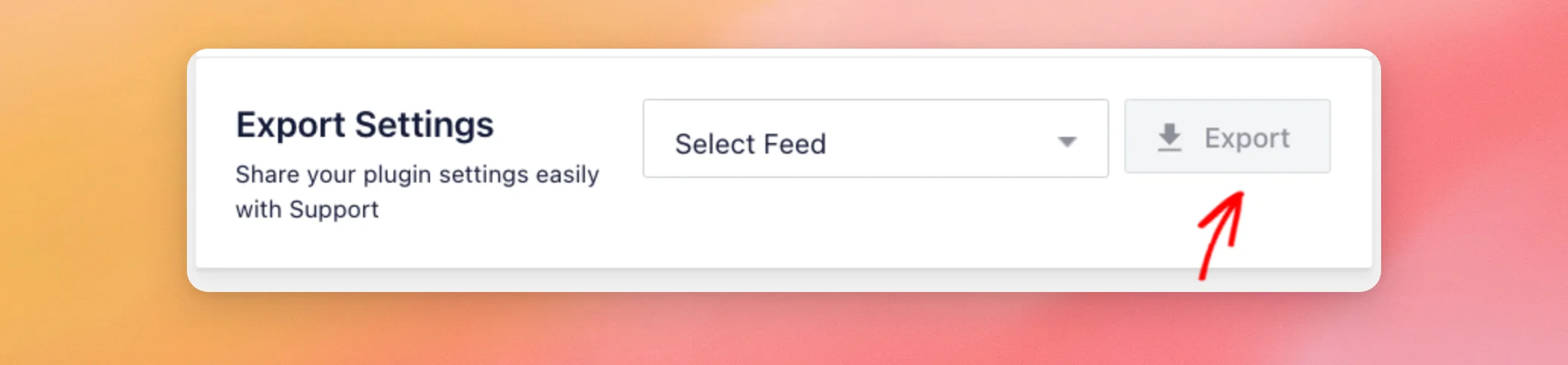
- 「フィードの選択」ドロップダウンから、先ほどお尋ねしたフィードを選んでください。
- その後、「エクスポート」をクリックし、ダウンロードしたファイルを返信に添付してください。
プラグインごとに、これらのボックスの配置が少しずつ異なるため、次のセクションでは、それらがどこにあるかについて説明します。
各プラグインのどこにあるか
以下のリストを参照して、お使いのプラグインに適したメニューとエクスポートボックスを見つけてください。
- Facebookフィード。これを見つけるには、「Facebookフィード」»「サポート」に移動してください。「エクスポート設定」ボックスは「システム情報」の下にあります。同じエクスポート機能は、「設定」ページの「一般」タブにある「フィード設定のエクスポート」ボックスにもあります。そのファイルを別のサイトにインポートする方法については、Facebookフィード設定のインポートに関するガイドをご覧ください。
- Instagramフィード。「システム情報」を確認するには、Instagramフィード » サポート に移動してください。エクスポート機能は「設定」ページにあります。エクスポートを行うには、Instagramフィード » 設定 に移動してください。次に、「一般」タブを開き、「フィード設定のエクスポート」ボックスをご利用ください。
- Twitterフィード。これを見つけるには、「Twitterフィード」»「サポート」に移動してください。「エクスポート設定」ボックスは「システム情報」の下にあり、「フィード設定のエクスポート」も「設定」ページの「一般」タブにあります。
- YouTubeフィード。これを見つけるには、[YouTubeフィード] » [サポート] に移動してください。「エクスポート設定」ボックスは「システム情報」の下にあり、「フィード設定のエクスポート」も「設定」ページの「一般」タブにあります。
- ソーシャルウォール。これを見つけるには、「ソーシャルウォール」に移動して「サポート」タブを開くか、「ヘルプ」ボタンをクリックしてください。そのページに「システム情報」と「設定のエクスポート」の欄があります。ソーシャルウォールでは、ソーシャルウォールのフィードをエクスポートできます。
以上です!これで、サポート依頼の際に「システム情報」をコピーしたり、フィード設定をエクスポートしたりする方法がわかりましたね。どのプラグインの情報が必要か分からない場合は、サポートまでお問い合わせください。こちらからご案内いたします。
次に、システム情報の確認ができたら、サポートリクエストを開き、その情報を貼り付けてください。
よくある質問
以下に、「システム情報」に関するよくある質問への回答をまとめました。
「システム情報」を公開しても安全ですか?
公開投稿ではなく、非公開のサポートリクエストで共有してください。Facebookフィード、Instagramフィード、Twitterフィード、YouTubeフィードの「システム情報」にはライセンスキーが含まれており、YouTubeフィードにはAPIキーも含まれています。Social Wallの「システム情報」にはライセンスキーは含まれていません。
Instagramフィードの設定はどこにエクスポートすればいいですか?
Instagram Feedでは、設定ページの「一般」タブにある「フィードのエクスポート設定」ボックスからエクスポート設定を行います。手順については、上記の「各プラグインでの設定場所」のセクションをご覧ください。
WordPress.orgのサポートフォーラムに自分のシステム情報を投稿してもいいですか?
いいえ。Facebook Feedの無料版では、フォーラムの投稿は公開されるため、システム情報を投稿に含めないよう注意喚起しています。その情報は、代わりに非公開のサポートリクエストとして送信してください。




