


 Parede social
 Análise de feeds


Onde encontrar as «Informações do Sistema» em cada plugin do Smash Balloon e por que razão, ao incluí-las num pedido de assistência, obtém uma resposta mais rápida.
Gostaria de copiar as «Informações do Sistema» de um dos nossos plugins para as enviar juntamente com um pedido de apoio?
Quando contactar a nossa equipa de apoio, as «Informações do Sistema» ajudam-nos a ver as configurações do seu site, servidor e plugins sem precisarmos de trocar várias mensagens.
Este guia explica como copiá-lo e como exportar as definições do seu feed, para o Feed do Facebook, o Feed do Instagram, o Feed do Twitter, o Feed do YouTube e o Social Wall.
Antes de começar, certifique-se de que o plugin do qual precisa das informações do sistema está instalado e ativado no seu site WordPress.
Eis os temas que iremos abordar.
- Copiar as informações do sistema
- Exportar as suas definições de feed
- Onde encontrar isso em cada plugin
- Perguntas mais frequentes
Copiar as informações do sistema
Os passos são os mesmos em todos os plugins. Para começar, vamos abrir a página de Suporte do plugin, onde se encontram as Informações do Sistema.
- No painel de controlo do WordPress, abra o menu do plugin, por exemplo, o «Facebook Feed».
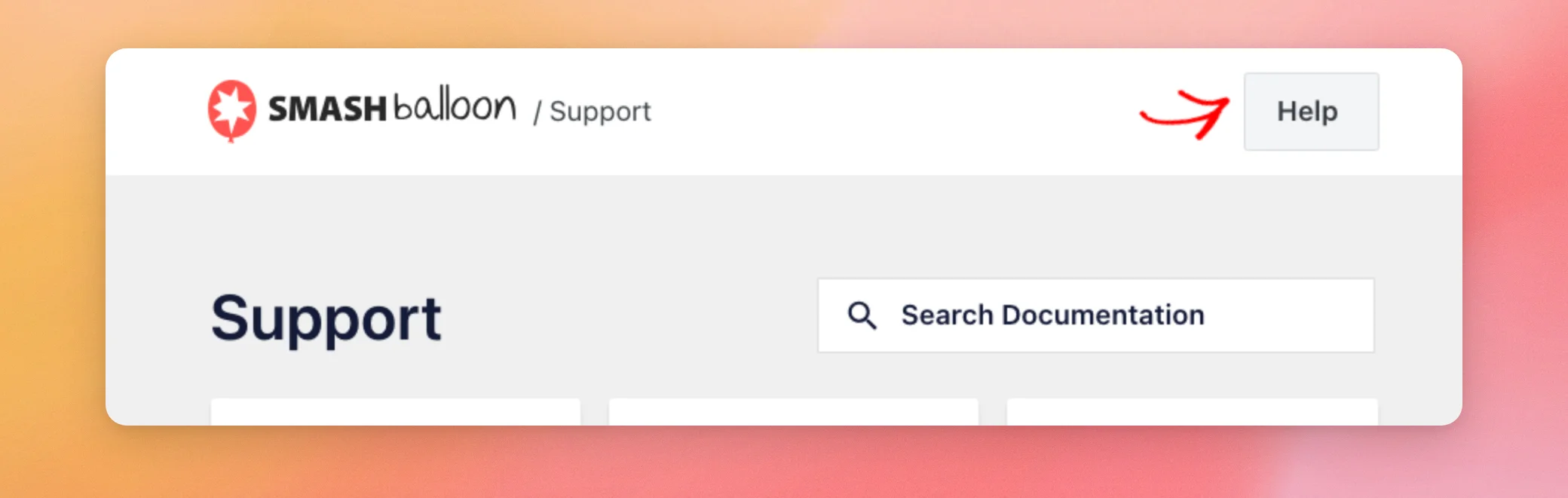
- Em seguida, clique no Ajuda botão no canto superior direito da página. Isto abre a página de Suporte. Também pode selecionar Apoio no menu do plugin.
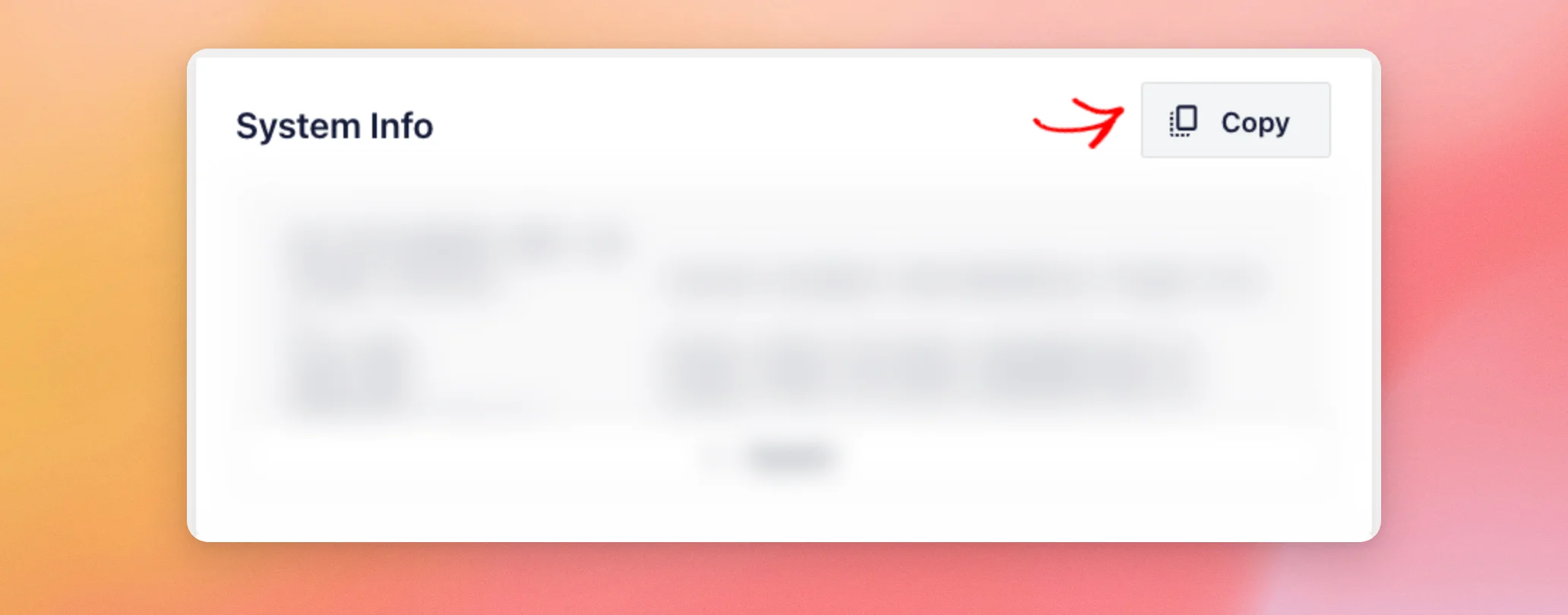
- Em seguida, desloque-se até ao Informações do sistema secção e clicar em Copiar. Aparece uma breve mensagem a indicar que a cópia foi bem-sucedida.
- Por fim, cole-o no seu formulário de pedido de apoio ou na sua resposta à nossa equipa.
A secção «Informações do sistema» apresenta detalhes sobre o seu site e servidor, bem como sobre os seus plugins ativos. Em todos os plugins, com exceção do Social Wall, também apresenta as definições do plugin e os seus feeds. Os nomes dos menus e algumas designações variam ligeiramente de plugin para plugin. A secção «Onde encontrar em cada plugin» aborda cada um deles.
A seguir, vamos ver como exportar as definições do seu feed.
Exportar as suas definições de feed
Se também lhe pedirmos as suas definições de feed, exporte-as para um ficheiro e anexe-o à sua resposta.
- Para começar, abra a caixa de exportação. Na maioria dos plugins, esta encontra-se abaixo da secção «Informações do sistema» na página «Suporte». Consulte a secção seguinte para saber onde a encontrar em cada plugin.
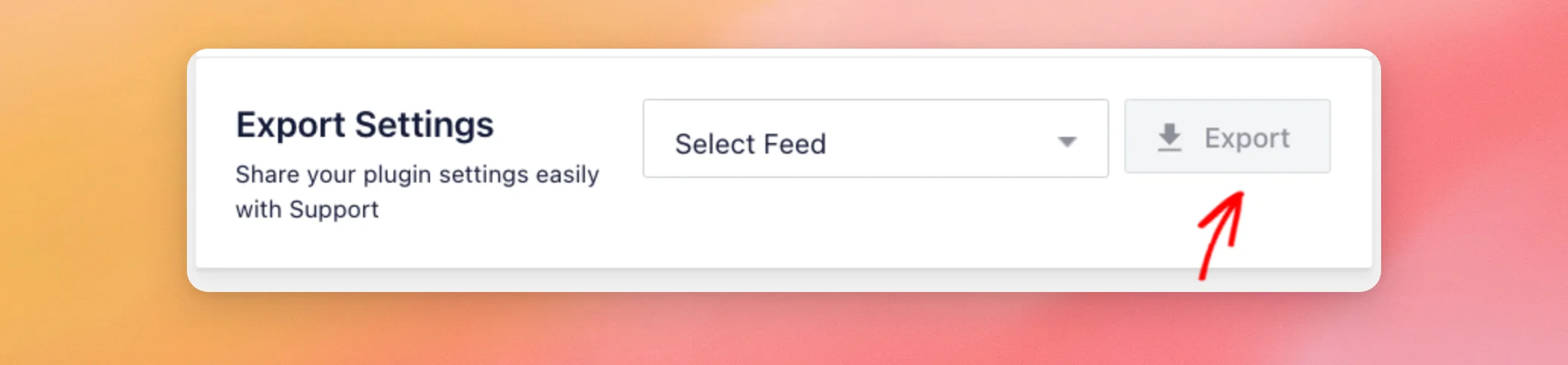
- No menu suspenso «Selecionar feed», escolha o feed sobre o qual perguntámos.
- Em seguida, clique em «Exportar» e anexe o ficheiro descarregado à sua resposta.
Cada plugin posiciona estas caixas de forma ligeiramente diferente, pelo que a secção seguinte indica onde as encontrar.
Onde encontrar isso em cada plugin
Utilize a lista abaixo para encontrar o menu e a caixa de exportação adequados para o seu plugin.
- Feed do Facebook. Para o encontrar, aceda a Feed do Facebook » Suporte. A caixa «Definições de exportação» encontra-se abaixo das «Informações do sistema». A mesma exportação também está disponível na página «Definições», no separador «Geral», na caixa «Definições de exportação do feed». Para saber como importar esse ficheiro para outro site, consulte o nosso guia sobre a importação das definições do feed do Facebook.
- Feed do Instagram. Para aceder às Informações do Sistema, vá a Feed do Instagram » Suporte. A exportação encontra-se na página «Definições». Para efetuar a exportação, vá a Feed do Instagram » Definições. Em seguida, abra o separador «Geral» e utilize a caixa «Exportar definições do feed».
- Feed do Twitter. Para o encontrar, aceda a Feed do Twitter » Suporte. A caixa «Definições de exportação» encontra-se abaixo das «Informações do sistema», e a opção «Exportar definições do feed» também se encontra no separador «Geral» da página «Definições».
- Feed do YouTube. Para o encontrar, aceda a Feed do YouTube » Suporte. A caixa «Definições de exportação» encontra-se abaixo das «Informações do sistema», e a opção «Exportar definições do feed» também se encontra no separador «Geral» da página «Definições».
- Social Wall. Para aceder a esta funcionalidade, vá ao Social Wall e abra o separador «Suporte», ou clique no botão «Ajuda». Nessa página, encontrará as caixas «Informações do sistema» e «Exportar definições». O Social Wall exporta os seus feeds do Social Wall.
E pronto! Agora já sabes como copiar as Informações do Sistema e exportar as definições do feed para uma solicitação de apoio. Se não tiveres a certeza de qual é o plugin de que precisamos, contacta o apoio e nós informamos-te.
Em seguida, quando tiver as «Informações do sistema» preparadas, abra um pedido de assistência e cole-as lá.
Perguntas mais frequentes
A seguir, respondemos a algumas das perguntas mais frequentes sobre as «Informações do Sistema».
É seguro partilhar as informações do meu sistema?
Partilhe-a numa solicitação de apoio privada, e não numa publicação pública. No Feed do Facebook, no Feed do Instagram, no Feed do Twitter e no Feed do YouTube, as «Informações do Sistema» incluem a sua chave de licença e, no Feed do YouTube, incluem também a sua chave API. As «Informações do Sistema» do Social Wall não incluem a chave de licença.
Onde posso exportar as minhas definições do feed no Instagram Feed?
O Instagram Feed mantém a opção de exportação no separador «Geral» da sua página de «Definições», na caixa «Definições de exportação do feed». Para conhecer os passos a seguir, consulte a secção «Onde encontrar em cada plugin» acima.
Posso publicar as informações do meu sistema no fórum de apoio do WordPress.org?
Não. A versão gratuita do Facebook Feed avisa-o para não incluir as informações do sistema nas publicações nos fóruns, uma vez que estas são públicas. Em vez disso, envie-as através de um pedido de apoio privado.




