


 Muro social
 Feed Analytics


Dónde encontrar la «Información del sistema» en cada plugin de Smash Balloon y por qué, si la incluyes en una solicitud de asistencia, obtendrás una respuesta más rápida.
¿Te gustaría copiar la información del sistema de uno de nuestros complementos para enviarla junto con una solicitud de asistencia?
Cuando te pongas en contacto con nuestro equipo de asistencia, la información del sistema nos ayuda a ver la configuración de tu sitio web, del servidor y de los complementos sin necesidad de intercambiar mensajes.
Esta guía explica cómo copiarlo y cómo exportar la configuración de tus feeds: el feed de Facebook, el de Instagram, el de Twitter, el de YouTube y el Social Wall.
Antes de empezar, asegúrate de que el plugin del que necesitas la información del sistema esté instalado y activado en tu sitio de WordPress.
Esto es lo que vamos a tratar.
- Copiar la información del sistema
- Cómo exportar la configuración de tu feed
- Dónde encontrarlo en cada complemento
- Preguntas frecuentes
Copiar la información del sistema
Los pasos son los mismos en todos los complementos. Para empezar, abriremos la página de asistencia del complemento, donde se encuentra la información del sistema.
- En tu panel de control de WordPress, abre el menú del plugin, por ejemplo, «Facebook Feed».
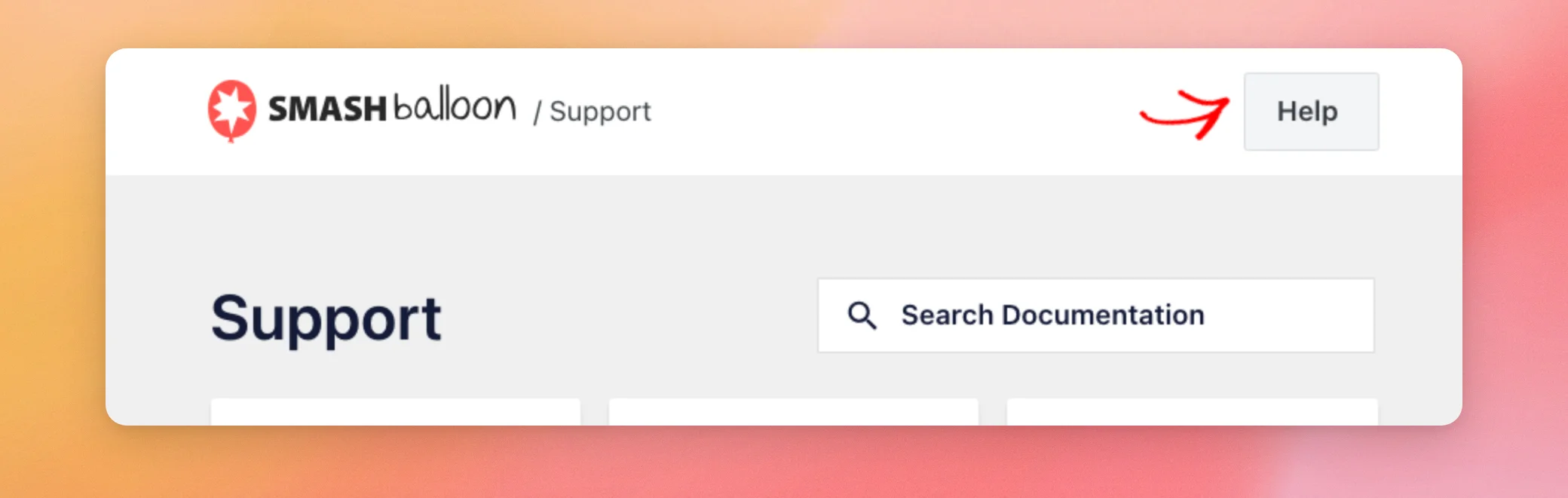
- A continuación, haz clic en el Ayuda botón situado en la esquina superior derecha de la página. Al hacer clic en él, se abre la página de Asistencia. También puedes seleccionar Ayuda en el menú del complemento.
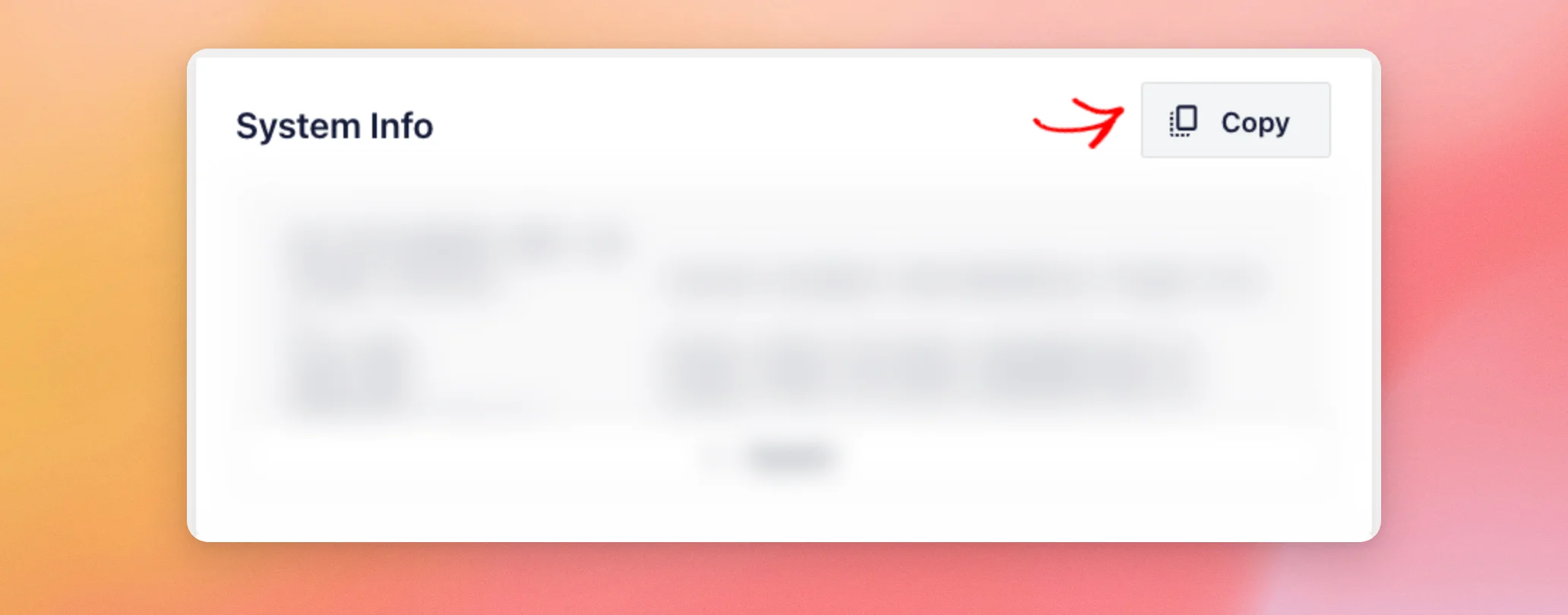
- A continuación, desplázate hasta el Información del sistema sección y haz clic en Copia. Aparece un breve mensaje de confirmación para indicar que se ha copiado.
- Por último, pégalo en el formulario de solicitud de asistencia o en tu respuesta a nuestro equipo.
La sección «Información del sistema» muestra detalles sobre tu sitio web y tu servidor, así como sobre los plugins activos. En todos los plugins, excepto en Social Wall, también se muestran los ajustes del plugin y tus fuentes. Los nombres de los menús y algunas etiquetas varían ligeramente de un plugin a otro. La sección «Dónde encontrarlo en cada plugin» trata cada uno de ellos.
A continuación, veremos cómo exportar la configuración de tu feed.
Cómo exportar la configuración de tu feed
Si te pedimos también la configuración de tu feed, expórtala en un archivo y adjúntalo a tu respuesta.
- Para empezar, abre el cuadro de exportación. En la mayoría de los complementos, se encuentra debajo de «Información del sistema» en la página «Soporte». Consulta la siguiente sección para saber dónde encontrarlo en cada complemento.
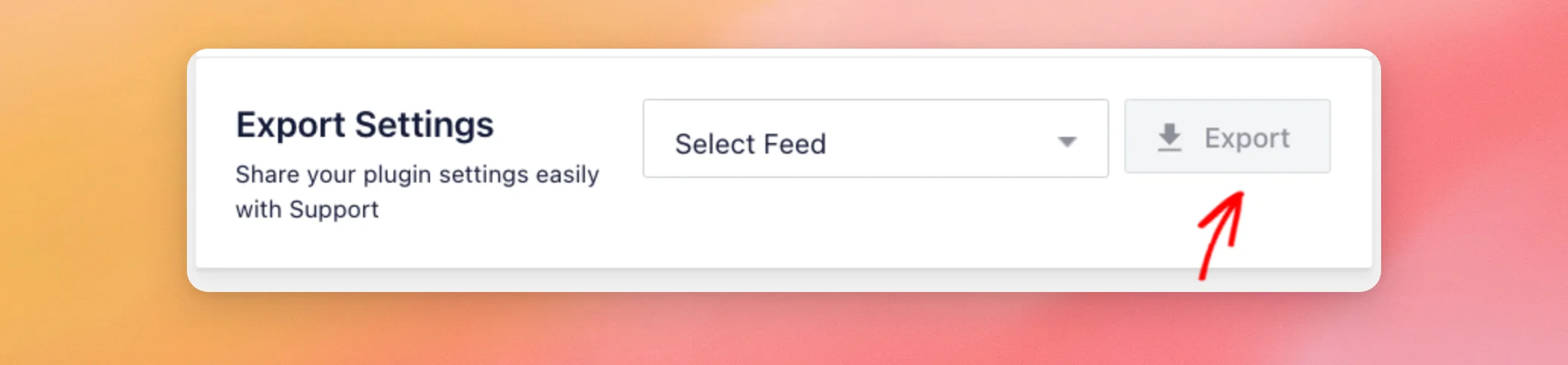
- En el menú desplegable «Seleccionar fuente», elige la fuente que te hemos indicado.
- A continuación, haz clic en «Exportar» y adjunta el archivo descargado a tu respuesta.
Cada complemento coloca estos recuadros de forma ligeramente diferente, por lo que en la siguiente sección se indica dónde encontrarlos.
Dónde encontrarlo en cada complemento
Utiliza la lista que aparece a continuación para encontrar el menú y el cuadro de exportación adecuados para tu complemento.
- Feed de Facebook. Para encontrarlo, ve a Feed de Facebook » Ayuda. El cuadro «Configuración de exportación» se encuentra debajo de «Información del sistema». Esa misma opción de exportación también se encuentra en la página «Configuración», en la pestaña «General», en el cuadro «Configuración de exportación del feed». Para saber cómo importar ese archivo a otra página web, consulta nuestra guía sobre cómo importar la configuración del feed de Facebook.
- Feed de Instagram. Para encontrar la «Información del sistema», ve a Feed de Instagram » Asistencia técnica. La exportación se encuentra en la página «Configuración». Para realizar la exportación, ve a Feed de Instagram » Configuración. A continuación, abre la pestaña «General» y utiliza el cuadro «Exportar configuración del feed».
- Feed de Twitter. Para encontrarlo, ve a Feed de Twitter » Ayuda. El cuadro «Configuración de exportación» se encuentra debajo de «Información del sistema», y la opción «Exportar configuración del feed» también aparece en la pestaña «General» de la página «Configuración».
- Feed de YouTube. Para encontrarlo, ve a Feed de YouTube » Ayuda. El cuadro «Configuración de exportación» se encuentra debajo de «Información del sistema», y la opción «Exportar configuración del feed» también aparece en la pestaña «General» de la página «Configuración».
- Social Wall. Para encontrarlo, ve a Social Wall y abre la pestaña «Soporte», o haz clic en el botón «Ayuda». En esa página se encuentran los campos «Información del sistema» y «Exportar configuración». Social Wall exporta tus feeds de Social Wall.
¡Ya está! Ahora ya sabes cómo copiar la información del sistema y exportar la configuración de tu feed para una solicitud de asistencia. Si no estás seguro de qué plugin necesitamos, ponte en contacto con el servicio de asistencia y te lo diremos.
A continuación, cuando tengas lista la información del sistema, abre una solicitud de asistencia y pégala allí.
Preguntas frecuentes
A continuación, respondemos a algunas de las preguntas más frecuentes sobre la «Información del sistema».
¿Es seguro compartir la información de mi sistema?
Compártelo en una solicitud de asistencia privada, no en una publicación pública. En el feed de Facebook, el feed de Instagram, el feed de Twitter y el feed de YouTube, la «Información del sistema» incluye tu clave de licencia y, en el feed de YouTube, también incluye tu clave API. La «Información del sistema» de Social Wall no contiene ninguna clave de licencia.
¿Dónde puedo exportar la configuración de mi feed en Instagram Feed?
Instagram Feed guarda la opción de exportación en la pestaña «General» de su página de configuración, en el cuadro «Configuración de exportación del feed». Para conocer los pasos a seguir, consulta la sección «Dónde encontrarlo en cada complemento » más arriba.
¿Puedo publicar la información de mi sistema en el foro de soporte de WordPress.org?
No. La versión gratuita de Facebook Feed te recuerda que no incluyas la información del sistema en tus mensajes del foro, ya que estos son públicos. En su lugar, envíala a través de una solicitud de asistencia privada.




