


 Muro social
 Feed Analytics


¿Te gustaría trasladar un feed de Facebook a otra página web o enviar su configuración a nuestro equipo de asistencia?
En esta guía, te explicaremos paso a paso cómo exportar la configuración de un feed a un archivo e importar dicho archivo para volver a crear el mismo feed. Lo único que necesitas es un feed que hayas creado con Custom Facebook Feed.
Antes de empezar, asegúrate de que «Custom Facebook Feed» esté instalado y activado en tu sitio de WordPress.
La página de configuración del feed personalizado de Facebook cuenta con dos casillas para ello. La opción «Exportar configuración del feed» guarda la configuración de un feed en un archivo, y la opción «Importar configuración del feed» crea un nuevo feed a partir de ese archivo. La página de asistencia técnica dispone de la misma función de exportación, por lo que puedes enviar la configuración de un feed a nuestro equipo de asistencia.
Esto es lo que vamos a tratar.
- Exportar un feed
- Importar un feed
- Envío de la configuración de tu feed al servicio de asistencia
- Preguntas frecuentes
Exportar un feed
Para empezar, exportaremos la configuración de tu feed a un archivo.
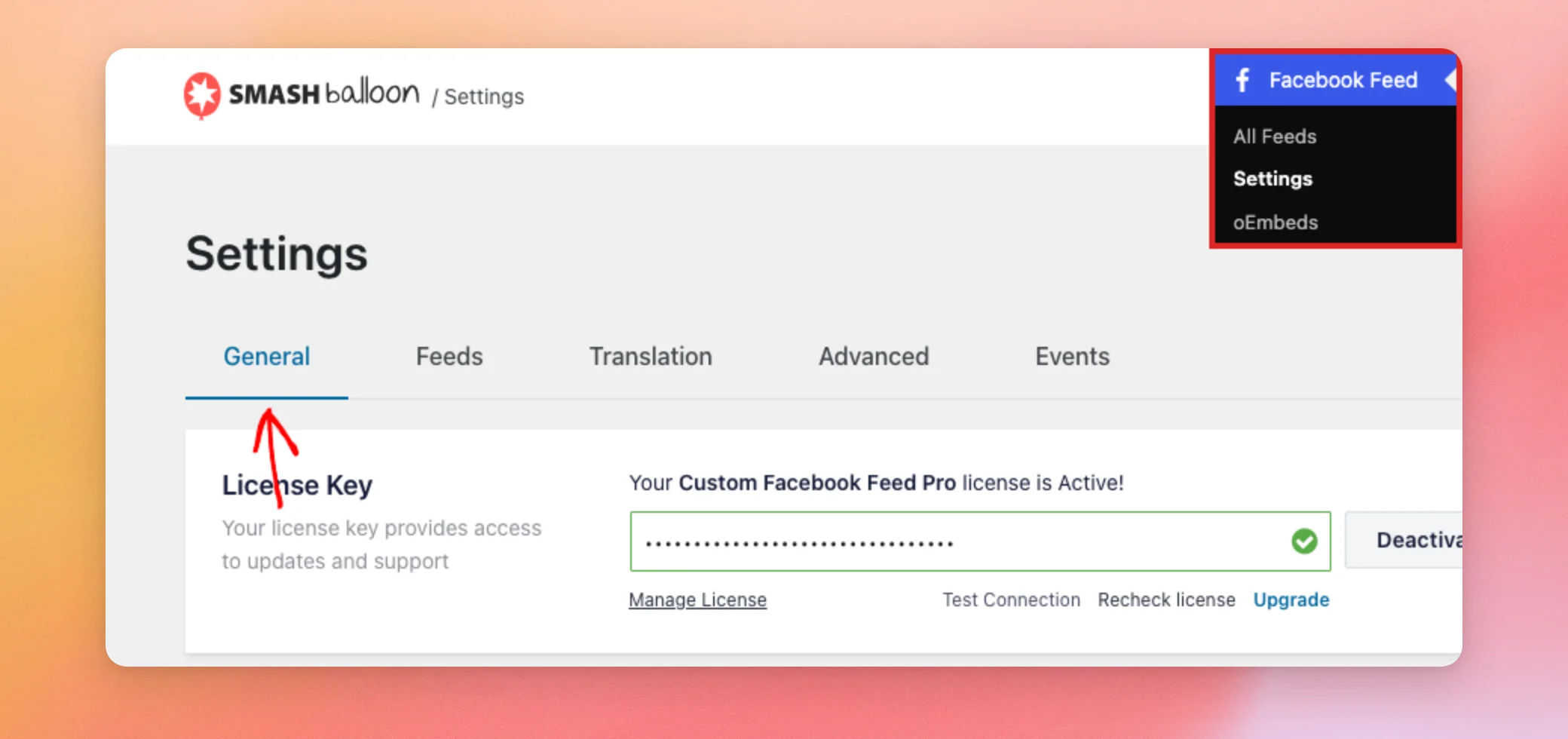
En tu panel de control de WordPress, ve a Facebook Feed » Configuración. La página se abre en la pestaña «General».
A continuación, desplázate hacia abajo hasta el cuadro «Configuración de exportación del feed». En el menú desplegable que dice «Seleccionar feed», elige el feed que quieras exportar. A continuación, haz clic en «Exportar».
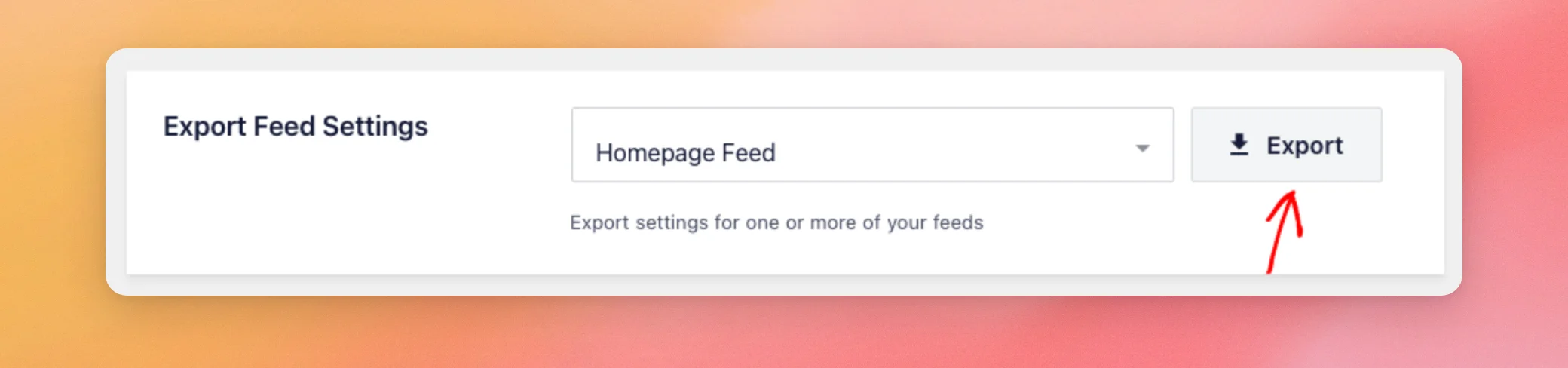
Solo podrás hacer clic en «Exportar» una vez que hayas seleccionado un feed. A continuación, tu navegador descargará un archivo con la configuración del feed. El nombre del archivo comienza por «cff-feed-», seguido del nombre de tu feed en minúsculas, y termina en «.json».
Nota: El archivo también contiene los datos de conexión de la página de Facebook que utiliza tu feed. Trátalo como si fuera una contraseña. Compártelo únicamente con el equipo de asistencia de Smash Balloon.
Ahora que ya tienes el archivo, lo utilizaremos para crear un nuevo feed.
Importar un feed
Si vas a importar el feed a otra página web, conecta primero la misma página de Facebook en esa página web. El feed importado utiliza la página con la que se exportó. Para saber cómo hacerlo, consulta nuestra guía sobre cómo conectar tu cuenta de Facebook.
En la página en la que quieras que aparezca el feed, abre la misma página de «Configuración». En el cuadro «Configuración de importación de feeds», justo encima del cuadro «Configuración de exportación de feeds», haz clic en «Importar».
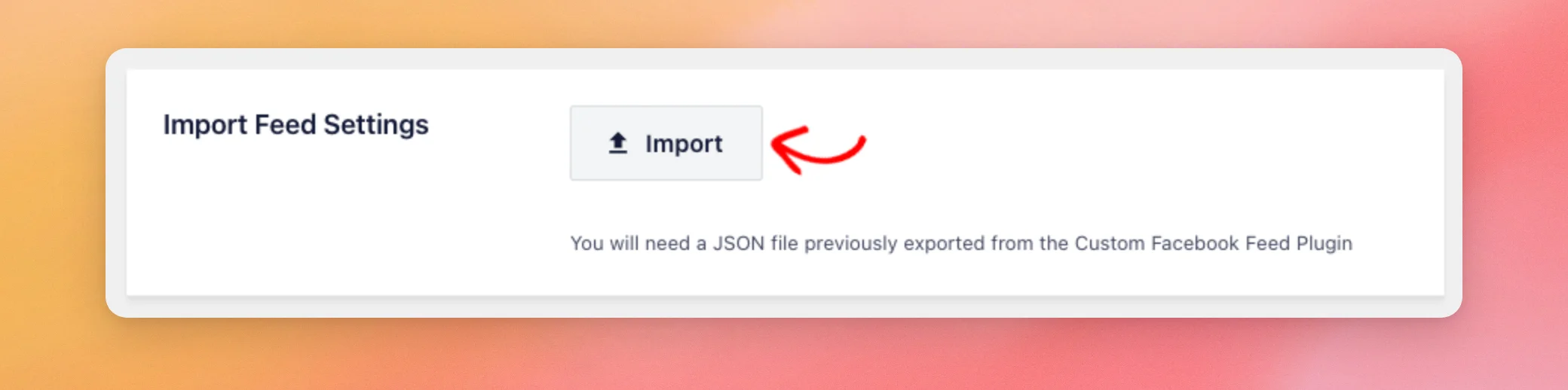
Se abrirá una ventana en la que podrás seleccionar un archivo de tu ordenador. A continuación, selecciona el archivo .json que has exportado. Custom Facebook Feed iniciará la importación en cuanto selecciones el archivo. No hay que pulsar ningún otro botón.
Cuando finalice la importación, aparecerá durante unos segundos el mensaje «Feed importado correctamente ». A continuación, tu nuevo feed aparecerá en la lista «Todos los feeds», con el mismo nombre que el feed que exportaste. Si la importación no funciona, verás en su lugar el mensaje «Error al importar el feed ».
Para mostrar el nuevo feed en tu página web, consulta nuestra guía sobre cómo mostrar tu feed.
Envío de la configuración de tu feed al servicio de asistencia
Es posible que nuestro equipo de asistencia te pida la configuración de tu feed para comprobar cómo está configurado. También puedes exportarla desde la página de asistencia.
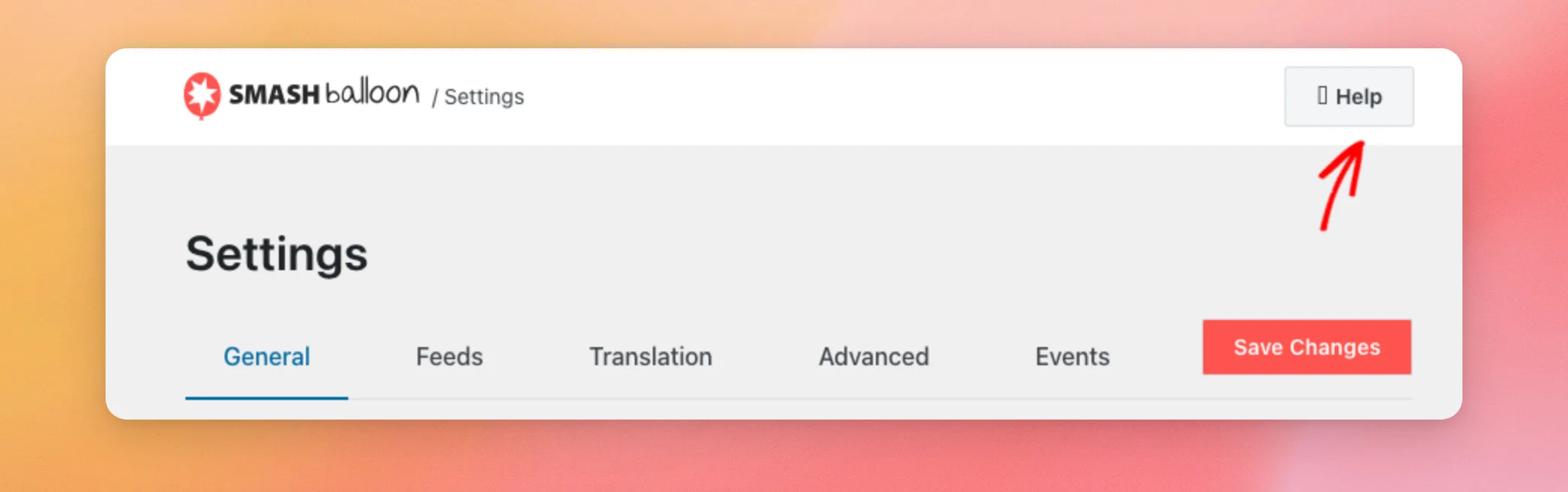
En la parte superior de la página de configuración del feed de Facebook, haz clic en «Ayuda». Se abrirá la página de asistencia.
A continuación, desplázate hacia abajo hasta el cuadro «Configuración de exportación», situado debajo de «Información del sistema». En el menú desplegable que dice «Seleccionar fuente», elige tu fuente. A continuación, haz clic en «Exportar».
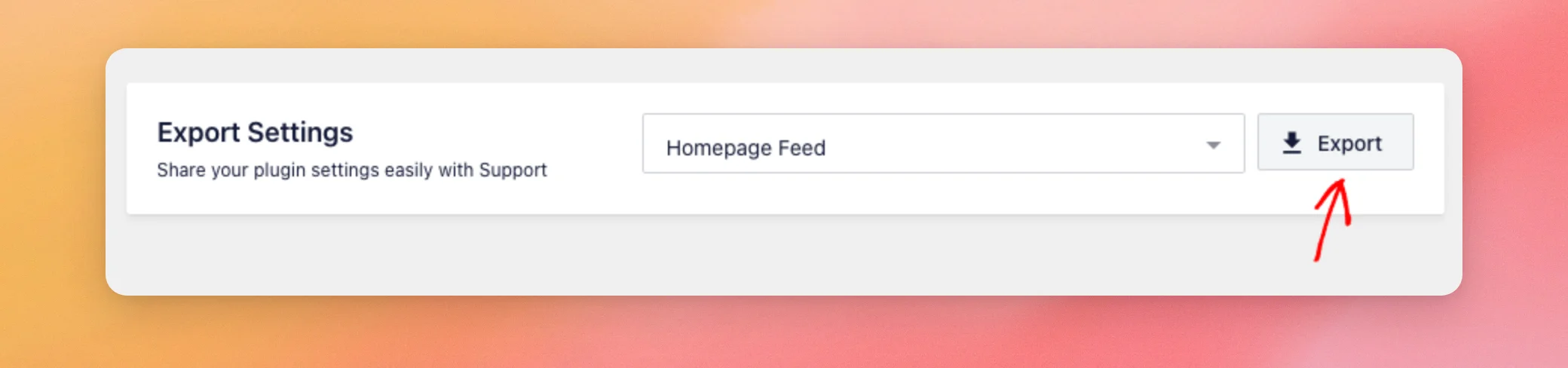
Obtendrás el mismo archivo que el de la exportación de la página «Configuración». A continuación, envíalo a nuestro equipo de asistencia cuando te lo soliciten.
A menudo también te piden la información del sistema. Para saber cómo copiarla, consulta nuestra guía sobre cómo obtener la información del sistema.
¡Y ya está! Ahora ya sabes cómo exportar la configuración de un feed de Facebook e importarla para crear un nuevo feed. Si vas a trasladar tus feeds a una nueva página web, echa un vistazo a nuestra guía sobre cómo funcionan nuestras licencias para trasladar también tu licencia.
Preguntas frecuentes
A continuación, respondemos a algunas de las preguntas más frecuentes sobre la importación y exportación de la configuración del feed de Facebook.
¿Al importar un feed se sustituye el que ya tengo?
No. Cada importación crea un nuevo feed. El resto de tus feeds conservan su configuración, incluso los que tengan el mismo nombre.
¿Cómo puedo mover varias fuentes?
Exporta e importa cada uno por separado. Cada archivo de exportación contiene la configuración de una fuente. Obtendrás un archivo por cada fuente.
¿Por qué aparece el mensaje «No se ha podido importar el feed»?
La importación se detiene cuando el archivo está vacío o no incluye la fuente del feed. En ese caso, comprueba que hayas seleccionado el archivo .json que has obtenido al hacer clic en el botón «Exportar».




