


 Soziale Wand
 Feed-Analytik


Möchten Sie einen Facebook-Feed auf eine andere Website verschieben oder dessen Einstellungen an unser Support-Team senden?
In dieser Anleitung zeigen wir Ihnen, wie Sie die Einstellungen eines Feeds in eine Datei exportieren und diese Datei importieren können, um denselben Feed erneut zu erstellen. Sie benötigen dazu lediglich einen Feed, den Sie mit „Custom Facebook Feed“ erstellt haben.
Bevor Sie loslegen, stellen Sie sicher, dass „Custom Facebook Feed“ auf Ihrer WordPress-Seite installiert und aktiviert ist.
Auf der Einstellungsseite für den benutzerdefinierten Facebook-Feed gibt es hierfür zwei Felder. Mit „Feed-Einstellungen exportieren“ werden die Einstellungen eines Feeds in einer Datei gespeichert, und mit „Feed-Einstellungen importieren“ wird aus dieser Datei ein neuer Feed erstellt. Auf der Support-Seite steht dieselbe Exportfunktion zur Verfügung, sodass Sie die Einstellungen eines Feeds an unser Support-Team senden können.
Das sind die Themen, die wir behandeln werden.
- Einen Feed exportieren
- Einen Feed importieren
- Übermittlung Ihrer Feed-Einstellungen an den Support
- Häufig gestellte Fragen
Einen Feed exportieren
Zunächst exportieren wir die Einstellungen Ihres Feeds in eine Datei.
Gehen Sie in Ihrem WordPress-Dashboard zu „Facebook Feed“ » „Einstellungen“. Die Seite wird auf der Registerkarte „Allgemein“ geöffnet.
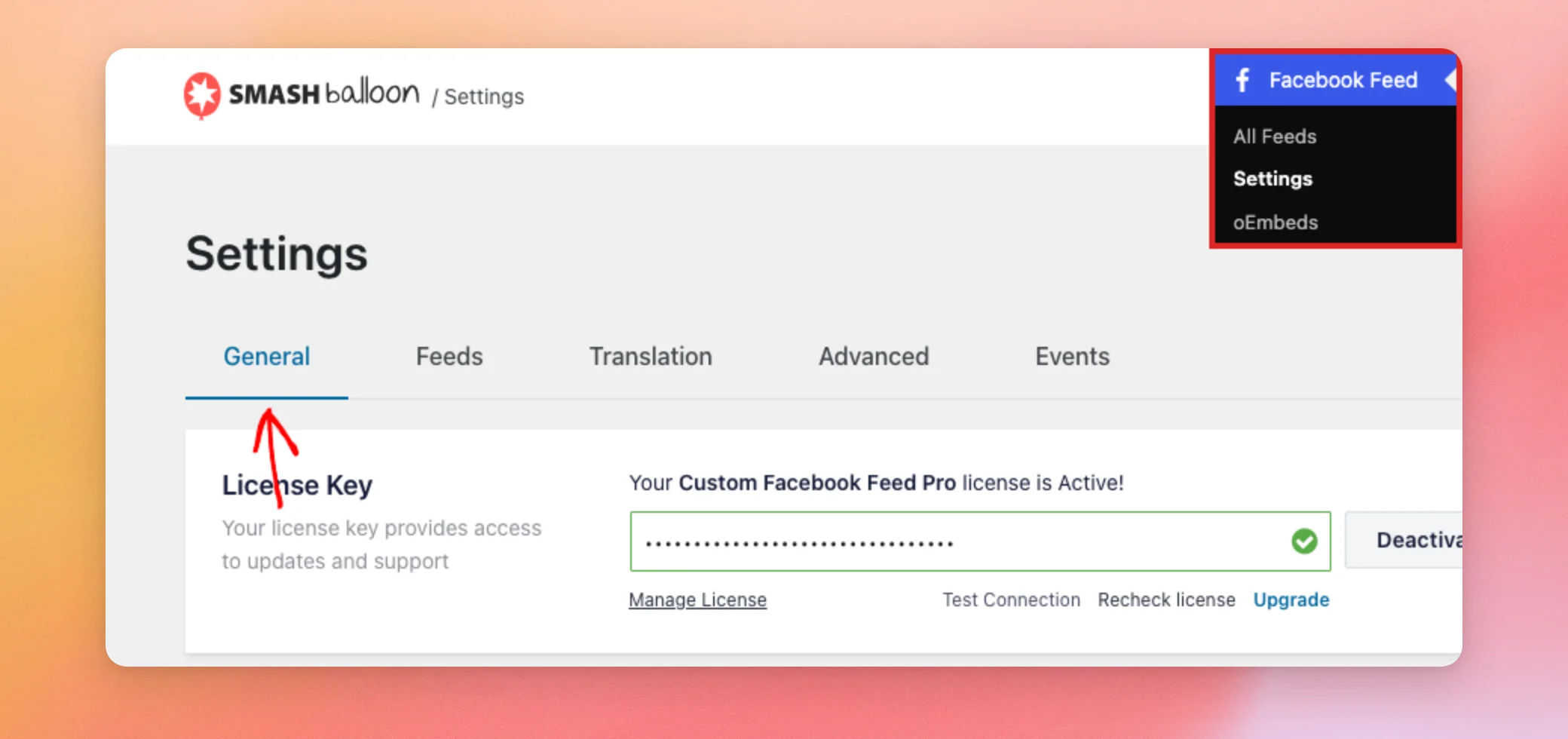
Scrollen Sie anschließend nach unten zum Feld „Feed-Exporteinstellungen“. Wählen Sie aus dem Dropdown-Menü „Feed auswählen“ den Feed aus, den Sie exportieren möchten. Klicken Sie anschließend auf „Exportieren“.
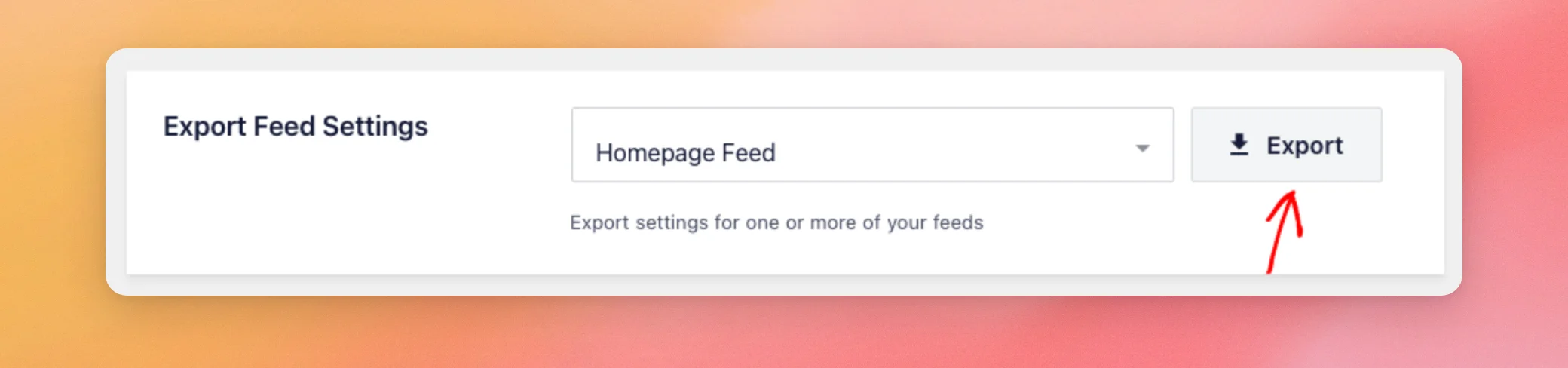
Sie können erst dann auf „Exportieren“ klicken, wenn Sie einen Feed ausgewählt haben. Ihr Browser lädt daraufhin eine Datei mit den Einstellungen des Feeds herunter. Der Dateiname beginnt mit „cff-feed-“, gefolgt vom Namen Ihres Feeds in Kleinbuchstaben, und endet mit der Endung „.json“.
Hinweis: Die Datei enthält außerdem die Verbindungsdaten für die Facebook-Seite, die Ihr Feed nutzt. Behandeln Sie diese wie ein Passwort. Geben Sie sie nur an das Smash Balloon-Supportteam weiter.
Da Sie die Datei nun haben, werden wir sie verwenden, um einen neuen Feed zu erstellen.
Einen Feed importieren
Wenn Sie den Feed auf einer anderen Website importieren, verbinden Sie dort zunächst dieselbe Facebook-Seite. Der importierte Feed verwendet die Seite, mit der er exportiert wurde. Eine Anleitung dazu finden Sie in unserer Anleitung zum Verbinden Ihres Facebook-Kontos.
Öffnen Sie auf der Seite, auf der Sie den Feed einbinden möchten, dieselbe Einstellungsseite. Klicken Sie im Feld „Einstellungen für den Import von Feeds“ direkt über dem Feld „Einstellungen für den Export von Feeds“ auf „Importieren“.
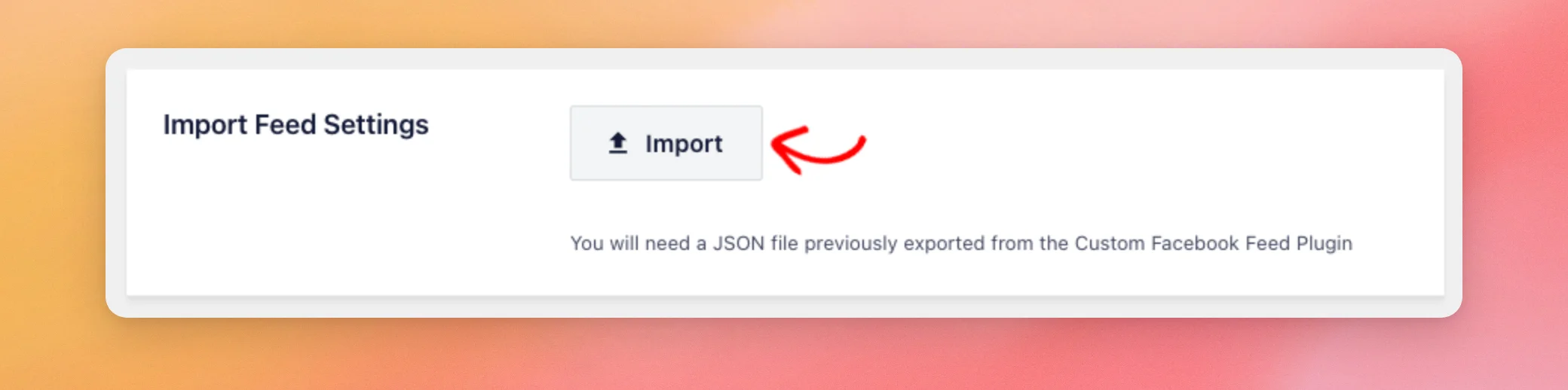
Es öffnet sich ein Fenster, in dem Sie eine Datei von Ihrem Computer auswählen können. Wählen Sie dann die von Ihnen exportierte .json-Datei aus. Custom Facebook Feed startet den Import, sobald Sie die Datei ausgewählt haben. Sie müssen keine weitere Schaltfläche anklicken.
Sobald der Import abgeschlossen ist, wird für einige Sekunden die Meldung „Feed erfolgreich importiert“ angezeigt. Ihr neuer Feed wird dann in der Liste „Alle Feeds“ mit demselben Namen wie der exportierte Feed angezeigt. Falls der Import fehlschlägt, wird stattdessen die Meldung „Feed konnte nicht importiert werden “ angezeigt.
Um den neuen Feed auf Ihrer Website anzuzeigen, lesen Sie unsere Anleitung zur Darstellung Ihres Feeds.
Übermittlung Ihrer Feed-Einstellungen an den Support
Unser Support-Team bittet Sie möglicherweise um die Einstellungen Ihres Feeds, um zu überprüfen, wie dieser konfiguriert ist. Sie können diese auch über die Support-Seite exportieren.
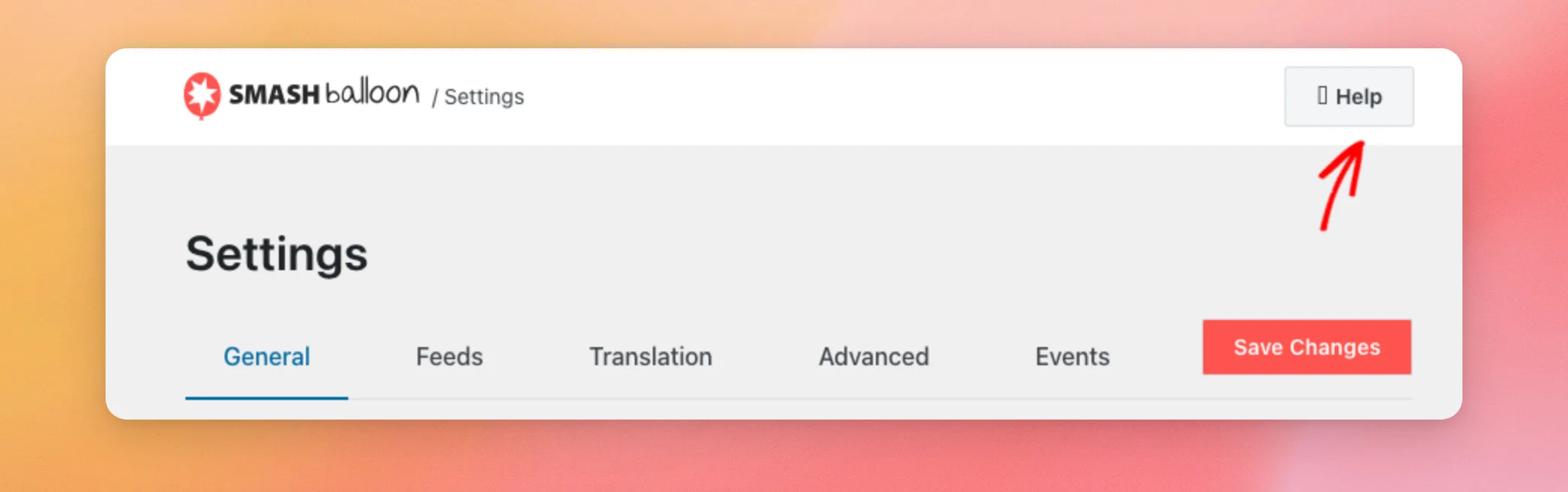
Klicken Sie oben auf der Seite mit den Einstellungen für den Facebook-Feed auf „Hilfe“. Dadurch wird die Support-Seite geöffnet.
Scrollen Sie anschließend nach unten zum Feld „Exporteinstellungen“ unterhalb der Systeminformationen. Wählen Sie aus dem Dropdown-Menü mit der Bezeichnung „Feed auswählen“ Ihren Feed aus. Klicken Sie anschließend auf „Exportieren“.
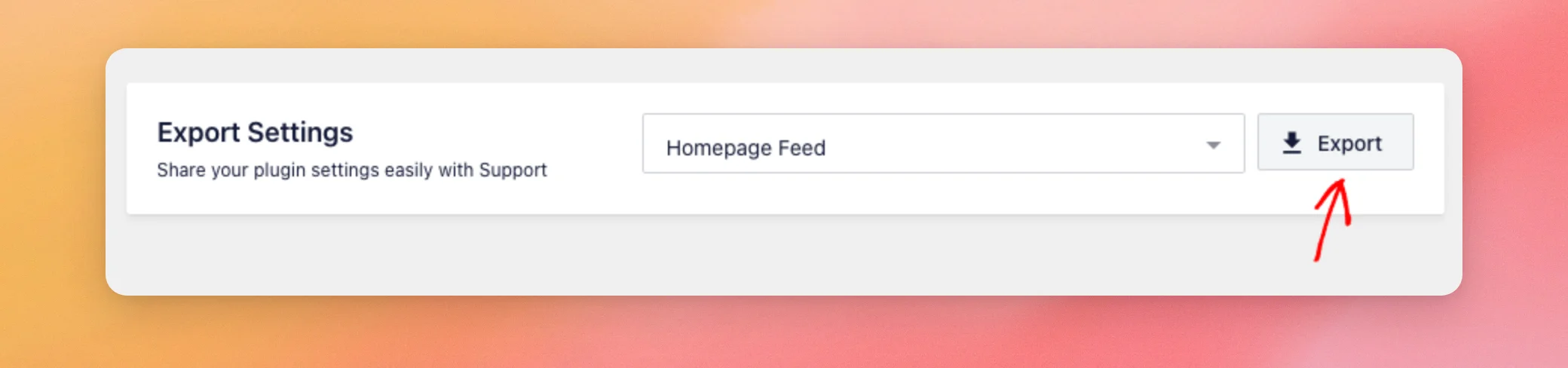
Sie erhalten dieselbe Datei wie beim Export auf der Seite „Einstellungen“. Senden Sie diese dann an unser Support-Team, sobald es Sie darum bittet.
Oft werden auch Ihre Systeminformationen abgefragt. Wie Sie diese kopieren können, erfahren Sie in unserer Anleitung zum Abrufen Ihrer Systeminformationen.
Das war’s! Jetzt wissen Sie, wie Sie die Einstellungen eines Facebook-Feeds exportieren und importieren können, um einen neuen Feed zu erstellen. Wenn Sie Ihre Feeds auf eine neue Website übertragen, lesen Sie unsere Anleitung zur Funktionsweise unserer Lizenzen, um auch Ihre Lizenz zu übertragen.
Häufig gestellte Fragen
Im Folgenden haben wir einige der häufigsten Fragen zum Importieren und Exportieren von Facebook-Feed-Einstellungen beantwortet.
Wird durch das Importieren eines Feeds ein Feed, den ich bereits habe, ersetzt?
Nein. Bei jedem Import wird ein neuer Feed erstellt. Die Einstellungen Ihrer anderen Feeds bleiben erhalten, auch wenn sie denselben Namen haben.
Wie kann ich mehrere Feeds verschieben?
Exportieren und importieren Sie diese einzeln. Jede Exportdatei enthält die Einstellungen eines Feeds. Sie erhalten für jeden Feed eine eigene Datei.
Warum wird die Meldung „Feed konnte nicht importiert werden“ angezeigt?
Der Import wird beendet, wenn die Datei leer ist oder die Quelle des Feeds nicht enthält. Überprüfen Sie in diesem Fall, ob Sie die .json-Datei ausgewählt haben, die Sie über die Schaltfläche „Exportieren“ erhalten haben.




