


 ソーシャルウォール
 フィード分析


Facebookのフィードを別のサイトに移したいですか?それとも、その設定を当社のサポートチームに送信したいですか?
このガイドでは、フィードの設定をファイルにエクスポートし、そのファイルをインポートして同じフィードを再度作成する方法について順を追って説明します。必要なのは、「Custom Facebook Feed」で作成したフィードだけです。
作業を始める前に、WordPressサイトに「Custom Facebook Feed」がインストールされ、有効化されていることを確認してください。
「カスタム Facebook フィード」の設定ページには、この機能に関する 2 つのチェックボックスがあります。「フィード設定のエクスポート」は、1 つのフィードの設定をファイルに保存し、「フィード設定のインポート」はそのファイルから新しいフィードを作成します。サポートページにも同様のエクスポート機能があるため、フィードの設定を当社のサポートチームに送信することができます。
ここでは、以下の内容について取り上げます。
フィードのエクスポート
まず、フィードの設定をファイルにエクスポートします。
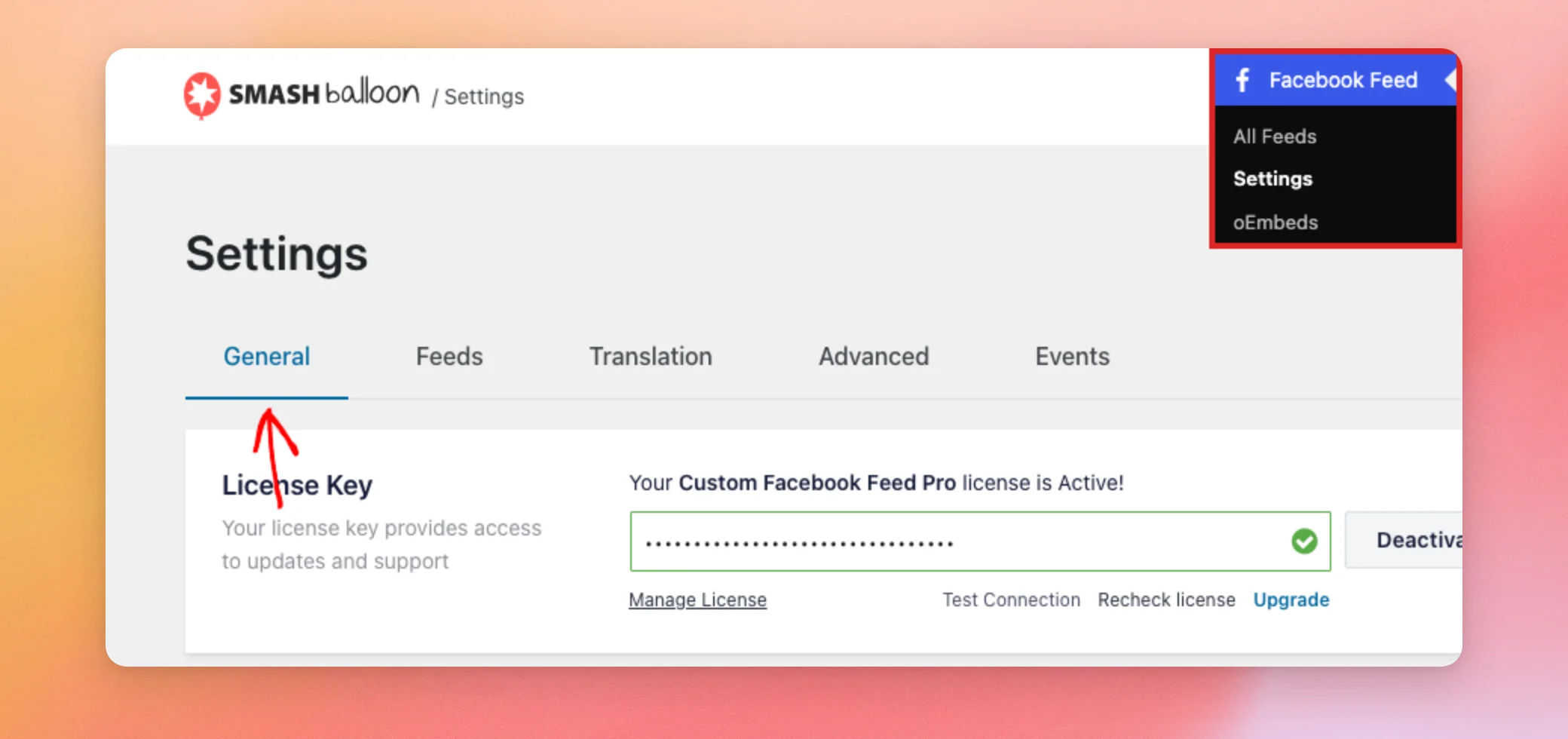
WordPressのダッシュボードで、「Facebook Feed」»「設定」に移動します。ページが開くと、「一般」タブが表示されます。
次に、画面を下にスクロールして「フィードのエクスポート設定」ボックスまで移動します。「フィードを選択」と表示されたドロップダウンメニューから、エクスポートしたいフィードを選択します。その後、「エクスポート」をクリックします。
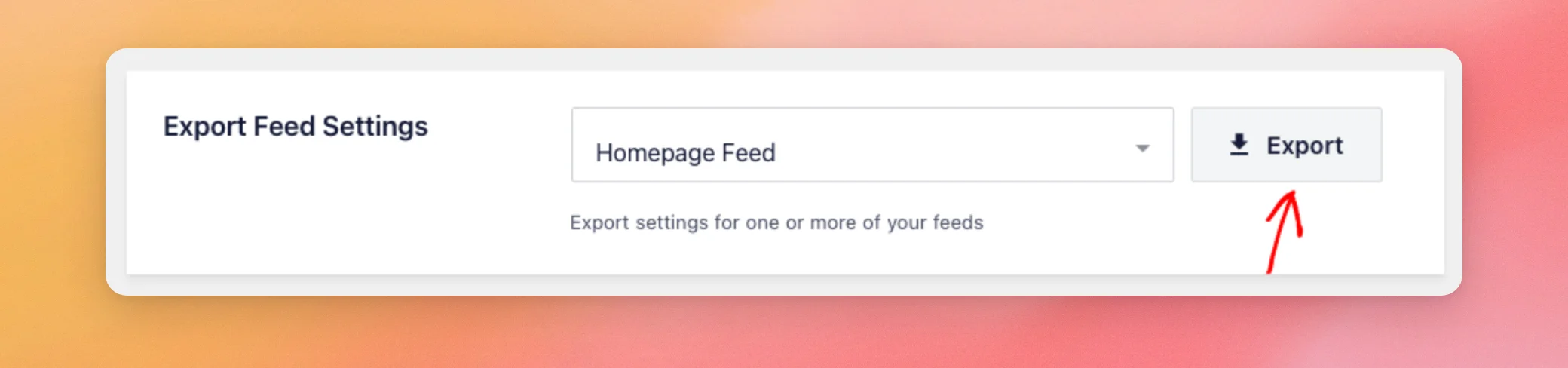
フィードを選択してからでないと、「エクスポート」をクリックすることはできません。クリックすると、ブラウザがそのフィードの設定が記載されたファイルをダウンロードします。ファイル名は「cff-feed-」で始まり、その後にフィード名が小文字で続き、末尾は「.json」となります。
注:このファイルには、フィードで使用しているFacebookページの接続情報も含まれています。パスワードと同様に扱ってください。Smash Balloonのサポートチーム以外には絶対に共有しないでください。
ファイルが用意できたので、これを使って新しいフィードを作成しましょう。
フィードのインポート
別のサイトでフィードをインポートする場合は、まずそのサイトで同じFacebookページを連携させてください。インポートされたフィードには、エクスポート時に使用されたページが反映されます。連携方法については、Facebookアカウントの連携に関するガイドをご覧ください。
フィードを表示したいサイトで、同じ「設定」ページを開きます。「フィードのインポート設定」ボックス(「フィードのエクスポート設定」ボックスのすぐ上)で、「インポート」をクリックします。
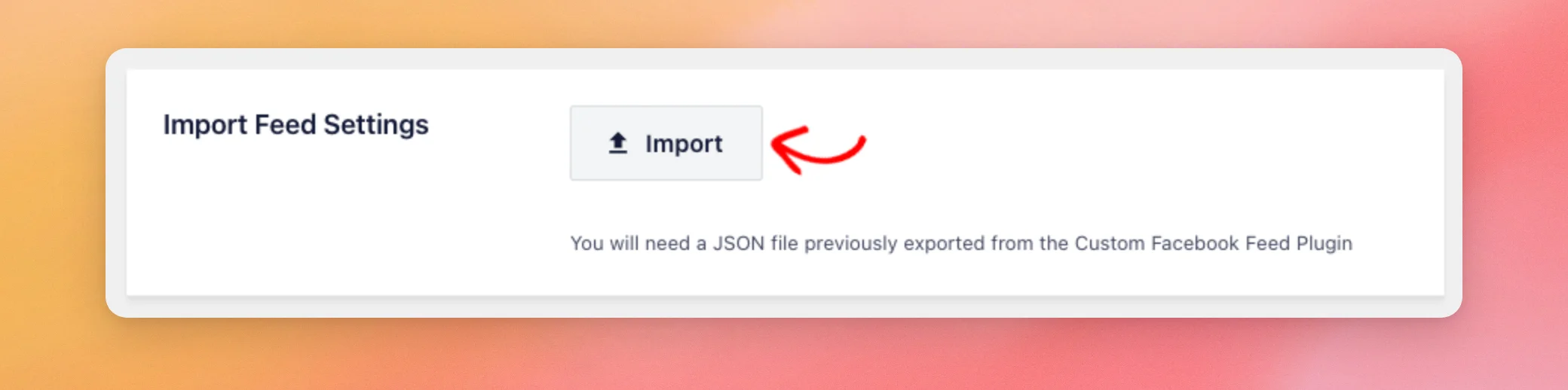
コンピュータからファイルを選択できるウィンドウが開きます。そこで、エクスポートした.jsonファイルを選択してください。ファイルを選択するとすぐに、Custom Facebook Feedがインポートを開始します。他にクリックすべきボタンはありません。
インポートが完了すると、「フィードのインポートに成功しました」というメッセージが数秒間表示されます。その後、新しいフィードが「すべてのフィード」リストに、エクスポートしたフィードと同じ名前で表示されます。インポートが失敗した場合は、代わりに「フィードのインポートに失敗しました」と表示されます。
サイト上に新しいフィードを表示するには、フィードの表示方法に関するガイドをご覧ください。
フィード設定をサポートへ送信する
サポートチームから、フィードの設定内容を確認するために、フィードの設定情報の提供をお願いする場合があります。設定情報は「サポート」ページからもエクスポートできます。
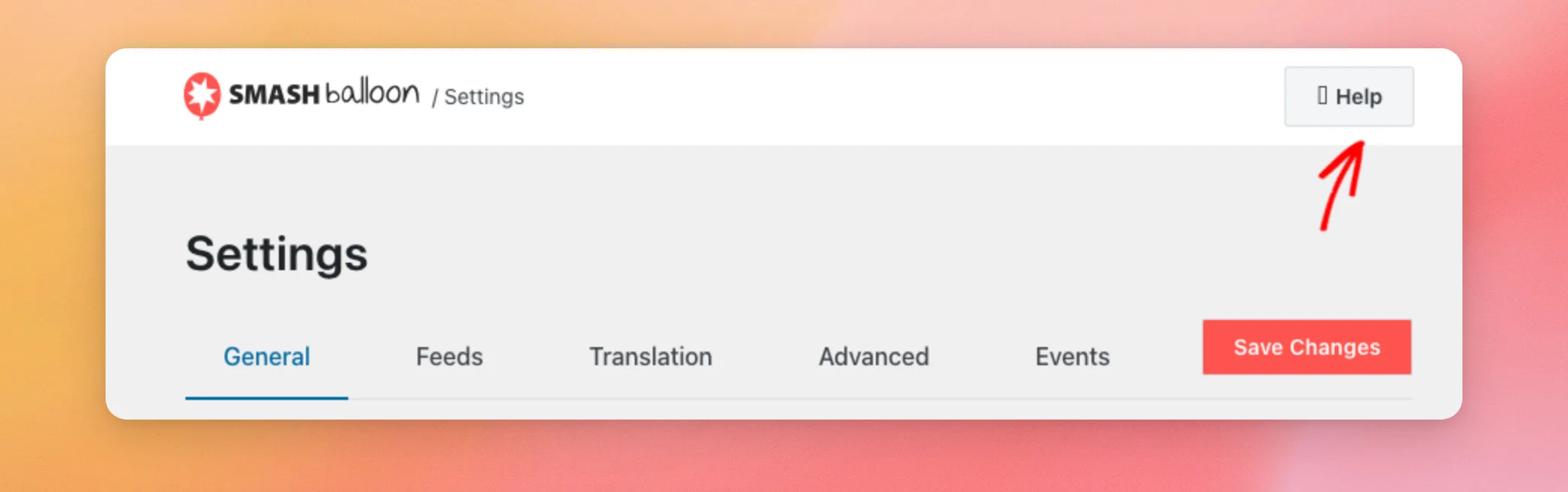
Facebookのフィード設定ページの上部にある「ヘルプ」をクリックします。これにより、サポートページが開きます。
次に、画面を下にスクロールして、「システム情報」の下にある「エクスポート設定」ボックスまで移動します。「フィードを選択」と書かれたドロップダウンメニューから、該当するフィードを選択してください。その後、「エクスポート」をクリックします。
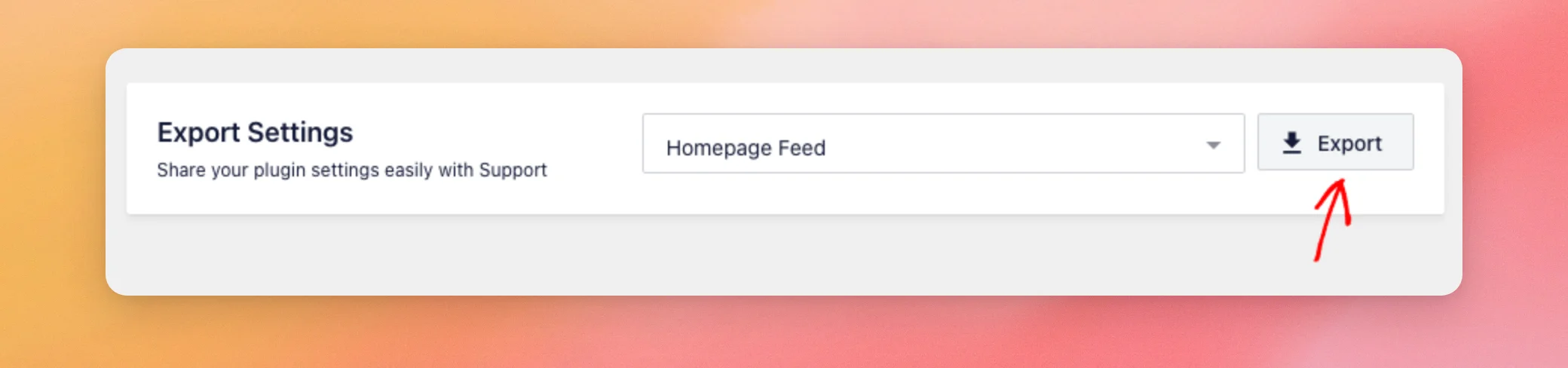
「設定」ページでのエクスポートと同じファイルが取得できます。その後、サポートチームから求められたら、そのファイルを当社サポートチームに送信してください。
また、システム情報の提供を求められることもよくあります。そのコピー方法については、システム情報の取得方法に関するガイドをご覧ください。
以上です!これで、Facebookフィードの設定をエクスポートし、それをインポートして新しいフィードを作成する方法がわかりました。フィードを新しいサイトに移行する場合は、ライセンスの移行方法についても、当社のライセンスに関するガイドをご確認ください。
よくある質問
以下では、Facebookのフィード設定のインポートおよびエクスポートに関するよくある質問についてお答えします。
フィードをインポートすると、すでに持っているフィードは上書きされますか?
いいえ。インポートを行うたびに新しいフィードが作成されます。他のフィードは、たとえ同じ名前であっても、設定が維持されます。
複数のフィードを移動するにはどうすればよいですか?
それらを1つずつエクスポートおよびインポートしてください。各エクスポートファイルには、1つのフィードの設定が格納されています。フィードごとに1つのファイルが生成されます。
なぜ「フィードのインポートに失敗しました」と表示されるのですか?
ファイルが空の場合、またはフィードのソースが含まれていない場合、インポートは停止します。その場合は、「エクスポート」ボタンから取得した .json ファイルを選択しているか確認してください。




