


 Mur social
 Analyse des flux


Souhaitez-vous transférer un fil d'actualité Facebook vers un autre site, ou envoyer ses paramètres à notre équipe d'assistance ?
Dans ce guide, nous allons vous expliquer comment exporter les paramètres d'un flux vers un fichier, puis importer ce fichier pour recréer le même flux. Il vous suffit de disposer d'un flux que vous avez créé avec Custom Facebook Feed.
Avant de commencer, assurez-vous que l'extension « Custom Facebook Feed » est bien installée et activée sur votre site WordPress.
La page des paramètres du fil d'actualité personnalisé de Facebook comporte deux champs à cet effet. L'option « Exporter les paramètres du fil d'actualité » permet d'enregistrer les paramètres d'un fil d'actualité dans un fichier, tandis que l'option « Importer les paramètres du fil d'actualité » permet de créer un nouveau fil d'actualité à partir de ce fichier. La page d'assistance propose la même fonctionnalité d'exportation ; vous pouvez ainsi envoyer les paramètres d'un fil d'actualité à notre équipe d'assistance.
Voici les points que nous allons aborder.
- Exporter un flux
- Importer un flux
- Envoi de vos paramètres de flux au service d'assistance
- Questions fréquemment posées
Exporter un flux
Pour commencer, nous allons exporter les paramètres de votre flux vers un fichier.
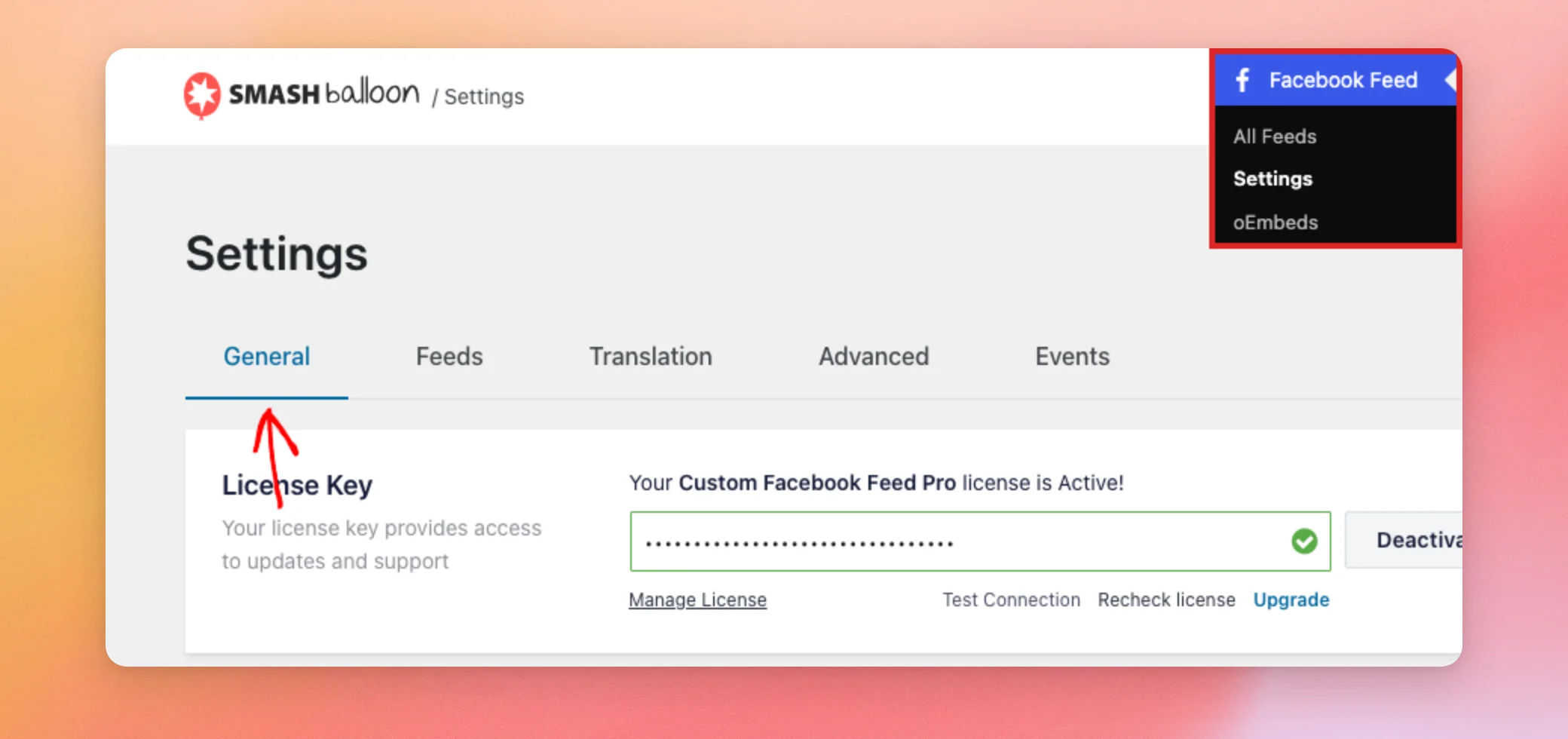
Dans votre tableau de bord WordPress, rendez-vous dans « Flux Facebook » » « Paramètres ». La page s'ouvre sur l'onglet « Général ».
Ensuite, faites défiler la page vers le bas jusqu'à la section « Paramètres d'exportation du flux ». Dans le menu déroulant intitulé « Sélectionner un flux », choisissez le flux que vous souhaitez exporter. Cliquez ensuite sur « Exporter ».
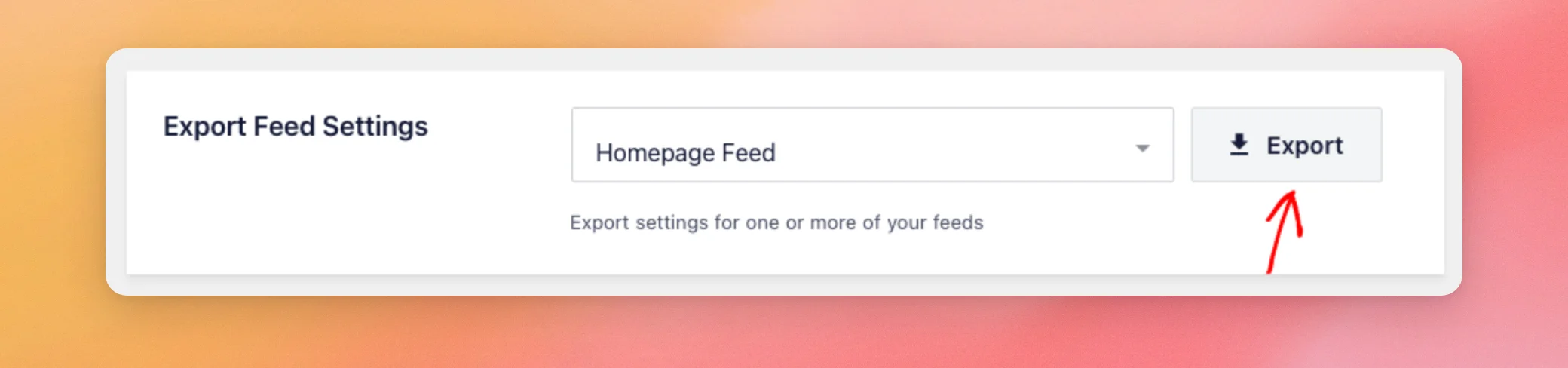
Vous ne pouvez cliquer sur « Exporter » qu’après avoir sélectionné un flux. Votre navigateur télécharge alors un fichier contenant les paramètres du flux. Le nom du fichier commence par « cff-feed- », suivi du nom de votre flux en minuscules, et se termine par l’extension .json.
Remarque: ce fichier contient également les informations de connexion à la page Facebook utilisée par votre fil d'actualité. Considérez-le comme un mot de passe. Ne le communiquez qu'à l'équipe d'assistance de Smash Balloon.
Maintenant que vous disposez du fichier, nous allons l'utiliser pour créer un nouveau flux.
Importer un flux
Si vous importez le flux sur un autre site, commencez par associer la même page Facebook à ce site. Le flux importé utilise en effet la page à partir de laquelle il a été exporté. Pour savoir comment procéder, consultez notre guide sur l'association de votre compte Facebook.
Sur le site où vous souhaitez afficher le flux, ouvrez la même page « Paramètres ». Dans la zone « Paramètres d'importation du flux », juste au-dessus de la zone « Paramètres d'exportation du flux », cliquez sur « Importer ».
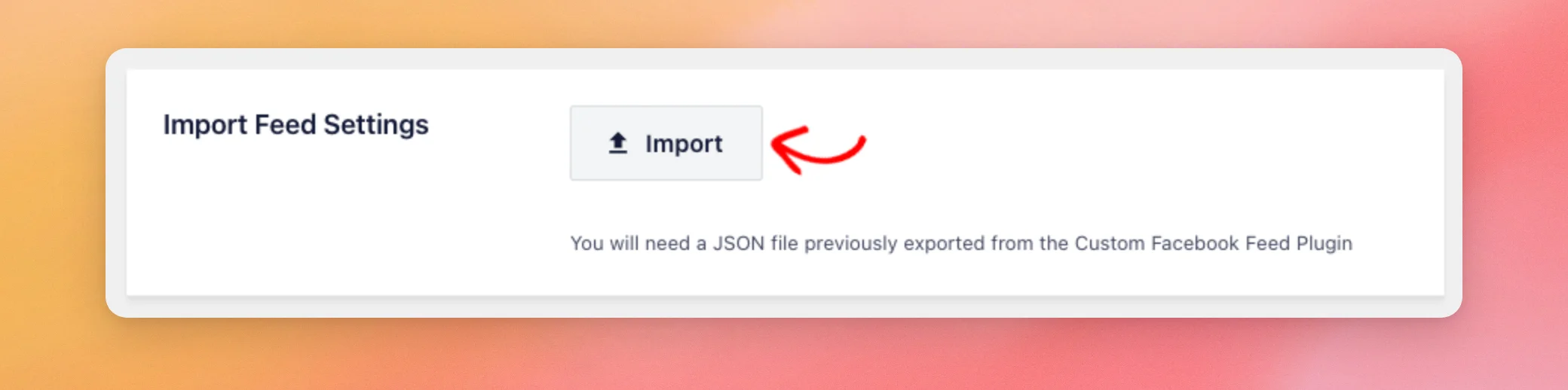
Une fenêtre s'ouvre pour vous permettre de sélectionner un fichier sur votre ordinateur. Sélectionnez ensuite le fichier .json que vous avez exporté. Custom Facebook Feed lance l'importation dès que vous avez sélectionné le fichier. Il n'y a pas d'autre bouton sur lequel cliquer.
Une fois l'importation terminée, un message indiquant « Le flux a été importé avec succès » s'affiche pendant quelques secondes. Votre nouveau flux apparaît alors dans la liste « Tous les flux », sous le même nom que le flux que vous avez exporté. Si l'importation échoue, le message « Échec de l'importation du flux » s'affiche à la place.
Pour afficher le nouveau flux sur votre site, consultez notre guide sur l'affichage de votre flux.
Envoi de vos paramètres de flux au service d'assistance
Notre équipe d'assistance peut vous demander les paramètres de votre flux afin de vérifier sa configuration. Vous pouvez également les exporter depuis la page « Assistance ».
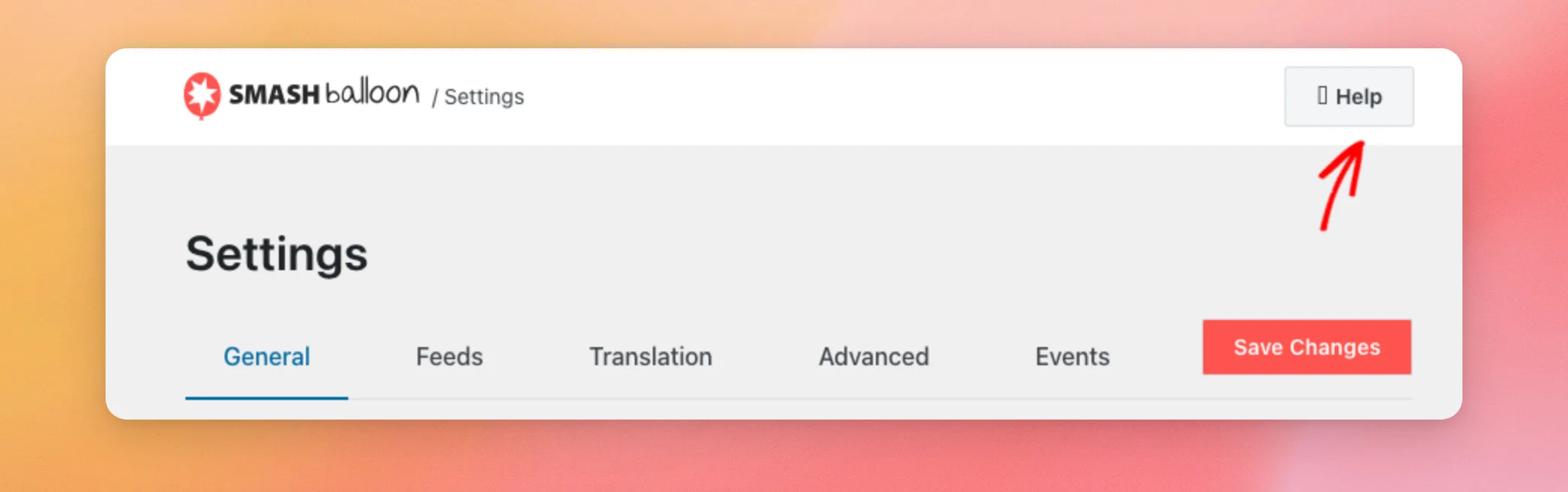
En haut de la page des paramètres du fil d'actualité Facebook, cliquez sur « Aide ». La page d'assistance s'ouvre alors.
Ensuite, faites défiler la page vers le bas jusqu'à la section « Paramètres d'exportation », située sous « Informations système ». Dans le menu déroulant intitulé « Sélectionner un flux », choisissez votre flux. Cliquez ensuite sur « Exporter ».
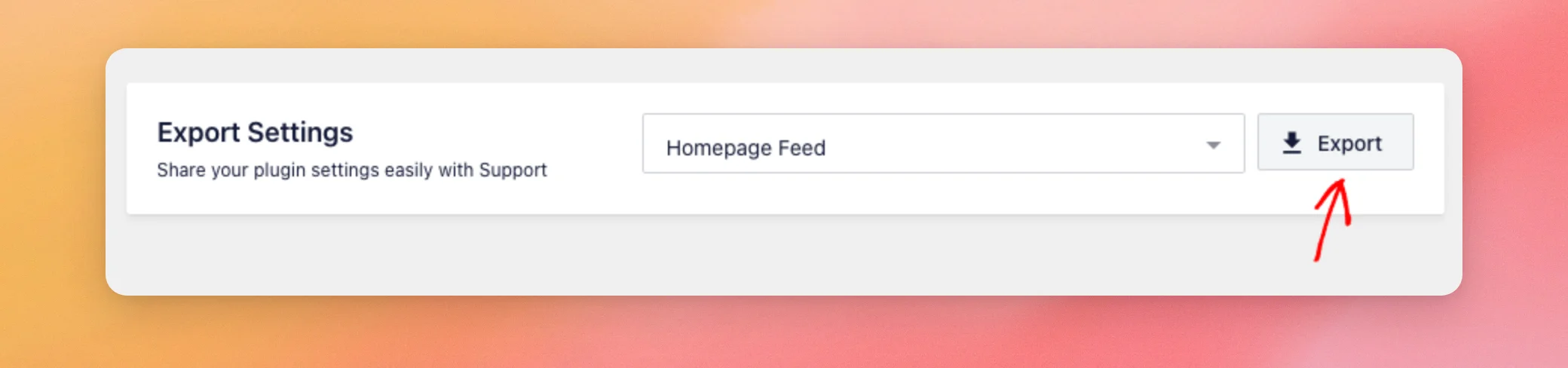
Vous obtiendrez le même fichier que celui exporté depuis la page « Paramètres ». Envoyez-le ensuite à notre équipe d'assistance lorsqu'elle vous le demandera.
Ils vous demandent souvent vos informations système également. Pour savoir comment les copier, consultez notre guide sur la manière d'obtenir vos informations système.
Et voilà ! Vous savez désormais comment exporter les paramètres d'un fil d'actualité Facebook et les importer pour créer un nouveau fil d'actualité. Si vous transférez vos fils d'actualité vers un nouveau site, consultez notre guide sur le fonctionnement de nos licences afin de transférer votre licence également.
Questions fréquemment posées
Vous trouverez ci-dessous les réponses à certaines des questions les plus fréquentes concernant l'importation et l'exportation des paramètres du fil d'actualité Facebook.
L'importation d'un flux remplace-t-elle un flux que j'ai déjà ?
Non. Chaque importation crée un nouveau flux. Vos autres flux conservent leurs paramètres, même ceux qui portent le même nom.
Comment puis-je déplacer plusieurs flux ?
Exportez-les et importez-les un par un. Chaque fichier d'exportation contient les paramètres d'un flux. Vous obtiendrez un fichier par flux.
Pourquoi le message « Échec de l'importation du flux » s'affiche-t-il ?
L'importation s'arrête lorsque le fichier est vide ou ne contient pas la source du flux. Dans ce cas, vérifiez que vous avez bien sélectionné le fichier .json obtenu via le bouton « Exporter ».




