


 Muro sociale
 Analisi dei feed


Desideri trasferire un feed di Facebook su un altro sito o inviare le relative impostazioni al nostro team di assistenza?
In questa guida ti spiegheremo come esportare le impostazioni di un feed in un file e come importare quel file per ricreare lo stesso feed. Tutto ciò che ti serve è un feed che hai creato con Custom Facebook Feed.
Prima di iniziare, assicurati che Custom Facebook Feed sia installato e attivato sul tuo sito WordPress.
La pagina delle impostazioni del feed personalizzato di Facebook presenta due caselle dedicate a questa funzione. L'opzione "Esporta impostazioni del feed" salva le impostazioni di un feed in un file, mentre l'opzione "Importa impostazioni del feed" crea un nuovo feed a partire da quel file. La pagina di assistenza offre la stessa funzione di esportazione, quindi puoi inviare le impostazioni di un feed al nostro team di assistenza.
Ecco gli argomenti che tratteremo.
- Esportazione di un feed
- Importazione di un feed
- Invio delle impostazioni del feed all’assistenza
- Domande frequenti
Esportazione di un feed
Per iniziare, esporteremo le impostazioni del tuo feed in un file.
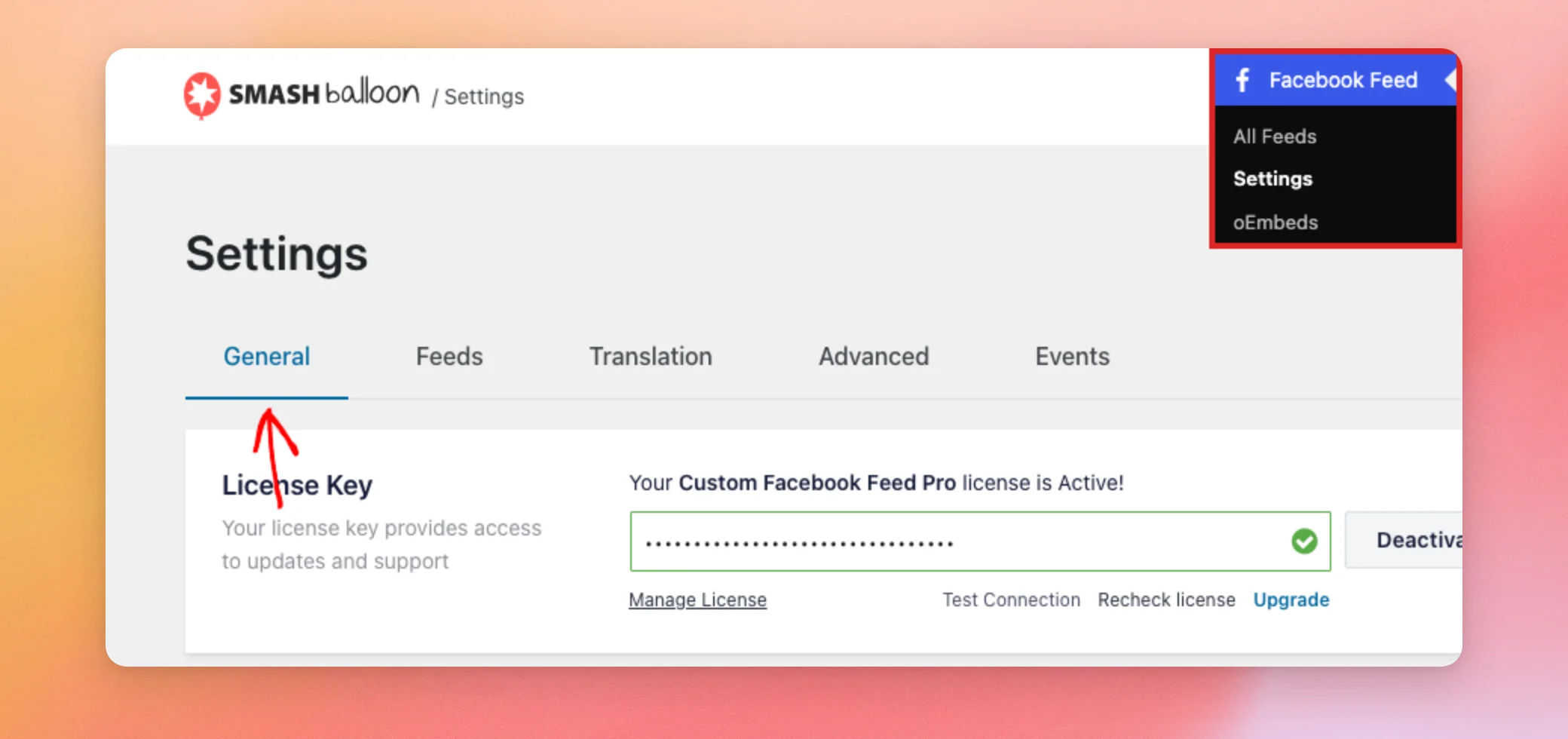
Nella dashboard di WordPress, vai su Feed di Facebook » Impostazioni. La pagina si apre nella scheda Generale.
Successivamente, scorri verso il basso fino alla casella “Impostazioni di esportazione del feed”. Dal menu a tendina “Seleziona feed”, scegli il feed che desideri esportare. Quindi, fai clic su “Esporta”.
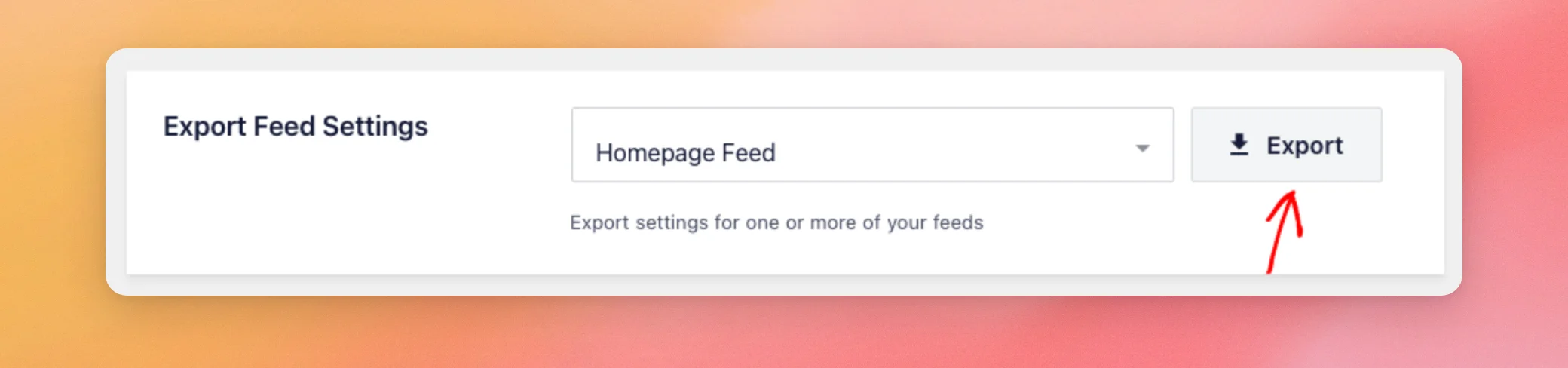
È possibile fare clic su "Esporta" solo dopo aver selezionato un feed. Il browser scaricherà quindi un file contenente le impostazioni del feed. Il nome del file inizia con "cff-feed-", seguito dal nome del feed in minuscolo, e termina con ".json".
Nota: il file contiene anche i dati di connessione relativi alla pagina Facebook utilizzata dal tuo feed. Considerali come una password. Condividili solo con il team di assistenza di Smash Balloon.
Ora che hai il file, lo useremo per creare un nuovo feed.
Importazione di un feed
Se stai importando il feed su un altro sito, collega prima la stessa Pagina Facebook su quel sito. Il feed importato utilizza la Pagina con cui è stato esportato. Per sapere come fare, consulta la nostra guida su come collegare il tuo account Facebook.
Nel sito in cui desideri inserire il feed, apri la stessa pagina delle Impostazioni. Nella casella "Impostazioni di importazione del feed", proprio sopra la casella "Impostazioni di esportazione del feed", fai clic su "Importa".
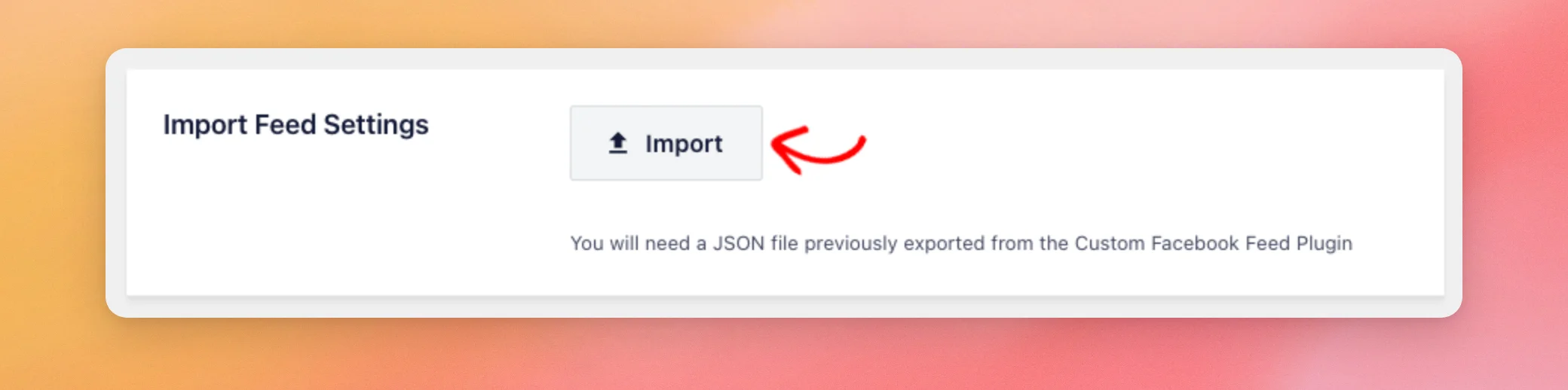
Si aprirà una finestra in cui potrai selezionare un file dal tuo computer. Seleziona quindi il file .json che hai esportato. Custom Facebook Feed avvierà l'importazione non appena avrai selezionato il file. Non c'è nessun altro pulsante su cui cliccare.
Una volta completata l'importazione, per alcuni secondi viene visualizzato il messaggio " Feed importato con successo ". Il nuovo feed viene quindi visualizzato nell'elenco "Tutti i feed", con lo stesso nome del feed esportato. Se l'importazione non va a buon fine, verrà invece visualizzato il messaggio "Importazione del feed non riuscita".
Per visualizzare il nuovo feed sul tuo sito, consulta la nostra guida su come visualizzare il feed.
Invio delle impostazioni del feed all’assistenza
Il nostro team di assistenza potrebbe chiederti le impostazioni del tuo feed per verificare come è configurato. Puoi esportarle anche dalla pagina Assistenza.
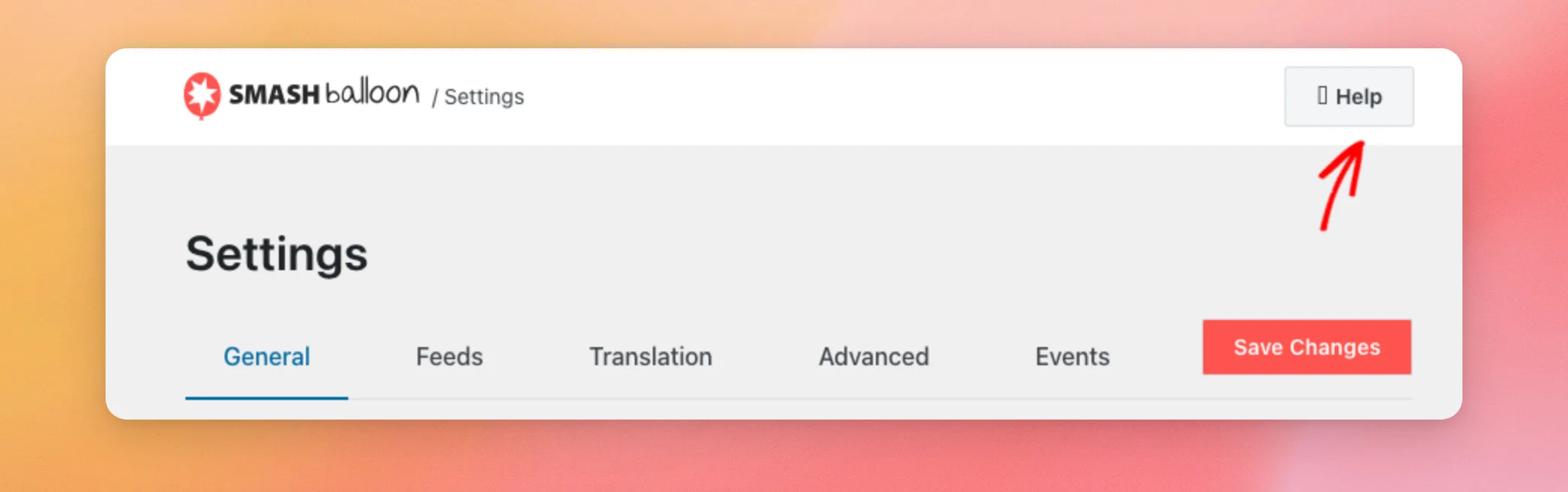
Nella parte superiore della pagina delle impostazioni del feed di Facebook, fai clic su "Aiuto". Si aprirà la pagina del supporto.
Successivamente, scorri verso il basso fino alla casella “Impostazioni di esportazione”, sotto “Informazioni di sistema”. Dal menu a tendina “Seleziona feed”, scegli il tuo feed. Quindi, fai clic su “Esporta”.
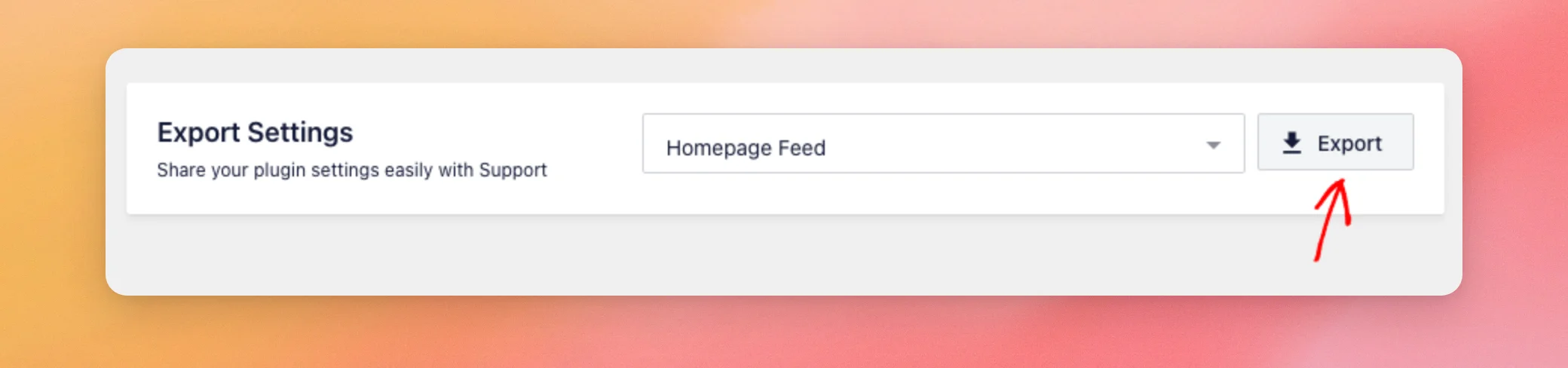
Riceverai lo stesso file dell'esportazione presente nella pagina Impostazioni. Invia quindi il file al nostro team di assistenza quando te lo richiederà.
Spesso ti chiedono anche le informazioni di sistema. Per sapere come copiarle, consulta la nostra guida su come ottenere le informazioni di sistema.
Ecco fatto! Ora sai come esportare le impostazioni di un feed di Facebook e importarle per crearne uno nuovo. Se stai trasferendo i tuoi feed su un nuovo sito, dai un’occhiata alla nostra guida su come funzionano le nostre licenze per trasferire anche la tua licenza.
Domande frequenti
Di seguito abbiamo risposto ad alcune delle domande più frequenti relative all'importazione e all'esportazione delle impostazioni del feed di Facebook.
L'importazione di un feed sostituisce quello che ho già?
No. Ogni importazione crea un nuovo feed. Gli altri feed mantengono le loro impostazioni, anche quelli con lo stesso nome.
Come faccio a spostare più feed?
Esportali e importali uno alla volta. Ogni file di esportazione contiene le impostazioni di un feed. Otterrai un file per ogni feed.
Perché mi appare il messaggio “Importazione del feed non riuscita”?
L'importazione si interrompe quando il file è vuoto o non contiene l'origine del feed. In tal caso, verifica di aver selezionato il file .json ottenuto tramite il pulsante "Esporta".




