


 Muro sociale
 Analisi dei feed


Dove trovare le informazioni di sistema in ciascun plugin Smash Balloon e perché allegarle a una richiesta di assistenza ti permette di ottenere una risposta più rapida.
Ti andrebbe di copiare le informazioni di sistema da uno dei nostri plugin per inviarle insieme a una richiesta di assistenza?
Quando contatti il nostro team di assistenza, le “Informazioni di sistema” ci aiutano a verificare le impostazioni del tuo sito, del server e dei plugin senza bisogno di scambi di messaggi.
Questa guida spiega come copiarle e come esportare le impostazioni dei feed di Facebook, Instagram, Twitter, YouTube e Social Wall.
Prima di iniziare, assicurati che il plugin da cui ti servono le informazioni di sistema sia installato e attivato sul tuo sito WordPress.
Ecco gli argomenti che tratteremo.
- Copia delle informazioni di sistema
- Esportazione delle impostazioni del feed
- Dove trovarlo in ciascun plugin
- Domande frequenti
Copia delle informazioni di sistema
I passaggi sono gli stessi per tutti i plugin. Per iniziare, apriremo la pagina di supporto del plugin, dove sono riportate le informazioni di sistema.
- Nella dashboard di WordPress, apri il menu del plugin, ad esempio “Facebook Feed”.
- A questo punto, clicca sul Aiuto pulsante nell'angolo in alto a destra della pagina. Si aprirà la pagina Assistenza. È anche possibile selezionare Supporto nel menu del plugin.
- A questo punto, scorri fino al Informazioni sul sistema sezione e clicca su Copia. Viene visualizzato un breve messaggio di conferma a indicare che la copia è stata completata.
- Infine, incollalo nel modulo di richiesta di assistenza o nella tua risposta al nostro team.
La sezione "Informazioni sul sistema" riporta i dettagli relativi al tuo sito e al server, nonché ai plugin attivi. Per ogni plugin, ad eccezione di Social Wall, vengono elencate anche le impostazioni del plugin stesso e i tuoi feed. I nomi dei menu e alcune etichette variano leggermente da un plugin all'altro. La sezione "Dove trovarli in ciascun plugin" illustra le caratteristiche di ciascuno di essi.
Ora vedremo come esportare le impostazioni del feed.
Esportazione delle impostazioni del feed
Se ti chiediamo anche le impostazioni del feed, esportale in un file e allegalo alla tua risposta.
- Per iniziare, apri la finestra di esportazione. Nella maggior parte dei plugin si trova sotto la sezione “Informazioni di sistema” nella pagina “Supporto”. Consulta la sezione successiva per sapere dove trovarla in ciascun plugin.
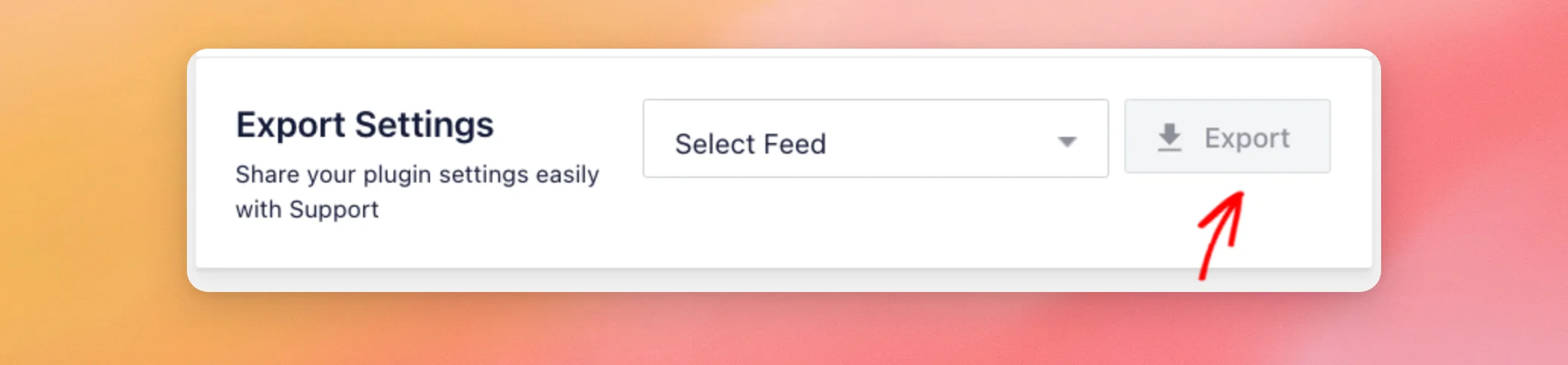
- Nel menu a tendina "Seleziona feed ", scegli il feed che ti abbiamo indicato.
- Quindi clicca su "Esporta " e allega il file scaricato alla tua risposta.
Ogni plugin posiziona queste caselle in modo leggermente diverso, quindi la sezione seguente illustra dove trovarle.
Dove trovarlo in ciascun plugin
Utilizza l'elenco riportato di seguito per individuare il menu e la casella di esportazione adatti al tuo plugin.
- Feed di Facebook. Per trovarlo, vai su Feed di Facebook » Assistenza. La casella "Impostazioni di esportazione" si trova sotto "Informazioni di sistema". La stessa opzione di esportazione è disponibile anche nella pagina "Impostazioni", scheda "Generale", nella casella "Impostazioni di esportazione del feed". Per sapere come importare quel file su un altro sito, consulta la nostra guida sull'importazione delle impostazioni del feed di Facebook.
- Feed di Instagram. Per trovare le informazioni di sistema, vai su Feed di Instagram » Assistenza. L'esportazione si trova invece nella pagina Impostazioni. Per esportare i dati, vai su Feed di Instagram » Impostazioni. Successivamente, apri la scheda Generale e utilizza il campo "Esporta impostazioni del feed".
- Feed di Twitter. Per trovarlo, vai su Feed di Twitter » Assistenza. La casella "Impostazioni di esportazione" si trova sotto "Informazioni di sistema", mentre l'opzione "Esporta impostazioni del feed" è disponibile anche nella scheda "Generale" della pagina "Impostazioni".
- Feed di YouTube. Per trovarlo, vai su Feed di YouTube » Assistenza. La casella "Impostazioni di esportazione" si trova sotto "Informazioni di sistema", mentre l'opzione "Esporta impostazioni del feed" è disponibile anche nella scheda "Generale" della pagina "Impostazioni".
- Social Wall. Per trovarlo, vai su Social Wall e apri la scheda “Assistenza”, oppure fai clic sul pulsante “Aiuto”. In quella pagina troverai le caselle “Informazioni di sistema” e “Esporta impostazioni”. Social Wall esporta i tuoi feed di Social Wall.
Ecco fatto! Ora sai come copiare le informazioni di sistema ed esportare le impostazioni del feed per una richiesta di assistenza. Se non sei sicuro di quale plugin si tratti, contatta l'assistenza e te lo diremo noi.
A questo punto, una volta che avrai a disposizione le informazioni di sistema, apri una richiesta di assistenza e incollale al suo interno.
Domande frequenti
Di seguito abbiamo risposto ad alcune delle domande più frequenti relative alle Informazioni di sistema.
È sicuro condividere le informazioni sul mio sistema?
Condividilo in una richiesta di assistenza privata, non in un post pubblico. Nel feed di Facebook, nel feed di Instagram, nel feed di Twitter e nel feed di YouTube, le informazioni di sistema includono la tua chiave di licenza, mentre nel feed di YouTube includono anche la tua chiave API. Le informazioni di sistema di Social Wall non contengono alcuna chiave di licenza.
Dove posso esportare le impostazioni del mio feed su Instagram Feed?
Instagram Feed conserva l'opzione di esportazione nella scheda "Generale" della pagina delle impostazioni, nella casella "Impostazioni di esportazione del feed". Per la procedura da seguire, consulta la sezione "Dove trovarla in ciascun plugin " riportata sopra.
Posso pubblicare le informazioni sul mio sistema nel forum di assistenza di WordPress.org?
No. La versione gratuita di Facebook Feed ti ricorda di non includere le informazioni di sistema nei post del forum, poiché questi sono pubblici. Invia invece una richiesta di assistenza privata.




