


 Soziale Wand
 Feed-Analytik


Wo Sie die Systeminformationen in den einzelnen Smash Balloon-Plugins finden und warum Sie eine schnellere Antwort erhalten, wenn Sie diese Informationen Ihrer Supportanfrage beifügen.
Möchten Sie die Systeminformationen aus einem unserer Plugins kopieren, um sie zusammen mit einer Supportanfrage zu senden?
Wenn Sie sich an unseren Support wenden, helfen uns die Systeminformationen dabei, die Einstellungen Ihrer Website, Ihres Servers und Ihrer Plugins auf einen Blick zu erkennen, ohne dass ein langwieriger Hin- und Her-Austausch erforderlich ist.
In dieser Anleitung erfahren Sie, wie Sie Ihre Feed-Einstellungen für den Facebook-Feed, den Instagram-Feed, den Twitter-Feed, den YouTube-Feed und die Social Wall kopieren und exportieren können.
Bevor Sie beginnen, stellen Sie sicher, dass das Plugin, aus dem Sie die Systeminformationen benötigen, auf Ihrer WordPress-Seite installiert und aktiviert ist.
Das sind die Themen, die wir behandeln werden.
- Systeminformationen kopieren
- Feed-Einstellungen exportieren
- Wo man es in den einzelnen Plugins findet
- Häufig gestellte Fragen
Systeminformationen kopieren
Die Schritte sind bei jedem Plugin gleich. Als Erstes öffnen wir die Support-Seite des Plugins, auf der die Systeminformationen zu finden sind.
- Öffnen Sie in Ihrem WordPress-Dashboard das Menü des Plugins, zum Beispiel „Facebook Feed“.
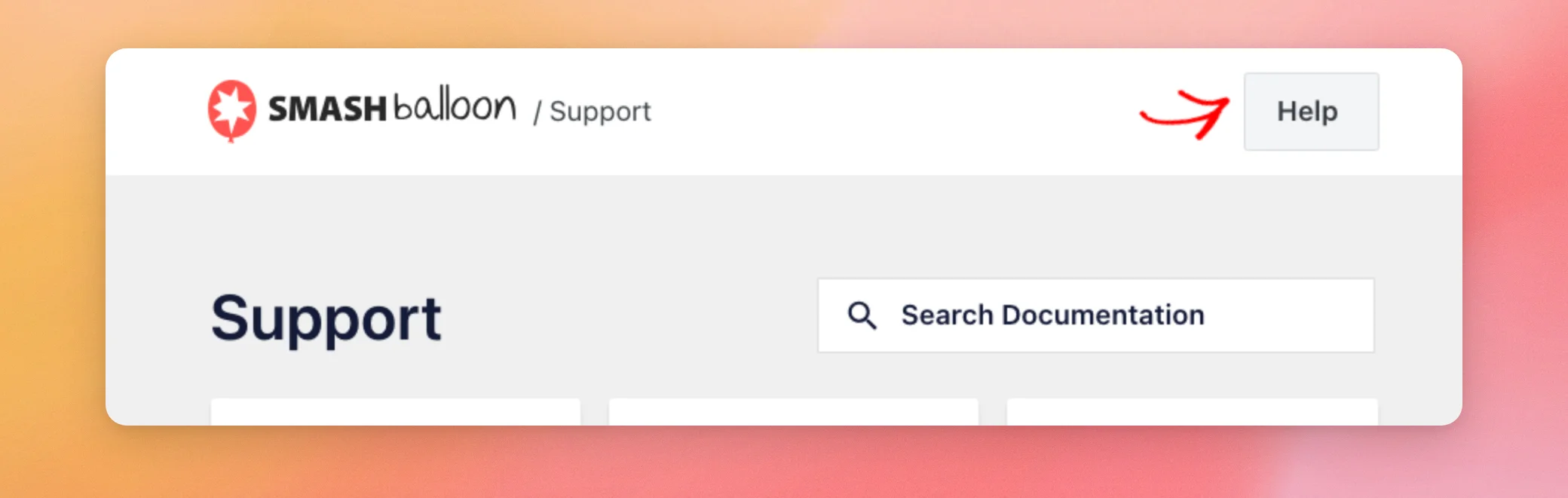
- Klicken Sie anschließend auf die Hilfe Schaltfläche in der oberen rechten Ecke der Seite. Dadurch wird die Support-Seite geöffnet. Sie können auch Unterstützung im Menü des Plugins.
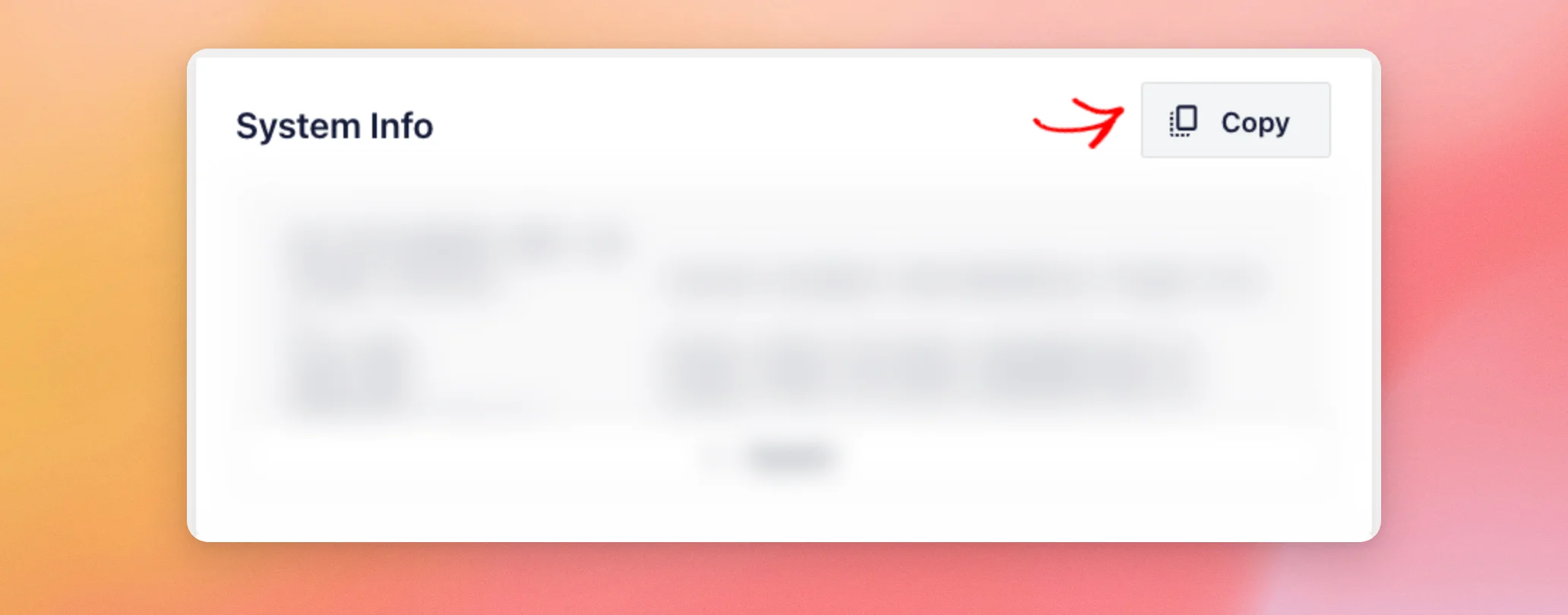
- Scrollen Sie anschließend zum System-Informationen Abschnitt und klicken Sie auf Kopieren. Es erscheint eine kurze Erfolgsmeldung, die bestätigt, dass die Daten kopiert wurden.
- Fügen Sie den Text abschließend in Ihr Support-Anfrageformular oder in Ihre Antwort an unser Team ein.
Unter „Systeminfo“ werden Details zu Ihrer Website und Ihrem Server sowie zu Ihren aktiven Plugins angezeigt. Bei allen Plugins außer „Social Wall“ werden dort außerdem die Einstellungen des jeweiligen Plugins und Ihre Feeds aufgeführt. Die Menünamen und einige Bezeichnungen unterscheiden sich je nach Plugin geringfügig. Im Abschnitt „Wo Sie die Informationen in den einzelnen Plugins finden “ wird auf jedes einzelne eingegangen.
Als Nächstes sehen wir uns an, wie Sie Ihre Feed-Einstellungen exportieren können.
Feed-Einstellungen exportieren
Falls wir Sie auch um Ihre Feed-Einstellungen bitten, exportieren Sie diese bitte als Datei und fügen Sie sie Ihrer Antwort als Anhang bei.
- Öffnen Sie zunächst das Exportfeld. Bei den meisten Plugins befindet es sich unterhalb der Systeminformationen auf der Support-Seite. Im nächsten Abschnitt erfahren Sie, wo Sie es in den einzelnen Plugins finden.
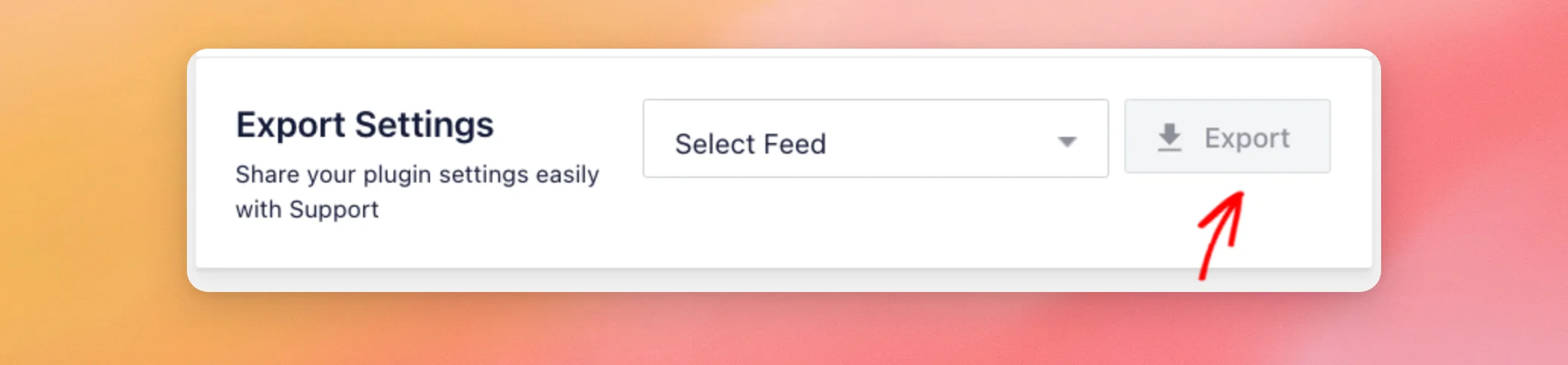
- Wählen Sie im Dropdown-Menü „Feed auswählen “ den Feed aus, nach dem wir gefragt haben.
- Klicken Sie anschließend auf „Exportieren“ und fügen Sie die heruntergeladene Datei Ihrer Antwort als Anhang bei.
Jedes Plugin platziert diese Felder etwas anders, daher wird im nächsten Abschnitt gezeigt, wo man sie findet.
Wo man es in den einzelnen Plugins findet
Nutzen Sie die folgende Liste, um das passende Menü und das passende Exportfeld für Ihr Plugin zu finden.
- Facebook-Feed. Um diese Option zu finden, gehen Sie zu „Facebook-Feed“ » „Support“. Das Feld „Exporteinstellungen“ befindet sich unterhalb der „Systeminformationen“. Die gleiche Exportoption finden Sie auch auf der Seite „Einstellungen“ unter dem Reiter „Allgemein“ im Feld „Feed-Exporteinstellungen“. Informationen dazu, wie Sie diese Datei auf einer anderen Website importieren können, finden Sie in unserer Anleitung zum Importieren von Facebook-Feed-Einstellungen.
- Instagram-Feed. Um die Systeminformationen zu finden, gehen Sie zu „Instagram-Feed“ » „Support“. Der Export befindet sich hingegen auf der Seite „Einstellungen“. Für den Export gehen Sie zu „Instagram-Feed“ » „Einstellungen“. Öffnen Sie anschließend die Registerkarte „Allgemein“ und nutzen Sie das Feld „Feed-Einstellungen exportieren“.
- Twitter-Feed. Um diese Option zu finden, gehen Sie zu „Twitter-Feed“ » „Support“. Das Feld „Exporteinstellungen“ befindet sich unterhalb der „Systeminformationen“, und die Option „Feed-Einstellungen exportieren“ finden Sie ebenfalls auf der Registerkarte „Allgemein“ der Seite „Einstellungen“.
- YouTube-Feed. Um diese Option zu finden, gehen Sie zu „YouTube-Feed“ » „Hilfe“. Das Feld „Exporteinstellungen“ befindet sich unterhalb der „Systeminformationen“, und die Option „Feed-Einstellungen exportieren“ finden Sie ebenfalls auf der Registerkarte „Allgemein“ der Seite „Einstellungen“.
- Social Wall. Um diese zu finden, gehen Sie zu „Social Wall“ und öffnen Sie die Registerkarte „Support“ oder klicken Sie auf die Schaltfläche „Hilfe“. Auf dieser Seite finden Sie die Felder „Systeminfo“ und „Einstellungen exportieren“. Mit „Social Wall“ können Sie Ihre Social-Wall-Feeds exportieren.
Das war’s! Sie wissen nun, wie Sie Ihre Systeminformationen kopieren und Ihre Feed-Einstellungen für eine Supportanfrage exportieren können. Falls Sie sich nicht sicher sind, von welchem Plugin wir diese Informationen benötigen, wenden Sie sich bitte an den Support – wir helfen Ihnen gerne weiter.
Sobald Sie Ihre Systeminformationen bereit haben, eröffnen Sie bitte eine Supportanfrage und fügen Sie diese dort ein.
Häufig gestellte Fragen
Im Folgenden haben wir einige der häufigsten Fragen zu den Systeminformationen beantwortet.
Ist es sicher, meine Systeminformationen weiterzugeben?
Teilen Sie dies in einer privaten Supportanfrage mit, nicht in einem öffentlichen Beitrag. Im Facebook-Feed, Instagram-Feed, Twitter-Feed und YouTube-Feed enthalten die Systeminformationen Ihren Lizenzschlüssel, und im YouTube-Feed ist zusätzlich Ihr API-Schlüssel enthalten. Die Systeminformationen der Social Wall enthalten keinen Lizenzschlüssel.
Wo kann ich meine Feed-Einstellungen in Instagram Feed exportieren?
Bei Instagram Feed befindet sich die Exportfunktion auf der Registerkarte „Allgemein“ der Einstellungsseite im Feld „Feed-Einstellungen exportieren“. Die einzelnen Schritte finden Sie im obigen Abschnitt „So finden Sie die Funktion in den einzelnen Plugins “.
Kann ich meine Systeminformationen im WordPress.org-Supportforum veröffentlichen?
Nein. Die kostenlose Version von Facebook Feed weist Sie darauf hin, Ihre Systeminformationen nicht in Forenbeiträgen anzugeben, da diese öffentlich sind. Senden Sie diese Informationen stattdessen in einer privaten Supportanfrage.




