


 Soziale Wand
 Feed-Analytik


Möchten Sie Antworten auf Ihre Fragen zum Bewertungs-Feed finden oder Hilfe von unserem Support-Team erhalten?
In dieser Anleitung führen wir Sie durch die Support-Seite zum Bewertungs-Feed – von der Suche in unserer Dokumentation bis hin zur Erstellung eines temporären Anmeldelinks. Sie benötigen lediglich Zugriff auf Ihr WordPress-Dashboard.
Bevor Sie loslegen, stellen Sie sicher, dass „Reviews Feed“ auf Ihrer WordPress-Website installiert und aktiviert ist. Wenn Sie die kostenlose Version nutzen, finden Sie alle Informationen dazu in unserer Anleitung zur Installation der kostenlosen Version.
Hinweis: In der kostenpflichtigen Version wird die Support-Seite angezeigt, sobald Ihr Lizenzschlüssel aktiviert ist. Diese Anleitung bezieht sich auf die kostenpflichtige Version und weist darauf hin, wo sich die kostenlose Version davon unterscheidet.
- Antworten in unseren Dokumenten finden
- Ein Support-Ticket einreichen
- Systeminformationen weitergeben
- Feed-Einstellungen exportieren
- Einen temporären Anmeldelink erstellen
- Einen temporären Anmeldelink löschen
- Häufig gestellte Fragen
Antworten in unseren Dokumenten finden
Zunächst schauen wir uns an, wie die Support-Seite Ihnen dabei hilft, Antworten selbst zu finden.
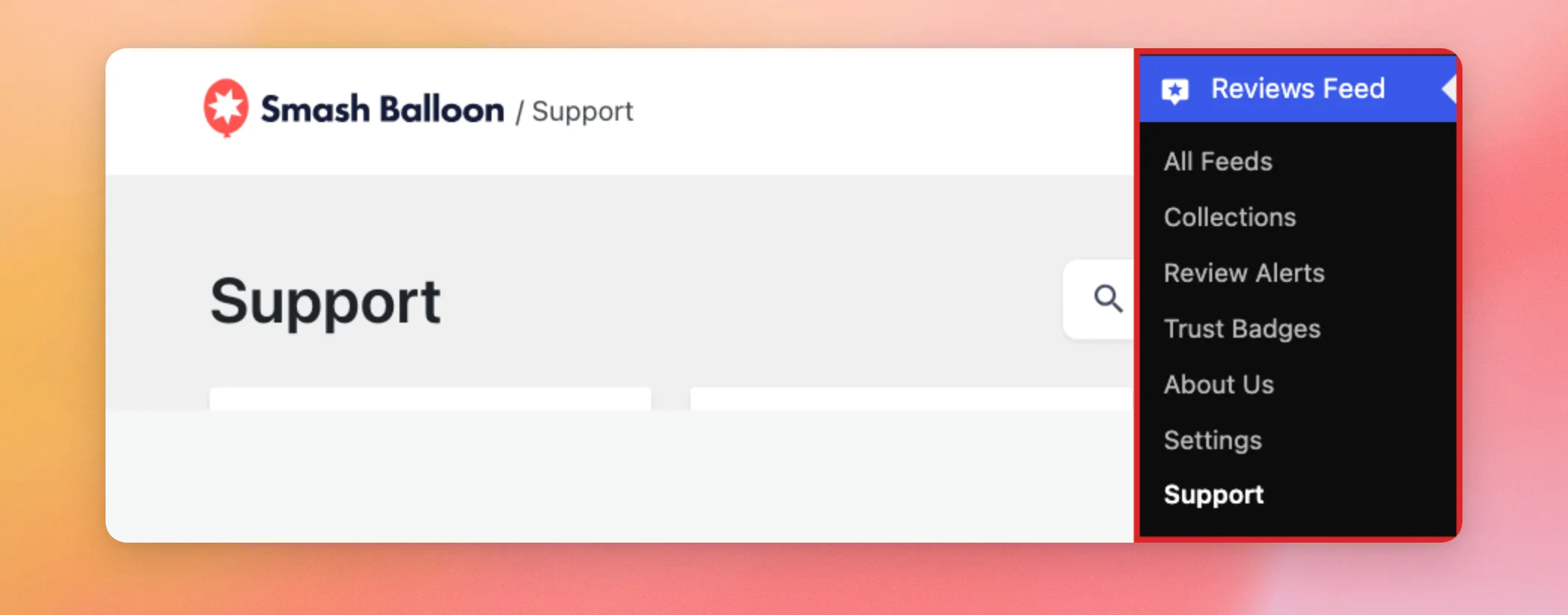
Gehen Sie in der Seitenleiste Ihres WordPress-Adminbereichs zu „Rezensions-Feed“ » „Support“.
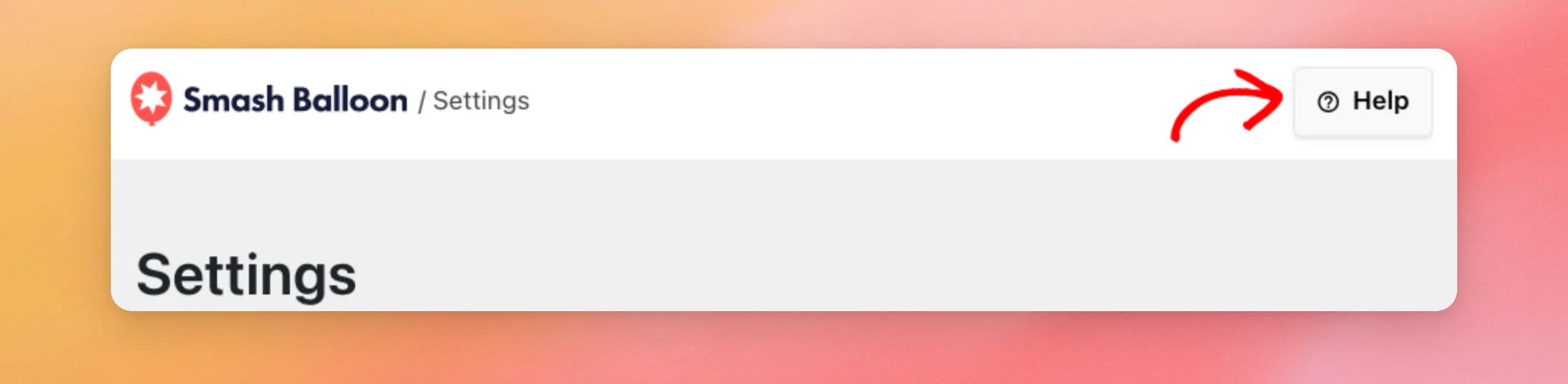
Sie können auch oben rechts auf anderen Seiten des Bewertungs-Feeds, beispielsweise auf der Seite „Einstellungen“, auf „Hilfe“ klicken. Dadurch wird dieselbe Support-Seite geöffnet.
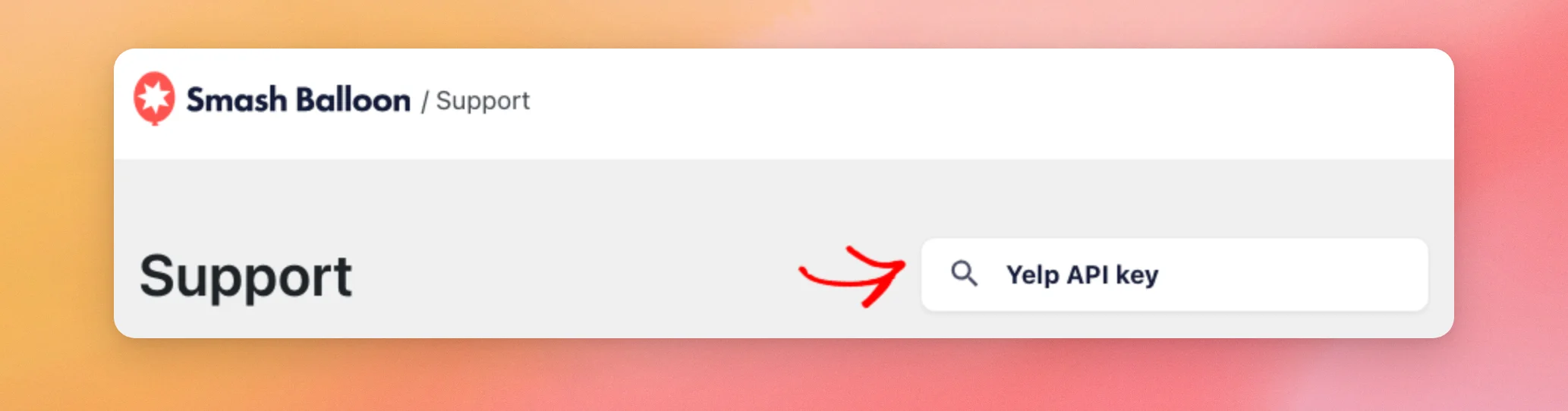
Geben Sie oben auf der Support-Seite ein paar Wörter in das Feld „Dokumentation durchsuchen “ ein und drücken Sie die Eingabetaste. Unsere Dokumentensuche öffnet sich in einem neuen Tab mit passenden Dokumenten aus dem „Reviews Feed“.
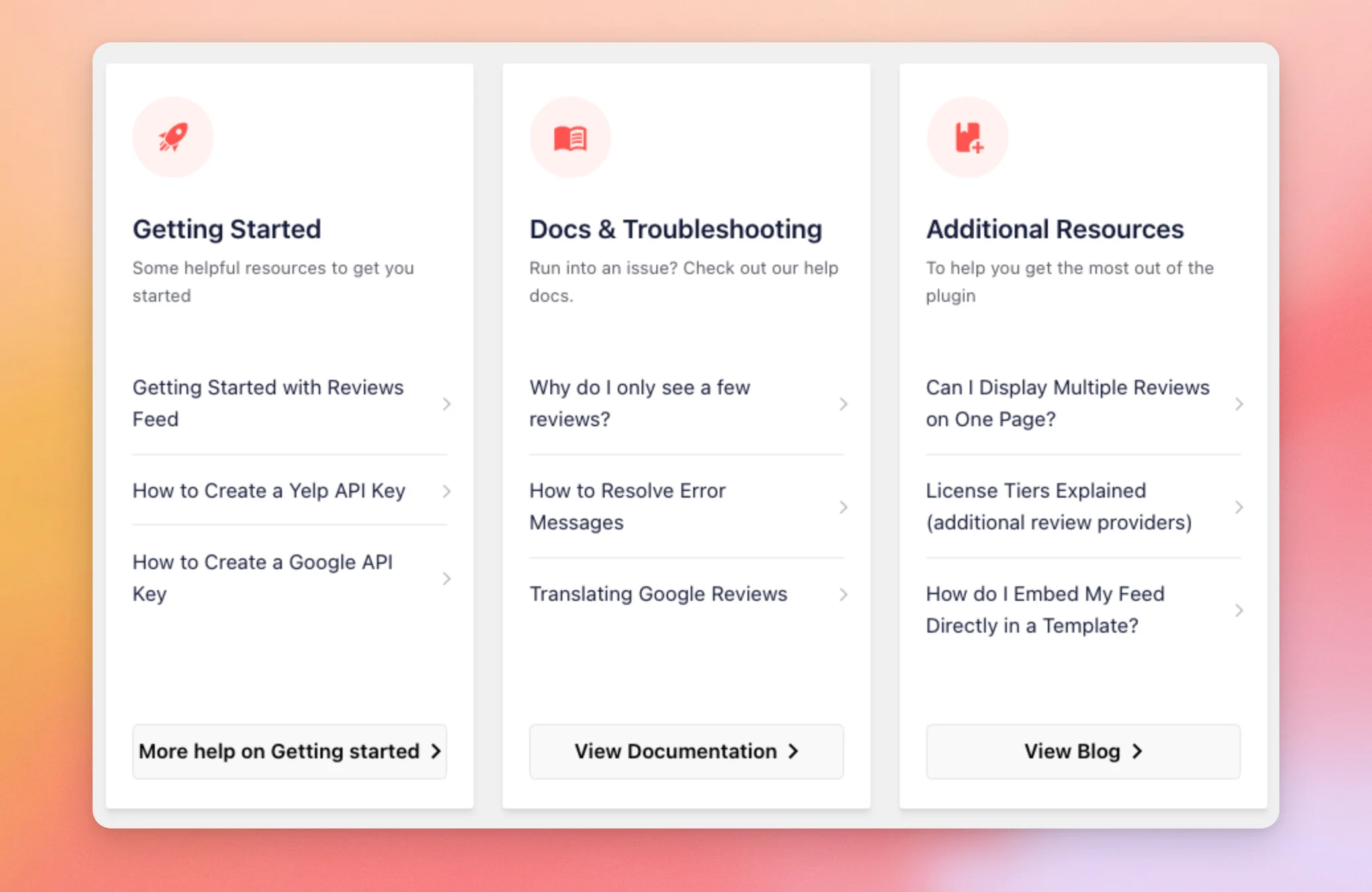
Unterhalb des Suchfelds befinden sich drei Karten, die zu Dokumenten zum „Reviews Feed“ führen.
- Unter „Erste Schritte“ finden Sie Links zu unseren Dokumentationen für neue Nutzer sowie zu Anleitungen zum Erstellen eines Yelp-API-Schlüssels oder eines Google-API-Schlüssels. Über die Schaltfläche „Weitere Hilfe zu den ersten Schritten“ können Sie alle unsere Dokumentationen für neue Nutzer aufrufen.
- Unter „Dokumente & Fehlerbehebung“ finden Sie Links zu unseren Anleitungen, in denen erklärt wird, warum Sie nur wenige Bewertungen sehen, wie Sie Fehlermeldungen beheben und wie Sie Google-Bewertungen übersetzen können. Über die Schaltfläche „Dokumentation anzeigen“ können Sie alle unsere Dokumente aufrufen.
- Unter „Weitere Ressourcen“ finden Sie Links zu Dokumenten über die Anzeige mehrerer Bewertungs-Feeds auf einer Seite, Lizenzstufen und das Hinzufügen eines Feeds zu einer Theme-Vorlage. Über die Schaltfläche „Blog anzeigen“ gelangen Sie zu unserem Blog.
Wenn Sie noch keine Erfahrung mit Reviews Feed haben, beginnen Sie mit „Erste Schritte“. Sollte etwas nicht funktionieren, schauen Sie zunächst unter „Dokumentation & Fehlerbehebung“ nach. Unter „Weitere Ressourcen“ erfahren Sie, wie Sie das Plugin optimal nutzen können.
Damit wäre geklärt, wo Sie selbst Antworten finden können. Als Nächstes sehen wir uns an, wie Sie unser Support-Team kontaktieren können.
Ein Support-Ticket einreichen
Sollten unsere Dokumentationen Ihre Frage nicht beantworten, hilft Ihnen unser Support-Team gerne weiter.
Klicken Sie auf der Karte „Benötigen Sie weitere Unterstützung? Wir helfen Ihnen gerne weiter.“ auf „Support-Ticket erstellen“, um unsere Support-Seite auf smashballoon.com zu öffnen.
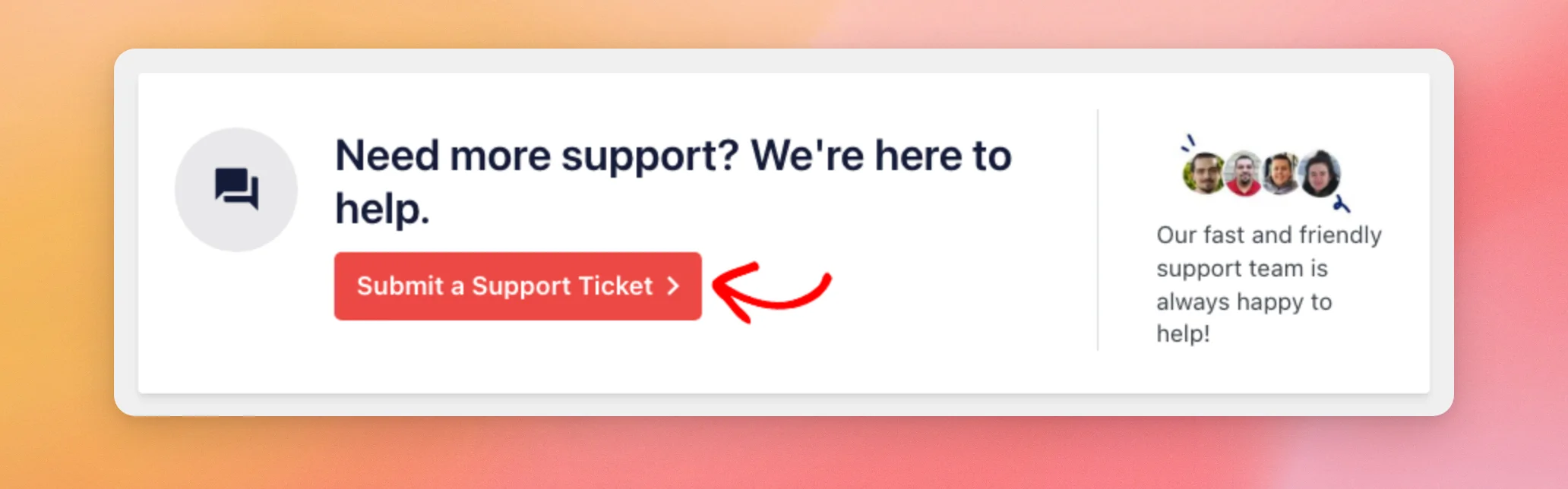
In der kostenlosen Version lautet die Beschriftung dieser Schaltfläche „Hilfe im WordPress.org-Forum“ und sie öffnet das Support-Forum „Reviews Feed“ auf WordPress.org.
Wenn Sie ein Ticket einreichen, fügen Sie bitte Ihre Systeminformationen bei. Im nächsten Abschnitt wird erklärt, wie Sie diese kopieren können.
Systeminformationen weitergeben
„Systeminfo“ ist eine Übersicht über Ihre Website, Ihren Server und die Einstellungen Ihres Bewertungs-Feeds. Sie liefert unserem Support-Team die Informationen, die es benötigt, um ein Problem zu untersuchen. So müssen wir Sie nicht jedes Mal einzeln danach fragen.
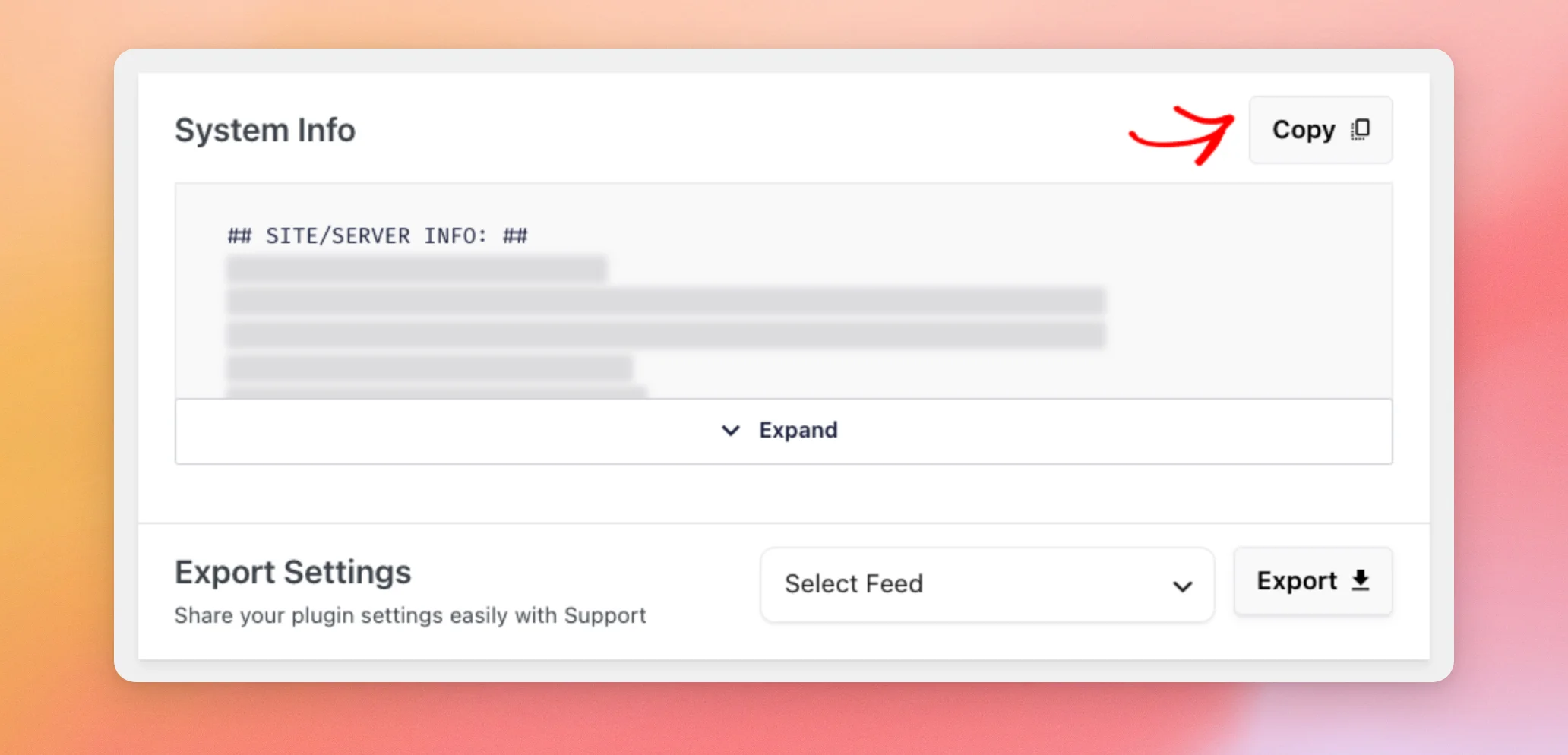
Klicken Sie oben rechts auf der Karte „Systeminfo“ auf „Kopieren“. Fügen Sie die Zusammenfassung anschließend in Ihr Support-Ticket ein.
Hinweis: Unter „Systeminfo“ finden Sie die von Ihnen hinzugefügten API-Schlüssel sowie – in der kostenpflichtigen Version – Ihren Lizenzschlüssel. Geben Sie diese Informationen ausschließlich in einem Support-Ticket weiter, nicht in einem öffentlichen Forumsbeitrag.
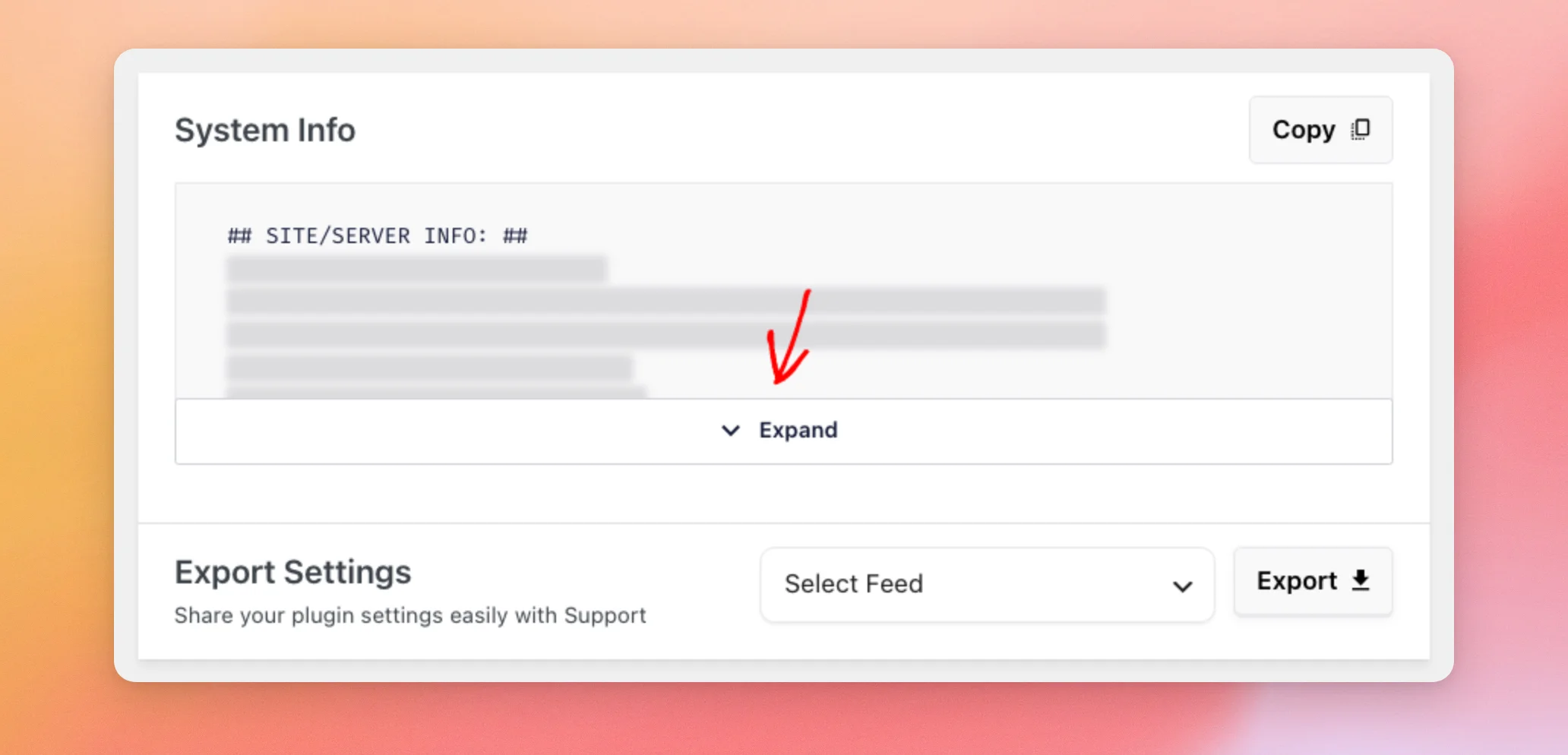
Um die gesamte Zusammenfassung auf der Seite zu lesen, klicken Sie unterhalb des Textfelds auf „Erweitern “. Die Schaltfläche lautet dann „Reduzieren“.
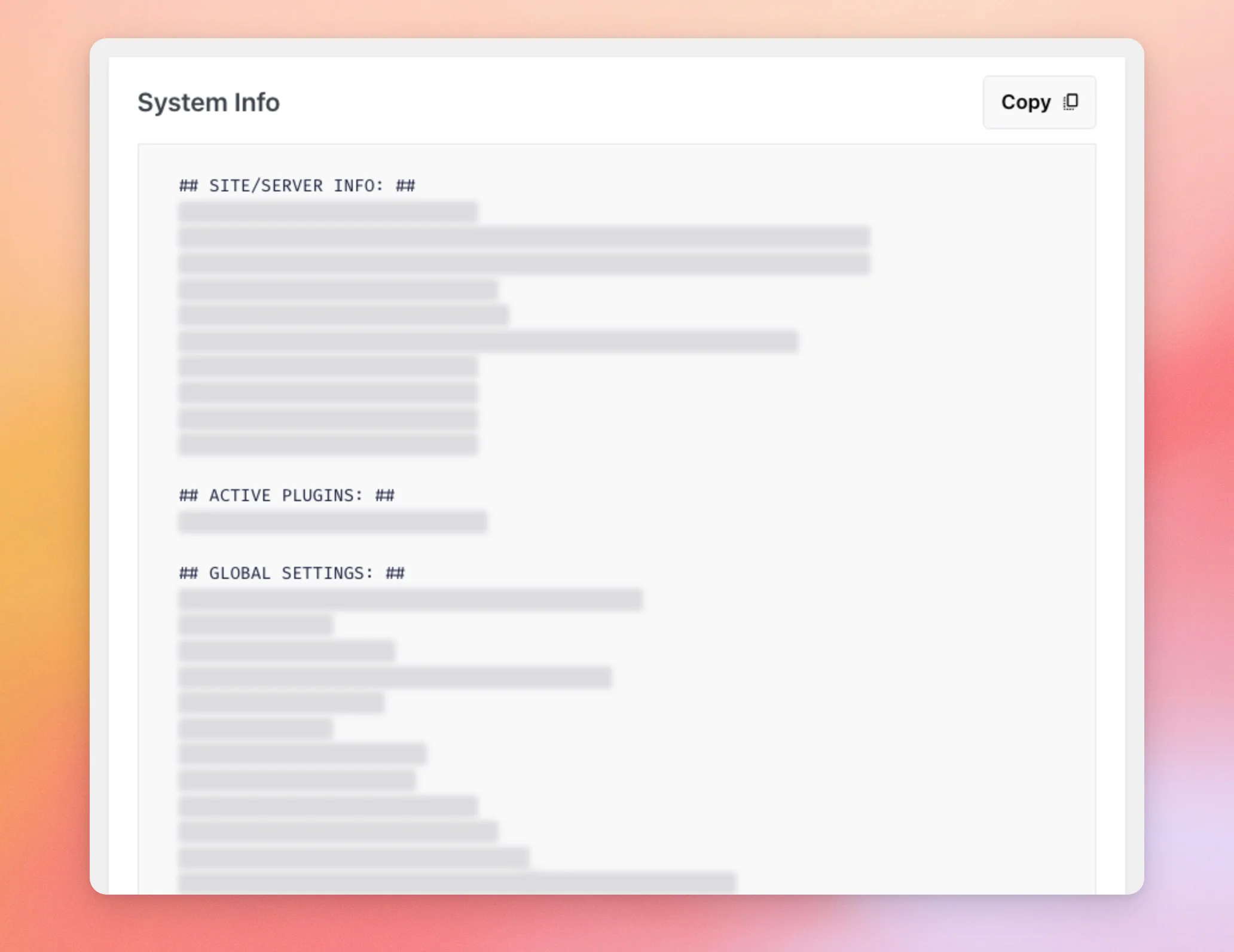
Die Übersicht ist in folgende Abschnitte unterteilt: „Website-/Server-Informationen“, „Aktive Plugins“, „Globale Einstellungen“, „Quellen“, „API-Schlüssel“, „Feeds“, „Beiträge“ und „Fehlerprotokolle“.
Wenn „Reviews Feed“ Fehler protokolliert hat, wird unter den anderen Karten ebenfalls eine Karte „Fehlerprotokolle“ angezeigt, solange „Systeminfo“ erweitert ist. Über die Schaltfläche „Herunterladen“ werden die Fehler in einer Datei gespeichert. Die Schaltfläche „Protokoll löschen“ leert die Liste.
In unserer Anleitung zum Abrufen Ihrer Systeminformationen erfahren Sie, wo Sie diese in unseren anderen Plugins finden.
Als Nächstes werden wir uns damit befassen, wie wir die Einstellungen eines einzelnen Feeds an unser Team senden können.
Feed-Einstellungen exportieren
Wenn unser Team fragt, wie ein Feed eingerichtet ist, können Sie die entsprechenden Einstellungen als Datei senden.
Wählen Sie im Abschnitt „Exporteinstellungen“ am unteren Rand der Karte „Systeminfo“ aus der Liste „Feed auswählen “ den Feed aus, bei dem Sie Hilfe benötigen. Klicken Sie anschließend auf „Exportieren“. Reviews Feed lädt die Einstellungen dieses Feeds als JSON-Datei herunter, deren Name sich nach der ID des Feeds richtet.
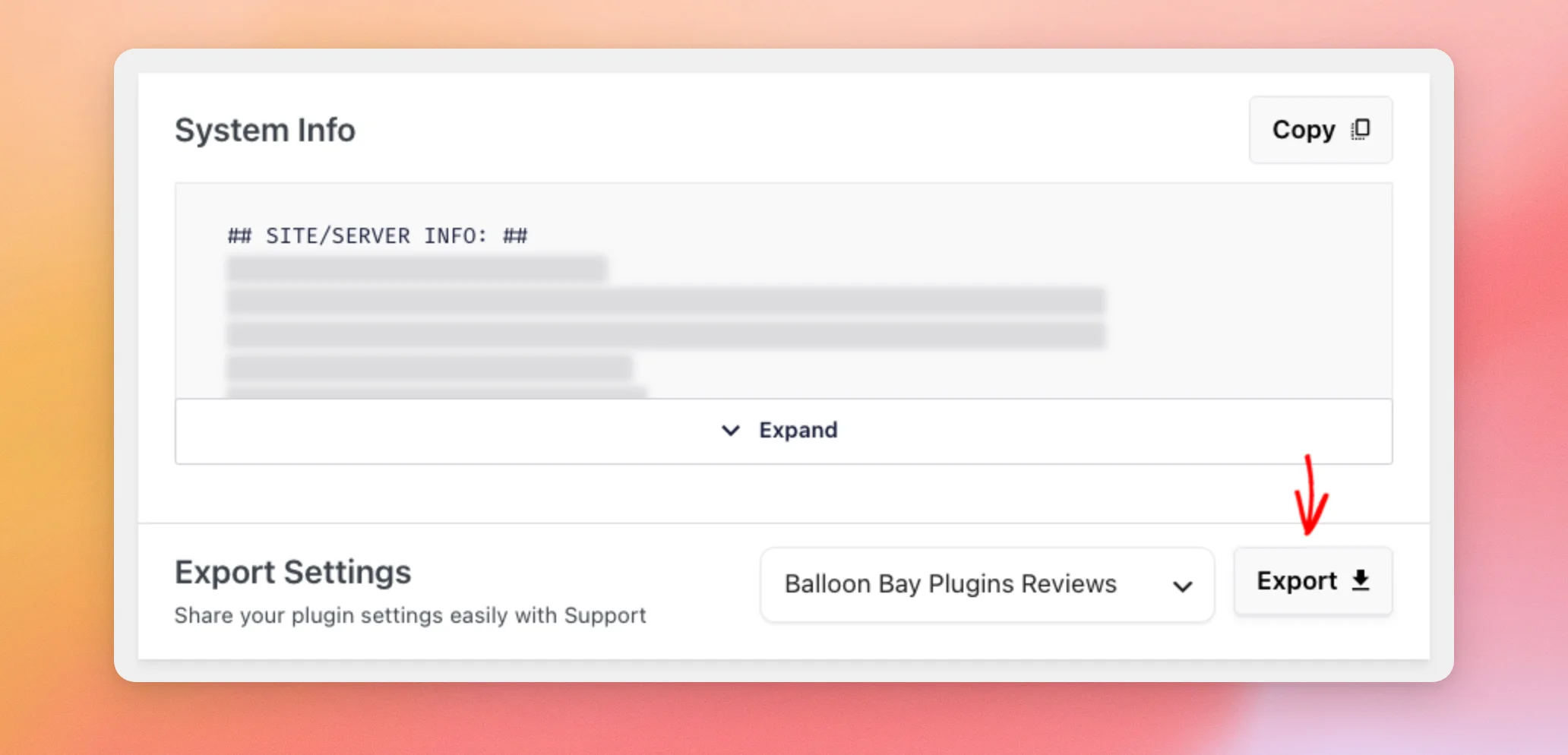
Dies ist derselbe Export wie auf der Seite „Einstellungen“. Dabei wird pro Datei ein Feed gespeichert.
Unsere Anleitung zu den Einstellungen behandelt das Exportieren und Importieren von Feed-Einstellungen.
Im nächsten Abschnitt wird erläutert, wie Sie unserem Team vorübergehend Zugriffsrechte gewähren können, wenn ein Problem genauer untersucht werden muss.
Einen temporären Anmeldelink erstellen
Manchmal muss unser Team API-Anfragen auf Ihrer eigenen Website testen, um ein Problem zu beheben. Ein temporärer Anmeldelink ermöglicht uns dies, ohne dass wir Ihr Passwort oder Ihre API-Schlüssel in einer Support-Nachricht benötigen.
Über diesen Link hat unser Team ausschließlich Zugriff auf den „Reviews Feed“. Es kann weder Ihre anderen Plugins öffnen noch Beiträge erstellen oder sonstige Änderungen an Ihrer WordPress-Website vornehmen.
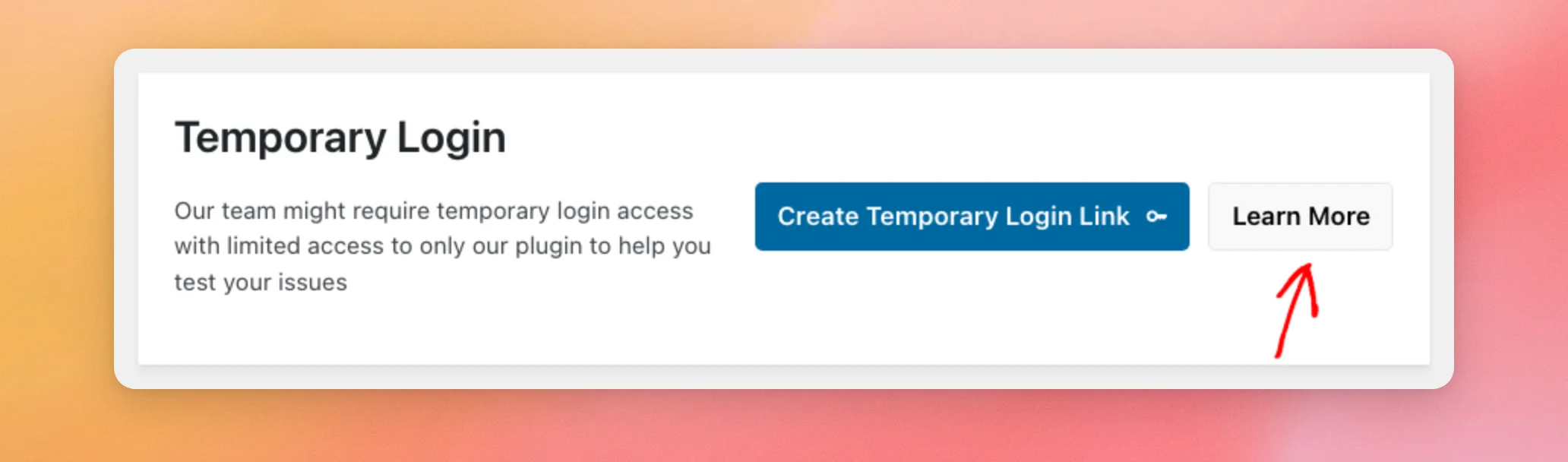
Um diese Details auf der Seite anzuzeigen, klicken Sie in der Karte „Temporäre Anmeldung“ auf „Weitere Informationen “.
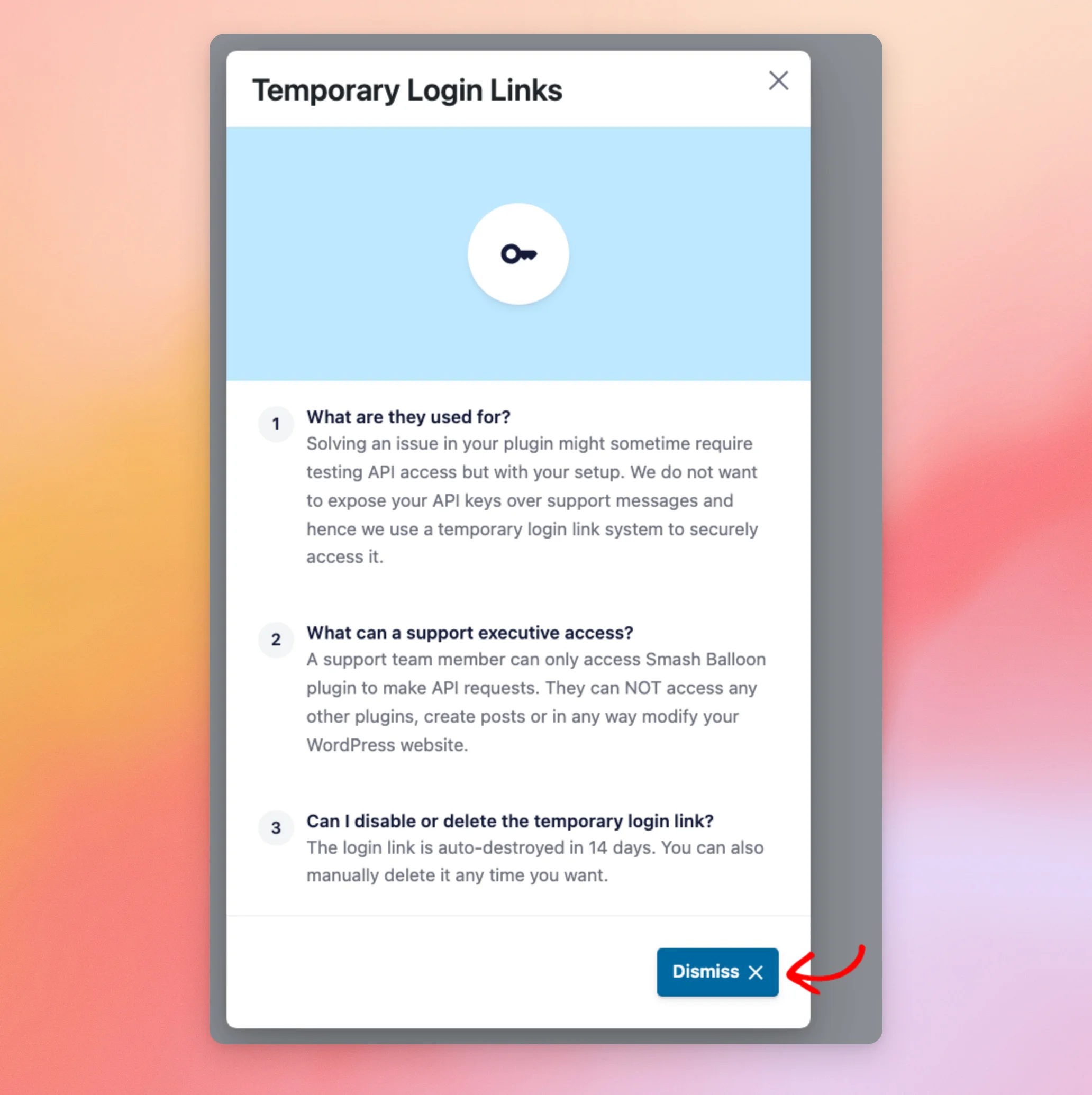
Es öffnet sich ein Fenster mit den „Temporären Anmeldelinks“ und den Antworten auf drei Fragen. Wenn Sie alles gelesen haben, klicken Sie auf „Schließen“.
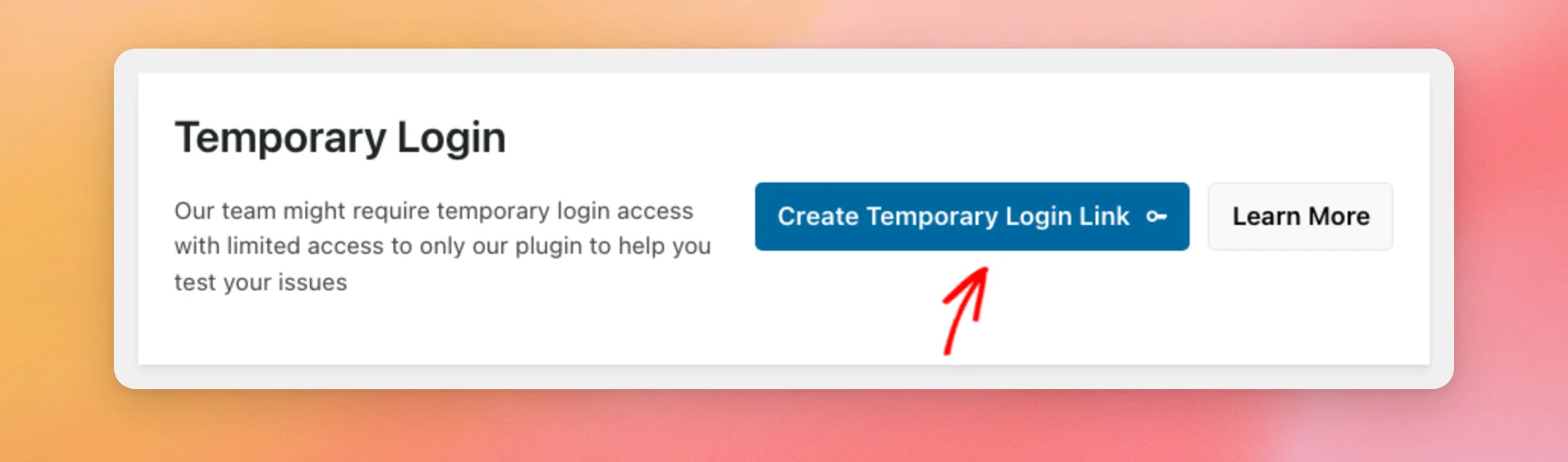
Wenn unser Support-Team Sie um einen Link bittet, klicken Sie auf „Temporären Anmeldelink erstellen“.
Auf der Karte wird Ihr Link nun in einer Tabelle angezeigt. In der Spalte „Gültig bis“ wird angezeigt, wie viele Tage der Link noch gültig ist.
Um den Link zu teilen, klicken Sie auf „Link kopieren“. Fügen Sie ihn anschließend in Ihr Support-Ticket ein.
Hinweis: Jeder, der diesen Link hat, kann sich auf Ihrer Website als unser Support-Benutzer anmelden. Geben Sie ihn bitte nur in Ihrem Support-Ticket weiter, nicht in einem öffentlichen Forumsbeitrag.
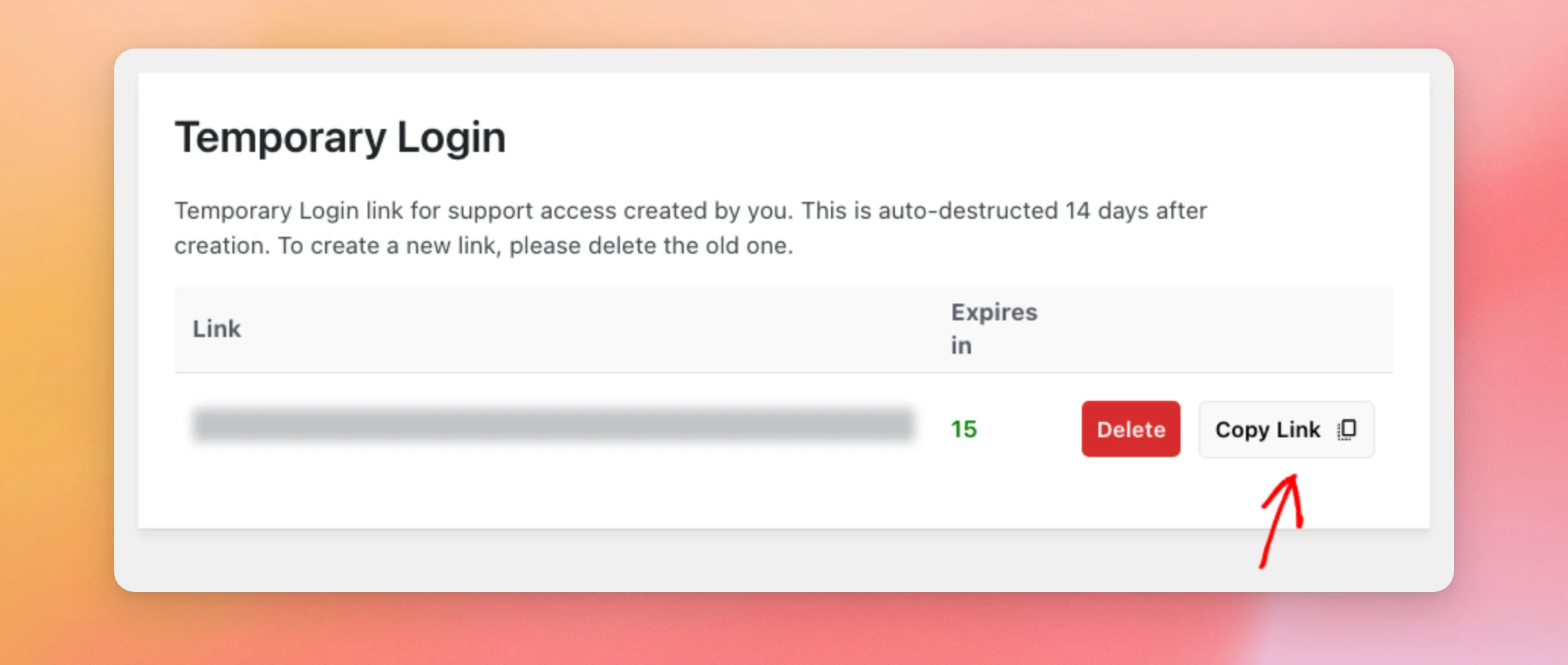
Es kann jeweils nur ein Link vorhanden sein. Um einen neuen Link zu erstellen, löschen Sie bitte zuerst den alten Link.
Zuletzt werden wir uns mit dem Löschen eines Links befassen.
Einen temporären Anmeldelink löschen
Der „Reviews Feed“ löscht den Link automatisch, sobald die unter „Ablaufdatum“ angegebene Anzahl an Tagen abgelaufen ist. Sie müssen jedoch nicht warten. Sobald unser Team Ihr Problem behoben hat, klicken Sie neben dem Link auf „Löschen “.
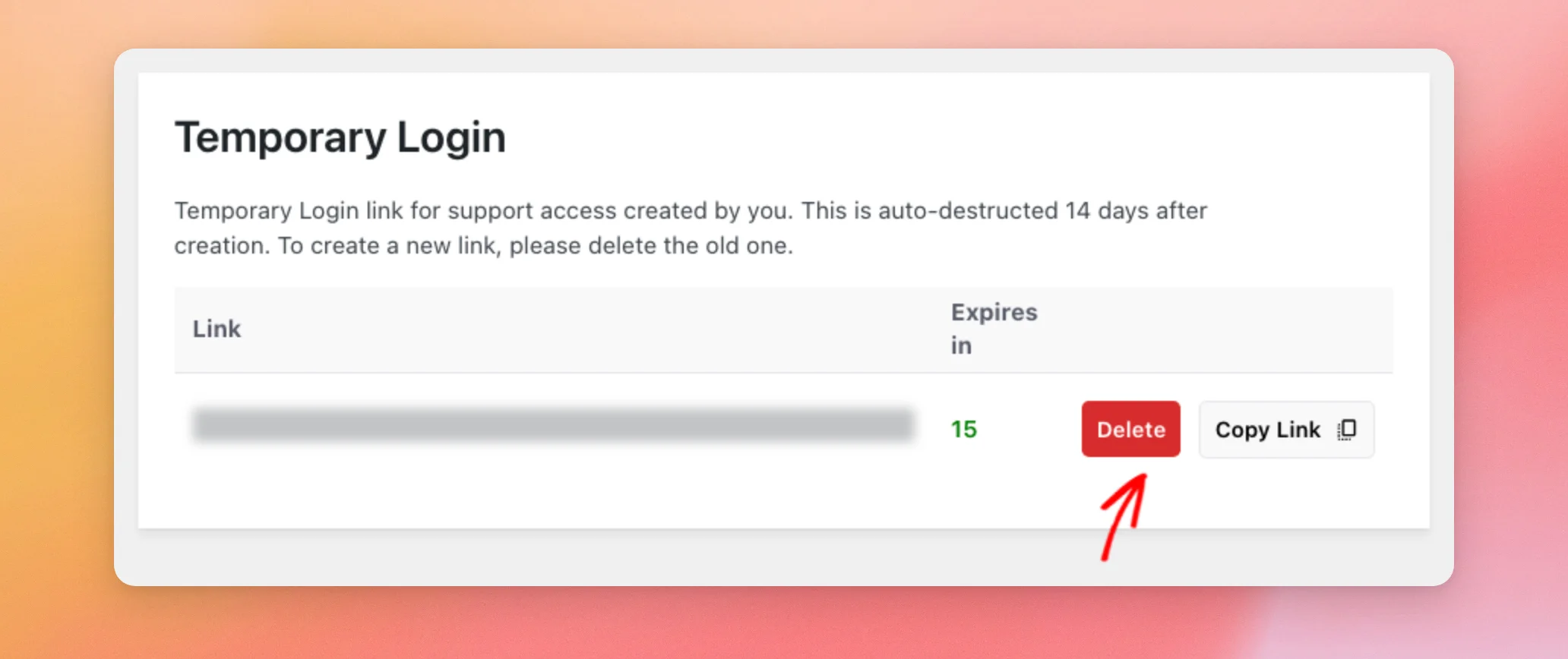
Der Link und der zugehörige temporäre Benutzer werden sofort und ohne Bestätigungsschritt entfernt. Die Schaltfläche „Temporären Anmeldelink erstellen“ wird daraufhin wieder angezeigt.
Das war’s! Sie wissen nun, wie Sie Antworten in unserer Dokumentation finden und wie Sie unserem Support-Team die erforderlichen Informationen bereitstellen können. Falls in Ihrem Feed ein Fehler angezeigt wird, lesen Sie als Nächstes unsere Übersicht zu Fehlermeldungen im Reviews-Feed.
Häufig gestellte Fragen
Im Folgenden haben wir einige der häufigsten Fragen zur Support-Seite zum Bewertungs-Feed beantwortet.
Warum wird „Support“ im Menü „Bewertungs-Feed“ nicht angezeigt?
In der kostenpflichtigen Version wird die Support-Seite erst angezeigt, sobald Ihr Lizenzschlüssel aktiviert ist. In unserer Anleitung zur Installation des kostenpflichtigen Plugins erfahren Sie, wie Sie Ihre Lizenz aktivieren können.
Wie lange ist mein temporärer Anmeldelink gültig?
Sie bleibt bestehen, bis die unter „Gültig bis“ angegebene Anzahl an Tagen abgelaufen ist oder bis Sie sie löschen. Reviews Feed entfernt dann den Link und den zugehörigen temporären Support-Benutzer.
Was kann Ihr Team mit meinem temporären Anmeldelink machen?
Unser Team kann ausschließlich mit dem „Reviews Feed“ arbeiten, um API-Anfragen auf Ihrer Website zu testen. Über den Link können weder Ihre anderen Plugins geöffnet noch Beiträge erstellt oder sonstige Änderungen an Ihrer Website vorgenommen werden.
Kann ich mehr als einen temporären Anmeldelink erstellen?
Nein. Es kann jeweils nur ein Link vorhanden sein. Um einen neuen Link zu erstellen, müssen Sie zunächst den alten Link löschen.
Darf ich meine Systeminformationen in einem öffentlichen Forum veröffentlichen?
Wir raten Ihnen davon ab. Die Systeminformationen enthalten die von Ihnen hinzugefügten API-Schlüssel und – in der kostenpflichtigen Version – Ihren Lizenzschlüssel. Wenn Sie einen Beitrag in einem öffentlichen Forum verfassen, lassen Sie die Systeminformationen weg. Sie können auch den Abschnitt „API-Schlüssel“ und die Zeile mit dem Lizenzschlüssel löschen, bevor Sie den Text einfügen.
Was wird unter „Einstellungen exportieren“ gespeichert, wenn ich einen Feed exportiere?
Die Einstellungen eines Feeds werden in einer JSON-Datei gespeichert, deren Name sich nach der ID des Feeds richtet. Um einen weiteren Feed zu speichern, exportieren Sie diesen separat.




