


 Soziale Wand
 Feed-Analytik


Möchten Sie sehen, welche Auswirkungen eine Einstellung auf der Seite „Einstellungen für den Bewertungs-Feed“ hat, bevor Sie sie ändern?
In dieser Anleitung gehen wir alle Registerkarten und Einstellungen auf der Seite durch, einschließlich der Standardeinstellungen der einzelnen Optionen und der Hinweise, wo Sie weitere Informationen dazu finden. Sie benötigen lediglich Zugriff auf Ihr WordPress-Dashboard.
Bevor Sie loslegen, stellen Sie sicher, dass „Reviews Feed“ auf Ihrer WordPress-Website installiert und aktiviert ist. Wenn Sie die kostenlose Version nutzen, finden Sie alle Informationen dazu in unserer Anleitung zur Installation der kostenlosen Version.
Hinweis: In dieser Anleitung wird die kostenpflichtige Version von „Reviews Feed“ vorgestellt. Auch die kostenlose Version verfügt über die Registerkarte „Datenaustausch“.
- So finden Sie sich auf der Einstellungsseite zurecht
- Verwendung der Registerkarte „Allgemein“
- Verwendung der Registerkarte „Feeds“
- Verwendung der Registerkarte „Erweitert“
- Verwendung der Registerkarte „Sprache und Übersetzung“
- Verwendung der Registerkarte „Datenaustausch“ in der kostenlosen Version
- Häufig gestellte Fragen
So finden Sie sich auf der Einstellungsseite zurecht
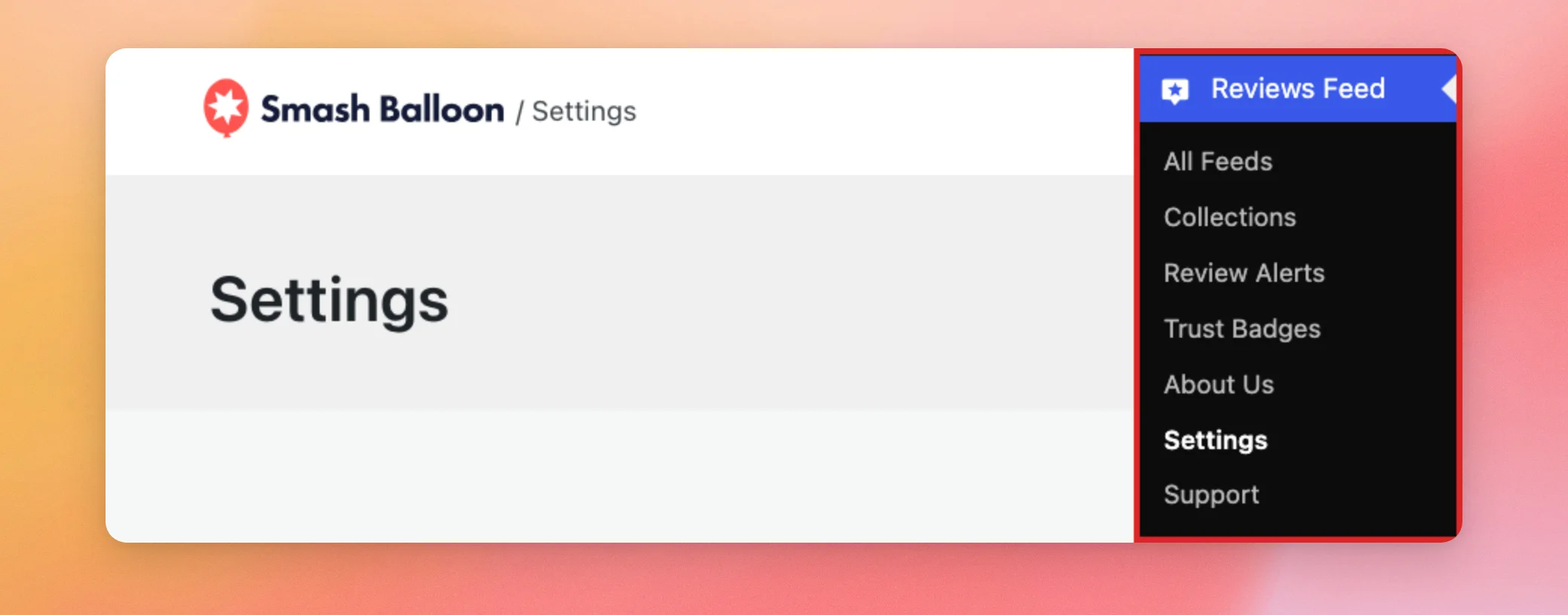
Um die Einstellungen zu öffnen, gehen Sie in Ihrem WordPress-Dashboard zu „Bewertungs-Feed“ » „Einstellungen “.
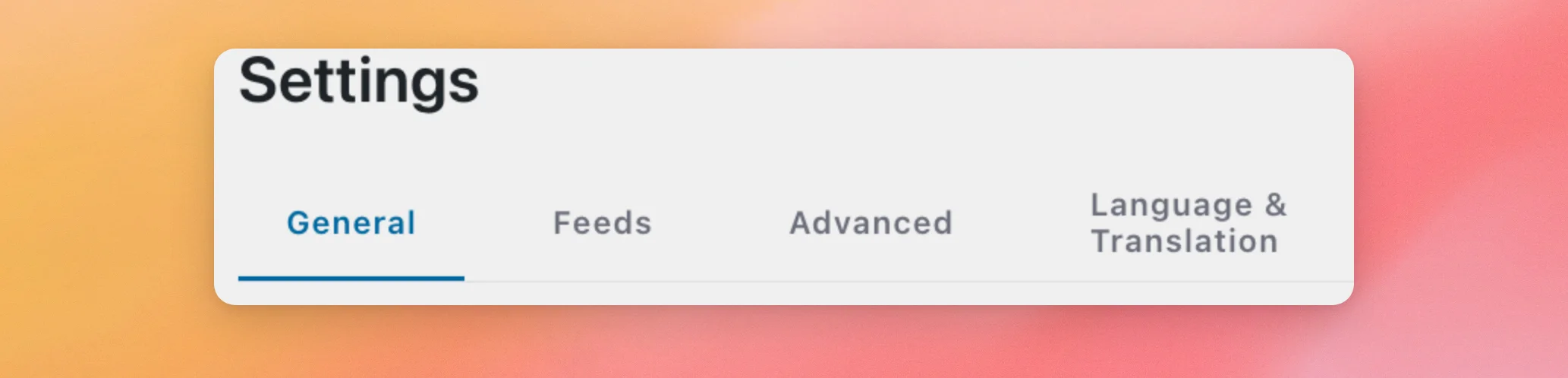
Die Seite enthält vier Registerkarten mit den Bezeichnungen „Allgemein“, „Feeds“, „Erweitert“ und „Sprache & Übersetzung“. Wir werden sie in dieser Reihenfolge durchgehen.
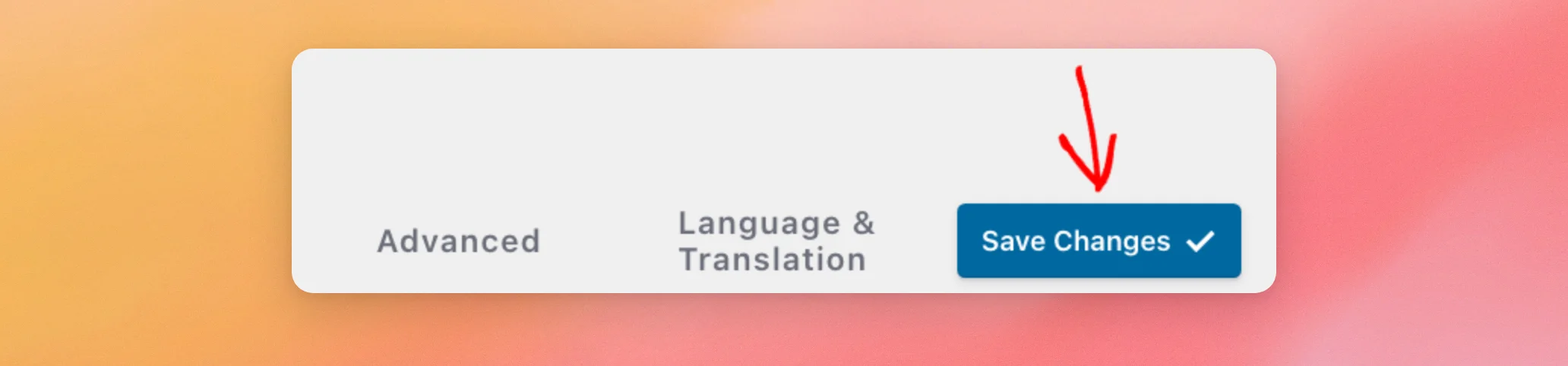
Nachdem Sie eine Einstellung geändert haben, klicken Sie oben rechts auf der Seite auf „Änderungen speichern “. Auf jeder Registerkarte befindet sich unten ebenfalls eine Schaltfläche „Änderungen speichern“. Bei Schaltflächen, deren Wirkung sofort eintritt, wie beispielsweise „Exportieren“ oder „Alle Caches leeren“, ist kein Speichern erforderlich.
Verwendung der Registerkarte „Allgemein“
Zunächst wird die Registerkarte „Allgemein“ geöffnet. Dort finden Sie Ihre Lizenz, den Zugriff auf Ihren KI-Agenten, Ihre Überprüfungsquellen und API-Schlüssel sowie die Tools zum Exportieren und Importieren von Feeds.
Lizenzschlüssel
In diesem Abschnitt wird angezeigt, ob Ihre Lizenz aktiv ist. Ist dies der Fall, lautet die Anzeige: „Ihre Reviews Feed Pro-Lizenz ist aktiv!“.
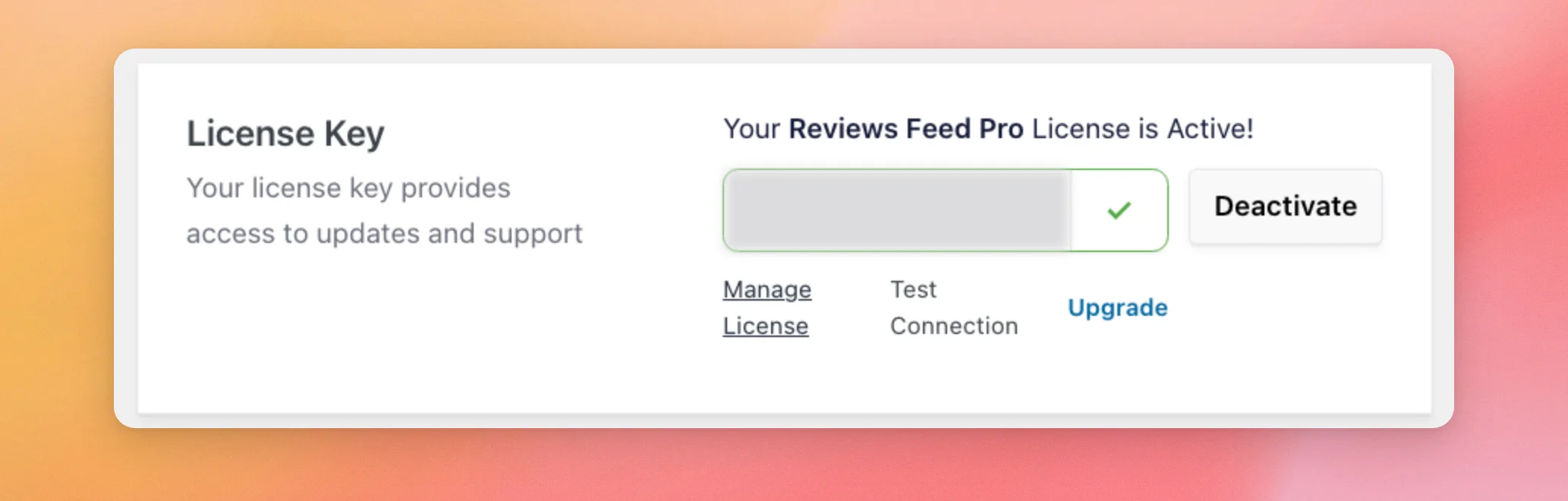
Dieser Abschnitt enthält vier Bedienelemente:
- Über „Lizenz verwalten“ wird Ihre Kontoseite auf smashballoon.com geöffnet.
- Die Funktion „Verbindung testen“ überprüft, ob Ihre Website die Server von Smash Balloon erreichen kann. Anschließend wird entweder „Verbindung erfolgreich“ oder „Verbindungsfehler“ angezeigt.
- Mit „Upgrade“ wird die Preisseite des „Reviews Feed“ geöffnet, auf der Sie zu einer höheren Lizenzstufe wechseln können.
- Mit „Deaktivieren“ wird die Lizenz von dieser Website entfernt. Wenn keine Lizenz aktiv ist, lautet die Beschriftung dieser Schaltfläche stattdessen „Aktivieren“.
Informationen zur Funktionsweise von Lizenzstufen und Standortbeschränkungen finden Sie in unserem Leitfaden zu Lizenzen. Informationen zur Aktivierung einer Lizenz finden Sie im Abschnitt zur Aktivierung Ihres Lizenzschlüssels in unserer Installationsanleitung.
KI-Agenten
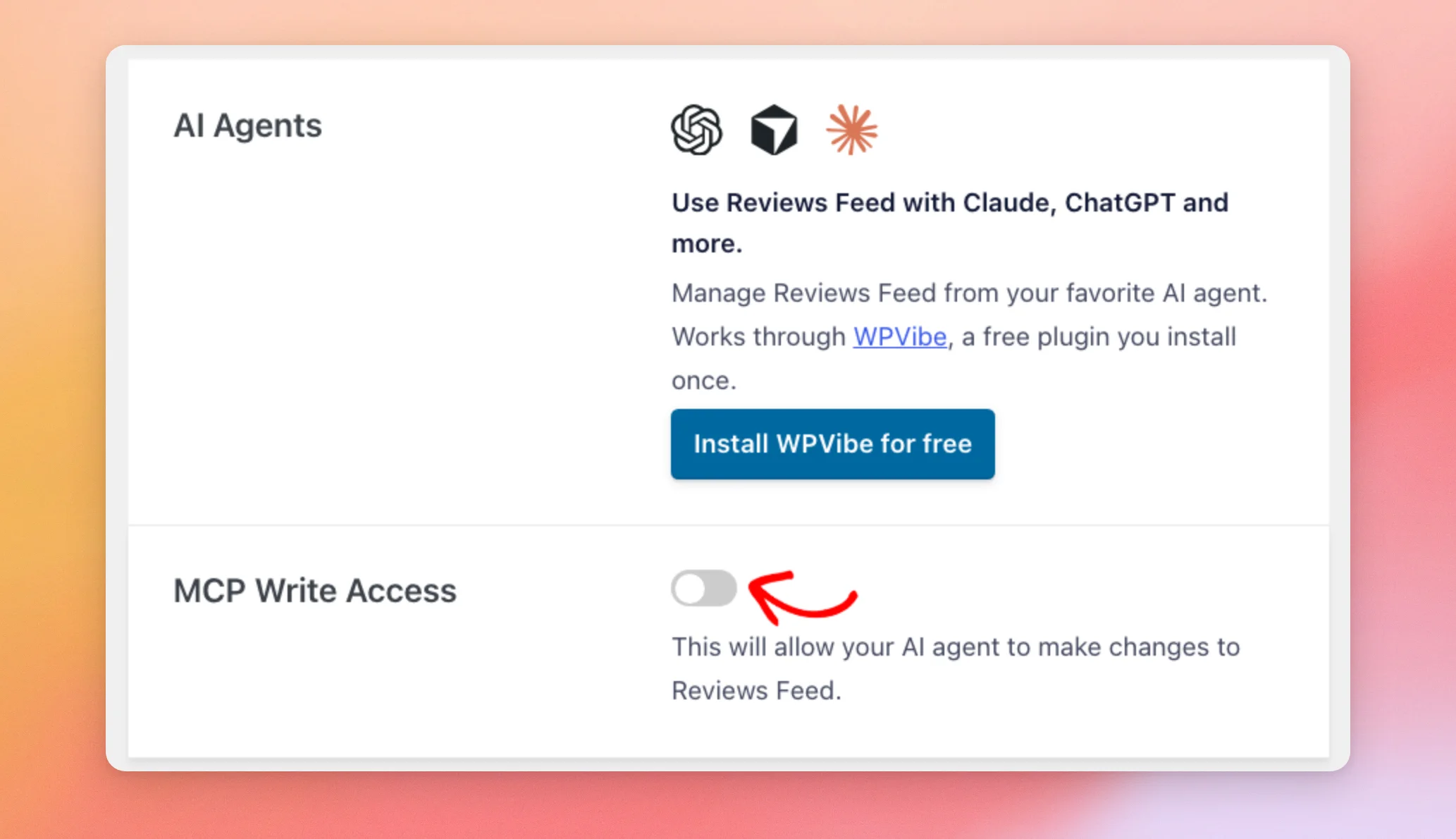
Mit dieser Karte können Sie den „Reviews Feed“ über einen KI-Assistenten wie Claude oder ChatGPT verwalten. Dies funktioniert über WPVibe, unser kostenloses Plugin, das Sie einmalig installieren. Die Karte verfügt über die Schaltfläche „WPVibe kostenlos installieren “. Unsere Anleitung zur Verwaltung des „Reviews Feed“ mit KI-Assistenten führt Sie Schritt für Schritt durch die Einrichtung Ihres Assistenten.
Hinweis: Die Abschnitte „KI-Agenten“ und „MCP-Schreibzugriff“ werden nur in WordPress 6.9 oder höher angezeigt.
Schreibzugriff auf den MCP
Dieser Schalter legt fest, ob ein KI-Agent den Bewertungs-Feed ändern darf. Standardmäßig ist er deaktiviert. Solange er deaktiviert ist, kann ein KI-Agent Ihre Feeds und Einstellungen zwar lesen, aber nicht ändern.
Ein Agent kann diesen Schalter nicht von selbst umlegen. Nur Sie können ihm Schreibzugriff gewähren.
Damit Ihr KI-Agent Änderungen vornehmen kann, aktivieren Sie den Schalter „MCP-Schreibzugriff“ und speichern Sie Ihre Änderungen.
Quellen verwalten
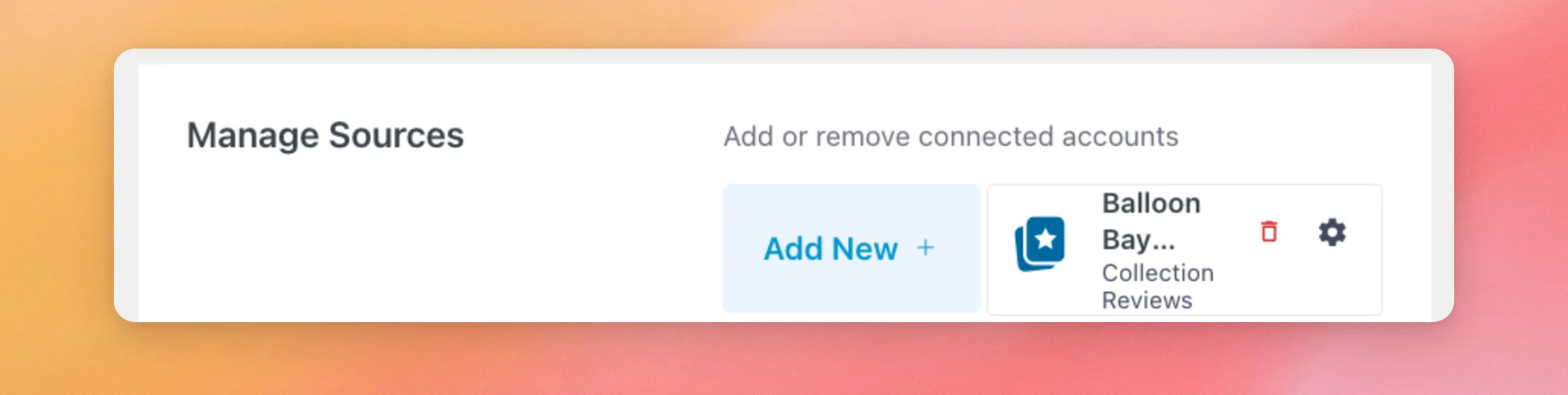
Unter „Quellen verwalten“ werden alle von Ihnen verknüpften Bewertungsquellen aufgelistet, beispielsweise ein Google-Brancheneintrag oder eine Sammlung. Jede Quelle verfügt über eine eigene Karte mit ihrem Namen, ihrem Typ, einem Löschsymbol und einem Einstellungssymbol.
Um eine weitere Quelle hinzuzufügen, klicken Sie auf die Schaltfläche „Neu hinzufügen“. Solange noch keine Quelle hinzugefügt wurde, lautet die Beschriftung „Quelle hinzufügen“.
Die vollständigen Schritte zum Verknüpfen eines Google-Unternehmens finden Sie in unserer Anleitung zum Ermitteln Ihrer Google Place-ID. Informationen zum Verknüpfen einer Facebook-Seite auf der Lizenzstufe „Plus“ oder höher finden Sie in unserer Anleitung zum Hinzufügen einer Facebook-Bewertungsquelle.
API-Schlüssel verwalten
Zu den Bewertungsportalen, die Ihren eigenen API-Schlüssel erfordern, gehören Google, TripAdvisor und Yelp. Jedes Bewertungsportal verfügt über eine eigene Schaltfläche zum Hinzufügen oder Aktualisieren des Schlüssels für dieses Portal.
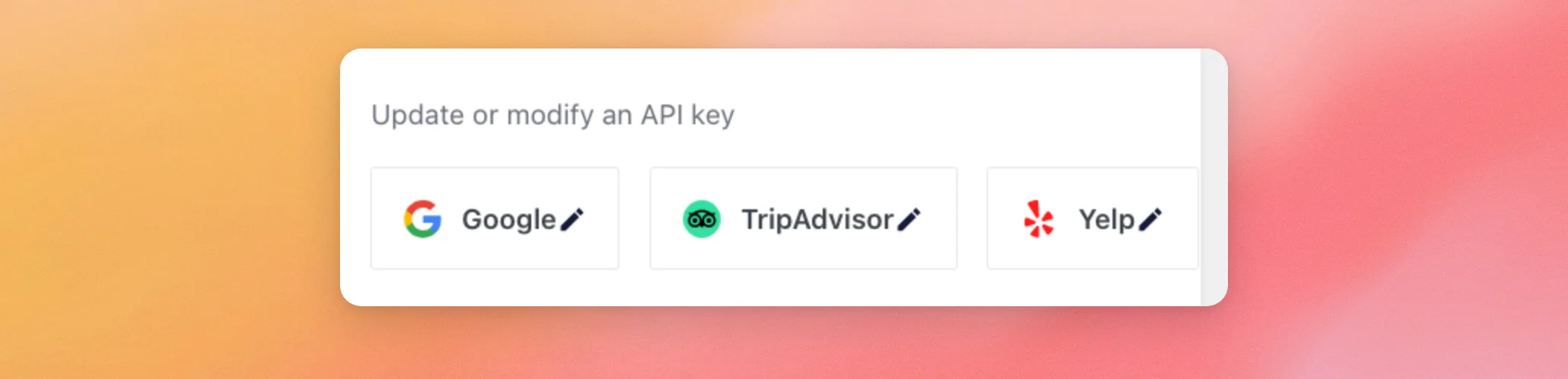
In der kostenpflichtigen Version können Sie ohne Schlüssel bis zu zwei Google- und fünf Yelp-Quellen hinzufügen. Mit Ihrem eigenen Schlüssel können Sie noch mehr Quellen hinzufügen.
Um einen Schlüssel zu erhalten, lesen Sie unsere Anleitungen zum Erstellen eines Google-API-Schlüssels, eines Yelp-API-Schlüssels und eines TripAdvisor-API-Schlüssels.
Einstellungen beibehalten, wenn das Plugin entfernt wird
Diese Option ist standardmäßig deaktiviert. Solange sie deaktiviert ist, werden beim Löschen des Bewertungs-Feeds auch dessen Feeds und Einstellungen gelöscht.
Wenn Sie das Plugin später erneut installieren möchten, aktivieren Sie es, bevor Sie „Reviews Feed“ löschen. Ihre Feeds und Einstellungen sind dann noch vorhanden, wenn Sie es erneut installieren.
Exportieren und Importieren von Feed-Einstellungen
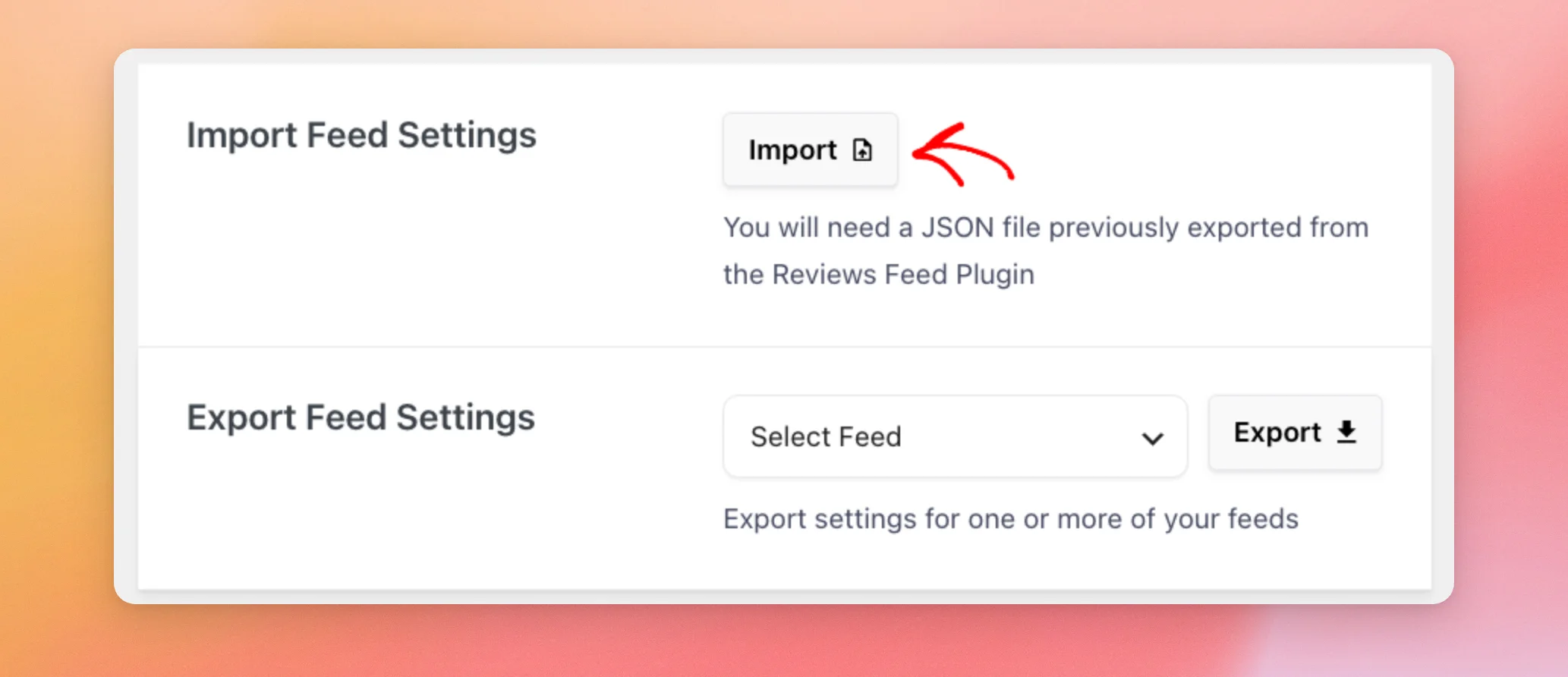
Mit „Feed-Einstellungen exportieren“ werden die Einstellungen eines Feeds als JSON-Datei gespeichert. „Feed-Einstellungen importieren“ liest diese Datei ein und erstellt einen neuen Feed mit denselben Einstellungen. Dies ist praktisch, um eine Kopie der Feed-Einstellungen aufzubewahren oder um einen neuen Feed auf der Grundlage eines bereits eingerichteten Feeds zu erstellen. In unserer Anleitung zur Nutzung der Support-Seite wird derselbe Exportvorgang beschrieben, mit dem Sie die Einstellungen eines Feeds an unser Team senden können.
Um einen Feed zu exportieren, wählen Sie ihn aus der Liste unter „Feed-Exporteinstellungen“ aus. Klicken Sie anschließend auf „Exportieren“. Ihr Browser lädt eine Datei herunter, deren Name sich nach der ID des Feeds richtet, beispielsweise „sbr-feed-3.json“.
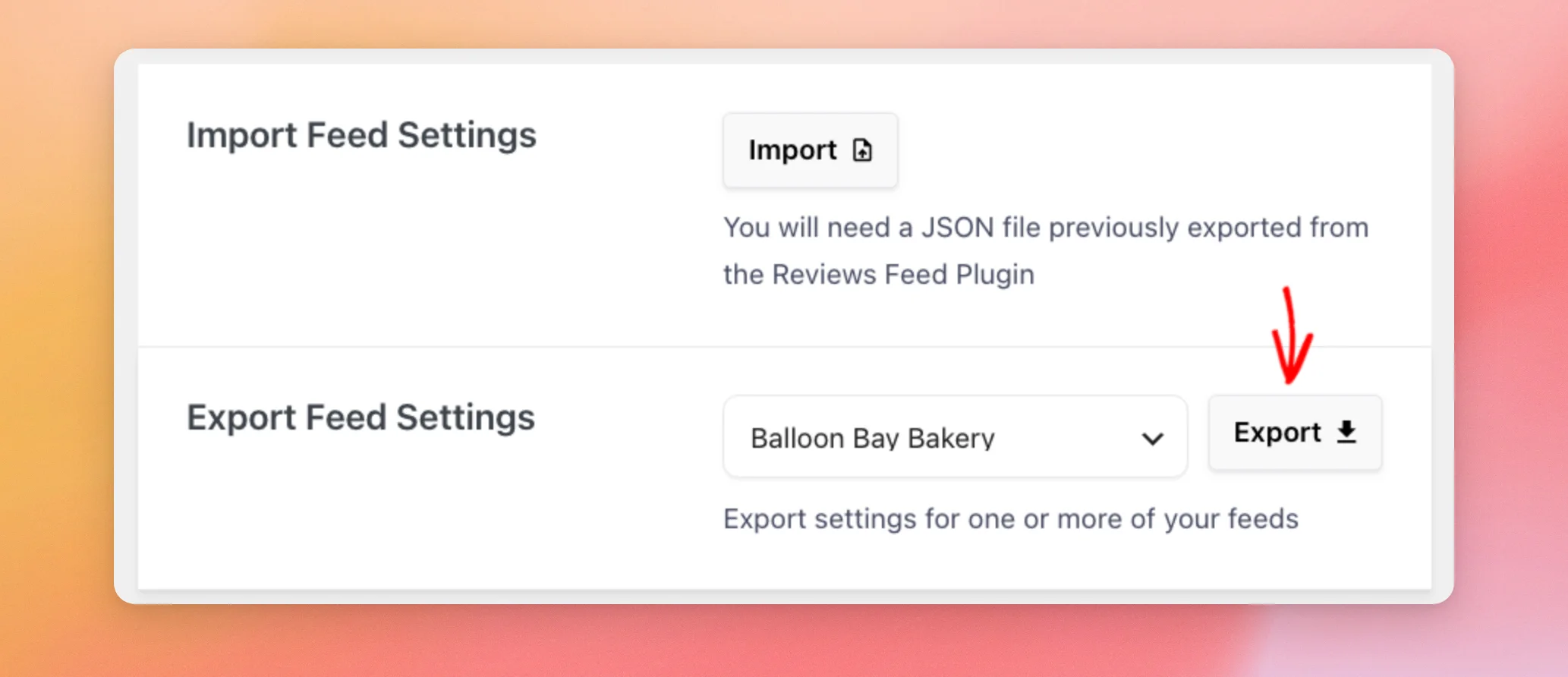
Um einen Feed zu importieren, klicken Sie unter „Feed-Einstellungen importieren“ auf „Importieren“ und wählen Sie die JSON-Datei aus. Reviews Feed erstellt aus der Datei einen neuen Feed mit demselben Namen wie der exportierte. Ihre anderen Feeds bleiben unverändert.
Sammlungen exportieren und importieren
„Sammlung exportieren“ und „Sammlung importieren“ erfüllen dieselbe Funktion für Sammlungen. Mit „Sammlung exportieren“ werden die Bewertungen einer Sammlung exportiert. Mit „Sammlung importieren“ werden diese auf einer anderen WordPress-Website hinzugefügt, auf der „Reviews Feed“ läuft.
Unser Leitfaden zur Verwendung von Sammlungen führt Sie durch beide Themen.
Datenaustausch
In diesem Abschnitt wird erläutert, welche begrenzten Nutzungsdaten Smash Balloon erfasst, um die Sicherheit und Aktualität seiner Plugins zu gewährleisten. Diese Daten umfassen niemals Ihre Feed-Inhalte oder die personenbezogenen Daten Ihrer Besucher. Smash Balloon versendet außerdem gelegentlich Benachrichtigungen innerhalb der Plugins zu Updates, Fehlerbehebungen und neuen Funktionen.
In diesem Abschnitt wird angezeigt, wann ein kostenpflichtiges Smash-Balloon-Plugin aktiv ist. Hier gibt es nichts zu ändern.
Um zu sehen, welche Daten erfasst werden, besuchen Sie unsere Seite zum Datenaustausch.
Verwendung der Registerkarte „Feeds“
Die Registerkarte „Feeds“ enthält zwei Einstellungen: „Caching“ und „DSGVO“. Beide gelten für alle Ihre Feeds.
Caching
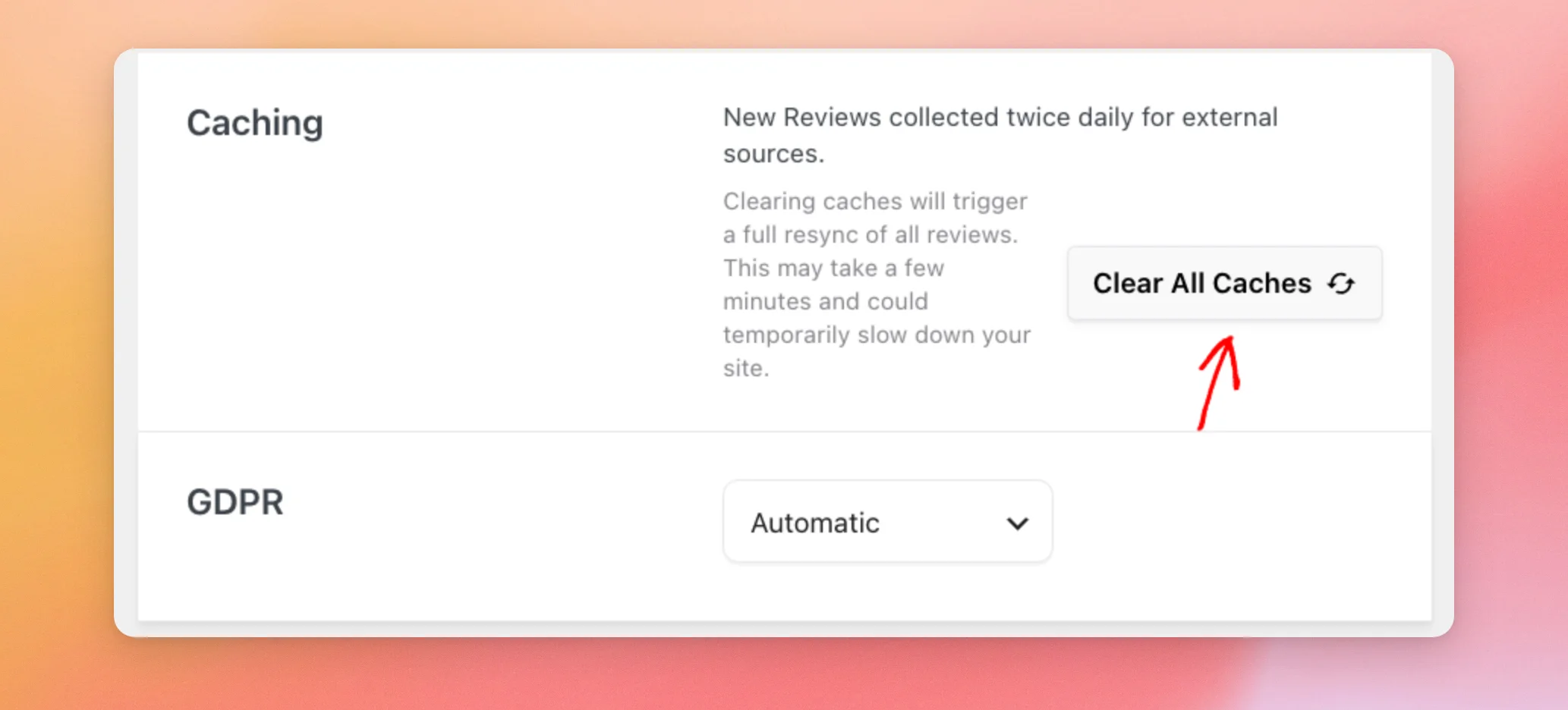
Unter „Caching“ wird angezeigt, wie oft der Reviews Feed auf Ihrer Lizenzstufe neue Bewertungen erfasst. Auf der Lizenzstufe „Elite“ lautet die Angabe: „Neue Bewertungen aus externen Quellen werden zweimal täglich erfasst.“ Auf anderen Lizenzstufen lautet die Angabe: „Neue Bewertungen werden täglich erfasst.“
Durch das Leeren der Caches ruft der Bewertungs-Feed alle Ihre Bewertungen erneut ab. Dies kann einige Minuten dauern und Ihre Website vorübergehend verlangsamen. Die bereits auf Ihrer Website gespeicherten Bewertungen bleiben erhalten.
Bei einer kostenpflichtigen Lizenz führt das Leeren der Caches außerdem dazu, dass ältere Bewertungen aus Google- und Yelp-Quellen, für die ein API-Schlüssel vorliegt, importiert werden.
Um diesen Neuladevorgang zu starten, klicken Sie auf „Alle Caches löschen“.
Falls in Ihrem Feed weniger Bewertungen angezeigt werden, als Sie erwarten, lesen Sie unseren Leitfaden dazu, warum Sie nur wenige Bewertungen sehen.
GDPR
Im DSGVO-Modus richten sich Ihre Feeds nach der Cookie-Einwilligung Ihrer Besucher. Solange dieser Modus aktiviert ist, wartet ein Feed auf die Einwilligung des Besuchers, bevor Funktionen wie die Lightbox aktiviert werden. Die Liste enthält drei Optionen:
- Automatisch (Standard): Der DSGVO-Modus wird aktiviert, sobald der „Reviews Feed“ ein unterstütztes Plugin für die Cookie-Einwilligung erkennt.
- Ja: Der DSGVO-Modus ist immer aktiviert.
- Nein: Der DSGVO-Modus ist immer deaktiviert.
Die unterstützten Plugins sind WPConsent, Complianz, Cookiebot, CookieYes, Cookie Notice, GDPR Cookie Compliance, GDPR Cookie Consent, Real Cookie Banner und Borlabs Cookie.
Um ein Cookie-Einwilligungsbanner auf Ihrer Website einzubinden, lesen Sie den Artikel „So fügen Sie in WordPress ein Cookie-Popup für die DSGVO/CCPA hinzu“.
Verwendung der Registerkarte „Erweitert“
Auf der Registerkarte „Erweitert“ befinden sich Einstellungen für Bilder, Suchergebnisse, Nutzungsdaten und den Speicherort, an dem das Plugin sein Skript lädt.
Bilder optimieren
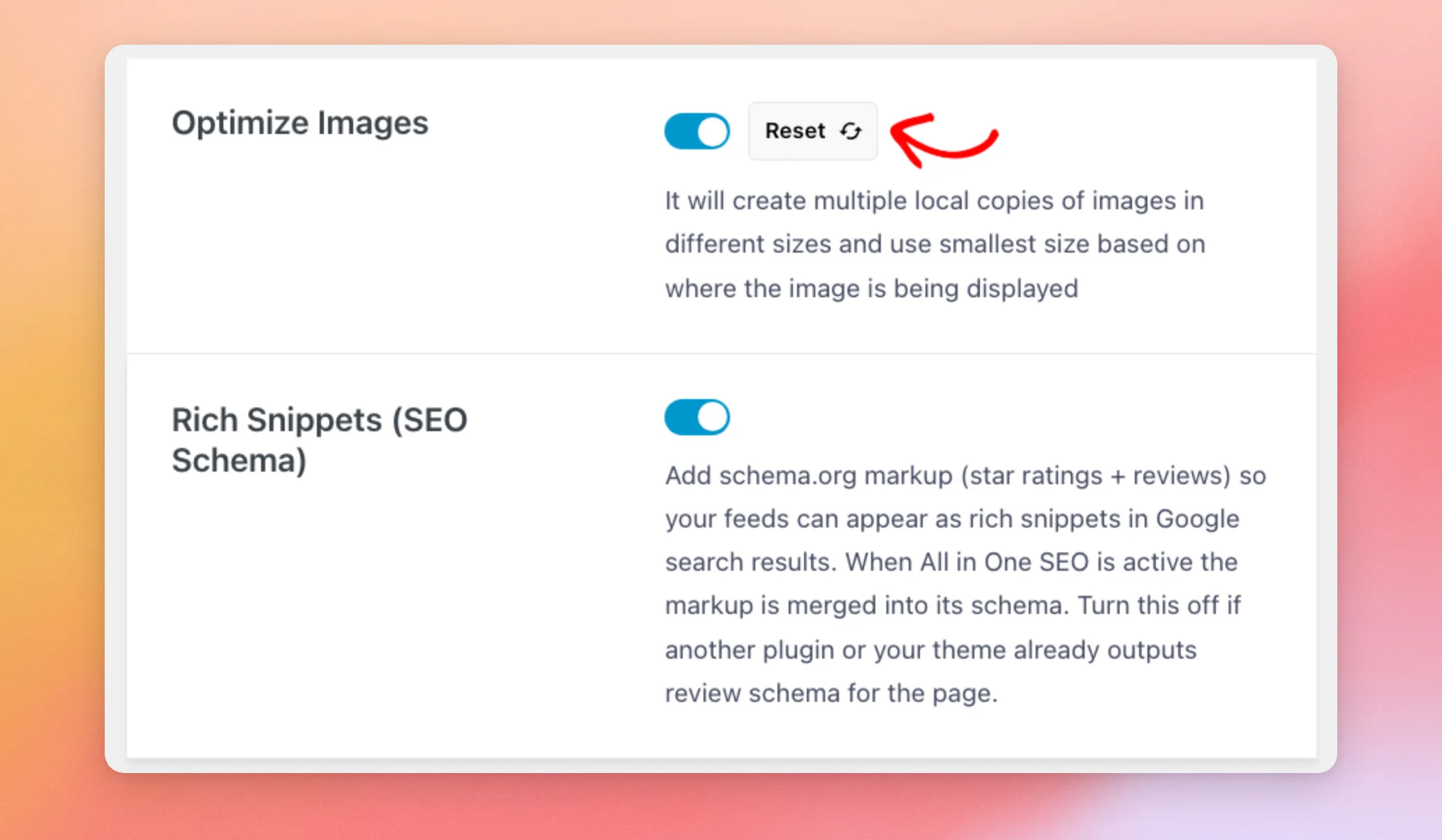
Diese Option ist standardmäßig aktiviert. „Reviews Feed“ speichert Kopien der Bewertungsbilder auf Ihrer Website in verschiedenen Größen.
Anschließend wird die kleinste Größe angezeigt, die an der jeweiligen Stelle des Bildes passt.
Um die gespeicherten Kopien zu löschen, klicken Sie neben dem Schalter auf „Zurücksetzen “. Der Bewertungs-Feed erstellt sie dann erneut anhand der Originalbilder.
Rich Snippets (SEO-Schema)
Dieser Schalter ist standardmäßig aktiviert. Er fügt Ihren Feeds Schema-Markup mit Ihren Sternebewertungen und Rezensionen hinzu. Ihre Feeds können dann als Rich Snippets in den Google-Suchergebnissen angezeigt werden.
Wenn unser SEO-Plugin „All in One SEO“ aktiviert ist, wird das Schema in den Markup-Code eingebunden. Falls ein anderes Plugin oder Ihr Theme bereits ein Bewertungsschema zur Seite hinzufügt, deaktivieren Sie diesen Schalter.
In unserem Leitfaden zum Rich-Snippet-Schema im Reviews Feed wird erläutert, was das Markup beinhaltet und wie man es testet.
Wenn Sie sich noch nicht mit Rich Snippets auskennen, finden Sie im Artikel „So verwenden Sie Rich Snippets in WordPress“ eine für Einsteiger geeignete Übersicht.
Verfolgung der Nutzung
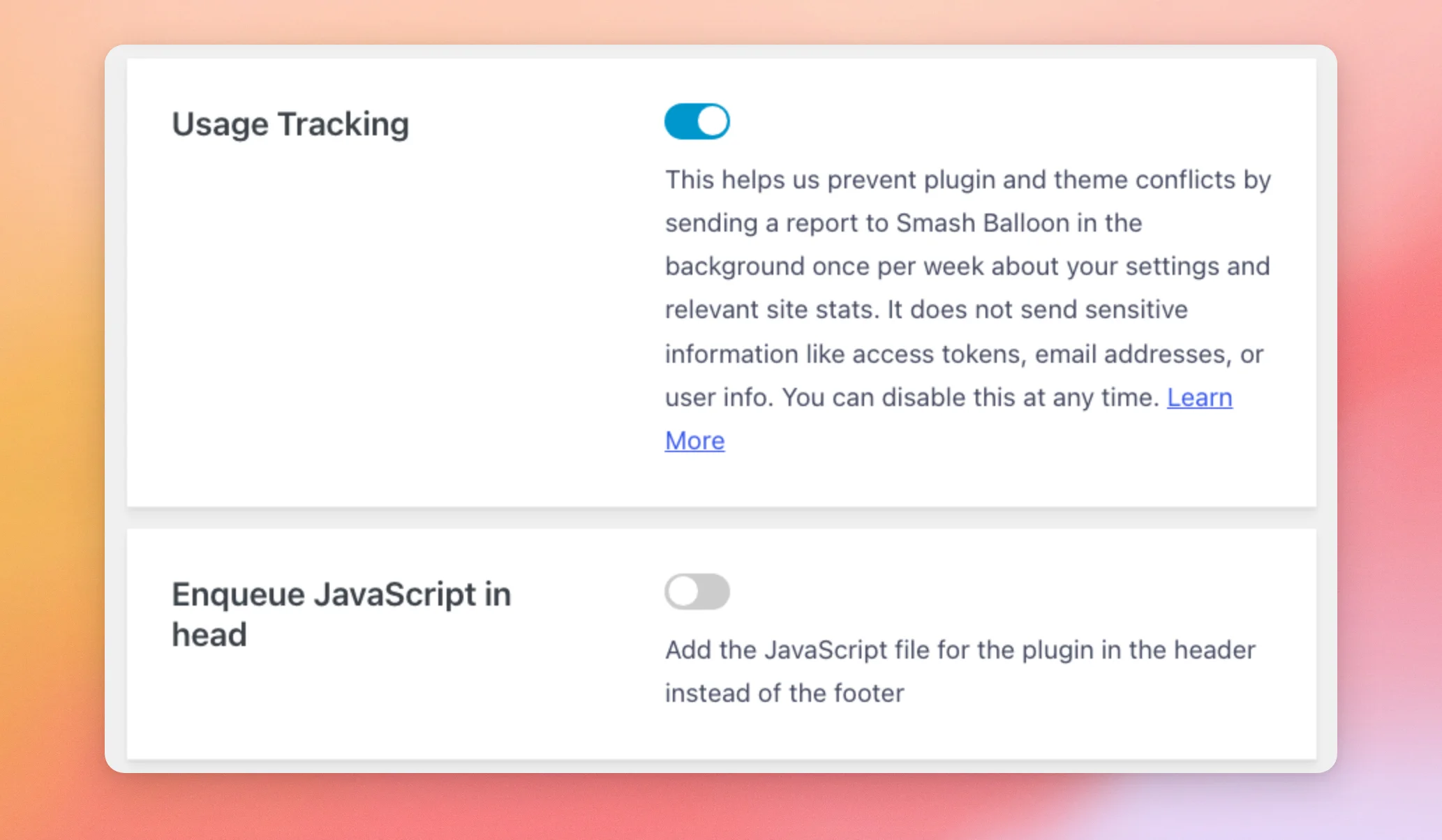
„Usage Tracking“ sendet einmal pro Woche einen Bericht über Ihre Einstellungen und Website-Statistiken an Smash Balloon. Wir nutzen diesen Bericht, um Konflikte zwischen Plugins und Themes zu vermeiden. Der Bericht enthält niemals sensible Informationen wie Zugriffstoken, E-Mail-Adressen oder Benutzerdaten.
In der kostenpflichtigen Version ist diese Funktion standardmäßig aktiviert, in der kostenlosen Version hingegen deaktiviert. In der kostenpflichtigen Version können Sie sie jederzeit deaktivieren.
Weitere Informationen finden Sie auf unserer Seite zum Datenaustausch.
JavaScript im Head-Bereich in die Warteschlange einreihen
Dieser Schalter ist standardmäßig deaktiviert. „Reviews Feed“ fügt dann seine JavaScript-Datei in die Fußzeile Ihrer Seiten ein. Wenn Sie ihn aktivieren, wird die Datei stattdessen im Kopfbereich der Seite geladen.
Verwendung der Registerkarte „Sprache und Übersetzung“
Auf der Registerkarte „Sprache und Übersetzung“ werden die Sprache und die Formulierungen festgelegt, die in Ihren Feeds verwendet werden. Es gibt zwei Einstellungen:
- Unter „Sprache“ legen Sie fest, in welcher Sprache Ihre Google-Bewertungen in allen Ihren Feeds angezeigt werden. Die Standardeinstellung lautet „Keine Übersetzung“. Diese Einstellung kann für jeden Feed individuell überschrieben werden.
- „Benutzerdefinierter Text/Übersetzen“ ist eine Tabelle, in die Sie eigene Texte für die in Ihren Feeds angezeigten Inhalte eingeben können. Die Zeilen dieser Tabelle beziehen sich auf die Schaltfläche „Bewertung schreiben“, den Text „Vor einem Tag veröffentlicht“ sowie die Anzahl der Bewertungen in der Feed-Kopfzeile.
Unsere Anleitung zum Ändern der Sprache Ihres Bewertungs-Feeds führt Sie durch beide Einstellungen.
Verwendung der Registerkarte „Datenaustausch“ in der kostenlosen Version
Die kostenlose Version verfügt über eine fünfte Registerkarte: „Datenfreigabe“. Über die beiden Schaltflächen „Datenfreigabe“ und „Benachrichtigungen im Plugin“ können Sie festlegen, ob Sie Nutzungsdaten weitergeben und Benachrichtigungen im Plugin erhalten möchten.
Wenn auf Ihrer Website ein kostenpflichtiges Smash Balloon-Plugin aktiv ist, wird diese Registerkarte nicht angezeigt. Stattdessen wird auf der Registerkarte „Allgemein“ der Abschnitt „Datenfreigabe“ angezeigt.
Das war’s! Jetzt wissen Sie, wozu die einzelnen Einstellungen auf der Seite „Einstellungen für den Bewertungs-Feed“ dienen. Um einen Feed auf Ihrer Website einzubinden, lesen Sie als Nächstes unsere Anleitung zur Anzeige Ihres Bewertungs-Feeds.
Häufig gestellte Fragen
Hier finden Sie Antworten auf einige der häufigsten Fragen zu den Einstellungen für den Bewertungs-Feed.
Wo finde ich die Einstellungen für Benachrichtigungen zu Bewertungen?
Bewertungsbenachrichtigungen haben eine eigene Seite unter „Bewertungs-Feed“ » „Bewertungsbenachrichtigungen“ – nicht auf der Seite „Einstellungen“. In unserer Anleitung zu Bewertungsbenachrichtigungen erfahren Sie, wie Sie eine solche Benachrichtigung einrichten.
Wo kann ich das Erscheinungsbild eines Feeds ändern oder festlegen, welche Bewertungen darin angezeigt werden?
Diese Einstellungen befinden sich im Editor des jeweiligen Feeds und nicht auf der Seite „Einstellungen“. Sie können den Editor unter „Bewertungs-Feed“ » „Alle Feeds“ öffnen, indem Sie auf den Namen des Feeds klicken. In unserer Anleitung zum Erstellen eines Feeds wird der Editor näher erläutert.
Werden meine gespeicherten Bewertungen gelöscht, wenn ich den Cache leere?
Nein. Durch das Leeren der Caches ruft der „Reviews Feed“ Ihre Bewertungen erneut ab, wobei die bereits auf Ihrer Website gespeicherten Bewertungen erhalten bleiben. Weitere Informationen finden Sie im Abschnitt „Caching“ weiter oben.
Wird durch das Importieren eines Feeds einer meiner Feeds ersetzt?
Nein. Beim Importieren einer Datei wird ein neuer Feed mit demselben Namen erstellt, und Ihre anderen Feeds bleiben unverändert. Weitere Informationen finden Sie im Abschnitt „Exportieren und Importieren von Feed-Einstellungen“ weiter oben.
Wie exportiere ich mehrere Feeds?
Jeden Feed einzeln exportieren. Mit „Feed-Einstellungen exportieren“ wird ein Feed pro Datei gespeichert, deren Name sich nach der ID des Feeds richtet.
Warum wird der Abschnitt „KI-Agenten“ nicht angezeigt?
Für die Abschnitte „AI-Agenten“ und „MCP-Schreibzugriff“ ist WordPress 6.9 oder höher erforderlich. Nach der Aktualisierung von WordPress werden sie auf der Registerkarte „Allgemein“ angezeigt.
Was ist, wenn auf der Seite „Einstellungen“ eine Fehlermeldung angezeigt wird?
In unserer Fehlermeldungsübersicht sind die Meldungen aufgeführt, die im „Reviews Feed“ angezeigt werden – einschließlich derjenigen in den API-Schlüssel-Fenstern – sowie die jeweiligen Lösungen.




