


 Mur social
 Analyse des flux


Souhaitez-vous savoir à quoi sert un paramètre de la page « Paramètres du fil d'actualités des avis » avant de le modifier ?
Dans ce guide, nous allons passer en revue tous les onglets et tous les paramètres de la page, en précisant la valeur par défaut de chaque paramètre et où trouver plus d'informations à son sujet. Il vous suffit d'avoir accès à votre tableau de bord WordPress.
Avant de commencer, assurez-vous que Reviews Feed est bien installé et activé sur votre site WordPress. Si vous utilisez la version gratuite, consultez notre guide d'installation de la version gratuite.
Remarque : ce guide présente la version payante de Reviews Feed. La version gratuite comporte également un onglet « Partage des données ».
- Comment s'y retrouver dans la page des paramètres
- Utilisation de l'onglet « Général »
- Utilisation de l'onglet « Flux »
- Utilisation de l'onglet « Avancé »
- Utilisation de l'onglet « Langue et traduction »
- Utilisation de l'onglet « Partage des données » dans la version gratuite
- Questions fréquemment posées
Comment s'y retrouver dans la page des paramètres
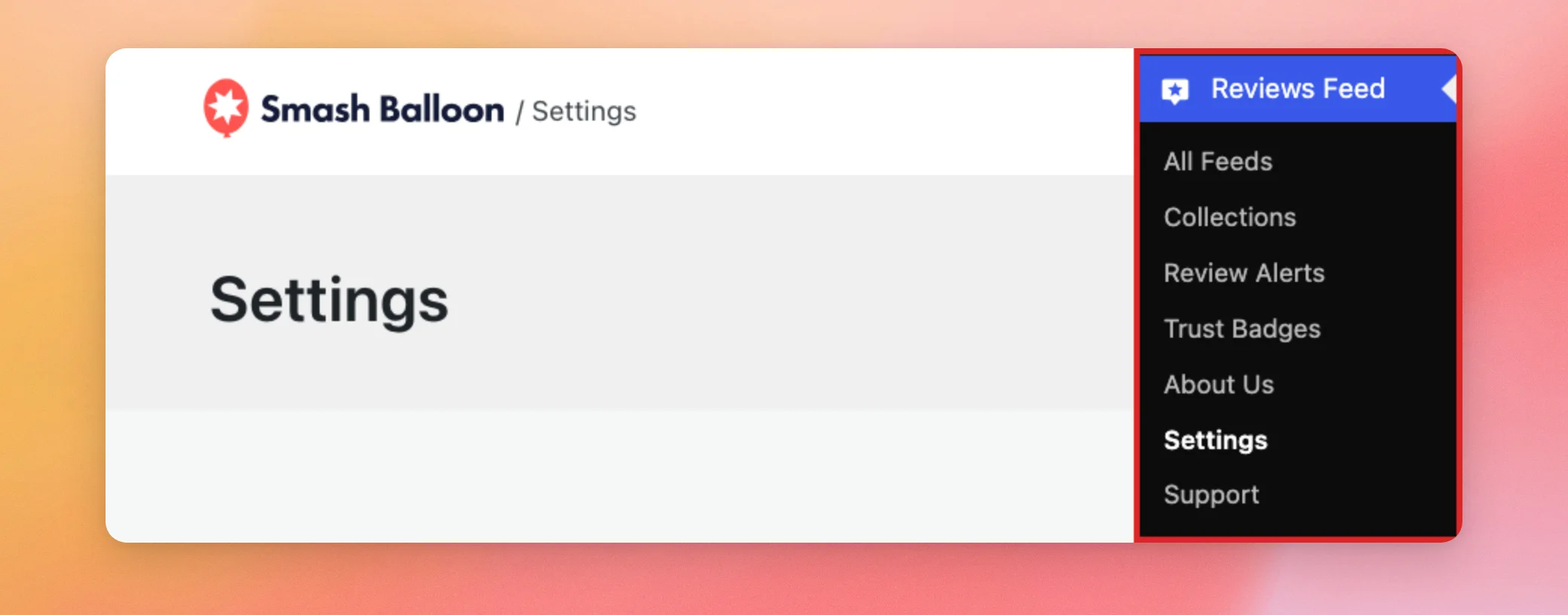
Pour accéder à vos paramètres, rendez-vous dans « Flux d'avis » > « Paramètres » dans votre tableau de bord WordPress.
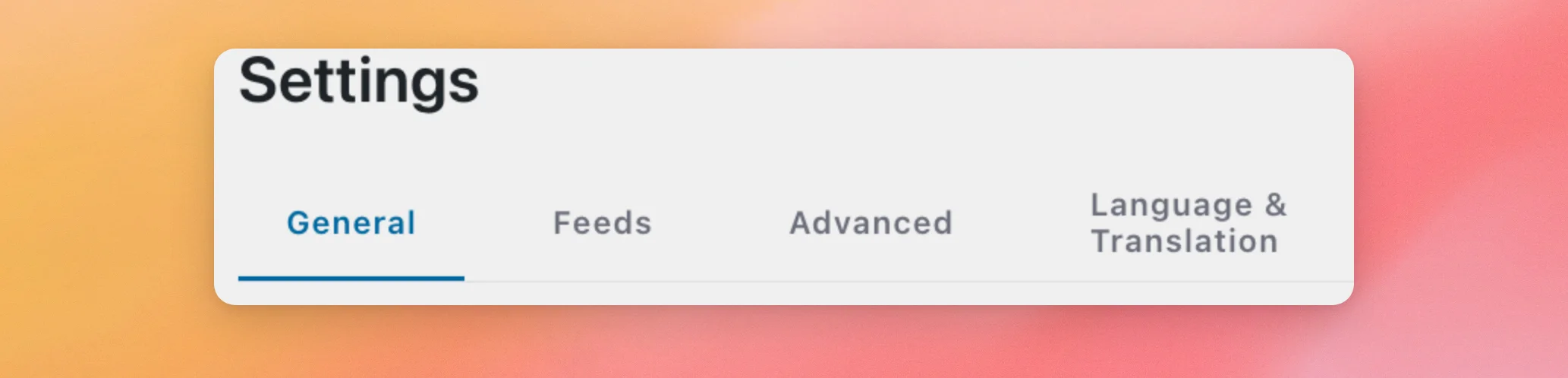
La page comporte quatre onglets intitulés « Général », « Flux », « Avancé » et « Langue et traduction ». Nous allons les passer en revue dans cet ordre.
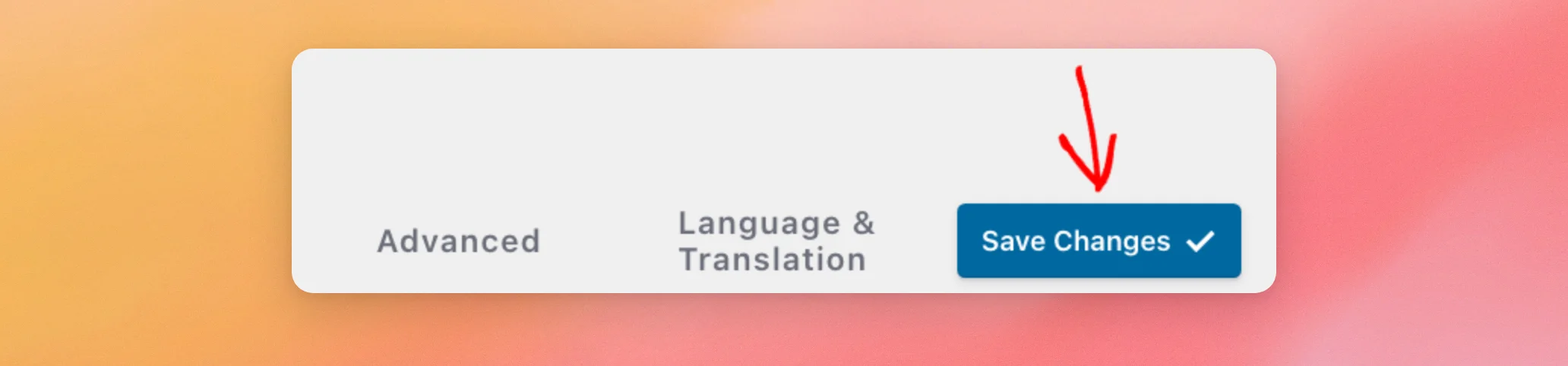
Une fois que vous avez modifié un paramètre, cliquez sur « Enregistrer les modifications » en haut à droite de la page. Chaque onglet comporte également un bouton « Enregistrer les modifications » en bas. Les boutons dont l'action est immédiate, tels que « Exporter » ou « Vider tous les caches », ne nécessitent pas d'enregistrement.
Utilisation de l'onglet « Général »
L'onglet « Général » s'ouvre en premier. Il regroupe votre licence, vos droits d'accès à l'agent IA, vos sources d'évaluation et vos clés API, ainsi que les outils permettant d'exporter et d'importer des flux.
Clé de licence
Cette section indique si votre licence est active. Lorsqu'elle l'est, la section affiche le message « Votre licence Reviews Feed Pro est active ! ».
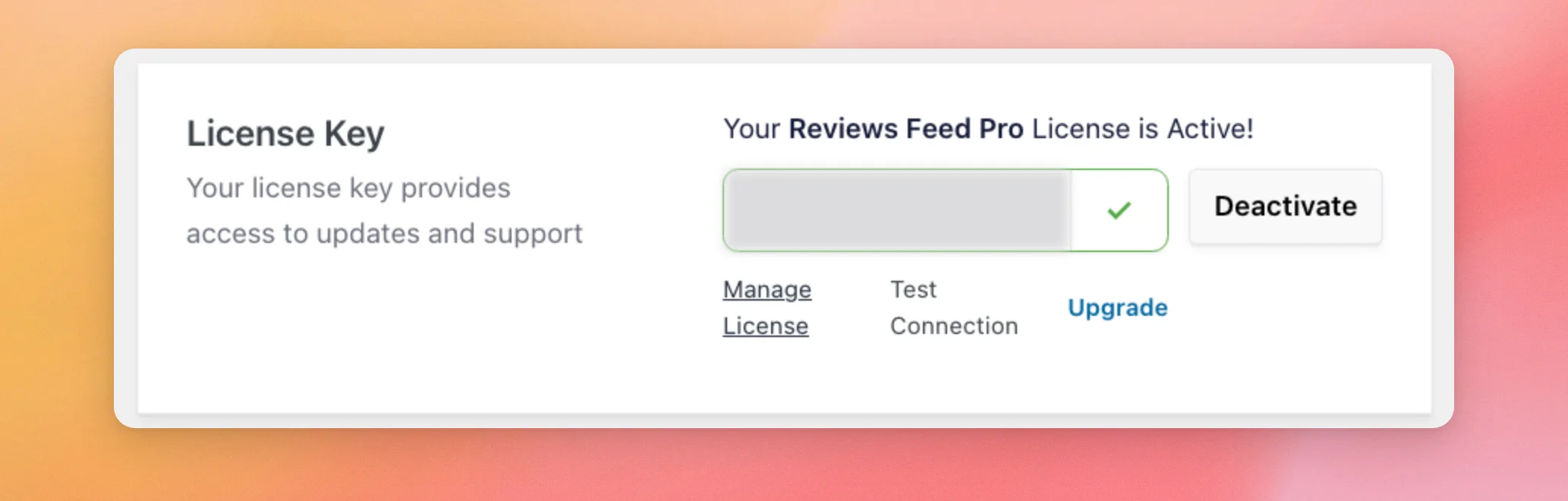
Cette section comporte quatre commandes :
- « Gérer la licence » ouvre la page de votre compte sur smashballoon.com.
- La fonction « Tester la connexion » vérifie que votre site peut accéder aux serveurs de Smash Balloon. Elle affiche ensuite le message « Connexion établie » ou « Erreur de connexion ».
- L'option « Mise à niveau » ouvre la page des tarifs du fil d'actualités « Avis », où vous pouvez passer à un niveau de licence supérieur.
- La fonction « Désactiver » supprime la licence de ce site. Lorsqu'aucune licence n'est active, ce bouton s'intitule alors « Activer ».
Pour en savoir plus sur le fonctionnement des niveaux de licence et des limites par site, consultez notre guide sur les licences. Pour activer une licence, consultez la section consacrée à l'activation de votre clé de licence dans notre guide d'installation.
Agents IA
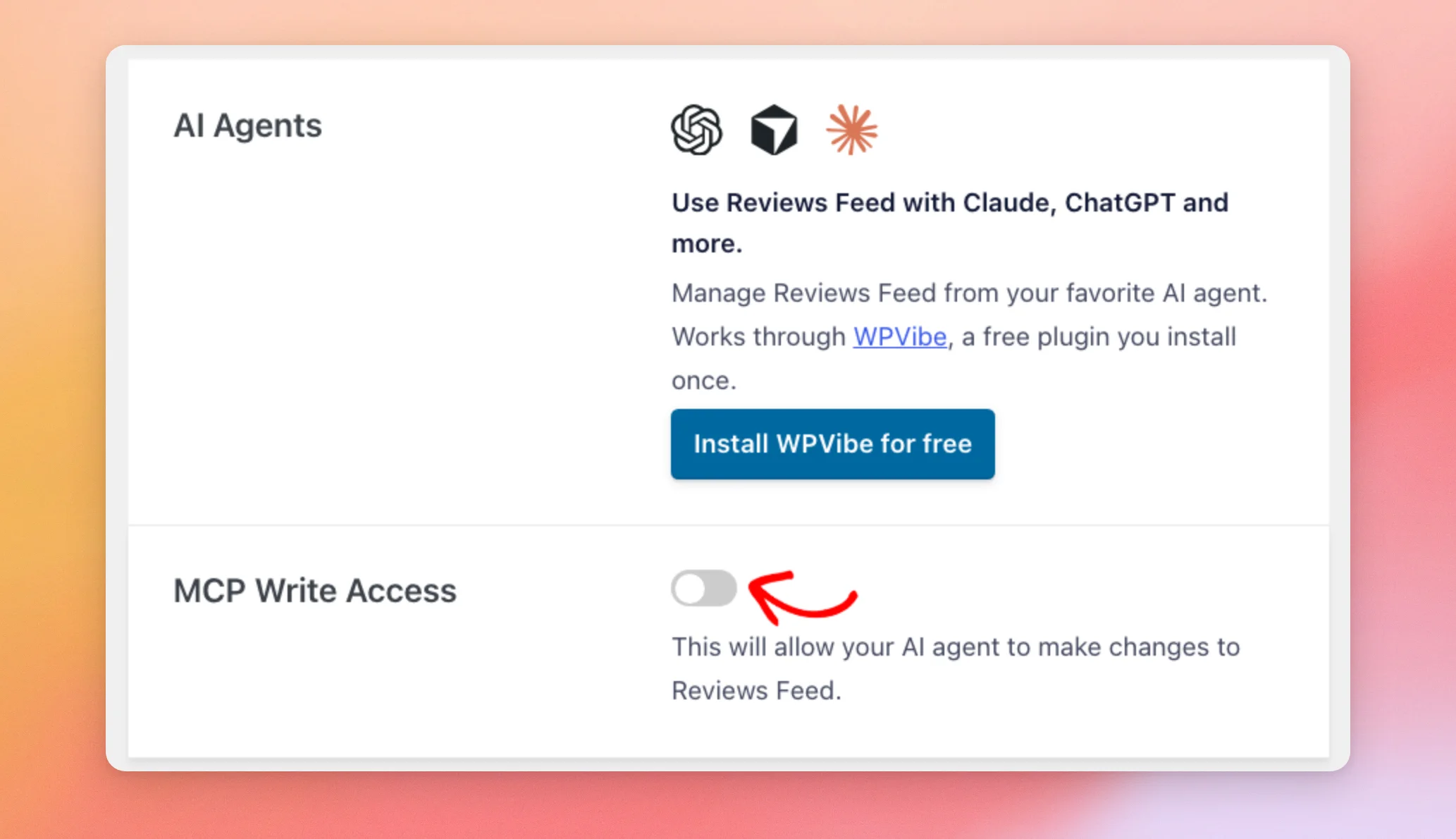
Cette carte vous permet de gérer le flux d'avis à l'aide d'un assistant IA tel que Claude ou ChatGPT. Elle fonctionne via WPVibe, notre plugin gratuit que vous installez une seule fois. La carte comporte un bouton « Installer WPVibe gratuitement ». Notre guide sur la gestion du flux d'avis avec des assistants IA vous explique comment connecter votre assistant.
Remarque : les sections « Agents IA » et « Accès en écriture au MCP » n'apparaissent que dans WordPress 6.9 ou une version ultérieure.
Accès en écriture au MCP
Ce paramètre permet de déterminer si un agent IA peut modifier le flux « Avis ». Il est désactivé par défaut. Lorsqu'il est désactivé, un agent IA peut consulter vos flux et vos paramètres, mais ne peut pas les modifier.
Un agent ne peut pas activer cette option tout seul. Vous seul pouvez lui accorder un accès en écriture.
Pour permettre à votre agent IA d'effectuer des modifications, activez le commutateur « Accès en écriture MCP » et enregistrez vos modifications.
Gérer les sources
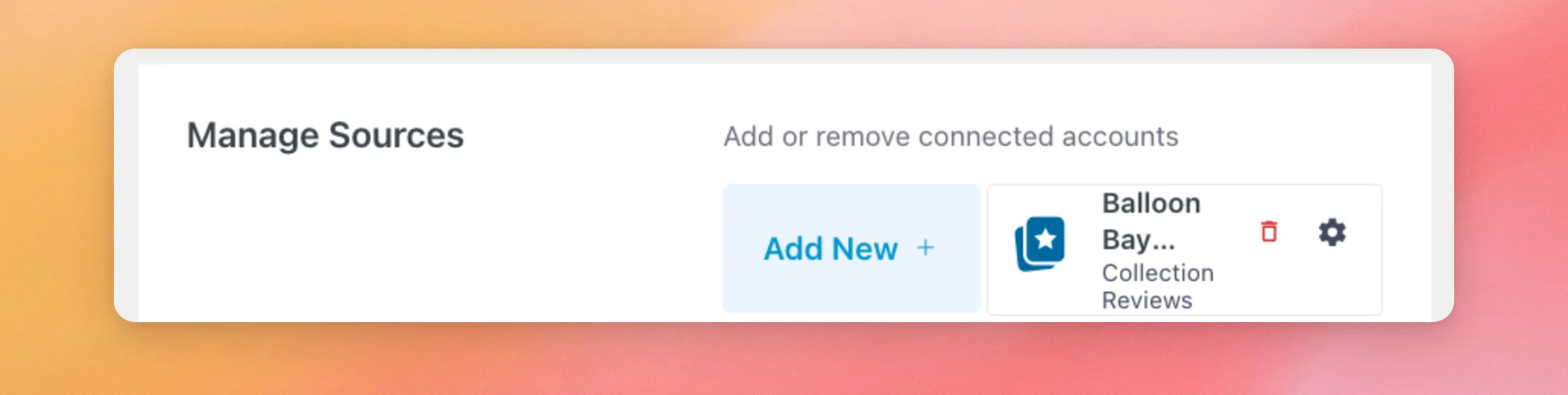
La section « Gérer les sources » répertorie toutes les sources d'avis que vous avez connectées, telles qu'une fiche Google My Business ou une collection. Chaque source dispose de sa propre fiche indiquant son nom, son type, une icône de suppression et une icône de paramètres.
Pour connecter une autre source, utilisez le bouton « Ajouter une nouvelle source ». Tant que vous n'avez connecté aucune source, ce bouton s'intitule « Ajouter une source ».
Pour connaître la procédure complète permettant d'associer une entreprise Google, consultez notre guide sur la recherche de votre identifiant Google Place. Pour associer une page Facebook avec une licence « Plus » ou supérieure, consultez notre guide sur l'ajout d'une source d'avis Facebook.
Gérer les clés API
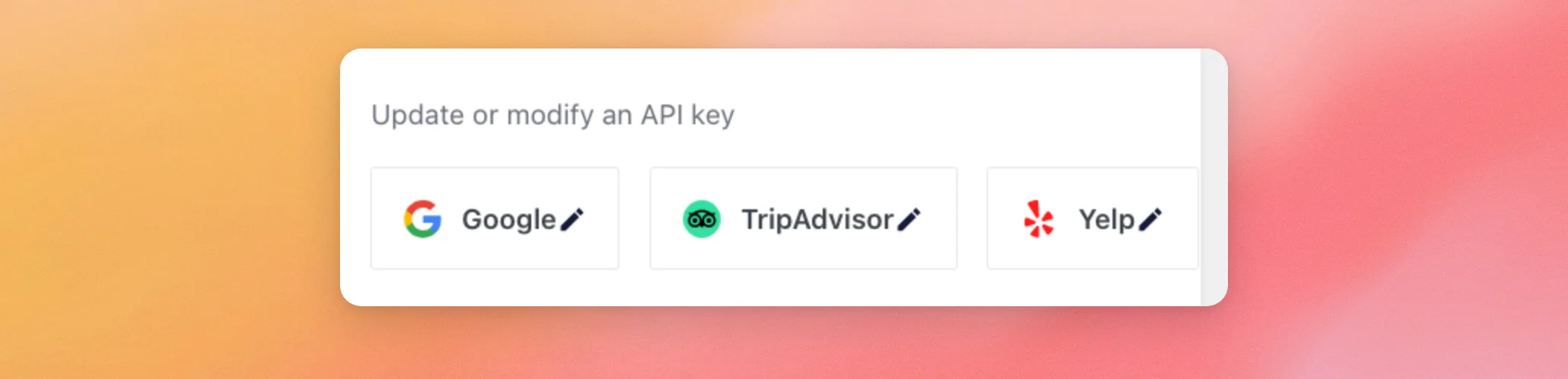
Les sites d'avis qui utilisent votre propre clé API sont Google, TripAdvisor et Yelp. Chaque site d'avis dispose de son propre bouton permettant d'ajouter ou de mettre à jour la clé correspondante.
Dans la version payante, vous pouvez ajouter jusqu'à deux sources Google et cinq sources Yelp sans clé. Votre propre clé vous permet d'ajouter davantage de sources.
Pour obtenir une clé, consultez nos guides sur la création d'une clé API Google, d'une clé API Yelp et d'une clé API TripAdvisor.
Conserver les paramètres si le plugin est désinstallé
Cette option est désactivée par défaut. Tant qu'elle est désactivée, la suppression du flux « Avis » entraîne également la suppression de ses flux et de ses paramètres.
Si vous prévoyez de réinstaller le plugin ultérieurement, activez-le avant de supprimer « Reviews Feed ». Vos flux et vos paramètres seront ainsi toujours disponibles lorsque vous le réinstallerez.
Exportation et importation des paramètres d'alimentation
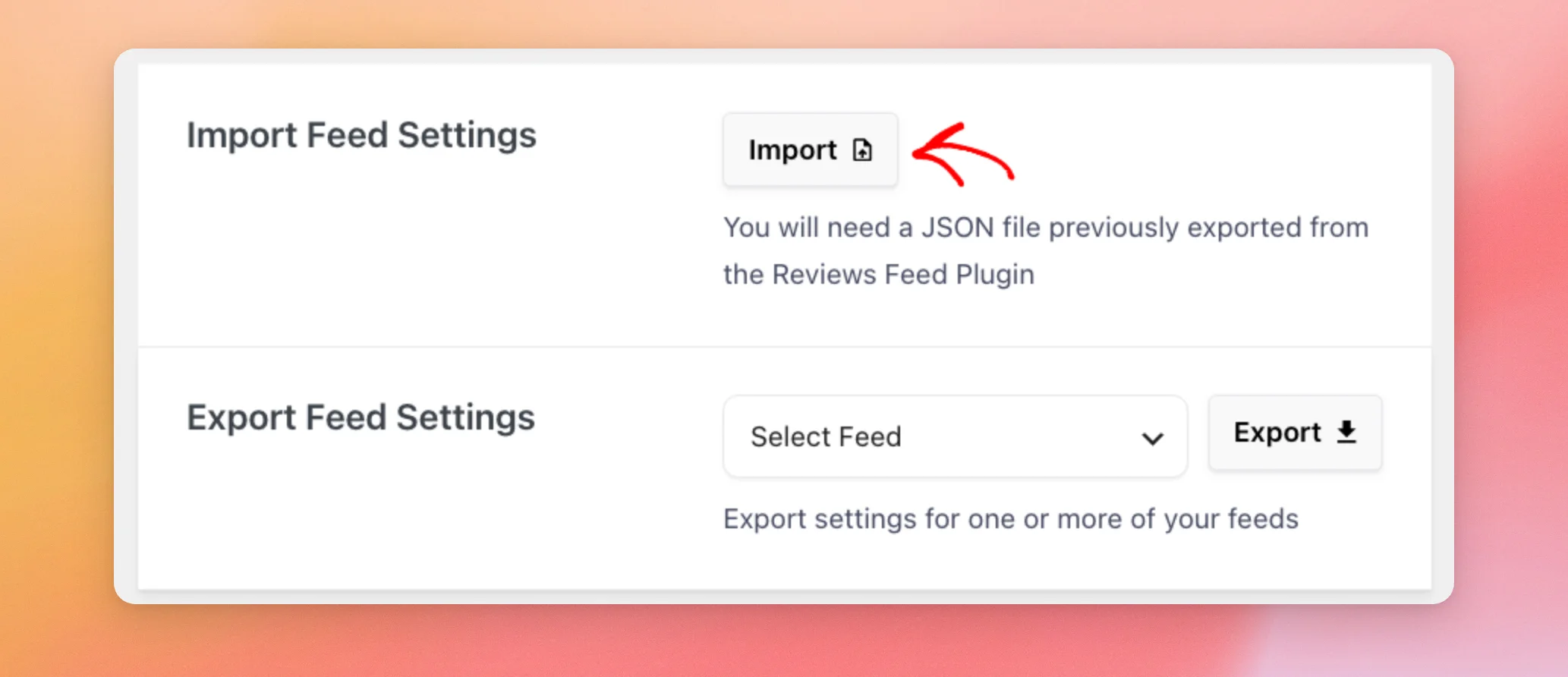
La fonction « Exporter les paramètres du flux » permet d'enregistrer les paramètres d'un flux sous forme de fichier .json. La fonction « Importer les paramètres du flux » lit ce fichier et crée un nouveau flux avec les mêmes paramètres. Cela s'avère pratique pour conserver une copie des paramètres d'un flux ou pour créer un nouveau flux à partir d'un flux que vous avez déjà configuré. Notre guide d'utilisation de la page d'assistance présente la même procédure d'exportation, qui permet d'envoyer les paramètres d'un flux à notre équipe.
Pour exporter un flux, sélectionnez-le dans la liste sous « Paramètres d'exportation du flux ». Cliquez ensuite sur « Exporter ». Votre navigateur télécharge alors un fichier dont le nom correspond à l'identifiant du flux, par exemple sbr-feed-3.json.
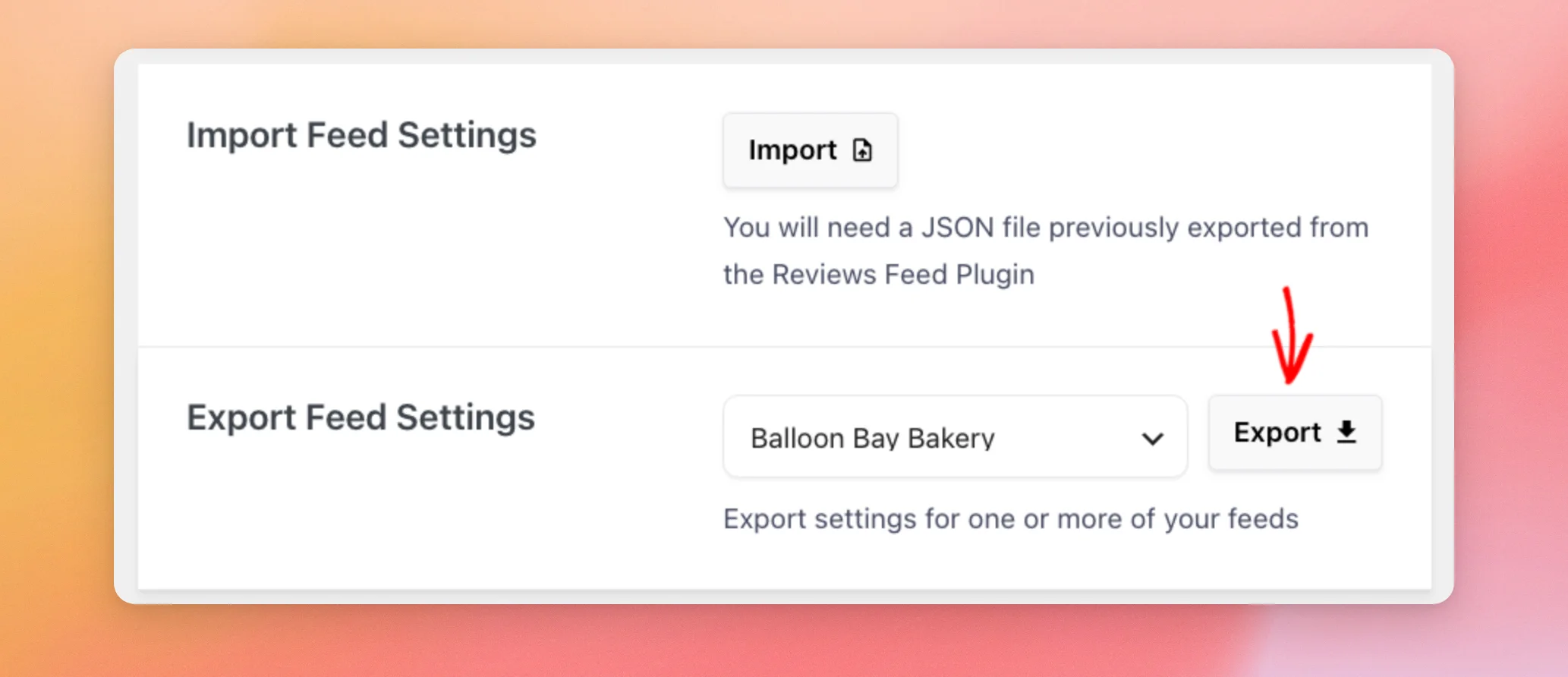
Pour importer un flux, cliquez sur « Importer » dans la section « Paramètres d'importation du flux », puis sélectionnez le fichier .json. Reviews Feed crée un nouveau flux à partir de ce fichier, portant le même nom que celui qui a été exporté. Vos autres flux restent inchangés.
Exportation et importation de collections
Les fonctions « Exporter une collection » et « Importer une collection » remplissent la même fonction pour les collections. La fonction « Exporter une collection » exporte les avis d’une collection. La fonction « Importer une collection » les ajoute à un autre site WordPress sur lequel est installé Reviews Feed.
Notre guide sur l'utilisation des collections vous explique ces deux aspects.
Partage des données
Cette section explique quelles données d'utilisation limitées Smash Balloon collecte afin d'assurer la sécurité et la mise à jour de ses plugins. Ces données n'incluent en aucun cas le contenu de votre flux ni les informations personnelles de vos visiteurs. Smash Balloon envoie également de temps à autre des notifications intégrées au plugin concernant les mises à jour, les corrections et les nouvelles fonctionnalités.
Cette section indique quand un plugin Smash Balloon payant est actif. Il n'y a rien à modifier ici.
Pour découvrir les données collectées, rendez-vous sur notre page consacrée au partage des données.
Utilisation de l'onglet « Flux »
L'onglet « Flux » comporte deux paramètres : « Mise en cache » et « RGPD ». Ces deux paramètres s'appliquent à tous vos flux.
Mise en cache
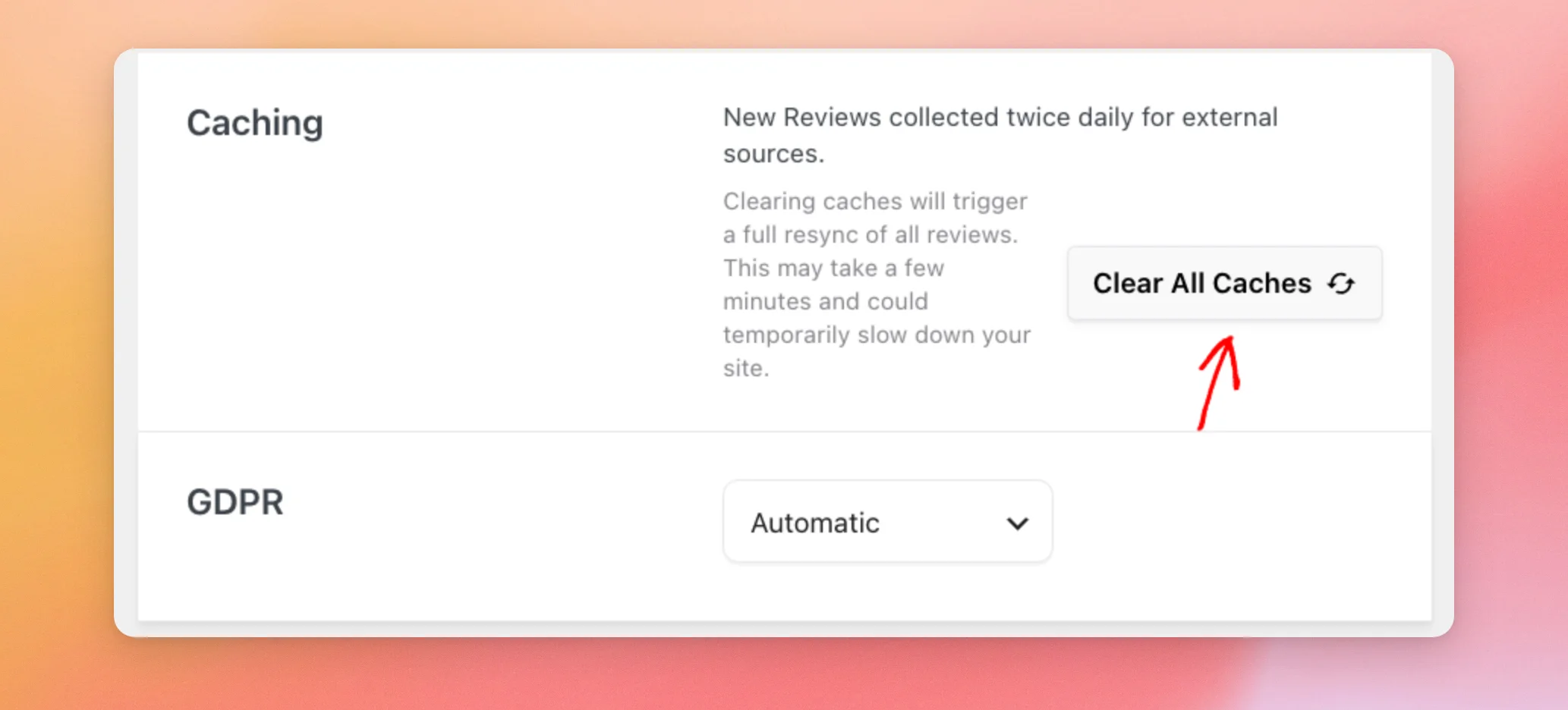
La section « Mise en cache » indique la fréquence à laquelle Reviews Feed collecte les nouveaux avis correspondant à votre niveau de licence. Pour le niveau de licence Elite, la mention est la suivante : « Nouveaux avis collectés deux fois par jour pour les sources externes ». Pour les autres niveaux de licence, la mention est la suivante : « Nouveaux avis collectés quotidiennement ».
La suppression des caches oblige le flux « Avis » à récupérer à nouveau tous vos avis. Cette opération peut prendre quelques minutes et ralentir temporairement votre site. Les avis déjà enregistrés sur votre site sont conservés.
Avec une licence payante, la vidange des caches déclenche également l'importation d'avis plus anciens provenant de sources Google et Yelp disposant d'une clé API.
Pour lancer cette nouvelle récupération, cliquez sur « Effacer tous les caches ».
Si votre flux affiche moins d'avis que prévu, consultez notre guide expliquant pourquoi vous ne voyez que quelques avis.
GDPR
Le mode RGPD permet à vos flux de respecter le consentement des visiteurs concernant les cookies. Lorsqu’il est activé, un flux attend le consentement du visiteur avant d’activer certaines fonctionnalités, telles que la fenêtre contextuelle. La liste propose trois options :
- Automatique (par défaut) : le mode RGPD s'active lorsque Reviews Feed détecte un plugin de consentement aux cookies pris en charge.
- Oui : le mode RGPD est toujours activé.
- Non : le mode RGPD est toujours désactivé.
Les plugins pris en charge sont : WPConsent, Complianz, Cookiebot, CookieYes, Cookie Notice, GDPR Cookie Compliance, GDPR Cookie Consent, Real Cookie Banner et Borlabs Cookie.
Pour ajouter une bannière de consentement aux cookies sur votre site, consultez l'article « Comment ajouter une fenêtre contextuelle relative aux cookies dans WordPress pour se conformer au RGPD et au CCPA ».
Utilisation de l'onglet « Avancé »
L'onglet « Avancé » contient les paramètres relatifs aux images, aux résultats de recherche, aux données d'utilisation et à l'emplacement où le plugin charge son script.
Optimiser les images
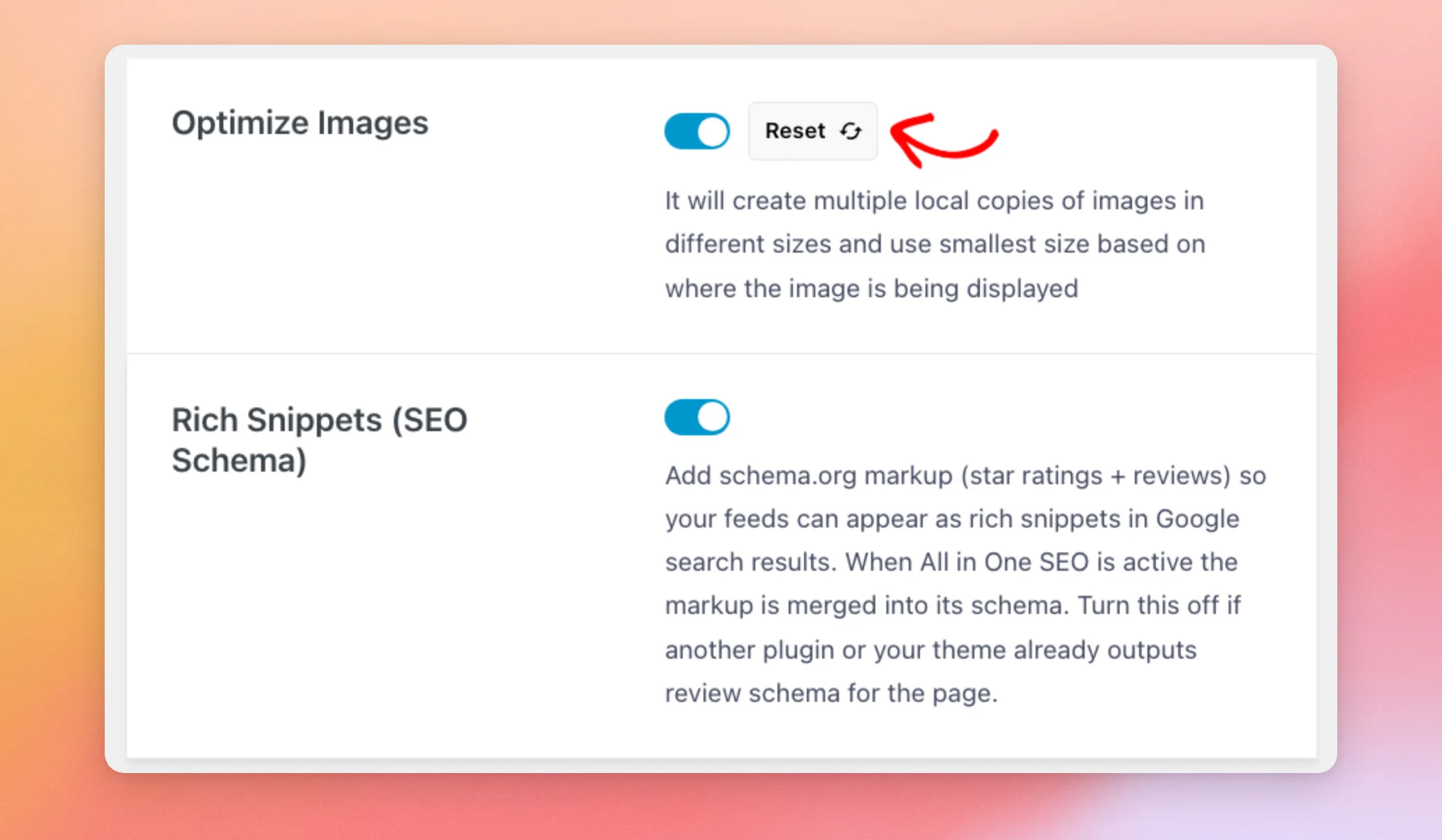
Cette option est activée par défaut. La fonctionnalité « Flux d'avis » enregistre des copies des images des avis publiés sur votre site dans plusieurs formats.
Il affiche ensuite la plus petite taille qui s'adapte à l'emplacement de chaque image.
Pour supprimer les copies enregistrées, cliquez sur « Réinitialiser » à côté du bouton. La rubrique « Avis » les génère alors à nouveau à partir des images d'origine.
Extraits enrichis (schéma SEO)
Cette option est activée par défaut. Elle ajoute à vos flux un balisage de schéma contenant vos notes par étoiles et vos avis. Vos flux peuvent alors s'afficher sous forme d'extraits enrichis dans les résultats de recherche Google.
Si notre plugin de référencement, All in One SEO, est activé, le balisage s'ajoute à son schéma. Si un autre plugin ou votre thème ajoute déjà un schéma d'avis à la page, désactivez cette option.
Notre guide sur le schéma « rich snippet » dans le flux d'avis explique en quoi consiste ce balisage et comment le tester.
Si vous découvrez les extraits enrichis, consultez l'article « Comment utiliser les extraits enrichis dans WordPress » pour obtenir une présentation adaptée aux débutants.
Suivi de l'utilisation
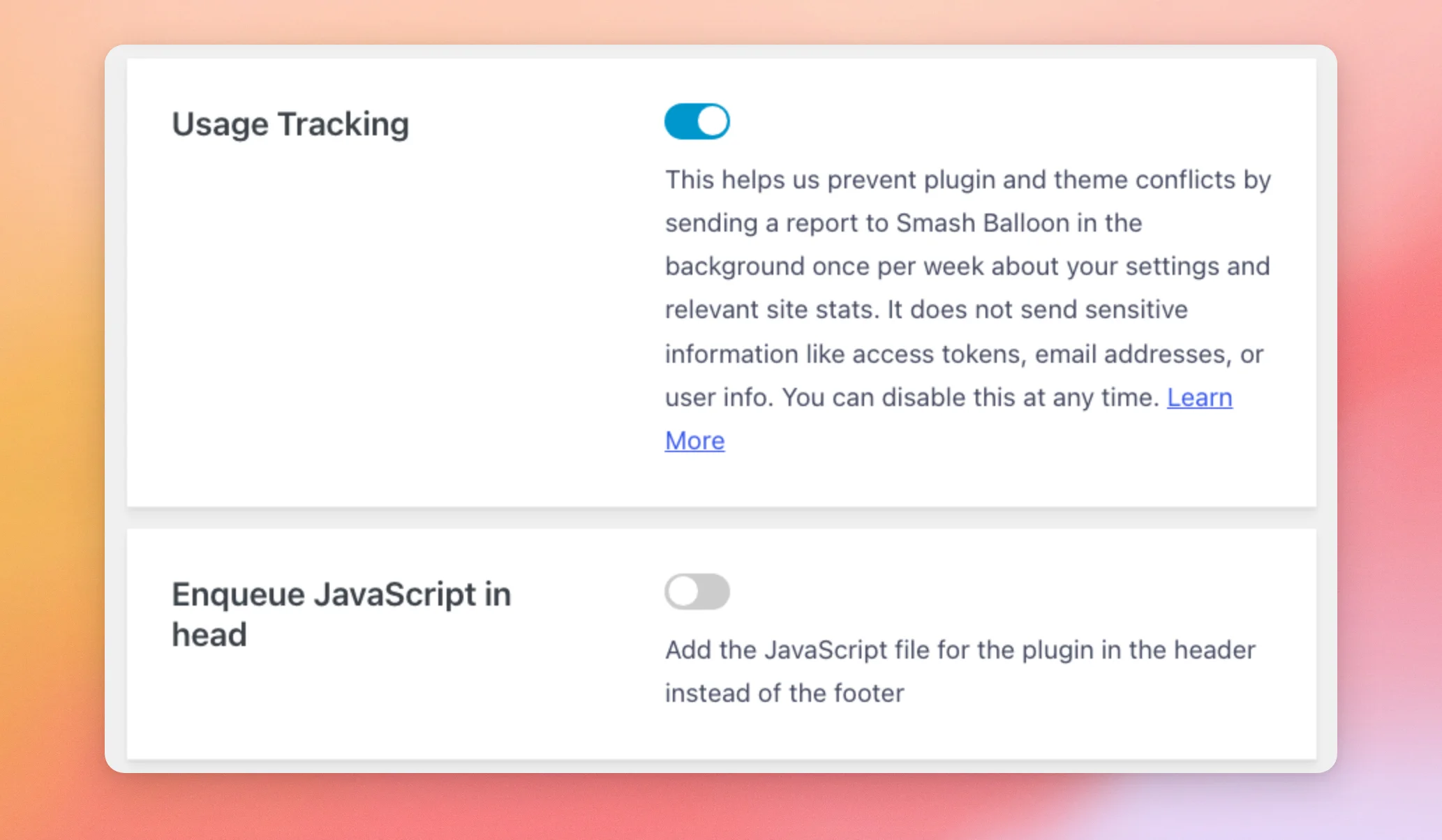
La fonctionnalité « Suivi d'utilisation » envoie chaque semaine à Smash Balloon un rapport contenant vos paramètres et les statistiques de votre site. Nous l'utilisons pour éviter les conflits entre les plugins et les thèmes. Ce rapport ne contient jamais d'informations sensibles telles que des jetons d'accès, des adresses e-mail ou des informations sur les utilisateurs.
Cette fonctionnalité est activée par défaut dans la version payante et désactivée dans la version gratuite. Dans la version payante, vous pouvez la désactiver à tout moment.
Pour en savoir plus, consultez notre page consacrée au partage des données.
Ajouter le code JavaScript dans la balise
Cette option est désactivée par défaut. Reviews Feed ajoute alors son fichier JavaScript dans le pied de page de vos pages. Lorsque vous l'activez, le fichier est chargé dans l'en-tête de la page à la place.
Utilisation de l'onglet « Langue et traduction »
L'onglet « Langue et traduction » permet de définir la langue et la formulation utilisées dans vos flux. Il comporte deux paramètres :
- L'option « Langue » permet de définir la langue dans laquelle s'affichent vos avis Google, pour tous vos flux. La valeur par défaut est « Aucune traduction ». Chaque flux peut remplacer ce paramètre.
- « Texte personnalisé/Traduire » est un tableau dans lequel vous pouvez saisir vos propres mots pour le texte affiché dans vos flux. Ses lignes concernent le bouton « Écrire un avis », le texte « Publié il y a un jour » et le nombre d'avis dans l'en-tête du flux.
Notre guide sur la modification de la langue de votre flux d'avis vous explique comment procéder pour ces deux réglages.
Utilisation de l'onglet « Partage des données » dans la version gratuite
La version gratuite comporte un cinquième onglet, intitulé « Partage des données ». Ses deux boutons, « Partage des données » et « Notifications dans le plugin », vous permettent de choisir si vous souhaitez partager vos données d'utilisation et recevoir des notifications dans le plugin.
Lorsqu'un plugin Smash Balloon payant est actif sur votre site, cet onglet n'apparaît pas. L'onglet « Général » affiche alors la section « Partage des données » à la place.
Et voilà ! Vous savez désormais à quoi sert chaque paramètre de la page « Paramètres du flux d'avis ». Pour intégrer ce flux à votre site, consultez notre guide sur l'affichage de votre flux d'avis.
Questions fréquemment posées
Voici les réponses à certaines des questions les plus fréquentes concernant les paramètres du fil d'actualités des avis.
Où puis-je trouver les paramètres des alertes de commentaires ?
Les alertes d'avis disposent de leur propre page dans la rubrique « Flux d'avis » → « Alertes d'avis » ; elles ne se trouvent pas sur la page « Paramètres ». Notre guide sur les alertes d'avis vous explique comment en créer une.
Où puis-je modifier l'apparence d'un flux ou choisir les avis qui y apparaissent ?
Ces paramètres se trouvent dans l'éditeur de chaque flux, et non sur la page « Paramètres ». Vous pouvez ouvrir l'éditeur depuis « Flux d'avis » » « Tous les flux » en cliquant sur le nom du flux. Notre guide sur la création d'un flux explique comment utiliser l'éditeur.
Le fait de vider les caches efface-t-il mes avis enregistrés ?
Non. La suppression des caches oblige le flux « Avis » à récupérer à nouveau vos avis, mais ceux qui sont déjà enregistrés sur votre site sont conservés. Pour en savoir plus, consultez la section « Mise en cache » ci-dessus.
L'importation d'un flux remplace-t-elle l'un de mes flux ?
Non. L'importation d'un fichier crée un nouveau flux portant le même nom, et vos autres flux restent inchangés. Pour en savoir plus, consultez la section « Exportation et importation des paramètres de flux » ci-dessus.
Comment exporter plusieurs flux ?
Exportez chaque flux séparément. L'option « Exporter les paramètres du flux » enregistre un flux par fichier, dont le nom correspond à l'identifiant du flux.
Pourquoi la section « Agents IA » n'apparaît-elle pas ?
Les sections « Agents IA » et « Accès en écriture au MCP » nécessitent WordPress 6.9 ou une version ultérieure. Une fois WordPress mis à jour, elles apparaissent dans l'onglet « Général ».
Que faire si un message d'erreur s'affiche sur la page « Paramètres » ?
Notre guide des messages d'erreur répertorie les messages affichés par Reviews Feed, y compris ceux qui apparaissent dans les fenêtres de clé API, ainsi que la marche à suivre pour résoudre chacun d'entre eux.




