


 Mur social
 Analyse des flux


Comment trouver l'identifiant Google Place d'un lieu afin de pouvoir l'ajouter au plugin « Reviews ». Vous devez d'abord disposer d'une clé API Google Places.
Souhaitez-vous afficher les avis Google de votre entreprise sur votre site WordPress ?
Dans ce guide, nous allons vous expliquer comment trouver l'identifiant Google Place de votre entreprise et l'ajouter à Reviews Feed en tant que source Google. Il vous suffit de disposer du nom de votre entreprise tel qu'il apparaît sur Google Maps et d'une fiche comportant une adresse physique. Les fiches qui n'indiquent qu'une zone de service ne sont pas compatibles.
Avant de commencer, assurez-vous que le plugin « Reviews Feed » est bien installé et activé sur votre site WordPress.
- Comment trouver votre identifiant Google Place
- Ajout de l'identifiant du lieu au flux des avis
- Questions fréquemment posées
Comment trouver votre identifiant Google Place
Pour commencer, nous allons rechercher votre entreprise dans l'outil de recherche d'identifiant Google Place ID.
Google attribue à chaque lieu répertorié sur Google Maps un identifiant unique (Place ID). Le service « Reviews Feed » utilise cet identifiant pour déterminer les avis de quelle entreprise afficher.
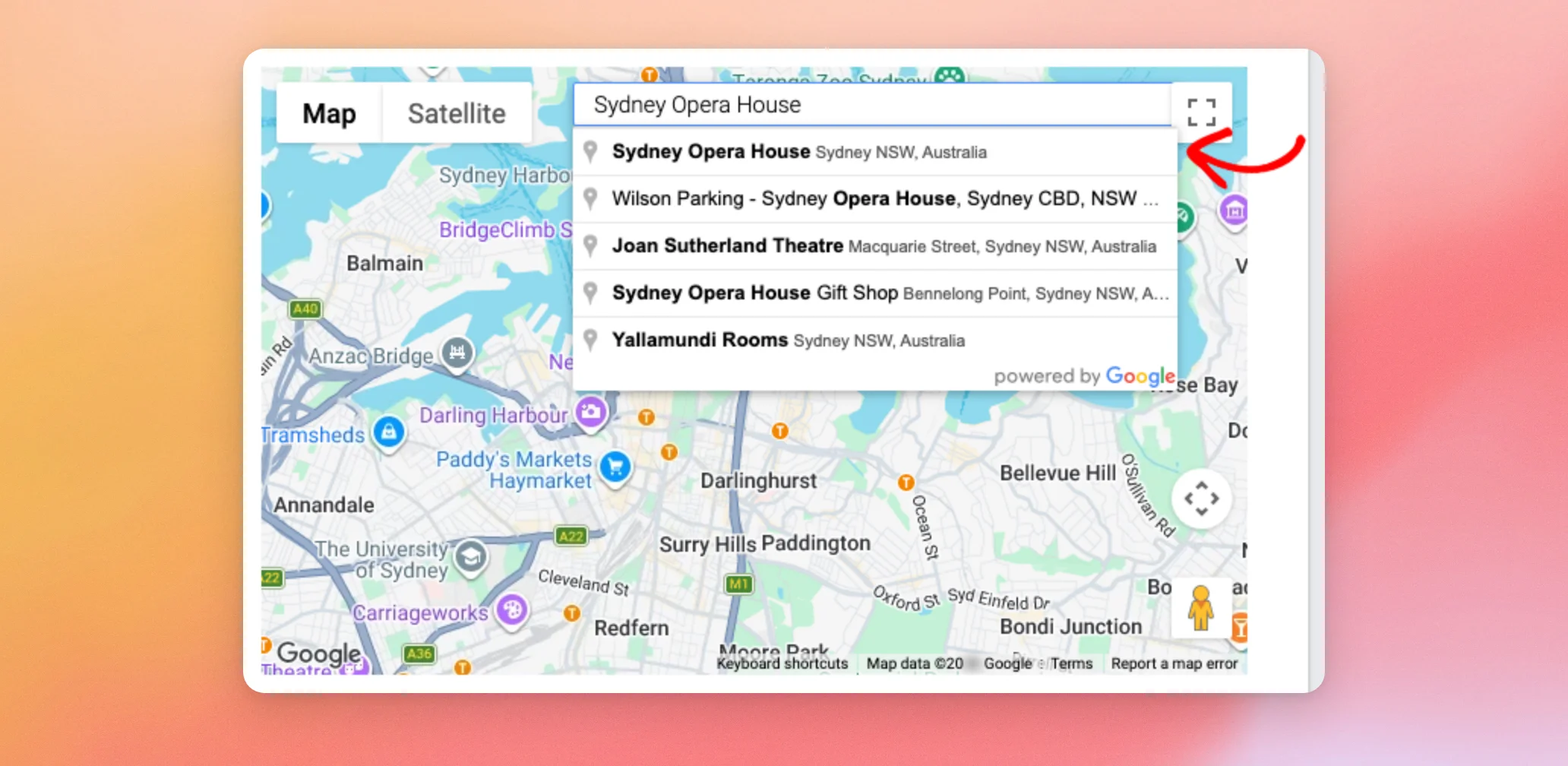
Pour trouver le vôtre, ouvrez la page « Place IDs » dans la documentation de Google. Ensuite, faites défiler la page vers le bas jusqu’à la carte située sous la rubrique « Trouver l’identifiant d’un lieu spécifique ».
Dans le champ de recherche de la carte, saisissez le nom de votre entreprise tel qu'il apparaît sur Google Maps. Cliquez ensuite sur votre entreprise dans la liste des suggestions.
Remarque : si d'autres entreprises partagent votre adresse, par exemple dans un immeuble de bureaux, saisissez le nom exact de votre entreprise. Vérifiez ensuite l'adresse proposée avant de cliquer dessus.
Une fois que la carte affiche les informations relatives à votre entreprise, copiez le code situé à côté de « Place ID ».
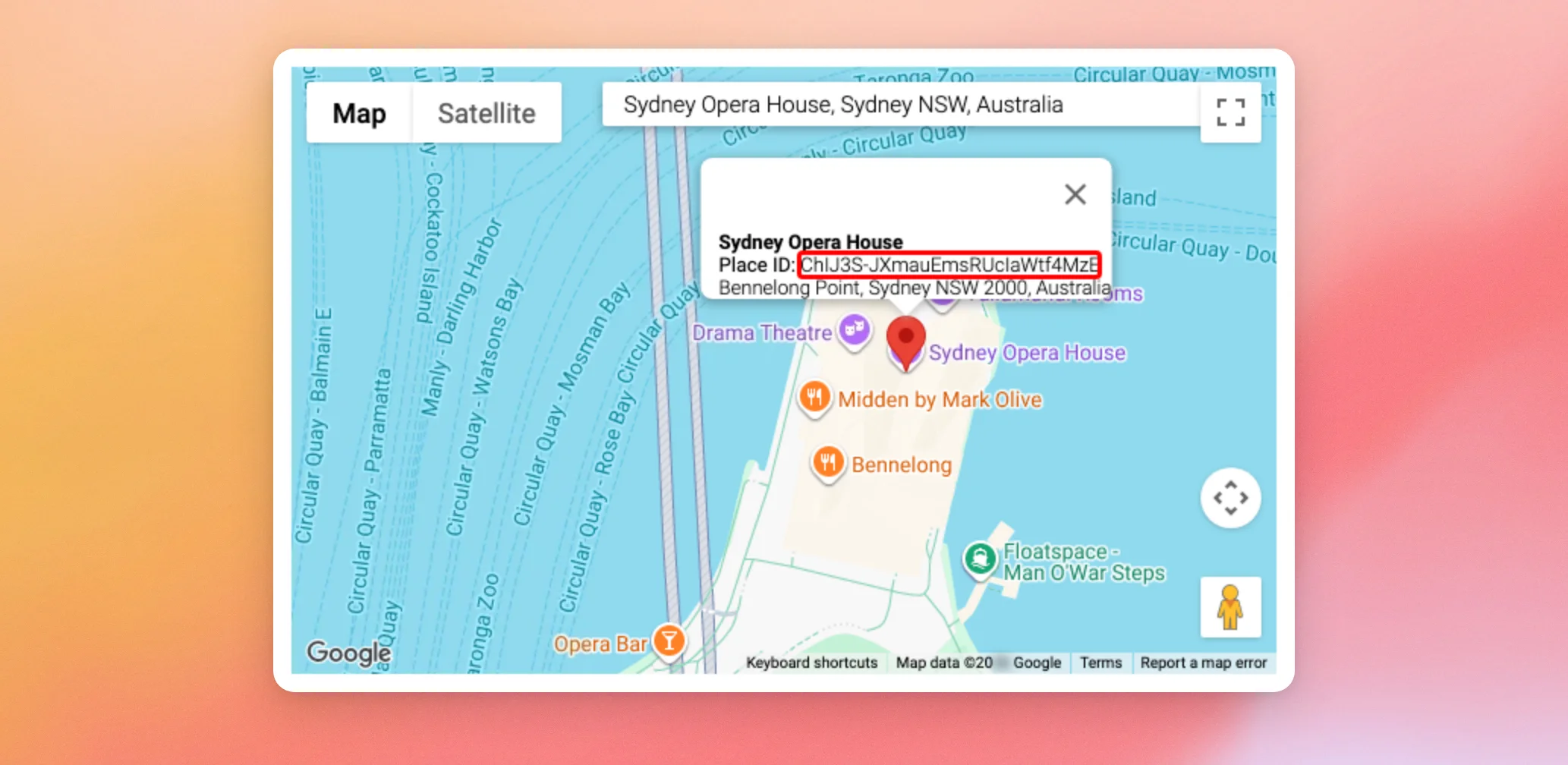
Maintenant que vous disposez de votre identifiant de lieu, il est temps de l'ajouter au flux « Avis ».
Ajout de l'identifiant du lieu au flux des avis
Chaque lieu Google que vous ajoutez apparaît dans le fil d'actualités des avis en tant que source distincte.
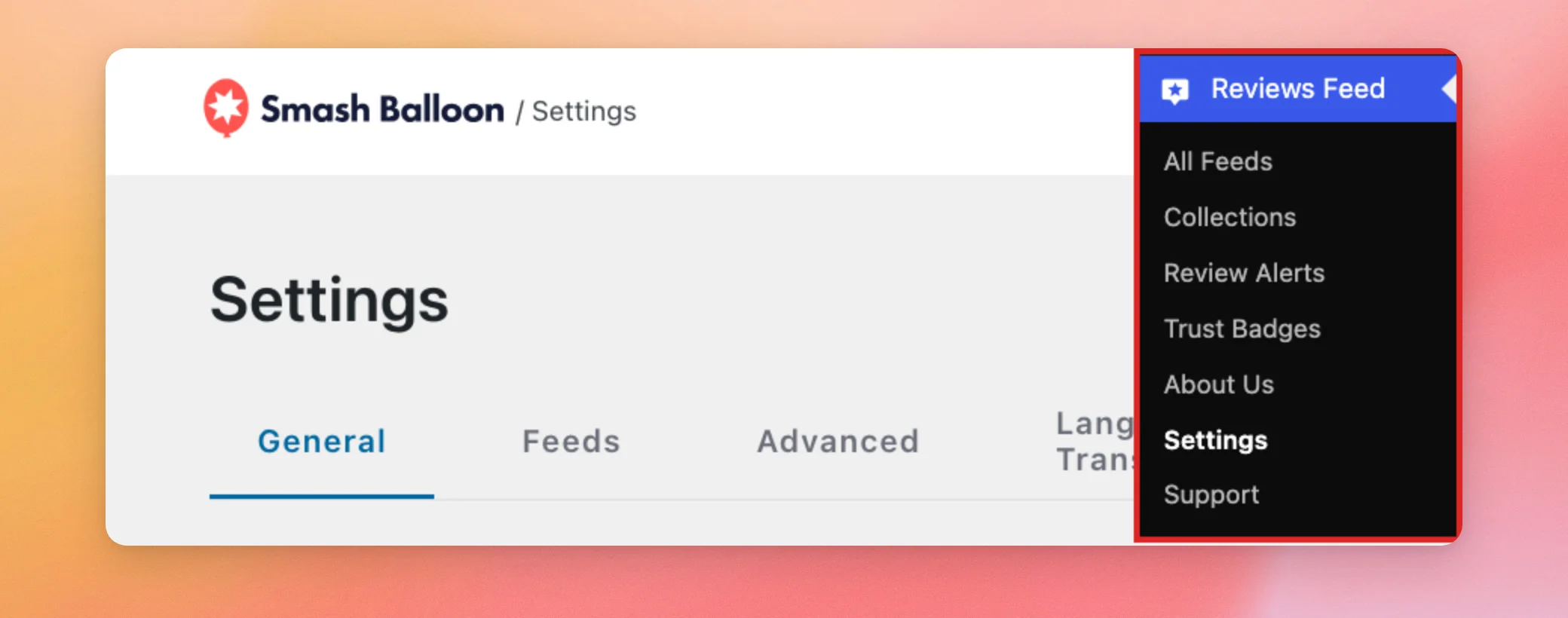
Dans votre tableau de bord WordPress, rendez-vous dans « Flux d'avis » > « Paramètres ».
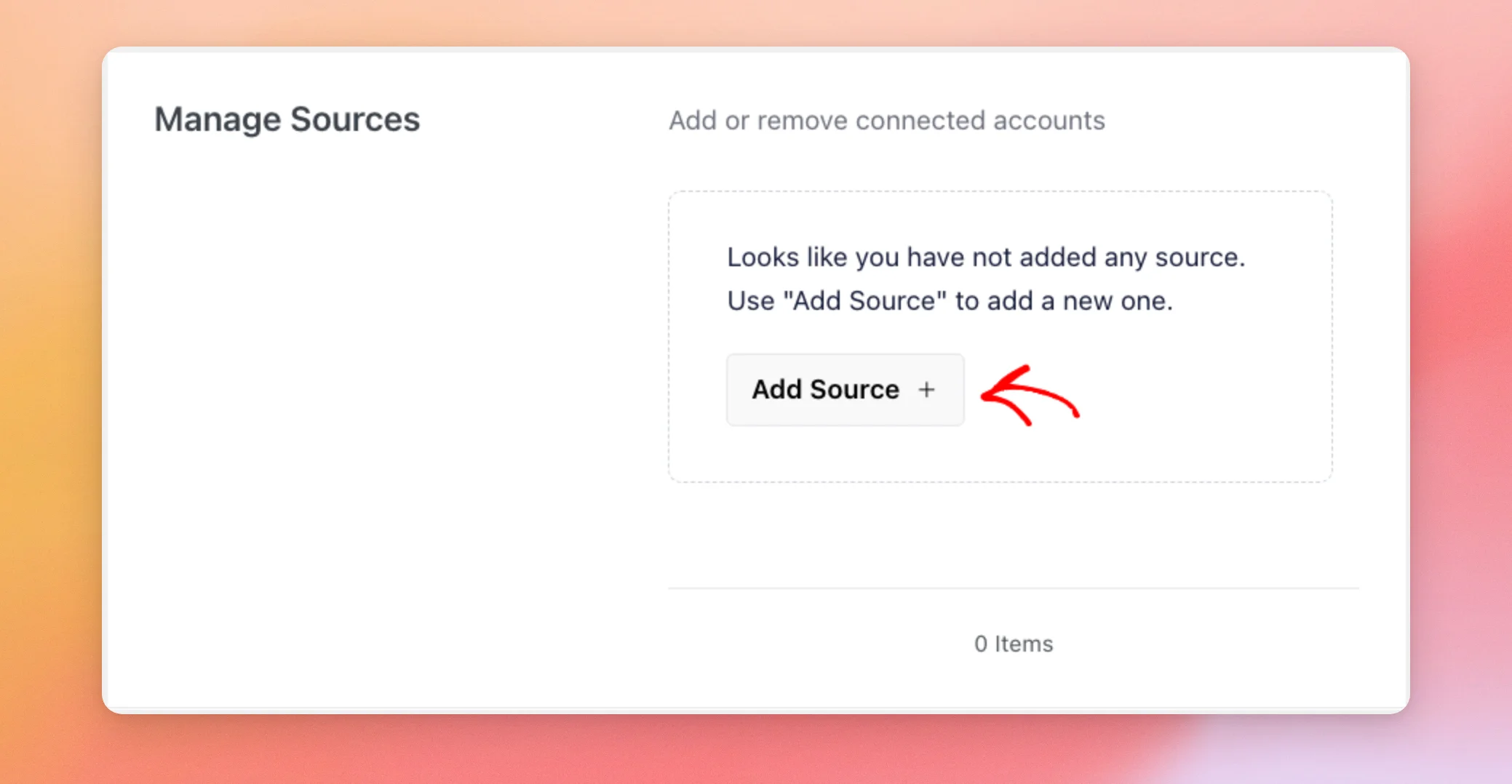
Dans l'onglet « Général », repérez la section « Gérer les sources ». Cliquez ensuite sur « Ajouter une source ». Si vous avez déjà ajouté une source, cliquez plutôt sur « Ajouter une nouvelle source ».
Dans la fenêtre « Ajouter des sources », sélectionnez Google.
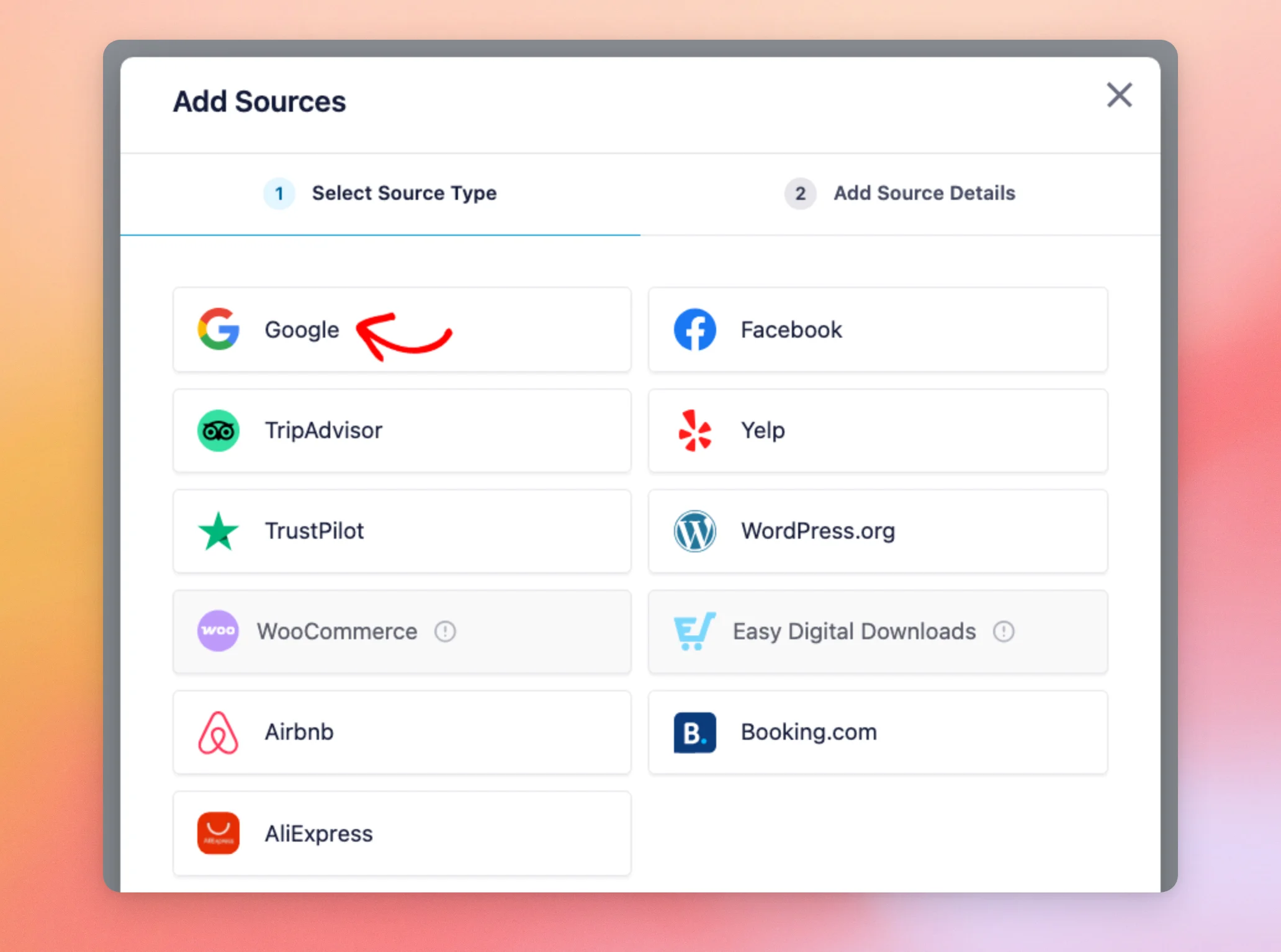
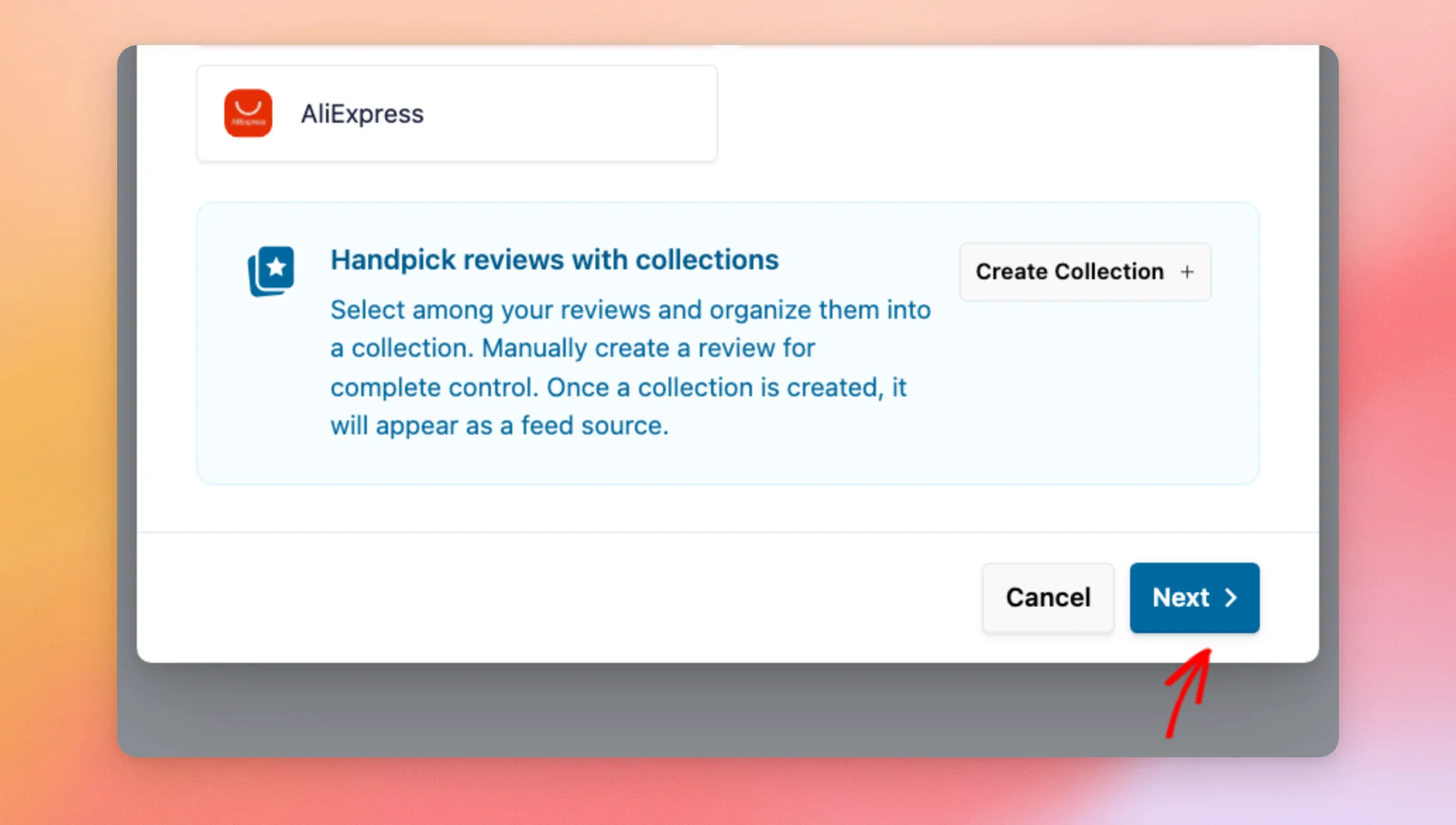
Cliquez ensuite sur « Suivant » en bas de la fenêtre.
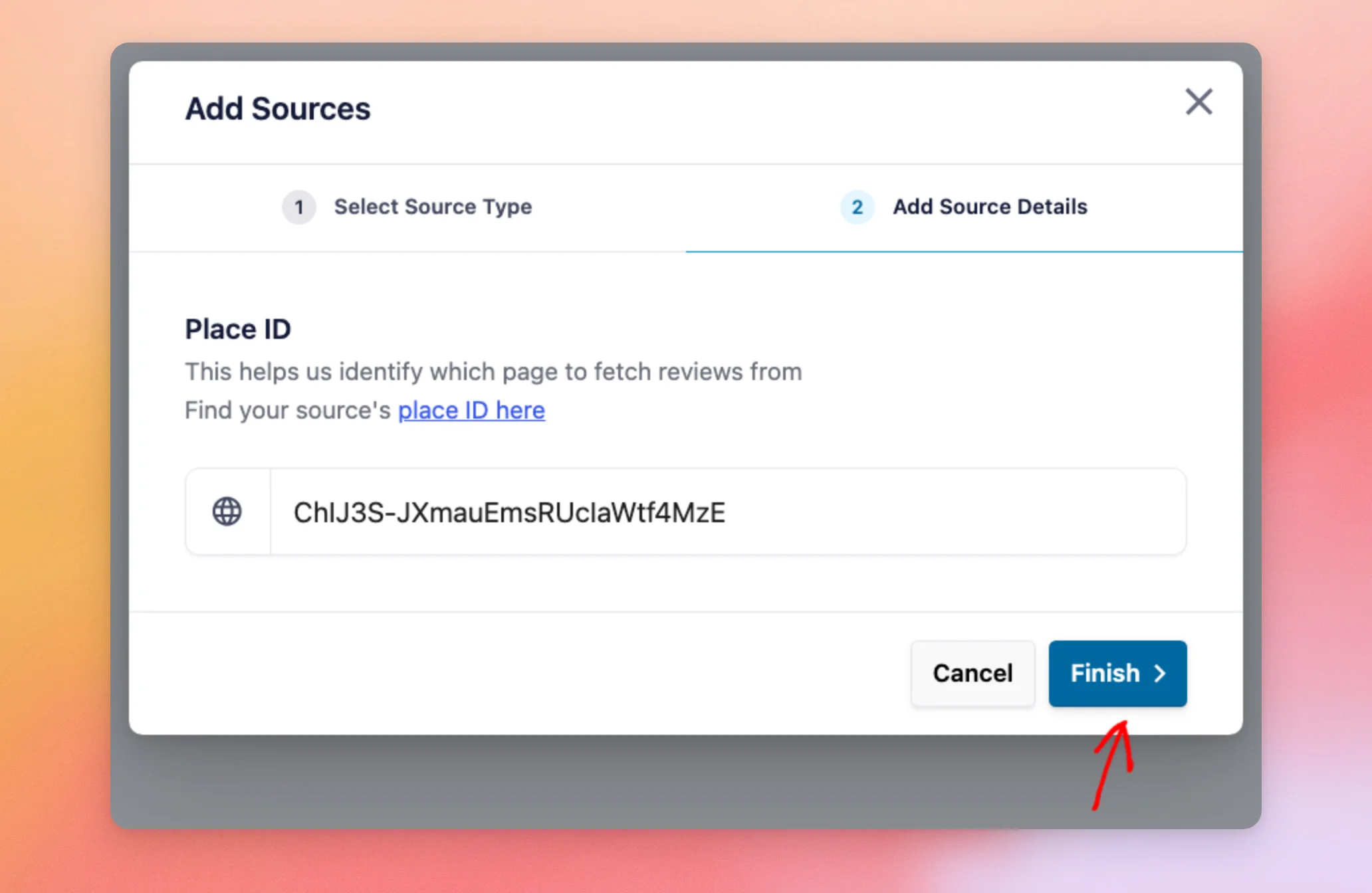
À l'étape « Ajouter les détails de la source », collez votre identifiant de lieu dans le champ « Identifiant de lieu ». Cliquez ensuite sur « Terminer ».
« Reviews Feed » se connecte à votre source et confirme l'opération par un message indiquant « Compte ajouté avec succès ». Cliquez ensuite sur « OK » pour fermer la fenêtre.
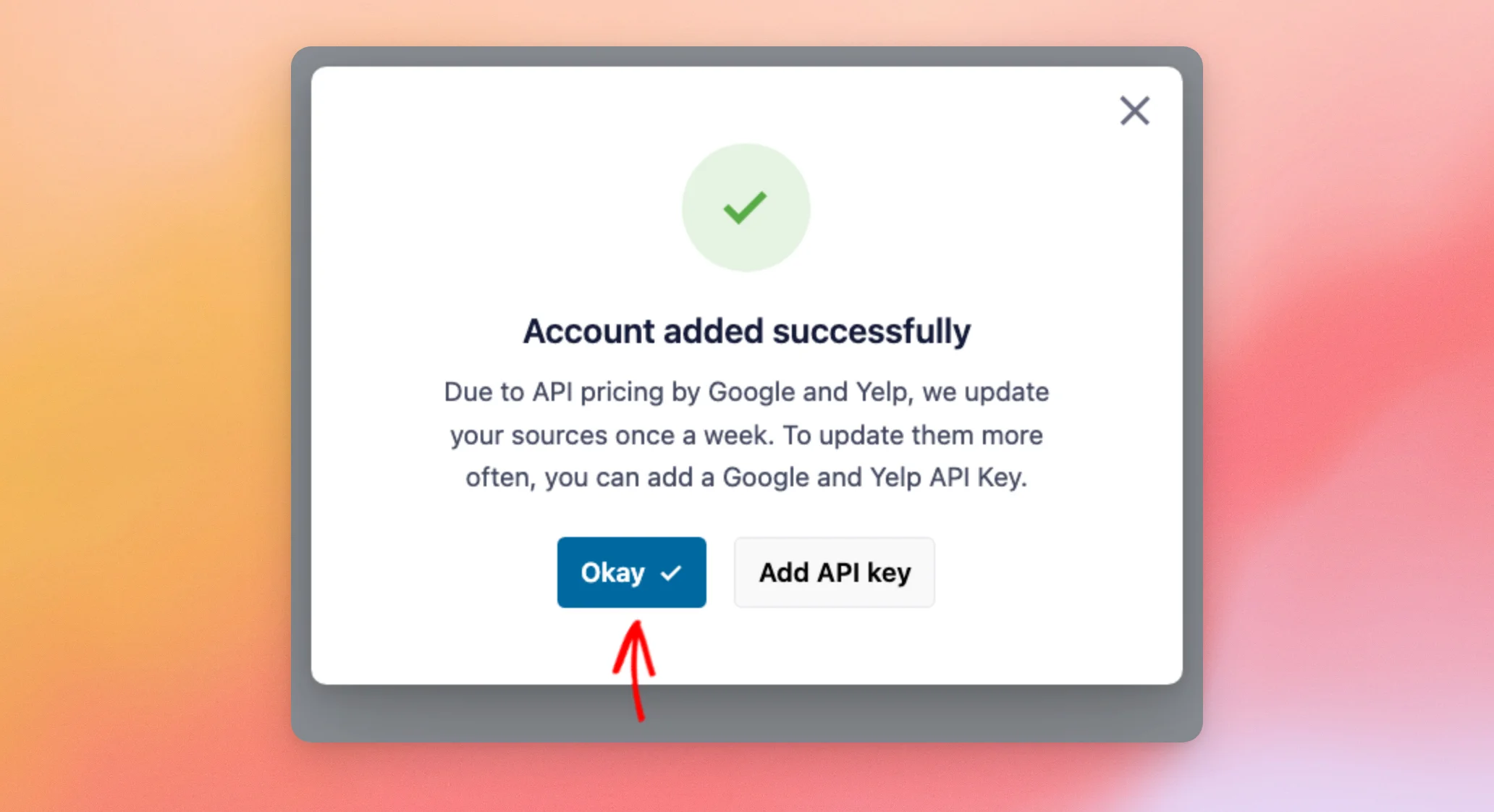
Remarque : vous n'avez pas besoin d'une clé API Google pour ajouter une source Google. Sans cette clé, la version payante de Reviews Feed met à jour vos avis Google une fois par semaine. Pour les mettre à jour plus souvent, consultez notre guide sur la création d'une clé API Google.
Votre source Google apparaît désormais dans la liste « Gérer les sources ».
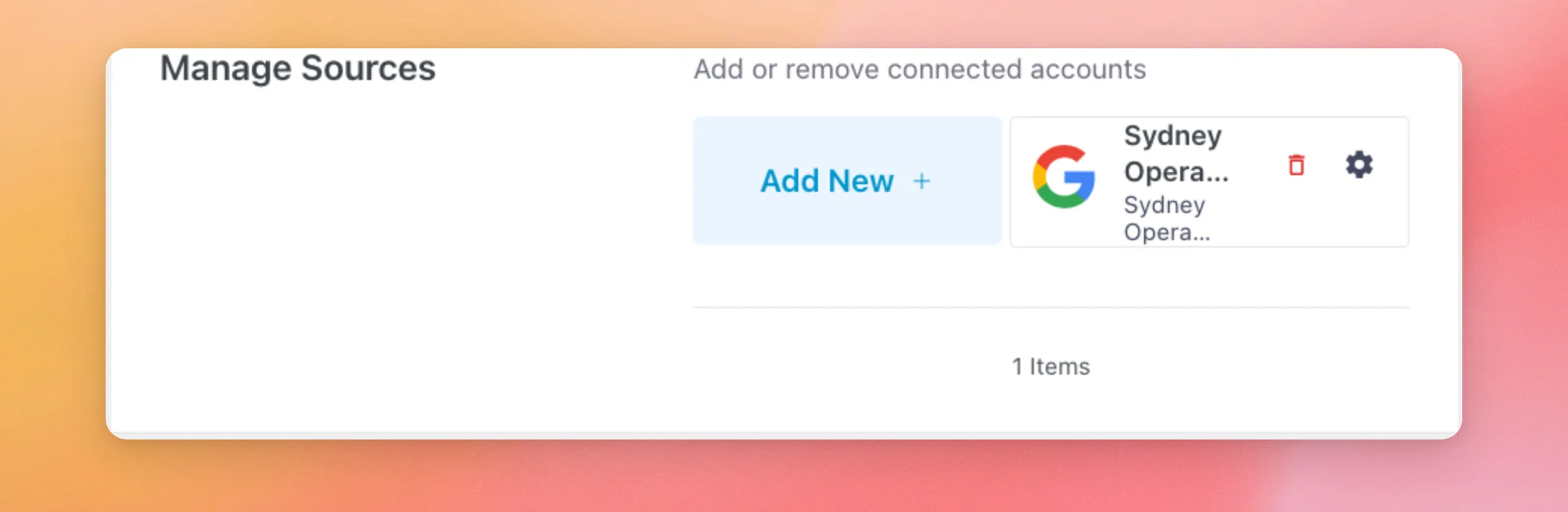
Et voilà ! Vous avez trouvé votre identifiant Google Place et l'avez ajouté à Reviews Feed en tant que source.
Par ailleurs, souhaitez-vous afficher ces avis sur votre site ?
Consultez notre guide sur la création d'un flux d'avis.
Questions fréquemment posées
Vous trouverez ci-dessous les réponses à certaines des questions les plus fréquentes concernant les identifiants Google Place dans le flux d'avis.
Ai-je besoin d'une clé API Google pour ajouter mon Place ID ?
Non. Dans la version payante de Reviews Feed, vous pouvez ajouter jusqu’à deux sources Google sans clé. Elles sont mises à jour une fois par semaine. Pour les mettre à jour plus souvent ou pour ajouter d’autres sources Google, consultez notre guide sur la création d’une clé API Google.
Dans la version gratuite, Reviews Feed vous demande d'abord de valider votre adresse e-mail. Une fois cette étape franchie, vous pouvez ajouter une source Google ou Yelp sans clé d'accès.
Pour plus d'informations, consultez notre guide sur l'utilisation des avis Google et Yelp sans clé API.
Puis-je ajouter plusieurs lieux Google ?
Oui. Dans la version payante, vous pouvez ajouter jusqu’à deux sources Google sans clé API Google. Pour chaque lieu, répétez les étapes décrites dans ce guide en utilisant l’identifiant Place ID propre à ce lieu. Chacune d’entre elles devient une source distincte dans la liste « Gérer les sources ».
Dans la version gratuite, vous pouvez ajouter une source Google ou Yelp sans clé.
Que faire si « Reviews Feed » ne parvient pas à associer mon « Place ID » ?
Lorsque l'identifiant du lieu n'est pas valide, le flux « Avis » affiche le message « Impossible de connecter cette source. Veuillez vous assurer d'avoir fourni les informations correctes. ». La fenêtre « Ajouter des sources » reste ouverte. Pour réessayer, corrigez l'identifiant. Cliquez ensuite à nouveau sur « Terminer ».
Votre identifiant « Place ID » doit être copié dans son intégralité, sans espace ni avant ni après. Pour vérifier que cet identifiant correspond bien à votre entreprise, ouvrez https://www.google.com/maps/place/?q=place_id: dans votre navigateur, en ajoutant votre identifiant de lieu à la fin de l'adresse. Google Maps ouvre alors la fiche correspondant à cet identifiant.
Si l'identifiant est correct, vérifiez l'adresse de votre fiche. Google exige que votre fiche comporte une adresse physique avant de publier les avis. Une fiche qui n'indique qu'une zone de service, sans adresse postale, ne fonctionnera pas. Pour y remédier, ajoutez une adresse à votre profil Google Business. Ensuite, ajoutez à nouveau votre identifiant de lieu.
Que se passera-t-il si Google cesse d'accepter mon identifiant « Place ID » à l'avenir ?
Vos flux continuent d'afficher les avis du flux « Avis » déjà enregistrés. Le flux « Avis » tente également de se reconnecter à la source en arrière-plan. Lorsque vous ouvrez le flux dans l'éditeur de flux, l'aperçu affiche un message indiquant « Impossible de récupérer les nouveaux avis », accompagné d'une note concernant cette source. Pour résoudre ce problème, vérifiez votre identifiant de lieu comme décrit dans la question ci-dessus.




