


 Mur social
 Analyse des flux


Souhaitez-vous afficher vos avis Google et Yelp sur votre site sans créer de clé API ?
Dans ce guide, nous allons vous expliquer comment ajouter les sources Google et Yelp à Reviews Feed sans clé API, et ce à quoi vous pouvez vous attendre par la suite. Il vous suffit de disposer de l'identifiant « Place ID » de votre fiche Google ou du lien vers la page de votre entreprise sur Yelp.
Remarque : vous pouvez ajouter des sources Google et Yelp sans clé API, quel que soit le niveau de licence, y compris avec la version gratuite. Les étapes décrites dans ce guide s'appliquent à la version payante. La version gratuite comporte quelques restrictions supplémentaires. Nous les abordons dans la section « Restrictions de la version gratuite » ci-dessous.
Avant de commencer, assurez-vous que le plugin « Reviews Feed » est bien installé et activé sur votre site WordPress.
- Ajouter une source Google sans clé API
- Ajouter une source Yelp sans clé API
- Quelles sont les limites sans clé API ?
- Quand faut-il ajouter une clé API ?
- Questions fréquemment posées
Ajouter une source Google sans clé API
Pour commencer, nous allons ajouter une source Google.
Reviews Feed identifie votre fiche Google grâce à son identifiant « Place ID ».
Si vous ne l'avez pas encore, consultez notre guide expliquant comment obtenir l'identifiant Google Place.
Dans votre tableau de bord WordPress, rendez-vous dans « Flux d'avis » > « Paramètres ».
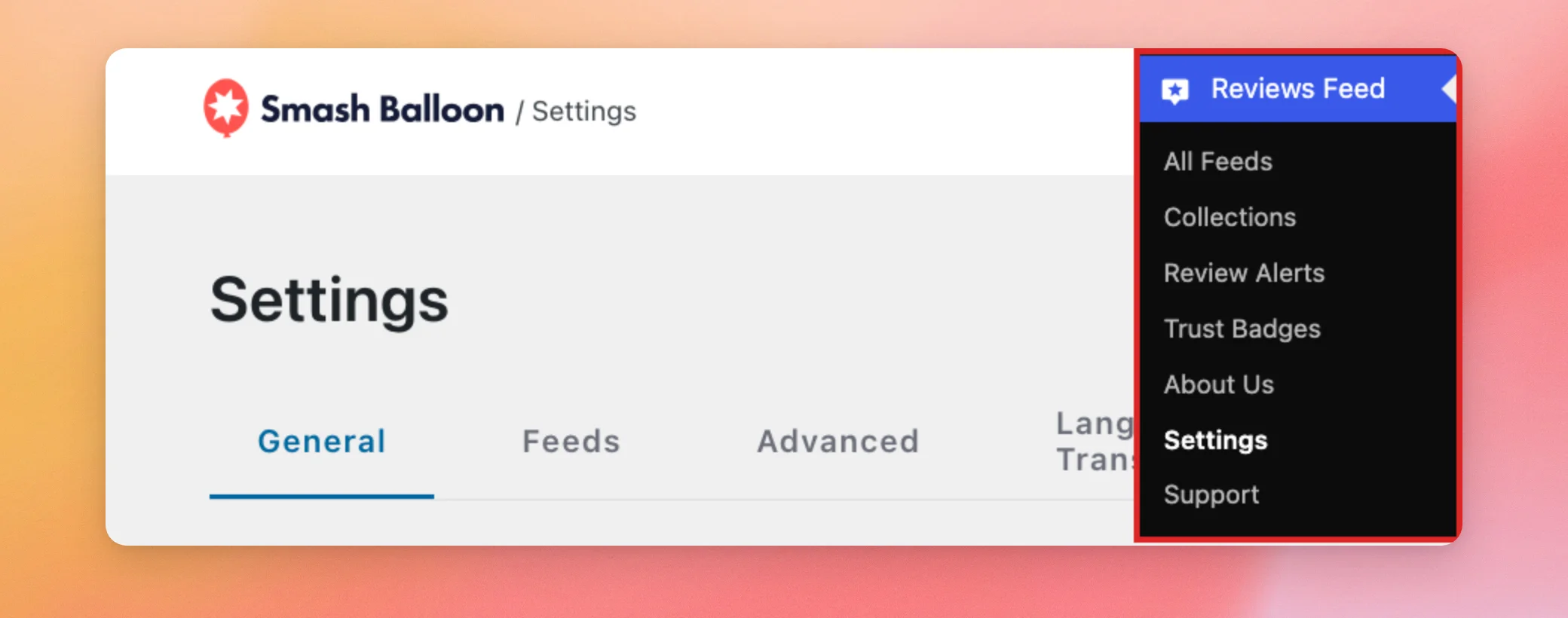
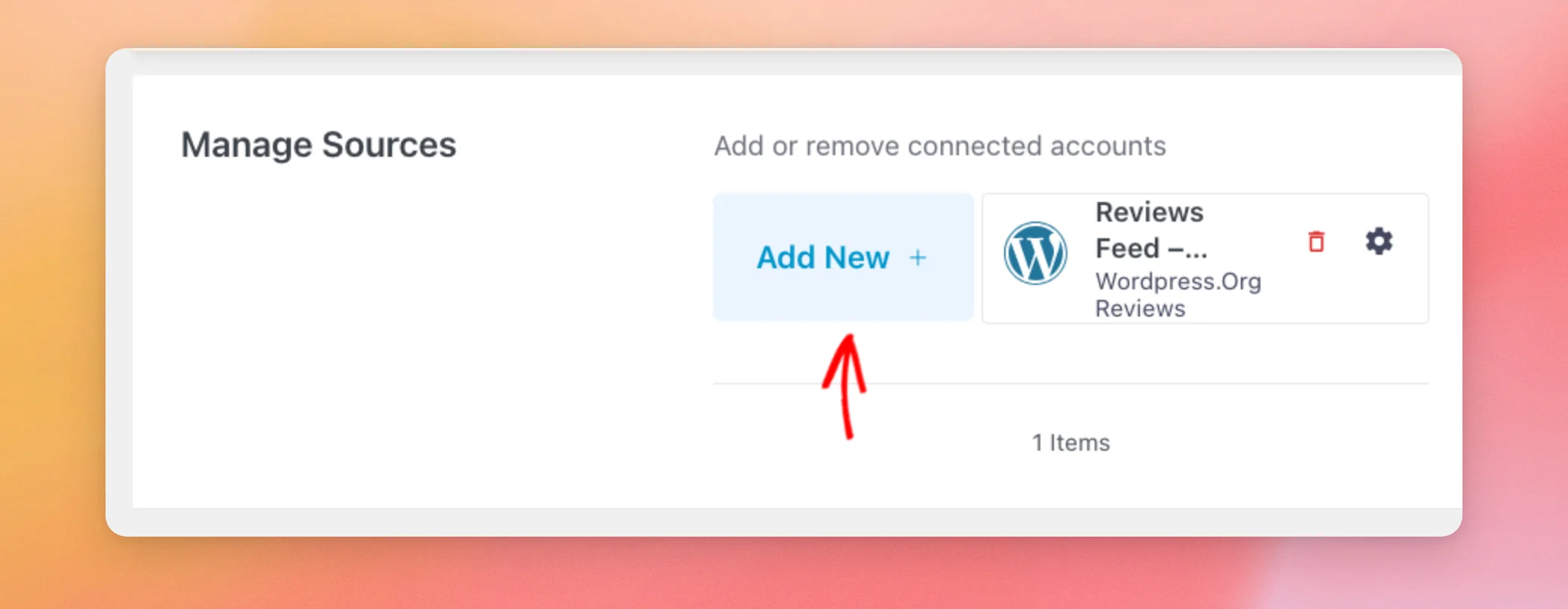
Dans l'onglet « Général », repérez la section « Gérer les sources ». Cliquez ensuite sur « Ajouter ». Si vous n'avez encore ajouté aucune source, ce bouton s'intitule « Ajouter une source ».
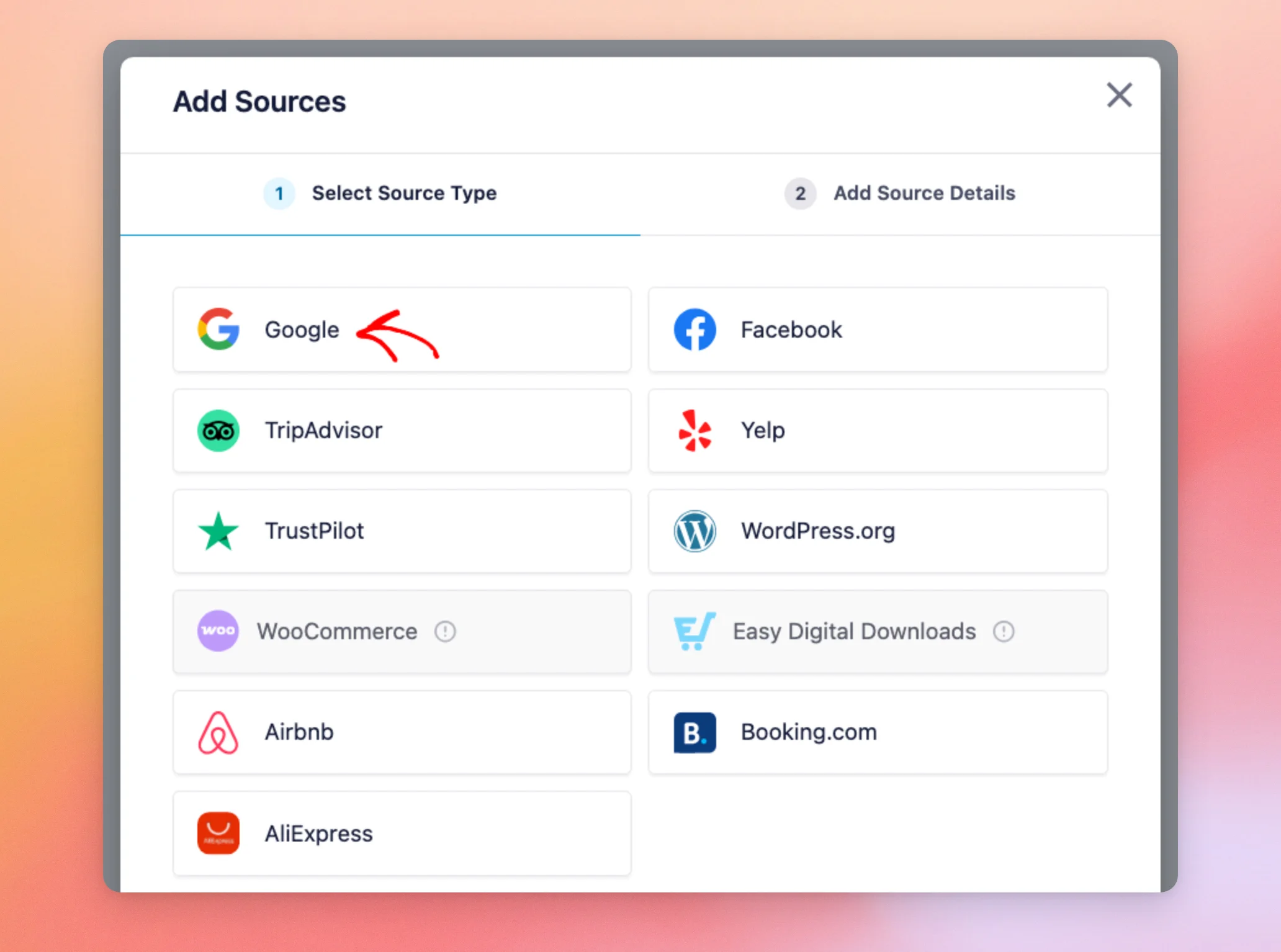
Dans la fenêtre « Ajouter des sources », sélectionnez Google.
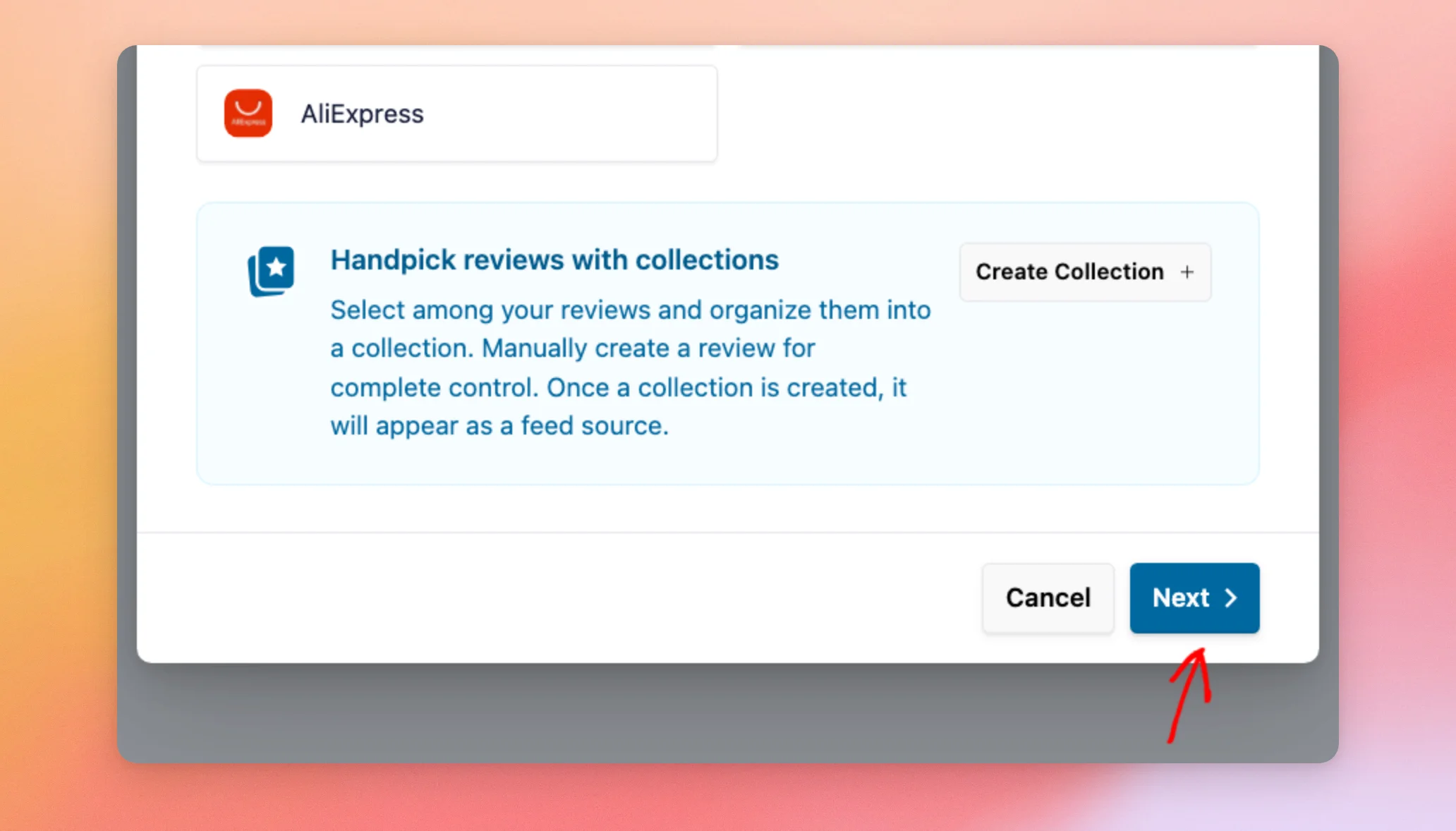
Cliquez ensuite sur « Suivant » en bas de la fenêtre.
Si un message concernant la limite de source s'affiche à la place, consultez la section « Quelles sont les limites sans clé API ? » ci-dessous.
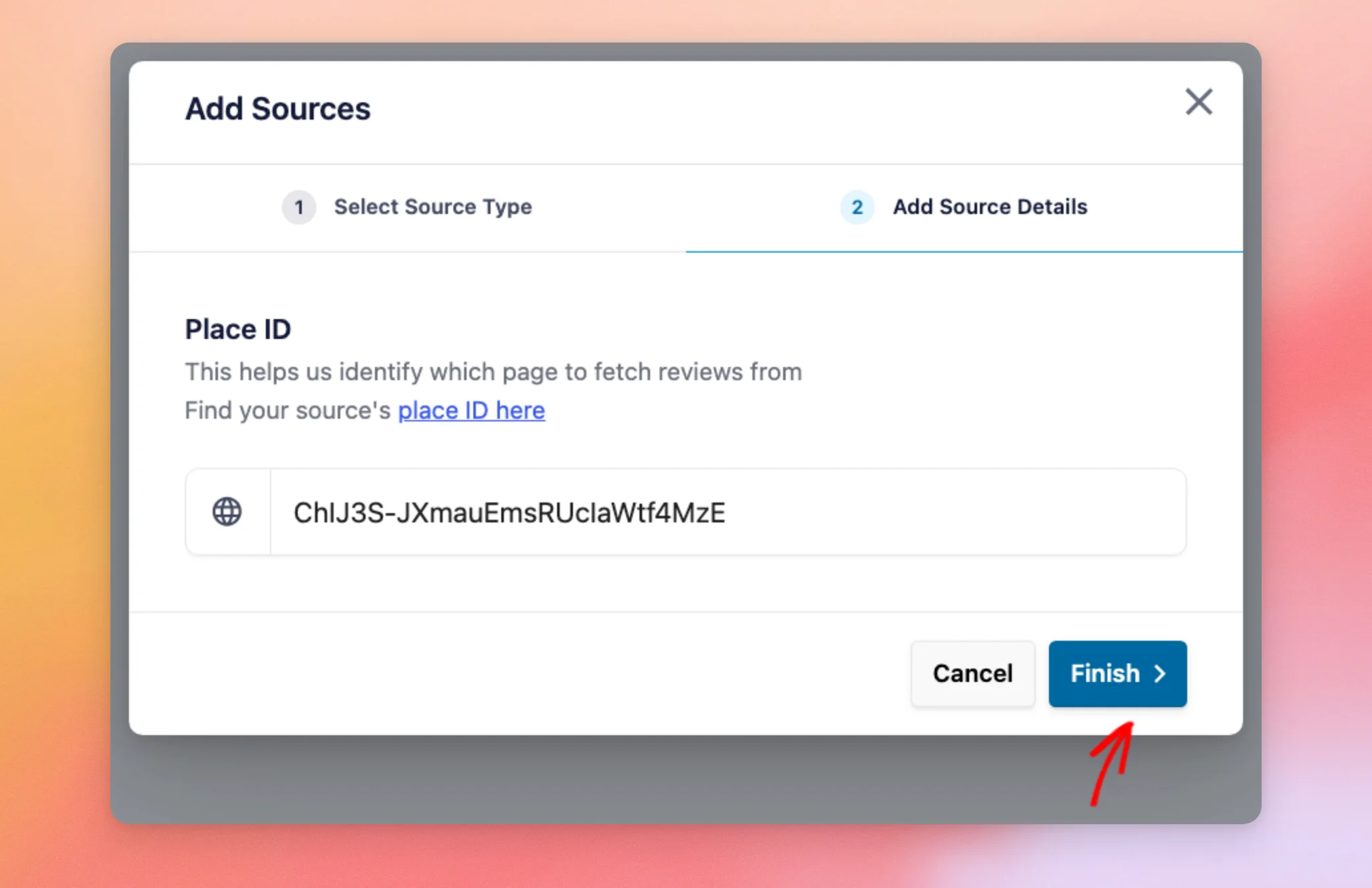
À l'étape « Ajouter les détails de la source », collez votre identifiant de lieu dans le champ « Identifiant de lieu ». Cliquez ensuite sur « Terminer ».
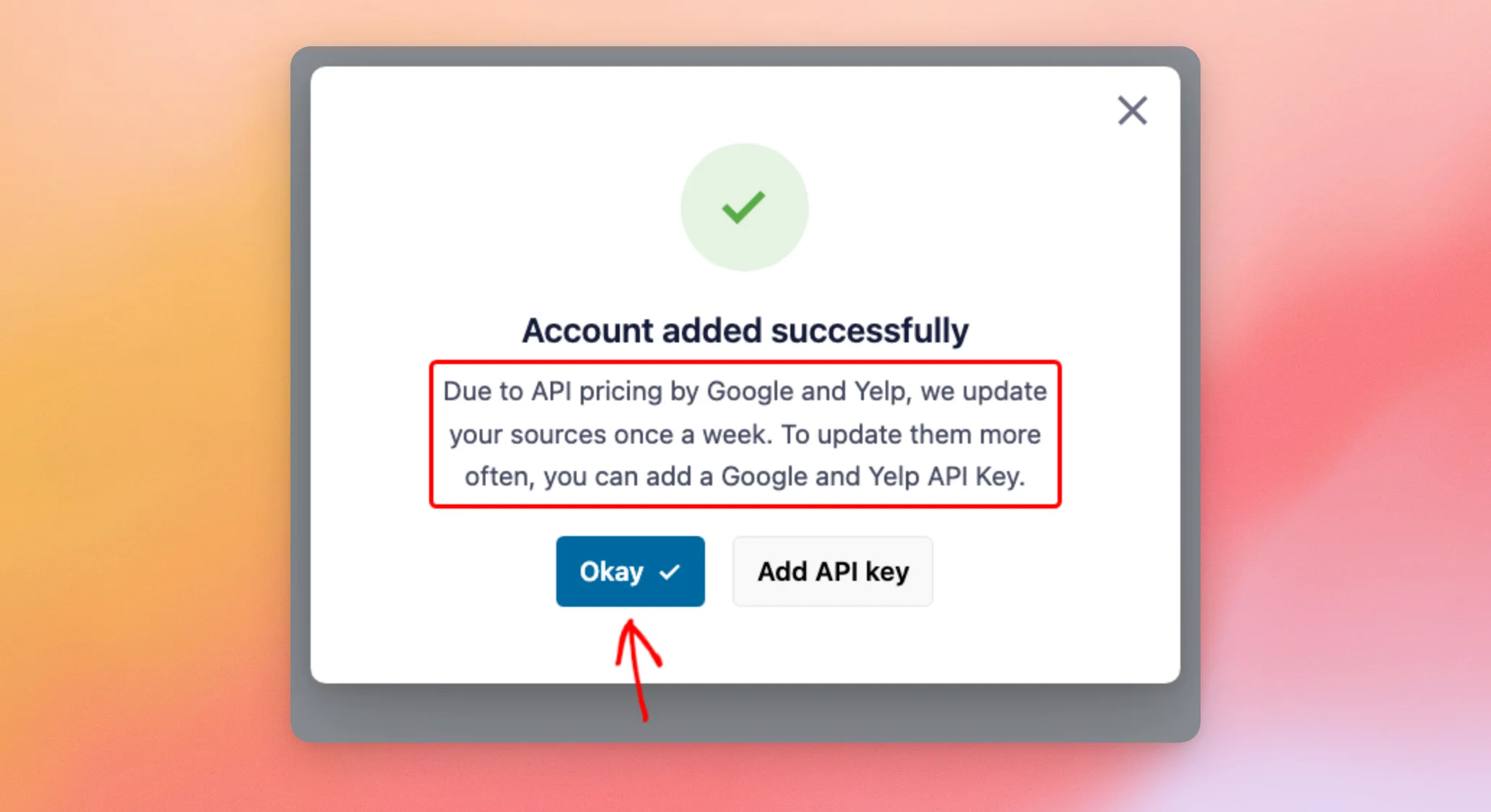
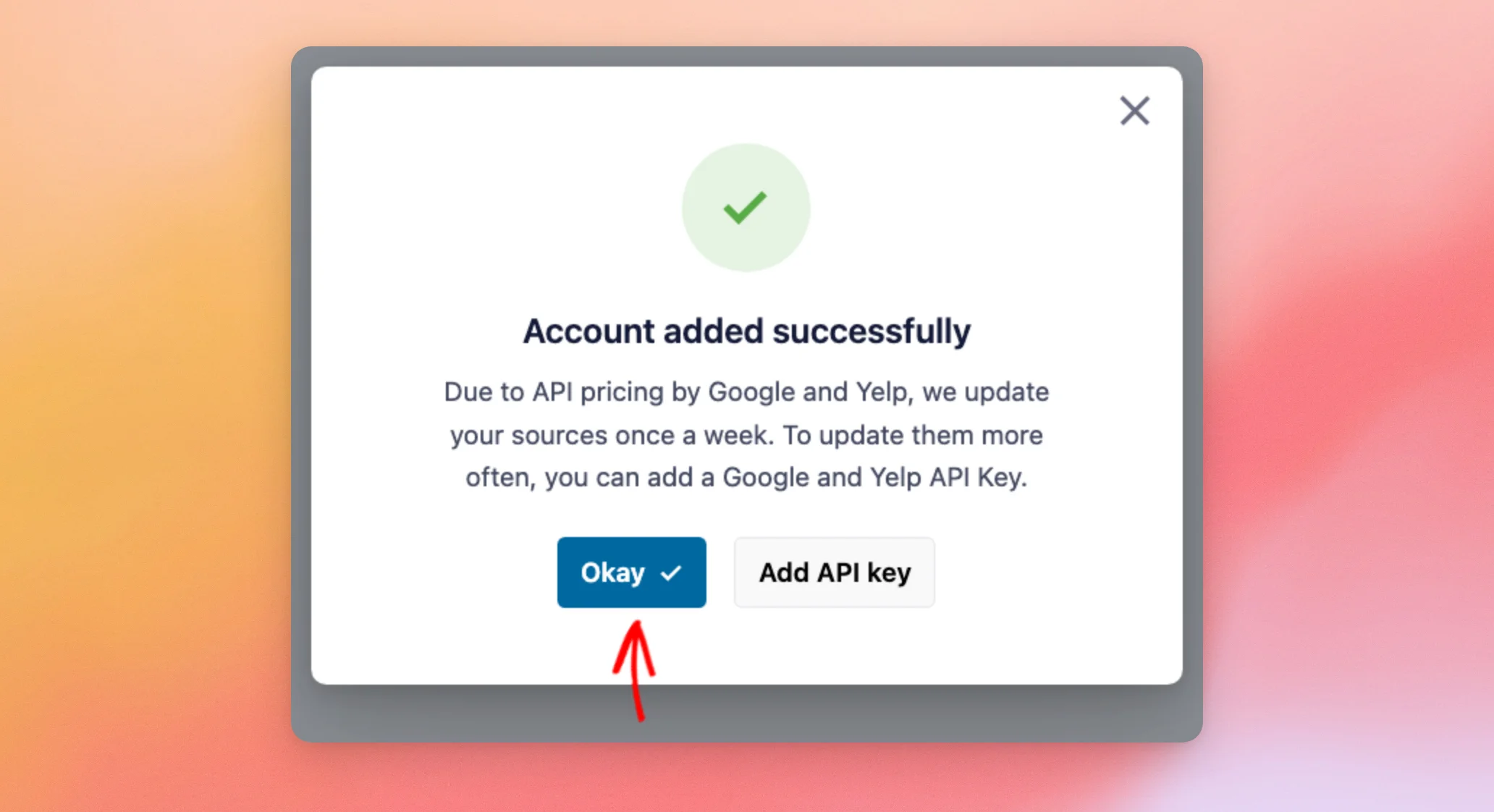
Le flux « Avis » ajoute votre source Google sans vous demander de clé API. Il affiche ensuite un message indiquant « Compte ajouté avec succès ». Ce message précise que les sources sans clé sont mises à jour une fois par semaine.
Une fois que vous avez lu le message, cliquez sur « OK » pour le fermer.
Maintenant que votre source Google est prête, ajoutons une source Yelp.
Ajouter une source Yelp sans clé API
Le flux « Avis » identifie votre entreprise sur Yelp grâce au lien vers sa page sur Yelp.
Pour obtenir le lien, ouvrez la page de votre entreprise sur Yelp. Ensuite, copiez l'adresse qui figure dans la barre d'adresse de votre navigateur. Elle se présente comme suit : https://www.yelp.com/biz/your-business-name.
De retour dans le flux « Avis », ouvrez à nouveau la fenêtre « Ajouter des sources » depuis la section « Gérer les sources ». Sélectionnez ensuite Yelp.
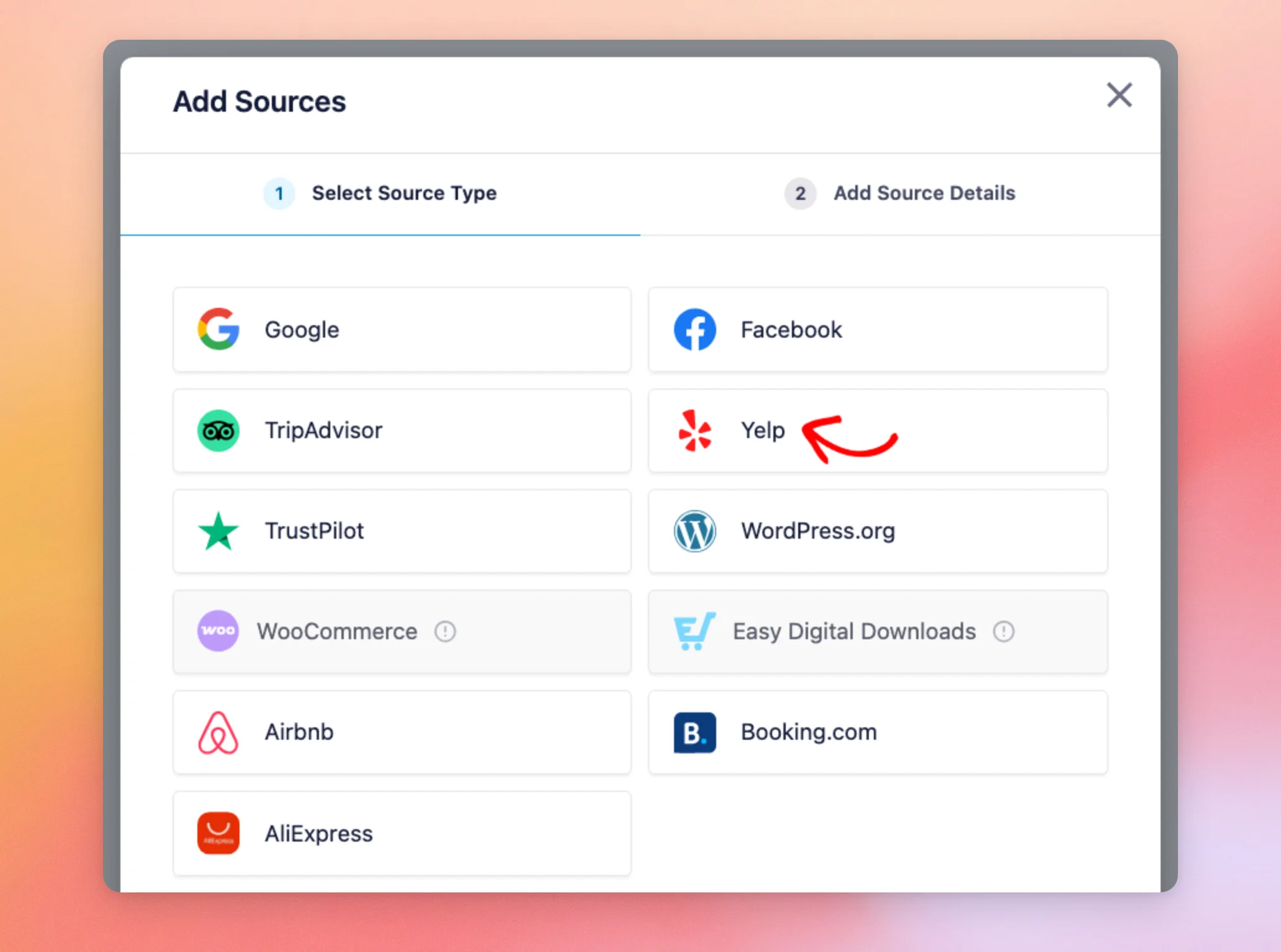
Ensuite, cliquez sur « Suivant » en bas de la fenêtre.
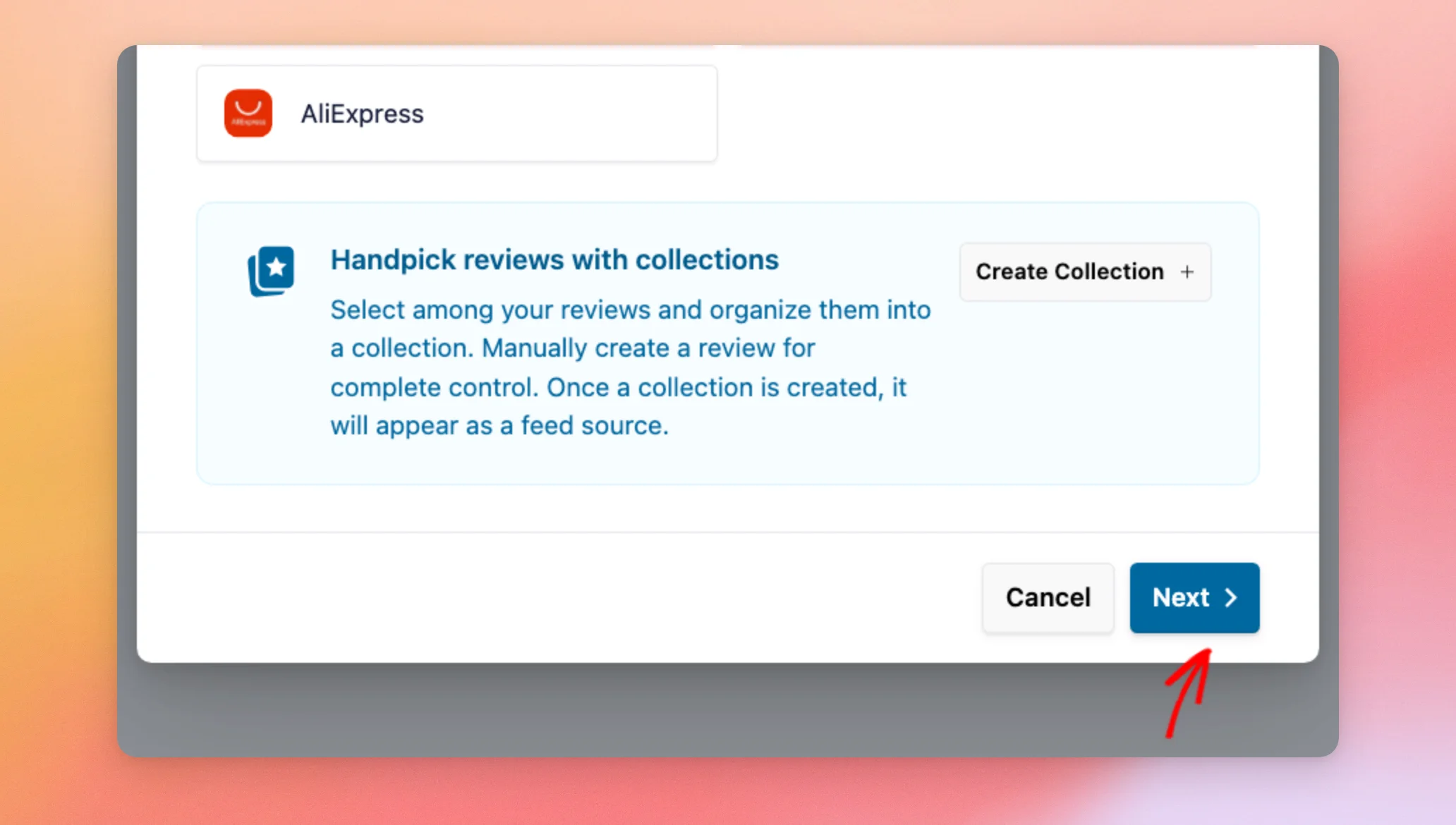
À l'étape « Ajouter les détails de la source », collez le lien vers votre page Yelp dans le champ « URL de la page ». Cliquez ensuite sur « Terminer ».
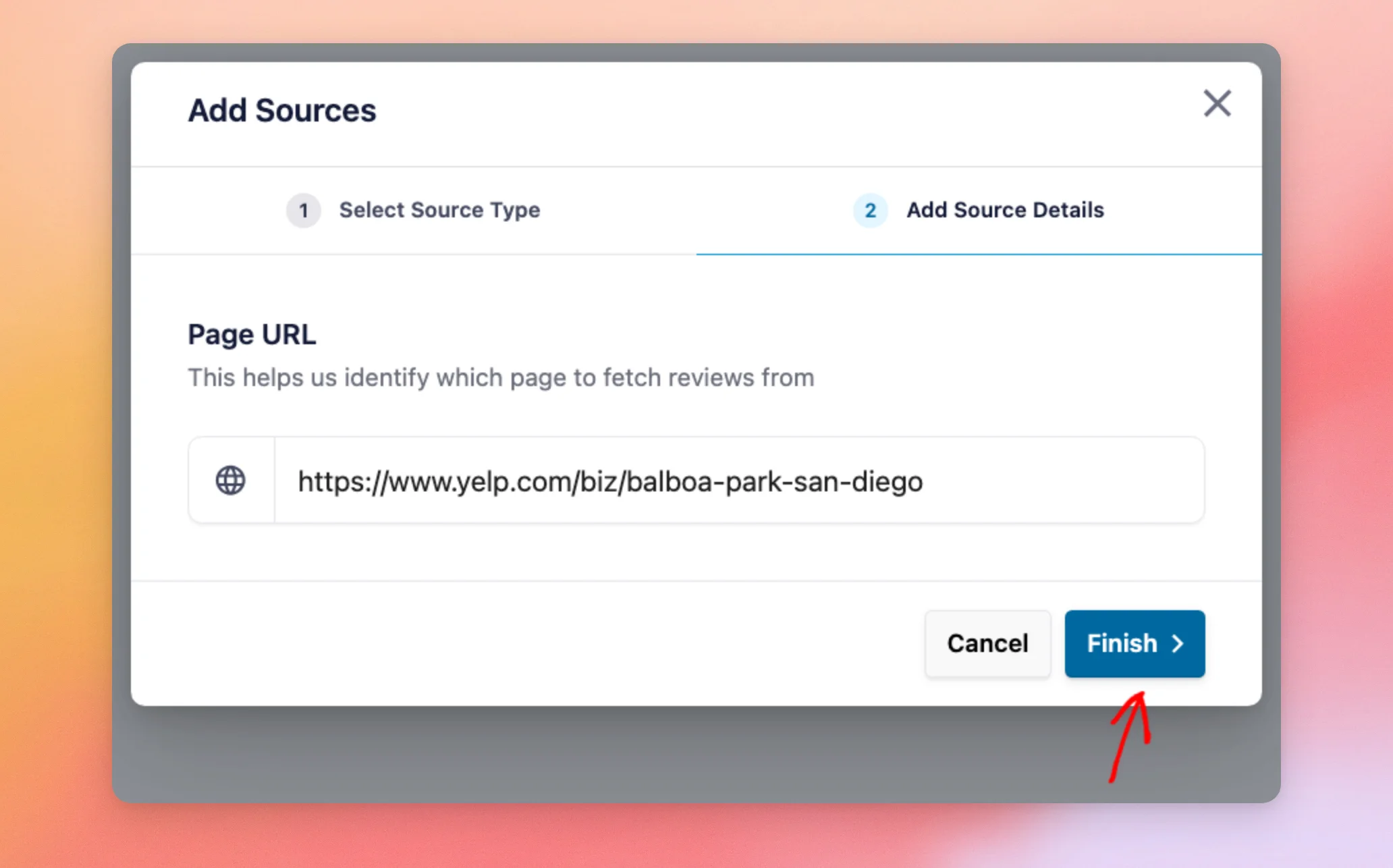
La fonctionnalité « Flux d'avis » ajoute votre source Yelp et affiche le même message « Compte ajouté avec succès ». Cliquez ensuite sur « OK » pour fermer la fenêtre.
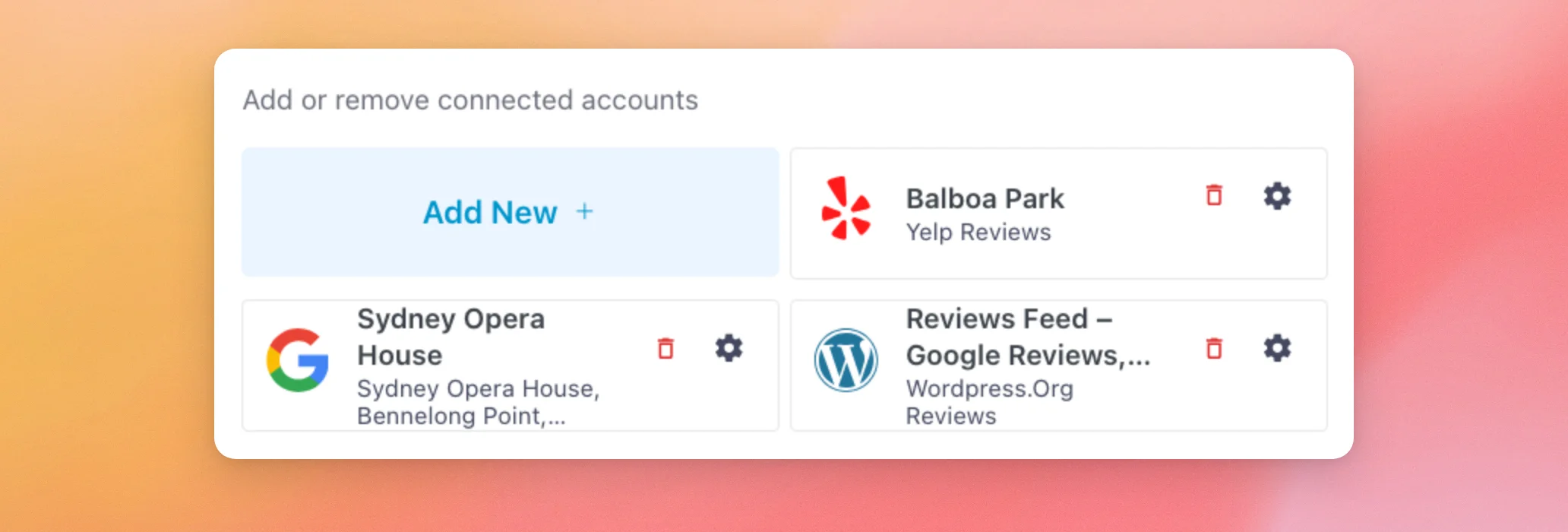
Vos nouvelles sources Google et Yelp apparaissent désormais dans la liste « Gérer les sources ».
Maintenant que les deux sources ont été ajoutées, voyons quelles sont les limites applicables sans clé API.
Quelles sont les limites sans clé API ?
Si vous ne disposez pas de votre propre clé, Reviews Feed se connecte à Google et à Yelp à votre place. En raison de la tarification des API de Google et de Yelp, le nombre de sources que vous pouvez ajouter de cette manière est limité.
Nous allons commencer par les restrictions de la version payante.
Restrictions de la version payante
Dans la version payante de Reviews Feed, vous pouvez ajouter jusqu’à deux sources Google et cinq sources Yelp sans clé API. En raison de la tarification de l’API, Reviews Feed met à jour ces sources une fois par semaine.
Lorsque l'on tente d'ajouter une troisième source Google ou une sixième source Yelp, la fenêtre indiquant la limite s'affiche à la place de l'étape « Ajouter les détails de la source ».
Pour ajouter d'autres sources, cliquez sur « Ajouter une clé API ». Vous pouvez également supprimer une source dont vous n'avez plus besoin dans la liste « Gérer les sources ».
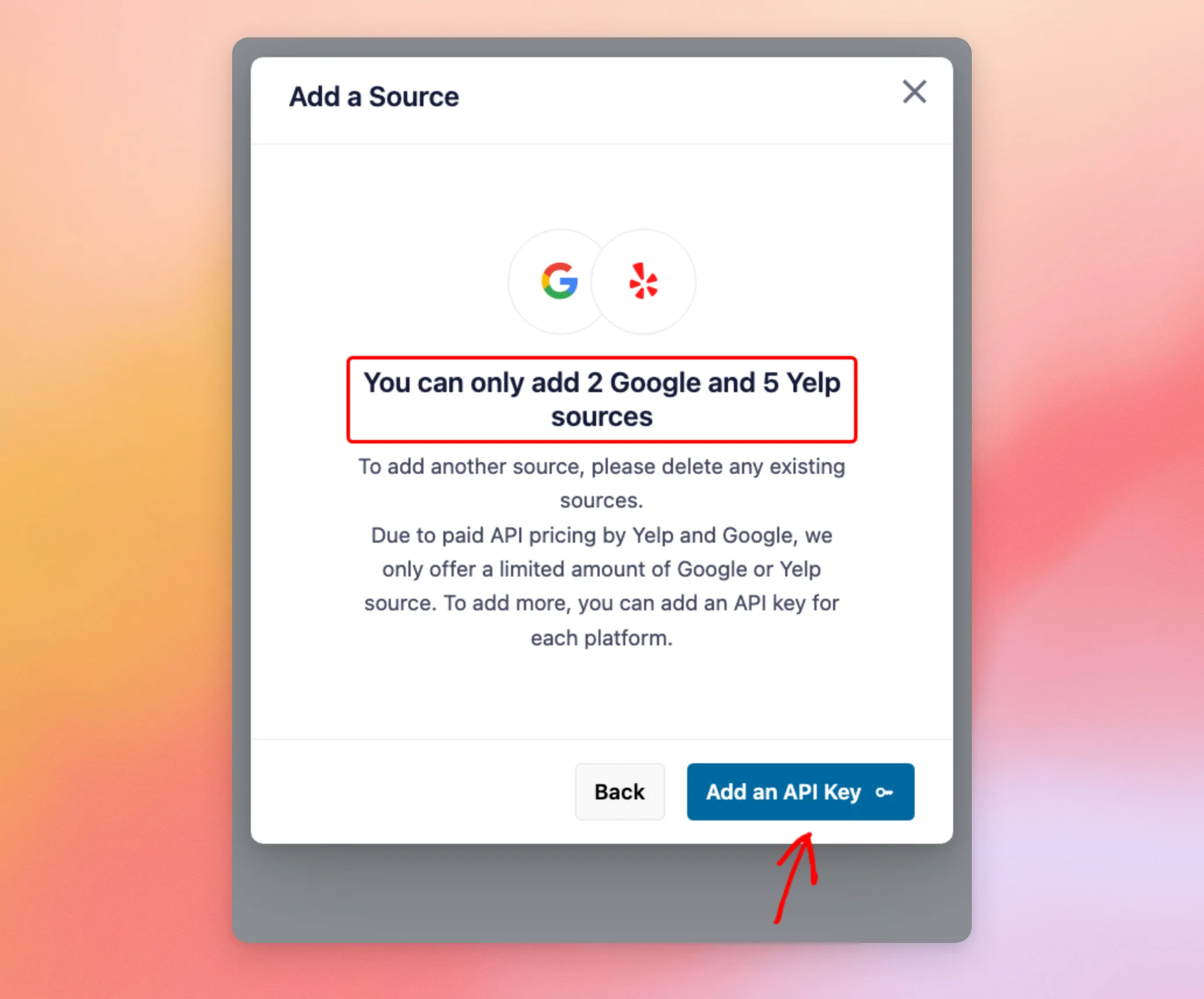
Si vous ne disposez pas encore d'une clé, consultez la section « Déterminer quand ajouter une clé API » ci-dessous pour accéder à nos guides sur les clés.
Voyons maintenant quelles sont les limitations de la version gratuite.
Restrictions de la version gratuite
Dans la version gratuite, Reviews Feed vous demande d'abord de valider votre adresse e-mail. Cela permet de confirmer votre identité. Ensuite, vous pouvez ajouter une source sans clé API, provenant soit de Google, soit de Yelp.
La fonctionnalité « Flux d'avis » récupère ensuite les dix derniers avis pour cette source. Pour récupérer davantage d'avis, vous pouvez ajouter une clé API ou passer à une licence payante.
Pour comparer les deux versions, consultez notre guide sur les différences entre la version gratuite et la version payante de « Reviews Feed ».
Voyons maintenant dans quels cas il est judicieux d'ajouter une clé API.
Quand faut-il ajouter une clé API ?
Vous n'avez pas besoin d'une clé API pour afficher les avis Google ou Yelp. Il peut être utile d'ajouter une clé si vous souhaitez que vos avis soient mis à jour plus fréquemment, ou si vous avez besoin d'un nombre de sources supérieur aux limites indiquées ci-dessus.
Chaque clé ne s'applique qu'à sa propre plateforme. Une clé Google supprime la limite pour les sources Google. Une clé Yelp supprime la limite pour les sources Yelp.
Pour créer une clé et l'ajouter à Reviews Feed, consultez nos guides sur la création d'une clé API Google et la création d'une clé API Yelp.
Et voilà ! Vous venez d'ajouter les sources Google et Yelp à Reviews Feed sans clé API.
Ensuite, pour afficher ces avis sur votre site, consultez notre guide sur la création d'un flux d'avis.
Questions fréquemment posées
Vous trouverez ci-dessous les réponses à certaines des questions les plus courantes concernant les sources Google et Yelp sans clé API.
Ai-je besoin d'une clé API pour afficher les avis Google ou Yelp ?
Non. Dans la version payante, vous pouvez ajouter jusqu’à deux sources Google et cinq sources Yelp sans clé. Elles sont mises à jour une fois par semaine. Dans la version gratuite, vous pouvez ajouter une source Google ou Yelp après avoir validé votre adresse e-mail.
Si j'ajoute une clé API Google, cela lève-t-il également la limite imposée par Yelp ?
Non. Une clé Google ne supprime la limite que pour les sources Google. Vos sources Yelp conservent leur propre limite jusqu'à ce que vous ajoutiez une clé Yelp. Nous abordons ce point dans la section « Quand ajouter une clé API ? » ci-dessus.
Que se passe-t-il lorsque je supprime une source pour faire de la place à une autre ?
« Reviews Feed » vous demande de confirmer avant de supprimer la source. Les avis enregistrés pour cette source sont supprimés en même temps. Une fois la source supprimée, vous pouvez en ajouter une nouvelle à sa place.
Pourquoi la version gratuite me demande-t-elle de valider mon adresse e-mail ?
Dans la version gratuite, Reviews Feed vérifie votre identité avant que vous puissiez ajouter une source Google ou Yelp sans clé. La fenêtre de vérification indique que cette opération prend moins de deux minutes. Si vous ajoutez plutôt votre propre clé API Google ou Yelp, vous pouvez ajouter une source depuis cette plateforme sans avoir à vérifier votre adresse e-mail.
Pourquoi ne vois-je que quelques avis provenant de Google ou de Yelp ?
Dans la version gratuite, Reviews Feed ne récupère que les dix derniers avis concernant votre source. Nous abordons ce point dans la section « Limites de la version gratuite » ci-dessus.
Pour en savoir plus, consultez notre guide expliquant pourquoi vous ne voyez peut-être que quelques avis.




