


 Mur social
 Analyse des flux


Comment créer un flux d'avis avec Reviews Feed Pro, en choisissant Facebook, Google, TripAdvisor ou Yelp comme source.
Souhaitez-vous afficher vos avis clients provenant de Google, Yelp ou d'autres sites sur votre site WordPress ?
Dans ce guide, nous vous expliquerons étape par étape comment créer votre premier flux d'avis, depuis l'ajout d'une source d'avis jusqu'au choix d'un modèle et à l'enregistrement de votre flux. Il vous suffit de disposer de Reviews Feed et de l'entreprise pour laquelle vous souhaitez afficher des avis.
Avant de commencer, assurez-vous que la version gratuite ou la version payante de Reviews Feed est bien installée et activée sur votre site WordPress.
- Choisir une source d'avis
- Ajouter votre première source
- Choisir un modèle
- Personnalisation et enregistrement de votre flux
- Intégrer votre flux
- Questions fréquemment posées
Choisir une source d'avis
Chaque flux affiche des avis provenant d'une ou plusieurs sources, telles que la fiche de votre entreprise sur Google ou Yelp. Les sources que vous pouvez utiliser dépendent de votre niveau de licence.
| Source | Niveau de licence | Ce que « Reviews Feed » demande |
|---|---|---|
| Versions gratuites et payantes | L'identifiant Google Place de votre entreprise | |
| Yelp | Versions gratuites et payantes | L'URL de la page Yelp de votre entreprise |
| Plus ou supérieur | Une connexion à votre compte Facebook | |
| Trustpilot | Plus ou supérieur | L'URL de votre page d'avis Trustpilot |
| WooCommerce | Plus ou supérieur | Un produit de votre boutique, avec WooCommerce activé sur votre site |
| Téléchargements numériques faciles | Plus ou supérieur | Un téléchargement depuis votre boutique, avec Easy Digital Downloads et son extension EDD Reviews activés sur votre site |
| AliExpress | Plus ou supérieur | L'URL d'un produit AliExpress |
| TripAdvisor | Elite | L'URL de votre page TripAdvisor, ainsi qu'une clé API TripAdvisor (facultative) |
| WordPress.org | Elite | L'URL d'une page de plugin ou de thème WordPress.org |
| Airbnb | Elite | L'URL de votre annonce Airbnb |
| Booking.com | Elite | L'URL de la page de votre hôtel sur Booking.com |
Google et Yelp fonctionnent sans clé API. Reviews Feed récupère leurs avis pour vous. Pour savoir à quoi vous attendre de ces sources, consultez notre guide sur l'utilisation des avis Google et Yelp sans clé API.
Dans la version payante, le flux « Reviews Feed » actualise ces avis une fois par semaine en raison des tarifs pratiqués par les API de Google et de Yelp. Vous pouvez ainsi ajouter jusqu’à deux sources Google et cinq sources Yelp. Si vous souhaitez que vos avis soient mis à jour plus fréquemment ou si vous avez besoin de sources supplémentaires, vous pouvez ajouter votre propre clé.
Consultez nos guides sur la création d'une clé API Google et d'une clé API Yelp. Une fois que vous disposez d'une clé, la section « Gérer les clés API » de notre guide de configuration vous indique où l'enregistrer.
Nous allons maintenant voir comment ajouter une source dans la version gratuite.
Utilisation de la version gratuite
Dans la version gratuite, vous pouvez ajouter une source Google ou Yelp sans clé API. Avant de l'ajouter, Reviews Feed vous demande de vérifier votre adresse e-mail.
La fonctionnalité « Avis » récupère ensuite les dix derniers avis provenant de cette source. Pour récupérer davantage d'avis ou les récupérer à nouveau, vous aurez besoin de votre propre clé API ou d'une licence payante.
Remarque : si vous essayez d'ajouter une deuxième source dans la version gratuite, Reviews Feed vous propose d'ajouter une clé API ou de passer à un forfait supérieur.
Nous allons maintenant ajouter votre première source.
Ajouter votre première source
Pour commencer, nous allons créer un nouveau flux et lui attribuer une source.
Dans la barre latérale de l'interface d'administration de WordPress, accédez à Flux d'avis » Tous les flux.
En haut de la page « Tous les flux », cliquez sur « Ajouter un nouveau flux ».
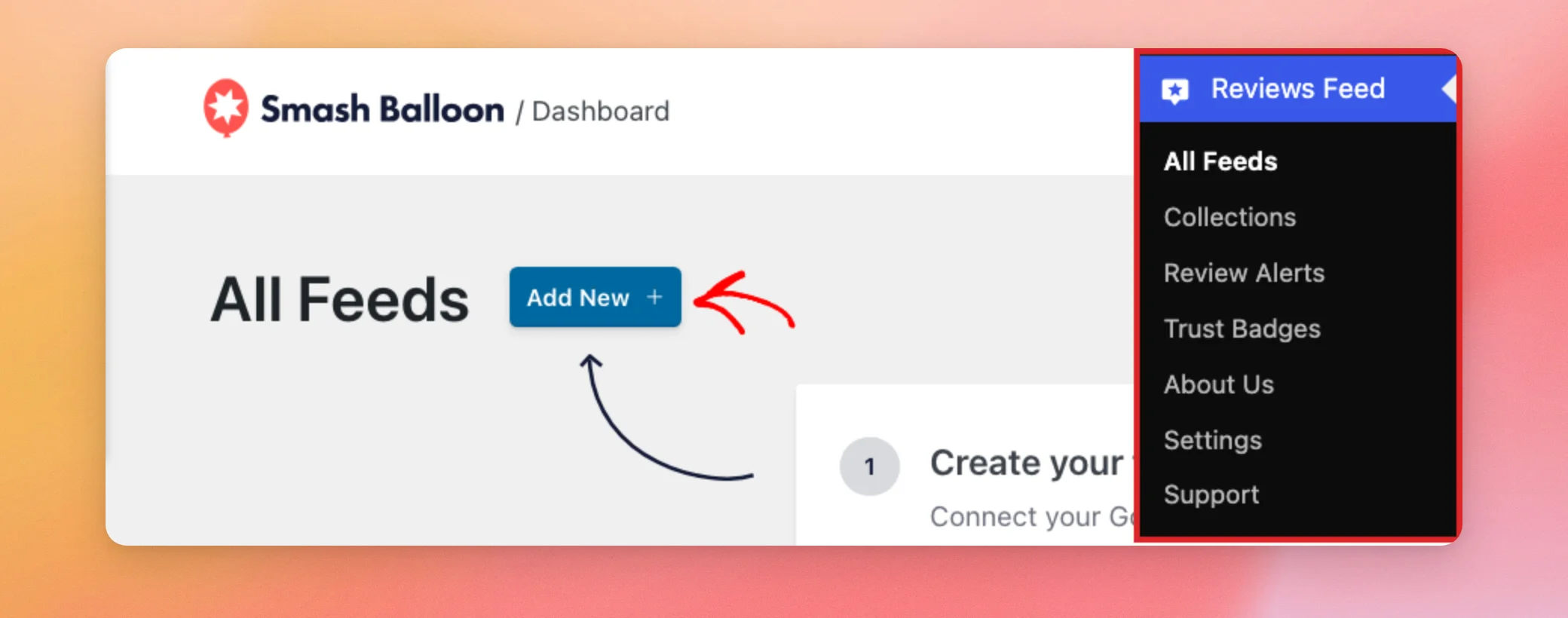
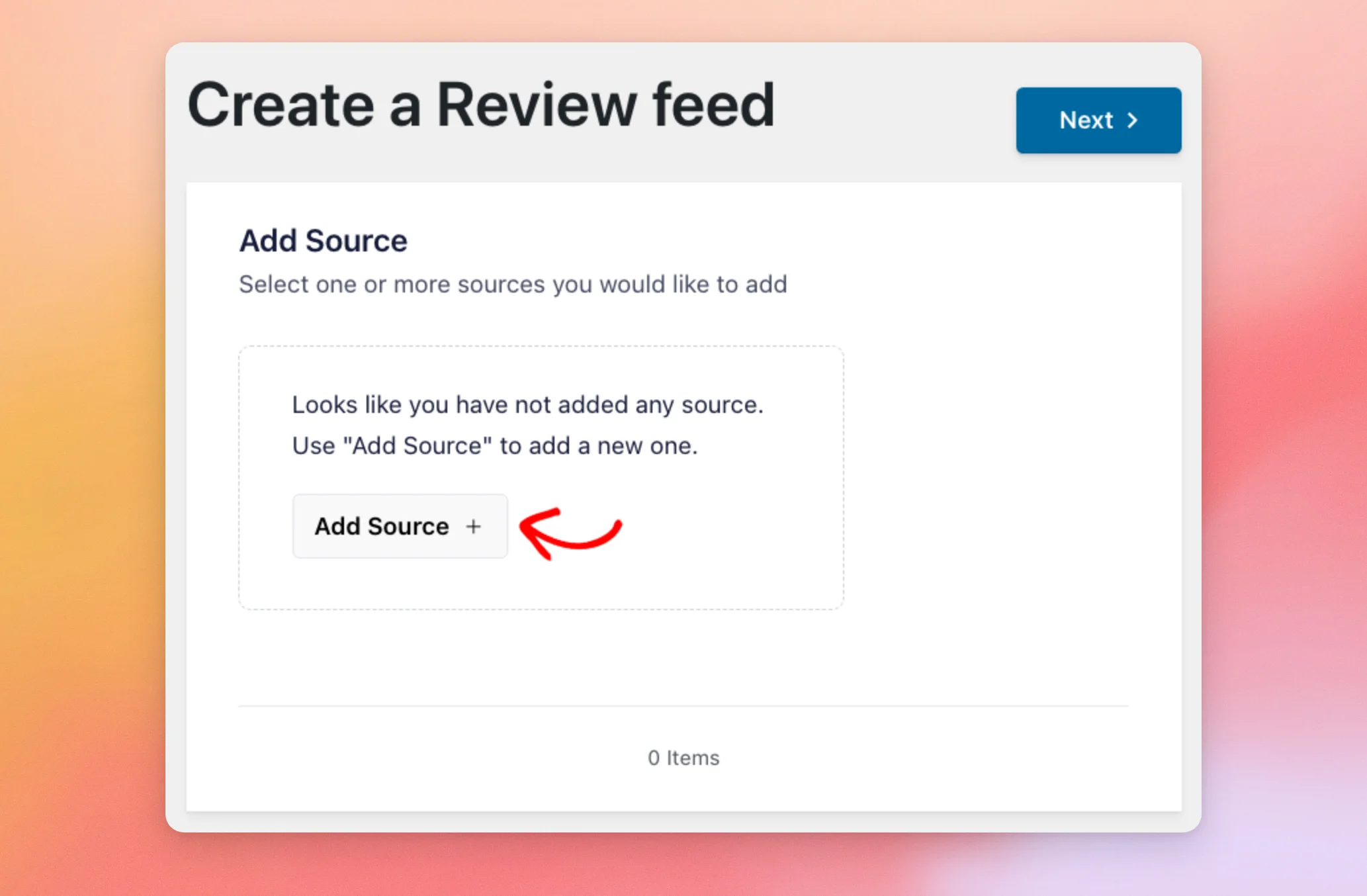
Cela ouvre l'écran « Créer un flux d'avis ». La première étape consiste à choisir les sources qui s'afficheront dans votre flux.
Comme vous n'avez pas encore ajouté de source, cliquez sur « Ajouter une source ».
La fenêtre « Ajouter des sources » s'ouvre et affiche une vignette pour chaque source de révision. Les sources incluses dans une formule supérieure apparaissent sous forme de vignettes de mise à niveau.
Sous les vignettes, la fenêtre vous permet également de sélectionner manuellement des avis à l'aide de collections. Une collection que vous créez apparaît alors comme une source que vous pouvez sélectionner.
Dans cet exemple, cliquez sur la vignette Google.
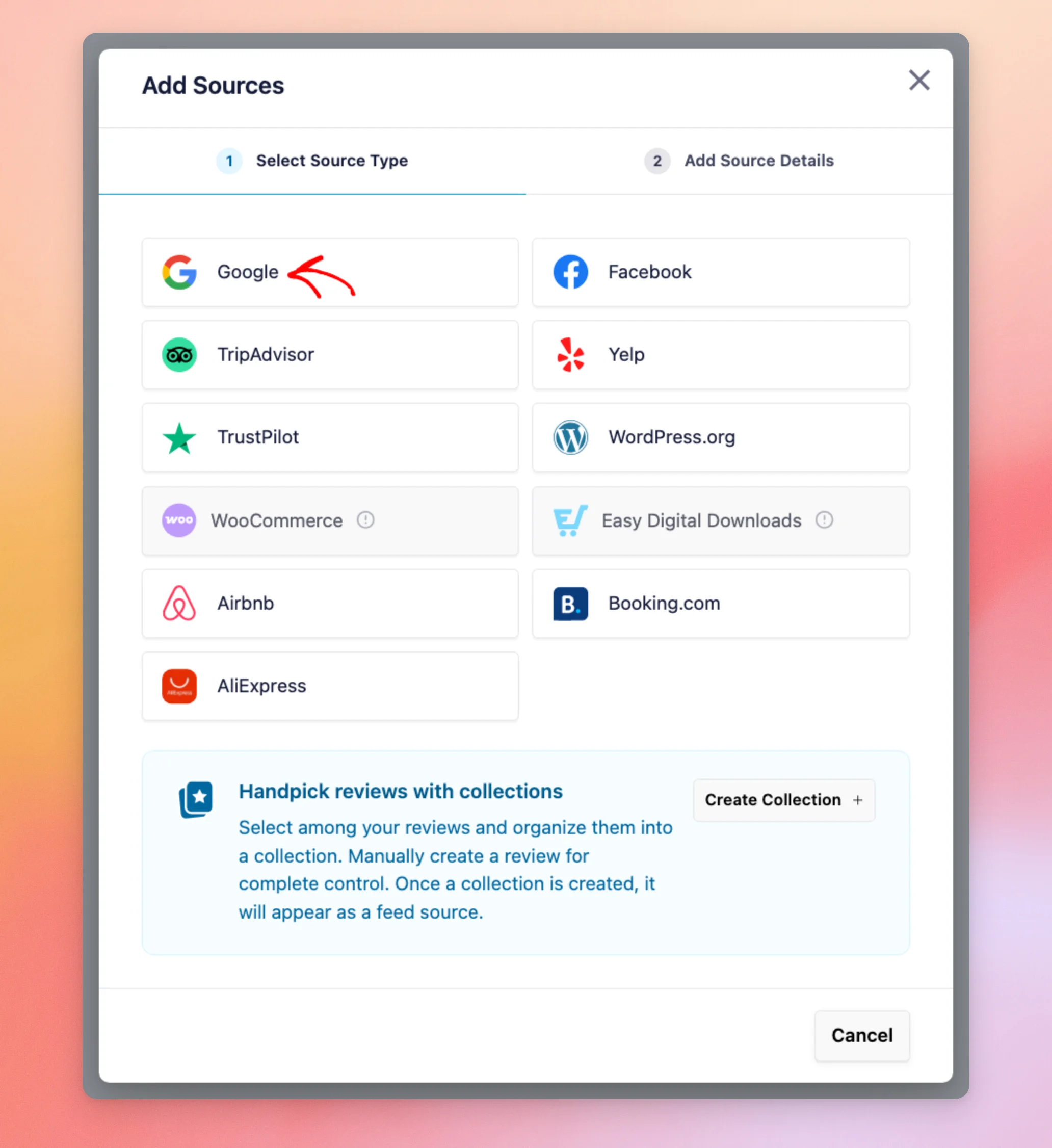
Remarque : les vignettes WooCommerce et Easy Digital Downloads apparaissent comme indisponibles tant que leurs plugins ne sont pas activés sur votre site. Easy Digital Downloads nécessite également l'extension EDD Reviews.
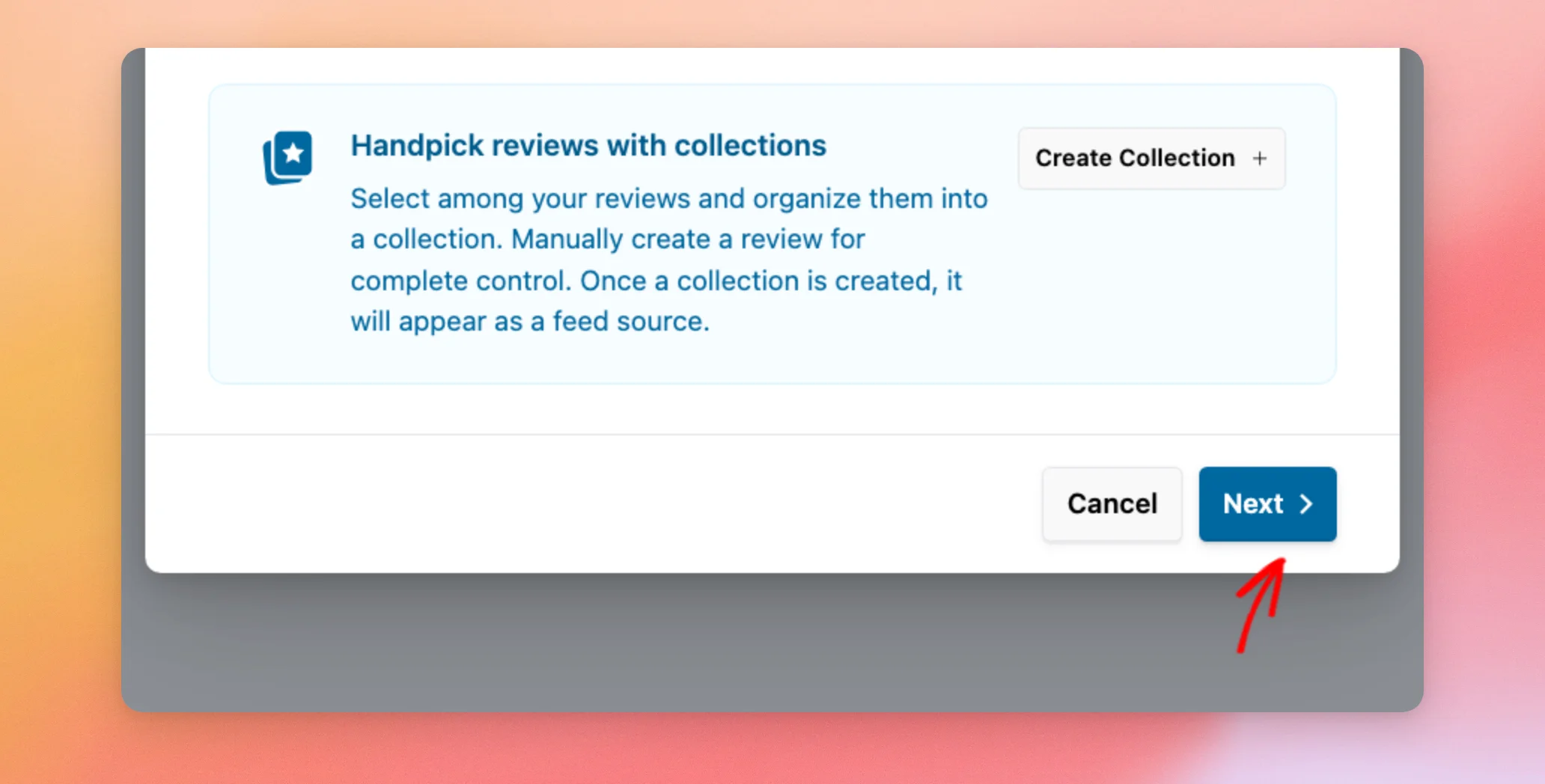
Une fois que vous avez choisi une vignette, cliquez sur « Suivant » en bas de la fenêtre.
À l'étape « Ajouter les détails de la source », Reviews Feed vous demande pour quelle entreprise vous souhaitez afficher les avis. Pour Google, il s'agit de l'identifiant « Place ID » de votre entreprise, c'est-à-dire le code que Google attribue à chaque lieu sur Google Maps. Pour trouver le vôtre, consultez notre guide sur la manière d'obtenir votre identifiant « Place ID » Google.
Pour une source Yelp, ce champ s'appelle « URL de la page ». Il faut y indiquer l'URL de la page de votre entreprise sur Yelp.
Une fois que vous disposez de votre identifiant de lieu, collez-le dans le champ « Identifiant de lieu ». Une fois cette opération terminée, cliquez sur « Terminer ».
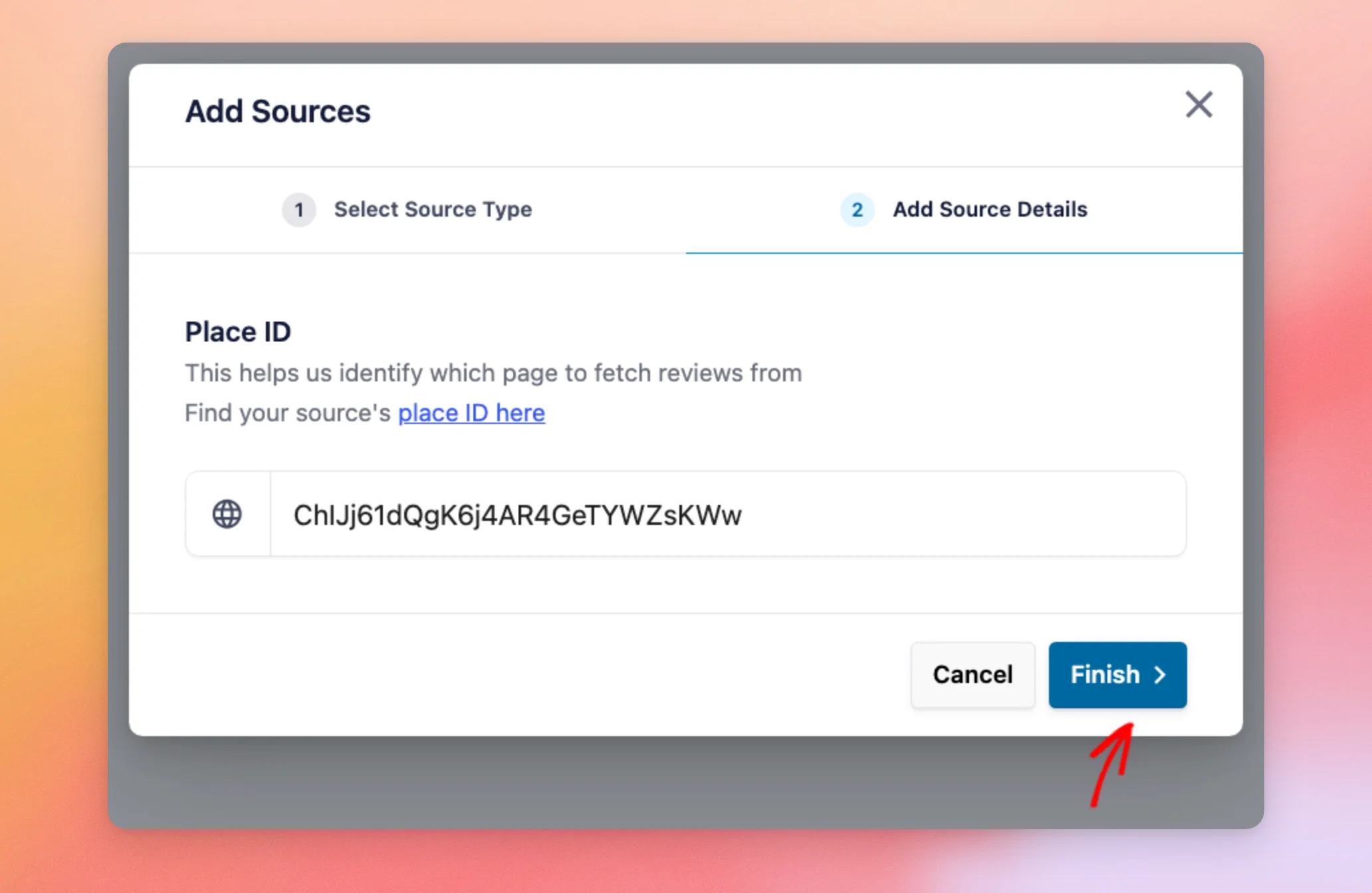
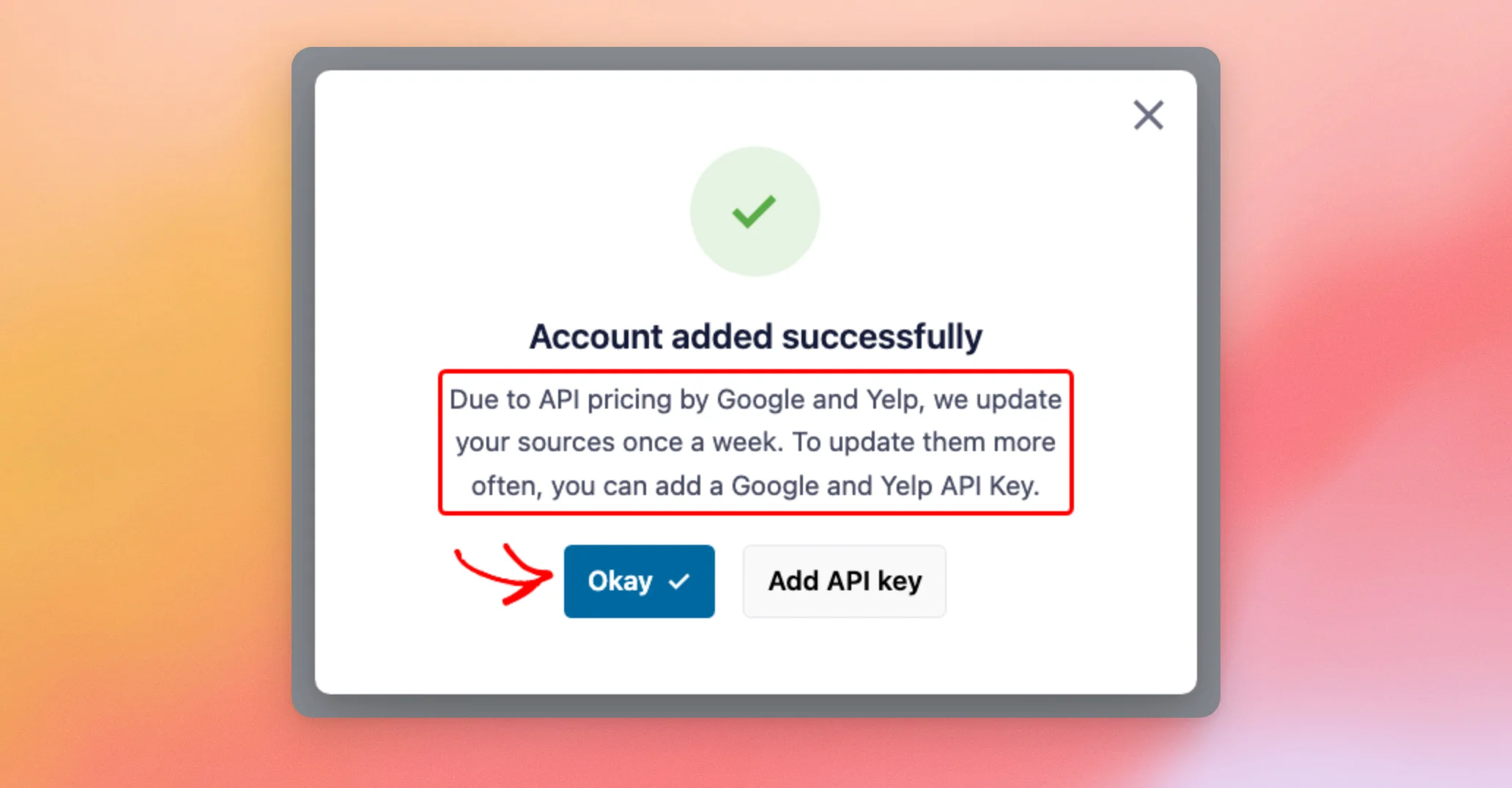
« Reviews Feed » ajoute votre source et la valide dans une nouvelle fenêtre. Dans la version payante, la fenêtre indique que les sources ajoutées sans clé API sont mises à jour une fois par semaine, et propose un bouton permettant d'ajouter une clé. Dans la version gratuite, elle précise que « Reviews Feed » récupère les dix derniers avis.
Pour revenir à votre fil d'actualité, cliquez sur « OK ».
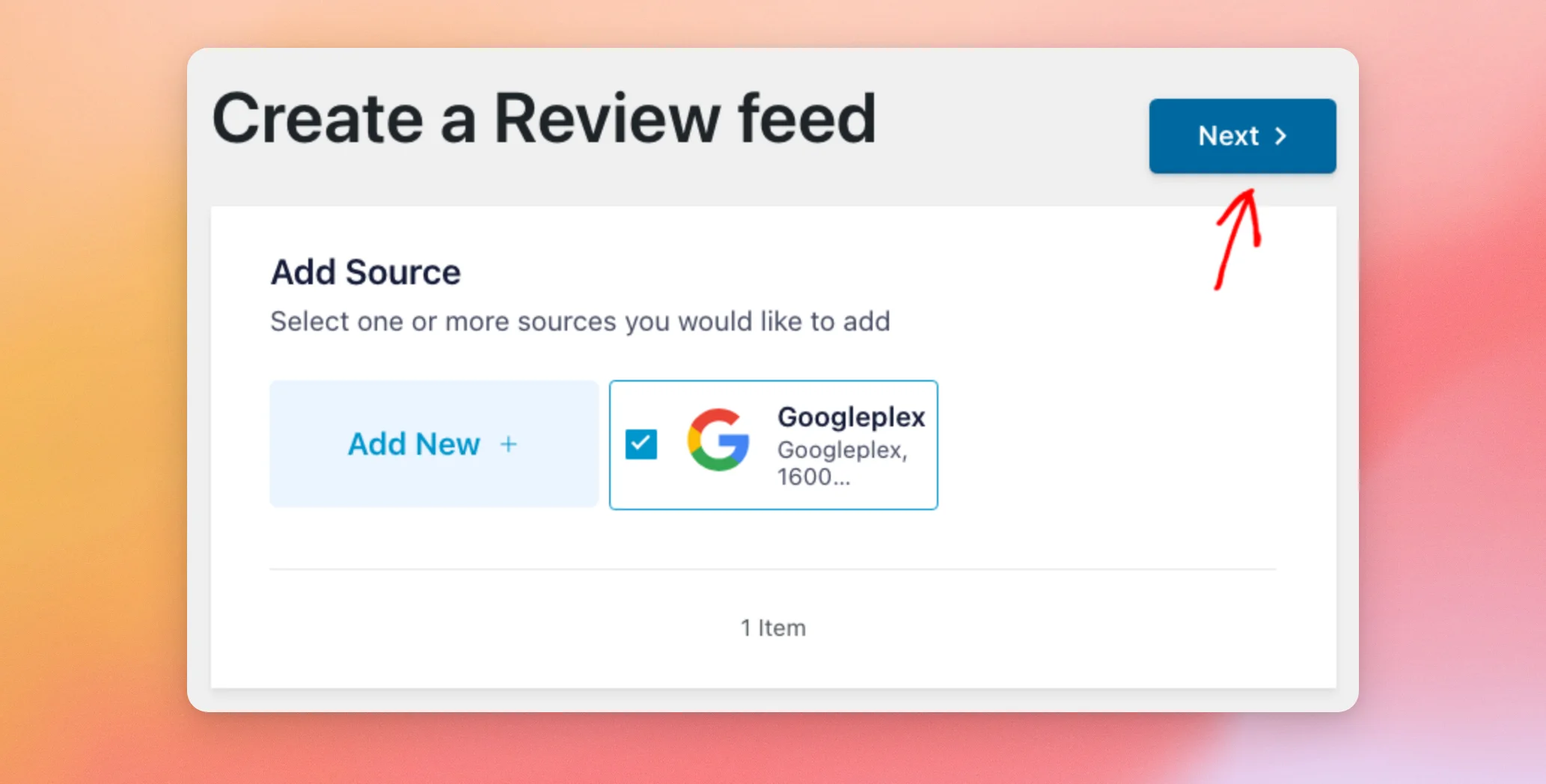
Votre nouvelle source apparaît désormais à l'étape « Ajouter une source ». Assurez-vous qu'elle est sélectionnée. Un flux peut contenir plusieurs sources ; vous pouvez donc en ajouter et en sélectionner d'autres ici également.
Une fois vos sources sélectionnées, cliquez sur « Suivant » en haut de l'écran.
Votre flux dispose désormais d'une première source d'avis. Nous allons maintenant choisir un modèle.
Choisir un modèle
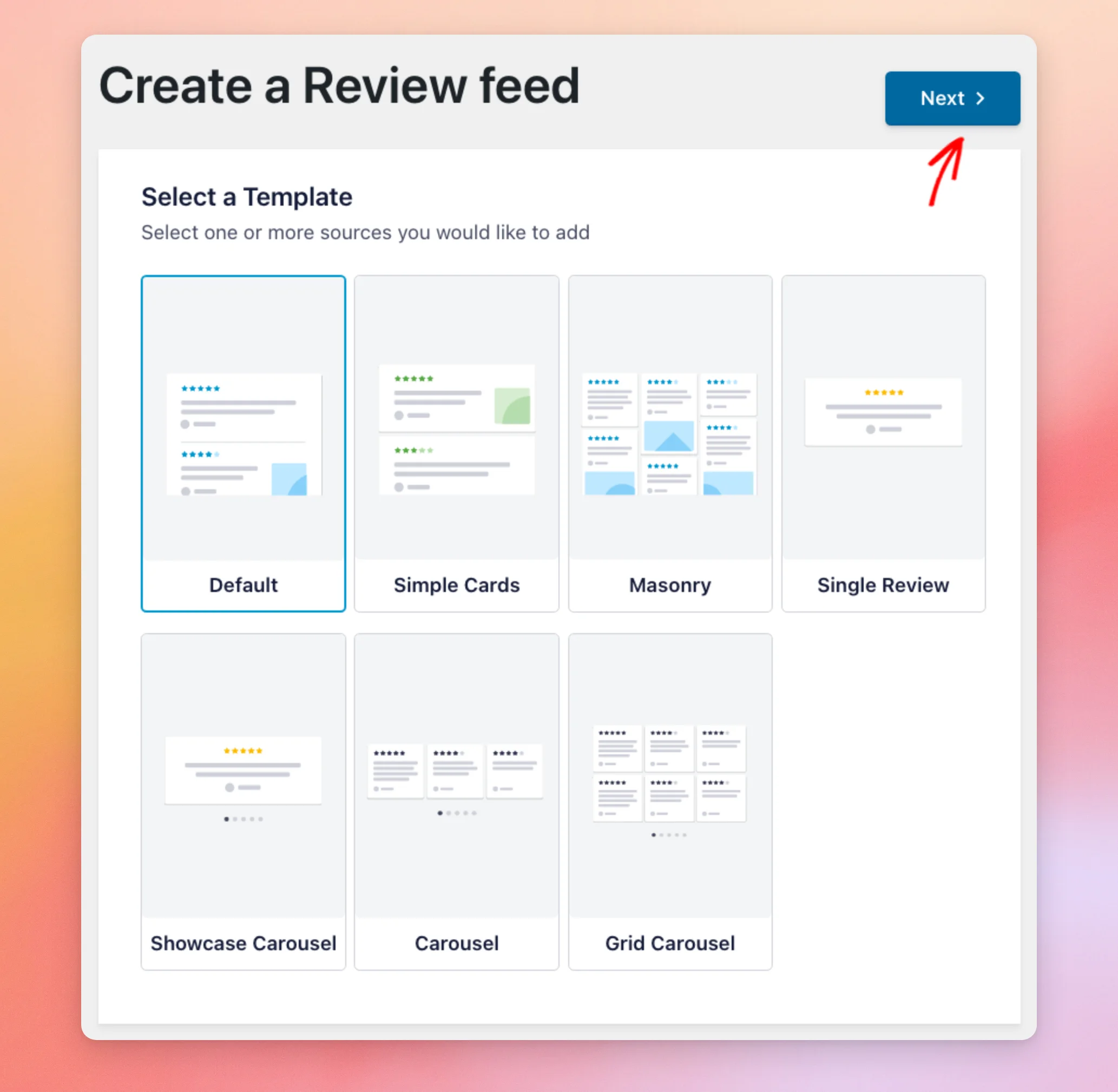
Un modèle définit la mise en page de vos avis. Reviews Feed propose sept modèles : Par défaut, Fiches simples, Masonry, Avis unique, Carrousel de présentation, Carrousel et Carrousel en grille.
La version payante comprend les sept modèles. La version gratuite comprend le modèle par défaut. Les autres modèles sont proposés sous forme de mises à niveau.
L'option « Par défaut » est sélectionnée par défaut. Si vous ne savez pas laquelle choisir, conservez l'option « Par défaut ».
Vous pourrez le modifier ultérieurement dans l'éditeur de flux. Étant donné qu'un nouveau modèle peut remplacer les personnalisations que vous avez effectuées, il est plus simple d'en choisir un dès maintenant.
Une fois que vous avez choisi un modèle, cliquez sur « Suivant ».
Votre fil d'actualité dispose désormais d'une mise en page de départ. Nous allons maintenant le personnaliser et l'enregistrer.
Personnalisation et enregistrement de votre flux
La fonction « Flux d'avis » crée votre flux et l'ouvre dans l'éditeur de flux. Votre flux porte le nom de sa source. L'aperçu à droite vous montre à quoi il ressemble.
Dans la version payante, un message affiché en haut de l'éditeur vous rappelle que les sources ne disposant pas d'une clé API sont mises à jour une fois par semaine. Il comporte également un bouton permettant d'ajouter une clé dès que vous êtes prêt.
Une fois dans l'éditeur, utilisez l'onglet « Personnaliser » pour modifier le modèle, la mise en page, l'en-tête, les avis et le bouton « Afficher plus » de votre flux. Notre guide sur la personnalisation de l'apparence de votre flux d'avis vous explique en détail chaque section.
Lorsque vous êtes satisfait de l'apparence de votre fil d'actualité, cliquez sur « Enregistrer ».
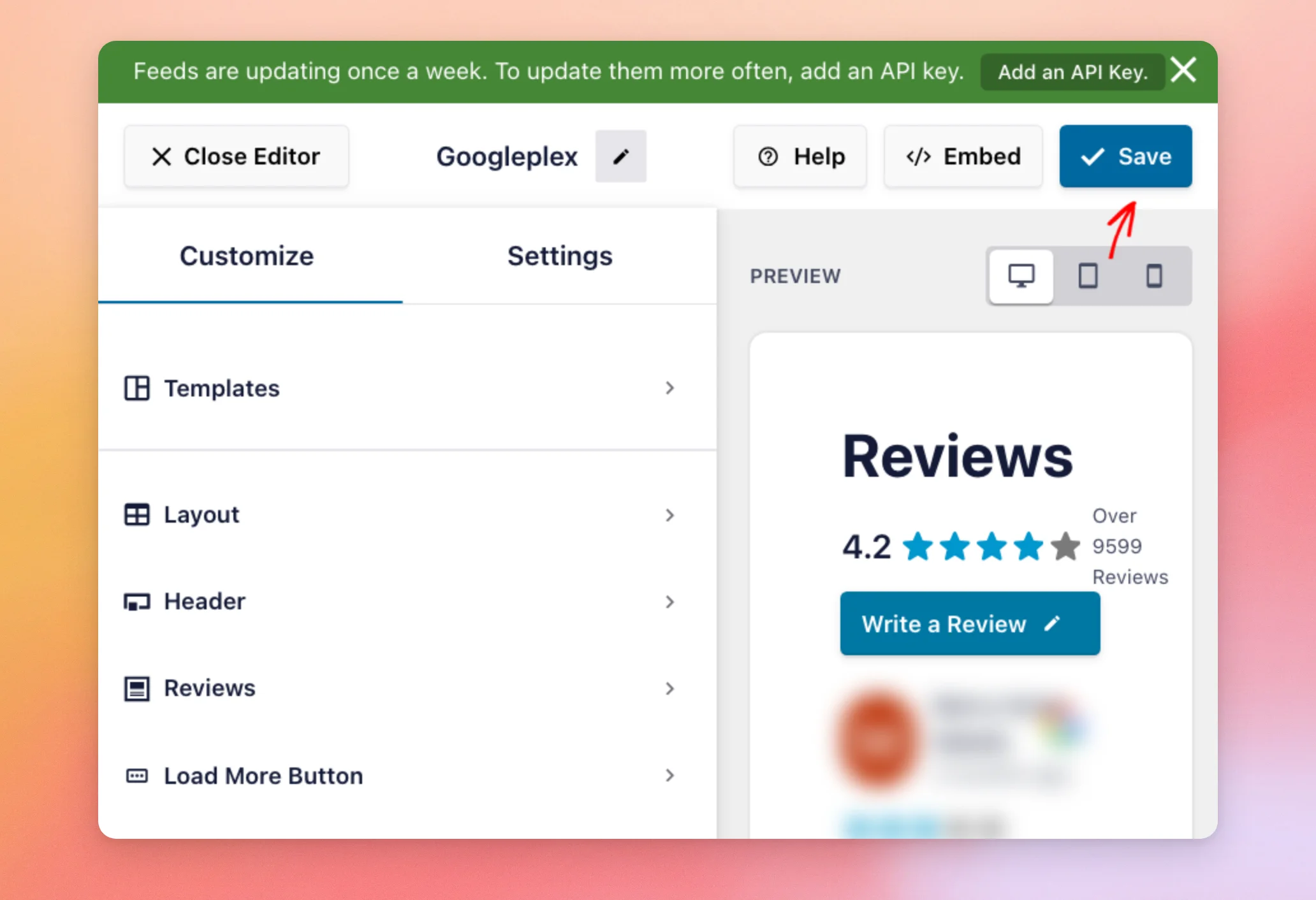
Votre flux est désormais enregistré avec votre modèle et toutes les modifications que vous avez apportées. Nous allons maintenant voir comment l'afficher.
Intégrer votre flux
Votre flux est prêt à être intégré à votre site. Vous pouvez l'ajouter à l'aide du bloc « Flux d'avis » dans l'éditeur de blocs ou à l'aide de son shortcode.
Pour copier le code court de votre flux ou l'ajouter à une page, cliquez sur « Intégrer » en haut de l'éditeur de flux.
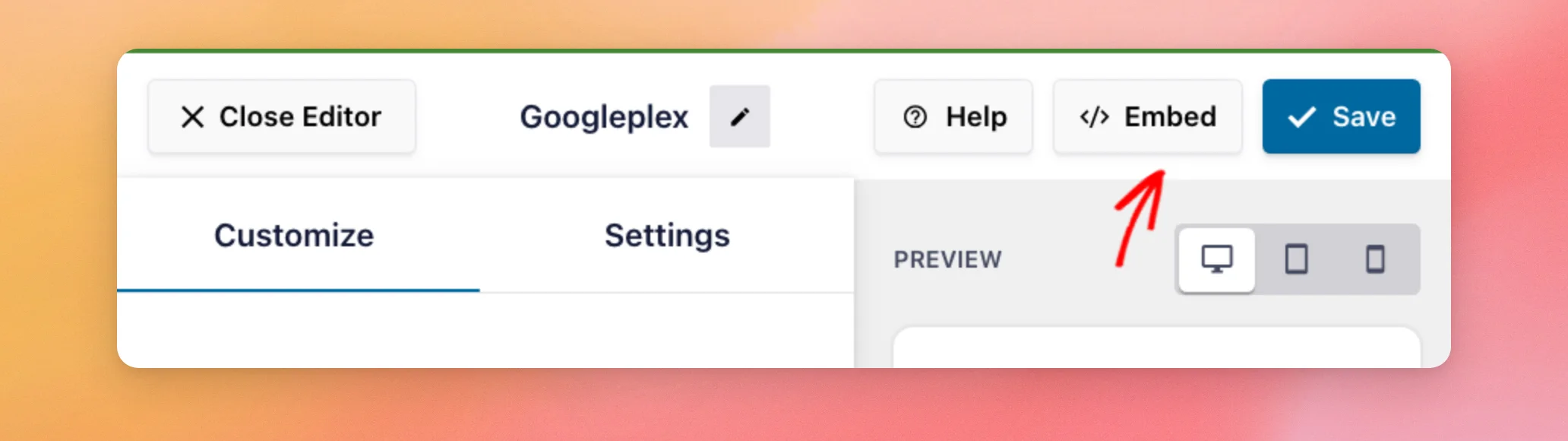
La fenêtre « Intégrer le flux » s'ouvre et affiche le shortcode de votre flux ainsi qu'un bouton « Copier ». Dans cette fenêtre, cela ressemble à ceci : [reviews-feed feed="1"]. Ce numéro correspond à l'identifiant de votre flux.
La fenêtre propose également une option « Publication » ou « Page » qui ajoute automatiquement votre flux à une page.
Si vous découvrez les shortcodes, consultez l'article « Comment ajouter un shortcode dans WordPress » pour obtenir un guide étape par étape.
Pour découvrir toutes les façons d'afficher votre flux, consultez notre guide sur l'affichage de votre flux d'avis.
Et voilà ! Vous avez ajouté une source d'avis, choisi un modèle et enregistré votre premier flux d'avis.
Souhaitez-vous ensuite choisir les avis qui s'afficheront dans votre fil d'actualité ?
Consultez notre guide pour savoir comment filtrer les avis par note, mot-clé ou source.
Questions fréquemment posées
Vous trouverez ci-dessous les réponses à certaines des questions les plus fréquentes concernant la création d'un flux d'avis.
Ai-je besoin d'une clé API pour créer un flux ?
Non. Toutes les sources peuvent être ajoutées sans clé API. Lorsque vous choisissez TripAdvisor, Reviews Feed vous demande d'abord une clé, mais vous pouvez cliquer sur « Ignorer ». Sans clé, vous pouvez ajouter jusqu'à trois sources TripAdvisor, et leurs avis sont actualisés une fois par semaine. Pour obtenir une clé, consultez notre guide sur la création d'une clé API TripAdvisor.
À quelle fréquence mes avis sur Google et Yelp sont-ils mis à jour ?
Dans la version payante, les données provenant de Google et de Yelp sont mises à jour une fois par semaine sans clé API. Pour les mettre à jour plus souvent, ajoutez votre propre clé API Google ou Yelp.
Dans la version gratuite, Reviews Feed récupère une seule fois les dix derniers avis provenant de votre source. Pour les récupérer à nouveau, ajoutez une clé API ou passez à un niveau de licence payant.
Que se passe-t-il lorsque j'atteins la limite de la source ?
Le flux « Avis » affiche une fenêtre expliquant cette limite. Dans la version payante, vous pouvez ajouter jusqu’à deux sources Google et cinq sources Yelp sans clé. Dans la version gratuite, la limite est d’une source. Dans les deux versions, la fenêtre vous propose d’ajouter une clé API. La fenêtre de la version gratuite vous propose également de passer à un forfait supérieur.
Pourquoi ne puis-je pas sélectionner certaines des tuiles source ?
WooCommerce et Easy Digital Downloads affichent les avis provenant de votre propre boutique. La vignette WooCommerce reste indisponible tant que WooCommerce n'est pas activé sur votre site. La vignette Easy Digital Downloads nécessite l'installation d'Easy Digital Downloads et de son extension « EDD Reviews ». Les autres vignettes s'affichent en tant que mises à niveau lorsqu'elles sont incluses dans une formule supérieure.
Puis-je modifier le modèle de mon flux ultérieurement ?
Oui. Une fois votre flux ouvert dans l'éditeur de flux, sélectionnez « Modèles » dans l'onglet « Personnaliser ». Le bouton « Modifier » qui s'y trouve vous permet de choisir un autre modèle. Le fait de changer de modèle peut effacer les personnalisations que vous avez déjà effectuées. Il est donc préférable de choisir votre modèle avant de procéder à la personnalisation.




