


 Soziale Wand
 Feed-Analytik


So erstellen Sie mit „Reviews Feed Pro“ einen Bewertungs-Feed und wählen dabei Facebook, Google, TripAdvisor oder Yelp als Quelle aus.
Möchten Sie Ihre Bewertungen von Google, Yelp oder anderen Plattformen auf Ihrer WordPress-Website anzeigen?
In dieser Anleitung führen wir Sie Schritt für Schritt durch die Erstellung Ihres ersten Bewertungs-Feeds – vom Hinzufügen einer Bewertungsquelle über die Auswahl einer Vorlage bis hin zum Speichern Ihres Feeds. Sie benötigen lediglich den Bewertungs-Feed und das Unternehmen, für das Sie Bewertungen anzeigen möchten.
Bevor Sie loslegen, stellen Sie sicher, dass die kostenlose oder die kostenpflichtige Version von „Reviews Feed“ auf Ihrer WordPress-Website installiert und aktiviert ist.
- Auswahl einer Bewertungsquelle
- Ihre erste Quelle hinzufügen
- Auswahl einer Vorlage
- Anpassen und Speichern Ihres Feeds
- Deinen Feed einbetten
- Häufig gestellte Fragen
Auswahl einer Bewertungsquelle
Jeder Feed zeigt Bewertungen aus einer oder mehreren Quellen an, beispielsweise von Ihrem Unternehmen auf Google oder Yelp. Welche Quellen Sie nutzen können, hängt von Ihrer Lizenzstufe ab.
| Quelle | Lizenzstufe | Was „Reviews Feed“ verlangt |
|---|---|---|
| Kostenlose und kostenpflichtige Versionen | Die Google Place-ID Ihres Unternehmens | |
| Yelp | Kostenlose und kostenpflichtige Versionen | Die URL der Yelp-Seite Ihres Unternehmens |
| Plus oder höher | Eine Verbindung zu Ihrem Facebook-Konto | |
| Trustpilot | Plus oder höher | Die URL Ihrer Trustpilot-Bewertungsseite |
| WooCommerce | Plus oder höher | Ein Produkt aus Ihrem Shop, wobei WooCommerce auf Ihrer Website aktiviert ist |
| Einfache digitale Downloads | Plus oder höher | Ein Download aus Ihrem Shop, wobei „Easy Digital Downloads“ und die Erweiterung „EDD Reviews“ auf Ihrer Website aktiviert sind |
| AliExpress | Plus oder höher | Die URL eines AliExpress-Produkts |
| TripAdvisor | Elite | Die URL Ihrer TripAdvisor-Seite sowie ein optionaler TripAdvisor-API-Schlüssel |
| WordPress.org | Elite | Die URL einer Plugin- oder Theme-Seite auf WordPress.org |
| Airbnb | Elite | Die URL Ihres Airbnb-Inserats |
| Booking.com | Elite | Die URL Ihrer Booking.com-Hotelseite |
Google und Yelp funktionieren ohne API-Schlüssel. Reviews Feed ruft die Bewertungen für Sie ab. Um zu erfahren, was Sie von diesen Quellen erwarten können, lesen Sie unseren Leitfaden zur Nutzung von Google- und Yelp-Bewertungen ohne API-Schlüssel.
In der kostenpflichtigen Version aktualisiert „Reviews Feed“ diese Bewertungen aufgrund der API-Preise von Google und Yelp einmal pro Woche. Auf diese Weise können Sie bis zu zwei Google-Quellen und fünf Yelp-Quellen hinzufügen. Wenn Sie möchten, dass Ihre Bewertungen häufiger aktualisiert werden, oder wenn Sie mehr Quellen benötigen, können Sie Ihren eigenen Schlüssel hinzufügen.
Lesen Sie unsere Anleitungen zum Erstellen eines Google-API-Schlüssels und eines Yelp-API-Schlüssels. Sobald Sie einen Schlüssel haben, erfahren Sie im Abschnitt „API-Schlüssel verwalten“ unserer Einstellungsübersicht, wo dieser einzutragen ist.
Als Nächstes schauen wir uns an, wie das Hinzufügen einer Quelle in der kostenlosen Version funktioniert.
Nutzung der kostenlosen Version
In der kostenlosen Version können Sie eine Google- oder Yelp-Quelle ohne API-Schlüssel hinzufügen. Bevor Sie diese hinzufügen, werden Sie von Reviews Feed aufgefordert, Ihre E-Mail-Adresse zu bestätigen.
„Reviews Feed“ ruft dann die zehn neuesten Bewertungen aus dieser Quelle ab. Um weitere Bewertungen abzurufen oder diese erneut abzurufen, benötigen Sie Ihren eigenen API-Schlüssel oder eine kostenpflichtige Lizenzstufe.
Hinweis: Wenn Sie in der kostenlosen Version versuchen, eine zweite Quelle hinzuzufügen, schlägt „Reviews Feed“ vor, einen API-Schlüssel hinzuzufügen oder Ihr Abonnement zu erweitern.
Als Nächstes fügen wir Ihre erste Quelle hinzu.
Ihre erste Quelle hinzufügen
Zunächst erstellen wir einen neuen Feed und weisen ihm eine Quelle zu.
Gehen Sie in der WordPress-Admin-Seitenleiste zu „Rezensions-Feed“ » „Alle Feeds“.
Klicken Sie oben auf der Seite „Alle Feeds“ auf „Neu hinzufügen“.
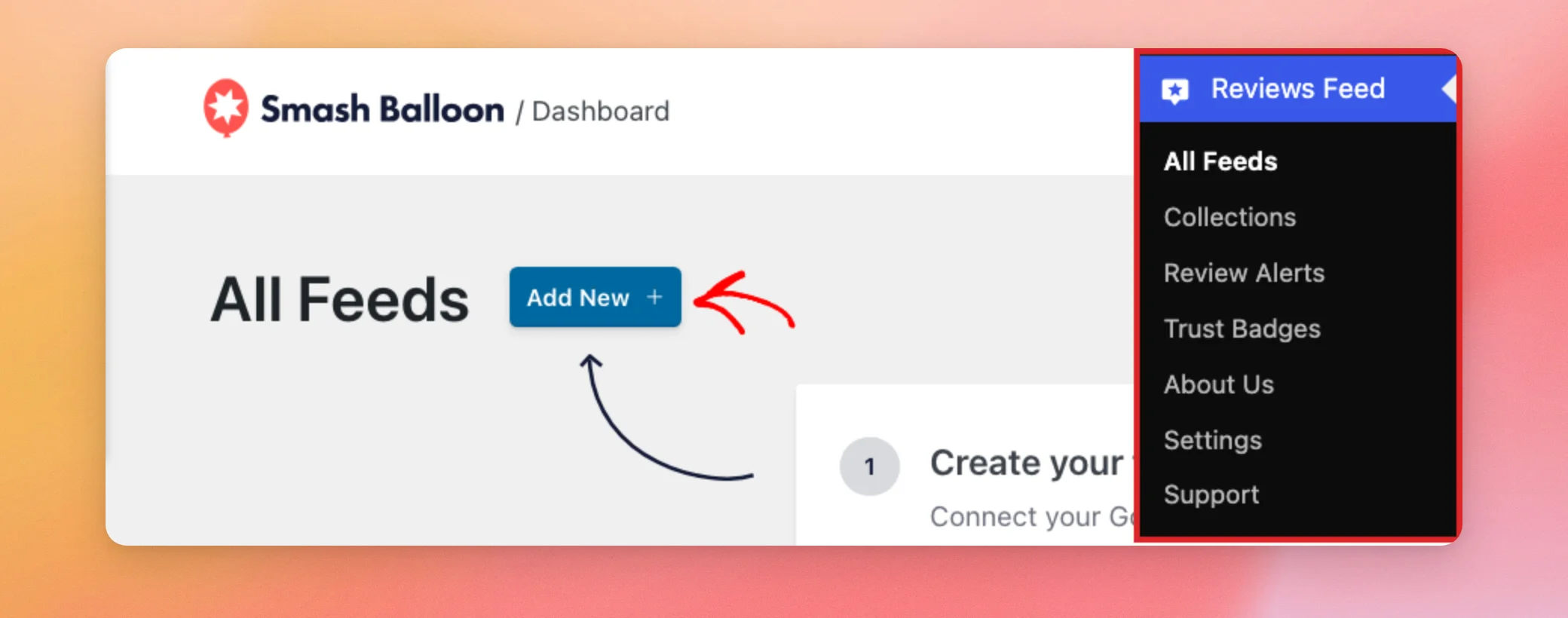
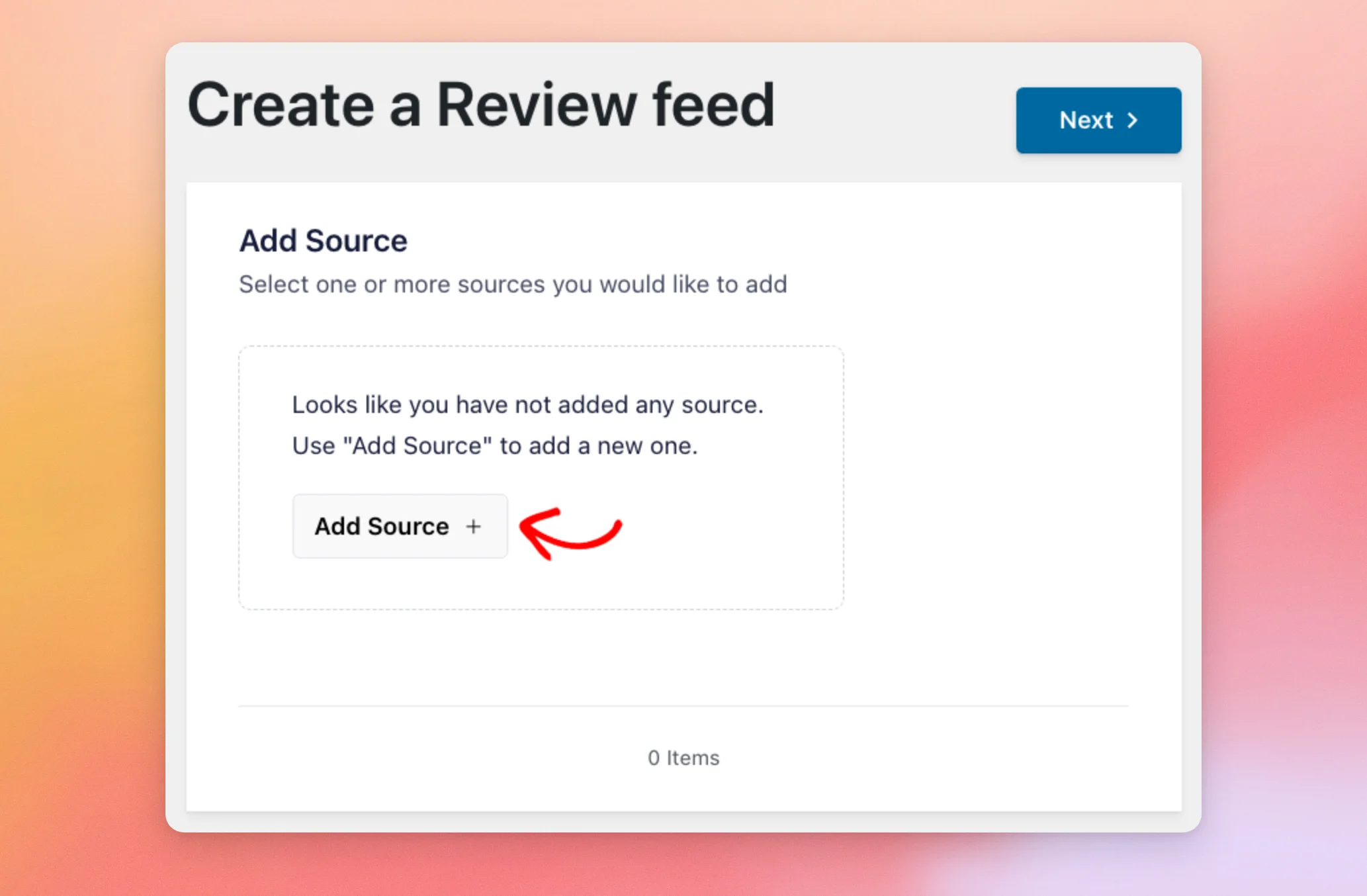
Dadurch wird der Bildschirm „Feed ‚Bewertung erstellen‘“ geöffnet. Im ersten Schritt wählen Sie hier die Quellen aus, die in Ihrem Feed angezeigt werden sollen.
Da Sie noch keine Quelle hinzugefügt haben, klicken Sie auf „Quelle hinzufügen“.
Das Fenster „Quellen hinzufügen“ wird geöffnet, wobei für jede Überprüfungsquelle eine Kachel angezeigt wird. Quellen, die zu einem höheren Tarif gehören, werden als Upgrade-Kacheln angezeigt.
Unterhalb der Kacheln können Sie über das Fenster außerdem mithilfe von Sammlungen Bewertungen gezielt auswählen. Eine von Ihnen erstellte Sammlung wird als auswählbare Quelle angezeigt.
Klicken Sie in diesem Beispiel auf die Google-Kachel.
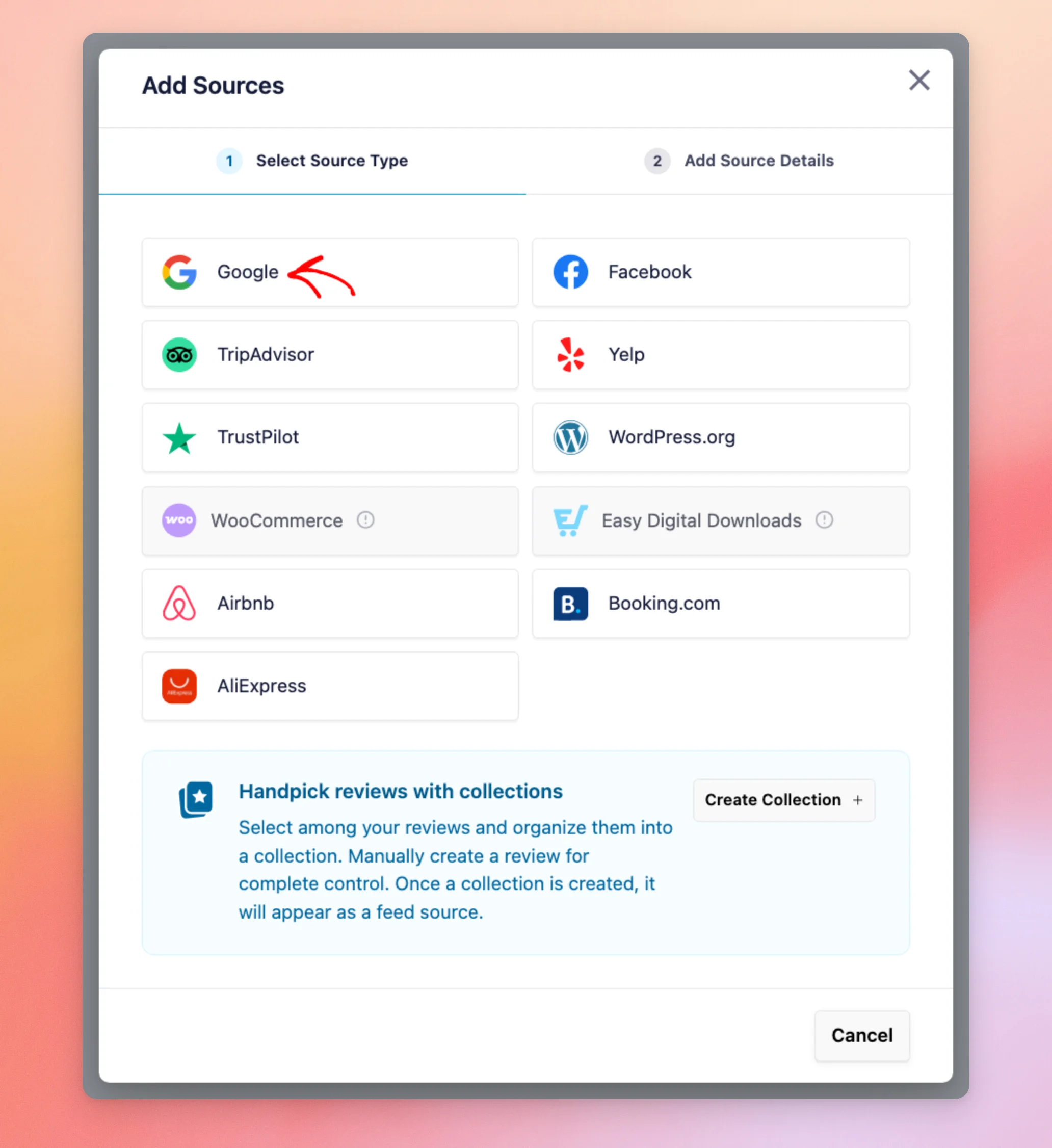
Hinweis: Die Kacheln für WooCommerce und Easy Digital Downloads werden erst dann als verfügbar angezeigt, wenn die entsprechenden Plugins auf Ihrer Website aktiviert sind. Für Easy Digital Downloads ist außerdem die Erweiterung „EDD Reviews“ erforderlich.
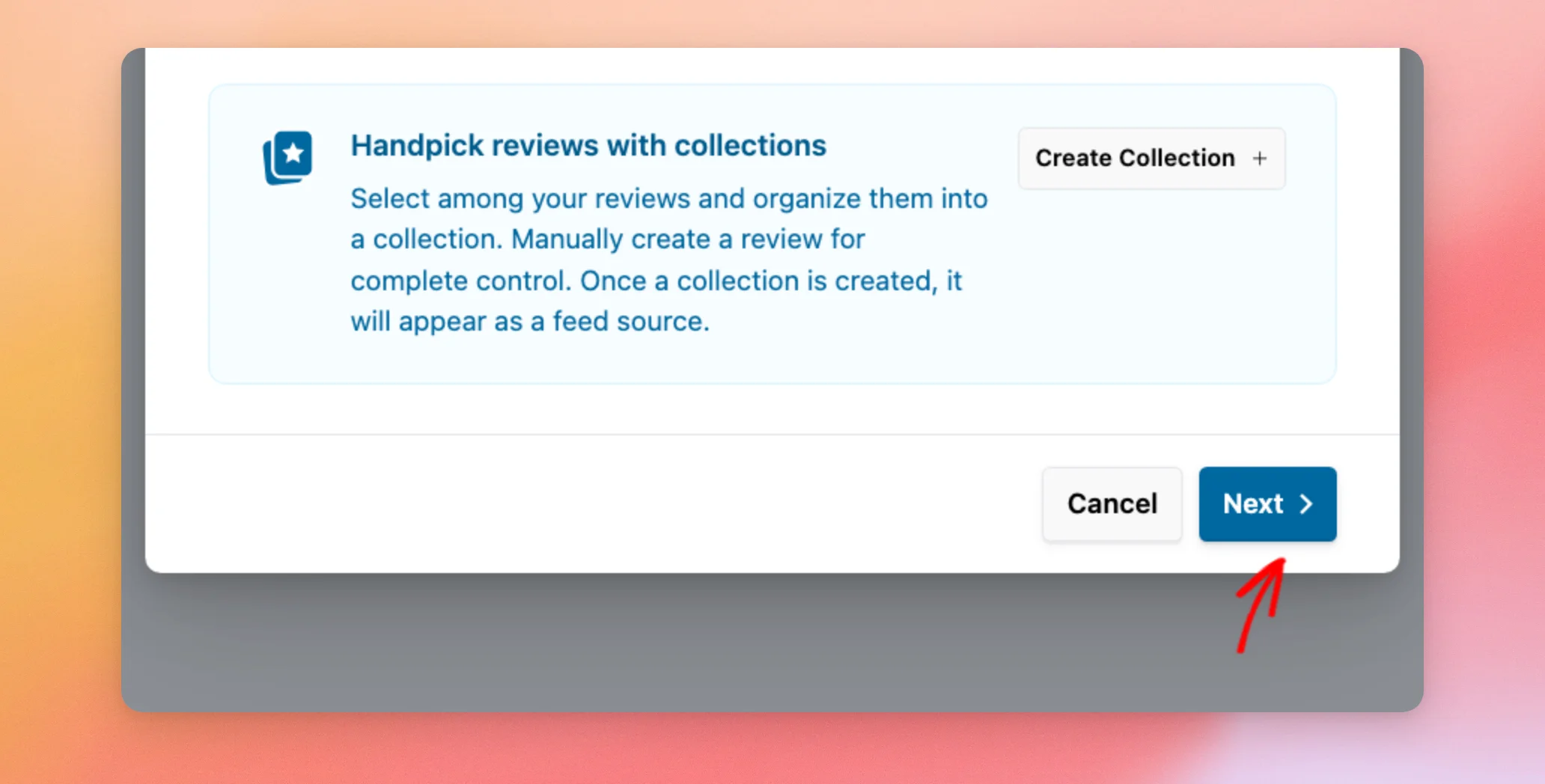
Wenn Sie eine Kachel ausgewählt haben, klicken Sie unten im Fenster auf „Weiter “.
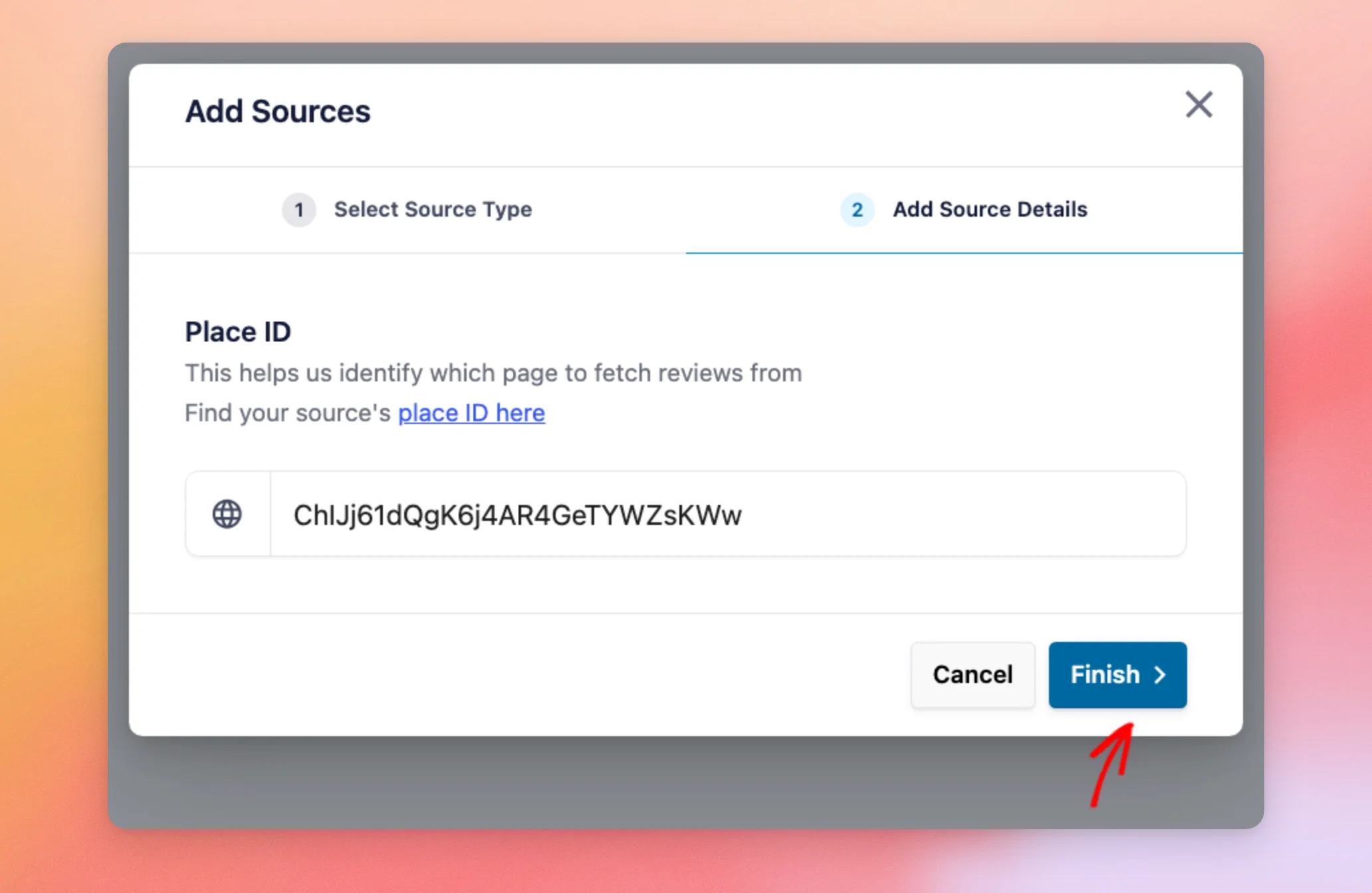
Im Schritt „Quellendetails hinzufügen“ fragt „Reviews Feed“, für welches Unternehmen Bewertungen angezeigt werden sollen. Bei Google ist dies die Place-ID Ihres Unternehmens, also der Code, den Google für jeden Ort auf Google Maps verwendet. Wie Sie Ihre Place-ID ermitteln können, erfahren Sie in unserer Anleitung zum Abrufen Ihrer Google Place-ID.
Bei einer Yelp-Quelle heißt dieses Feld stattdessen „Seiten-URL“. Hier wird die URL der Seite Ihres Unternehmens auf Yelp eingegeben.
Sobald Sie Ihre Orts-ID haben, fügen Sie diese in das Feld „Orts-ID “ ein. Wenn Sie fertig sind, klicken Sie auf „Fertigstellen“.
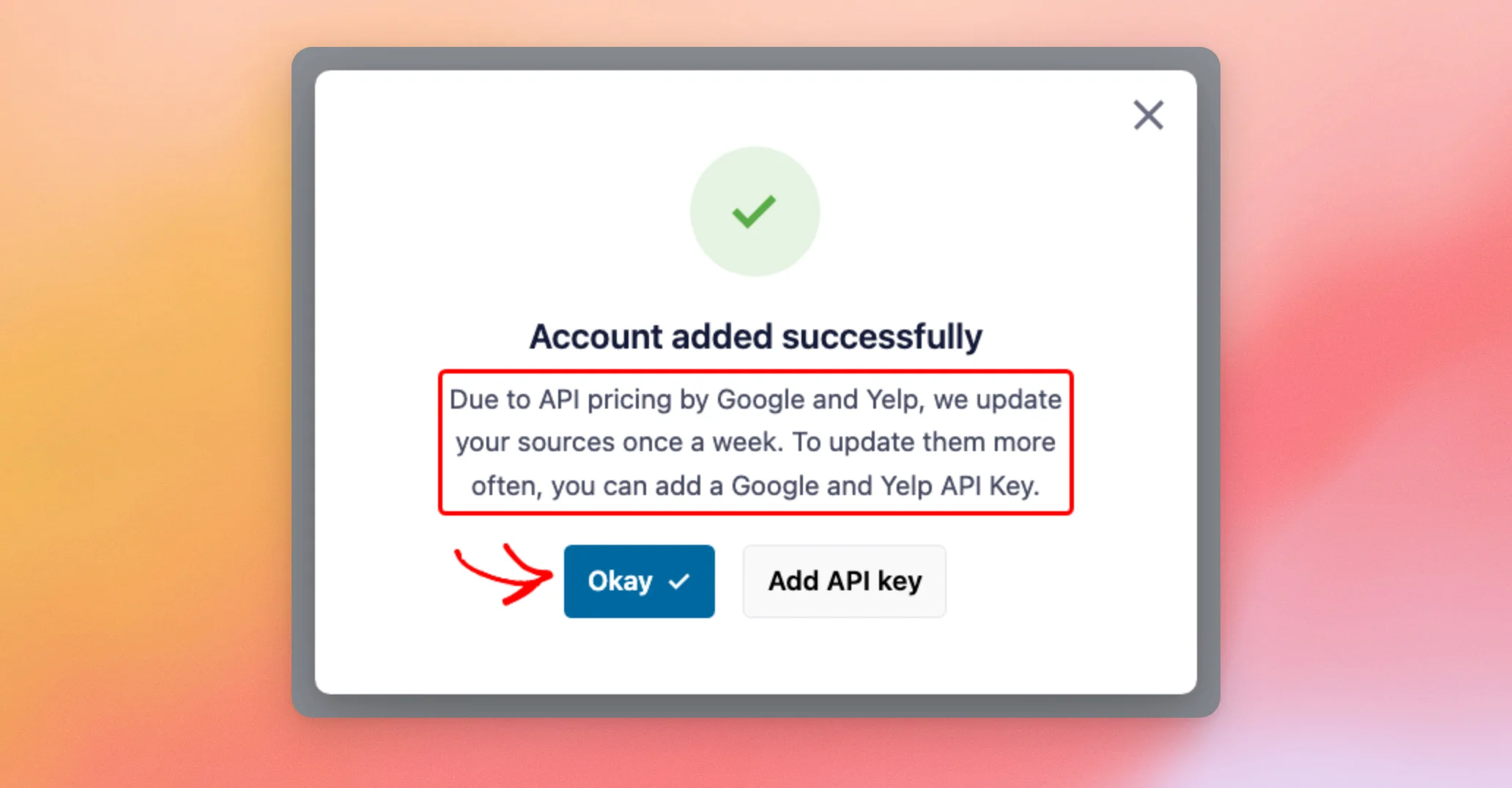
„Reviews Feed“ fügt Ihre Quelle hinzu und bestätigt dies in einem neuen Fenster. In der kostenpflichtigen Version wird in diesem Fenster darauf hingewiesen, dass Quellen, die ohne API-Schlüssel hinzugefügt wurden, einmal pro Woche aktualisiert werden; außerdem gibt es eine Schaltfläche zum Hinzufügen eines Schlüssels. In der kostenlosen Version wird darauf hingewiesen, dass „Reviews Feed“ die zehn neuesten Bewertungen abruft.
Um zu Ihrem Feed zurückzukehren, klicken Sie auf „OK“.
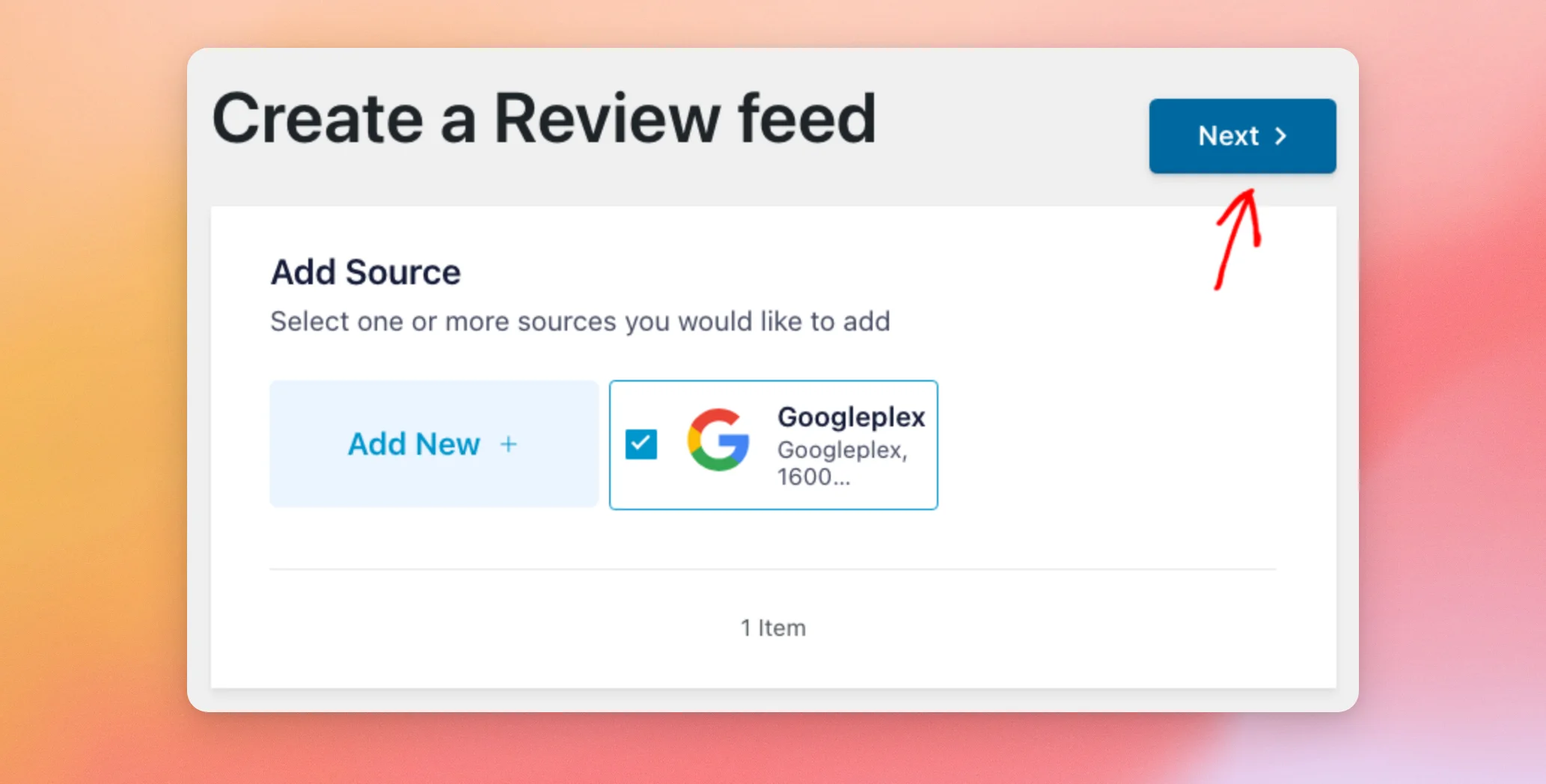
Ihre neue Quelle wird nun im Schritt „Quelle hinzufügen“ angezeigt. Stellen Sie sicher, dass sie ausgewählt ist. Ein Feed kann mehrere Quellen enthalten, daher können Sie hier auch weitere hinzufügen und auswählen.
Wenn Sie Ihre Quellen ausgewählt haben, klicken Sie oben auf dem Bildschirm auf „Weiter “.
Ihr Feed verfügt nun über seine erste Bewertungsquelle. Als Nächstes wählen wir eine Vorlage aus.
Auswahl einer Vorlage
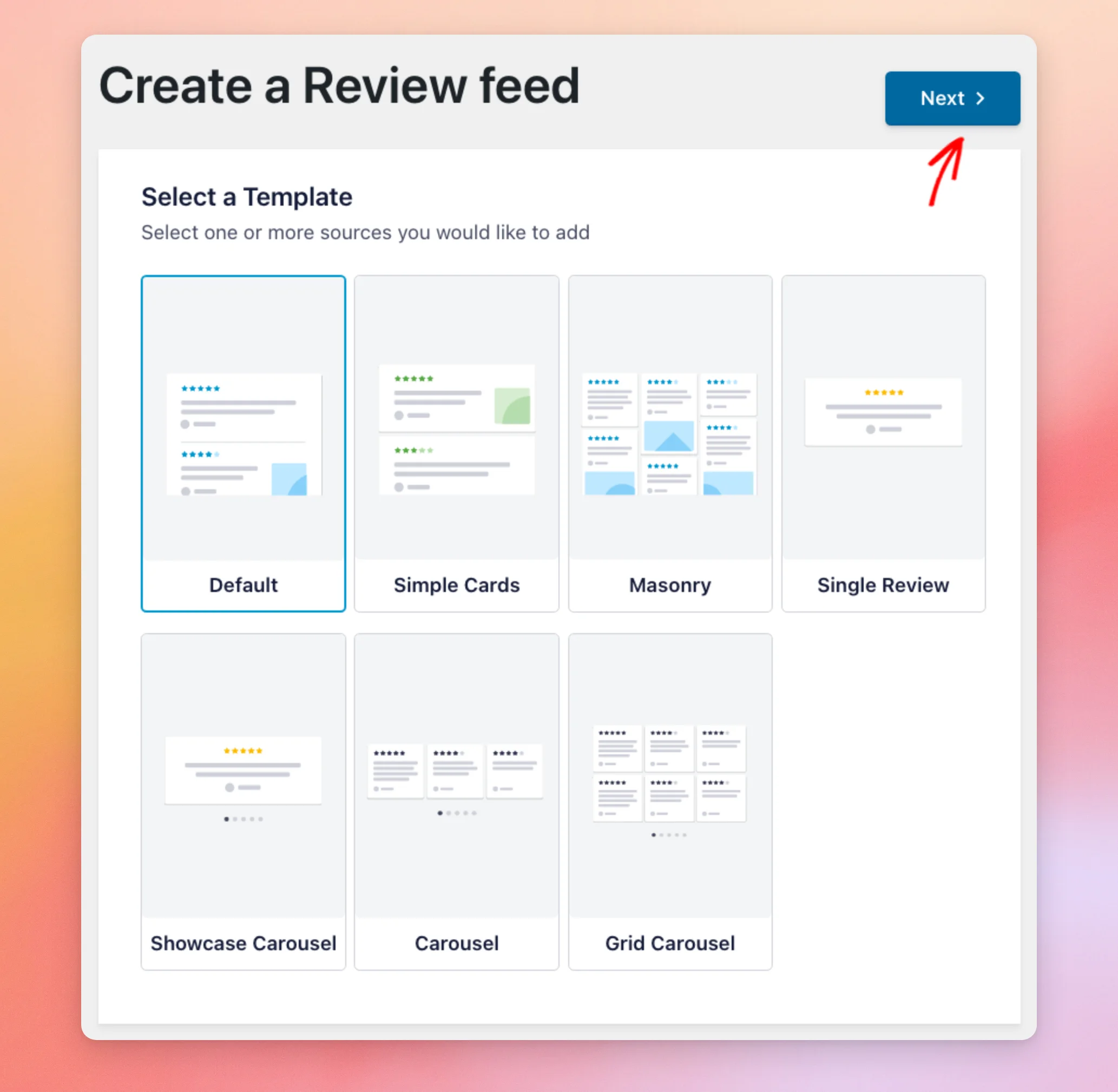
Eine Vorlage legt das Layout Ihrer Bewertungen fest. Reviews Feed bietet sieben Vorlagen: „Standard“, „Einfache Karten“, „Masonry“, „Einzelbewertung“, „Präsentationskarussell“, „Karussell“ und „Rasterkarussell“.
Die kostenpflichtige Version enthält alle sieben. Die kostenlose Version enthält „Default“. Die anderen Vorlagen werden als Upgrades angezeigt.
Standardmäßig ist die Option „Standard“ ausgewählt. Wenn Sie sich nicht sicher sind, welche Option Sie wählen sollen, behalten Sie „Standard“ bei.
Sie können dies später im Feed-Editor ändern. Da eine neue Vorlage Ihre individuellen Anpassungen überschreiben kann, ist es am einfachsten, jetzt eine auszuwählen.
Wenn Sie sich für eine Vorlage entschieden haben, klicken Sie auf „Weiter“.
Ihr Feed verfügt nun über ein Layout, auf dem Sie aufbauen können. Als Nächstes passen wir Ihren Feed an und speichern ihn.
Anpassen und Speichern Ihres Feeds
„Reviews Feed“ erstellt Ihren Feed und öffnet ihn im Feed-Editor. Ihr Feed wird nach seiner Quelle benannt. Die Vorschau auf der rechten Seite zeigt, wie er aussieht.
In der kostenpflichtigen Version erinnert Sie ein Hinweis oben im Editor daran, dass Quellen ohne API-Schlüssel einmal pro Woche aktualisiert werden. Dort finden Sie auch eine Schaltfläche, über die Sie einen Schlüssel hinzufügen können, sobald Sie dazu bereit sind.
Wenn Sie sich im Editor befinden, können Sie auf der Registerkarte „Anpassen“ die Vorlage, das Layout, die Kopfzeile, die Bewertungen und die Schaltfläche „Mehr laden“ Ihres Feeds ändern. Unsere Anleitung zur Anpassung des Erscheinungsbilds Ihres Bewertungs-Feeds führt Sie Schritt für Schritt durch die einzelnen Abschnitte.
Wenn du mit dem Aussehen deines Feeds zufrieden bist, klicke auf „Speichern“.
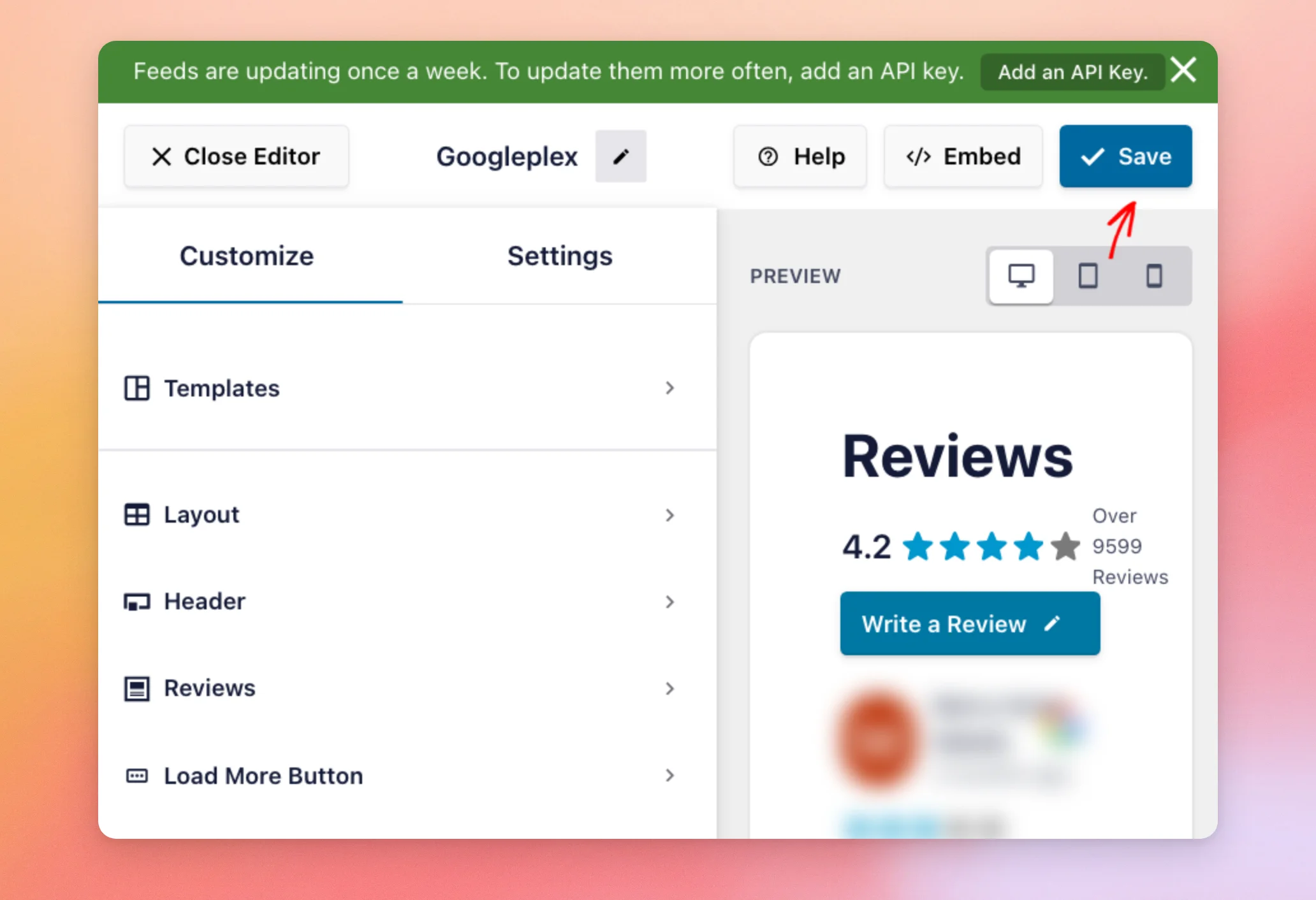
Ihr Feed wurde nun zusammen mit Ihrer Vorlage und allen von Ihnen vorgenommenen Änderungen gespeichert. Als Nächstes sehen wir uns an, wie Sie ihn anzeigen können.
Deinen Feed einbetten
Ihr Feed kann nun auf Ihrer Website eingebunden werden. Sie können ihn mithilfe des Blocks „Bewertungs-Feed“ im Block-Editor oder über den entsprechenden Shortcode einbinden.
Um den Shortcode Ihres Feeds zu kopieren oder ihn einer Seite hinzuzufügen, klicken Sie oben im Feed-Editor auf „Einbetten “.
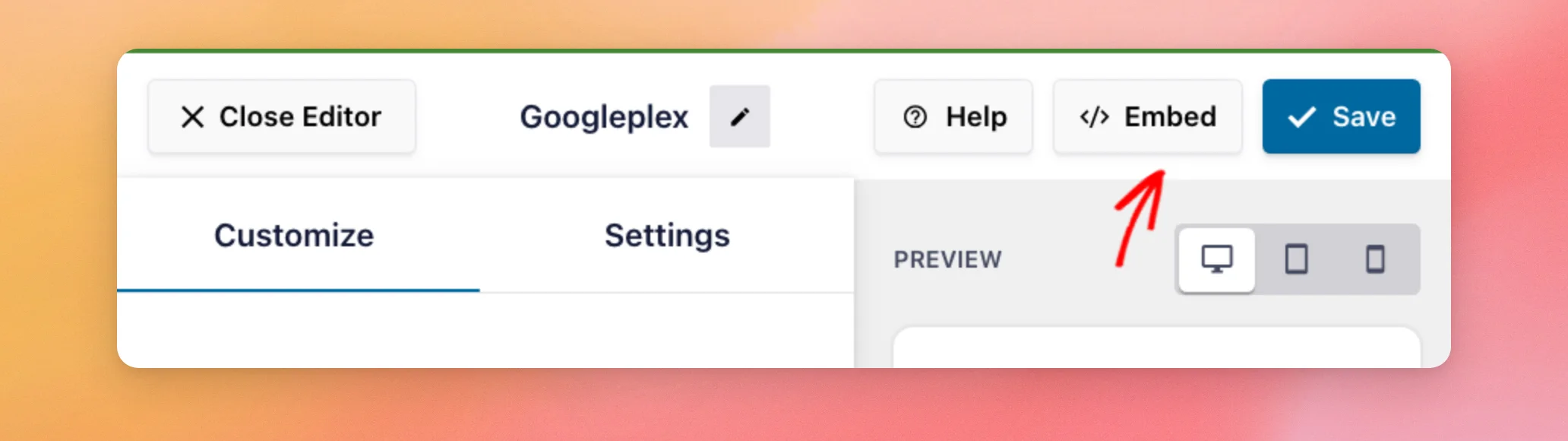
Das Fenster „Feed einbetten“ öffnet sich mit dem Shortcode Ihres Feeds und einer Schaltfläche „Kopieren“. In diesem Fenster sieht es wie folgt aus: [reviews-feed feed="1"]. Die Nummer ist die ID Ihres Feeds.
Das Fenster enthält außerdem die Option „Beitrag“ oder „Seite“, mit der Ihr Feed automatisch zu einer Seite hinzugefügt wird.
Wenn Sie noch keine Erfahrung mit Shortcodes haben, finden Sie unter „So fügen Sie einen Shortcode in WordPress ein “ eine Schritt-für-Schritt-Anleitung.
Alle Möglichkeiten zur Darstellung Ihres Feed finden Sie in unserer Anleitung zur Anzeige Ihres Bewertungs-Feeds.
Das war’s schon! Sie haben eine Bewertungsquelle hinzugefügt, eine Vorlage ausgewählt und Ihren ersten Bewertungs-Feed gespeichert.
Möchten Sie als Nächstes auswählen, welche Bewertungen in Ihrem Feed angezeigt werden sollen?
Lesen Sie unseren Leitfaden zum Filtern von Bewertungen nach Bewertung, Stichwort oder Quelle.
Häufig gestellte Fragen
Im Folgenden haben wir einige der häufigsten Fragen zur Erstellung eines Bewertungs-Feeds beantwortet.
Benötige ich einen API-Schlüssel, um einen Feed zu erstellen?
Nein. Jede Quelle kann ohne API-Schlüssel hinzugefügt werden. Wenn Sie „TripAdvisor“ auswählen, fragt „Reviews Feed“ zunächst nach einem Schlüssel, und Sie können auf „Überspringen“ klicken. Ohne Schlüssel können Sie bis zu drei TripAdvisor-Quellen hinzufügen, deren Bewertungen einmal pro Woche aktualisiert werden. Informationen zum Erstellen eines TripAdvisor-API-Schlüssels finden Sie in unserer Anleitung.
Wie oft werden meine Bewertungen bei Google und Yelp aktualisiert?
In der kostenpflichtigen Version werden die Daten aus Google und Yelp einmal pro Woche aktualisiert, ohne dass ein API-Schlüssel erforderlich ist. Um sie häufiger zu aktualisieren, fügen Sie Ihren eigenen Google-API-Schlüssel oder Yelp-API-Schlüssel hinzu.
In der kostenlosen Version ruft „Reviews Feed“ einmalig die zehn neuesten Bewertungen aus Ihrer Quelle ab. Um sie erneut abzurufen, fügen Sie einen API-Schlüssel hinzu oder wechseln Sie zu einer kostenpflichtigen Lizenzstufe.
Was passiert, wenn ich das Quelllimit erreiche?
Im „Reviews Feed“ wird ein Fenster angezeigt, in dem die Beschränkung erläutert wird. In der kostenpflichtigen Version können Sie ohne API-Schlüssel bis zu zwei Google- und fünf Yelp-Quellen hinzufügen. In der kostenlosen Version ist die Anzahl auf eine Quelle begrenzt. In beiden Versionen wird im Fenster angeboten, einen API-Schlüssel hinzuzufügen. Im Fenster der kostenlosen Version wird außerdem ein Upgrade Ihres Tarifs angeboten.
Warum kann ich einige der Quellkacheln nicht auswählen?
WooCommerce und Easy Digital Downloads zeigen Bewertungen aus Ihrem eigenen Shop an. Die WooCommerce-Kachel bleibt deaktiviert, bis WooCommerce auf Ihrer Website aktiviert ist. Für die Easy Digital Downloads-Kachel sind Easy Digital Downloads und die Erweiterung „EDD Reviews“ erforderlich. Andere Kacheln werden als Upgrades angezeigt, wenn sie zu einem höheren Tarif gehören.
Kann ich die Vorlage meines Feeds später ändern?
Ja. Öffnen Sie Ihren Feed im Feed-Editor und wählen Sie auf der Registerkarte „Anpassen“ die Option „Vorlagen“ aus. Über die Schaltfläche „Ändern“ können Sie dort eine andere Vorlage auswählen. Durch das Ändern der Vorlage können bereits vorgenommene Anpassungen überschrieben werden. Am besten wählen Sie die Vorlage aus, bevor Sie Anpassungen vornehmen.




