


 Soziale Wand
  Feed-Analytik

So verknüpfen Sie Ihr Airbnb-Inserat und zeigen dessen Gästebewertungen in WordPress an – jeweils mit der Sternebewertung und dem Feedback der Gäste.
Möchten Sie die Bewertungen Ihrer Airbnb-Gäste auf Ihrer WordPress-Website anzeigen? Mit „Reviews Feed“ können Sie Ihr Airbnb-Inserat verknüpfen und die Bewertungen Ihrer Gäste an beliebiger Stelle auf Ihrer Website anzeigen. Jede Bewertung enthält die Sternebewertung des Gastes sowie dessen Kommentare.
In dieser Anleitung zeigen wir Ihnen, wie Sie Airbnb als Bewertungsquelle einbinden und einen Feed erstellen, um diese Bewertungen anzuzeigen.
Voraussetzungen: Airbnb ist in der Lizenzstufe „Elite“ von Reviews Feed verfügbar.
Bevor Sie loslegen, stellen Sie sicher, dass „Reviews Feed“ auf Ihrer WordPress-Website installiert und aktiviert ist.
Das sind die Themen, die wir behandeln werden:
- Airbnb als Bewertungsquelle einbinden
- So erstellen Sie Ihren Airbnb-Feed
- Anzeige Ihres Feeds
- Häufig gestellte Fragen
Airbnb als Bewertungsquelle einbinden
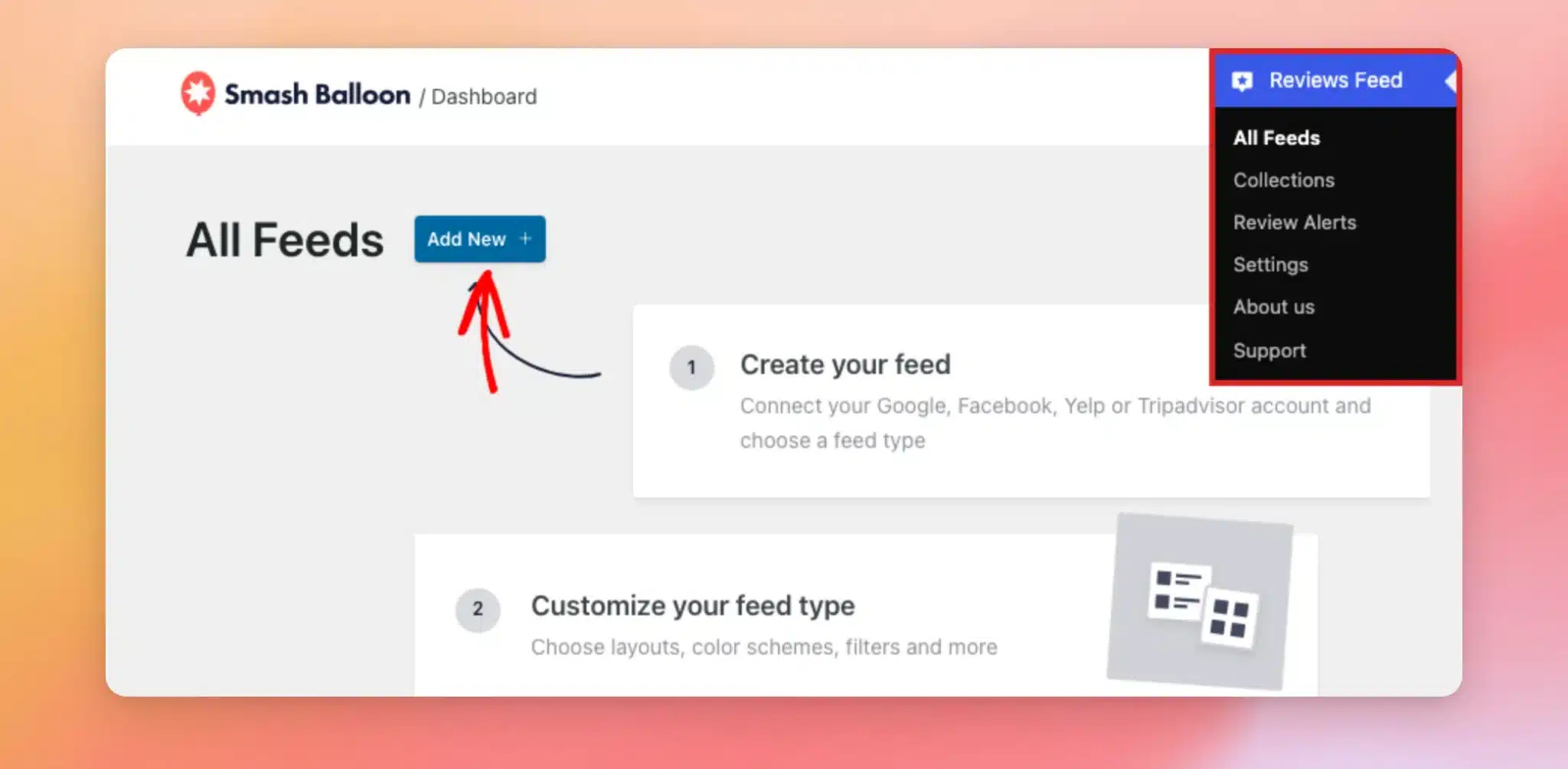
Zunächst verbinden wir Airbnb als neue Bewertungsquelle. Gehen Sie in Ihrer WordPress-Admin-Seitenleiste zu „Bewertungs-Feed“ » „Alle Feeds “. Klicken Sie dann auf „Neu hinzufügen“.
Hinweis: Sie benötigen weder ein Airbnb-Konto noch einen API-Schlüssel. Um die Quelle anzubinden, reicht die öffentliche Airbnb-Seite Ihres Inserats aus.
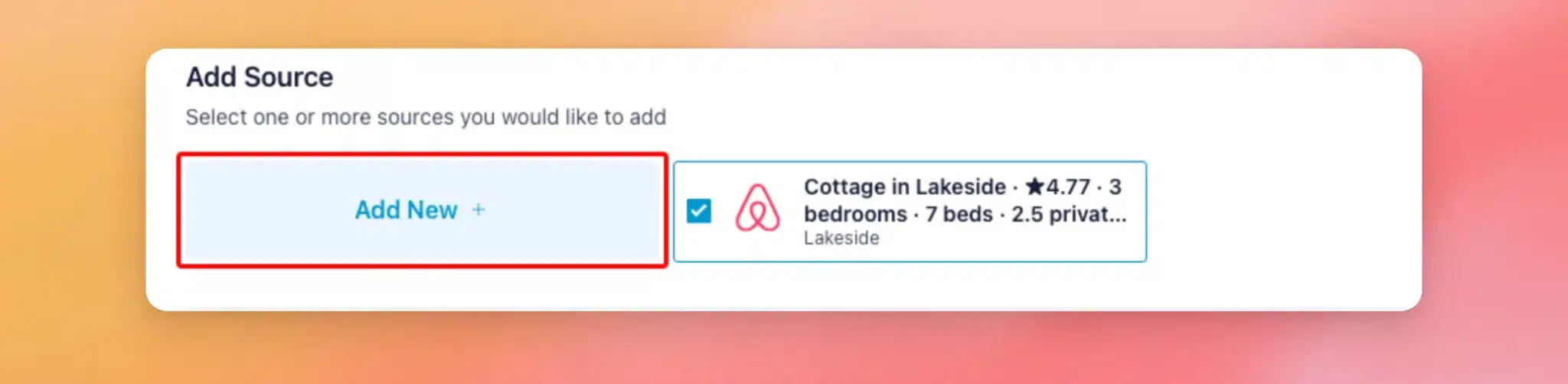
Klicken Sie auf dem Bildschirm „Quelle hinzufügen“ auf die Kachel „Neu hinzufügen“, um eine neue Quelle anzuschließen.
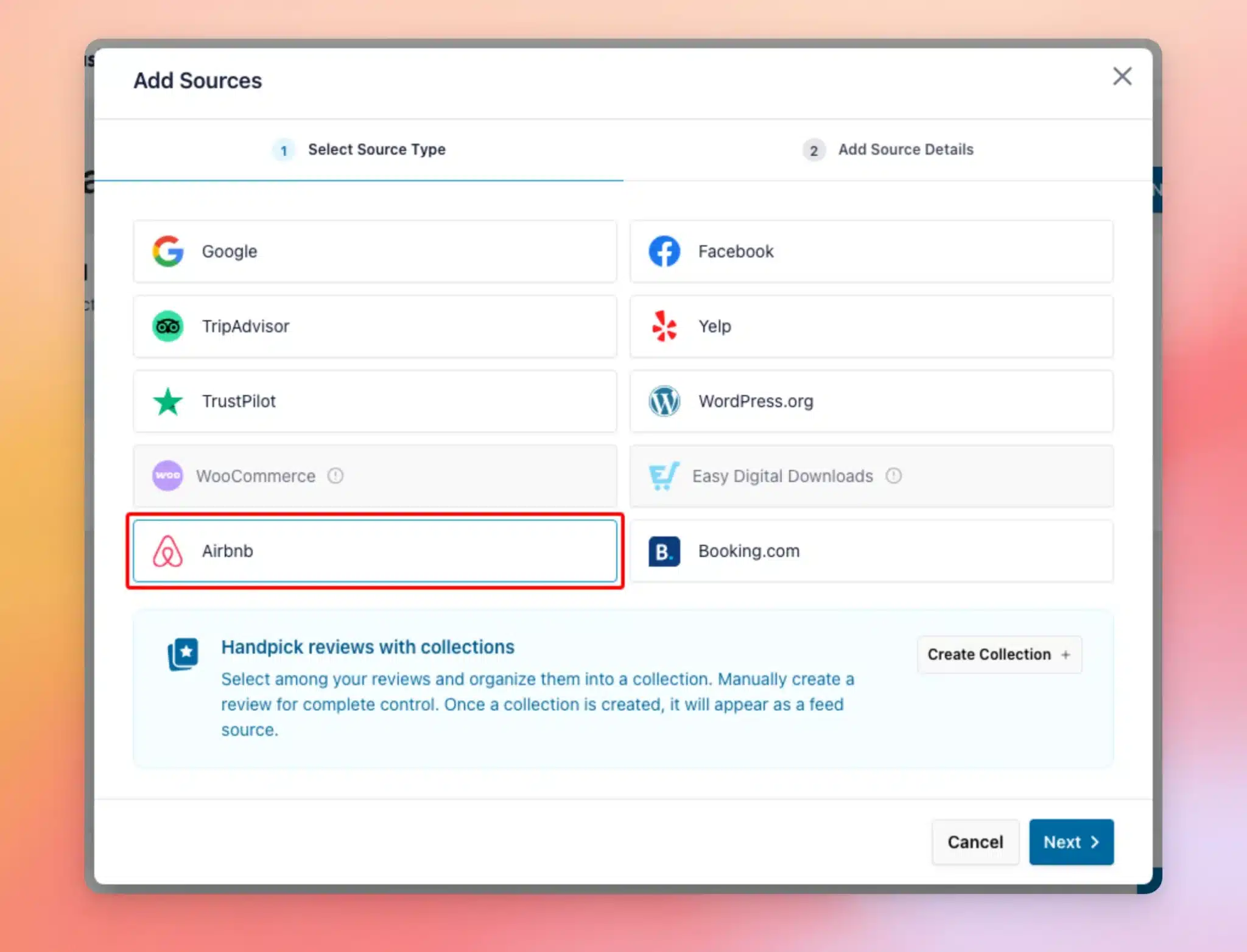
Wählen Sie im Fenster „Quellen hinzufügen“ „Airbnb“ als Quelltyp aus. Klicken Sie anschließend auf „Weiter“.
Fügen Sie anschließend die Adresse Ihres Inserats in das Feld „Inserats-URL“ ein. Dabei handelt es sich um die Webadresse der Seite Ihres Inserats auf Airbnb.
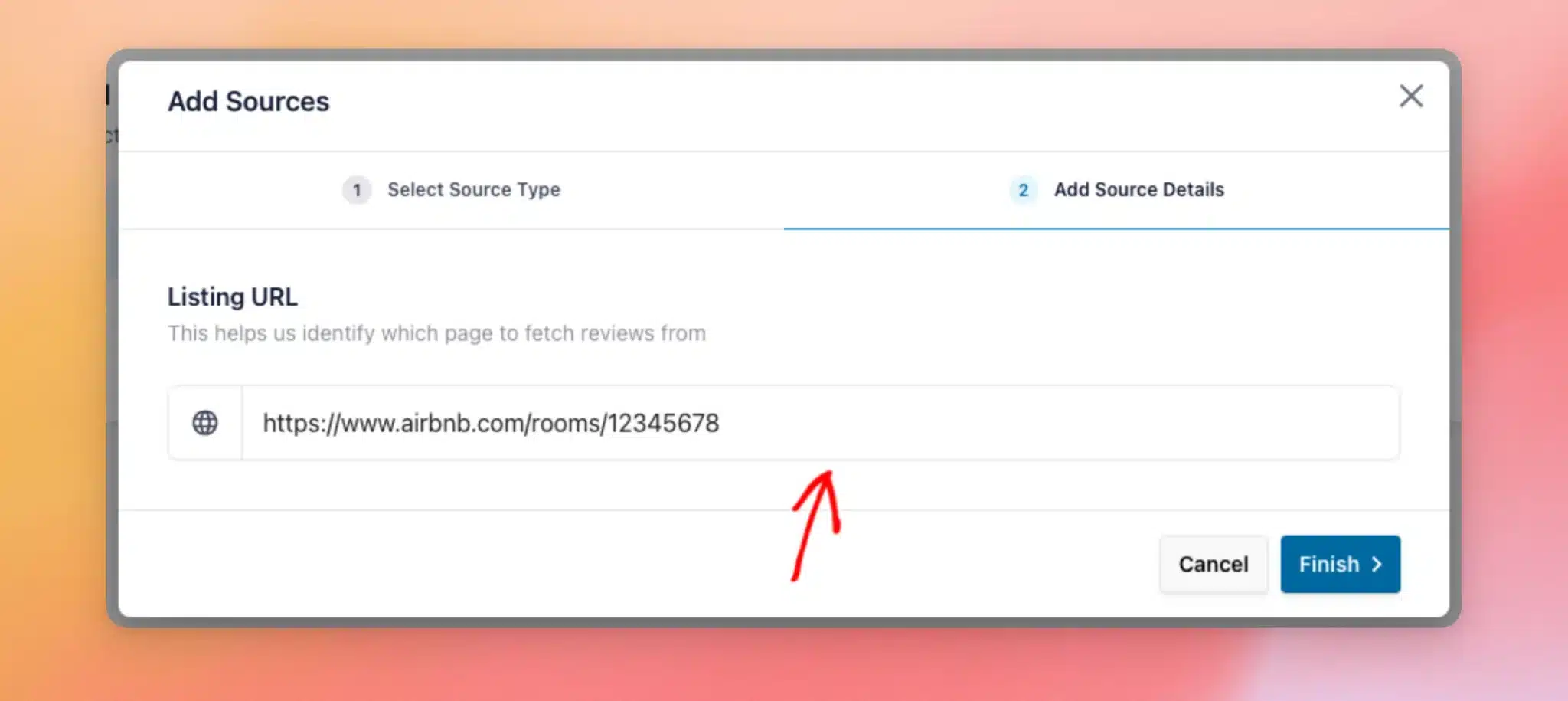
Sobald Sie die URL hinzugefügt haben, klicken Sie auf „Fertigstellen“. Reviews Feed stellt eine Verbindung zu Airbnb her und ruft die Bewertungen Ihres Inserats ab.
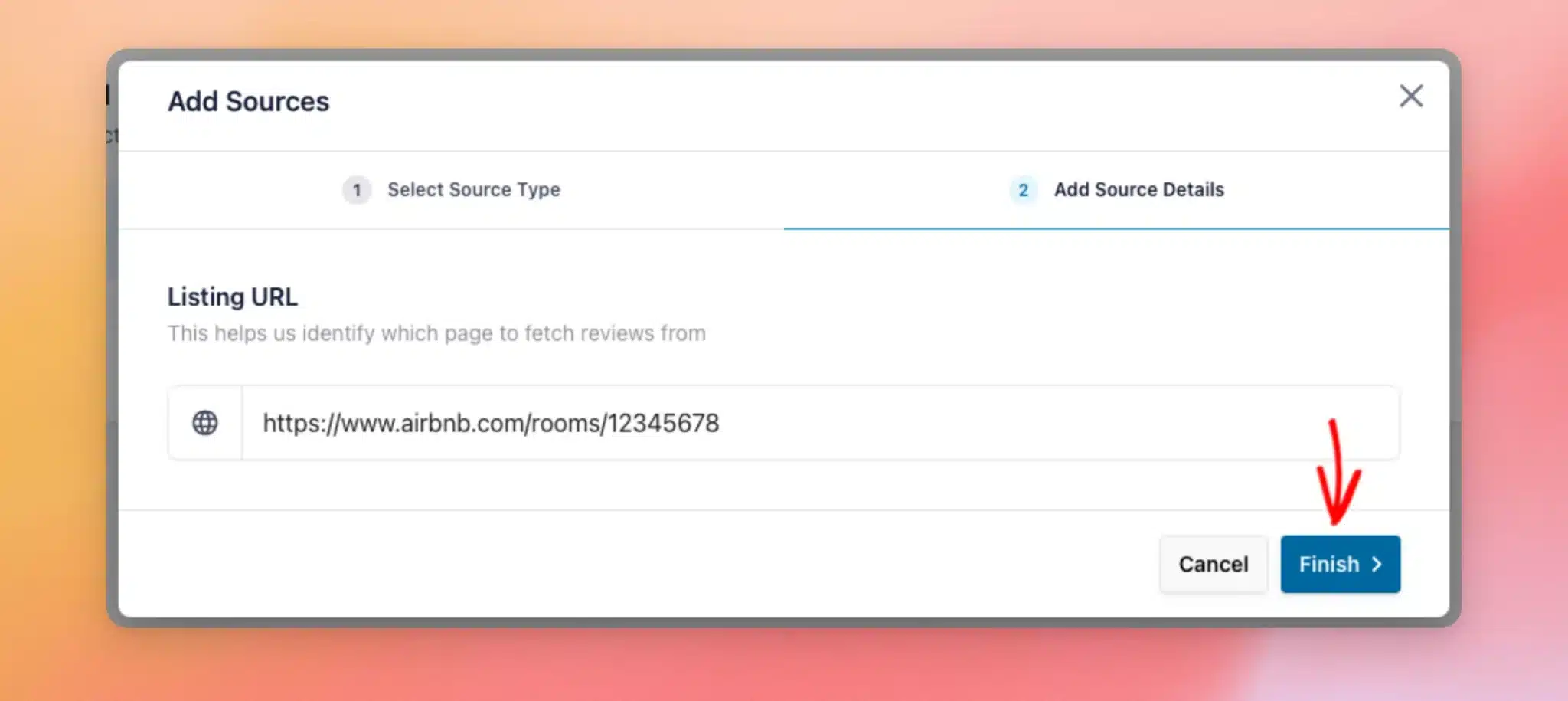
Nachdem Airbnb nun als Quelle verbunden ist, können Sie Ihren Feed erstellen.
So erstellen Sie Ihren Airbnb-Feed
Ihre Airbnb-Quelle wird nun auf dem Bildschirm „Quelle hinzufügen“ angezeigt und ist bereits ausgewählt. Klicken Sie anschließend auf „Weiter“, um fortzufahren.
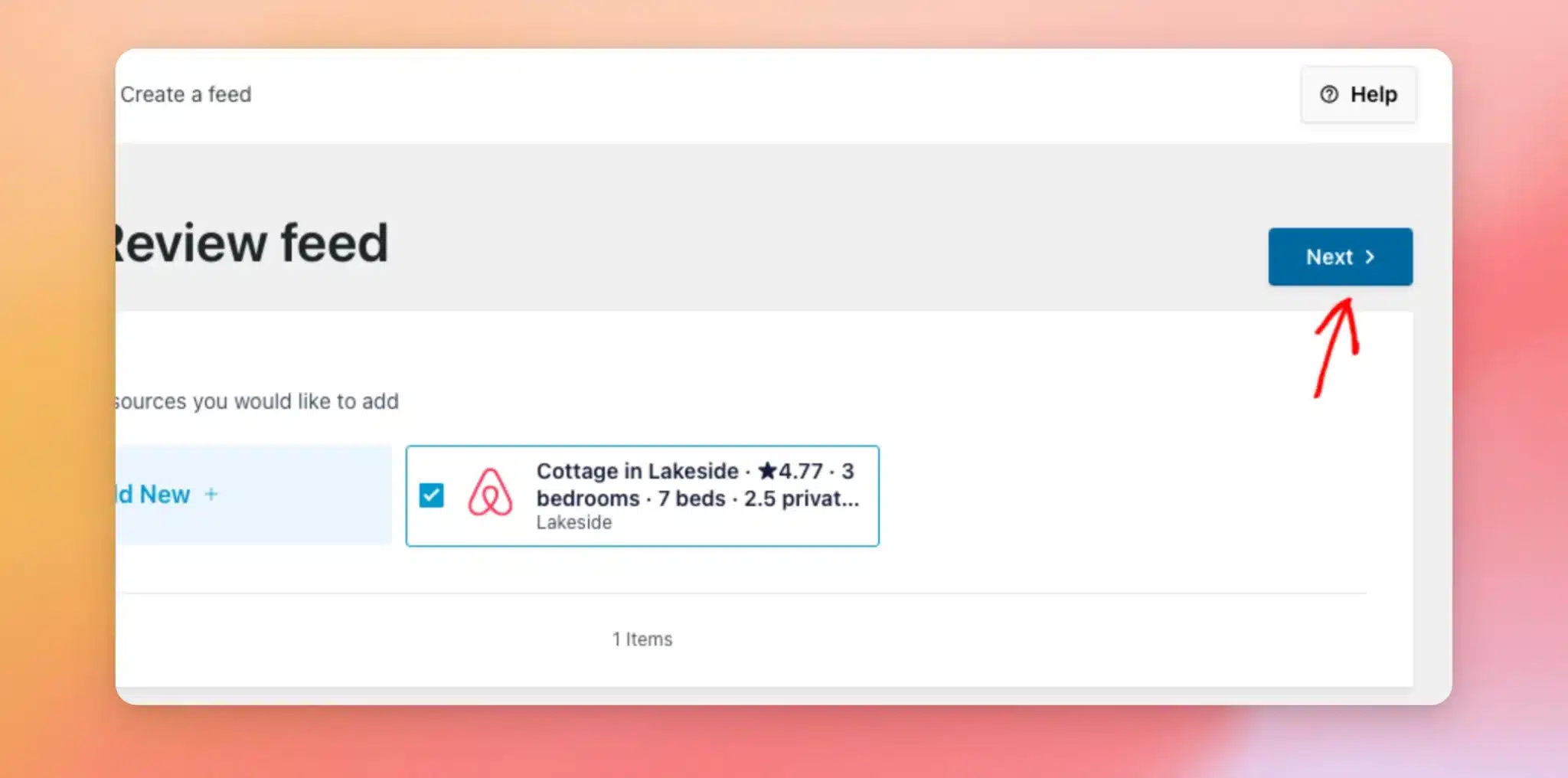
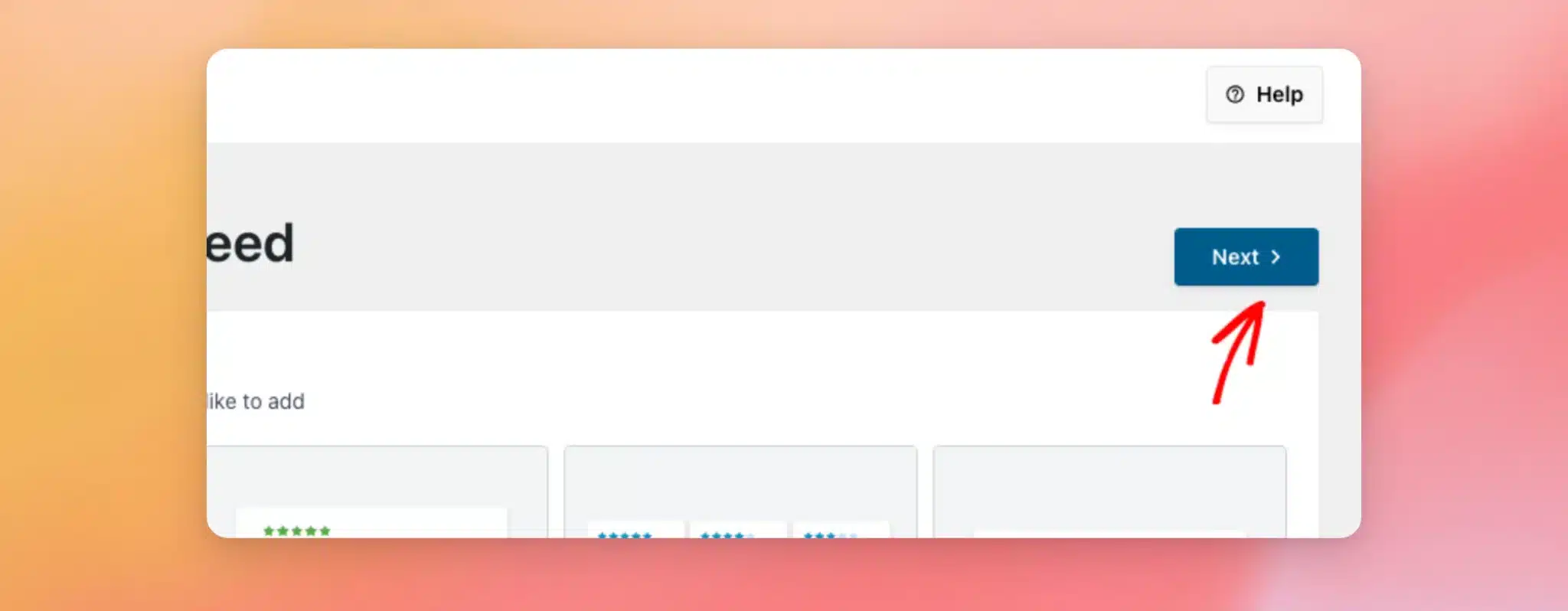
Wählen Sie nun eine Vorlage für Ihren Feed aus. Die Standardvorlage eignet sich für die meisten Websites. Nachdem Sie eine Vorlage ausgewählt haben, klicken Sie auf „Weiter“.
„Bewertungs-Feed“ öffnet den Feed-Editor mit einer Live-Vorschau Ihrer Airbnb-Bewertungen. Wenn Sie mit dem Erscheinungsbild des Feeds zufrieden sind, klicken Sie auf „Speichern“.
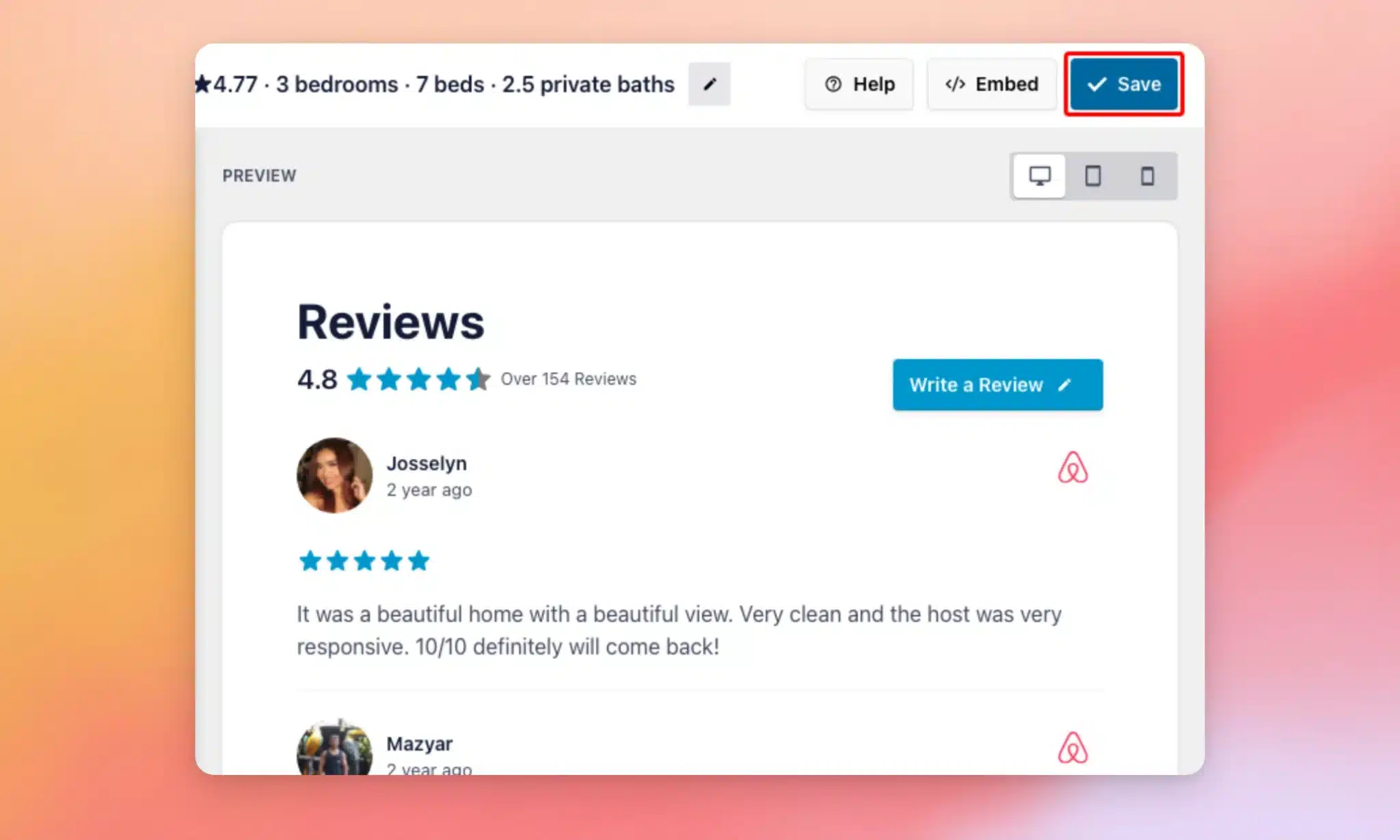
Ihr Airbnb-Feed ist bereit. Zu jeder Bewertung werden die Sternebewertung des Gastes, sein Name und sein Foto sowie der hinterlassene Kommentar angezeigt. Wenn Sie auf Airbnb auf eine Bewertung geantwortet haben, wird Ihre Antwort daneben angezeigt.
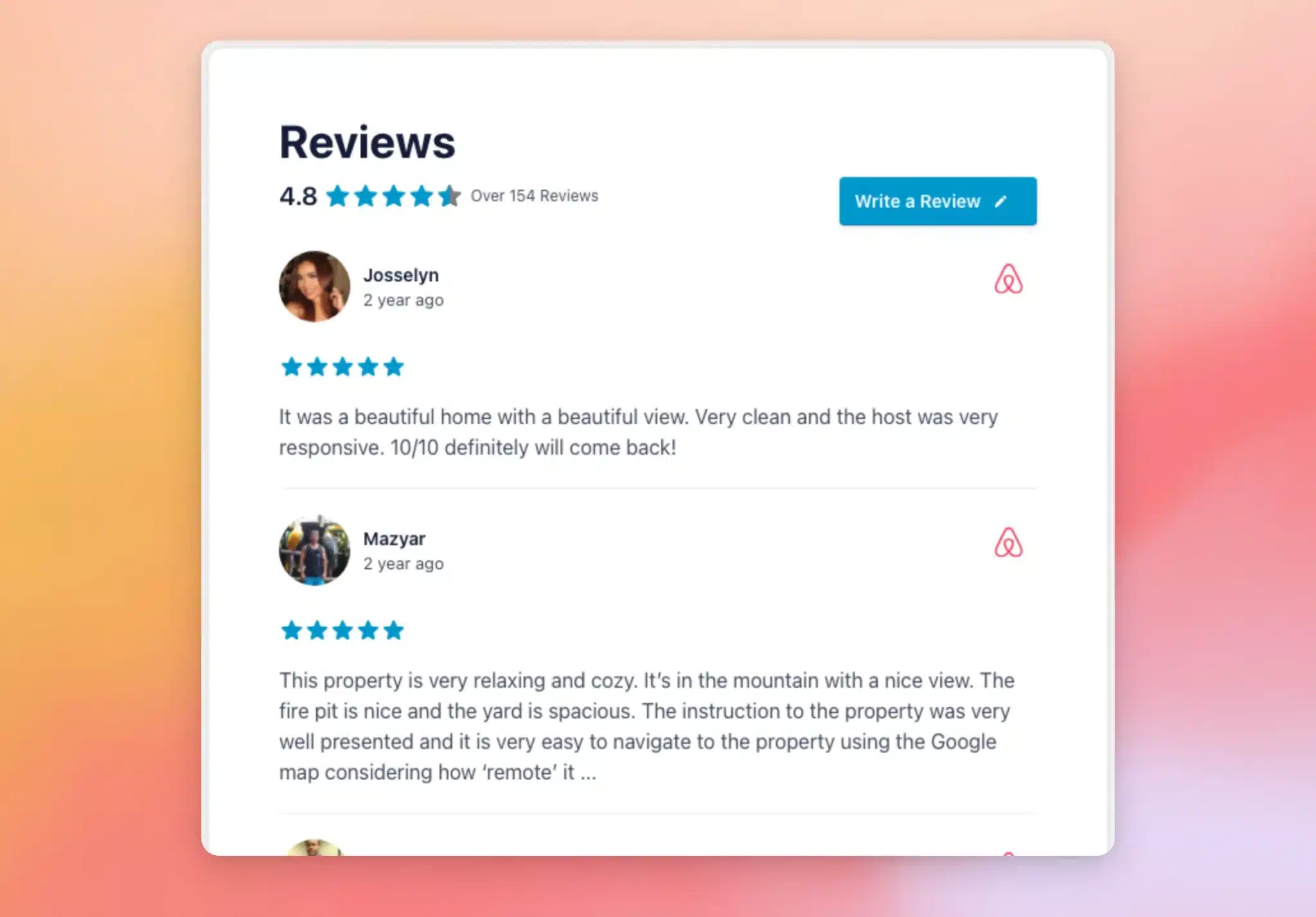
Nachdem Sie Ihren Feed nun erstellt haben, können Sie ihn auf Ihrer Website anzeigen.
Anzeige Ihres Feeds
Jeder Feed, den Sie erstellen, hat einen eigenen Shortcode, zum Beispiel [reviews-feed feed=123], den Sie auf jeder Seite, in jedem Beitrag oder in jedem Widget einfügen können, um Ihre Bewertungen anzuzeigen. Siehe So fügen Sie einen Shortcode in WordPress ein für eine Schritt-für-Schritt-Anleitung.
Der „Reviews Feed“ enthält außerdem einen Block für den WordPress-Block-Editor und ein Widget für Elementor. So können Sie Ihren Feed visuell einfügen, ohne einen Shortcode kopieren zu müssen.
Eine Schritt-für-Schritt-Anleitung finden Sie in unserer Anleitung zum Hinzufügen eines Bewertungs-Feeds mit dem Block-Editor. Außerdem bieten wir Anleitungen zum Hinzufügen eines Bewertungs-Feeds mit dem Elementor-Widget und zur Anzeige Ihres Bewertungs-Feeds.
Das war’s schon! Sie haben Airbnb verbunden und einen Feed mit den Gästebewertungen Ihres Inserats erstellt. Weitere Informationen dazu, wie Sie Ihren Feed genau dort platzieren können, wo Sie ihn haben möchten, finden Sie in unserer Anleitung zur Anzeige Ihres Bewertungs-Feeds.
Häufig gestellte Fragen
Im Folgenden haben wir einige der häufigsten Fragen zum Einbinden eines Airbnb-Bewertungs-Feeds beantwortet.
Brauche ich ein Airbnb-Konto oder einen API-Schlüssel?
Nein. Sie benötigen lediglich die Airbnb-Seite Ihres Inserats. Reviews Feed übernimmt die Verbindung für Sie, ohne dass eine Anmeldung oder ein API-Schlüssel erforderlich ist.
Wo finde ich die Airbnb-URL meines Inserats?
Um sie zu finden, öffne die Seite deines Inserats auf Airbnb und kopiere die Adresse aus der Adressleiste deines Browsers. Füge diese Adresse in das Feld „Inserats-URL“ ein, wenn du die Quelle hinzufügst.
Warum werden nicht alle meine Bewertungen sofort angezeigt?
Der Bewertungs-Feed ruft eine erste Auswahl an Bewertungen ab, sobald Sie Ihre Quelle hinzufügen. Anschließend sammelt er im Hintergrund weitere Daten aus der Historie Ihres Eintrags. Ihr Feed wird fortlaufend ergänzt und bleibt von selbst auf dem neuesten Stand.
Darf ich Airbnb-Bewertungen zusammen mit anderen Quellen anzeigen?
Ja. Wenn Sie einen Feed erstellen, können Sie mehr als eine Quelle auswählen. Das bedeutet, dass Sie Airbnb mit Booking.com, Google oder jeder anderen verbundenen Quelle in einem einzigen Feed kombinieren können.




