


 Soziale Wand
 Feed-Analytik


Möchten Sie, dass Ihr Bewertungs-Feed optisch zum Rest Ihrer Website passt?
In dieser Anleitung führen wir Sie Schritt für Schritt durch die Registerkarte „Anpassen“ des Feed-Editors. Sie können die Vorlage, das Layout, die Kopfzeile, die Bewertungen, die Schaltfläche „Mehr laden“ und die Farben Ihres Feeds ändern und jede Änderung in der Vorschau anzeigen, bevor Sie sie speichern.
Voraussetzungen: Für einige Funktionen in dieser Anleitung ist eine kostenpflichtige Version von „Reviews Feed“ erforderlich:
- Alle Vorlagen außer „Standard“
- Das Karussell-Layout
- Die durchschnittliche Bewertungsnote in der Kopfzeile
- Die Schaltfläche „Mehr laden“
- Die Reihenfolge der Überprüfungselemente ändern
- Auf Desktop-Computern werden mehr als zehn Bewertungen angezeigt
- Getrennte Bewertungszahlen und Spalten für Tablets und Smartphones
Bevor Sie loslegen, stellen Sie sicher, dass „Reviews Feed“ auf Ihrer WordPress-Website installiert und aktiviert ist.
Außerdem benötigen Sie einen Feed. Falls Sie noch keinen haben, lesen Sie unsere Anleitung zum Erstellen eines Bewertungs-Feeds. Diese Anleitung knüpft an den Schritt „Anpassen und Speichern Ihres Feeds“ an.
- Die Vorlage Ihres Feeds ändern
- Auswahl eines Layouts
- Anpassen der Kopfzeile
- Anpassen Ihrer Bewertungen
- Anpassen der Schaltfläche „Mehr laden“
- Änderungen speichern
- Häufig gestellte Fragen
Die Vorlage Ihres Feeds ändern
Zunächst müssen wir den Feed-Editor öffnen, in dem alle in dieser Anleitung beschriebenen Änderungen vorgenommen werden.
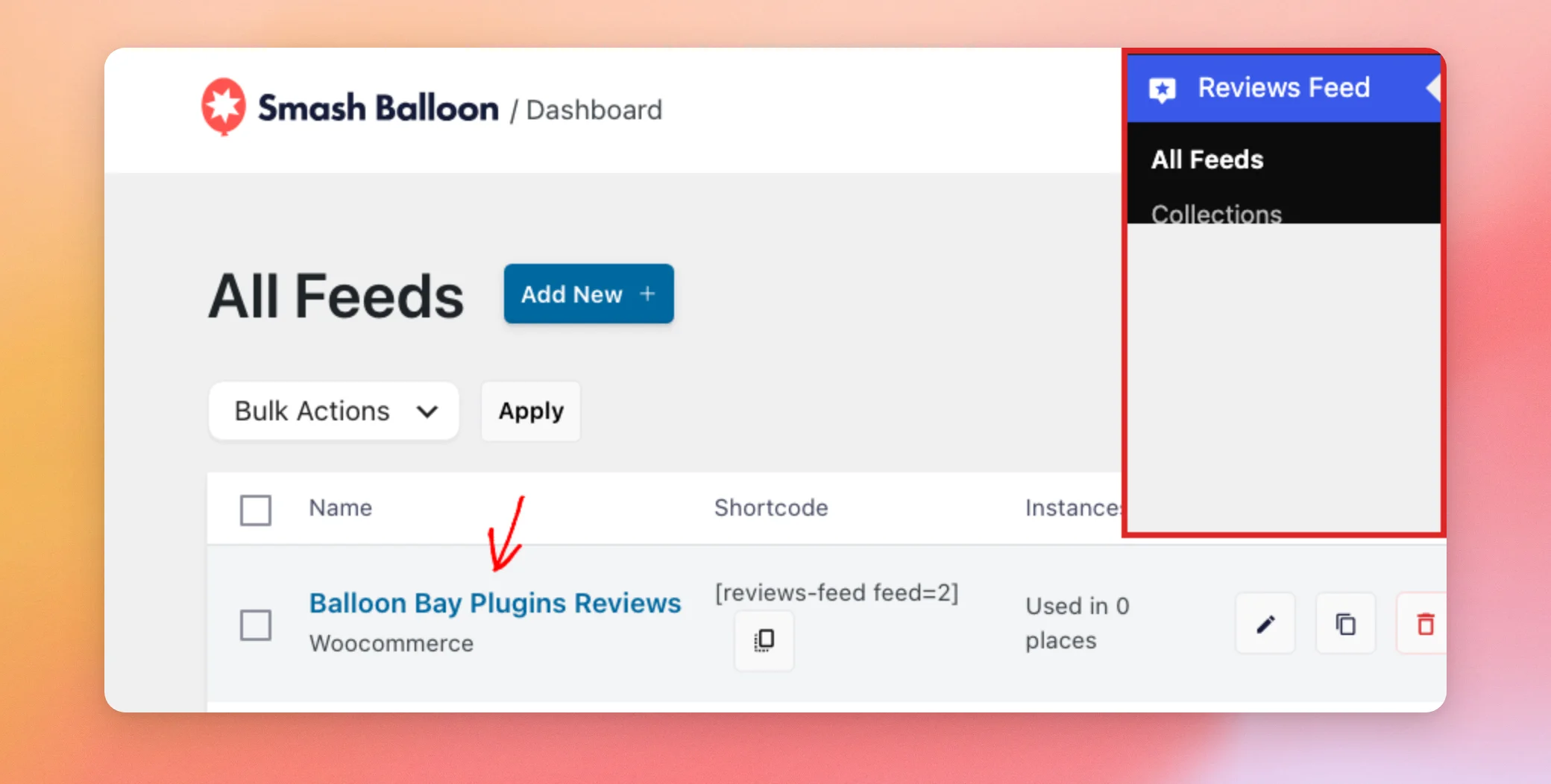
Gehen Sie in der Seitenleiste Ihres WordPress-Adminbereichs zu „Rezensions-Feeds“ » „Alle Feeds“. Klicken Sie anschließend auf den Namen des Feeds, den Sie anpassen möchten.
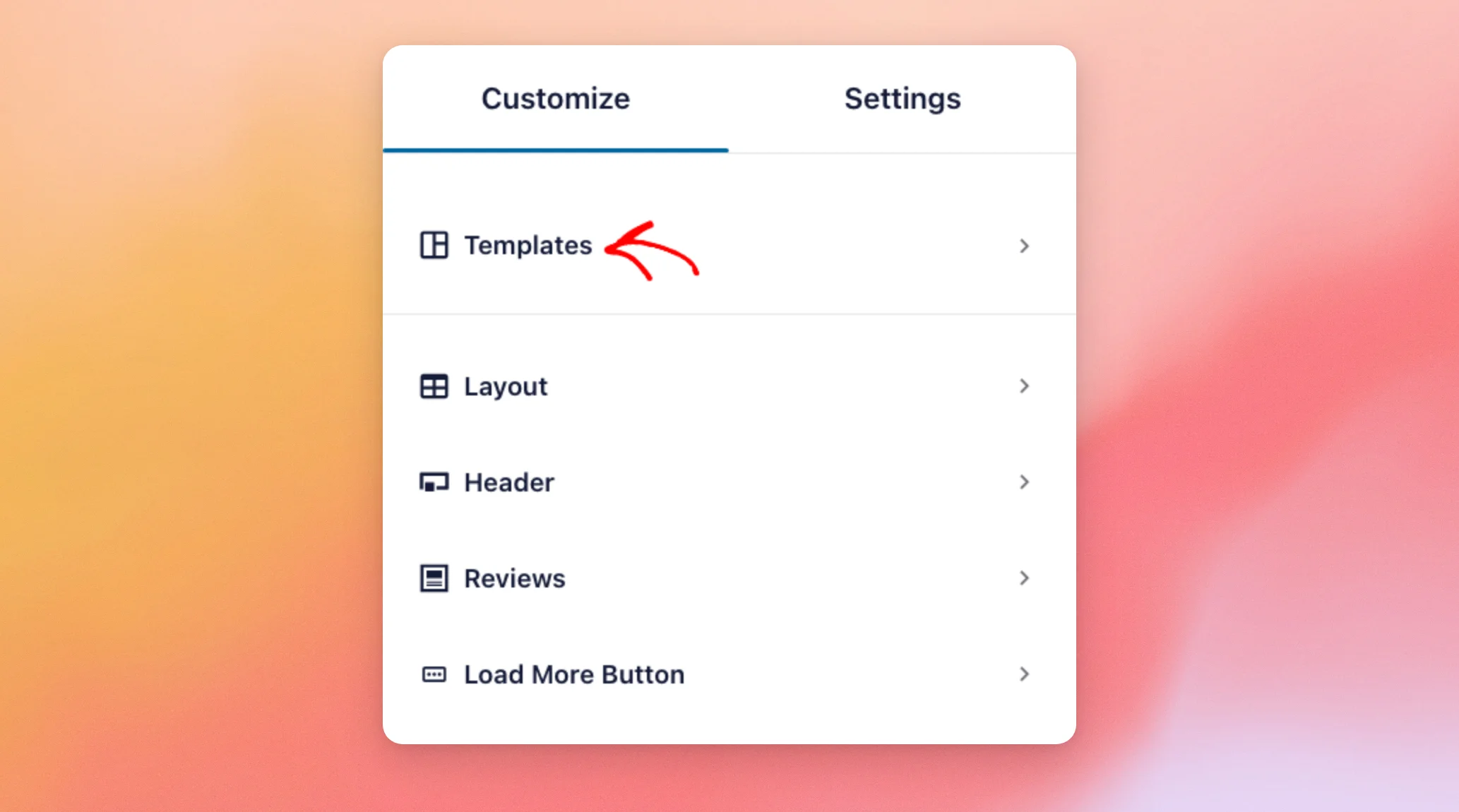
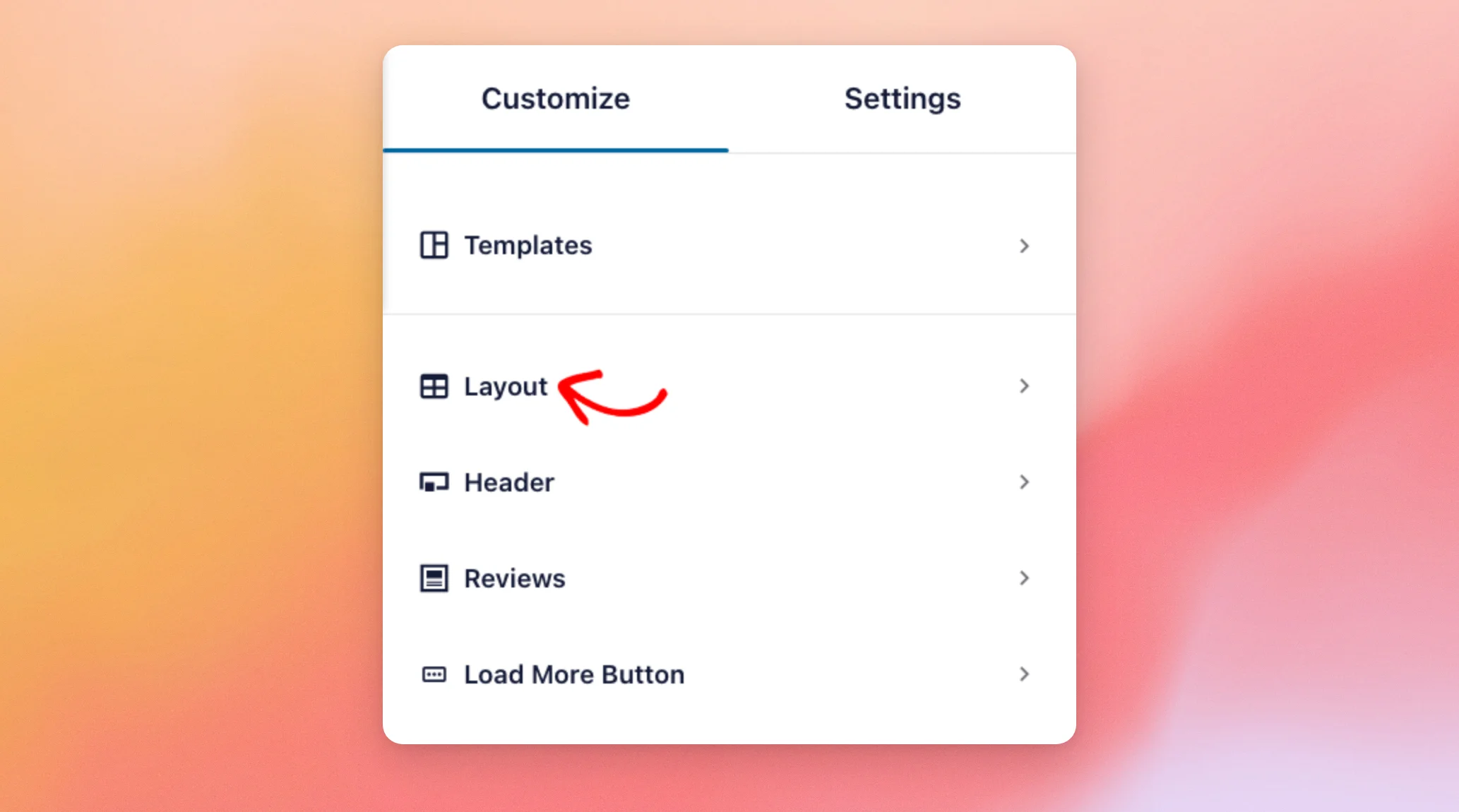
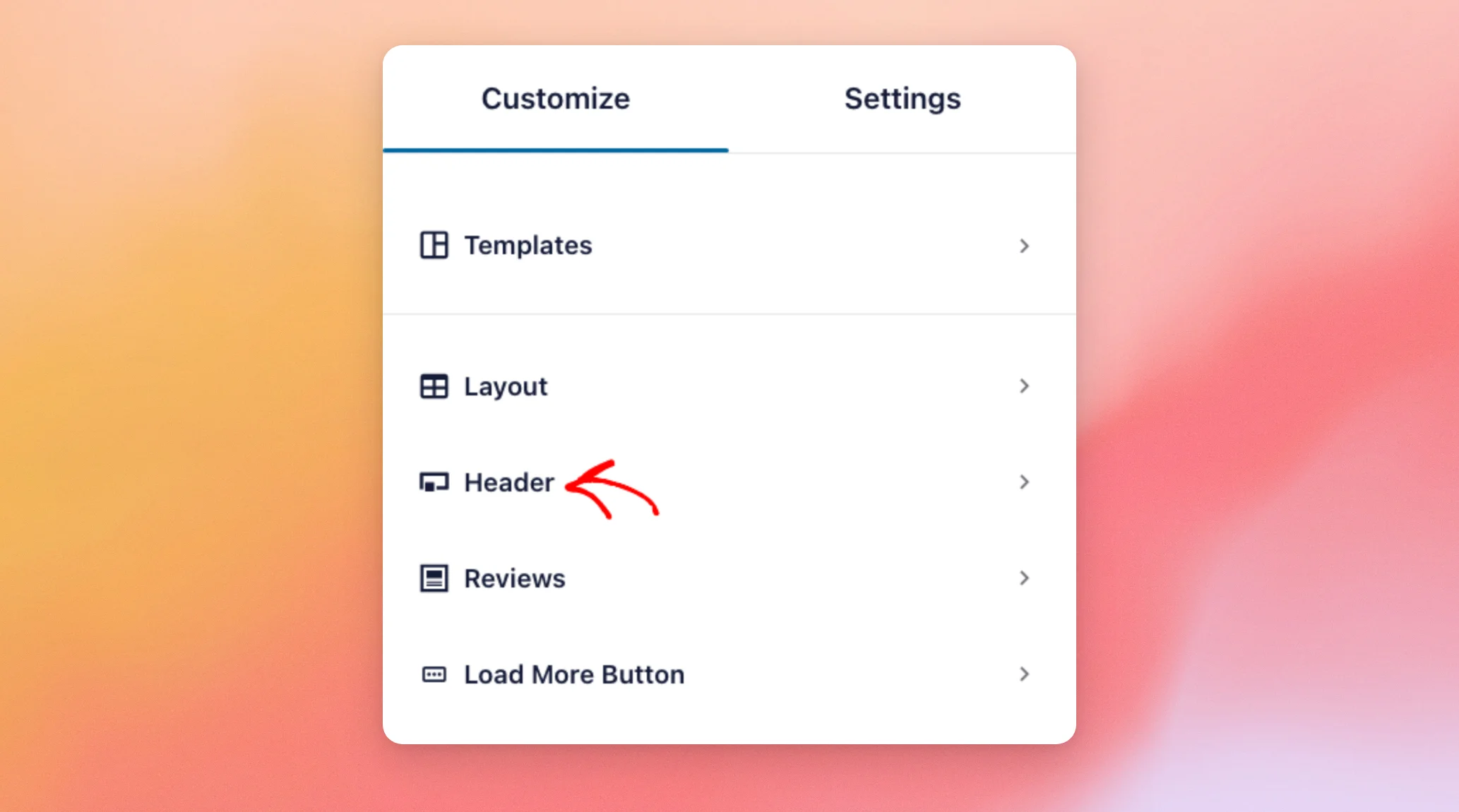
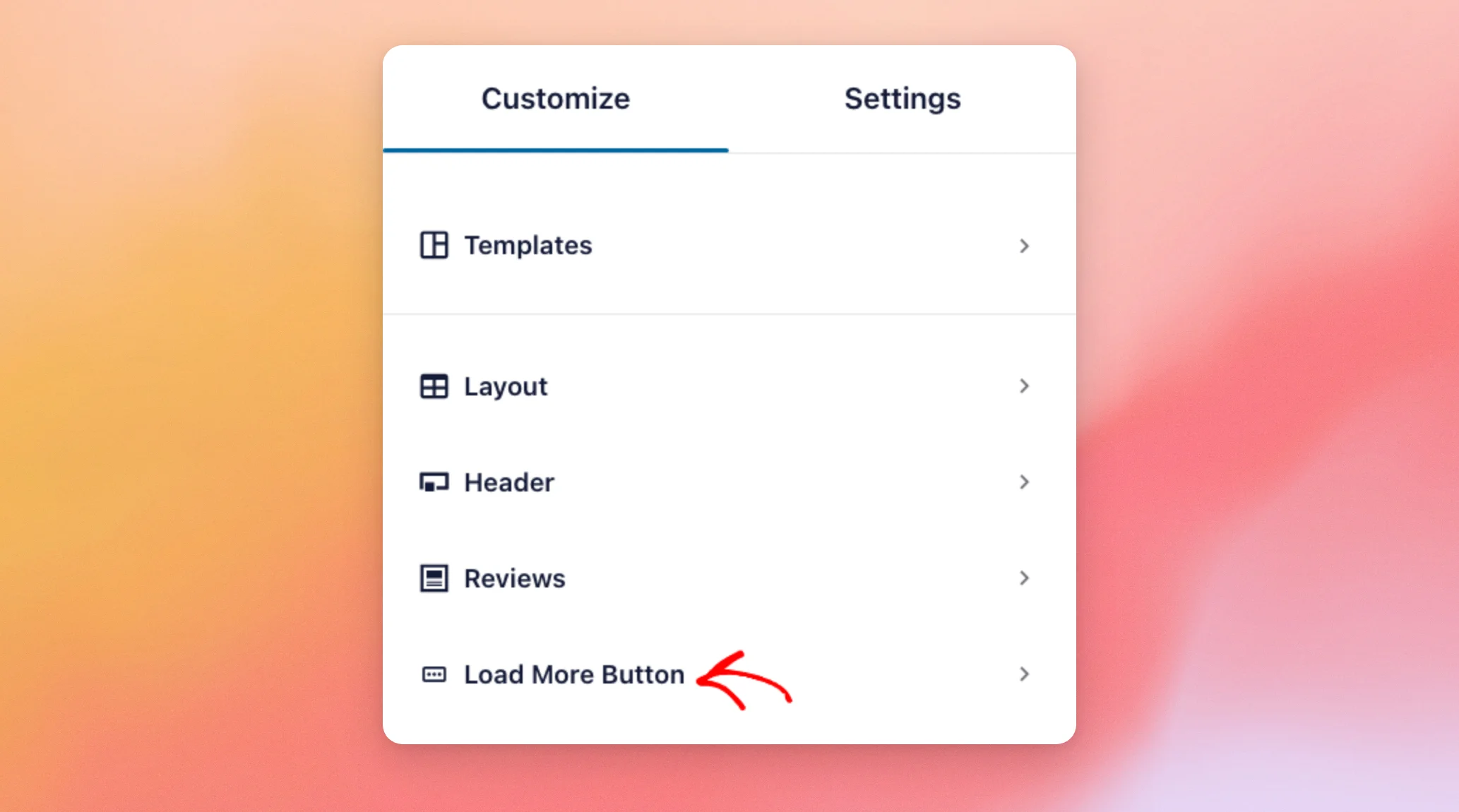
Ihr Feed wird im Feed-Editor auf der Registerkarte „Anpassen“ geöffnet. Die Registerkarte umfasst fünf Abschnitte in folgender Reihenfolge: Vorlagen, Layout, Kopfzeile, Bewertungen und Schaltfläche „Mehr laden“.
Die Vorschau auf der rechten Seite wird aktualisiert, sobald Sie Änderungen vornehmen. So können Sie jede Änderung einsehen, bevor Sie sie speichern.
Wir beginnen mit der Vorlage für Ihren Feed. Klicken Sie anschließend auf „Vorlagen“.
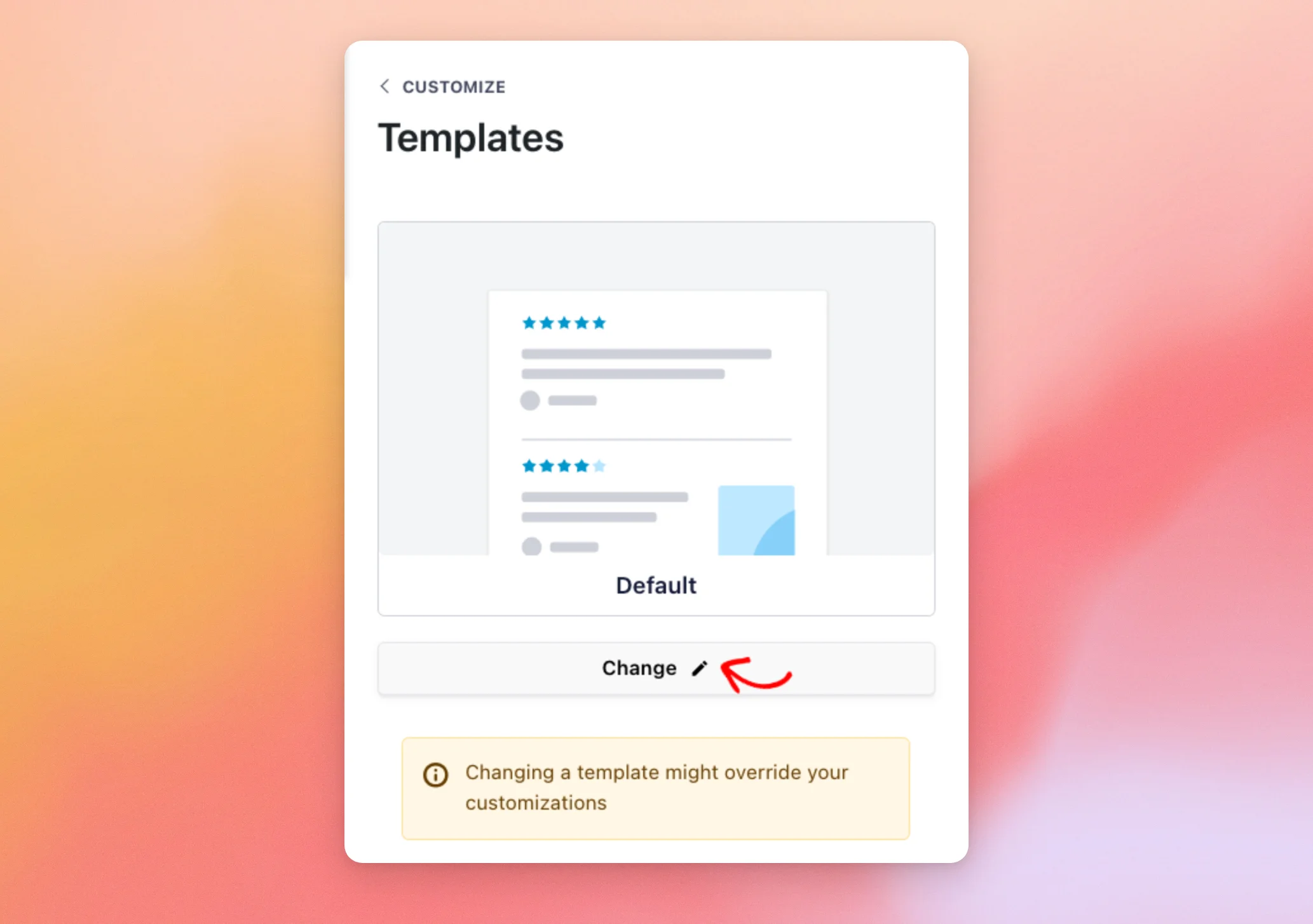
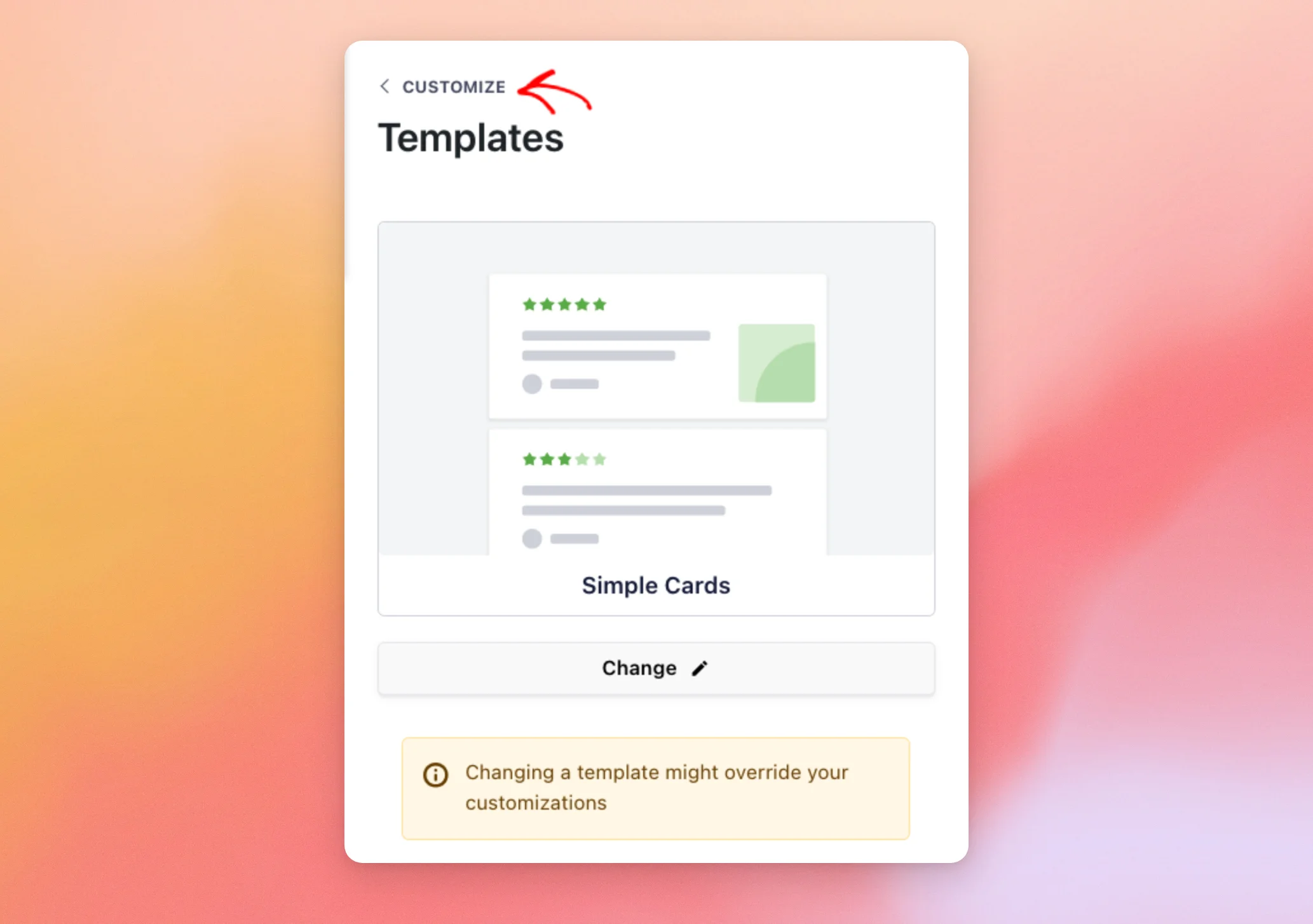
Eine Vorlage ist eine vorgefertigte Grundlage für das Erscheinungsbild Ihres Feeds. Im Bereich „Vorlagen“ wird die Vorlage angezeigt, die Ihr Feed derzeit verwendet.
Um eine andere Option auszuwählen, klicken Sie auf „Ändern“.
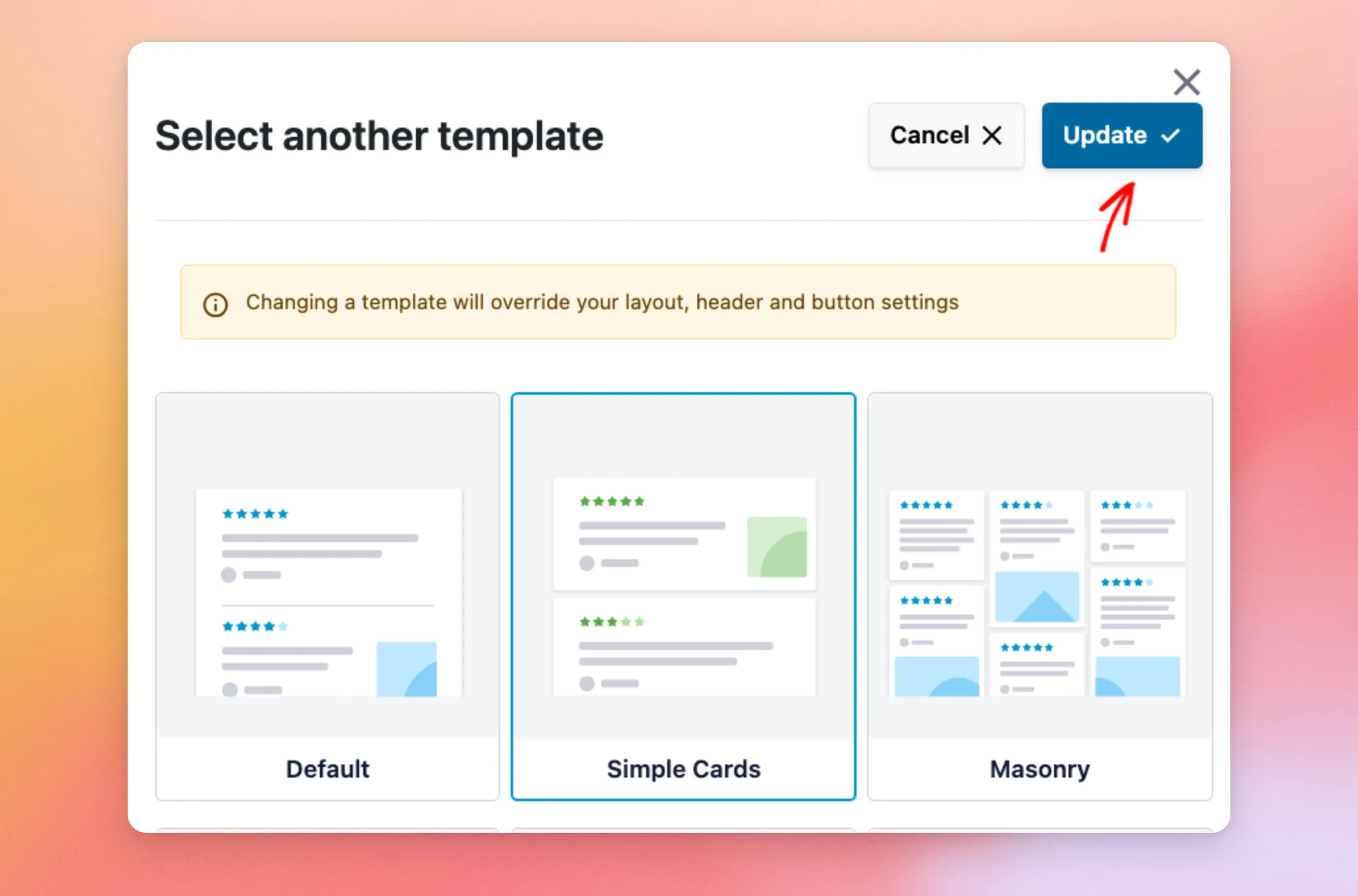
Das Fenster „Andere Vorlage auswählen“ öffnet sich mit sieben Vorlagen: „Standard“, „Einfache Karten“, „Masonry“, „Einzelbewertung“, „Präsentationskarussell“, „Karussell“ und „Rasterkarussell“.
Eine neue Vorlage ersetzt Ihre Einstellungen für Layout, Kopfzeile und Schaltflächen durch ihre eigenen. Deshalb sollten Sie am besten zuerst eine Vorlage auswählen, bevor Sie weitere Anpassungen vornehmen.
Klicken Sie in der Liste auf die gewünschte Vorlage, zum Beispiel „Simple Cards“. Klicken Sie anschließend auf „Aktualisieren“.
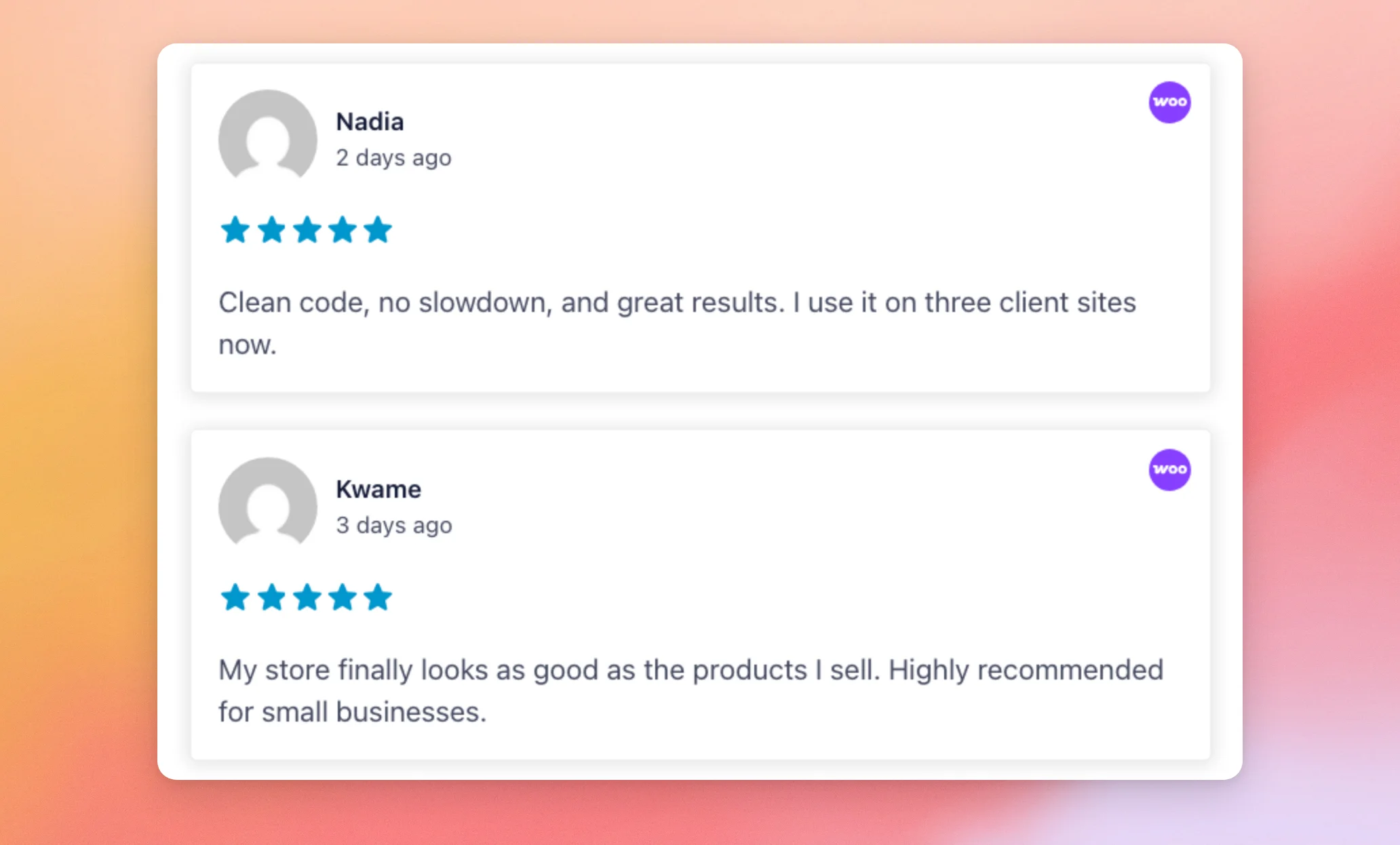
In der Vorschau wird Ihr Feed nun mit der neuen Vorlage angezeigt. Bei „Simple Cards“ wird beispielsweise jede Bewertung auf einer eigenen Karte angezeigt.
Um zur Liste der Abschnitte zurückzukehren, klicken Sie oben in der Seitenleiste auf „Anpassen “.
Ihre Vorlage ist eingerichtet. Als Nächstes werden wir die Anordnung Ihrer Bewertungen optimieren.
Auswahl eines Layouts
Das Layout legt fest, wie Ihre Bewertungen auf der Seite angeordnet werden.
Klicken Sie in der Liste der Abschnitte auf der Registerkarte „Anpassen“ auf „Layout“.
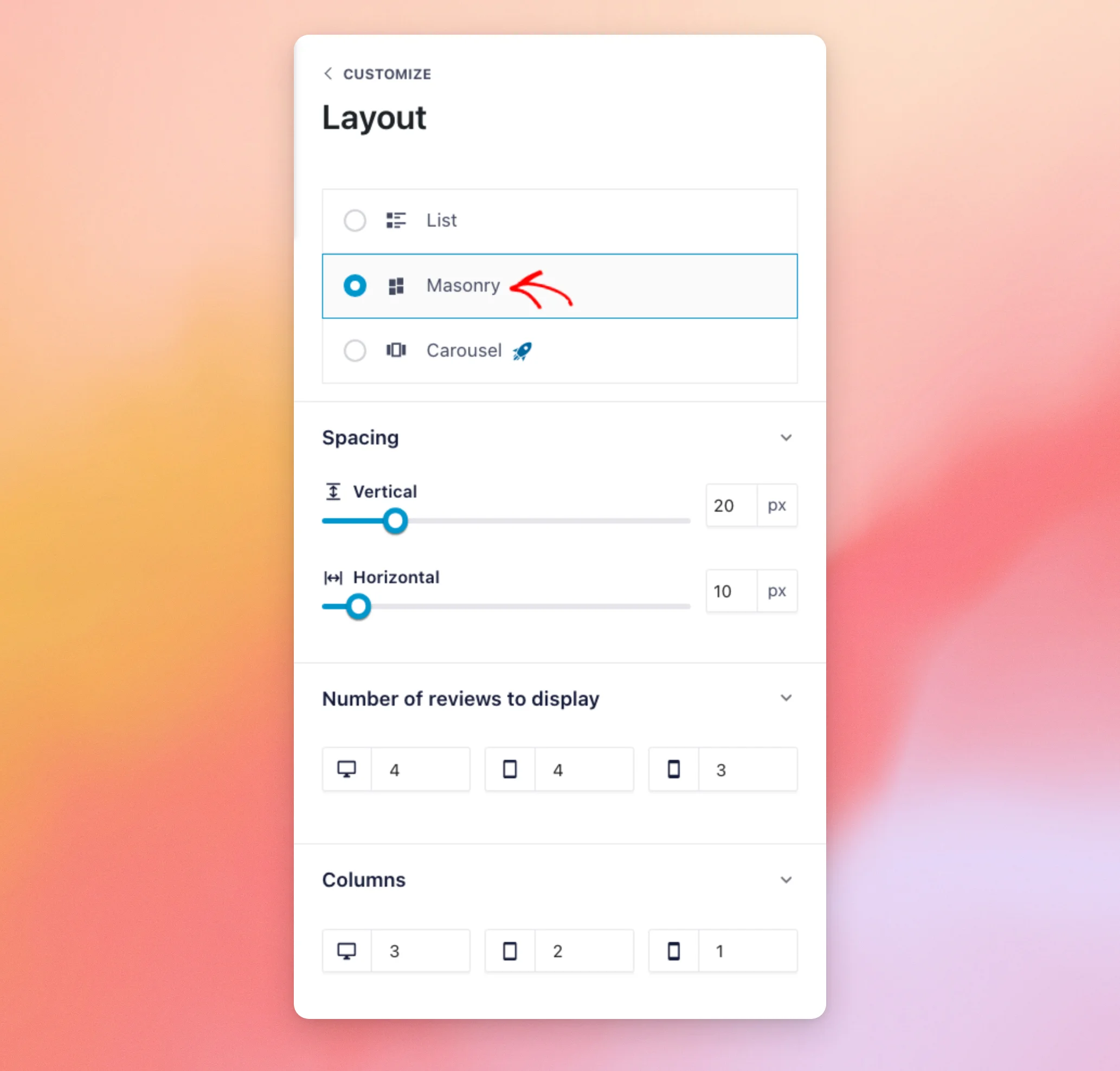
Oben im Abschnitt „Layout“ können Sie eines von drei Layouts auswählen:
- Liste: Zeigt Ihre Bewertungen untereinander in einer einzigen Spalte an.
- Masonry: Zeigt Ihre Bewertungen in Spalten an, wobei jede Bewertung nur so hoch ist wie ihr Text.
- Karussell: Zeigt Ihre Bewertungen in einem Slider an, durch den Besucher blättern können.
Unterhalb der Layouts stehen für jedes Layout noch einige weitere Optionen zur Verfügung:
- Abstand: Der Abstand zwischen den Bewertungen in Pixeln.
- Anzahl der anzuzeigenden Bewertungen: Wie viele Bewertungen Ihr Feed zunächst anzeigt, wobei für Desktop-Computer, Tablets und Smartphones jeweils eine eigene Anzahl gilt.
- Länge des Inhalts: Die maximale Zeichenanzahl des Textes jeder Bewertung, die in Ihrem Feed angezeigt wird. Längere Bewertungen werden mit „…“ abgeschnitten. Je höher der Wert, desto mehr wird von jeder Bewertung angezeigt.
„Masonry“ und „Carousel“ bieten jeweils eigene Optionen. Wir beginnen mit „Masonry“.
Verwenden des Mauerwerk-Layouts
Um Ihre Bewertungen in Spalten anzuzeigen, klicken Sie auf „Masonry“. Die Option „Abstand“ verfügt nun über ein Feld „Horizontal“ für den Abstand zwischen den Spalten.
Außerdem wird die Option „Spalten“ angezeigt, über die Sie festlegen können, wie viele Spalten Ihr Feed auf Desktop-Computern, Tablets und Smartphones anzeigt.
In der Vorschau werden Ihre Bewertungen nun nebeneinander in Spalten angezeigt.

Wenn Sie Ihre Bewertungen lieber in einem Slider anzeigen möchten, sehen wir uns als Nächstes das „Carousel“-Layout an.
Verwendung des Karussell-Layouts
Um Ihre Bewertungen in einem Slider anzuzeigen, klicken Sie auf „Karussell“.
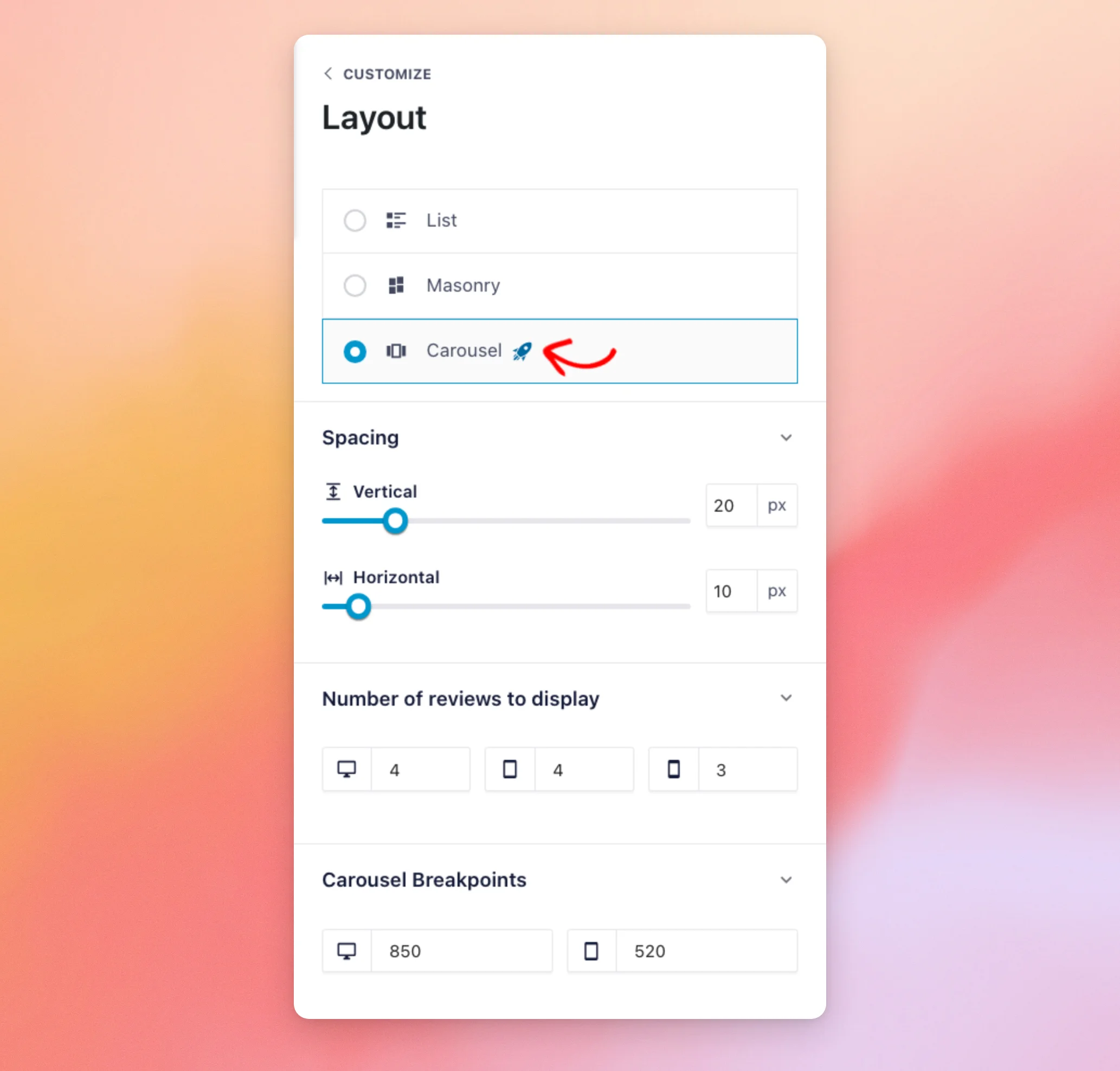
Das „Carousel“-Layout fügt drei Gruppen von Optionen hinzu:
- Karussell-Brechenpunkte: Die Bildschirmbreiten in Pixeln, die bestimmen, welche Spalten Ihr Karussell verwendet. Unterhalb der Desktop-Breite werden die Desktop-Spalten nicht mehr angewendet. Unterhalb der Tablet-Breite werden die Tablet-Spalten nicht mehr angewendet.
- Spalten und Zeilen: Wie viele Bewertungen werden auf Desktops, Tablets und Smartphones nebeneinander angezeigt, und wie viele Zeilen mit Bewertungen enthält jede Seite?
- Paginierung: So bewegt sich der Slider. Der „Loop-Typ“ legt fest, was nach der letzten Folie geschieht. Die „Intervallzeit“ legt fest, wie lange jede Folie angezeigt wird (in Millisekunden). Mit den Kontrollkästchen darunter können Sie die Navigationspfeile und die Punkte ein- oder ausblenden sowie die automatische Wiedergabe aktivieren oder deaktivieren.
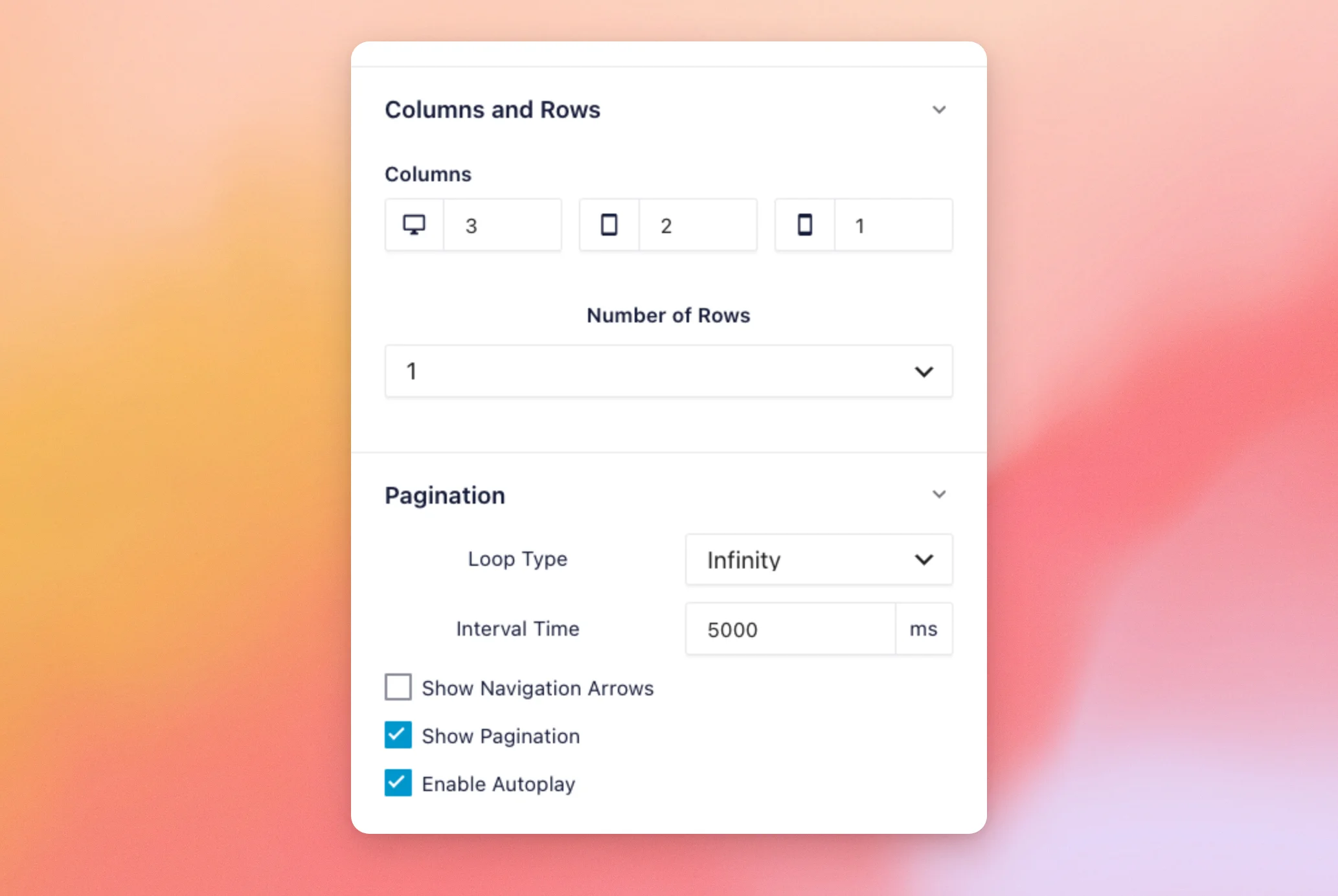
In der Vorschau werden Ihre Bewertungen als Karussell angezeigt, darunter befinden sich Punkte, mit denen Sie zwischen den einzelnen Ansichten wechseln können.

Sobald Ihr Layout fertig ist, passen wir die Kopfzeile über Ihren Bewertungen individuell an.
Anpassen der Kopfzeile
Die Kopfzeile befindet sich oberhalb Ihrer Bewertungen.
Kehren Sie anschließend zur Liste der Abschnitte auf der Registerkarte „Anpassen“ zurück. Klicken Sie dann auf „Kopfzeile“.
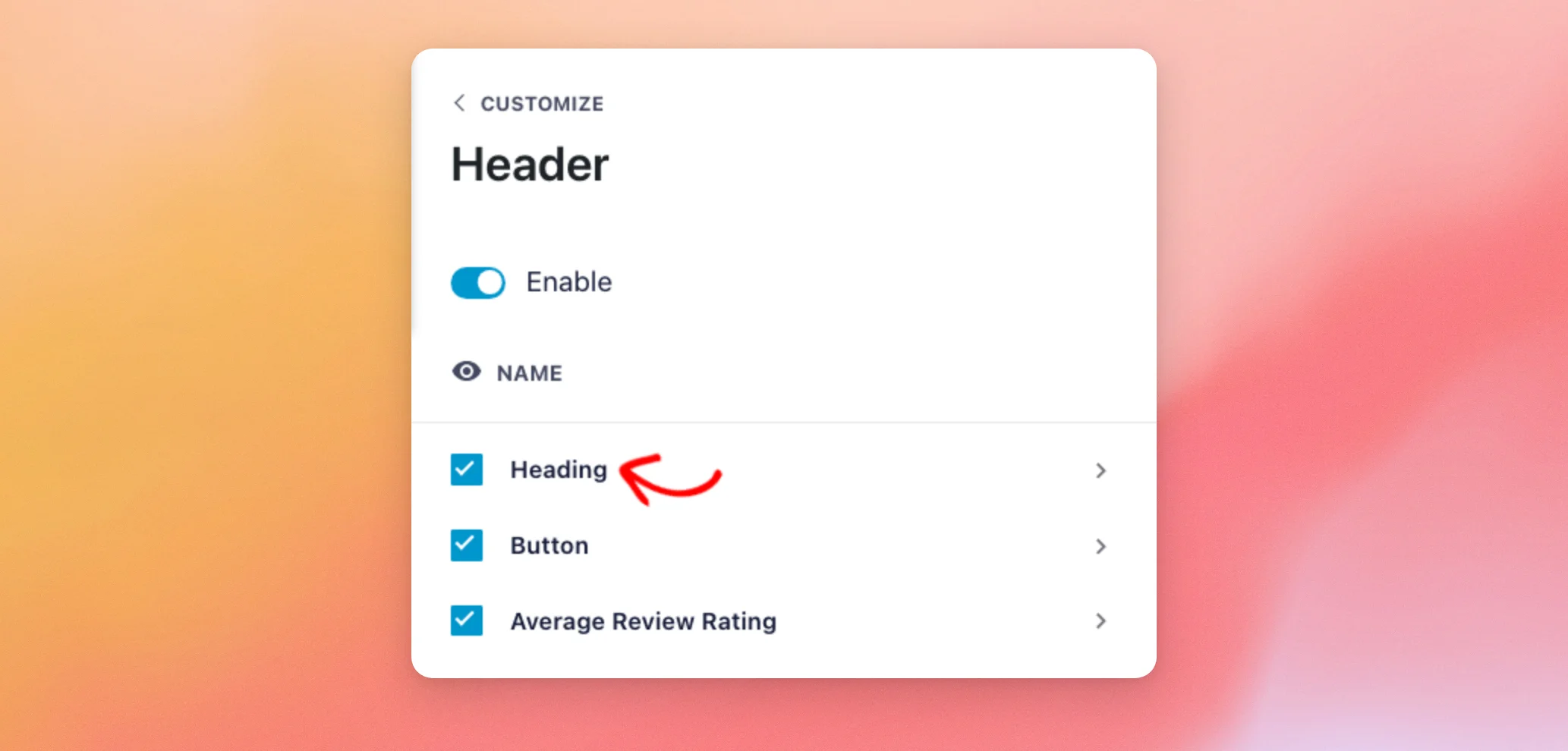
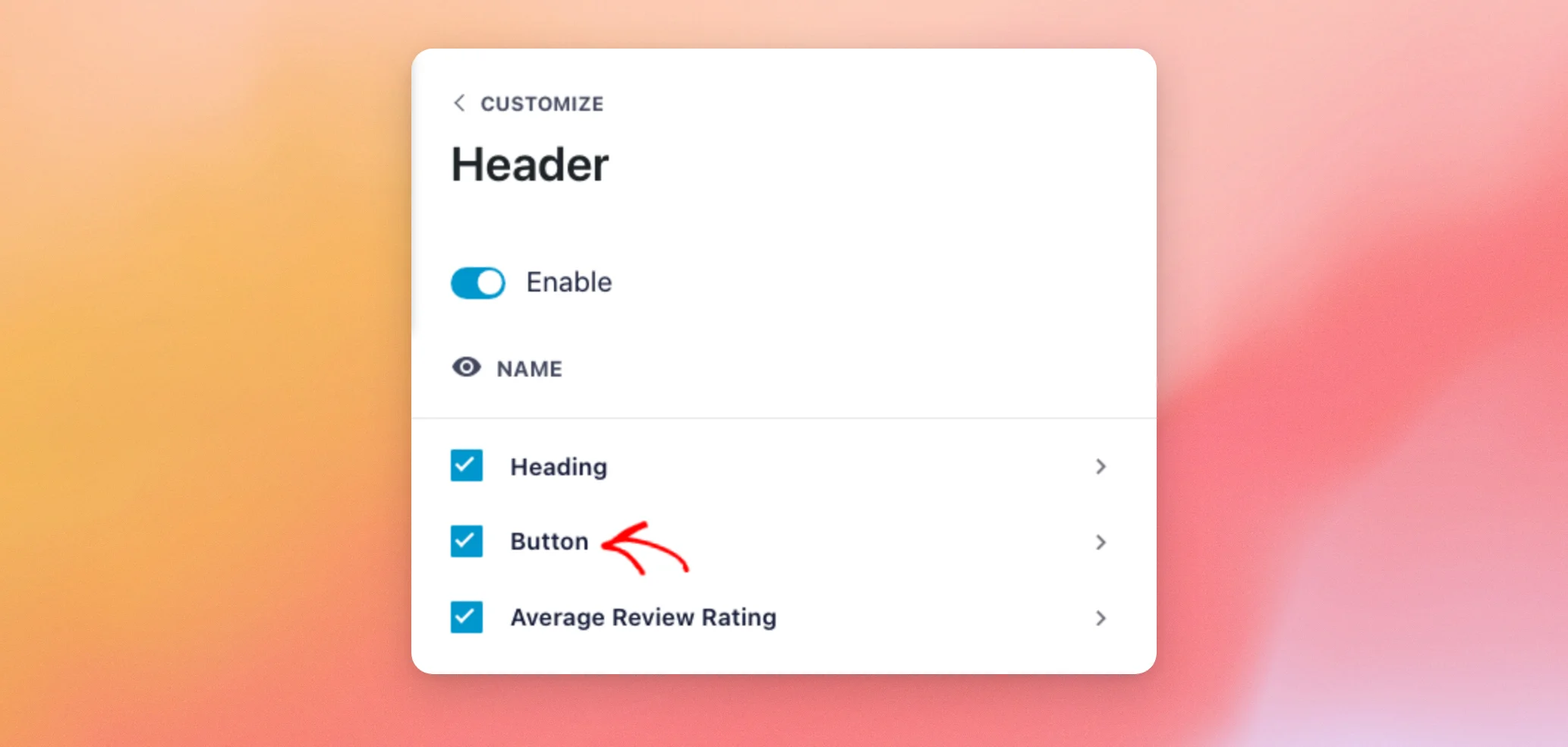
Der Kopfzeilenbereich verfügt über einen Schalter „Aktivieren“, mit dem die gesamte Kopfzeile ein- oder ausgeblendet werden kann. Darunter befinden sich drei Elemente der Kopfzeile:
- Überschrift: Der Titel über deinem Feed.
- Schaltfläche: Eine Schaltfläche, die Besucher dazu auffordert, eine Bewertung abzugeben.
- Durchschnittliche Bewertungsnote: Eine Gesamtbewertung für Ihren Feed, dargestellt durch Sterne und die dahinter angegebene Anzahl der Bewertungen.
Über das Kontrollkästchen neben jedem Element können Sie es in Ihrer Kopfzeile ein- oder ausblenden. Wenn Sie auf den Namen eines Elements klicken, werden dessen Optionen angezeigt.
Wir fangen mit der Überschrift an.
Die Überschrift ändern
Um den Titel Ihres Feeds zu ändern, klicken Sie auf „Überschrift“.
Standardmäßig lautet die Überschrift „Rezensionen“.
Um dies zu ändern, geben Sie die gewünschte Überschrift in das Inhalt Feld, wie zum Beispiel What Our Customers Say. In der Vorschau wird Ihre neue Überschrift sofort angezeigt.
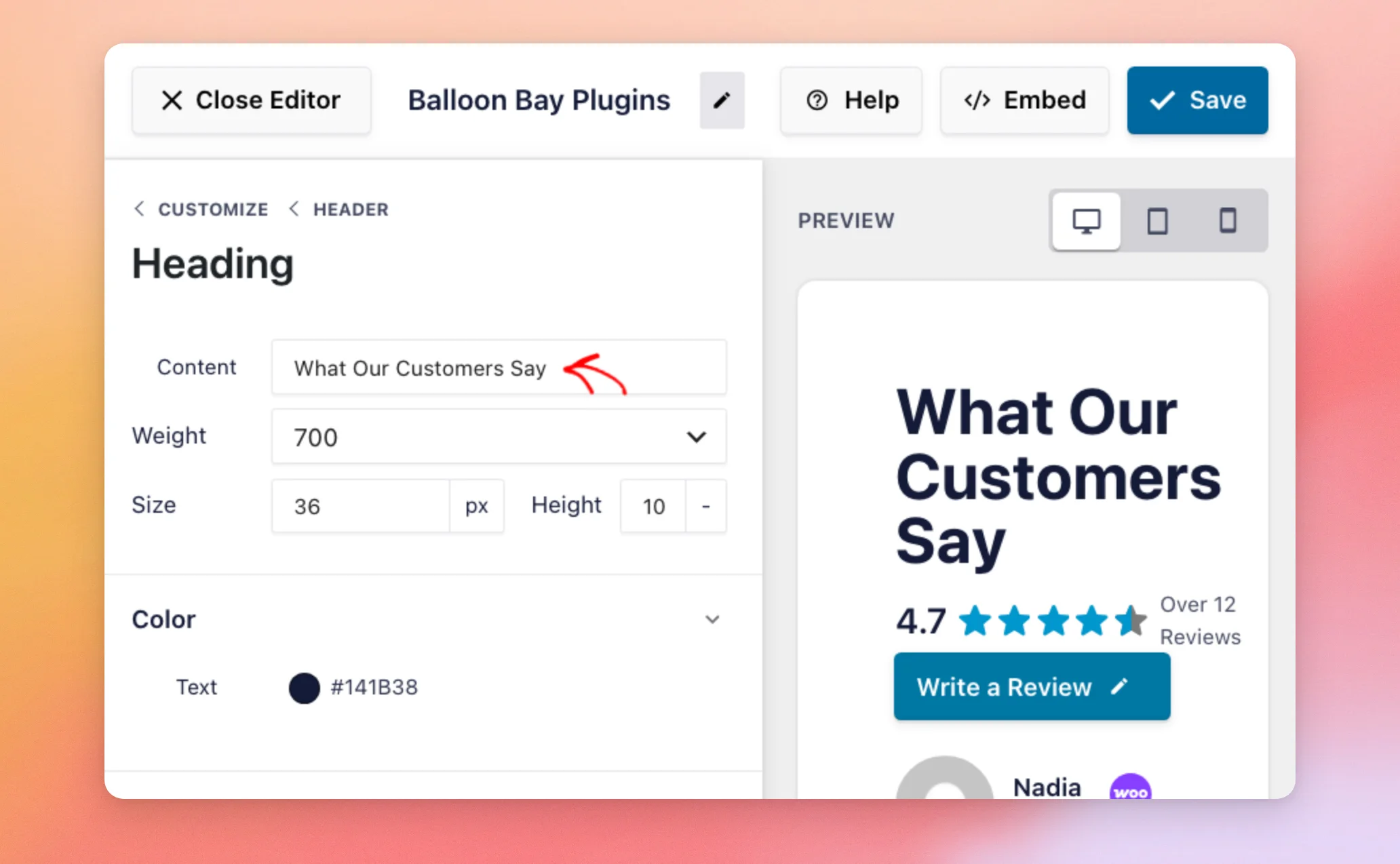
Unterhalb des Felds „Inhalt“ können Sie außerdem die Schriftstärke, die Schriftgröße und den Zeilenabstand der Überschrift ändern.
Die Farben werden innerhalb jedes Abschnitts neben dem Element festgelegt, dessen Farbe sich ändert.
Um die Farbe der Überschrift zu ändern, klicken Sie auf das Farbfeld neben „Text“ unter „Farbe“. Wählen Sie im Farbwähler eine Farbe aus. Sie können auch den Hex-Code in das Feld „Hex“ eingeben und die Eingabetaste drücken.
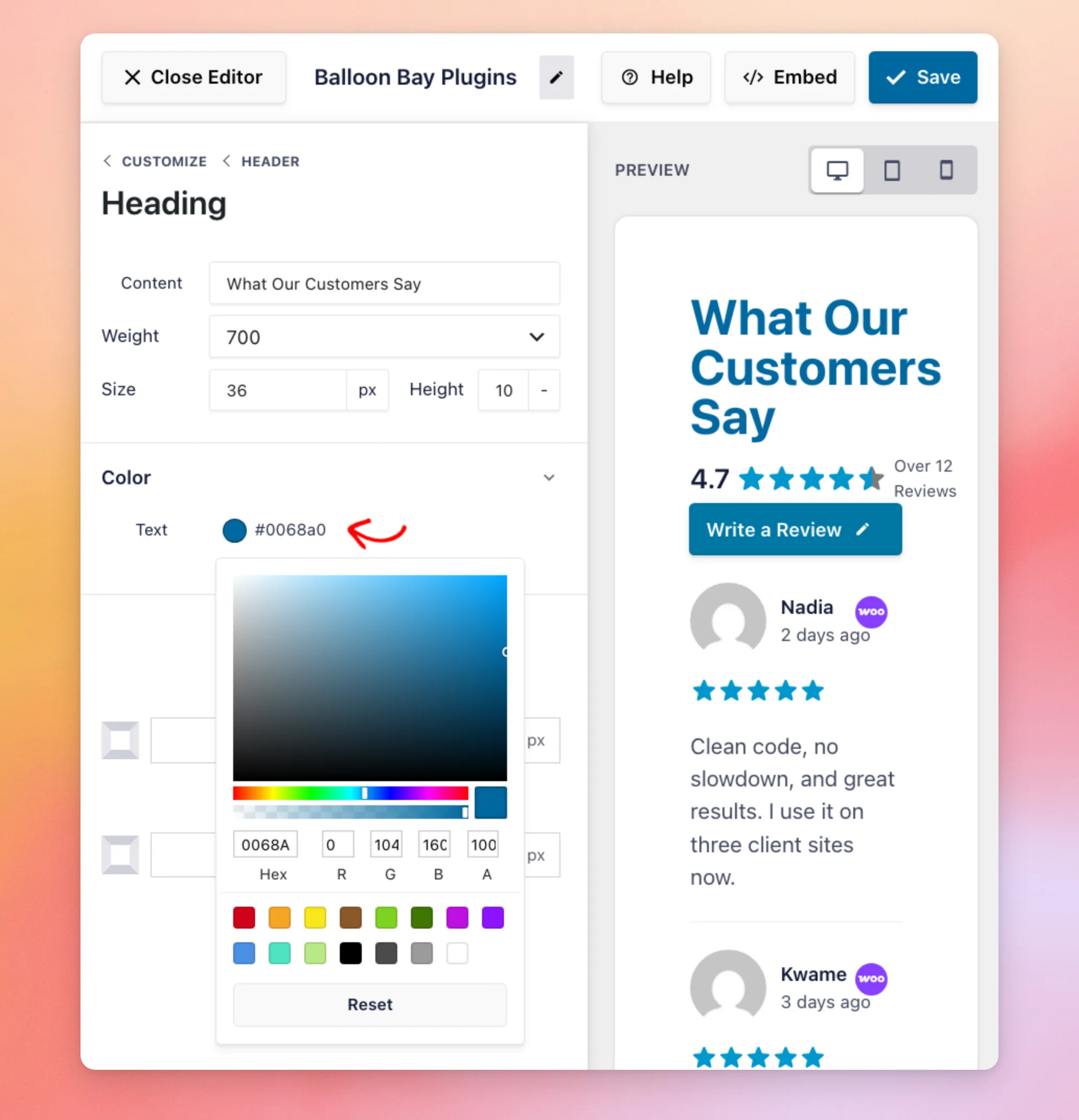
Die Schaltfläche „Zurücksetzen“ unten im Farbwähler löscht die von Ihnen ausgewählte Farbe.
Die Überschrift ist festgelegt. Als Nächstes richten wir die Schaltfläche in der Kopfzeile ein.
Einrichten der Schaltfläche in der Kopfzeile
Die Schaltfläche in Ihrer Kopfzeile lädt Besucher dazu ein, eine Bewertung abzugeben.
Um dies einzurichten, kehren Sie über den Link „Kopfzeile“ oben in der Seitenleiste zum Abschnitt „Kopfzeile“ zurück. Klicken Sie anschließend auf „Schaltfläche“.
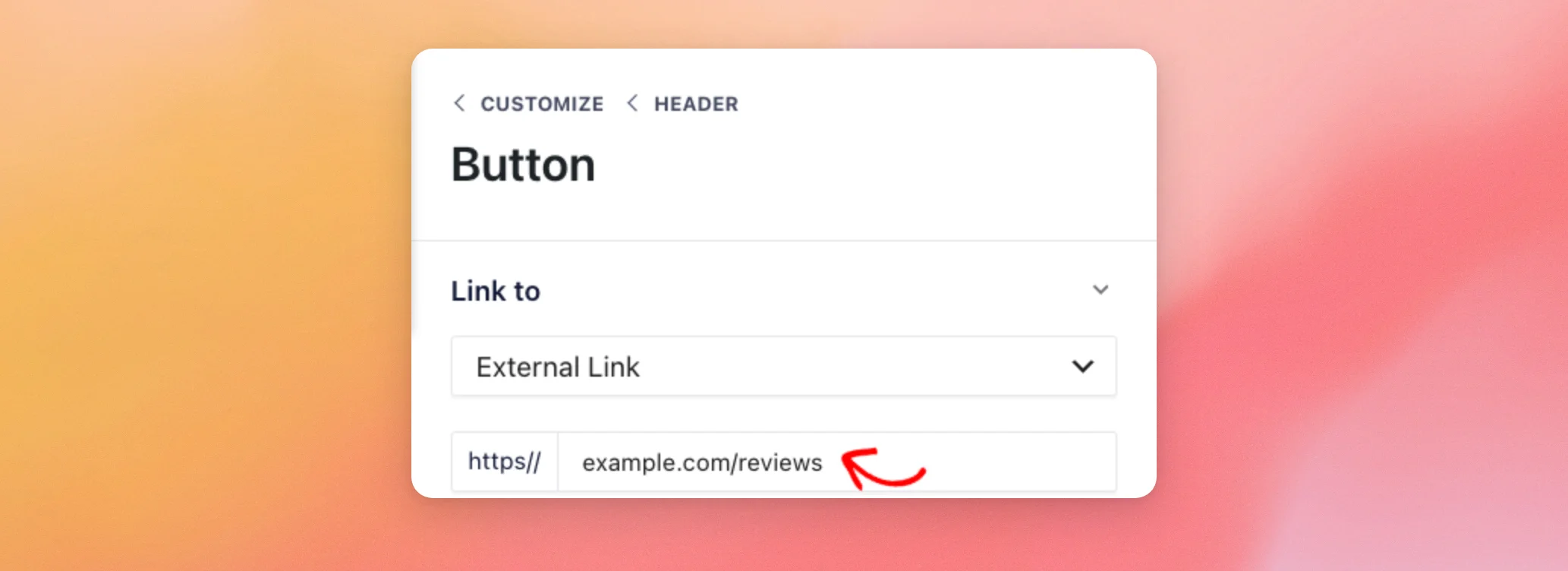
Standardmäßig führt die Schaltfläche zu der Seite, auf der Besucher eine Bewertung für die erste Quelle Ihres Feeds hinterlassen können.
Um Besucher auf eine andere Seite weiterzuleiten, wählen Sie „Externer Link“ aus dem Link zu Dropdown-Menü. Geben Sie anschließend die Webadresse in das Feld darunter ein. Sie können die Adresse mit oder ohne https:// zu Beginn.
Mit den Schaltflächenoptionen lassen sich außerdem die Schriftart und die Farben der Schaltfläche festlegen, einschließlich der Text- und Hintergrundfarben, die Besucher sehen, wenn sie mit der Maus darüberfahren.
Ihre Kopfzeile ist fertig. Als Nächstes schauen wir uns an, wie die einzelnen Bewertungen angezeigt werden.
Anpassen Ihrer Bewertungen
Im Bereich „Bewertungen“ können Sie festlegen, wie jede Bewertung in Ihrem Feed angezeigt wird.
Kehren Sie anschließend zur Liste der Abschnitte auf der Registerkarte „Anpassen“ zurück. Klicken Sie dann auf „Bewertungen“.
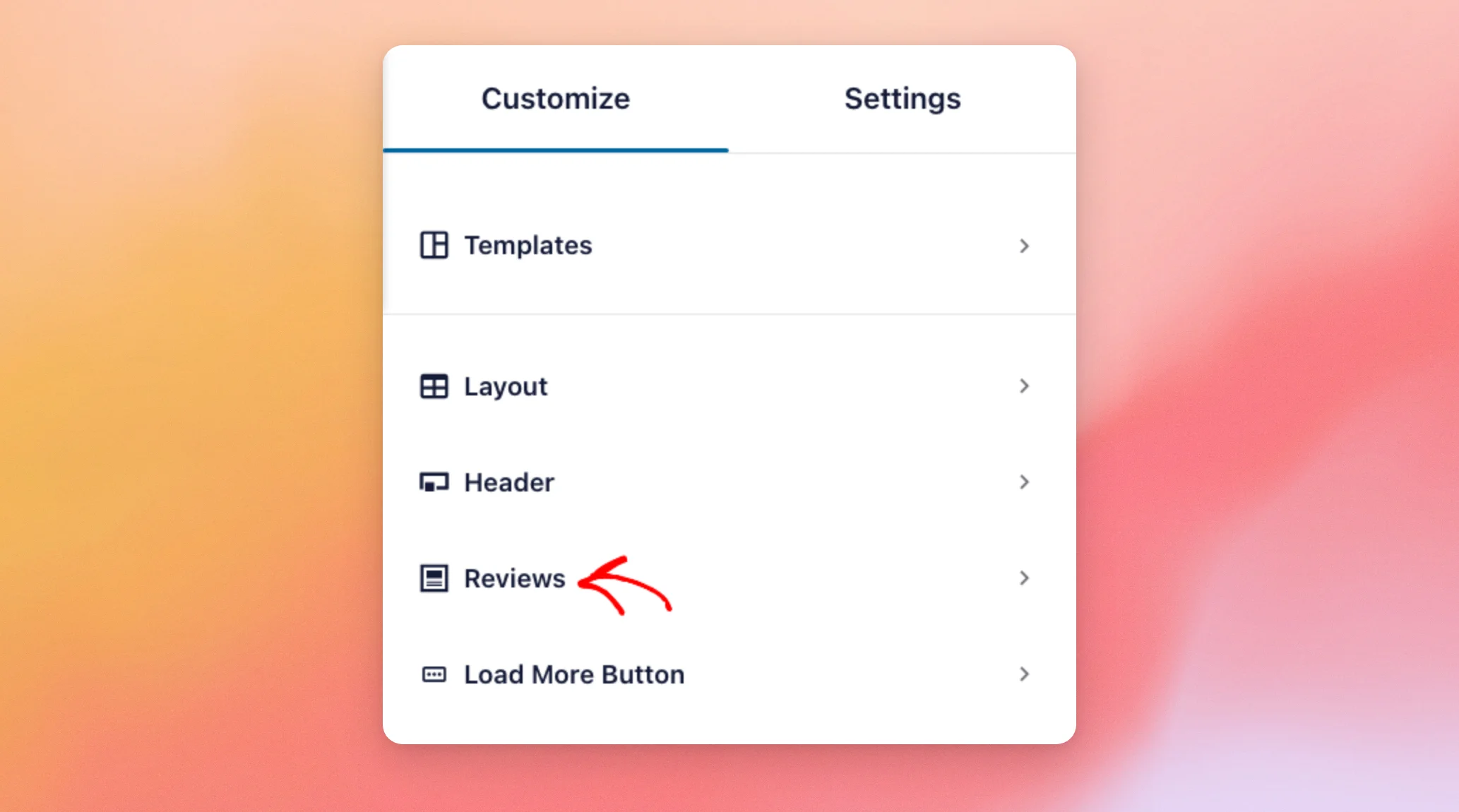
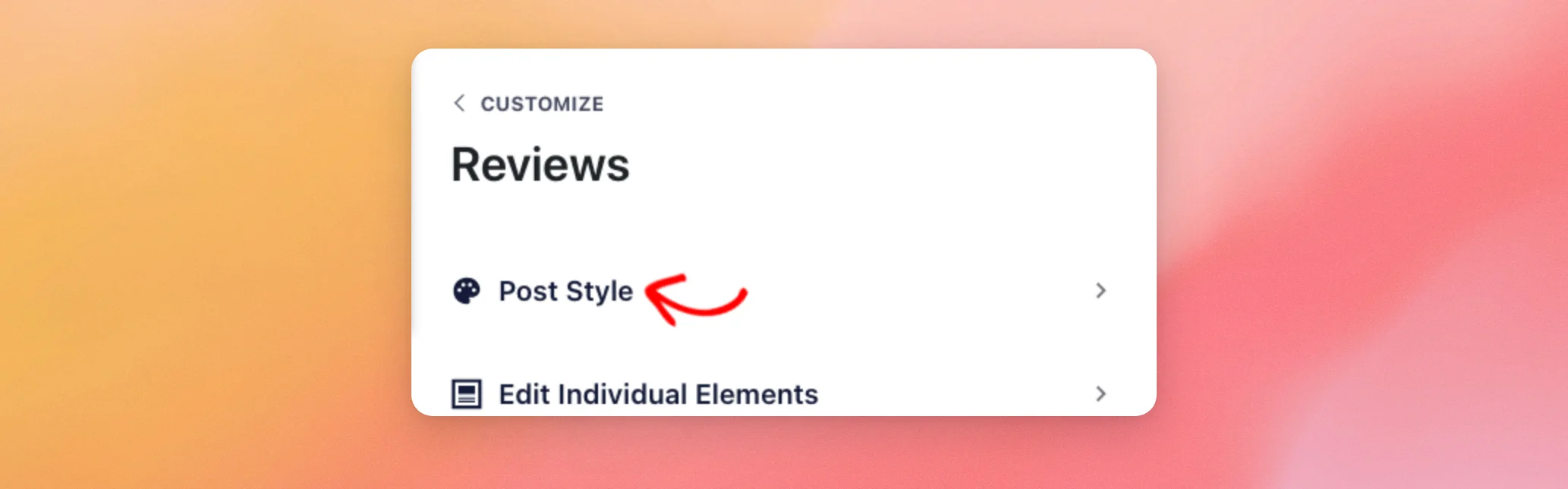
Im Abschnitt „Bewertungen“ werden „Beitragsstil“ und „Einzelne Elemente bearbeiten“ aufgeführt. Wir beginnen mit dem Beitragsstil.
Auswahl eines Beitragsstils
Der Beitragsstil legt den Rahmen um jede Rezension fest.
Um einen Stil auszuwählen, klicken Sie auf „Beitragsstil“.
Es gibt zwei Darstellungsarten für Beiträge. Bei „Boxed“ wird jede Rezension in einem Kasten angezeigt. Bei „Regular“ (der Standardeinstellung) werden Ihre Rezensionen durch eine dünne Linie voneinander getrennt.
Um Ihre Bewertungen in Rahmen einzufügen, klicken Sie auf „Boxed“.
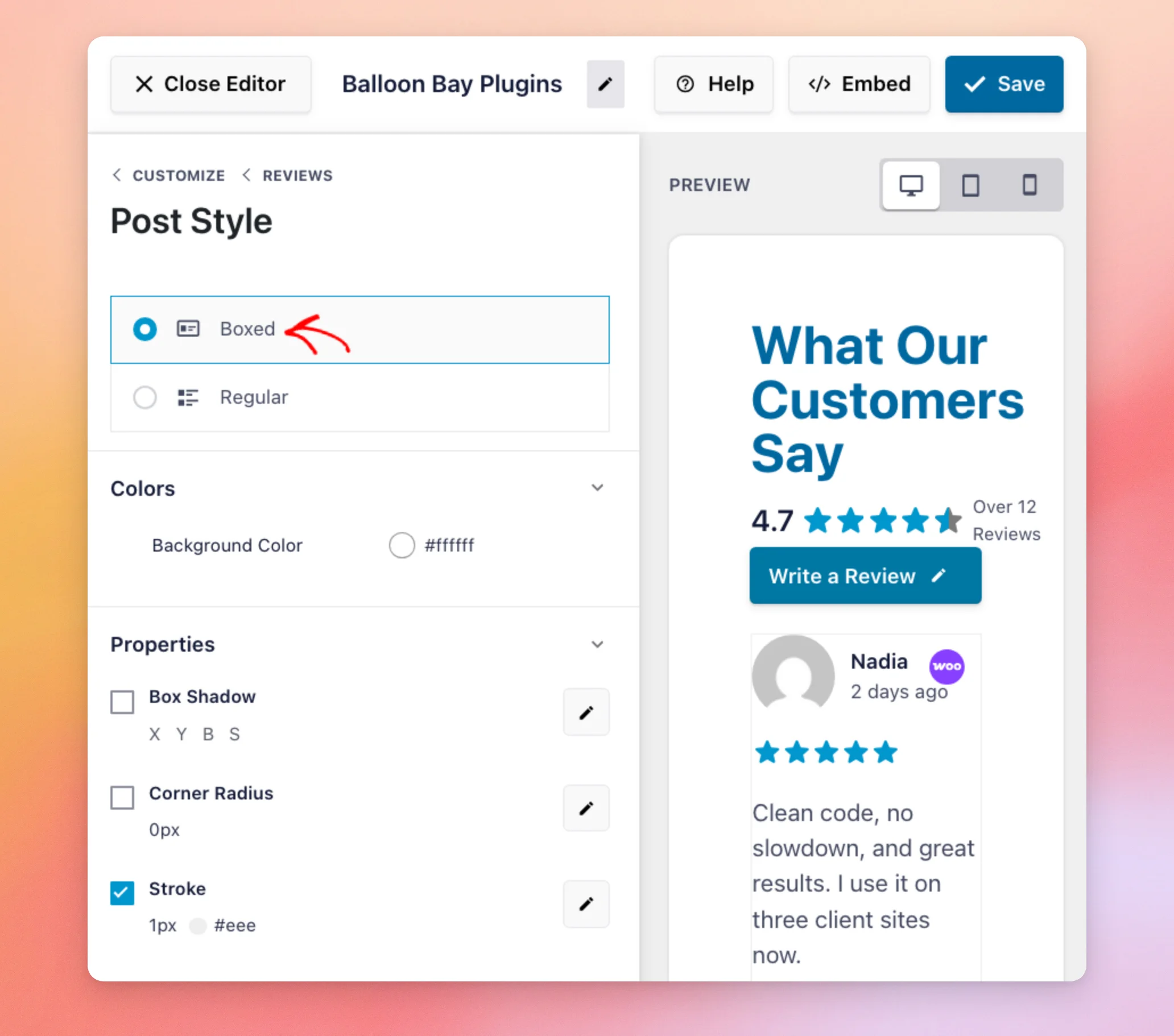
Der Stil „Boxed“ fügt außerdem folgende Einstellungen hinzu:
- Hintergrundfarbe: Die Farbe hinter jeder Bewertung.
- Box-Schatten: Ein Schatten um jedes Feld herum.
- Eckenradius: Wie stark die Ecken der einzelnen Kästchen abgerundet sind.
Beide Stile verfügen über eine Einstellung für „Strich“, mit der die Strichstärke und -farbe festgelegt werden können.
Dein Beitragsstil ist festgelegt. Als Nächstes legen wir fest, welche Teile der einzelnen Rezensionen angezeigt werden sollen.
Anzeigen oder Ausblenden von Bewertungselementen
Jede Bewertung besteht aus vier Elementen:
- Autor und Datum: Name und Foto des Rezensenten sowie das Datum der Veröffentlichung der Rezension.
- Bewertung: Die Sterne, die der Rezensent vergeben hat.
- Rezensionsabsatz: Die Worte, die der Rezensent geschrieben hat.
- Bilder oder Videos: Alles, was der Rezensent seiner Rezension beigefügt hat, beispielsweise ein Foto.
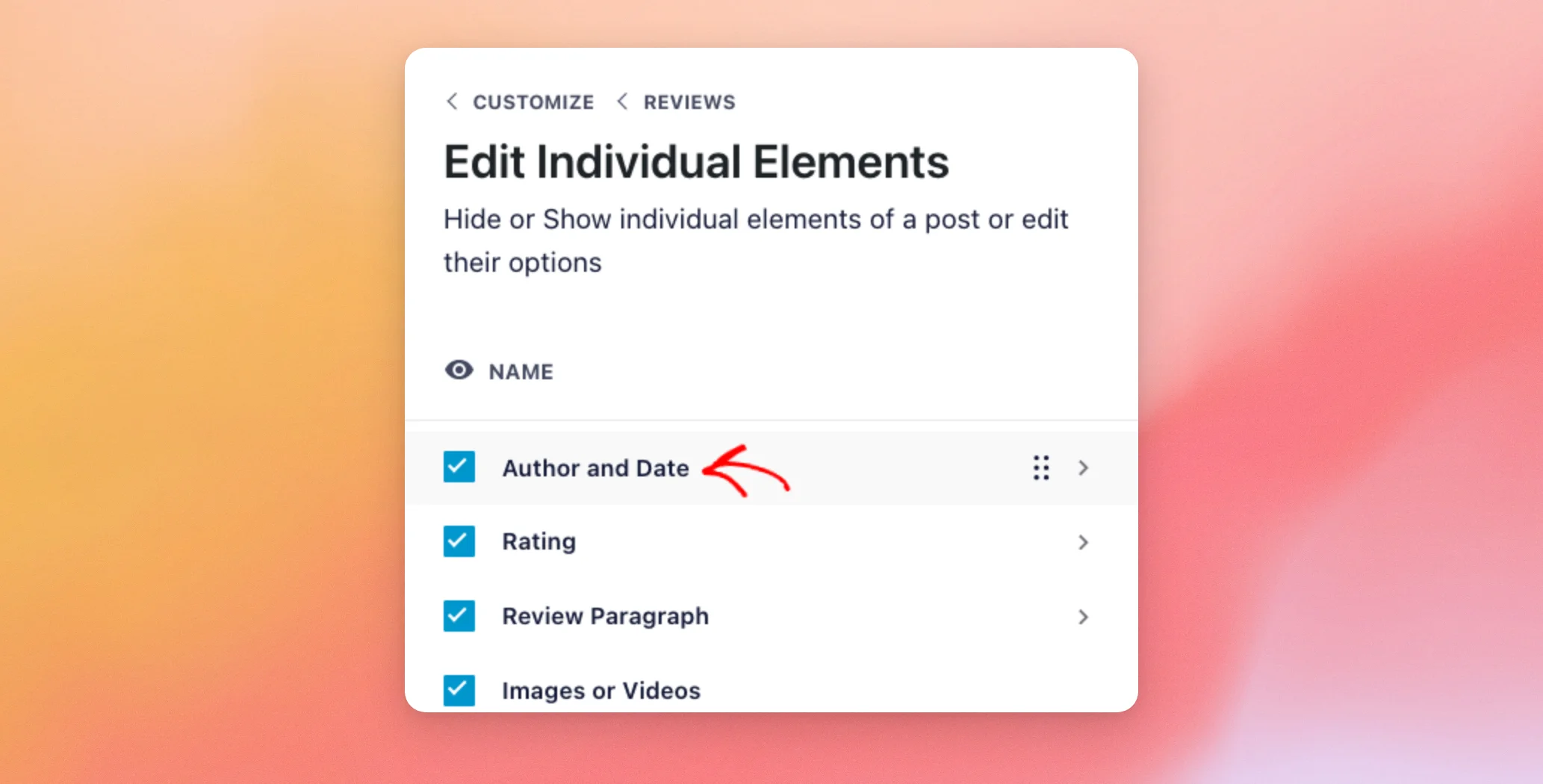
Um auszuwählen, welche angezeigt werden sollen, kehren Sie über den Link „Bewertungen“ oben in der Seitenleiste zum Abschnitt „Bewertungen“ zurück. Klicken Sie anschließend auf „Einzelne Elemente bearbeiten“.
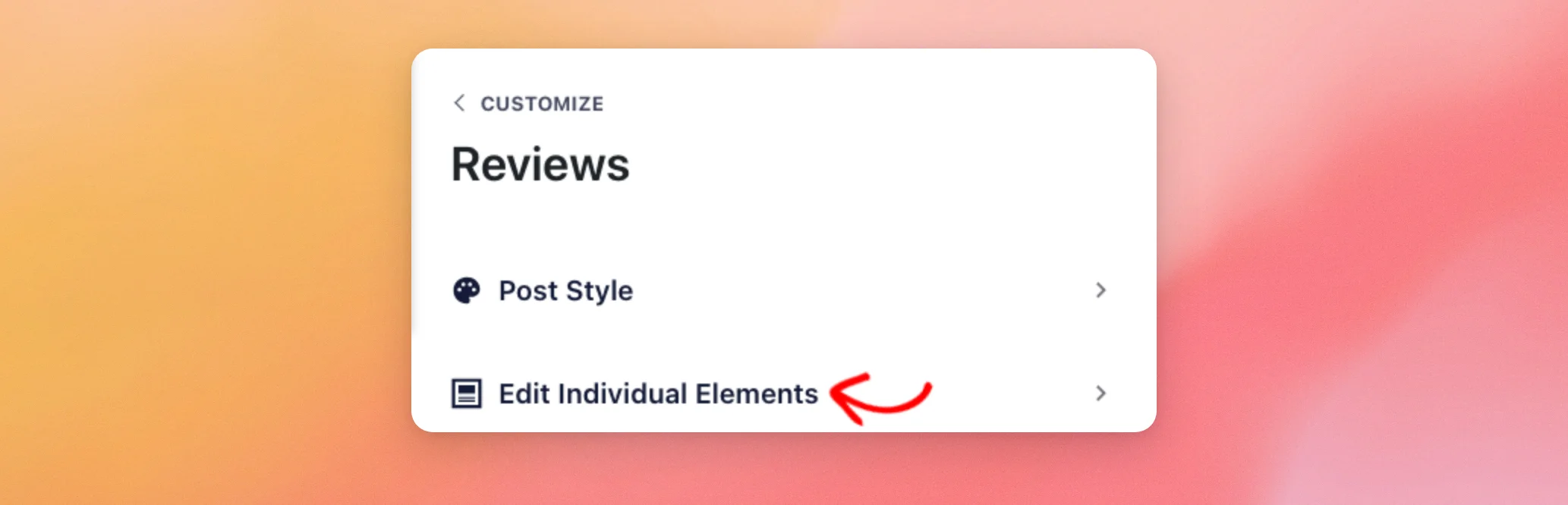
Um ein Element in Ihrem Feed für alle Bewertungen auszublenden, deaktivieren Sie das entsprechende Kontrollkästchen.
Um die Reihenfolge der Elemente zu ändern, bewegen Sie den Mauszeiger über ein Element. Ziehen Sie anschließend den Griff, der auf der rechten Seite der Zeile erscheint, nach oben oder unten.
Um auszuwählen, welche Angaben zum Rezensenten angezeigt werden sollen, klicken Sie auf „Autor“ und „Datum“.
„Autor und Datum“ besteht aus drei Teilen: Autorenname, Autorenbild und Datum. Wenn Sie beispielsweise die Fotos der Rezensenten ausblenden möchten, deaktivieren Sie das Kontrollkästchen „Autorenbild“. Die Fotos werden dann in der Vorschau nicht mehr angezeigt.
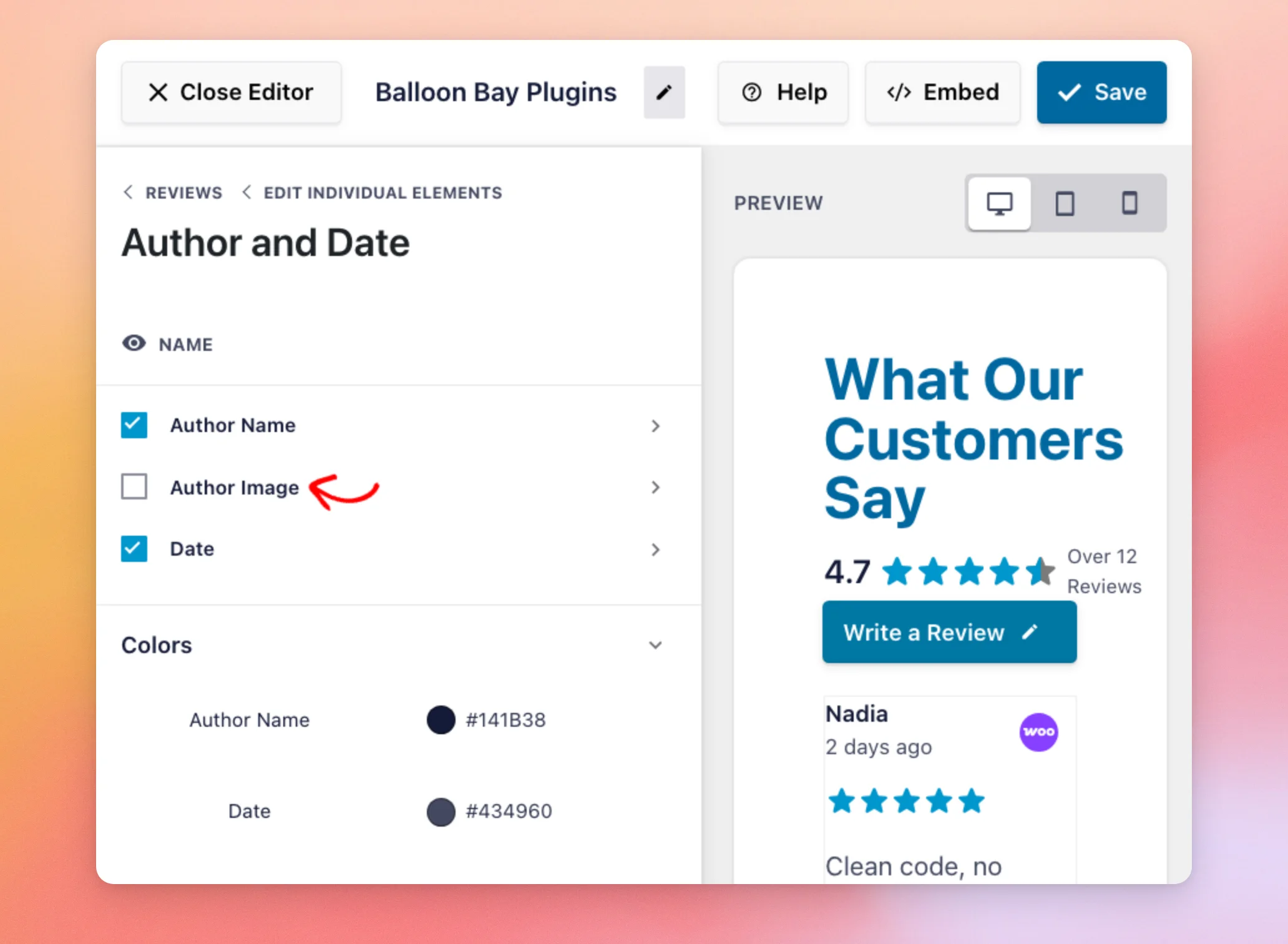
Mit der Gruppe „Farben“ können Sie eine Farbe für den Namen des Autors und eine andere für das Datum auswählen.
Ihre Bewertungen sind nun eingerichtet. Als Nächstes passen wir die Schaltfläche „Mehr laden“ darunter an.
Anpassen der Schaltfläche „Mehr laden“
Die Schaltfläche „Mehr anzeigen“ befindet sich unterhalb Ihrer Bewertungen und zeigt weitere Bewertungen an, wenn Besucher darauf klicken.
Kehren Sie anschließend zur Liste der Abschnitte auf der Registerkarte „Anpassen“ zurück. Klicken Sie dann auf die Schaltfläche „Weitere laden“.
Der Schalter „Aktivieren“ blendet die Schaltfläche ein oder aus.
Um den Text der Schaltfläche zu ändern, geben Sie Ihren eigenen Text in das Text Feld, wie zum Beispiel Show More Reviews.
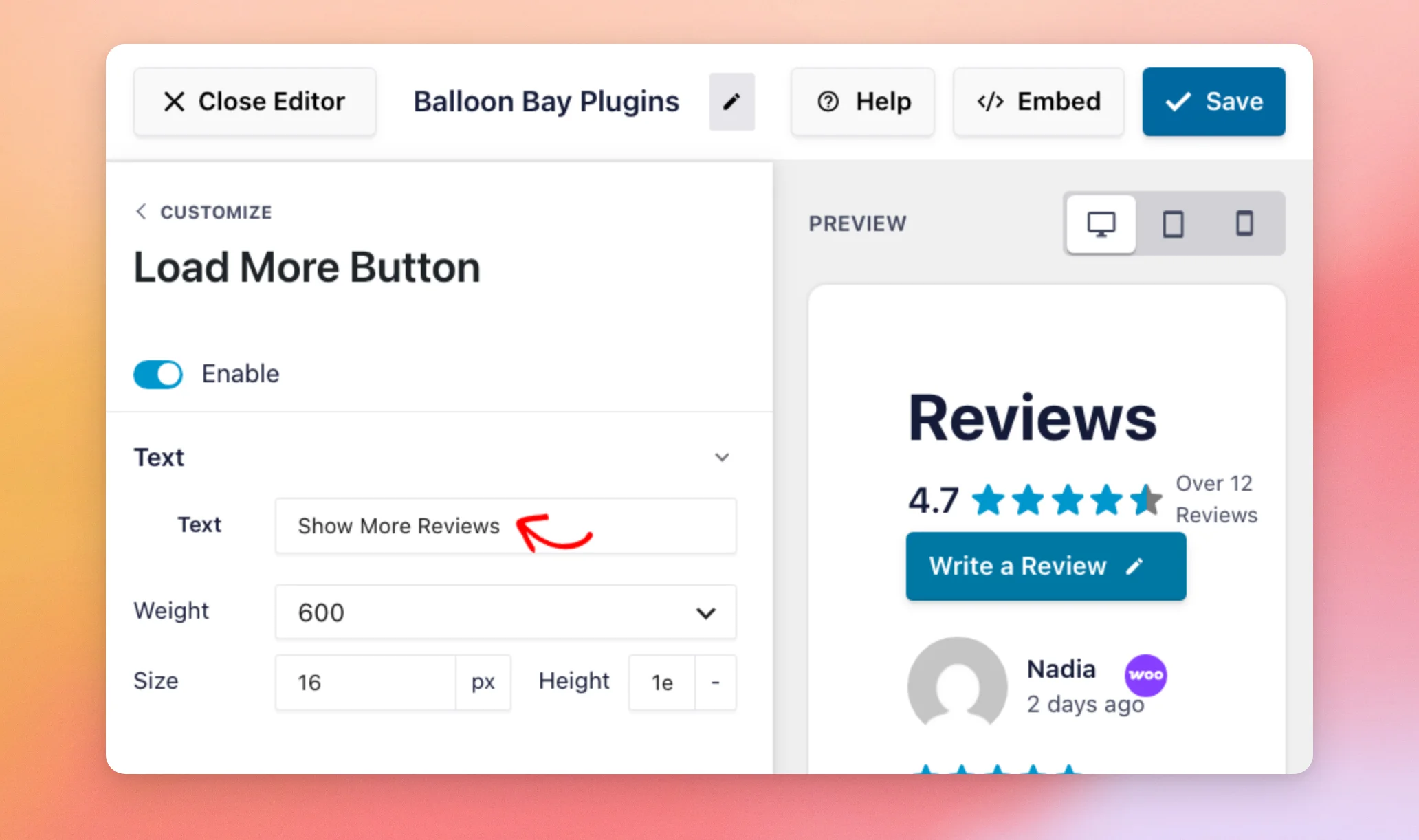
Unterhalb des Textfelds können Sie die Schriftart der Schaltfläche sowie deren Text- und Hintergrundfarben ändern. Außerdem können Sie die Farben anpassen, die Besucher sehen, wenn sie mit der Maus darüberfahren, sowie die Farben des umgebenden Bereichs.
In der Vorschau wird der neue Text auf der Schaltfläche unterhalb Ihrer Bewertungen angezeigt.

Ihre Schaltfläche „Mehr laden“ ist fertig. Als Nächstes speichern wir alle vorgenommenen Änderungen.
Änderungen speichern
Ihre Änderungen werden sofort in der Vorschau angezeigt. Der Feed auf Ihrer Website ändert sich erst, wenn Sie die Änderungen speichern.
Wenn Sie mit dem Erscheinungsbild Ihres Feeds zufrieden sind, klicken Sie oben im Feed-Editor auf „Speichern “.
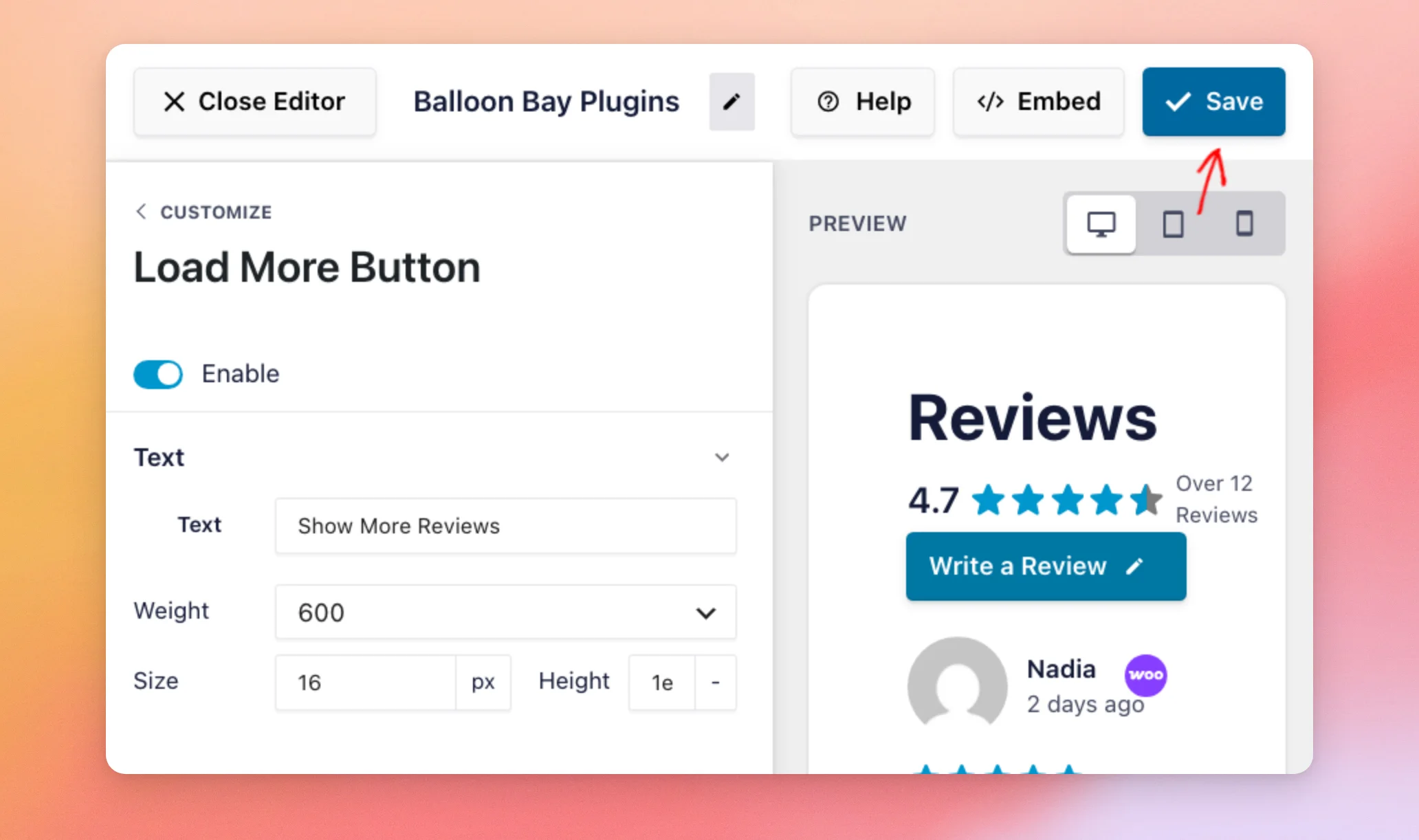
Das war’s schon! Ihr Bewertungs-Feed hat nun das von Ihnen gewählte Aussehen. Informationen dazu, wie Sie Ihren Feed auf einer Seite anzeigen können, finden Sie in unserer Anleitung zur Anzeige Ihres Bewertungs-Feeds.
Häufig gestellte Fragen
Im Folgenden haben wir einige der häufigsten Fragen zur individuellen Gestaltung Ihres Bewertungs-Feeds beantwortet.
Werden meine anderen Änderungen rückgängig gemacht, wenn ich meine Vorlage ändere?
Das ist möglich. Eine neue Vorlage ersetzt Ihr Layout, Ihre Kopfzeile und Ihre Schaltflächeneinstellungen durch ihre eigenen. Um Ihre Arbeit zu behalten, wählen Sie Ihre Vorlage aus, bevor Sie weitere Anpassungen vornehmen.
Sind meine Änderungen sofort sichtbar, sobald ich sie vornehme?
Nein. In der Vorschau werden alle Änderungen sofort angezeigt. Der Feed auf Ihrer Website behält sein bisheriges Aussehen bei, bis Sie auf „Speichern“ klicken.
Wenn Sie den Feed-Editor verlassen, ohne zu speichern, gehen Ihre Änderungen verloren.
Kann ich auf Smartphones eine andere Anzahl von Bewertungen anzeigen lassen?
Ja. Im Abschnitt „Layout“ gibt es unter „Anzahl der anzuzeigenden Bewertungen“ separate Felder für Desktop-Computer, Tablets und Smartphones. Auch die Layouts „Masonry“ und „Carousel“ verfügen jeweils über separate Spalten.
Wie kann ich den Text auf der Schaltfläche in der Kopfzeile ändern?
Der Text der Schaltfläche wird für alle Ihre Feeds gleichzeitig festgelegt. Um ihn zu ändern, gehen Sie zu „Bewertungs-Feed“ » „Einstellungen“. Öffnen Sie anschließend die Registerkarte „Sprache & Übersetzung “ und nehmen Sie die Änderung im Abschnitt „Benutzerdefinierter Text/Übersetzen “ vor.
Die einzelnen Schritte finden Sie in unserer Anleitung zum Ändern der Sprache im Bewertungs-Feed. Über die Schaltflächenoptionen auf der Registerkarte „Anpassen“ legen Sie fest, wohin die Schaltfläche führt und wie sie aussieht.
Wie kann ich die gesamte Kopfzeile ausblenden?
Deaktivieren Sie im Abschnitt „Kopfzeile“ den Schalter „Aktivieren “. Um nur einen Teil davon auszublenden, deaktivieren Sie stattdessen das Kontrollkästchen neben „Überschrift“, „Schaltfläche“ oder „Durchschnittliche Bewertungsnote “.
Kann ich die Datumsangaben in meinen Bewertungen ausblenden?
Ja. Klicken Sie im Bereich „Bewertungen“ auf „Einzelne Elemente bearbeiten“. Klicken Sie anschließend auf „Autor und Datum “ und deaktivieren Sie das Kontrollkästchen „Datum“, um dieses Feld in allen Bewertungen auszublenden.
Wie kann ich festlegen, welche Bewertungen in meinem Feed angezeigt werden?
Auf der Registerkarte „Anpassen“ können Sie das Erscheinungsbild Ihres Feeds ändern. Um festzulegen, welche Bewertungen angezeigt werden sollen, nutzen Sie die Registerkarte „Einstellungen“ des Feed-Editors.
Die einzelnen Schritte finden Sie in unseren Anleitungen zum Filtern Ihrer Bewertungen und zum Moderieren Ihres Bewertungs-Feeds.




