


 Soziale Wand
  Feed-Analytik

So filtern Sie einen Bewertungs-Feed nach Sternbewertung, Stichwort oder Quelle, damit Ihre besten Bewertungen besonders hervorgehoben werden.
Nicht jede Bewertung Ihres Unternehmens verdient denselben Platz auf Ihrer Website. Fünf-Sterne-Kommentare zu Ihrem schnellen Versand verdienen es, im Hero-Block auf Ihrer Startseite zu erscheinen; eine einzelne Ein-Sterne-Bewertung mit einem Tippfehler hingegen wahrscheinlich nicht. Mit Reviews Feed Pro können Sie die in einen Feed übernommenen Bewertungen nach Mindeststernebewertung, nach Stichwort (einbeziehen oder ausschließen) und nach Quelle filtern. Die Filter gelten auf Feed-Ebene, sodass dieselben verbundenen Quellen einen kuratierten Block mit den „besten Bewertungen“ und eine weitere Seite mit allen „rohen Bewertungen“ aus denselben zugrunde liegenden Daten speisen können.
In dieser Anleitung werden die drei Filteroptionen vorgestellt und erklärt, wo man sie im Customizer findet.
Diese Funktion ist Teil von Reviews Feed Pro. Das kostenlose Reviews Feed-Plugin enthält keine Filteroptionen. Wenn Sie die kostenlose Version nutzen, führen Sie bitte über Ihr Benutzerkonto-Dashboard ein Upgrade durch, bevor Sie fortfahren.
Bevor Sie beginnen
Filter wirken sich nur auf die Anzeige im Feed aus. Sie löschen keine Bewertungen und nehmen keine Änderungen an der Quellplattform (Google, Yelp, Trustpilot, WooCommerce, EDD usw.) vor. Ein gefilterter Feed ruft die vollständige Bewertungsliste weiterhin nach dem üblichen Zeitplan ab, und jede Bewertung, die den Filterkriterien entspricht, wird automatisch im Feed angezeigt.
Wenn Sie nach Quelle filtern, benötigen Sie einen Feed mit mindestens zwei verbundenen Quellen, um einen deutlichen Unterschied zu erkennen. Bei nur einer Quelle blendet der Quellenfilter entweder alles aus oder zeigt alles an.
Schritt 1: Öffnen Sie Ihren Feed im Customizer
Klicken Sie in der WordPress-Admin-Seitenleiste auf „Beitragsübersicht“, dann auf „Alle Feeds“ und anschließend auf den Namen des Feeds, den Sie filtern möchten. Der Feed wird im Customizer geöffnet, wobei standardmäßig die Registerkarte „Anpassen“ angezeigt wird.
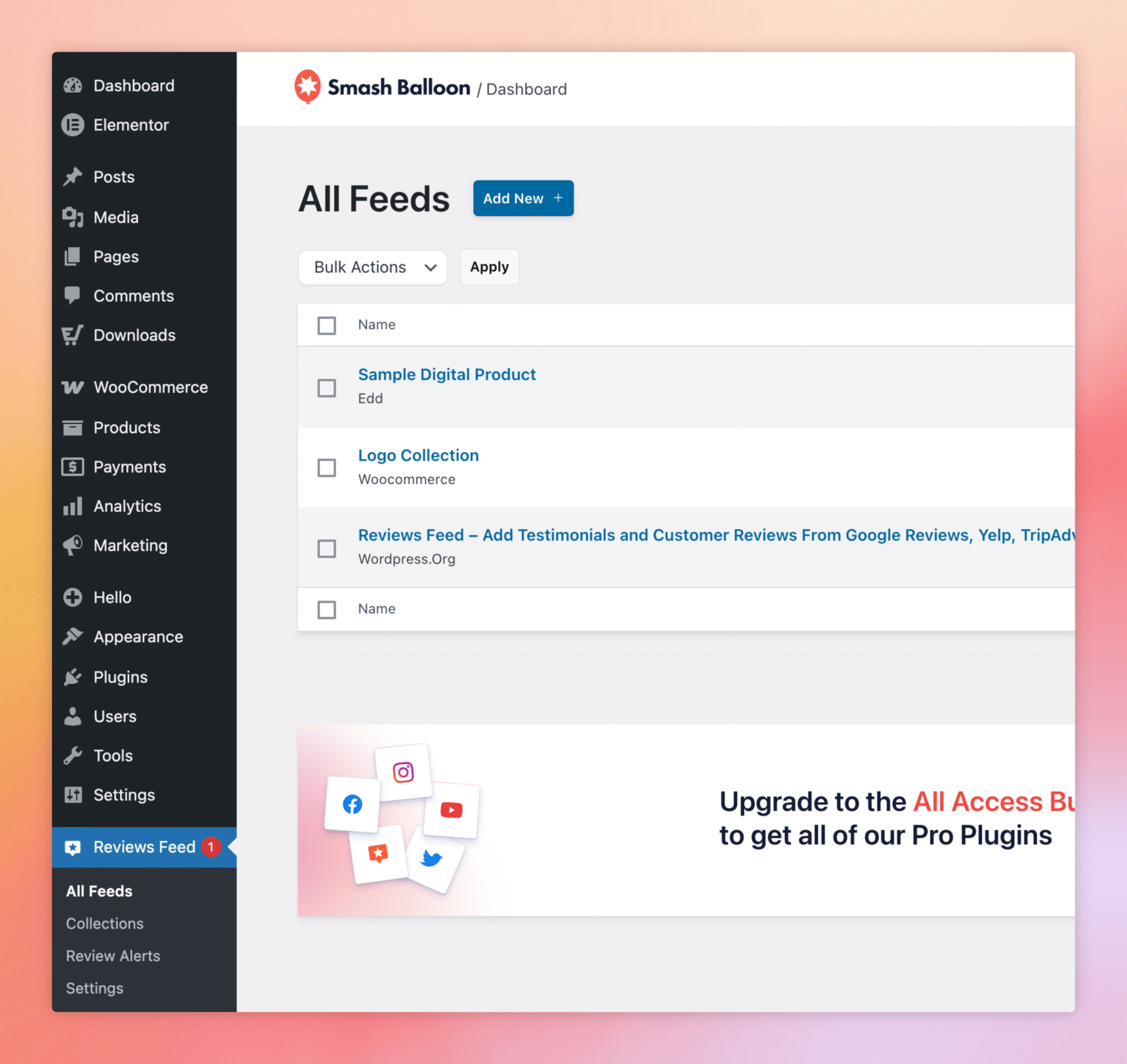
Schritt 2. Wechseln Sie zur Registerkarte „Einstellungen“
Die Sidebar des Customizers verfügt oben über zwei Registerkarten: „Anpassen“ (visuelle Gestaltung wie Layout, Kopfzeile, Farben) und „Einstellungen“ (Funktionsweise wie Quellen, Sortierreihenfolge, Filter und Moderation). Die Filter befinden sich unter „Einstellungen“; klicken Sie also auf die Registerkarte „Einstellungen“, um zur Sidebar zu wechseln.
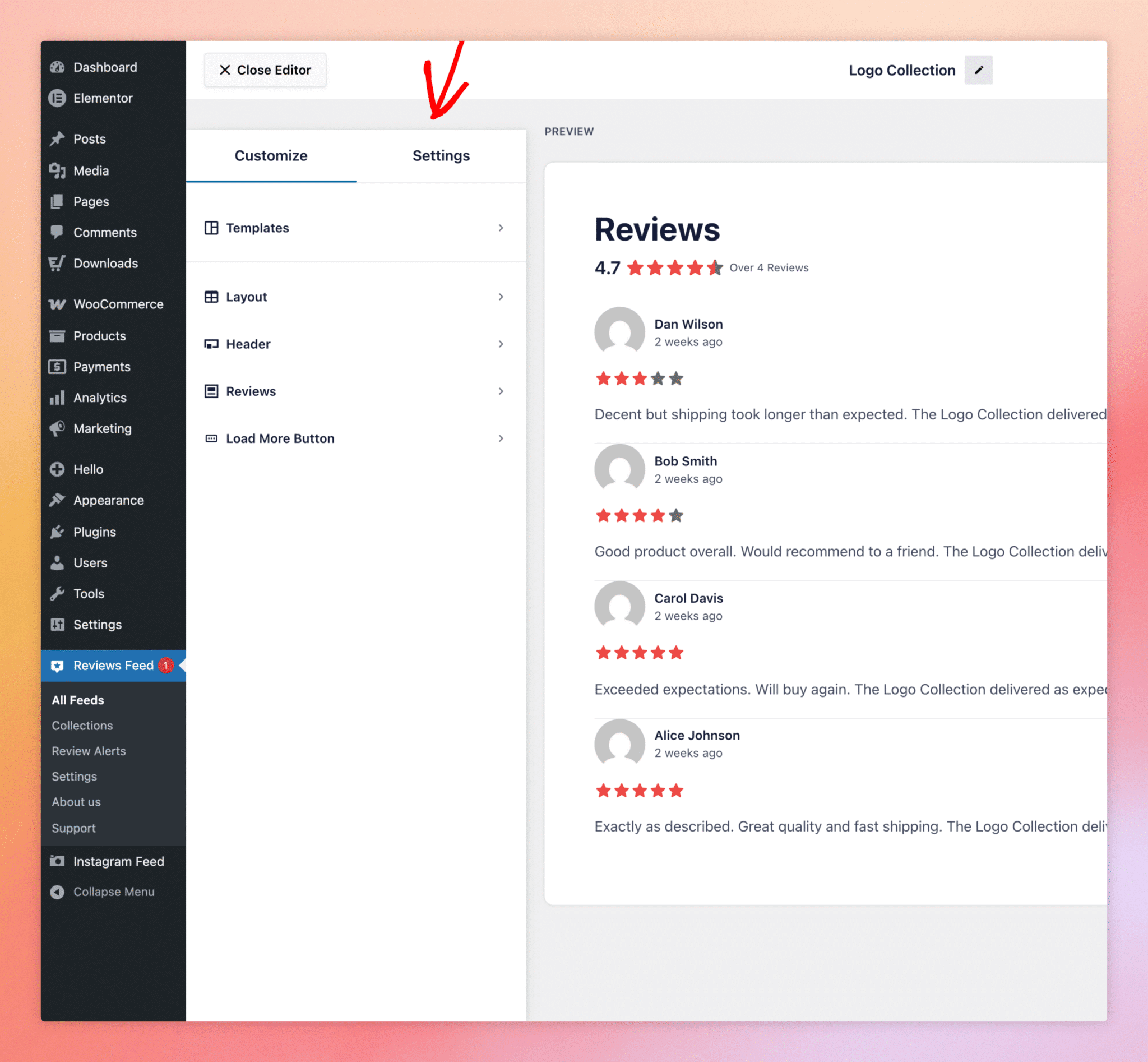
Schritt 3. Öffnen Sie den Bereich „Filter“
Auf der Registerkarte „Einstellungen“ sind fünf Abschnitte aufgeführt: Quellen, Sortieren, Filter, Moderation und Sprache. Klicken Sie auf „Filter“, um das Fenster zu öffnen, in dem sich die Filter für Altersfreigabe, Schlüsselwörter und Quellen befinden.
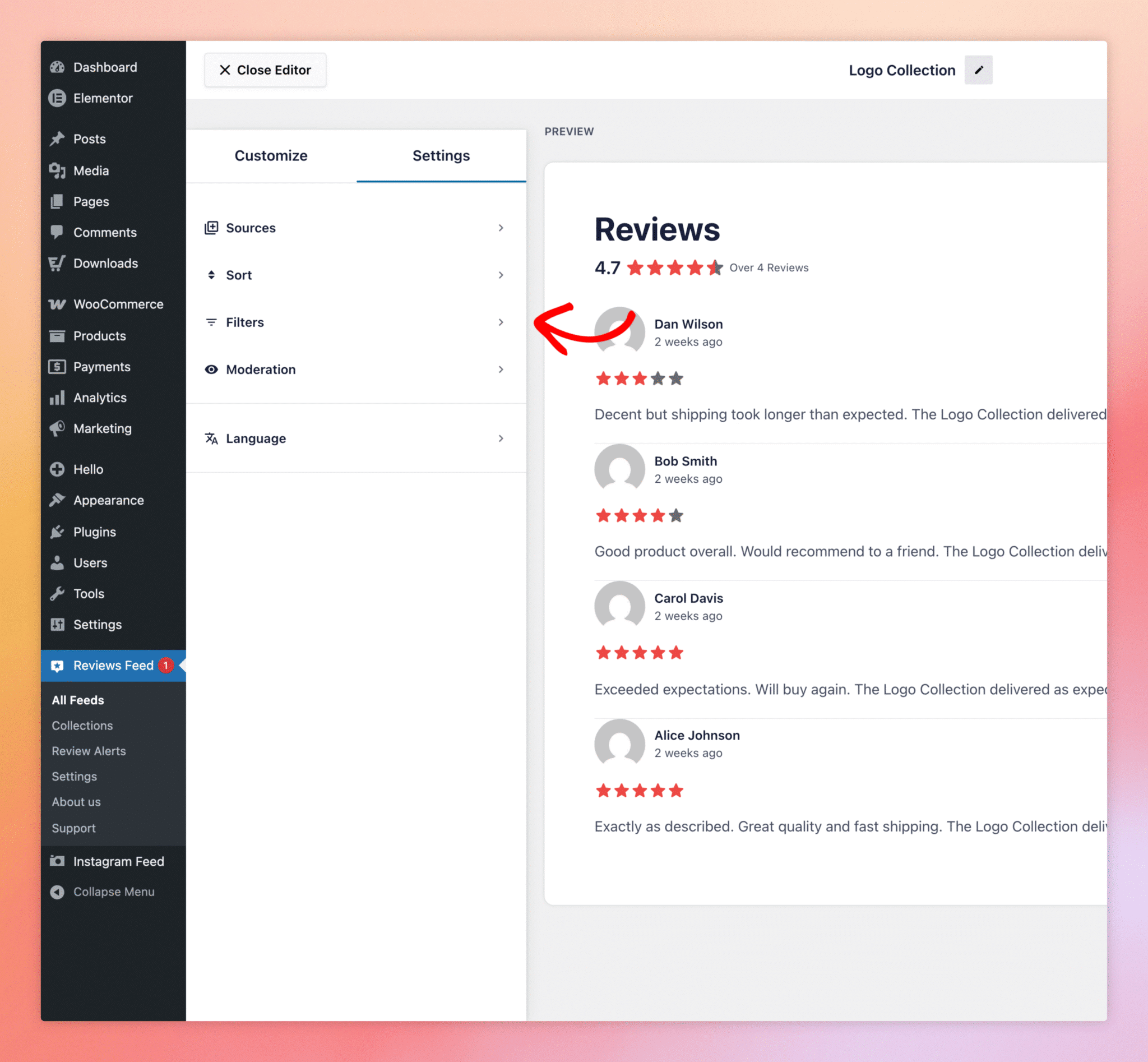
Schritt 4. Konfigurieren Sie die Filter
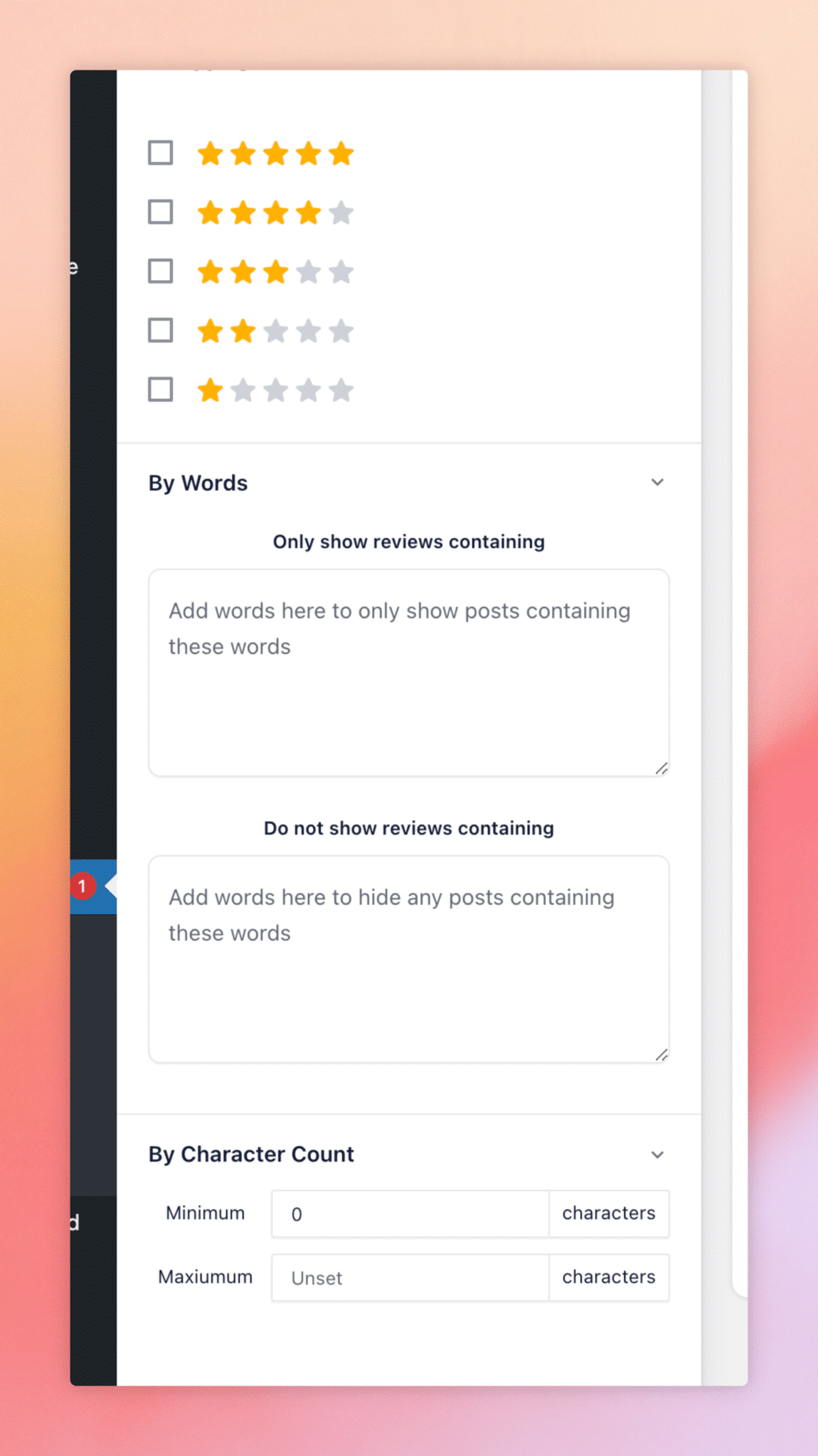
Im Bereich „Filter“ sind drei Filtertypen zusammengefasst:
- Nach Bewertung. Ein Kontrollkästchen für jede Bewertungsstufe (1 bis 5). Aktivieren Sie die Stufen, die im Feed angezeigt werden sollen, und deaktivieren Sie die, die nicht angezeigt werden sollen. Deaktivieren Sie die Kästchen für 1 und 2, um nur Bewertungen ab 3 Sternen anzuzeigen, lassen Sie alle fünf Kästchen aktiviert, um alle Bewertungen anzuzeigen, und so weiter.
- Nach Stichwörtern. Zwei Textfelder für zu berücksichtigende und auszuschließende Begriffe. Das Feld „Nur Bewertungen anzeigen, die … enthalten“ zeigt Bewertungen an, in denen mindestens eines der von Ihnen angegebenen Wörter vorkommt; das Feld „Keine Bewertungen anzeigen, die … enthalten“ blendet Bewertungen aus, in denen eines dieser Wörter vorkommt. Trennen Sie mehrere Wörter durch Kommas. Dies ist hilfreich, um Bewertungen hervorzuheben, die ein bestimmtes Produktmerkmal erwähnen, oder um Bewertungen auszublenden, in denen ein nicht mehr erhältliches Produkt erwähnt wird.
- Nach Zeichenanzahl. Mindest- und Höchstlänge in Zeichen. Nützlich, um Ein-Wort-Bewertungen („gut“, „ok“) herauszufiltern oder den Feed auf eine überschaubare Länge zu begrenzen.
Änderungen an den Filtern werden sofort in der Vorschau angezeigt, sodass du schon vor dem Speichern genau sehen kannst, welche Bewertungen erhalten bleiben und welche verschwinden. Wenn du mit dem Ergebnis zufrieden bist, klicke oben rechts im Customizer auf „Speichern “.
Nach Quelle filtern
Wenn Ihr Feed Daten aus mehr als einer Quelle bezieht (zum Beispiel Google + Trustpilot + WooCommerce) und Sie möchten, dass ein bestimmter Feed nur Bewertungen aus einigen dieser Quellen anzeigt, nehmen Sie diese Einstellung im Bereich „Quellen“ vor, nicht unter „Filter“. Jede verbundene Quelle verfügt über ein Kontrollkästchen; deaktivieren Sie diejenigen, die in diesem Feed nicht angezeigt werden sollen.
Beeinflussen Filter die ursprünglichen Bewertungen auf Google, Trustpilot oder meinen anderen Quellen?
Nein. Die Filter dienen lediglich der Anzeige. Die ursprünglichen Bewertungen auf der Ursprungsplattform bleiben unverändert.
Kann ich in den Feldern „Einbeziehen“ oder „Ausschließen“ mehrere Schlüsselwörter oder Phrasen verwenden?
Ja. Trenne sie durch Kommas. Zum Beispiel: shipping, delivery, fast gilt für alle Bewertungen, die die Begriffe „Versand“, „Lieferung“ oder „schnell“ enthalten.
Wird bei Suchbegrifffiltern die Groß-/Kleinschreibung berücksichtigt?
Nein. Die Groß-/Kleinschreibung wird ignoriert, daher Shipping und shipping die gleichen Bewertungen aufweisen.
Kann ich nach Datum filtern?
Die Filterung nach Datum ist keine direkte Option im Filterbereich. Verwenden Sie den Abschnitt „Sortieren“ (nach Neuheit oder nach Alter) und die Begrenzung der Beitragsanzahl im Layout, um sich auf aktuelle Rezensionen zu konzentrieren.
Werden Filter mit der Moderation interagieren?
Ja. Eine durch die Moderation ausgeblendete Bewertung wird unabhängig von den Filtereinstellungen aus dem Feed entfernt. Eine durch einen Filter ausgeschlossene Bewertung wird von diesem Filter ausgeblendet, auch wenn sie von der Moderation als sichtbar markiert wurde. Filter und Moderation sind voneinander unabhängige Ebenen.
Können verschiedene Feeds auf derselben Website unterschiedliche Filtereinstellungen haben?
Ja. Jeder Feed verfügt über eigene Filtereinstellungen, auch wenn mehrere Feeds dieselben verbundenen Quellen nutzen. Das ist der Hauptanwendungsfall für Filter: eine Quellenliste, mehrere kuratierte Ansichten.




