


 Parede social
  Análise de feeds

Como filtrar um feed de avaliações por classificação por estrelas, palavra-chave ou fonte, para que as suas melhores avaliações fiquem em destaque.
Nem todas as avaliações sobre a sua empresa merecem o mesmo destaque no seu site. Comentários de cinco estrelas sobre o seu envio rápido merecem aparecer no bloco principal da sua página inicial; uma única avaliação de uma estrela, que se destaca do resto e contém um erro ortográfico, provavelmente não. O Reviews Feed Pro permite-lhe filtrar as avaliações incluídas num feed por classificação mínima de estrelas, por palavra-chave (incluir ou excluir) e por fonte. Os filtros aplicam-se ao nível do feed, pelo que as mesmas fontes ligadas podem alimentar um bloco com as «melhores avaliações» selecionadas e outra página com «todas as avaliações» a partir dos mesmos dados subjacentes.
Este guia explica os três controlos de filtro e onde os encontrar no personalizador.
Esta funcionalidade faz parte do Reviews Feed Pro. O plugin gratuito Reviews Feed não inclui os controlos de filtragem. Se estiver a utilizar a versão gratuita, atualize a partir do painel de controlo da sua conta antes de continuar.
Antes de começar
Os filtros afetam apenas o que é apresentado num feed. Não eliminam comentários nem alteram nada na plataforma de origem (Google, Yelp, Trustpilot, WooCommerce, EDD, etc.). Um feed filtrado continuará a recarregar a lista completa de comentários de acordo com a sua programação normal, e qualquer comentário que corresponda ao filtro aparecerá automaticamente no feed.
Se estiver a filtrar por fonte, precisará de um feed com, pelo menos, duas fontes ligadas para ver uma diferença significativa. Com uma única fonte, o filtro de fonte apenas oculta tudo ou mostra tudo.
Passo 1. Abra o seu feed no Personalizador
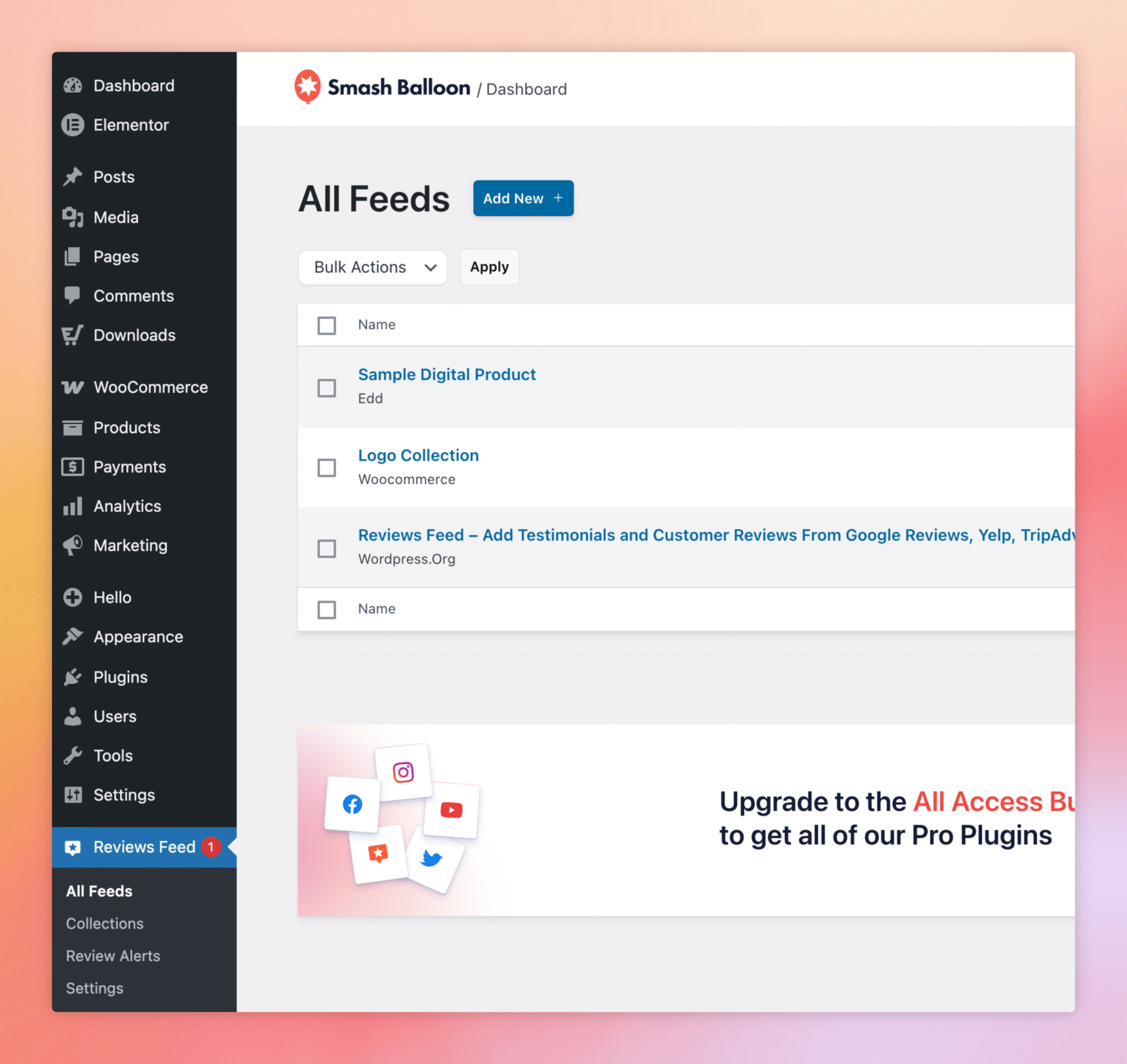
Na barra lateral de administração do WordPress, clique em «Feed de comentários», «Todos os feeds» e, em seguida, clique no nome do feed que pretende filtrar. O feed abre-se no Personalizador, com o separador «Personalizar» aberto por predefinição.
Passo 2. Passe para o separador «Definições»
A barra lateral do personalizador tem dois separadores na parte superior: Personalizar (aspetos visuais, como o layout, o cabeçalho e as cores) e Definições (comportamento, como fontes, ordem de classificação, filtros e moderação). Os filtros encontram-se na secção Definições; por isso, clique no separador Definições para aceder à barra lateral.
Passo 3. Abrir a secção «Filtros»
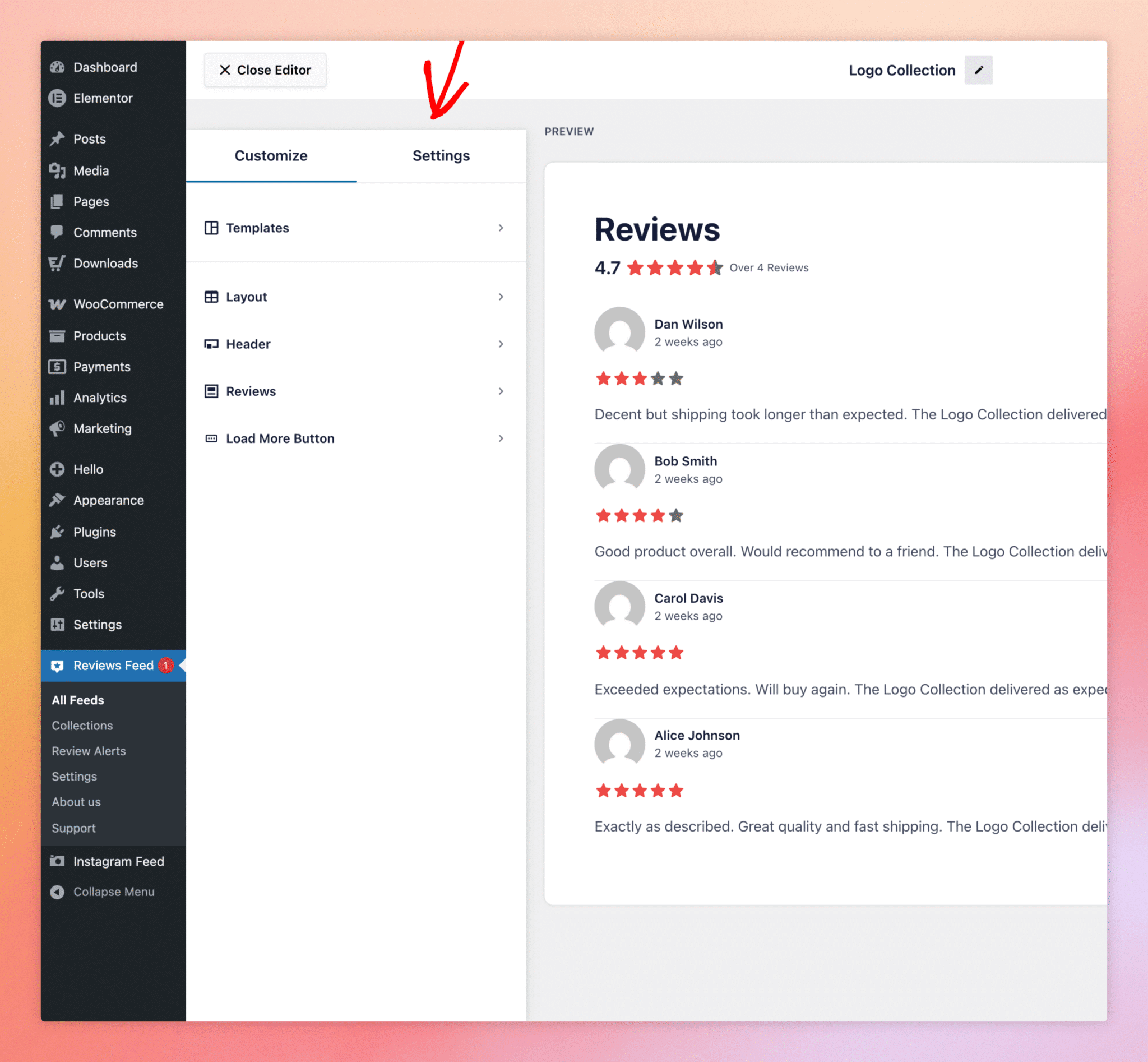
O separador «Definições» apresenta cinco secções: Fontes, Ordenação, Filtros, Moderação e Idioma. Clique em «Filtros» para abrir o painel onde se encontram os filtros de classificação, palavras-chave e fontes.
Passo 4. Configurar os filtros
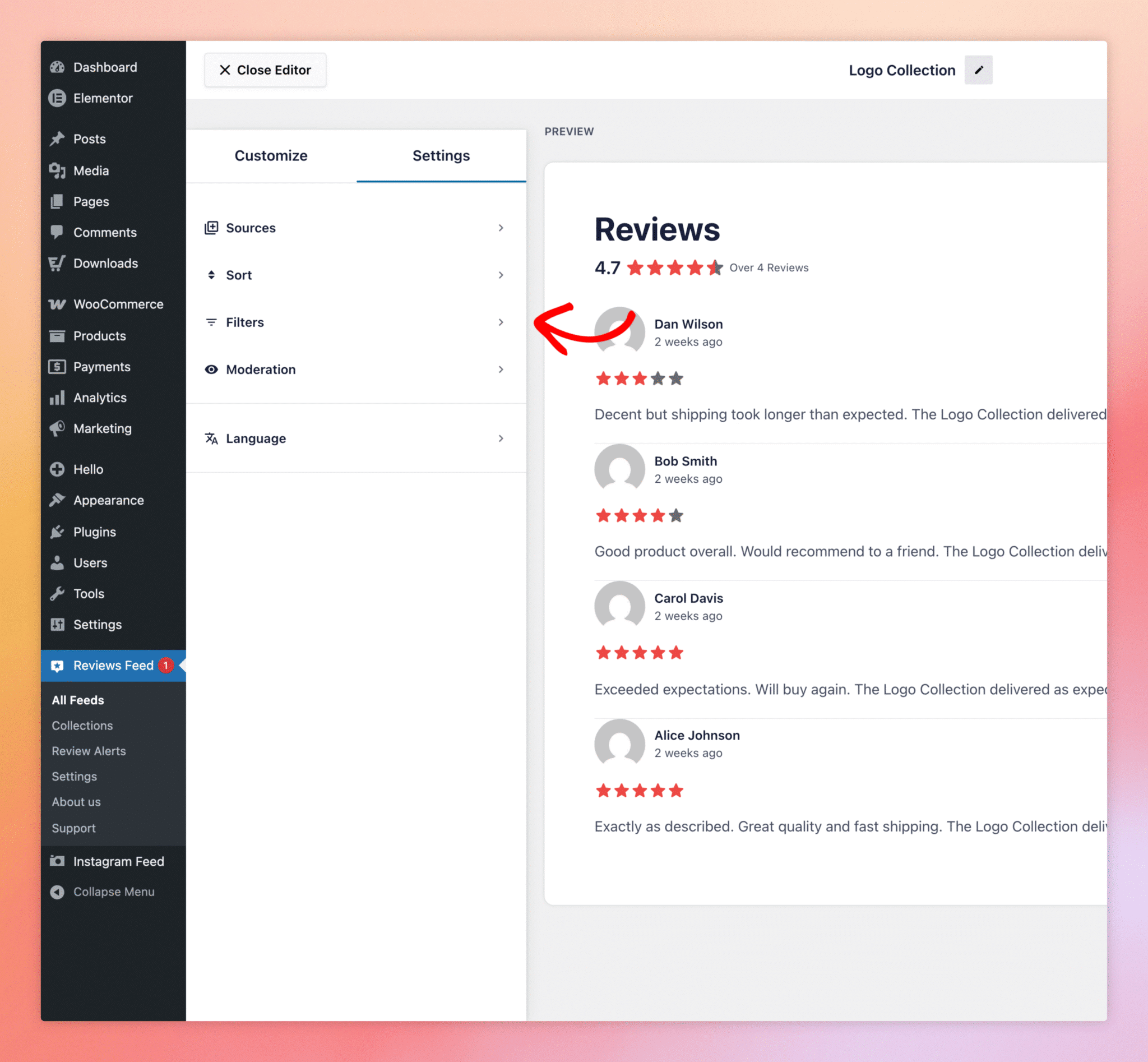
O painel «Filtros» agrupa três tipos de filtros:
- Por classificação. Uma caixa de seleção para cada nível de estrelas (de 1 a 5). Assinale os níveis que deseja incluir no feed e desmarque os que não deseja. Desmarque as caixas 1 e 2 para mostrar apenas avaliações de 3 estrelas ou mais; deixe as cinco caixas assinaladas para mostrar tudo, e assim por diante.
- Por palavras. Dois campos de texto para incluir e excluir expressões. O campo «Mostrar apenas comentários que contenham» apresenta os comentários que mencionam pelo menos uma das palavras indicadas; o campo «Não mostrar comentários que contenham» oculta os comentários que mencionem qualquer uma delas. Separe as palavras múltiplas com vírgulas. Útil para destacar comentários que mencionem uma característica específica do produto ou para ocultar comentários que mencionem um produto descontinuado.
- Por número de caracteres. Comprimento mínimo e máximo de caracteres. Útil para filtrar comentários de uma única palavra («bom», «ok») ou para limitar o feed a comentários de comprimento razoável.
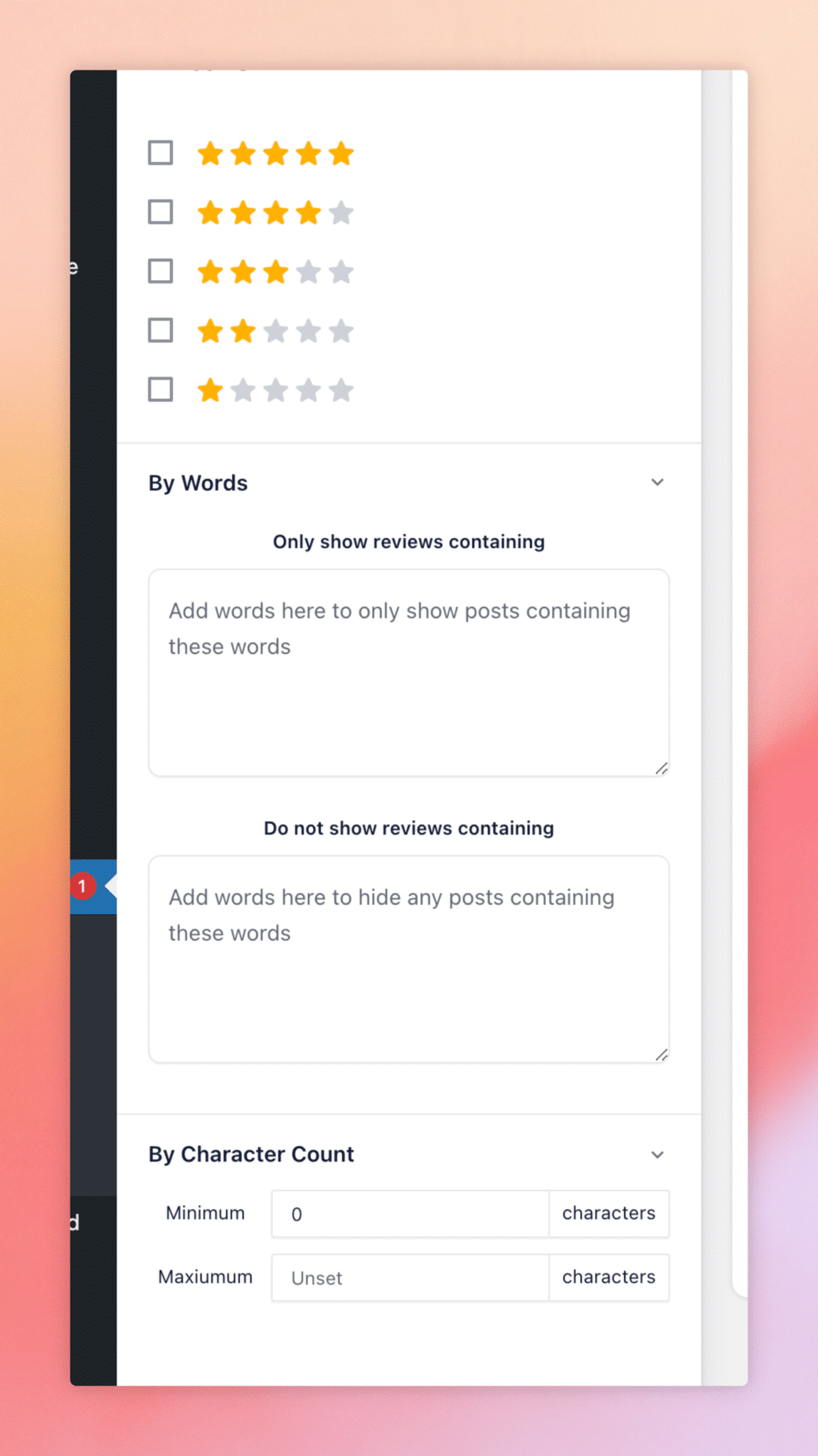
As alterações nos filtros são aplicadas imediatamente à pré-visualização, pelo que pode ver exatamente quais as avaliações que permanecem e quais desaparecem antes de guardar. Quando estiver satisfeito com o resultado, clique em «Guardar» no canto superior direito do personalizador.
Filtrar por fonte
Se o seu feed for alimentado por mais do que uma fonte (por exemplo, Google + Trustpilot + WooCommerce) e pretender que um determinado feed mostre avaliações apenas de algumas delas, essa configuração encontra-se na secção «Fontes», e não em «Filtros». Cada fonte ligada tem uma caixa de seleção; desmarque as que não pretende que este feed mostre.
Os filtros afetam as avaliações originais no Google, no Trustpilot ou nas minhas outras fontes?
Não. Os filtros servem apenas para fins de visualização. As avaliações originais na plataforma de origem permanecem inalteradas.
Posso utilizar várias palavras-chave ou frases nos campos «Incluir» ou «Excluir»?
Sim. Separe-os com vírgulas. Por exemplo, shipping, delivery, fast corresponde a qualquer avaliação que contenha «envio», «entrega» ou «rápido».
Os filtros de palavras-chave distinguem maiúsculas de minúsculas?
Não. As maiúsculas e minúsculas são ignoradas, por isso Shipping e shipping correspondem às mesmas avaliações.
Posso filtrar por data?
A filtragem por data não é uma opção direta no painel «Filtros». Utilize a secção «Ordenar» (mais recentes primeiro ou mais antigos primeiro) e o limite de publicações em «Layout» para se concentrar nas críticas mais recentes.
Os filtros irão interagir com a moderação?
Sim. Uma avaliação ocultada pela moderação desaparece do feed, independentemente das definições do filtro. Uma avaliação excluída por um filtro é ocultada por esse filtro, mesmo que a moderação a tenha marcado como visível. Os filtros e a moderação são camadas independentes.
Os diferentes feeds do mesmo site podem ter configurações de filtro diferentes?
Sim. Cada feed tem as suas próprias definições de filtro, mesmo que vários feeds partilhem as mesmas fontes ligadas. Esse é o principal caso de utilização dos filtros: uma lista de fontes, várias visualizações personalizadas.




