


 Muro social
  Feed Analytics

Cómo filtrar un feed de opiniones por puntuación, palabra clave o fuente, para que tus mejores opiniones aparezcan en un lugar destacado.
No todas las reseñas sobre tu negocio merecen el mismo protagonismo en tu sitio web. Los comentarios de cinco estrellas sobre tu rápido servicio de envío merecen aparecer en el bloque principal de tu página de inicio; una sola reseña atípica de una estrella que contenga un error ortográfico probablemente no. Reviews Feed Pro te permite filtrar las reseñas que se incluyen en un feed por puntuación mínima de estrellas, por palabra clave (incluir o excluir) y por fuente. Los filtros se aplican a nivel del feed, por lo que las mismas fuentes conectadas pueden alimentar un bloque curado de «mejores reseñas» y otra página sin filtrar de «todas las reseñas» a partir de los mismos datos subyacentes.
Esta guía explica los tres controles de filtro y dónde encontrarlos en el personalizador.
Esta función forma parte de Reviews Feed Pro. El plugin gratuito Reviews Feed no incluye los controles de filtrado. Si estás utilizando la versión gratuita, actualiza tu cuenta desde el panel de control antes de continuar.
Antes de empezar
Los filtros solo afectan a lo que se muestra en un feed. No eliminan reseñas ni modifican nada en la plataforma de origen (Google, Yelp, Trustpilot, WooCommerce, EDD, etc.). Un feed filtrado seguirá recuperando la lista completa de reseñas según su calendario habitual, y cualquier reseña que cumpla los criterios del filtro aparecerá automáticamente en el feed.
Si filtras por fuente, necesitarás un feed con al menos dos fuentes conectadas para que la diferencia sea apreciable. Con una sola fuente, el filtro de fuentes simplemente oculta todo o muestra todo.
Paso 1. Abre tu feed en el Personalizador
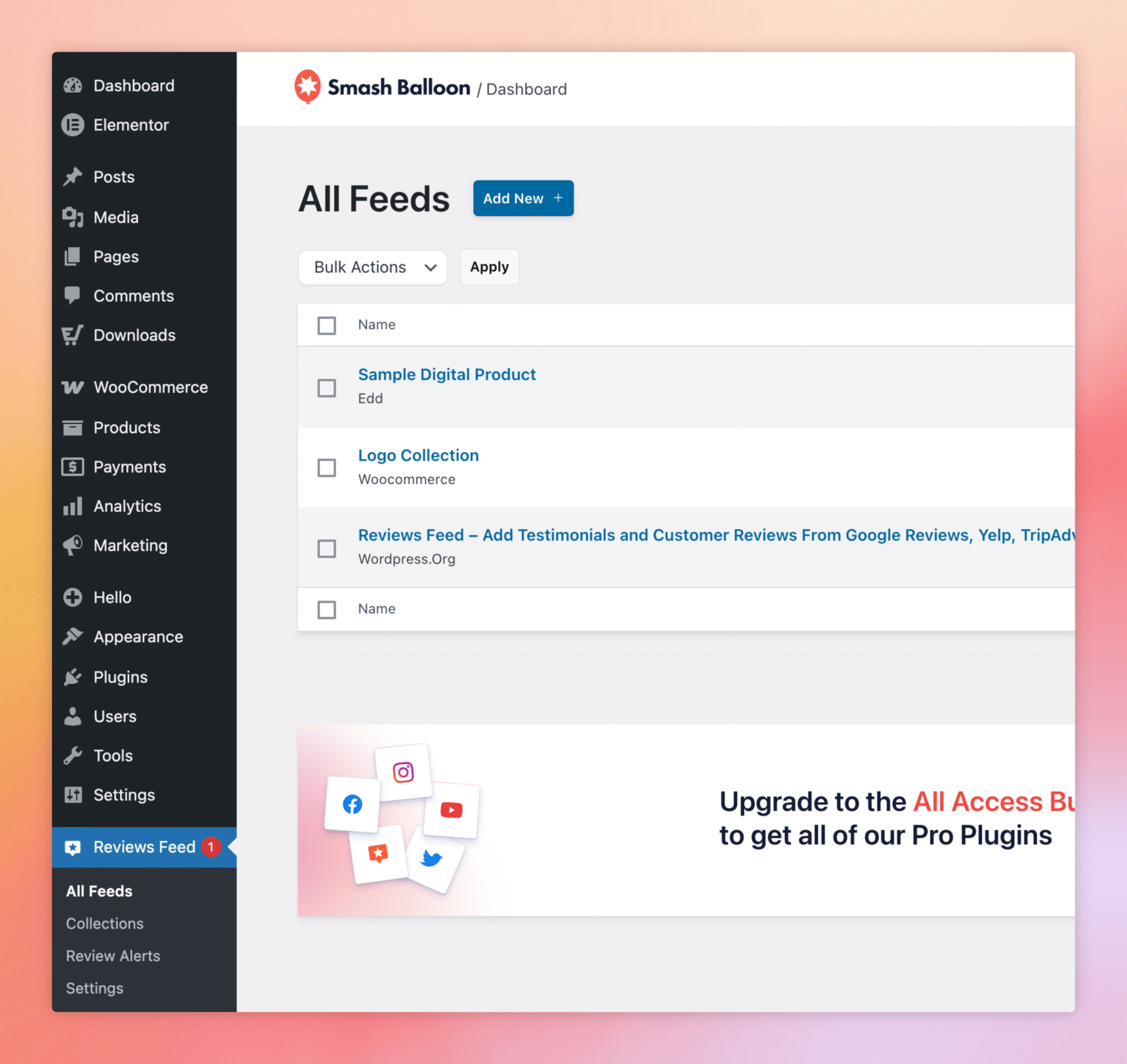
En la barra lateral de administración de WordPress, haz clic en «Feed de reseñas», «Todos los feeds» y, a continuación, haz clic en el nombre del feed que quieras filtrar. El feed se abrirá en el personalizador con la pestaña «Personalizar» abierta de forma predeterminada.
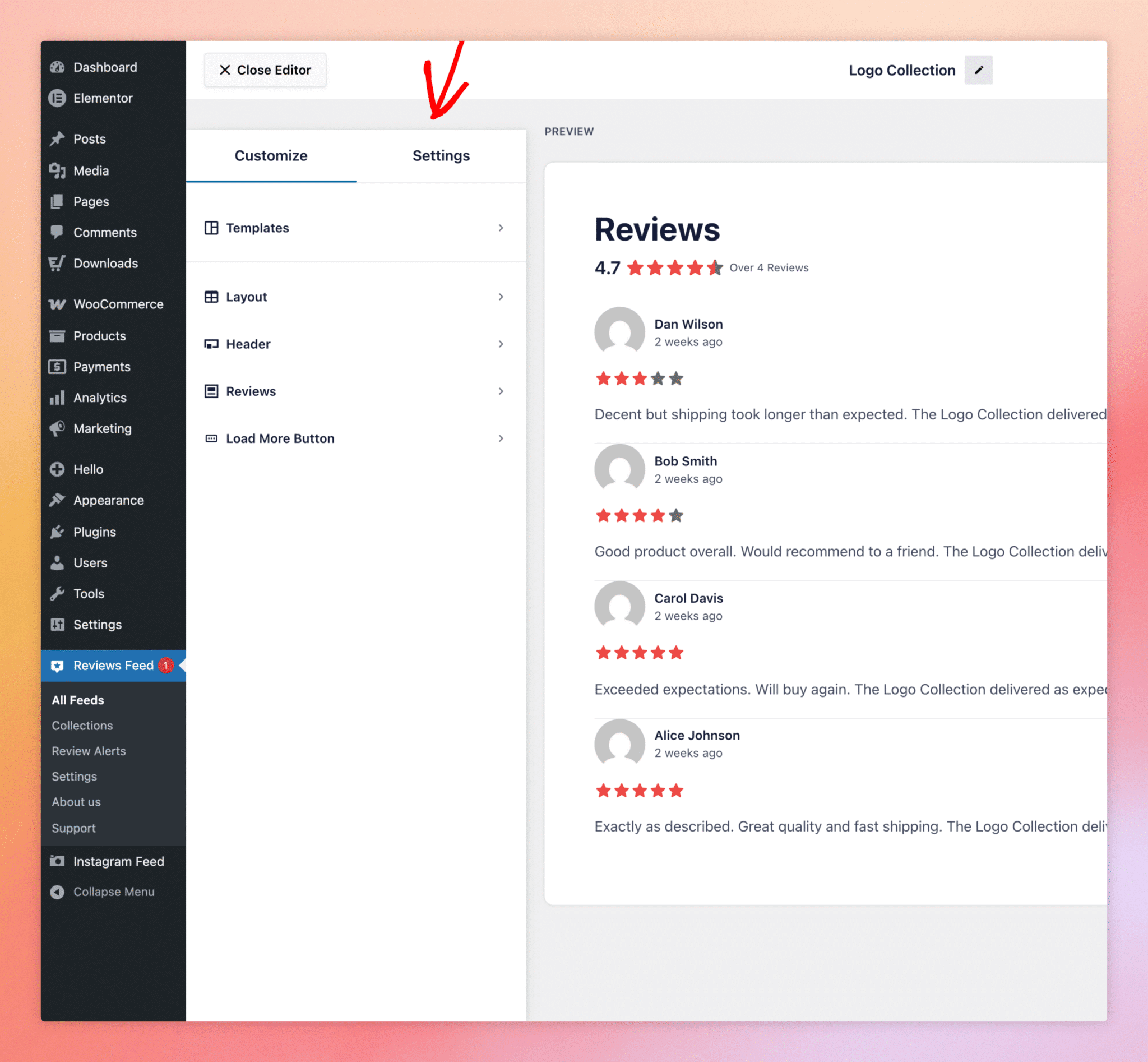
Paso 2. Ve a la pestaña «Configuración»
La barra lateral del personalizador tiene dos pestañas en la parte superior: «Personalizar» (aspectos visuales como el diseño, el encabezado y los colores) y «Configuración» (comportamiento como las fuentes, el orden de clasificación, los filtros y la moderación). Los filtros se encuentran en «Configuración», así que haz clic en la pestaña «Configuración» para cambiar la barra lateral.
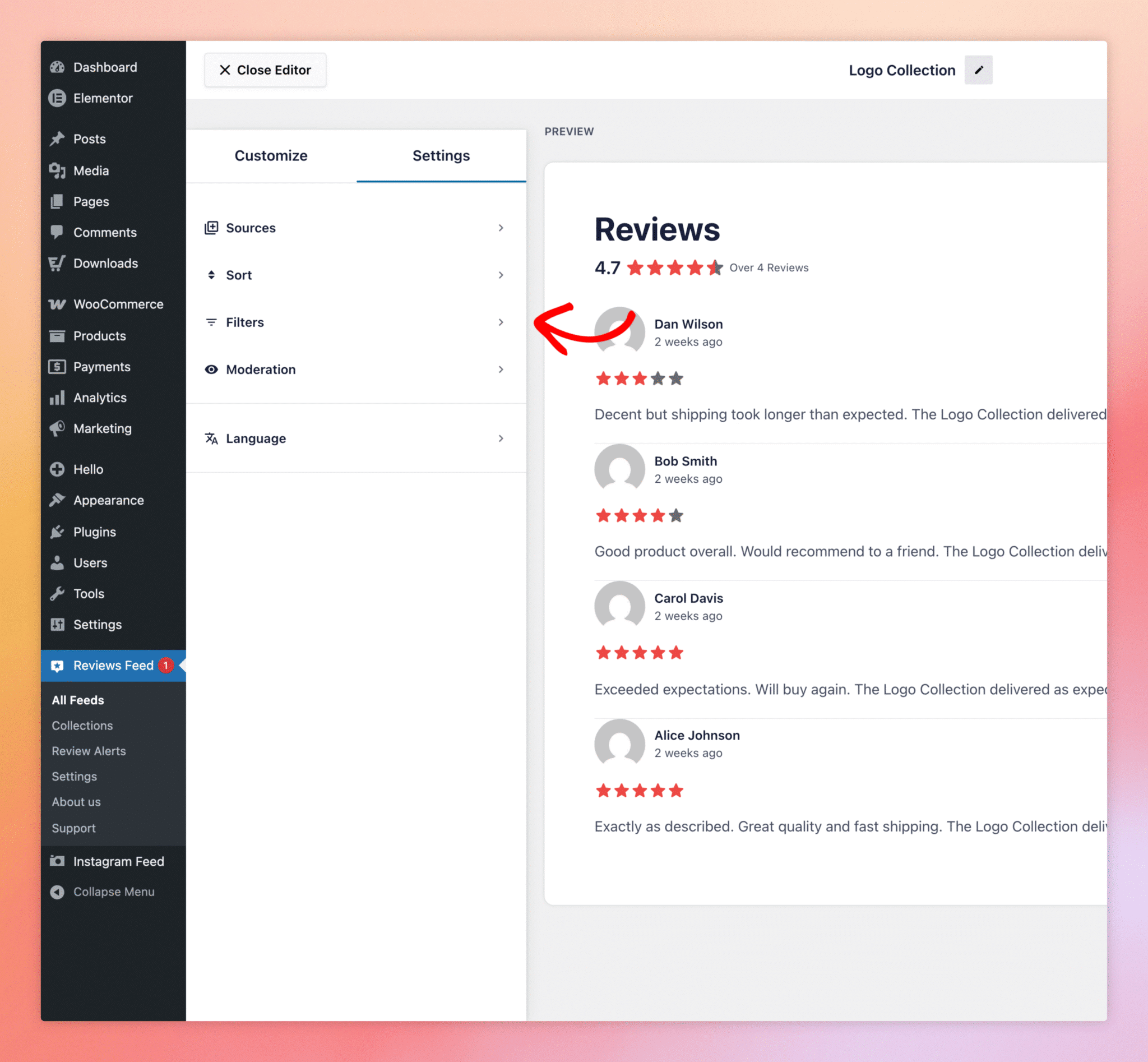
Paso 3. Abre la sección «Filtros»
La pestaña «Configuración» incluye cinco secciones: «Fuentes», «Ordenar», «Filtros», «Moderación» e «Idioma». Haz clic en «Filtros» para abrir el panel donde se encuentran los filtros de clasificación, palabras clave y fuentes.
Paso 4. Configurar los filtros
El panel «Filtros» agrupa tres tipos de filtros:
- Por valoración. Una casilla de selección para cada nivel de estrellas (del 1 al 5). Marca los niveles que quieras incluir en el feed y desmarca los que no. Desmarca las casillas del 1 y del 2 para mostrar solo valoraciones de 3 estrellas o más; deja las cinco marcadas para mostrar todas las valoraciones, y así sucesivamente.
- Por palabras. Dos campos de texto para incluir y excluir frases. El campo «Mostrar solo reseñas que contengan» muestra las reseñas que mencionan al menos una de las palabras que indiques; el campo «No mostrar reseñas que contengan» oculta las reseñas que mencionen cualquiera de ellas. Separa las palabras con comas. Resulta útil para destacar las reseñas que mencionan una característica específica del producto o para ocultar las que mencionan un producto descatalogado.
- Por número de caracteres. Longitud mínima y máxima de los comentarios. Resulta útil para descartar comentarios de una sola palabra («bueno», «vale») o para limitar el feed a comentarios de una longitud razonable.
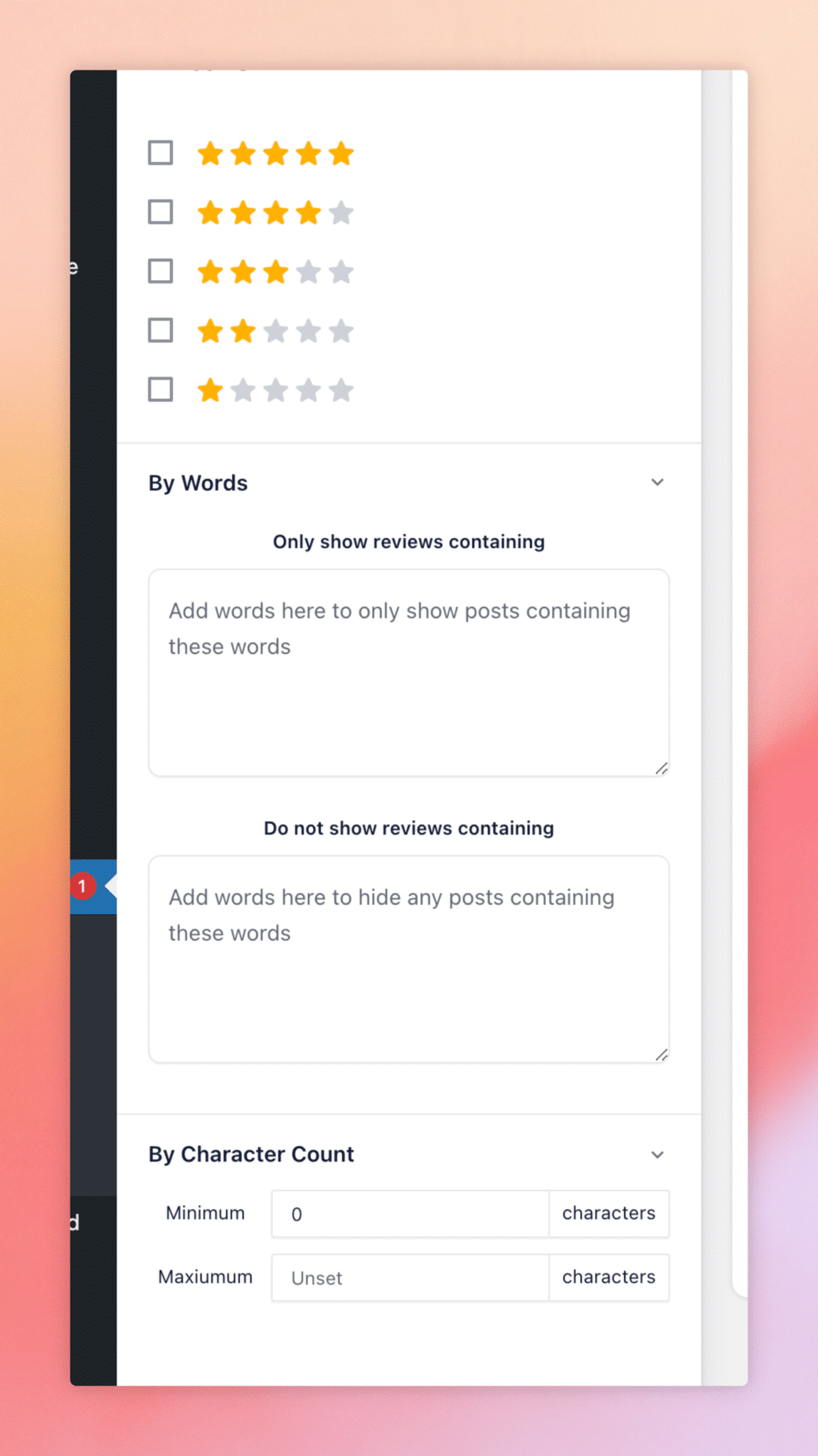
Los cambios en los filtros se aplican inmediatamente a la vista previa, por lo que podrás ver exactamente qué reseñas se mantienen y cuáles desaparecen antes de guardar. Cuando estés satisfecho con el resultado, haz clic en «Guardar» en la esquina superior derecha del personalizador.
Filtrar por fuente
Si tu feed se alimenta de más de una fuente (por ejemplo, Google + Trustpilot + WooCommerce) y quieres que un feed concreto muestre reseñas solo de algunas de ellas, esa opción se encuentra en la sección «Fuentes», no en «Filtros». Cada fuente conectada tiene una casilla de verificación; desmarca aquellas que no quieras que aparezcan en este feed.
¿Afectan los filtros a las reseñas originales de Google, Trustpilot o mis otras fuentes?
No. Los filtros solo sirven para mostrar los resultados. Las reseñas originales de la plataforma de origen no se modifican.
¿Puedo utilizar varias palabras clave o frases en los campos «Incluir» o «Excluir»?
Sí. Sepáralos con comas. Por ejemplo, shipping, delivery, fast muestra cualquier reseña que contenga las palabras «envío», «entrega» o «rápido».
¿Los filtros de palabras clave distinguen entre mayúsculas y minúsculas?
No. No se tiene en cuenta las mayúsculas, por lo que Shipping y shipping coinciden con las mismas reseñas.
¿Puedo filtrar por fecha?
El filtrado por fecha no es una opción directa del panel «Filtros». Utiliza la sección «Ordenar» (de más reciente a más antigua o de más antigua a más reciente) y el límite de número de publicaciones en «Diseño» para centrarte en las reseñas recientes.
¿Interactuarán los filtros con la moderación?
Sí. Una reseña ocultada por la moderación desaparece del feed independientemente de la configuración de los filtros. Una reseña excluida por un filtro queda oculta por dicho filtro, incluso si la moderación la tiene marcada como visible. Los filtros y la moderación son niveles independientes.
¿Pueden tener configuraciones de filtro diferentes los distintos canales de un mismo sitio web?
Sí. Cada feed tiene su propia configuración de filtros, incluso si varios feeds comparten las mismas fuentes conectadas. Ese es el principal uso de los filtros: una sola lista de fuentes, múltiples vistas personalizadas.




