


 Muro social
 Feed Analytics


Cómo previsualizar un feed de opiniones y aprobar opiniones concretas antes de que las vean los visitantes, o seleccionar una lista fija.
¿Te gustaría seleccionar tú mismo qué reseñas aparecen en tu feed?
En esta guía, te explicaremos paso a paso cómo activar la moderación, elegir entre una lista de permitidos o una lista de bloqueados, seleccionar reseñas y guardar tus opciones. Lo único que necesitas es un feed de reseñas que ya hayas creado.
Requisitos: La moderación requiere una versión de pago de Reviews Feed.
Antes de empezar, asegúrate de que «Reviews Feed» esté instalado y activado en tu sitio de WordPress. Si aún no tienes un feed, consulta nuestra guía sobre cómo crear un feed de reseñas.
- Activar la moderación
- Elegir entre la lista de permitidos y la lista de bloqueados
- Seleccionar tus reseñas
- Guardar la configuración de moderación
- Preguntas frecuentes
Activar la moderación
La moderación te permite elegir, reseña por reseña, qué reseñas se muestran en un feed. Por ejemplo, puedes mostrar solo algunas de tus reseñas favoritas en tu página de inicio u ocultar una reseña concreta que ya no sea relevante.
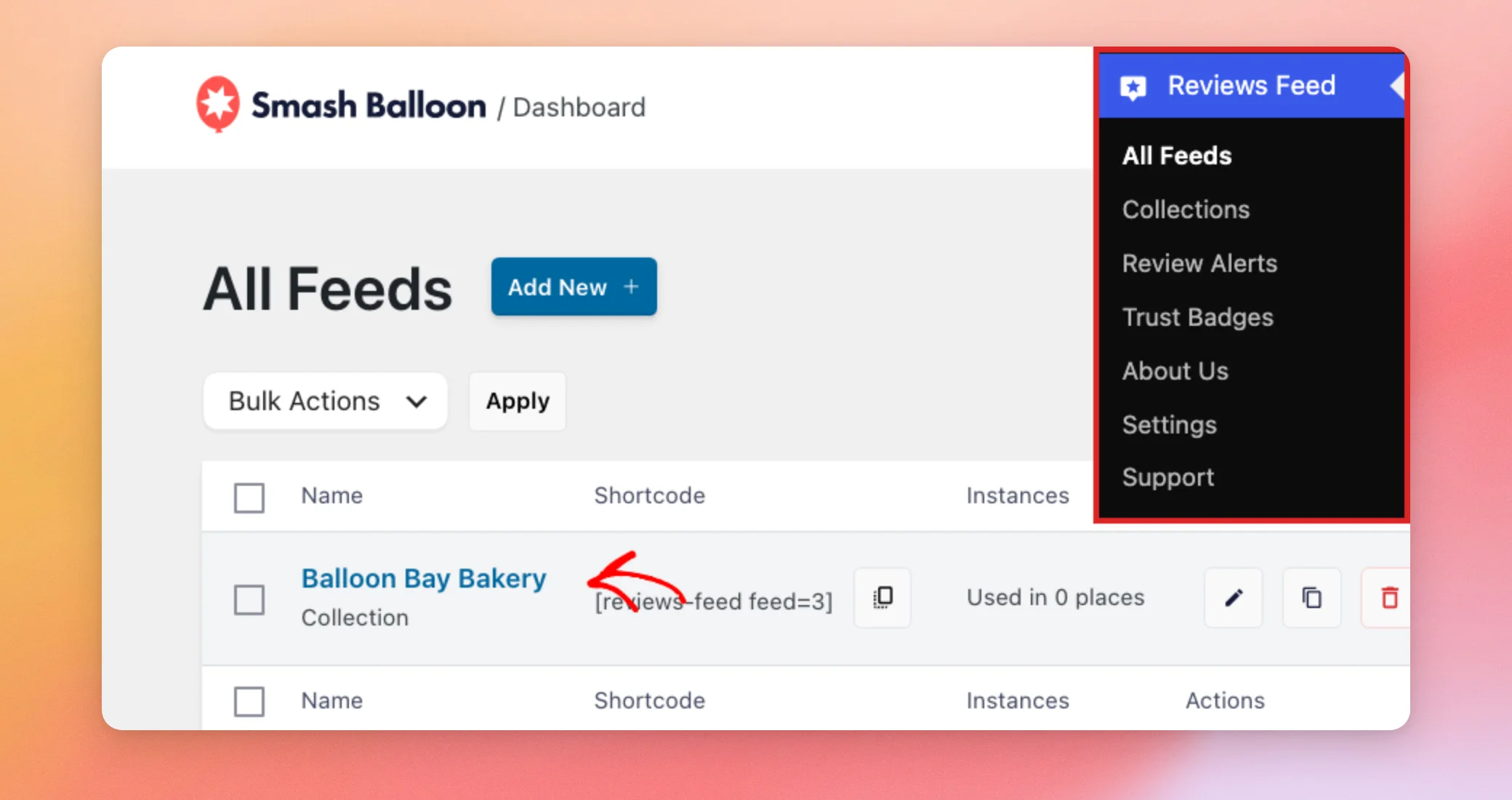
Para empezar, vamos a abrir el feed que quieres moderar. Desde la barra lateral de administración de WordPress, ve a «Feed de reseñas» » «Todos los feeds». A continuación, haz clic en el nombre del feed.
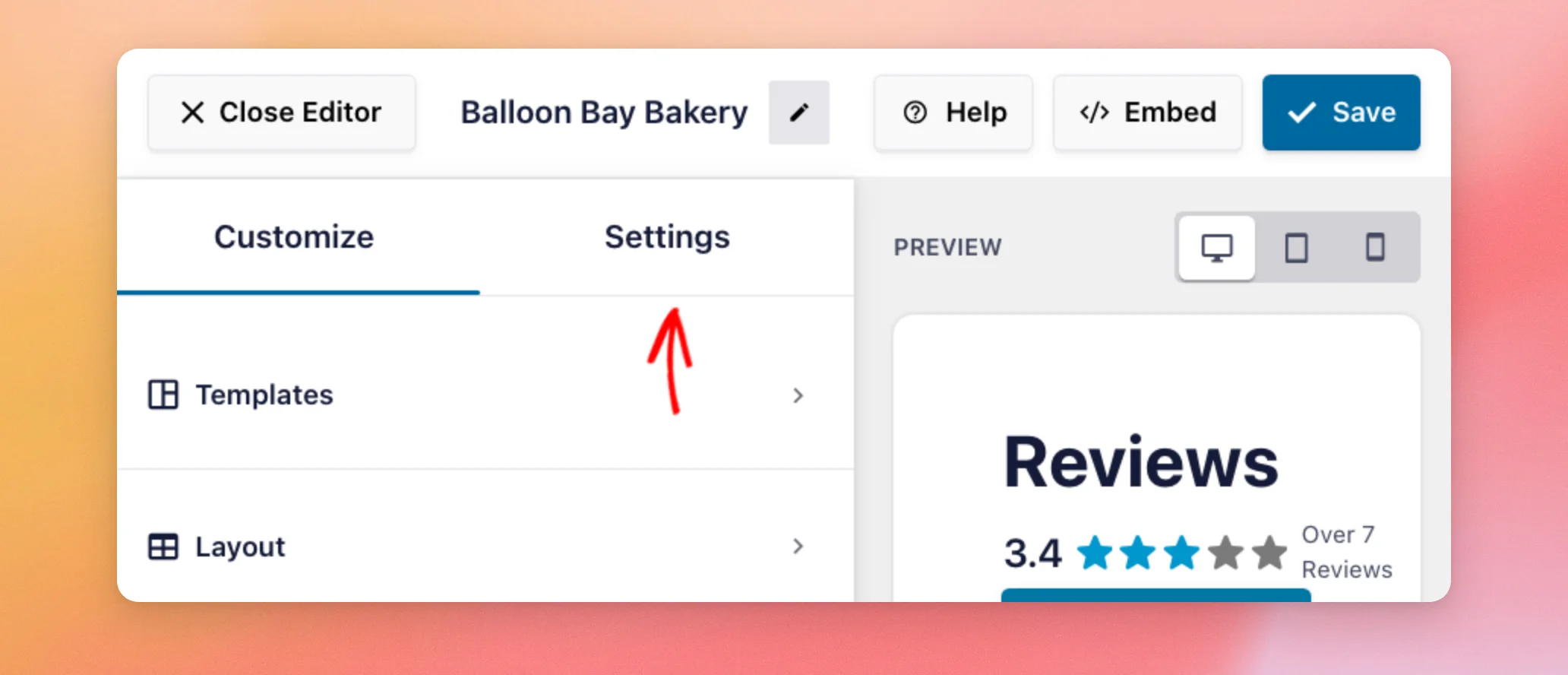
Tu feed se abre en el editor de feeds, en la pestaña «Personalizar». En la barra lateral, haz clic en la pestaña «Configuración ».
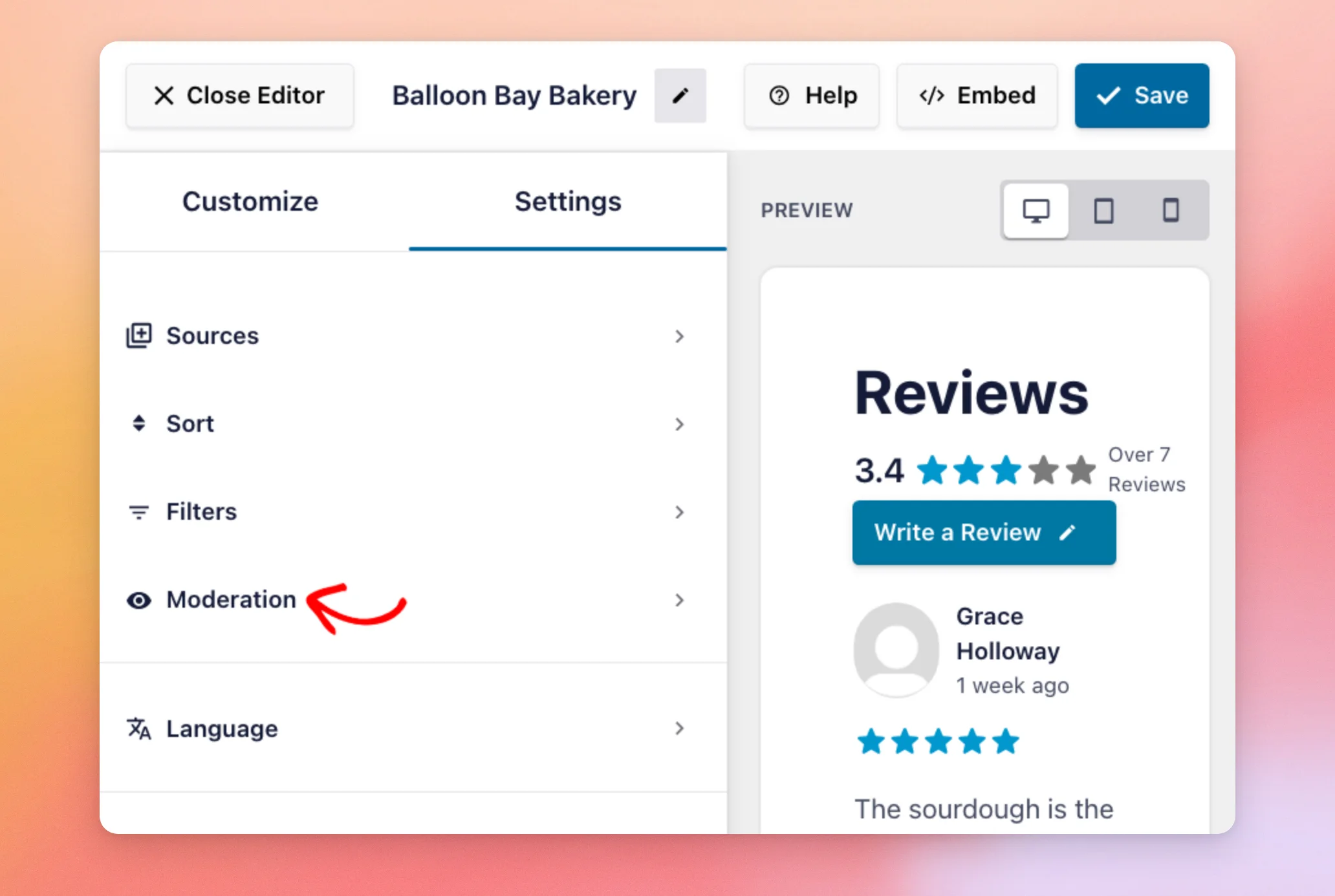
La pestaña «Configuración» incluye cinco secciones: «Fuentes», «Ordenar», «Filtros», «Moderación» e «Idioma». A continuación, haz clic en «Moderación».
Esto activa el modo de moderación. La vista previa de la derecha se convierte en la lista de moderación, es decir, una lista de las reseñas de tu feed. Aquí es donde podrás seleccionar las reseñas que deseas mostrar u ocultar.
En la barra lateral, activa el interruptor «Habilitar ».
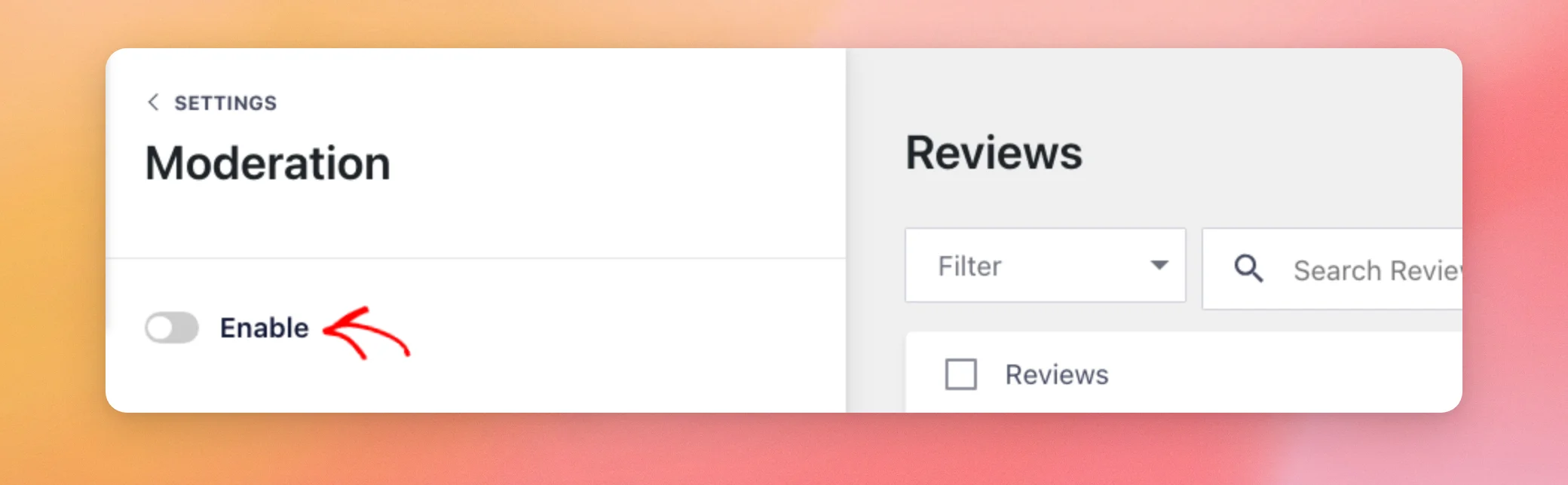
Mientras el interruptor «Habilitar» esté desactivado, la barra lateral solo muestra ese interruptor. En ese estado, la moderación no modifica las reseñas que se muestran en tu feed.
A continuación, elegiremos cómo gestionará tu feed las reseñas que selecciones.
Elegir entre la lista de permitidos y la lista de bloqueados
Una vez activada la moderación, la barra lateral muestra dos formas de moderar tu feed:
- Lista de permitidos: Oculta todas las reseñas de forma predeterminada. Tu feed solo muestra las reseñas que selecciones. Elige esta opción cuando quieras mostrar solo unas pocas reseñas seleccionadas cuidadosamente.
- Lista de bloqueados: Muestra todas las reseñas de forma predeterminada. Tu feed oculta las reseñas que selecciones. Elige esta opción cuando quieras conservar la mayoría de tus reseñas y ocultar solo algunas.
En este ejemplo, queremos mostrar solo algunas reseñas seleccionadas cuidadosamente. Para ello, haz clic en «Lista de permitidos».
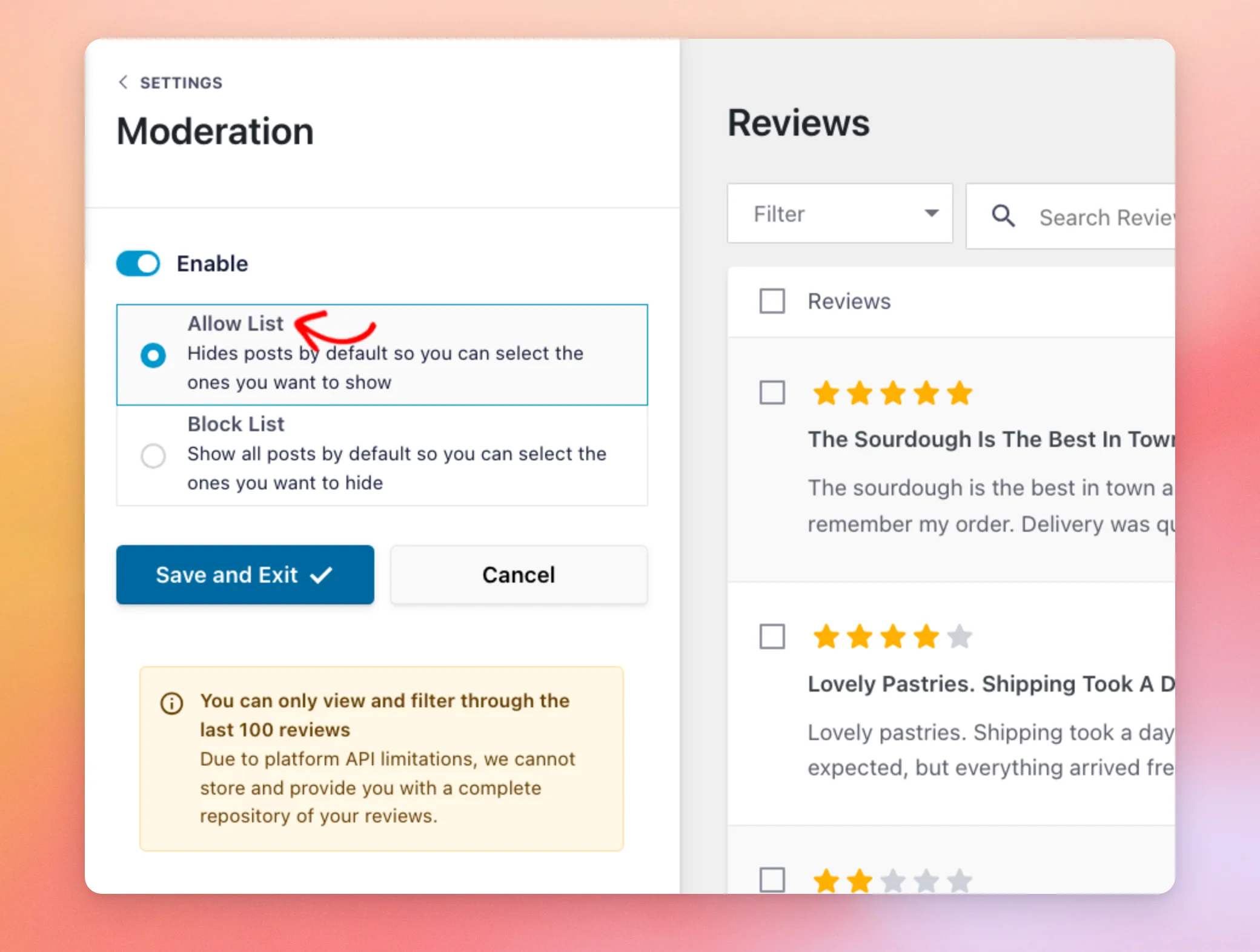
Debajo de las opciones, un aviso explica que la lista de moderación te permite ver y filtrar tus últimas 100 reseñas.
Ahora seleccionaremos las reseñas que componen tu lista.
Seleccionar tus reseñas
La lista de moderación de la derecha muestra las reseñas de tu feed. Cada reseña muestra su fecha, su valoración por estrellas y su texto, con una casilla de selección al lado.
A continuación, marca la casilla situada junto a cada reseña que quieras que aparezca en tu feed. Si has seleccionado «Lista de bloqueados», marca en su lugar las reseñas que quieras ocultar.
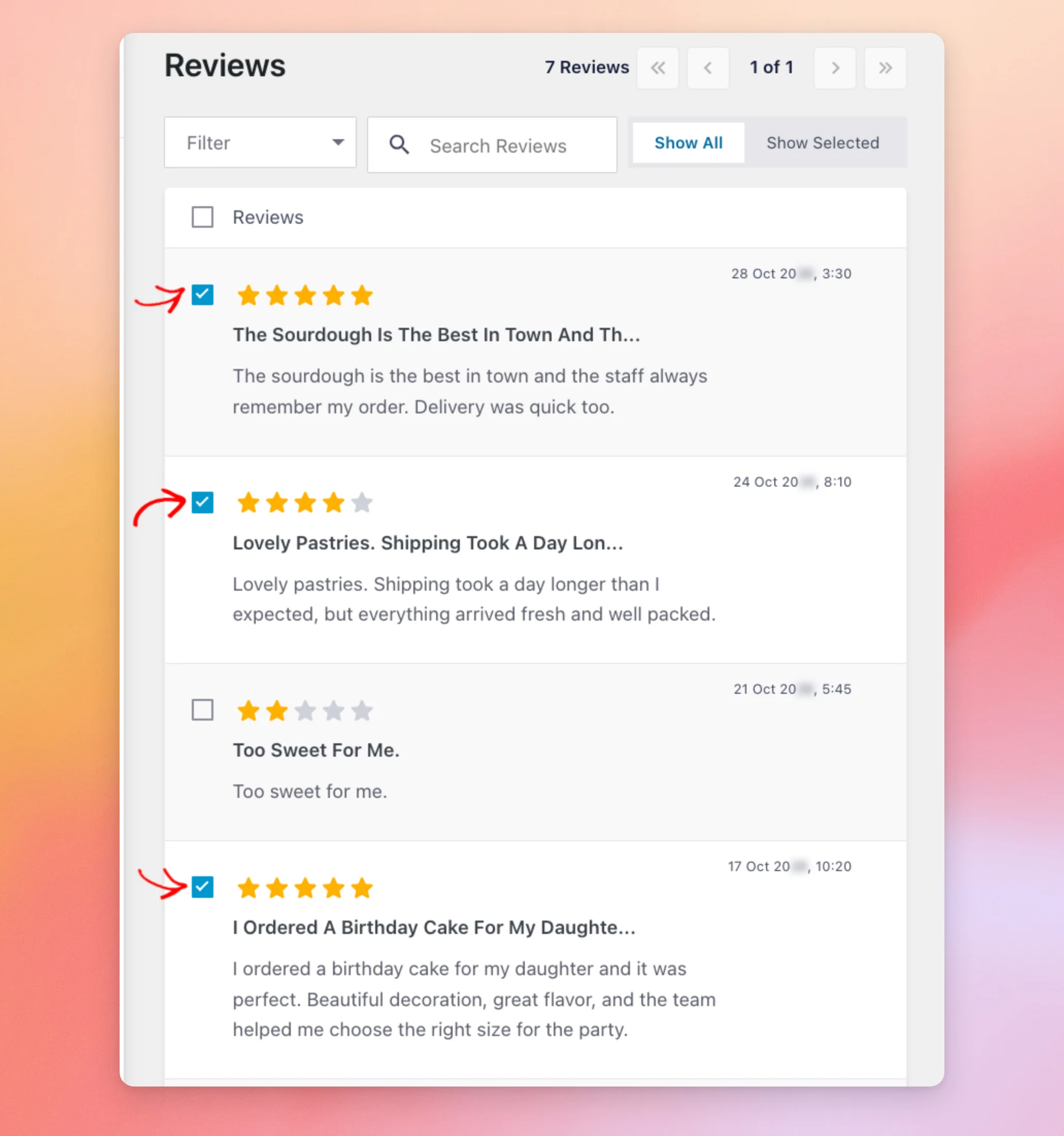
Hay dos herramientas que resultan útiles cuando tu feed tiene muchas reseñas. Las veremos a continuación.
Buscar reseñas con filtros y la función de búsqueda
El botón «Filtrar» y el cuadro de búsqueda situado encima de la lista te ayudan a encontrar las reseñas que necesitas. Las reseñas que ya hayas marcado permanecerán marcadas mientras filtras o realizas búsquedas.
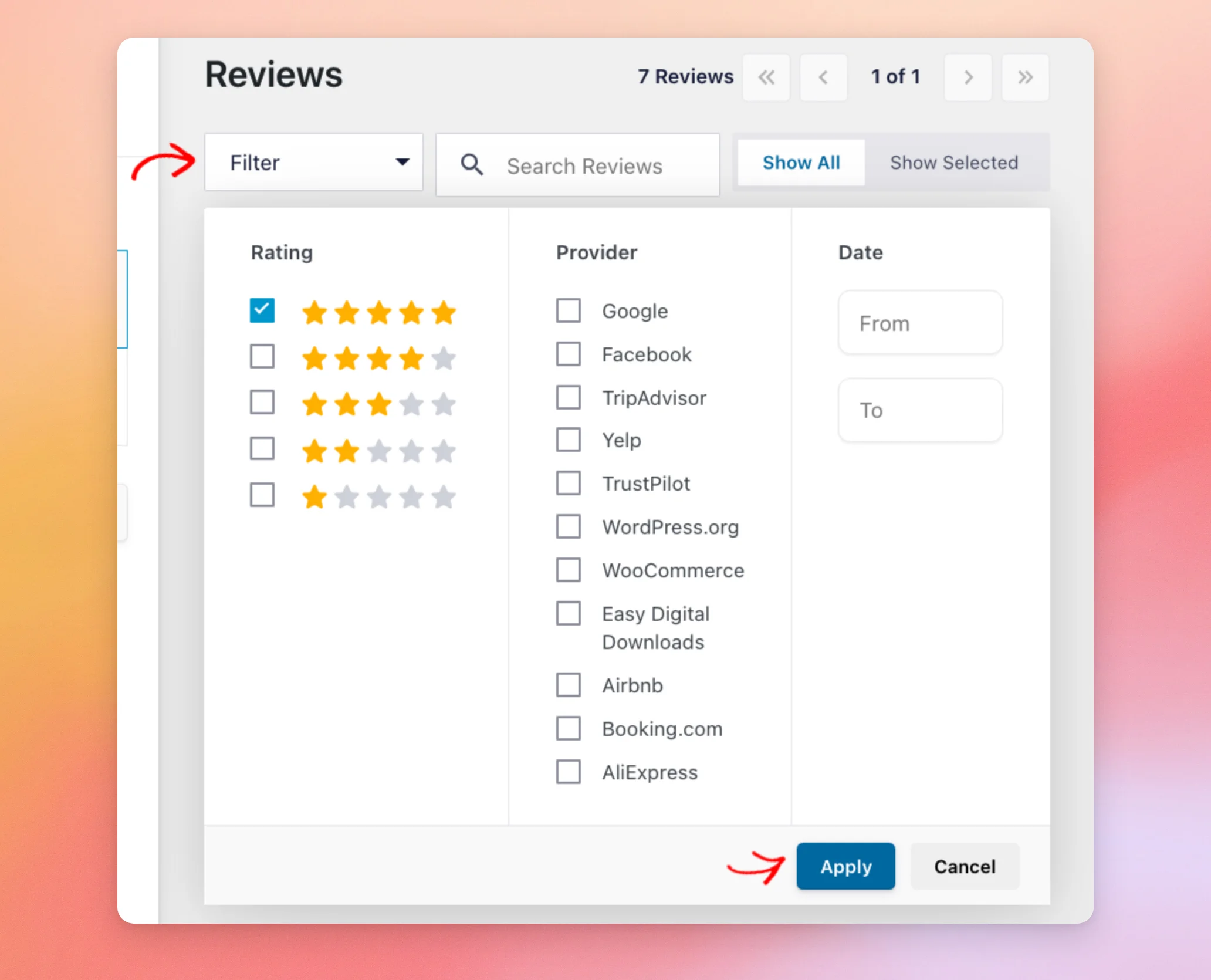
Para filtrar la lista por valoración, proveedor o fecha, haz clic en «Filtrar». A continuación, marca las opciones que desees. Después, haz clic en «Aplicar».
Por ejemplo, marca la casilla de «cinco estrellas» para ver solo tus reseñas de cinco estrellas.
Para encontrar las reseñas que mencionan una palabra, escríbela en el cuadro de búsqueda. La lista se actualiza para mostrar únicamente las reseñas que coinciden con esa palabra.
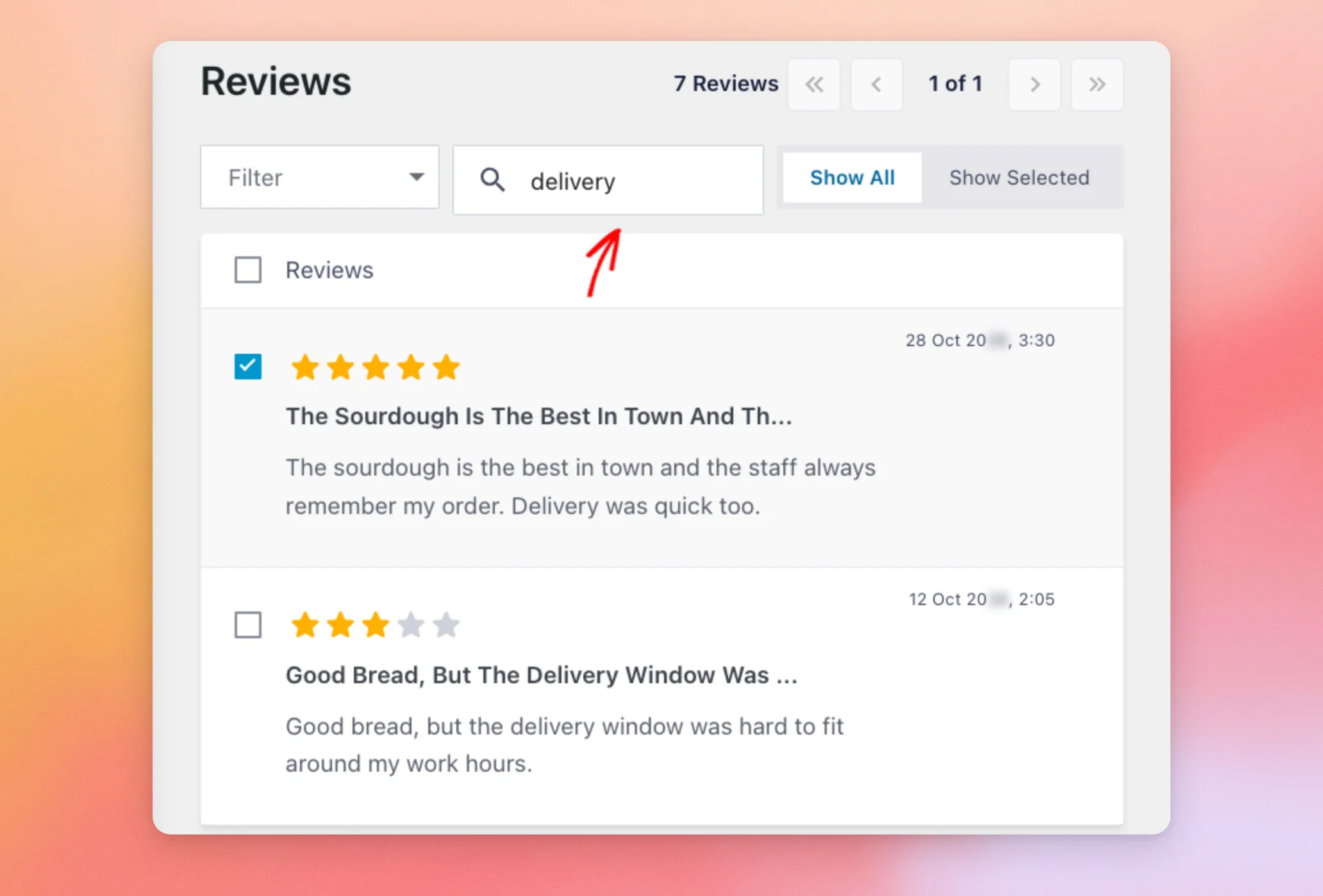
La búsqueda no distingue entre mayúsculas y minúsculas. Esto significa que tanto «Delivery» como «delivery» dan como resultado las mismas reseñas.
Cuando borres el cuadro de búsqueda, la lista volverá a mostrar todas tus reseñas.
Una vez que hayas revisado tus reseñas, nos aseguraremos de que la selección sea la que deseas.
Comprobación de tu selección
Antes de guardar, puedes revisar tus elecciones. Encima de la lista, haz clic en «Mostrar seleccionados».
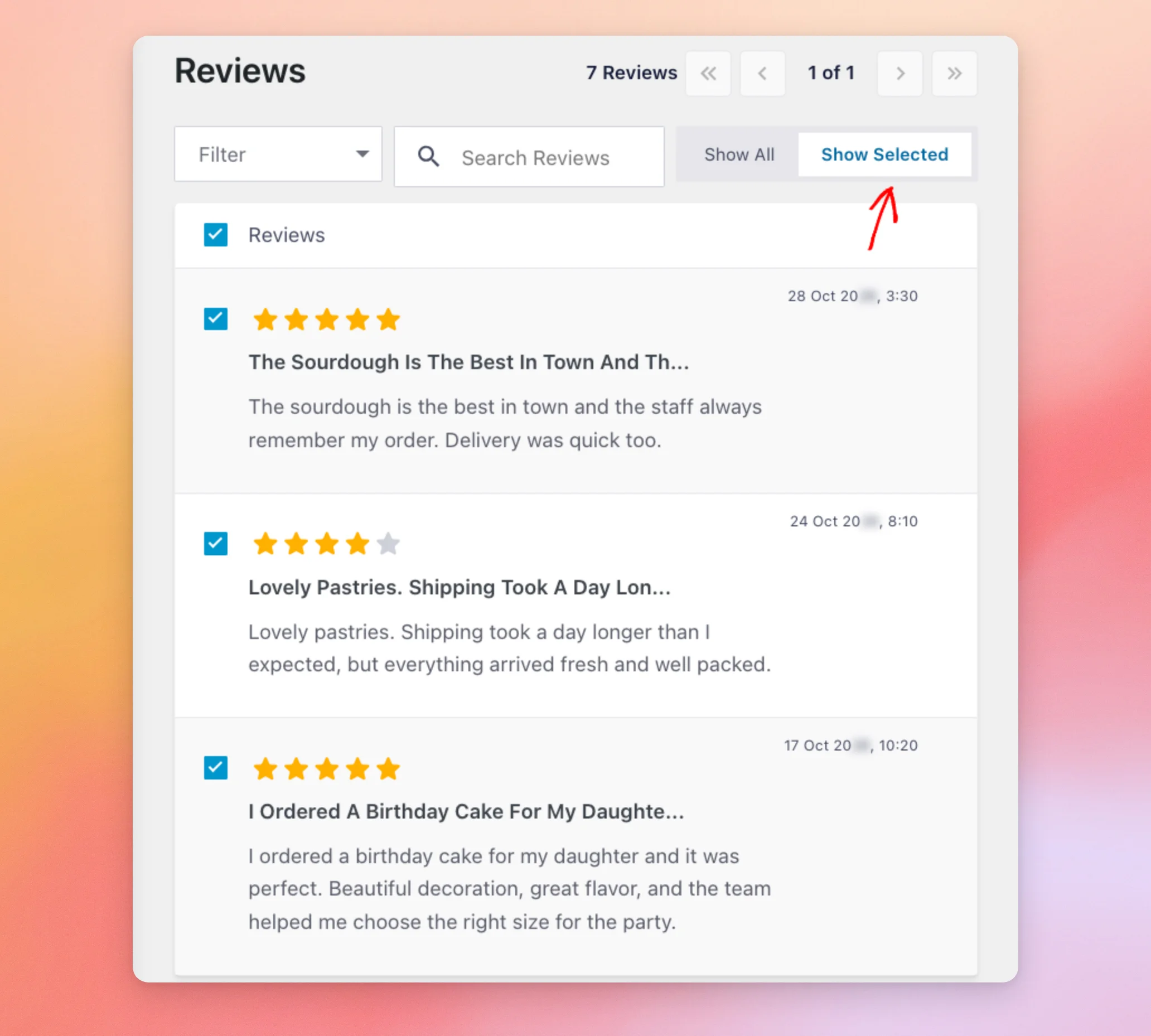
Ahora la lista solo muestra las reseñas que has marcado. El botón «Mostrar todo», situado junto a ella, vuelve a mostrar la lista completa.
Ahora guardaremos tus opciones.
Guardar la configuración de moderación
Cuando estés satisfecho con tu selección, haz clic en «Guardar y salir» en la barra lateral.
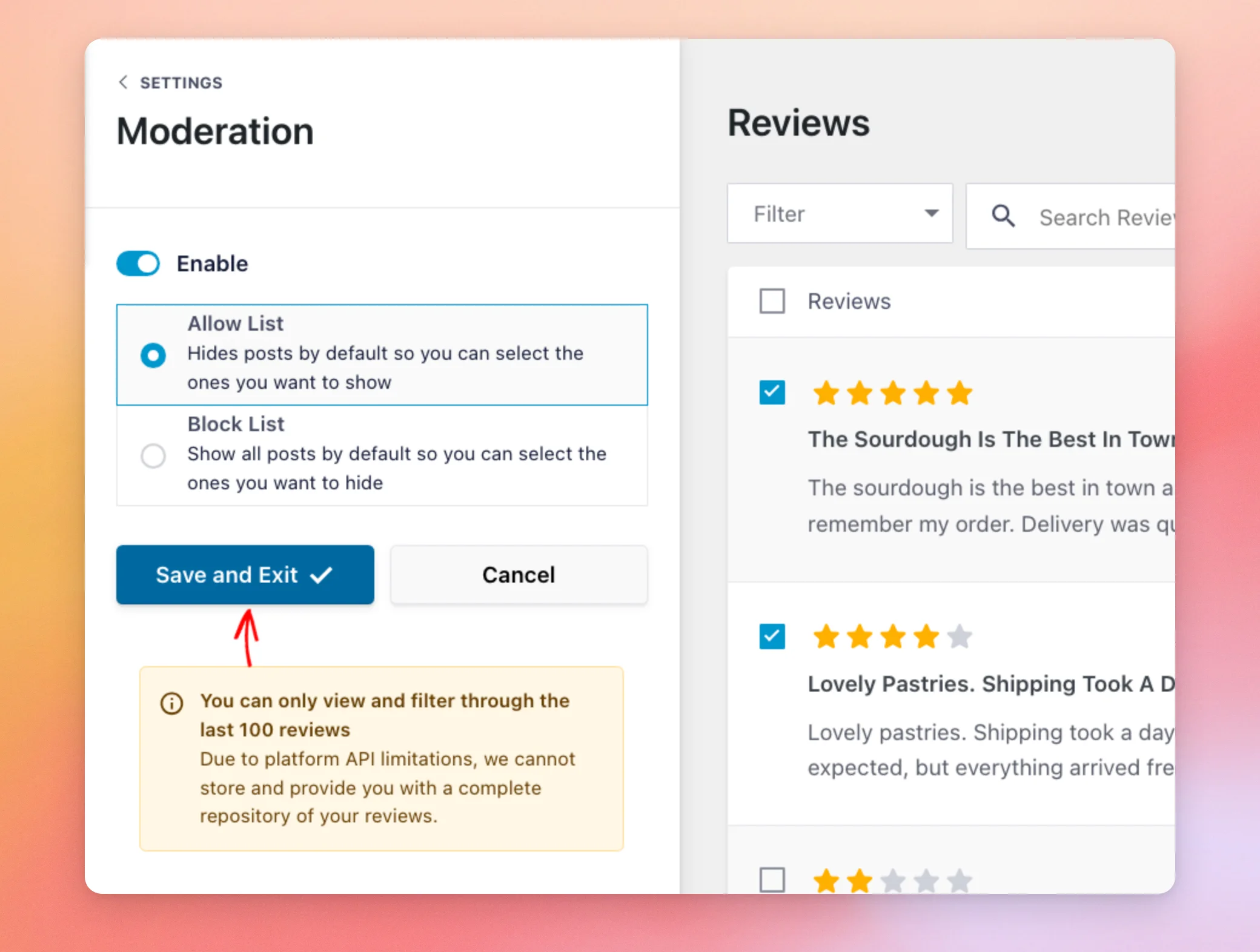
El botón «Cancelar» que hay junto a él cierra el modo de moderación sin guardar los cambios.
Una vez guardado, aparecerá el mensaje «Feed guardado correctamente» y se cerrará el modo de moderación. A continuación, la vista previa mostrará tu feed con la configuración de moderación aplicada. Con la «Lista de permitidos» de nuestro ejemplo, el feed ahora solo muestra las tres reseñas que hemos seleccionado.
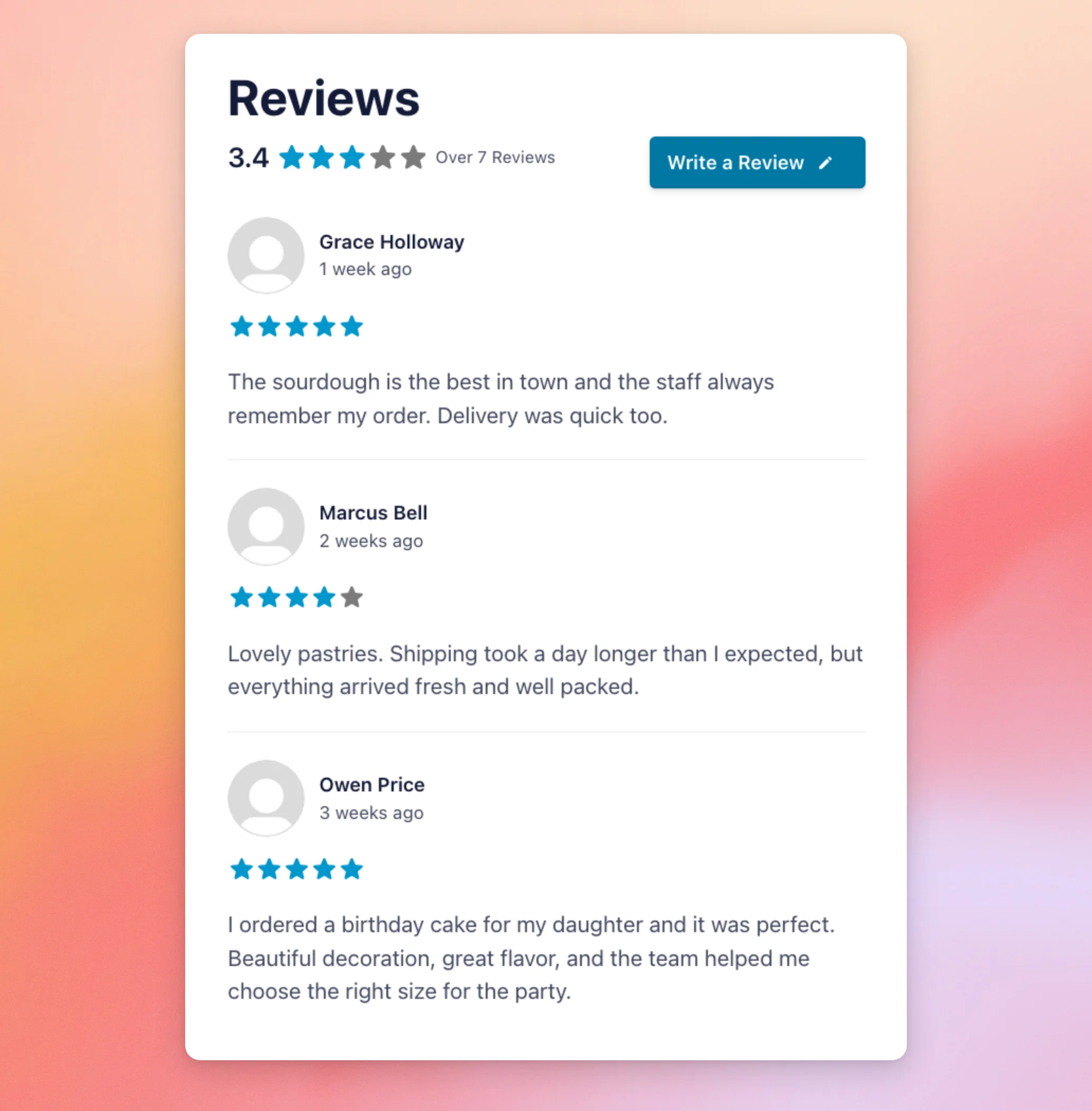
La configuración de moderación se aplica a este feed en todos los lugares de tu sitio web donde aparezca.
¡Y ya está! Ahora ya sabes cómo utilizar una lista de permitidos o una lista de bloqueados para seleccionar manualmente qué reseñas se muestran en tu feed.
A continuación, para mostrar u ocultar las reseñas según la puntuación por estrellas o según las palabras que contengan, consulta nuestra guía sobre cómo filtrar tus reseñas. Para cambiar el aspecto de tu feed, consulta nuestra guía sobre cómo personalizar el aspecto de tu feed de reseñas.
Preguntas frecuentes
A continuación, respondemos a algunas de las preguntas más frecuentes sobre cómo moderar tu sección de reseñas.
¿La moderación elimina las reseñas de mis fuentes?
No. La moderación solo modifica las reseñas que se muestran en tu feed. No elimina ninguna reseña. Si eliminas una reseña de tu lista de bloqueados y guardas los cambios, volverá a aparecer en tu feed.
¿Qué ocurre con mis nuevas reseñas cuando la moderación está activada?
Depende de la opción que hayas elegido. Con la «Lista de permitidos», una nueva reseña permanece oculta hasta que la selecciones. Con la «Lista de bloqueados», una nueva reseña aparece en tu feed a menos que la selecciones.
Por eso, la «Lista de permitidos» es una buena opción cuando quieras aprobar cada reseña antes de que tus visitantes la vean.
¿Pierdo mi selección cuando cambio entre la lista de permitidos y la lista de bloqueados?
No. La lista de permitidos y la lista de bloqueados guardan cada una su propia selección. Cuando cambias de una a otra, la lista de moderación muestra las reseñas guardadas para la opción que hayas elegido. Tu feed utiliza la opción que esté seleccionada en el momento de guardar.
Las valoraciones que aún no hayas guardado no se transferirán al cambiar de opción. Por eso, lo mejor es elegir la opción antes de empezar a consultar las valoraciones.
¿Qué ocurre si no hay ninguna reseña seleccionada en mi lista de permitidos?
Tu feed no muestra ninguna reseña. Con la «Lista de permitidos», todas las reseñas permanecen ocultas hasta que selecciones alguna. Para volver a mostrar las reseñas, selecciona al menos una reseña de la «Lista de permitidos» o cambia a la «Lista de bloqueados».
¿Qué comentarios puedo moderar?
La lista de moderación muestra tus últimas 100 reseñas. Puedes verlas, filtrarlas y seleccionar cualquiera de ellas para crear tu lista de permitidos o tu lista de bloqueados.
¿Cómo funciona la moderación con mis filtros?
Una reseña solo aparece en tu feed cuando supera tanto tus filtros como tus ajustes de moderación. La lista de moderación también incluye únicamente las reseñas que superan los filtros de tu feed. Por ejemplo, si tu feed solo muestra reseñas de cinco estrellas, la lista de moderación solo mostrará tus reseñas de cinco estrellas.
Para obtener más información, consulta nuestra guía sobre cómo filtrar tus reseñas.
¿Cómo desactivo la moderación?
En la pestaña «Configuración» de tu feed, vuelve a abrir la sección «Moderación» y desactiva el interruptor «Habilitar». A continuación, guarda tu feed con el botón «Guardar» situado en la parte superior del editor del feed. Tu feed volverá a mostrar todas sus reseñas.
El complemento guarda tu lista de permitidos y tu lista de bloqueados. Tu selección seguirá ahí si vuelves a activar la moderación.
¿Puedo utilizar diferentes configuraciones de moderación en diferentes canales?
Sí. Cada fuente tiene su propia configuración de moderación, su lista de permitidos y su lista de bloqueados. Moderar una fuente no afecta al resto de tus fuentes.




