


 ソーシャルウォール
 フィード分析


訪問者に表示される前にレビューフィードをプレビューし、個々のレビューを承認する方法、または固定のリストを編集する方法。
フィードに表示されるレビューを自分で選んでみませんか?
このガイドでは、モデレーション機能の有効化、許可リストまたはブロックリストの選択、レビューの選択、そして設定の保存について順を追って説明します。必要なのは、あらかじめ作成済みのレビューフィードだけです。
要件:モデレーション機能を利用するには、「Reviews Feed」の有料版が必要です。
作業を始める前に、WordPressサイトに「Reviews Feed」がインストールされ、有効化されていることを確認してください。まだフィードをお持ちでない場合は、レビューフィードの作成方法に関するガイドをご覧ください。
モデレーションを有効にする
モデレーション機能を使えば、フィードに表示するレビューを1件ずつ選択できます。たとえば、ホームページにはお気に入りのレビューだけを数件表示したり、もはや関連性のない特定のレビューを非表示にしたりすることができます。
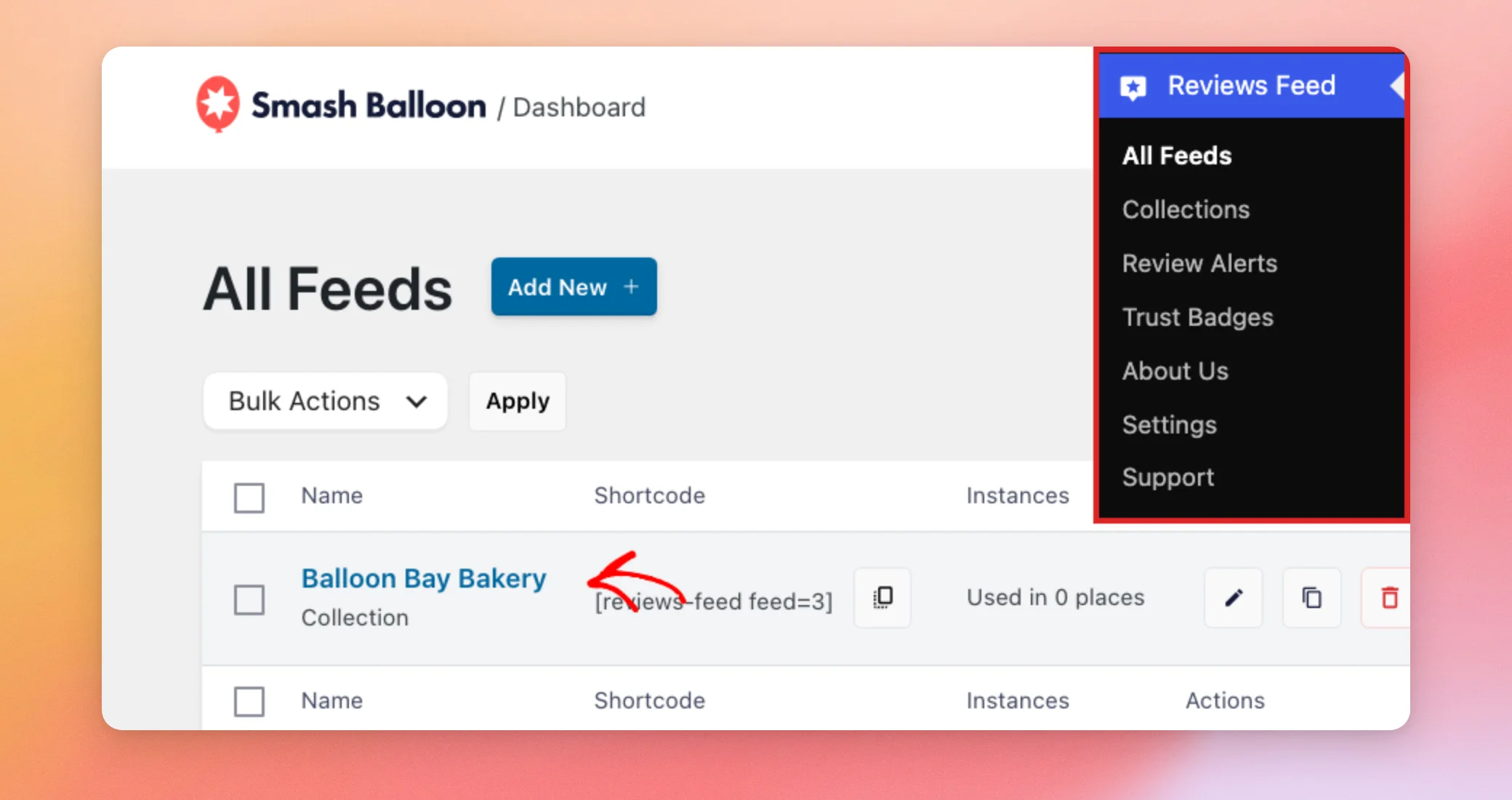
まず、モデレートしたいフィードを開きます。WordPressの管理画面のサイドバーから、「レビューフィード」→「すべてのフィード」へと進みます。次に、そのフィードの名前をクリックします。
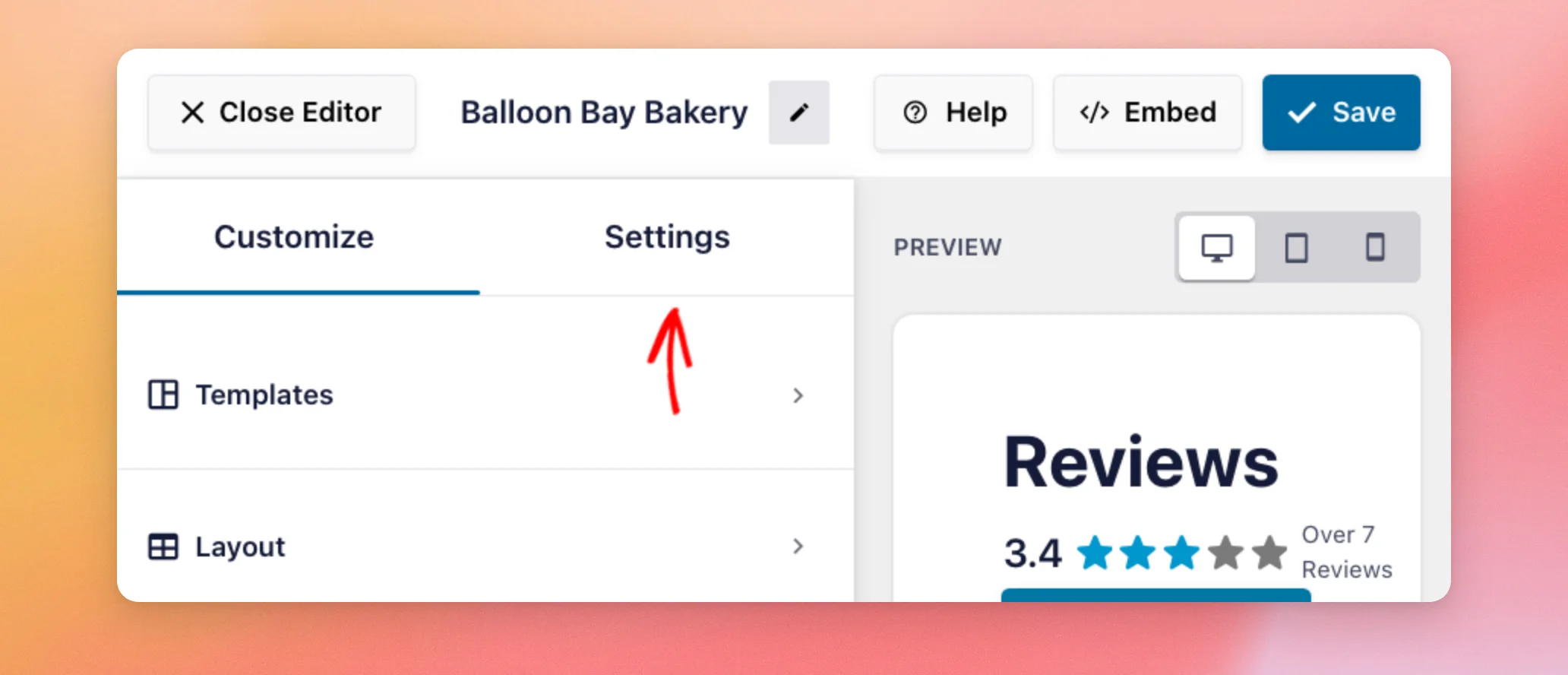
フィードがフィードエディタで開き、「カスタマイズ」タブが表示されます。サイドバーで「設定」タブをクリックしてください。
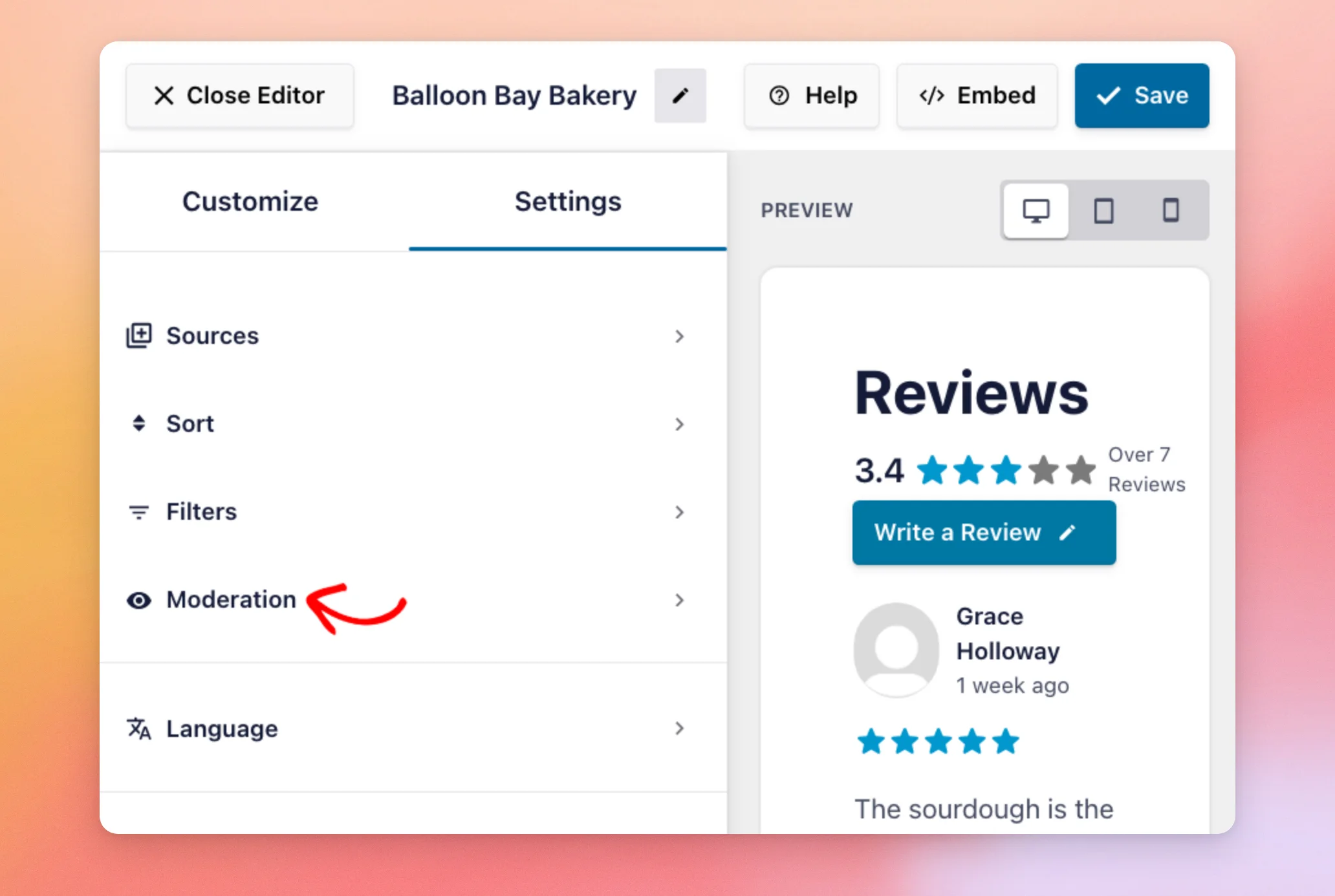
[設定] タブには、「ソース」、「並べ替え」、「フィルター」、「モデレーション」、「言語」の 5 つのセクションが一覧表示されています。次に、[モデレーション] をクリックします。
これでモデレーションモードが開始されます。右側のプレビュー画面がモデレーションリスト(フィードのレビュー一覧)に切り替わります。ここで、表示または非表示にするレビューを選択します。
サイドバーで、「有効にする」スイッチをオンにしてください。
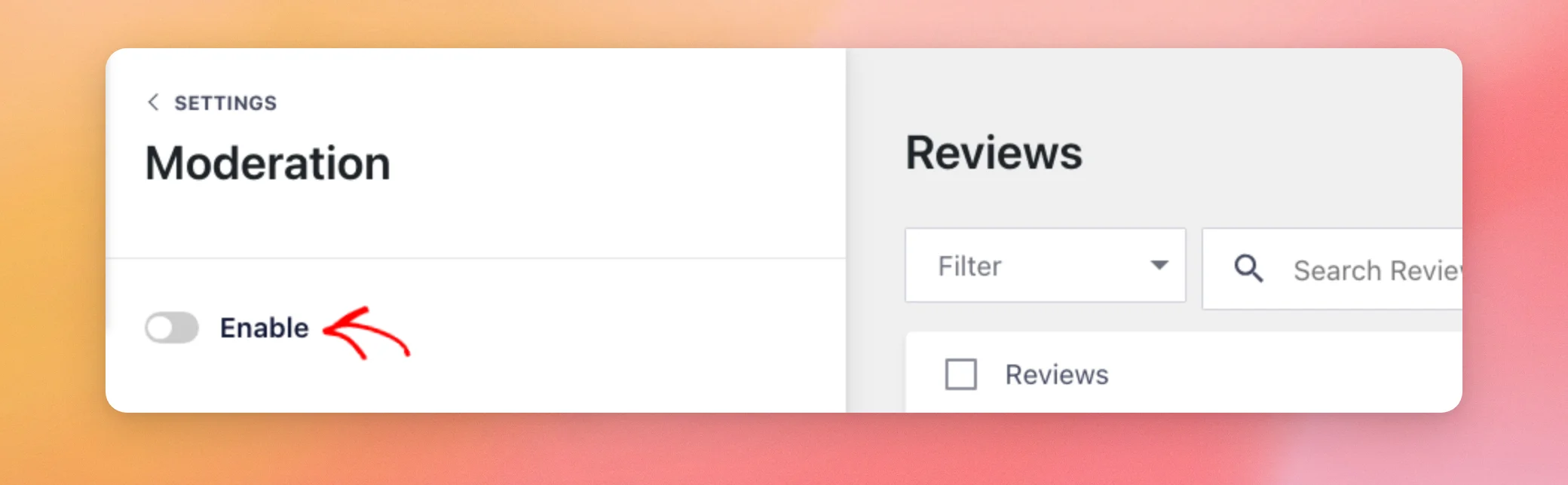
「有効」スイッチがオフのときは、サイドバーにはそのスイッチのみが表示されます。この状態では、モデレーションの設定を変更しても、フィードに表示されるレビューの内容は変わりません。
次に、選択したレビューをフィードでどのように扱うかを選択します。
「許可リスト」と「ブロックリスト」の選択
モデレーションが有効になると、サイドバーにはフィードを管理するための2つの方法が表示されます:
- 許可リスト:デフォルトではすべてのレビューを非表示にします。フィードには、選択したレビューのみが表示されます。厳選した少数のレビューのみを表示したい場合に、この設定を選択してください。
- ブロックリスト:デフォルトではすべてのレビューが表示されます。フィードでは、選択したレビューのみ非表示になります。レビューの大部分を残し、ごく一部のみ非表示にしたい場合に、この設定を選択してください。
この例では、厳選したレビューをいくつかだけ表示したいとします。そのためには、「許可リスト」をクリックしてください。
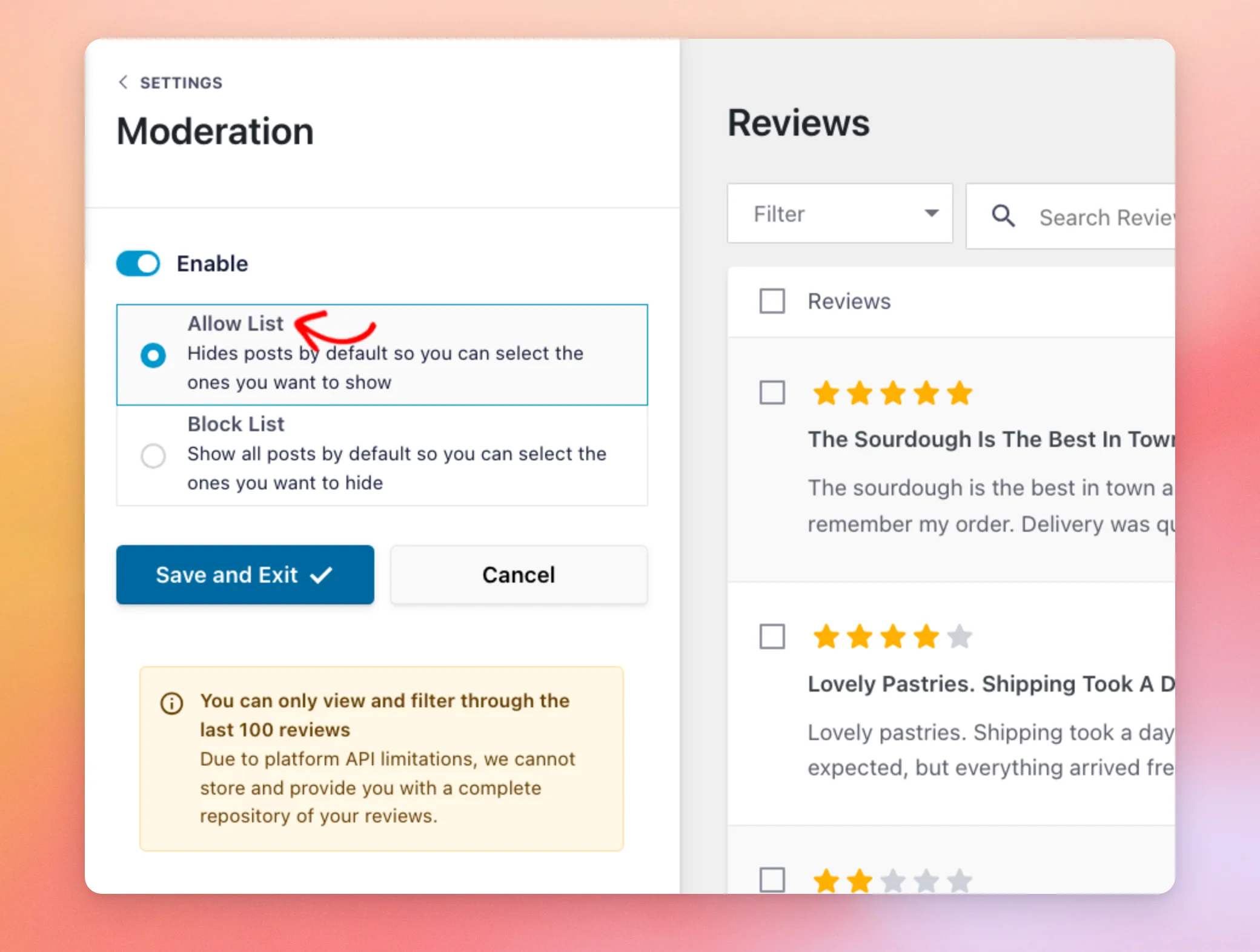
オプションの下には、モデレーションリストを使用すると、直近の100件のレビューを表示・絞り込みできることを説明する注意書きが表示されています。
それでは、リストを構成するレビューを選択していきましょう。
レビューの選択
右側のモデレーションリストには、フィードのレビューが表示されます。各レビューには、日付、星の評価、本文が表示され、その横にはチェックボックスがあります。
次に、フィードに表示したい各レビューの横にあるチェックボックスにチェックを入れます。「ブロックリスト」を選択した場合は、非表示にしたいレビューにチェックを入れてください。
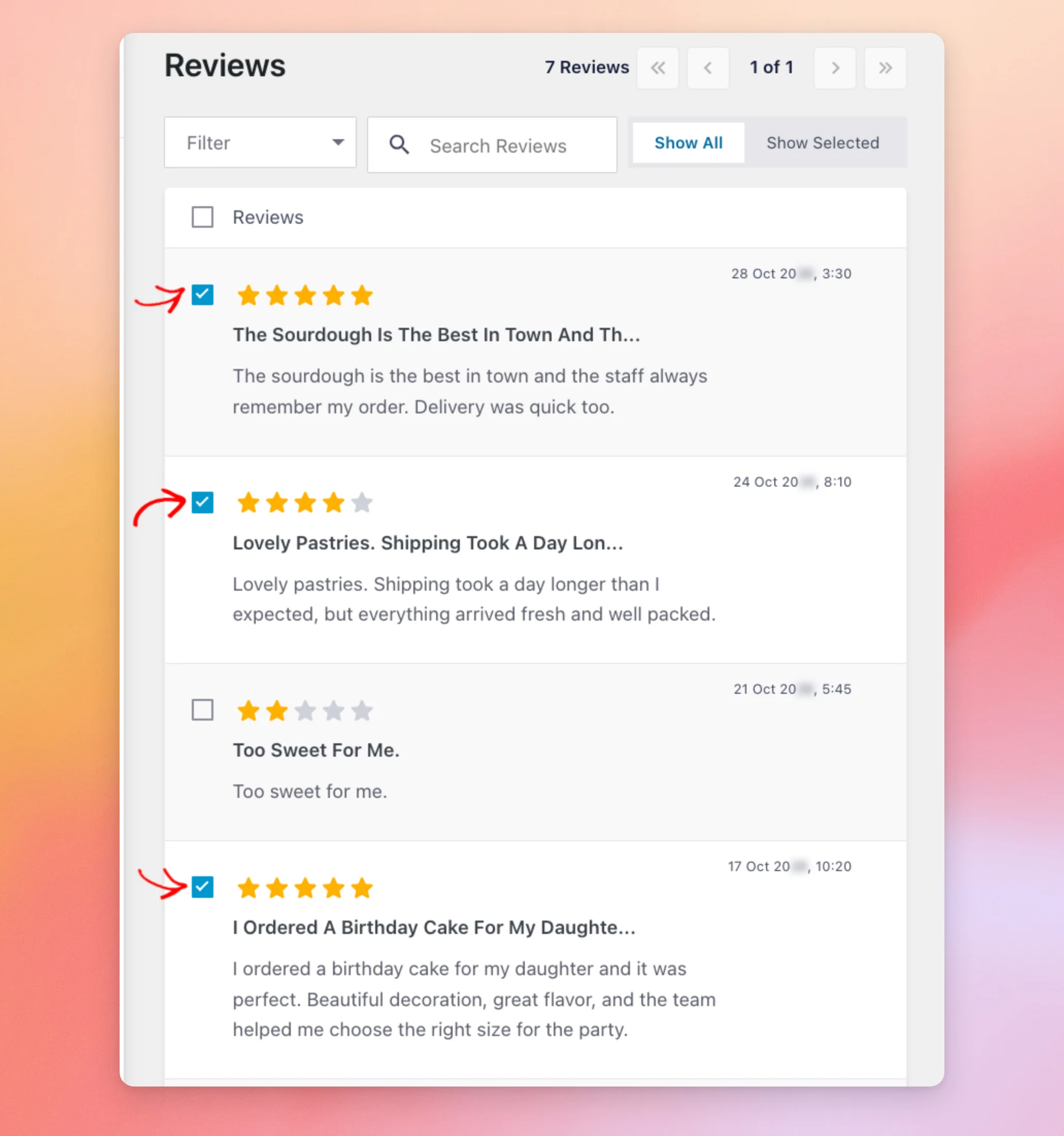
フィードにレビューがたくさんある場合、役立つツールが2つあります。これらについては、次に詳しく見ていきましょう。
フィルタと検索機能を使ったレビューの検索
リストの上にある「フィルター」ボタンと検索ボックスを使えば、必要なレビューを簡単に見つけることができます。フィルターや検索を行っている間も、すでにチェックしたレビューはチェックされたままになります。
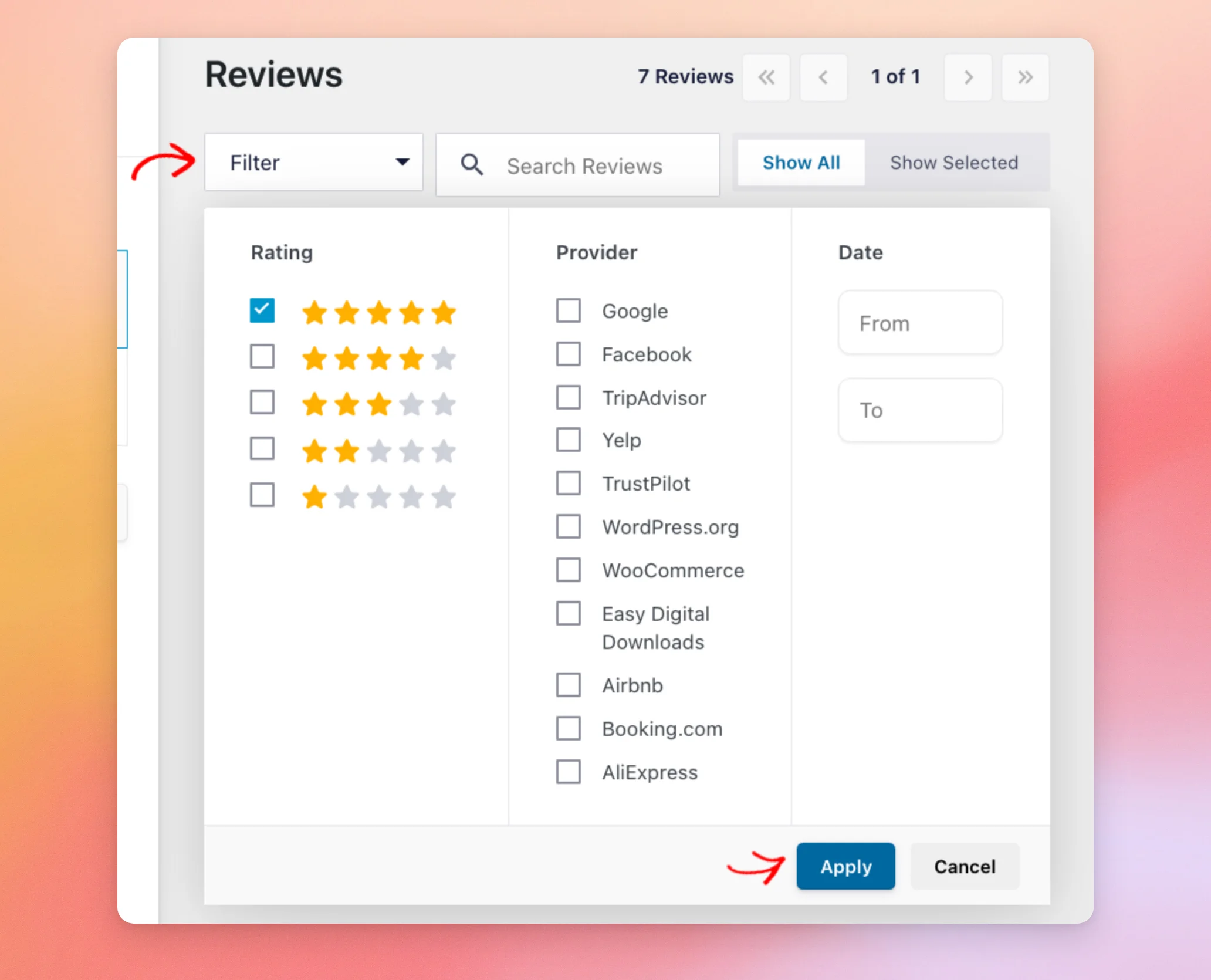
星の評価、プロバイダー、または日付でリストを絞り込むには、「フィルター」をクリックしてください。次に、希望するオプションにチェックを入れます。その後、「適用」をクリックしてください。
たとえば、「5つ星」にチェックを入れると、5つ星のレビューのみが表示されます。
特定の単語が記載されているレビューを検索するには、その単語を検索ボックスに入力してください。検索結果の一覧が更新され、一致するレビューのみが表示されます。
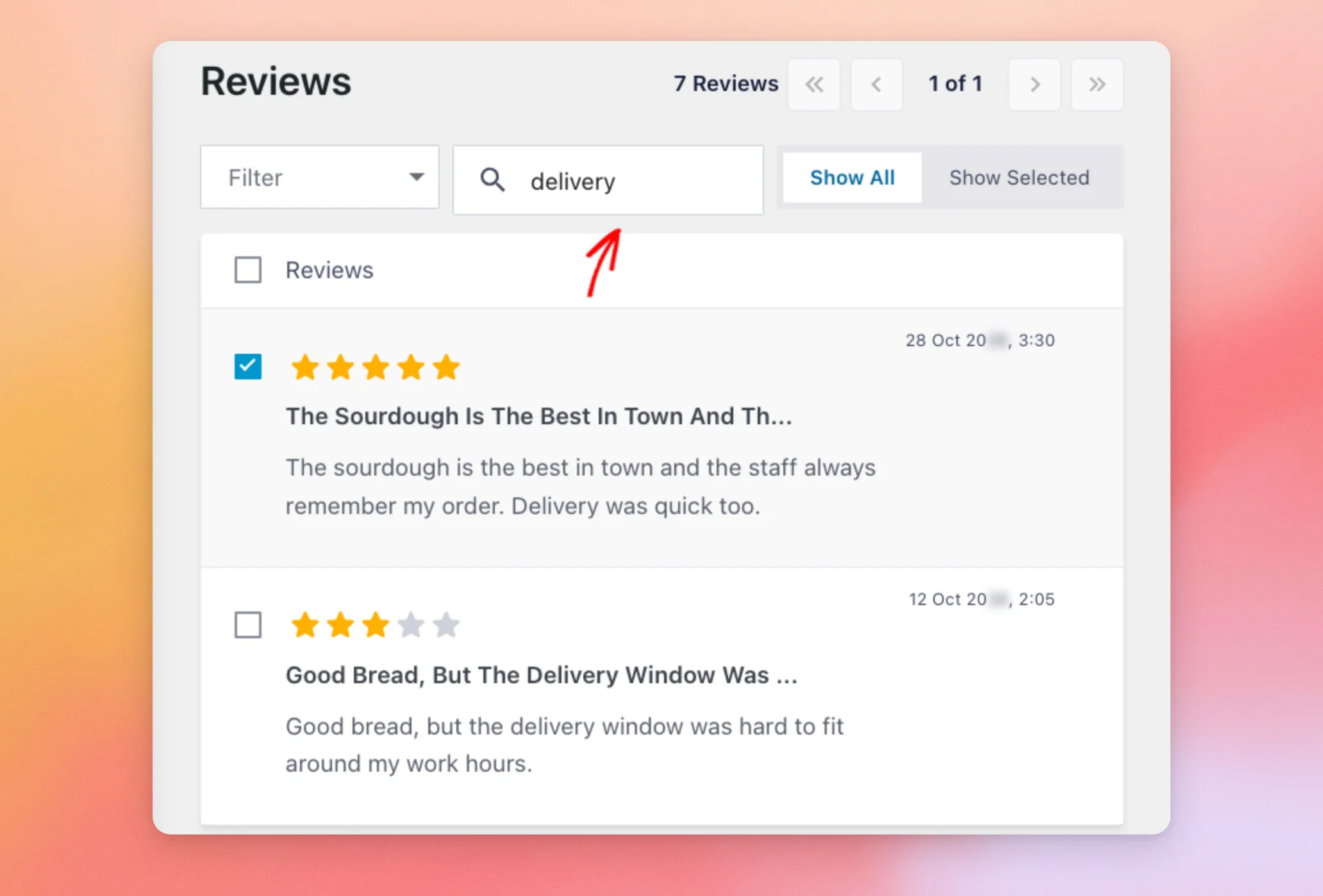
検索では大文字と小文字は区別されません。つまり、「Delivery」と「delivery」の両方で同じレビューが検索結果に表示されます。
検索ボックスを空にすると、リストには再びすべてのレビューが表示されます。
レビューをご確認いただいた後、ご希望通りの商品を選定いたします。
選択内容の確認
保存する前に、選択内容を確認できます。リストの上にある「選択項目を表示」をクリックしてください。
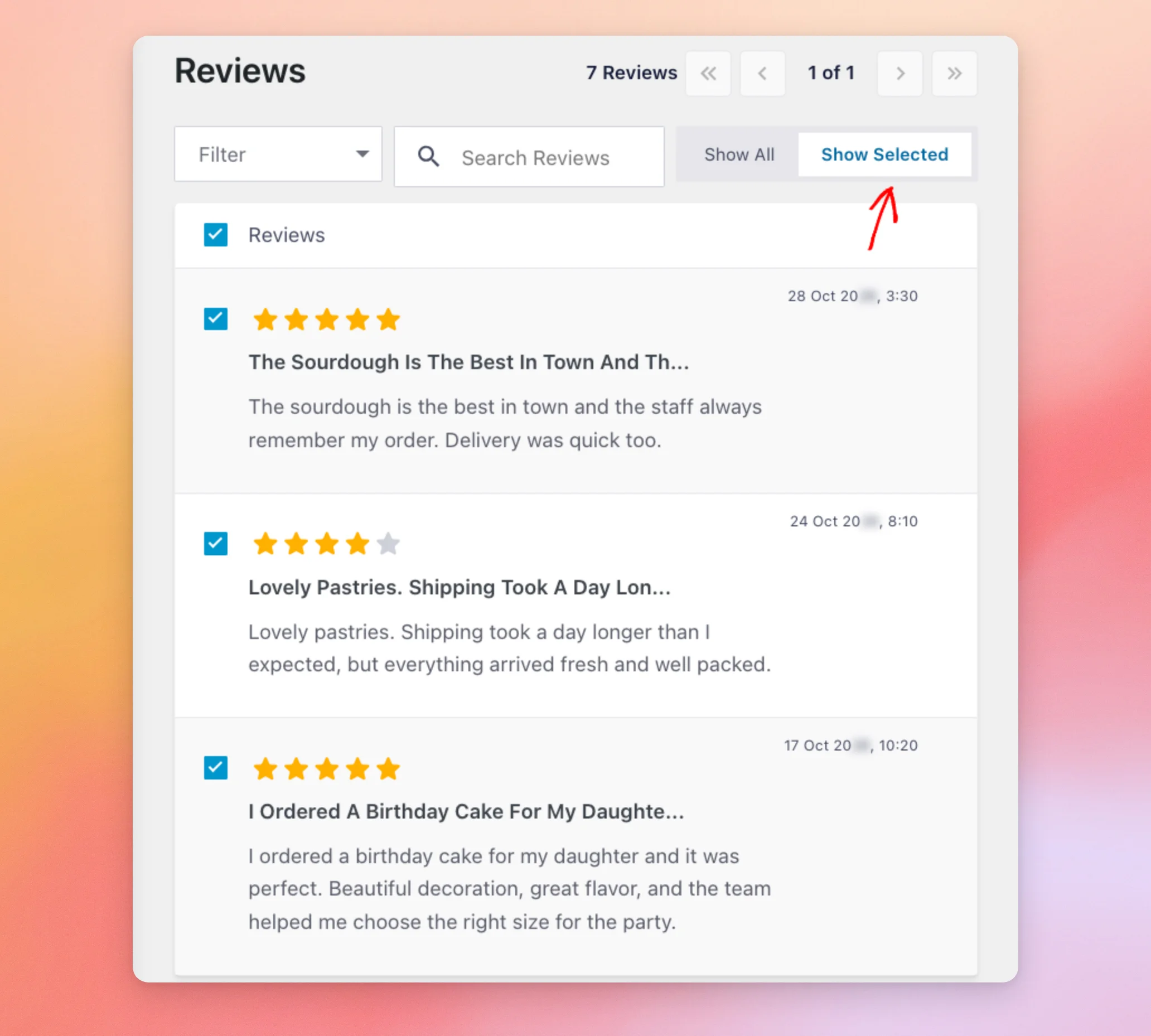
リストには、現在、チェックを入れたレビューのみが表示されています。その横にある「すべて表示」ボタンをクリックすると、全リストが表示されます。
それでは、選択内容を保存します。
モデレーション設定の保存
選択内容に問題がなければ、サイドバーの「保存して終了」をクリックしてください。
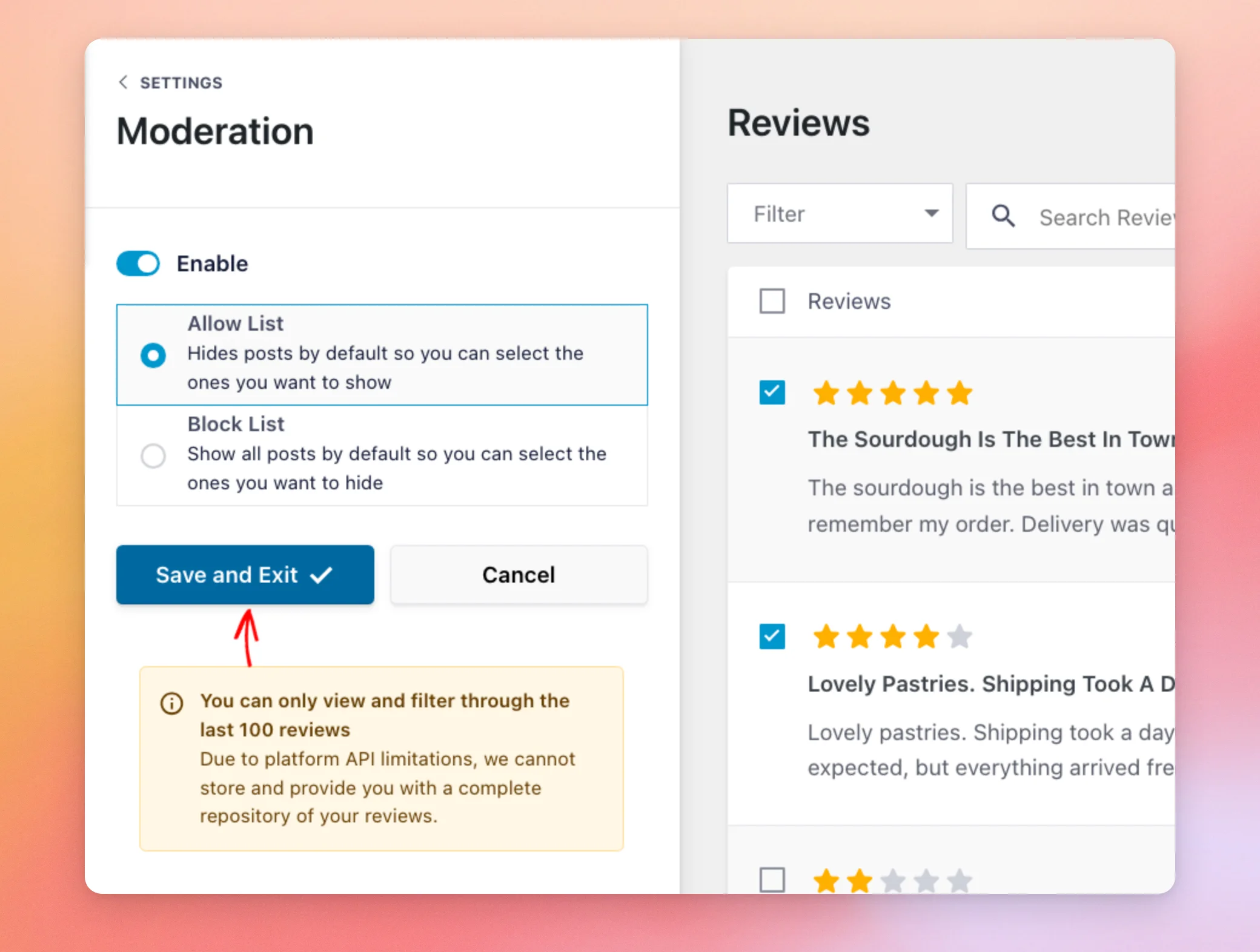
その横にある「キャンセル」ボタンをクリックすると、変更内容を保存せずにモデレーションモードが終了します。
保存すると、「フィードが正常に保存されました」というメッセージが表示され、モデレーションモードが終了します。その後、プレビュー画面には、モデレーション設定が適用されたフィードが表示されます。この例の場合、許可リストを設定したため、フィードには選択した3件のレビューのみが表示されるようになりました。
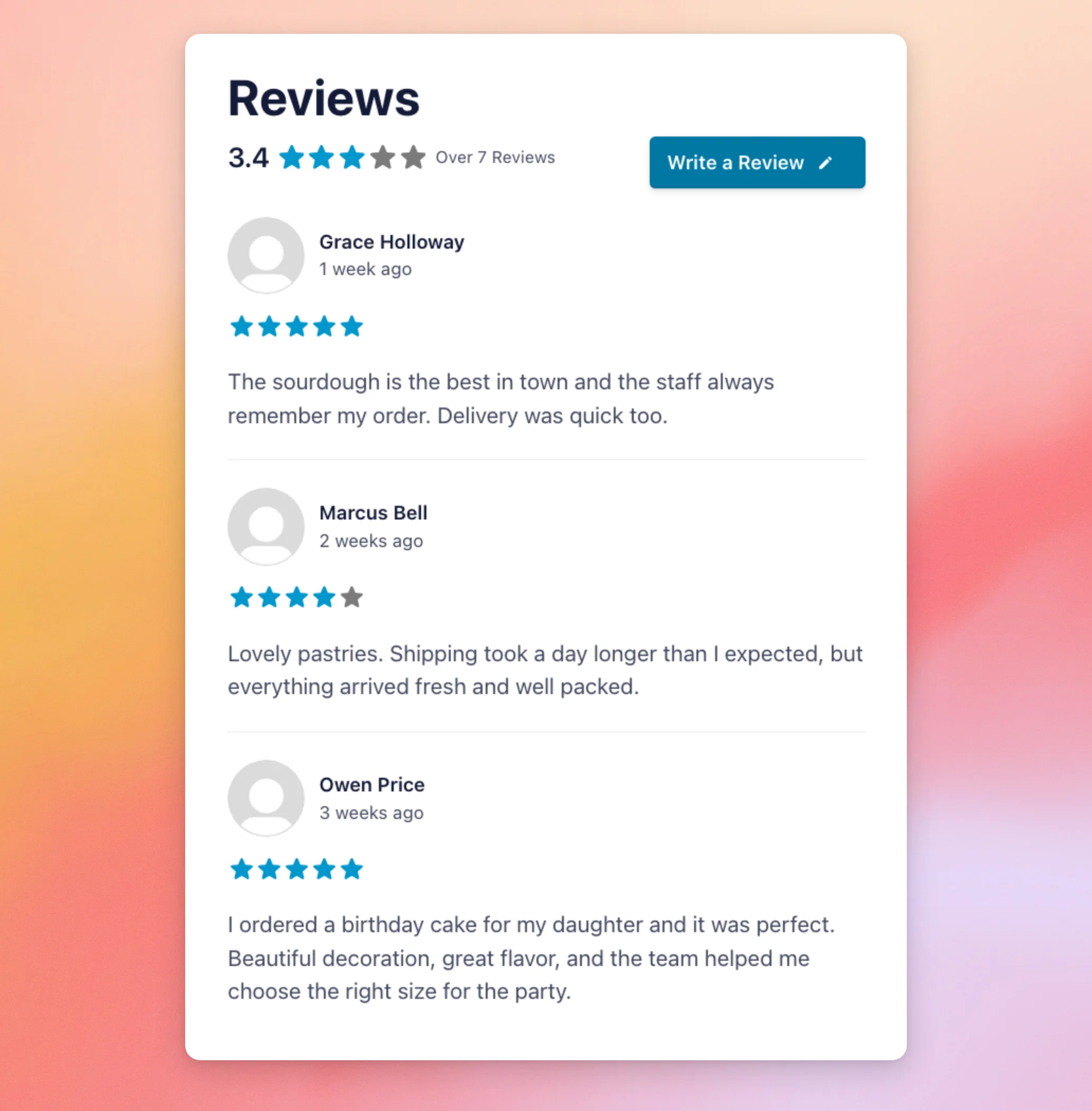
このフィードのモデレーション設定は、サイト内のどこに表示されても適用されます。
以上です!これで、許可リストやブロックリストを使って、フィードに表示されるレビューを手動で選別する方法がわかりましたね。
次に、星の評価やレビューに含まれる単語に基づいてレビューを表示または非表示にする方法については、レビューのフィルタリングに関するガイドをご覧ください。フィードの表示方法を変更するには、レビューフィードの外観をカスタマイズする方法に関するガイドをご覧ください。
よくある質問
以下では、レビューフィードのモデレーションに関するよくある質問についてお答えします。
モデレーターによる審査で、私の情報源からのレビューは削除されてしまいますか?
いいえ。モデレーション機能は、フィードに表示されるレビューを変更するだけです。レビューを削除することはありません。ブロックリストからレビューを削除して保存すると、そのレビューは再びフィードに表示されるようになります。
モデレーションが有効になっている場合、新しく投稿されたレビューはどうなりますか?
選択したオプションによって異なります。「許可リスト」の場合、新しいレビューは、あなたがそれを選択するまで非表示のままになります。「ブロックリスト」の場合、新しいレビューは、あなたがそれを選択しない限り、フィードに表示されます。
そのため、訪問者にレビューが表示される前に、各レビューを承認したい場合には、「許可リスト」が適しています。
「許可リスト」と「ブロックリスト」を切り替えると、選択内容は消えてしまいますか?
いいえ。「許可リスト」と「ブロックリスト」は、それぞれ個別の選択内容を保持しています。どちらかに切り替えると、モデレーションリストには、選択したオプションに対して保存されたレビューが表示されます。フィードには、保存時に選択されていたオプションが反映されます。
まだ保存していないレビューは、切り替え時に引き継がれません。そのため、レビューの確認を始める前に、オプションを選択しておくことをお勧めします。
「許可リスト」にレビューが1件も選択されていない場合はどうなりますか?
フィードにはレビューが表示されていません。「許可リスト」では、レビューは選択するまで非表示のままになります。レビューを再び表示するには、「許可リスト」から少なくとも1件のレビューを選択するか、「ブロックリスト」に切り替えてください。
どのレビューを管理できますか?
モデレーションリストには、直近の100件のレビューが表示されます。これらのレビューを閲覧・フィルタリングし、任意のものを選択して「許可リスト」や「ブロックリスト」を作成することができます。
モデレーションは、私のフィルターとどのように連携するのですか?
レビューは、フィルターとモデレーション設定の両方を満たした場合にのみ、フィードに表示されます。また、モデレーションリストには、フィードのフィルターを通過したレビューのみが含まれます。たとえば、フィードに5つ星のレビューのみが表示される場合、モデレーションリストには5つ星のレビューのみが表示されます。
詳細については、レビューのフィルタリングに関するガイドをご覧ください。
モデレーションを無効にするにはどうすればよいですか?
フィードの「設定」タブで、再度「モデレーション」セクションを開き、「有効にする」スイッチをオフにしてください。その後、フィードエディタの上部にある「保存」ボタンでフィードを保存してください。これで、フィードにすべてのレビューが再び表示されるようになります。
このプラグインは、許可リストとブロックリストを保存します。モデレーション機能を再度有効にしても、設定内容はそのまま残ります。
フィードごとに異なるモデレーション設定を適用することはできますか?
はい。各フィードには、独自のモデレーション設定、許可リスト、ブロックリストが設定されています。あるフィードのモデレーション設定を変更しても、他のフィードには影響しません。




