


 ソーシャルウォール
  フィード分析

星の評価、キーワード、または情報源ごとにレビューフィードを絞り込み、最も評価の高いレビューを目立つ位置に表示する方法。
自社ビジネスに関するすべてのレビューが、ウェブサイト上で同等の扱いを必要とするわけではありません。迅速な配送について書かれた5つ星のコメントは、ホームページのヒーローブロックに掲載する価値がありますが、誤字が含まれている1つ星のレビュー1件程度は、おそらく掲載する必要はないでしょう。 Reviews Feed Pro を使えば、フィードに取り込むレビューを、最低星評価、キーワード(含める/除外する)、およびソースごとにフィルタリングできます。フィルタはフィードレベルで適用されるため、同じ接続されたソースから得られる同じ基礎データをもとに、厳選された「ベストレビュー」ブロックと、生の「すべてのレビュー」ページを別々に作成することが可能です。
このガイドでは、3つのフィルターコントロールと、カスタマイザー内のその配置について解説します。
この機能は「Reviews Feed Pro」の一部です。無料版の「Reviews Feed」プラグインには、フィルタ機能は含まれていません。無料版をご利用の場合は、続行する前にアカウントダッシュボードからアップグレードしてください。
始める前に
フィルターは、フィードに表示される内容にのみ影響します。レビューを削除したり、ソースプラットフォーム(Google、Yelp、Trustpilot、WooCommerce、EDDなど)上の情報を変更したりすることはありません。フィルターが適用されたフィードでも、通常通りスケジュールに従ってレビューの全リストが再取得され、フィルター条件に一致するレビューは自動的にフィードに表示されます。
ソースでフィルタリングする場合、明確な違いを確認するには、少なくとも2つのソースが接続されたフィードが必要です。ソースが1つだけの場合は、ソースフィルタによってすべてが非表示になるか、すべてが表示されるかのどちらかになります。
ステップ1. カスタマイザーでフィードを開く
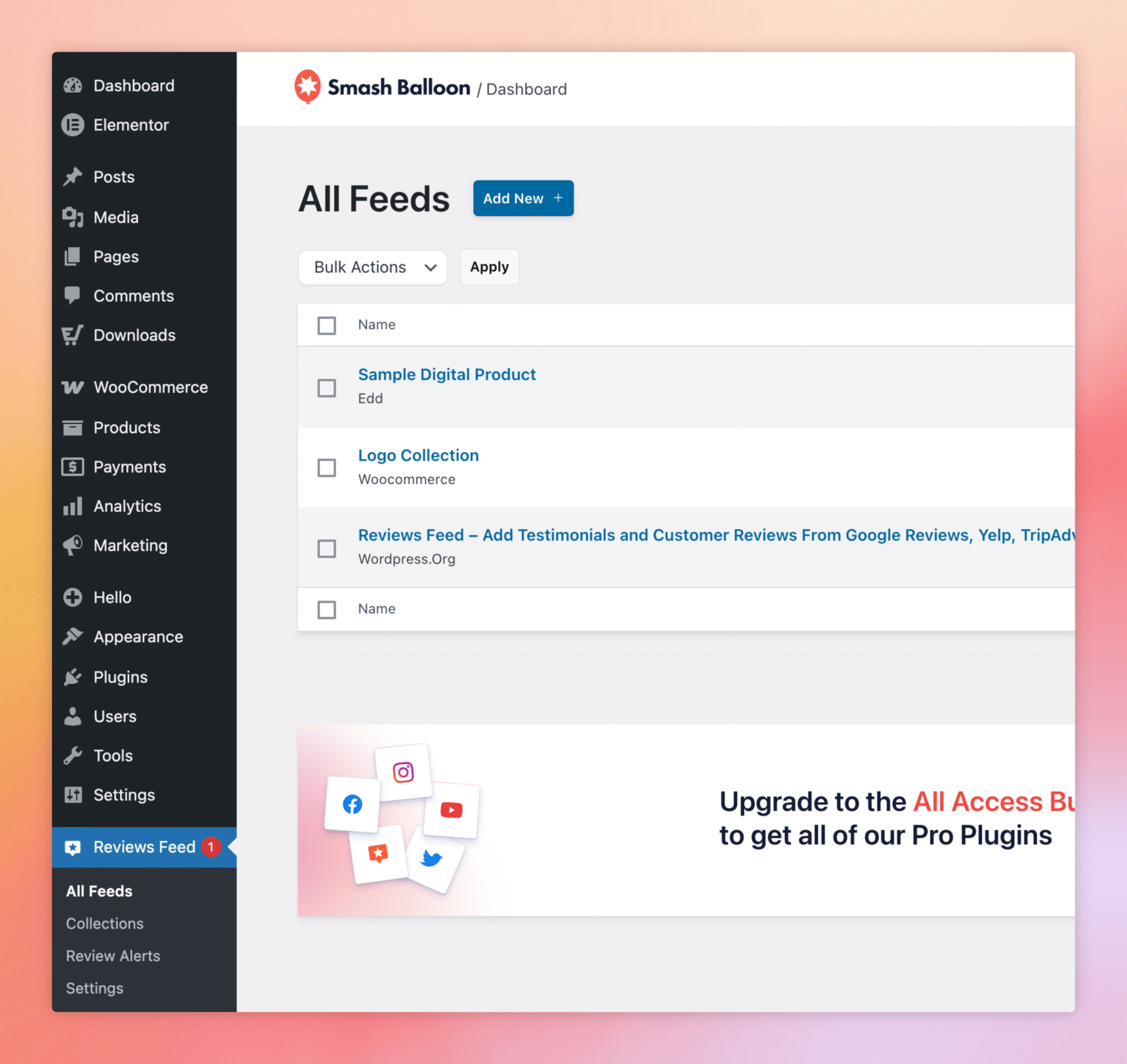
WordPressの管理画面サイドバーから、「レビューフィード」→「すべてのフィード」の順にクリックし、フィルタリングしたいフィードの名前をクリックします。フィードがカスタマイザーで開き、デフォルトで「カスタマイズ」タブが表示されます。
ステップ2. 「設定」タブに切り替える
カスタマイザーのサイドバーの上部には、「カスタマイズ」(レイアウト、ヘッダー、色などの視覚的なスタイル)と「設定」(ソース、並べ替え順、フィルター、モデレーションなどの動作)の2つのタブがあります。フィルターは「設定」内にありますので、サイドバーを切り替えるには「設定」タブをクリックしてください。
ステップ3. 「フィルター」セクションを開く
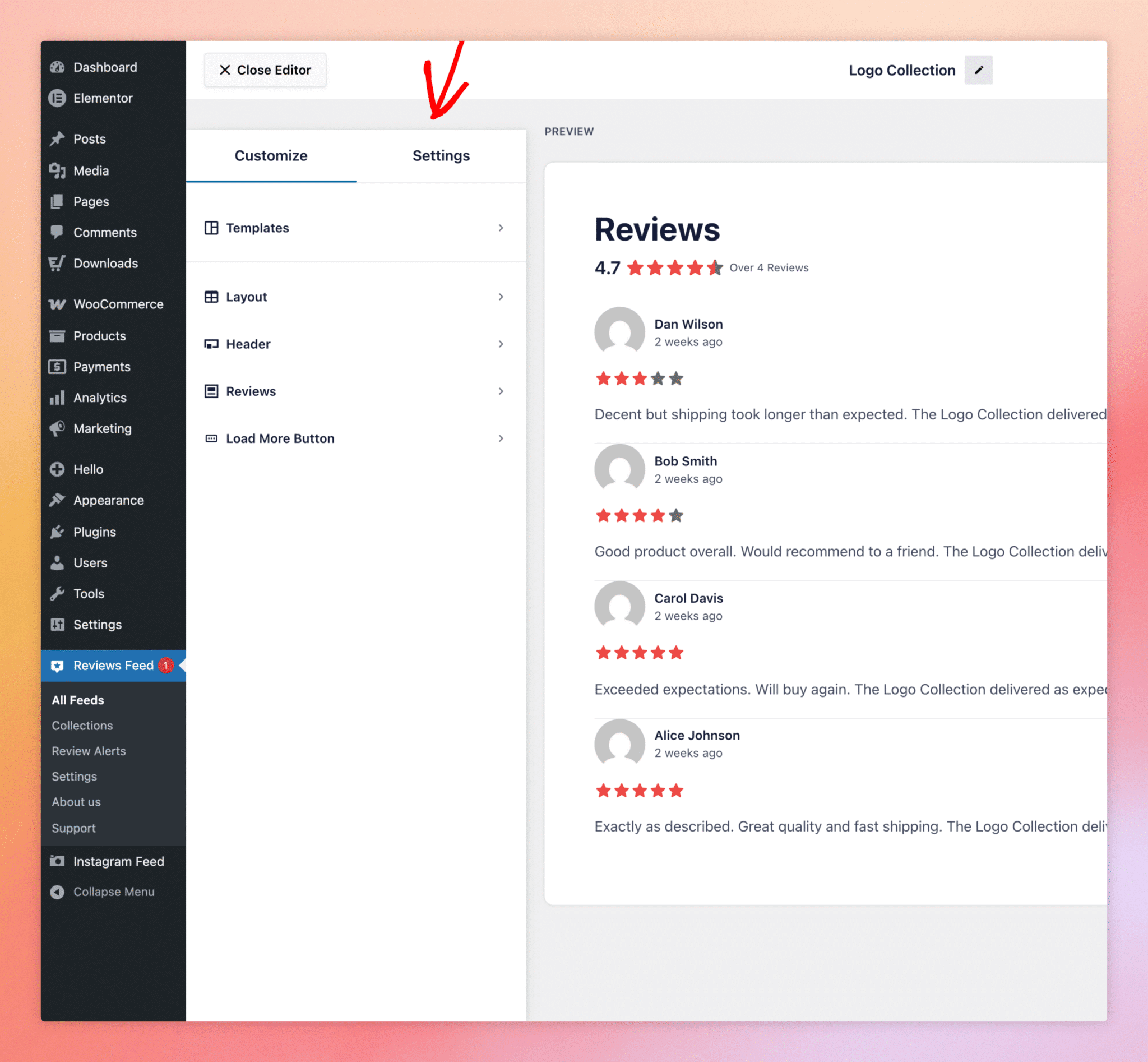
[設定] タブには、「ソース」、「並べ替え」、「フィルター」、「モデレーション」、「言語」の5つのセクションが表示されます。[フィルター]をクリックすると、レーティング、キーワード、ソースのフィルターを設定するパネルが開きます。
ステップ4. フィルターの設定
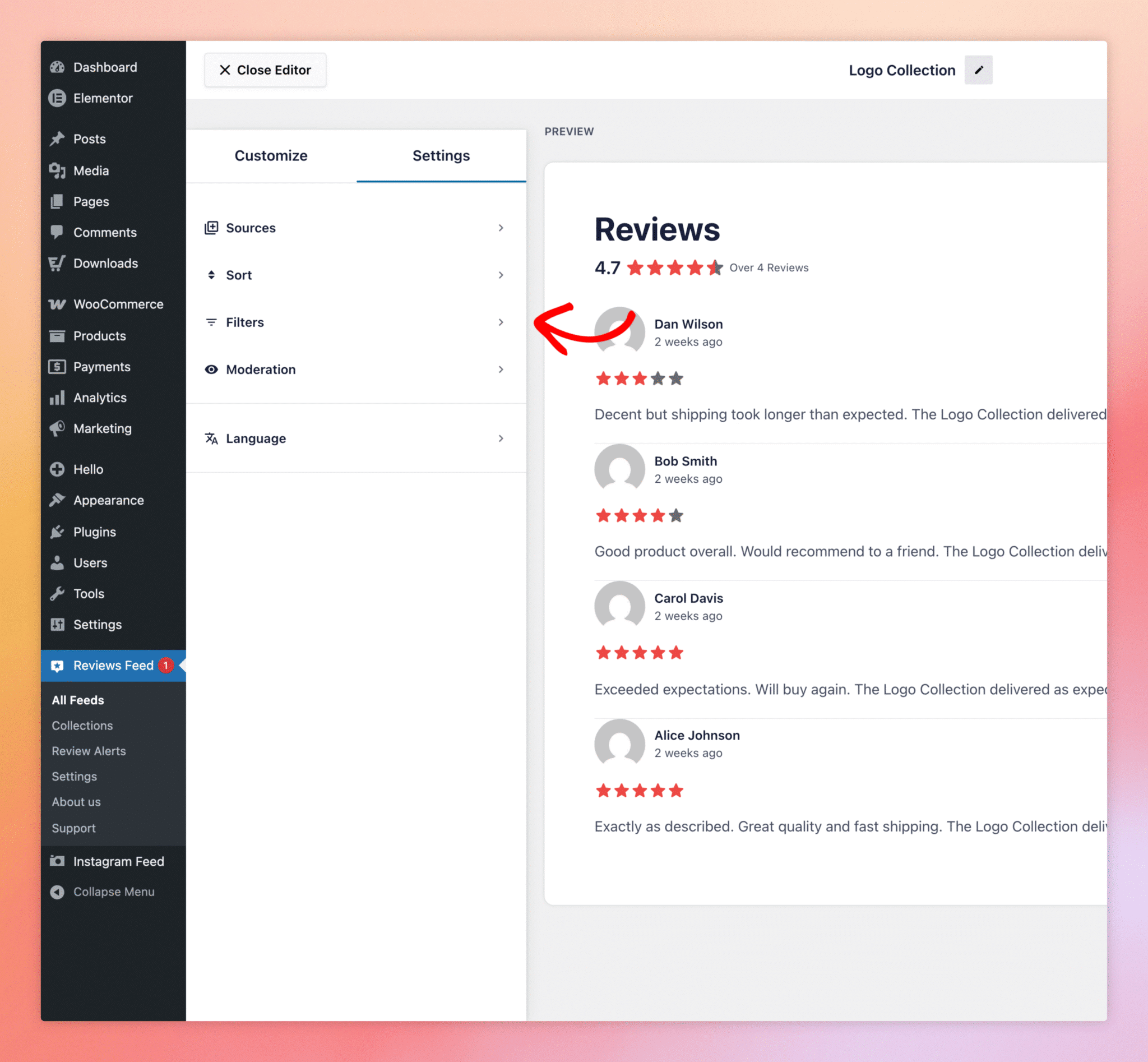
「フィルター」パネルには、3種類のフィルターがまとめられています:
- 評価別。各星評価(1~5つ)に対応するチェックボックスがあります。フィードに含めたい評価にチェックを入れ、含めたくない評価のチェックを外してください。3つ星以上のみを表示するには1つ星と2つ星のチェックを外し、すべてを表示するには5つ星すべてにチェックを入れます。
- キーワードによるフィルタリング。「含めるフレーズ」と「除外するフレーズ」の2つのテキスト入力欄があります。「『〜を含むレビューのみ表示』」の欄には、指定した単語のうち少なくとも1つが含まれるレビューが表示されます。「『〜を含むレビューを表示しない』」の欄には、指定した単語のいずれかが含まれるレビューは非表示になります。複数の単語を指定する場合は、カンマで区切ってください。特定の製品機能を言及したレビューを強調表示したり、販売終了した製品について言及したレビューを非表示にしたりするのに便利です。
- 文字数によるフィルタリング。文字数の最小値と最大値を設定します。「いいね」「まあまあ」といった一言レビューを除外したり、読みやすい長さにレビューを絞り込んだりするのに便利です。
フィルターの変更はプレビューに即座に反映されるため、保存する前にどのレビューが残り、どのレビューが非表示になるかを正確に確認できます。結果に問題がなければ、カスタマイザーの右上にある「保存」をクリックしてください。
ソースによるフィルタリング
フィードが複数のソース(例:Google + Trustpilot + WooCommerce)からデータを取得しており、特定のフィードで一部のソースからのレビューのみを表示したい場合は、その設定は「フィルター」ではなく「ソース」セクションで行います。接続済みの各ソースにはチェックボックスがありますので、このフィードに表示させたくないソースのチェックを外してください。
フィルターは、GoogleやTrustpilot、その他の情報源にある元のレビューに影響を与えますか?
いいえ。フィルターは表示用のみです。元のプラットフォームにあるレビューの内容は変更されていません。
「含める」または「除外する」の欄に、複数のキーワードやフレーズを入力できますか?
はい。カンマで区切ってください。例えば、 shipping, delivery, fast 「配送」、「配達」、または「速い」という単語を含むレビューをすべて表示します。
キーワードフィルターは大文字と小文字を区別しますか?
いいえ。大文字小文字は区別されないため、 Shipping そして shipping 同じレビューと一致する。
日付で絞り込むことはできますか?
日付によるフィルタリングは、「フィルタ」パネルに直接用意されている機能ではありません。「並べ替え」セクション(新しい順または古い順)と、「レイアウト」の設定にある投稿数制限を活用して、最近のレビューに絞り込んでください。
フィルターはモデレーション機能と連動しますか?
はい。モデレーションによって非表示にされたレビューは、フィルタの設定にかかわらずフィードから削除されます。一方、フィルタによって除外されたレビューは、モデレーションで「表示」に設定されていても、そのフィルタによって非表示になります。フィルタとモデレーションは独立した機能です。
同じサイト内の異なるフィードで、それぞれ異なるフィルタ設定を適用することはできますか?
はい。複数のフィードが同じ接続ソースを共有していても、各フィードには独自のフィルター設定があります。これがフィルターの主な用途です。つまり、1つのソースリストから、複数の厳選されたビューを作成できるのです。




