


 Muro sociale
  Analisi dei feed

Come filtrare un feed di recensioni in base alla valutazione a stelle, alle parole chiave o alla fonte, in modo che le recensioni migliori vengano messe in evidenza.
Non tutte le recensioni sulla tua attività meritano lo stesso risalto sul tuo sito web. I commenti a cinque stelle sulla rapidità delle tue spedizioni meritano di essere inseriti nel blocco principale della tua home page; una singola recensione a una stella, che per di più contiene un errore di battitura, probabilmente no. Reviews Feed Pro ti permette di filtrare le recensioni inserite in un feed in base al punteggio minimo, alle parole chiave (da includere o escludere) e alla fonte. I filtri si applicano a livello di feed, quindi le stesse fonti collegate possono alimentare un blocco curato delle "migliori recensioni" e un'altra pagina grezza di "tutte le recensioni" partendo dagli stessi dati sottostanti.
Questa guida illustra le tre opzioni di filtro e dove trovarle nel Customizer.
Questa funzione è inclusa in Reviews Feed Pro. Il plugin gratuito Reviews Feed non include i controlli di filtro. Se utilizzi la versione gratuita, esegui l'aggiornamento dalla dashboard del tuo account prima di continuare.
Prima di iniziare
I filtri influiscono solo sui contenuti visualizzati nel feed. Non eliminano le recensioni né modificano nulla sulla piattaforma di origine (Google, Yelp, Trustpilot, WooCommerce, EDD, ecc.). Un feed filtrato continuerà a recuperare l'elenco completo delle recensioni secondo la normale frequenza di aggiornamento, e qualsiasi recensione che soddisfi i criteri del filtro apparirà automaticamente nel feed.
Se si utilizza il filtro per fonte, è necessario un feed con almeno due fonti collegate per notare una differenza significativa. Con una sola fonte, il filtro per fonte nasconde semplicemente tutto oppure mostra tutto.
Passaggio 1. Apri il tuo feed nel Customizer
Dalla barra laterale di amministrazione di WordPress, clicca su "Feed delle recensioni", poi su " Tutti i feed" e infine sul nome del feed che desideri filtrare. Il feed si aprirà nel Customizer con la scheda "Personalizza" selezionata di default.
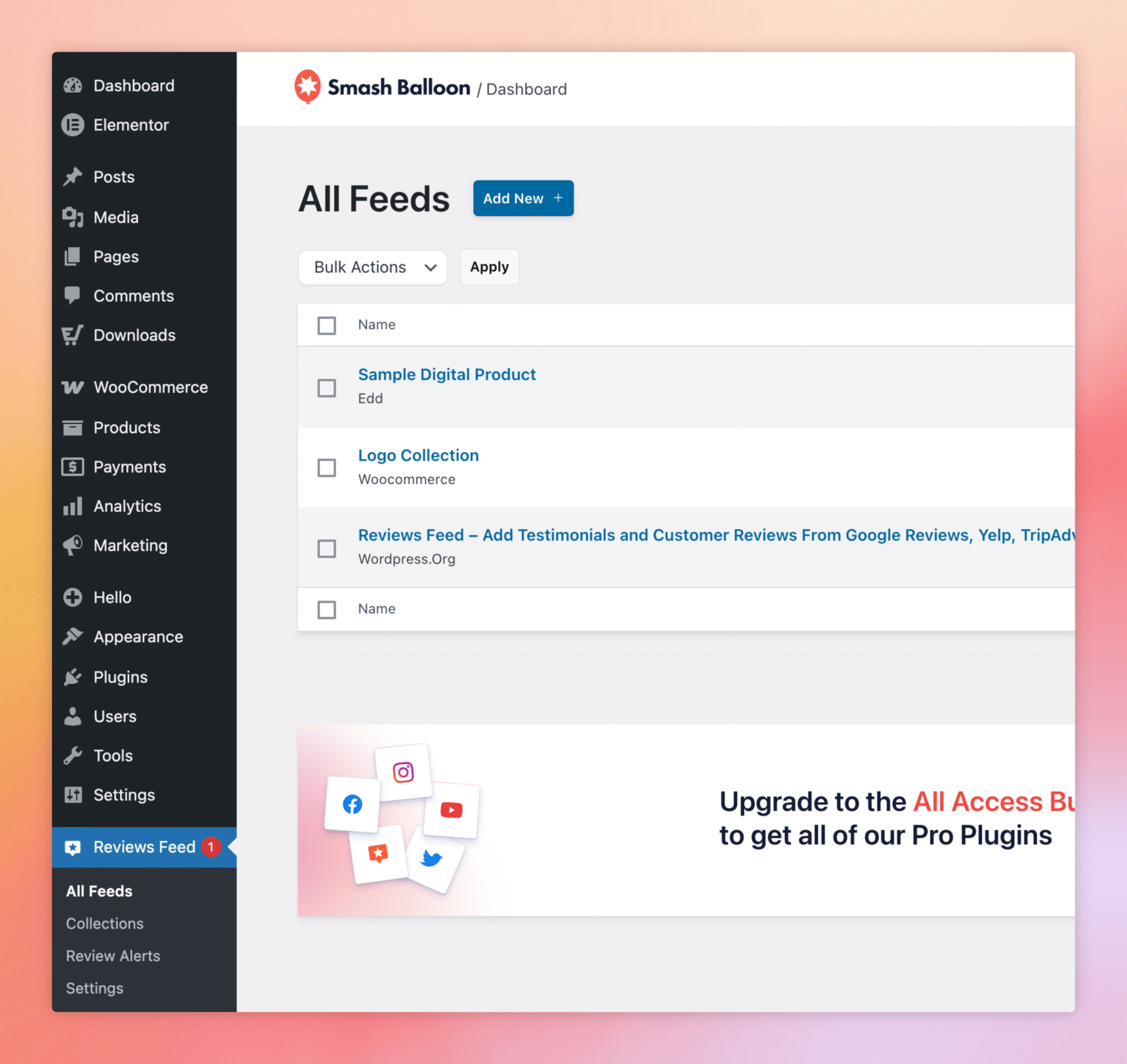
Passaggio 2. Passa alla scheda Impostazioni
La barra laterale del personalizzatore presenta due schede nella parte superiore: Personalizza (stile visivo, come layout, intestazione e colori) e Impostazioni (comportamento, come fonti, ordine di visualizzazione, filtri e moderazione). I filtri si trovano nella scheda Impostazioni, quindi clicca su questa scheda per passare alla barra laterale.
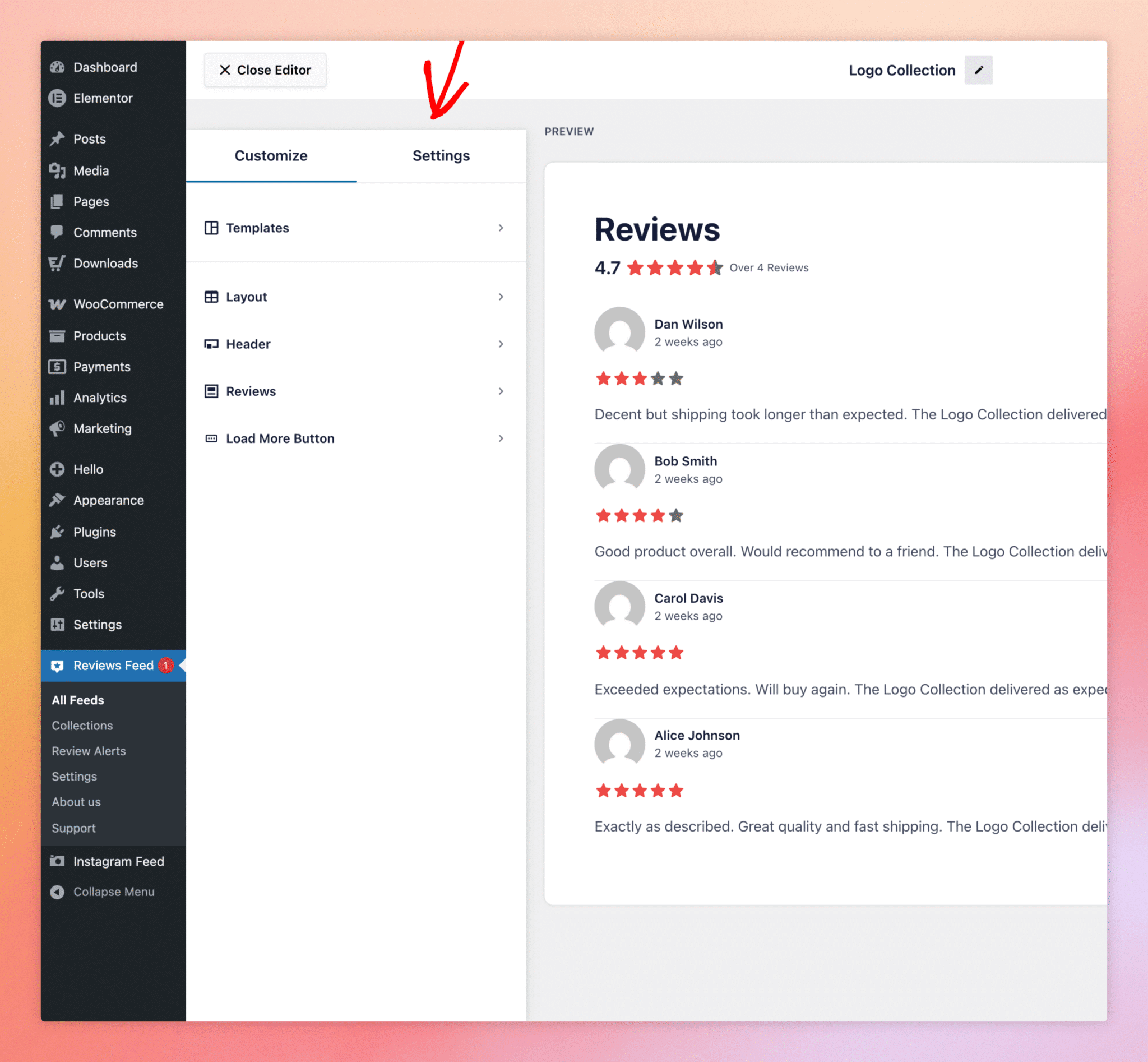
Passaggio 3. Aprire la sezione Filtri
La scheda Impostazioni presenta cinque sezioni: Fonti, Ordinamento, Filtri, Moderazione e Lingua. Clicca su Filtri per aprire il pannello in cui si trovano i filtri per valutazione, parole chiave e fonte.
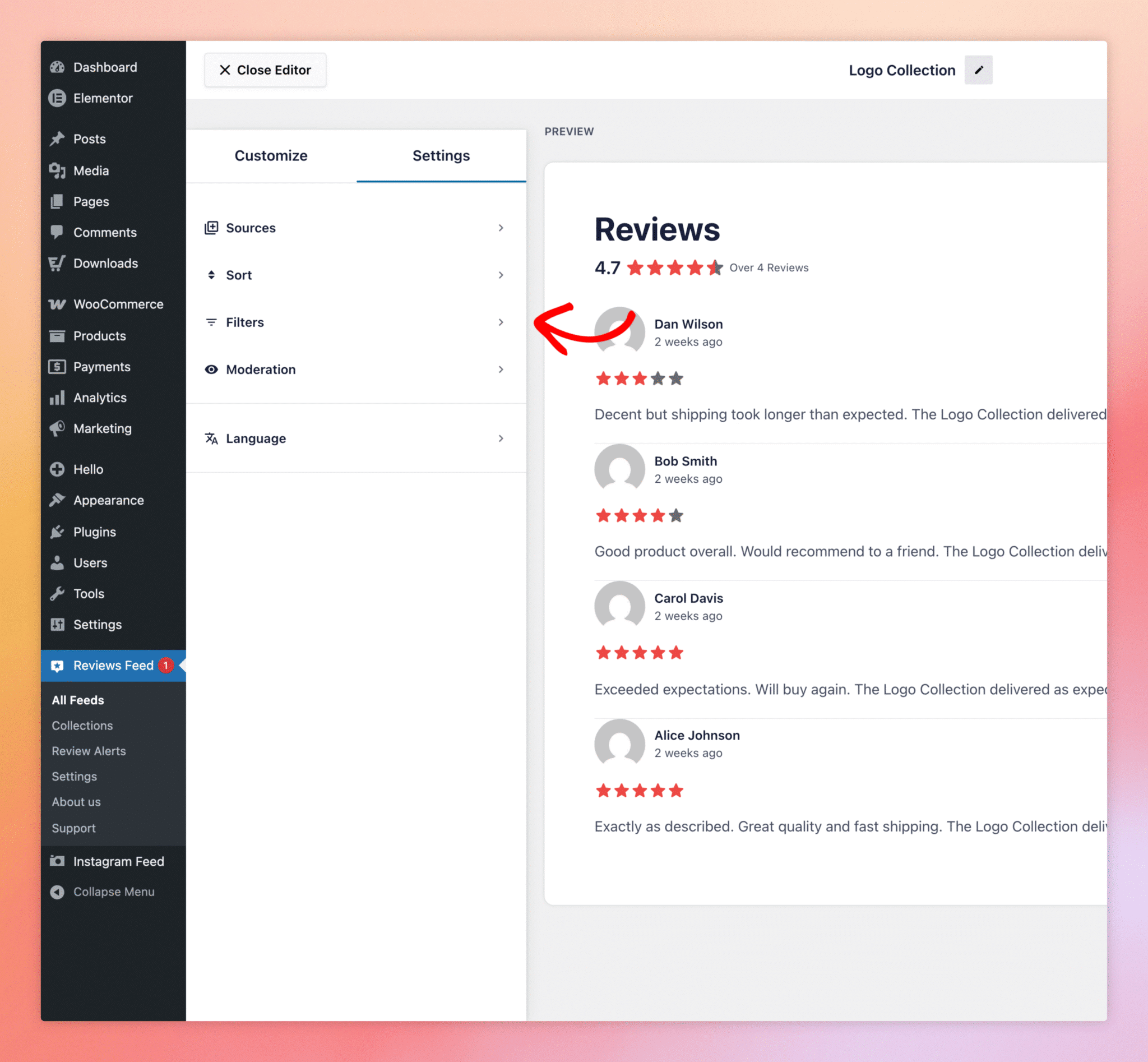
Passaggio 4. Configurare i filtri
Il pannello Filtri raggruppa tre tipi di filtri:
- In base alla valutazione. Una casella di selezione per ogni livello di stelle (da 1 a 5). Seleziona i livelli che desideri includere nel feed e deseleziona quelli che non vuoi. Deseleziona le caselle 1 e 2 per mostrare solo le valutazioni a 3 stelle e oltre; lascia selezionate tutte e cinque le caselle per mostrare tutto, e così via.
- Per parole. Due campi di testo per inserire le frasi da includere e da escludere. Il campo "Mostra solo le recensioni che contengono" mostra le recensioni che menzionano almeno una delle parole inserite; il campo "Non mostrare le recensioni che contengono" nasconde le recensioni che menzionano una qualsiasi di esse. Separare le parole multiple con una virgola. Utile per mettere in evidenza le recensioni che menzionano una caratteristica specifica del prodotto o per nascondere quelle che menzionano un prodotto fuori produzione.
- In base al numero di caratteri. Lunghezza minima e massima dei caratteri. Utile per escludere le recensioni composte da una sola parola (“buono”, “ok”) o per limitare la lunghezza delle recensioni nel feed a una misura più gestibile.
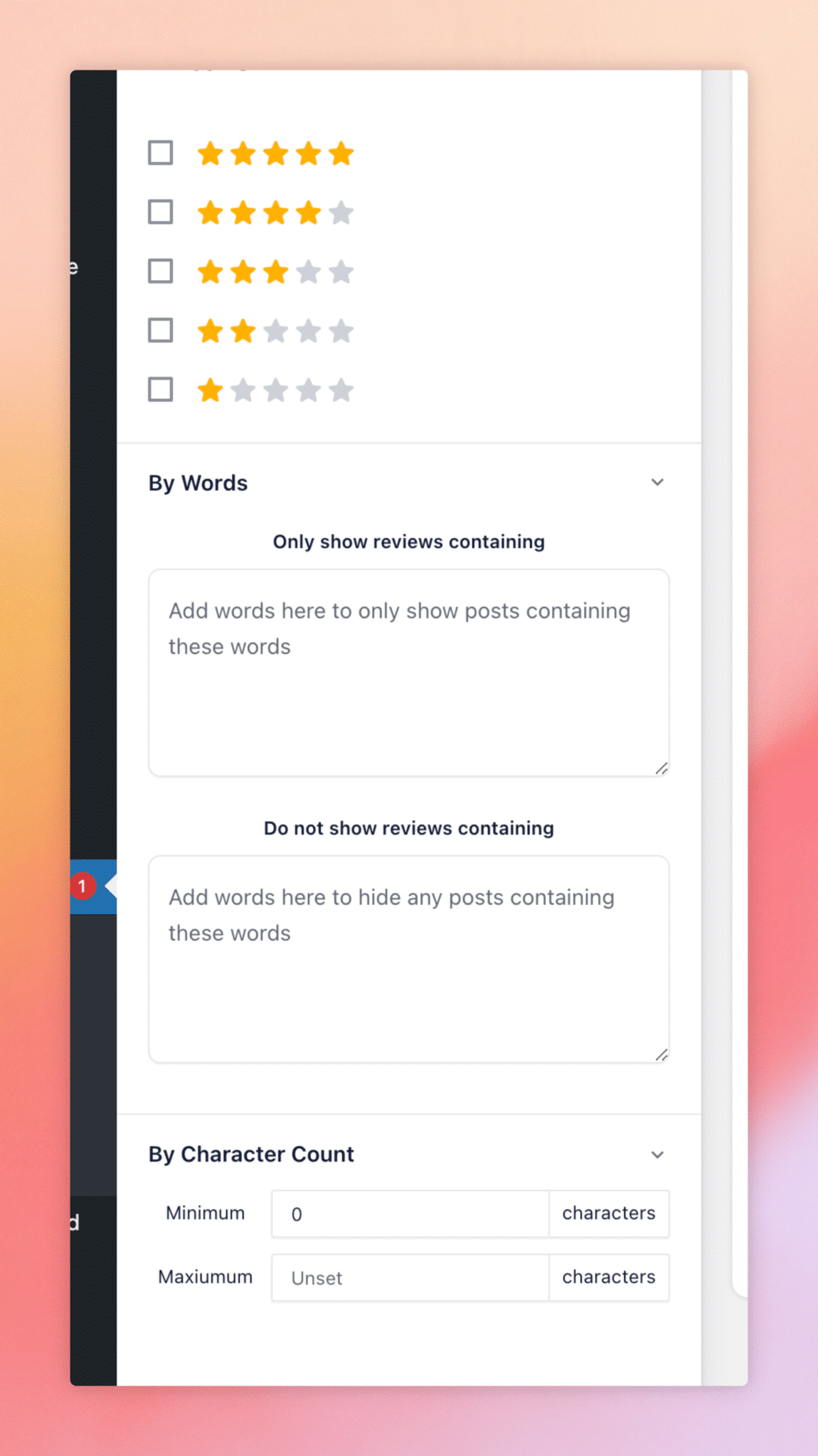
Le modifiche ai filtri vengono applicate immediatamente all'anteprima, così puoi vedere esattamente quali recensioni rimangono e quali scompaiono prima di salvare. Quando sei soddisfatto del risultato, clicca su "Salva" in alto a destra nella finestra di personalizzazione.
Filtraggio per fonte
Se il tuo feed attinge da più di una fonte (ad esempio, Google + Trustpilot + WooCommerce) e desideri che un determinato feed mostri le recensioni solo di alcune di esse, questa impostazione si trova nella sezione "Fonti", non in "Filtri". Ogni fonte collegata è contrassegnata da una casella di selezione; deseleziona quelle che non vuoi vengano visualizzate in questo feed.
I filtri influiscono sulle recensioni originali su Google, Trustpilot o sulle altre mie fonti?
No. I filtri hanno solo scopo illustrativo. Le recensioni originali sulla piattaforma di origine rimangono invariate.
Posso inserire più parole chiave o frasi nei campi "Includi" o "Escludi"?
Sì. Separali con delle virgole. Ad esempio, shipping, delivery, fast corrisponde a qualsiasi recensione che contenga i termini «spedizione», «consegna» o «veloce».
I filtri per parole chiave distinguono tra maiuscole e minuscole?
No. Le maiuscole vengono ignorate, quindi Shipping e shipping corrispondono alle stesse recensioni.
Posso filtrare per data?
Il filtro basato sulla data non è un'opzione disponibile direttamente nel pannello Filtri. Per concentrarti sulle recensioni più recenti, utilizza la sezione Ordina (dalle più recenti alle più vecchie o viceversa) e il limite del numero di post in Layout.
I filtri interagiranno con la moderazione?
Sì. Una recensione nascosta dalla moderazione non compare più nel feed, indipendentemente dalle impostazioni dei filtri. Una recensione esclusa da un filtro rimane nascosta da quel filtro anche se la moderazione l'ha contrassegnata come visibile. I filtri e la moderazione sono livelli indipendenti.
È possibile applicare impostazioni di filtro diverse a feed diversi all'interno dello stesso sito?
Sì. Ogni feed dispone delle proprie impostazioni di filtro, anche se più feed condividono le stesse fonti collegate. Questo è il principale caso d'uso dei filtri: un unico elenco di fonti, più viste personalizzate.




