


 Muro sociale
 Analisi dei feed


Come creare un feed di recensioni con Reviews Feed Pro, scegliendo Facebook, Google, TripAdvisor o Yelp come fonte.
Ti piacerebbe mostrare sul tuo sito WordPress le recensioni dei clienti su Google, Yelp o altre piattaforme?
In questa guida ti spiegheremo passo dopo passo come creare il tuo primo feed di recensioni, dall’aggiunta di una fonte di recensioni alla scelta di un modello, fino al salvataggio del feed. Tutto ciò che ti serve è Reviews Feed e l’attività per la quale desideri mostrare le recensioni.
Prima di iniziare, assicurati che la versione gratuita o quella a pagamento di Reviews Feed sia installata e attivata sul tuo sito WordPress.
- Scelta di una fonte di recensioni
- Aggiungere la prima fonte
- Scegliere un modello
- Personalizzazione e salvataggio del proprio feed
- Come incorporare il tuo feed
- Domande frequenti
Scelta di una fonte di recensioni
Ogni feed mostra le recensioni provenienti da una o più fonti, come la tua attività su Google o Yelp. Le fonti che puoi utilizzare dipendono dal tuo livello di licenza.
| Fonte | Livello di licenza | Cosa richiede Reviews Feed |
|---|---|---|
| Versioni gratuite e a pagamento | L'ID Google Place della tua attività | |
| Yelp | Versioni gratuite e a pagamento | L'URL della pagina Yelp della tua attività |
| Plus o superiore | Un collegamento al tuo account Facebook | |
| Trustpilot | Plus o superiore | L'URL della tua pagina delle recensioni su Trustpilot |
| WooCommerce | Plus o superiore | Un prodotto del tuo negozio, con WooCommerce attivo sul tuo sito |
| Download digitali facili | Plus o superiore | Un download dal tuo negozio, con Easy Digital Downloads e la sua estensione EDD Reviews attive sul tuo sito |
| AliExpress | Plus o superiore | L'URL di un prodotto su AliExpress |
| TripAdvisor | Elite | L'URL della tua pagina su TripAdvisor, oltre a una chiave API di TripAdvisor (facoltativa) |
| WordPress.org | Elite | L'URL della pagina di un plugin o di un tema su WordPress.org |
| Airbnb | Elite | L'URL del tuo annuncio su Airbnb |
| Booking.com | Elite | L'URL della pagina del tuo hotel su Booking.com |
Google e Yelp funzionano senza una chiave API. Reviews Feed recupera le recensioni per te. Per sapere cosa aspettarti da queste fonti, consulta la nostra guida sull'utilizzo delle recensioni di Google e Yelp senza una chiave API.
Nella versione a pagamento, Reviews Feed aggiorna queste recensioni una volta alla settimana a causa dei costi delle API di Google e Yelp. In questo modo è possibile aggiungere fino a due fonti Google e cinque fonti Yelp. Se desideri che le tue recensioni vengano aggiornate più spesso o hai bisogno di più fonti, puoi aggiungere la tua chiave.
Consulta le nostre guide su come creare una chiave API di Google e su come creare una chiave API di Yelp. Una volta ottenuta la chiave, la sezione “Gestisci chiavi API” della nostra guida alle impostazioni ti indicherà dove inserirla.
Ora vedremo come funziona l'aggiunta di una fonte nella versione gratuita.
Come utilizzare la versione gratuita
Nella versione gratuita è possibile aggiungere una fonte Google o Yelp senza bisogno di una chiave API. Prima di aggiungerla, Reviews Feed richiede di verificare il proprio indirizzo e-mail.
Il feed delle recensioni recupera quindi le ultime dieci recensioni da quella fonte. Per recuperare altre recensioni o recuperarle nuovamente, è necessario disporre di una chiave API personale o di una licenza a pagamento.
Nota: se provi ad aggiungere una seconda fonte nella versione gratuita, Reviews Feed ti propone di aggiungere una chiave API o di passare a un piano superiore.
Ora aggiungeremo la tua prima fonte.
Aggiungere la prima fonte
Per iniziare, creeremo un nuovo feed e gli assegneremo una fonte.
Dalla barra laterale dell'area di amministrazione di WordPress, vai su Feed recensioni » Tutti i feed.
Nella parte superiore della pagina "Tutti i feed", fai clic su "Aggiungi nuovo".
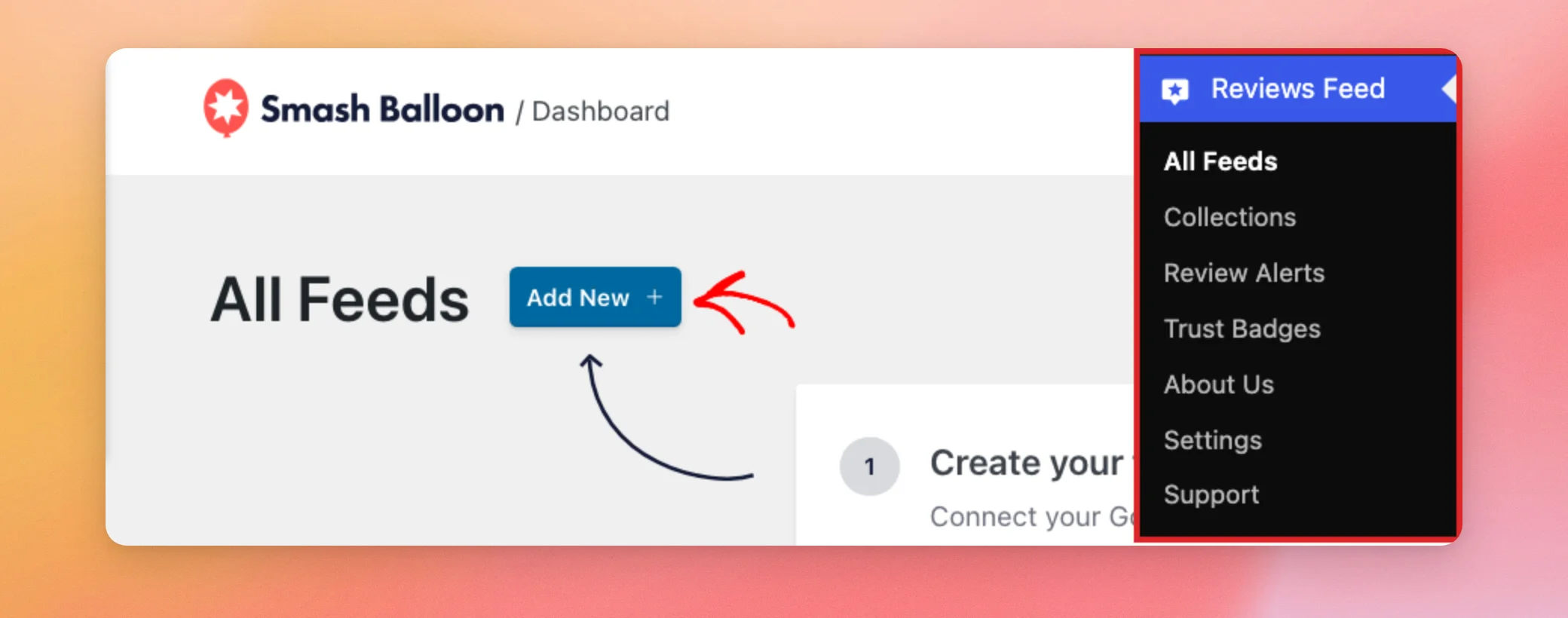
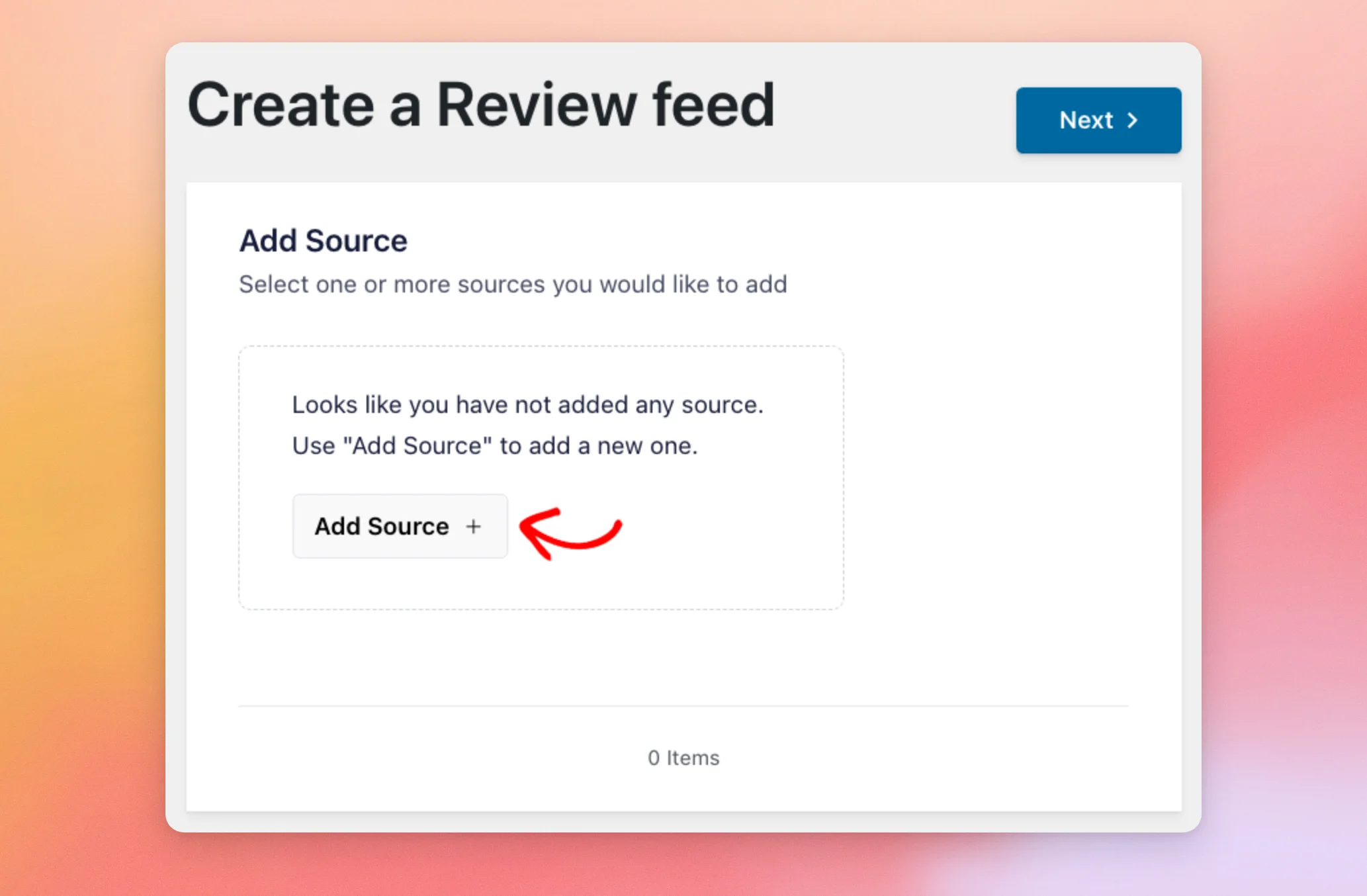
Si aprirà così la schermata "Crea un feed di recensioni". Il primo passaggio consiste nello scegliere le fonti da visualizzare nel feed.
Dato che non hai ancora aggiunto una fonte, clicca su “Aggiungi fonte”.
Si apre la finestra "Aggiungi fonti", con un riquadro per ciascuna fonte di recensioni. Le fonti incluse in un piano superiore vengono visualizzate come riquadri di aggiornamento.
Sotto le tessere, la finestra ti permette anche di selezionare manualmente le recensioni tramite le raccolte. Una raccolta che crei appare come una fonte che puoi selezionare.
Per questo esempio, fai clic sul riquadro di Google.
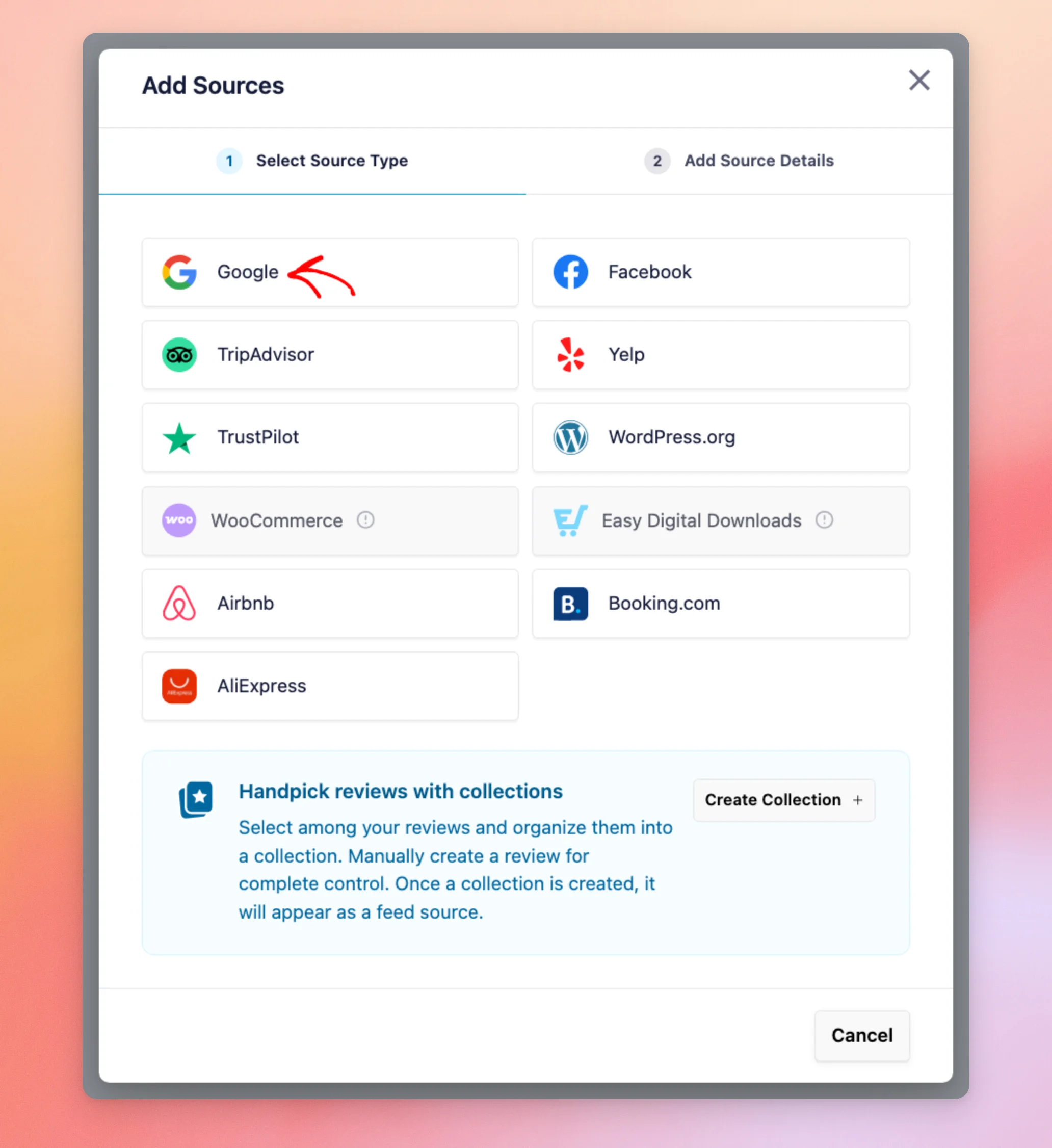
Nota: le schede WooCommerce ed Easy Digital Downloads risultano non disponibili finché i relativi plugin non sono attivi sul tuo sito. Easy Digital Downloads richiede inoltre l'estensione EDD Reviews.
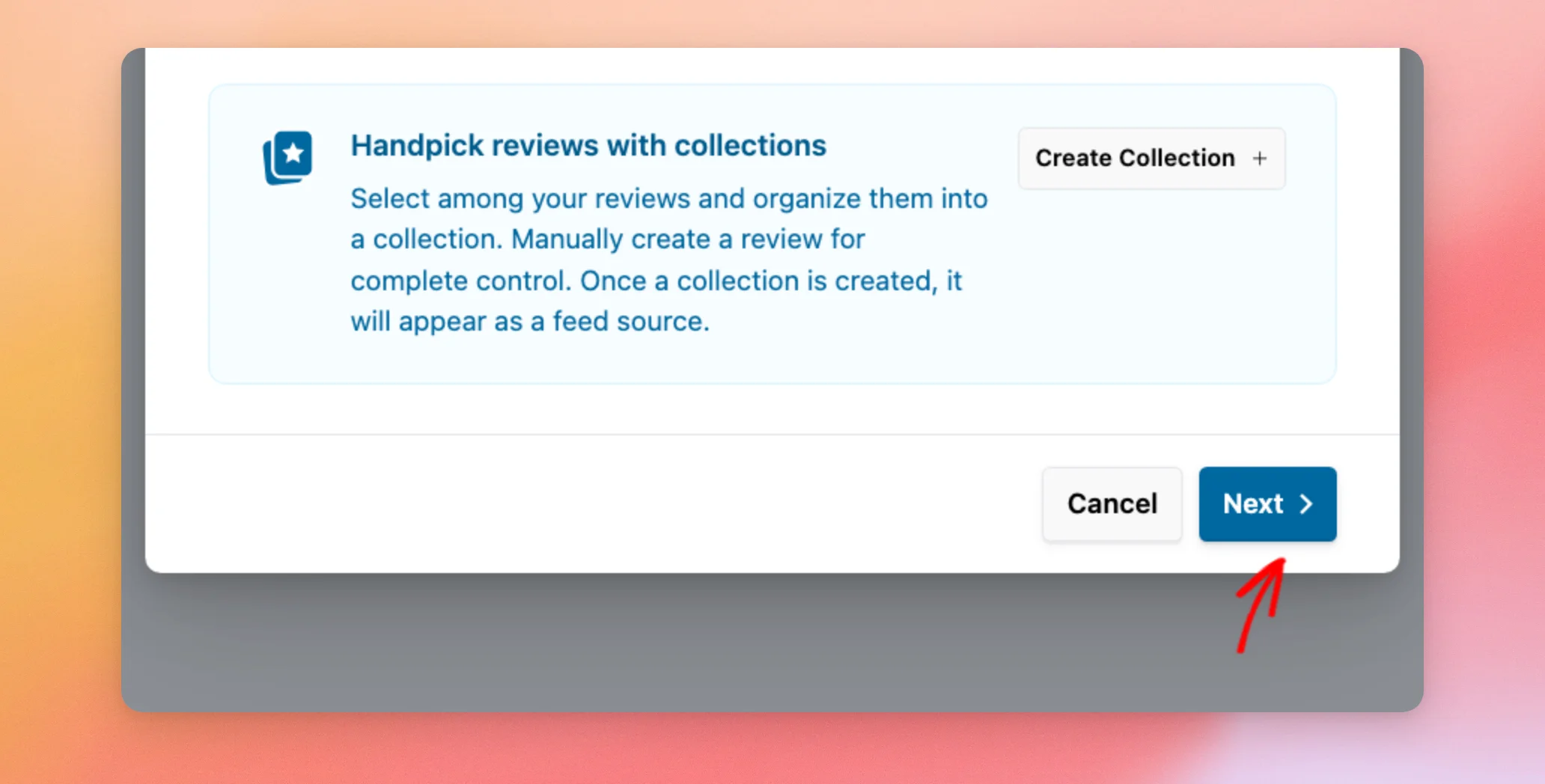
Una volta scelta una tessera, clicca su “Avanti” nella parte inferiore della finestra.
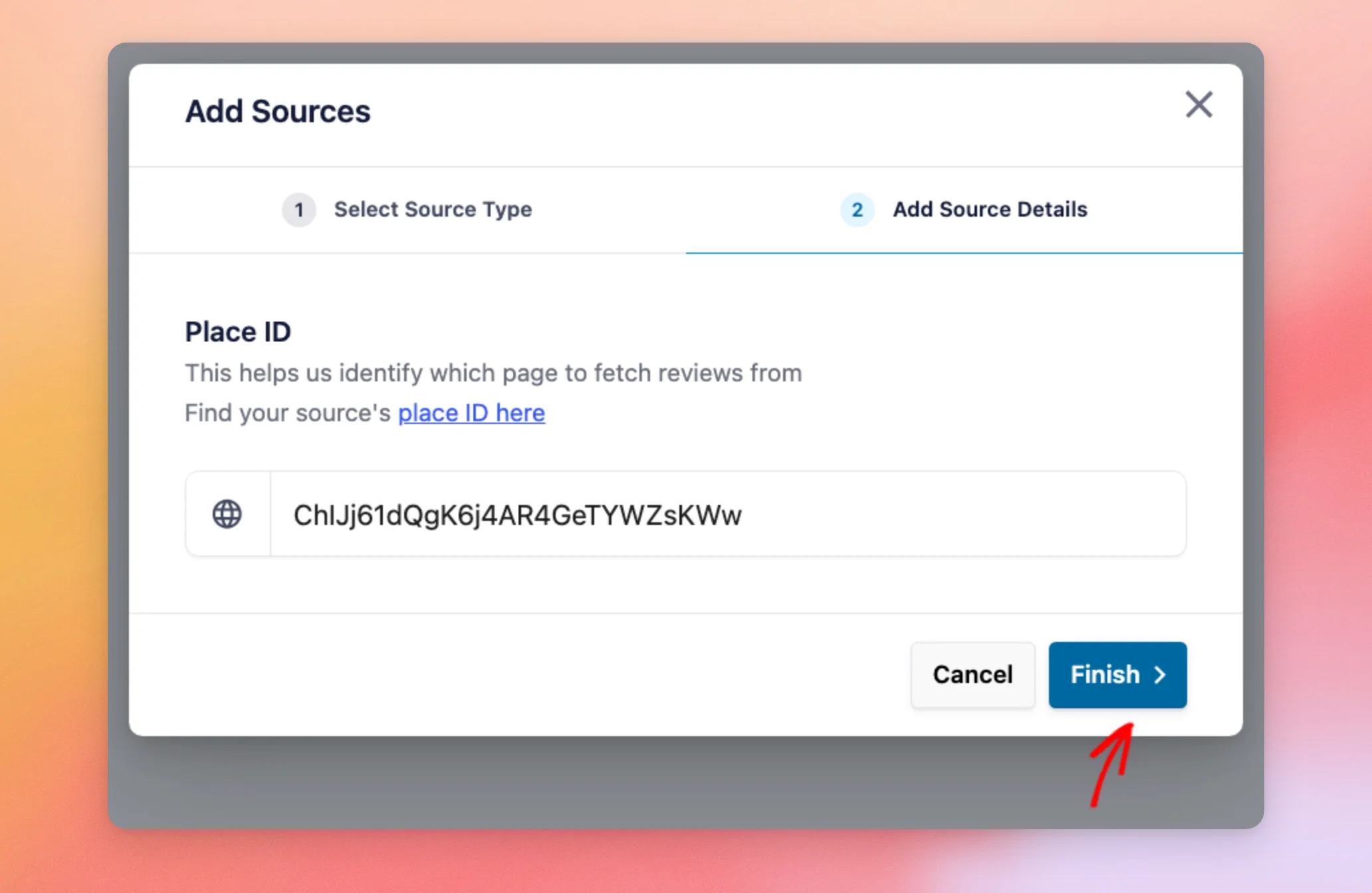
Nella fase "Aggiungi dettagli sulla fonte", Reviews Feed chiede per quale attività commerciale visualizzare le recensioni. Per Google, si tratta dell'ID luogo della tua attività, ovvero il codice che Google assegna a ogni luogo su Google Maps. Per trovare il tuo, consulta la nostra guida su come ottenere il tuo ID luogo di Google.
Per una fonte Yelp, questo campo si chiama invece “URL della pagina”. In questo campo va inserito l’URL della pagina della tua attività su Yelp.
Una volta ottenuto l'ID del luogo, incollalo nel campo "ID del luogo ". Al termine, fai clic su "Fine".
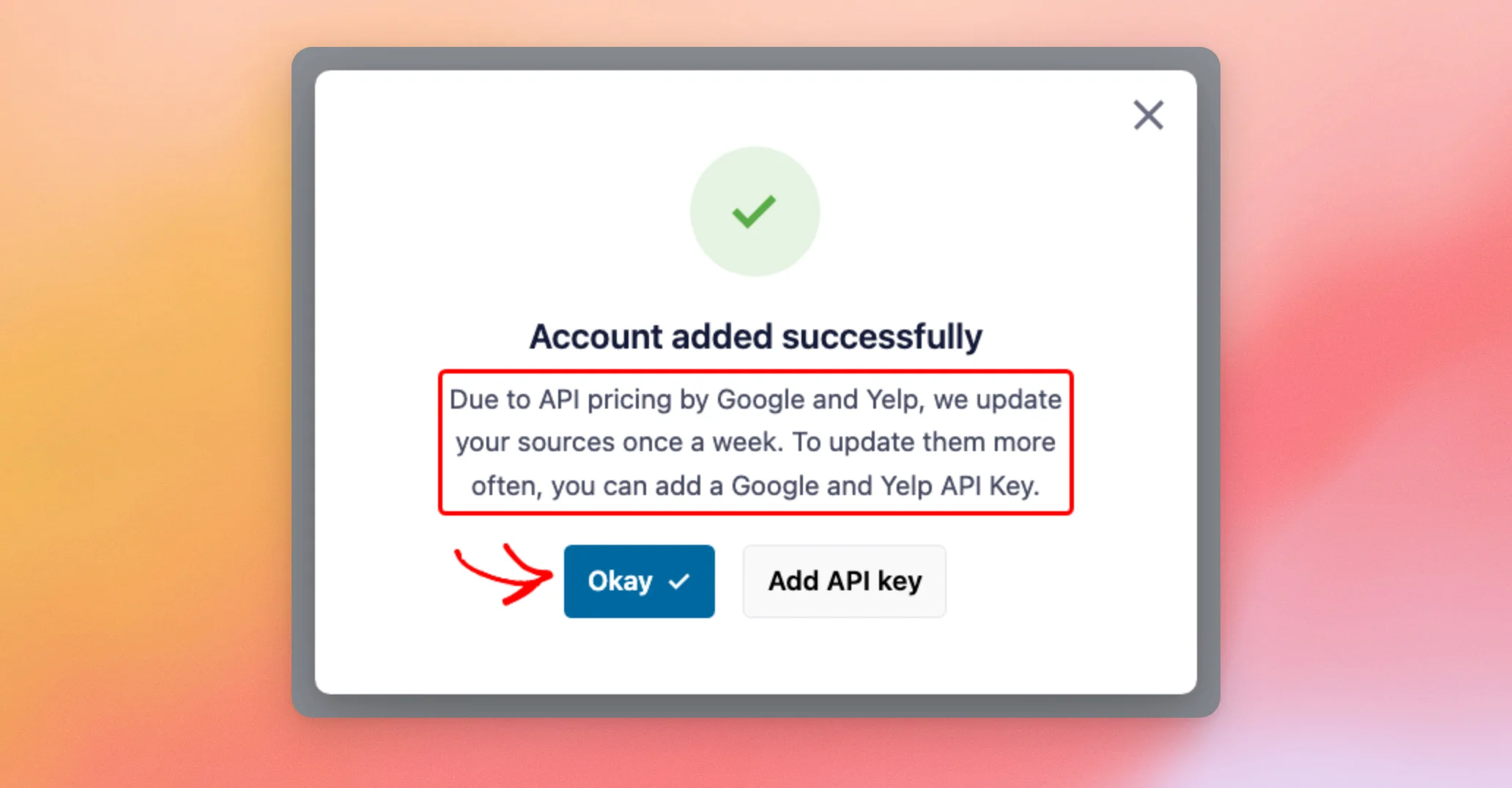
Reviews Feed aggiunge la tua fonte e ne conferma l'aggiunta in una nuova finestra. Nella versione a pagamento, la finestra indica che le fonti aggiunte senza una chiave API vengono aggiornate una volta alla settimana e presenta un pulsante per aggiungere una chiave. Nella versione gratuita, si precisa che Reviews Feed recupera le ultime dieci recensioni.
Per tornare al tuo feed, clicca su OK.
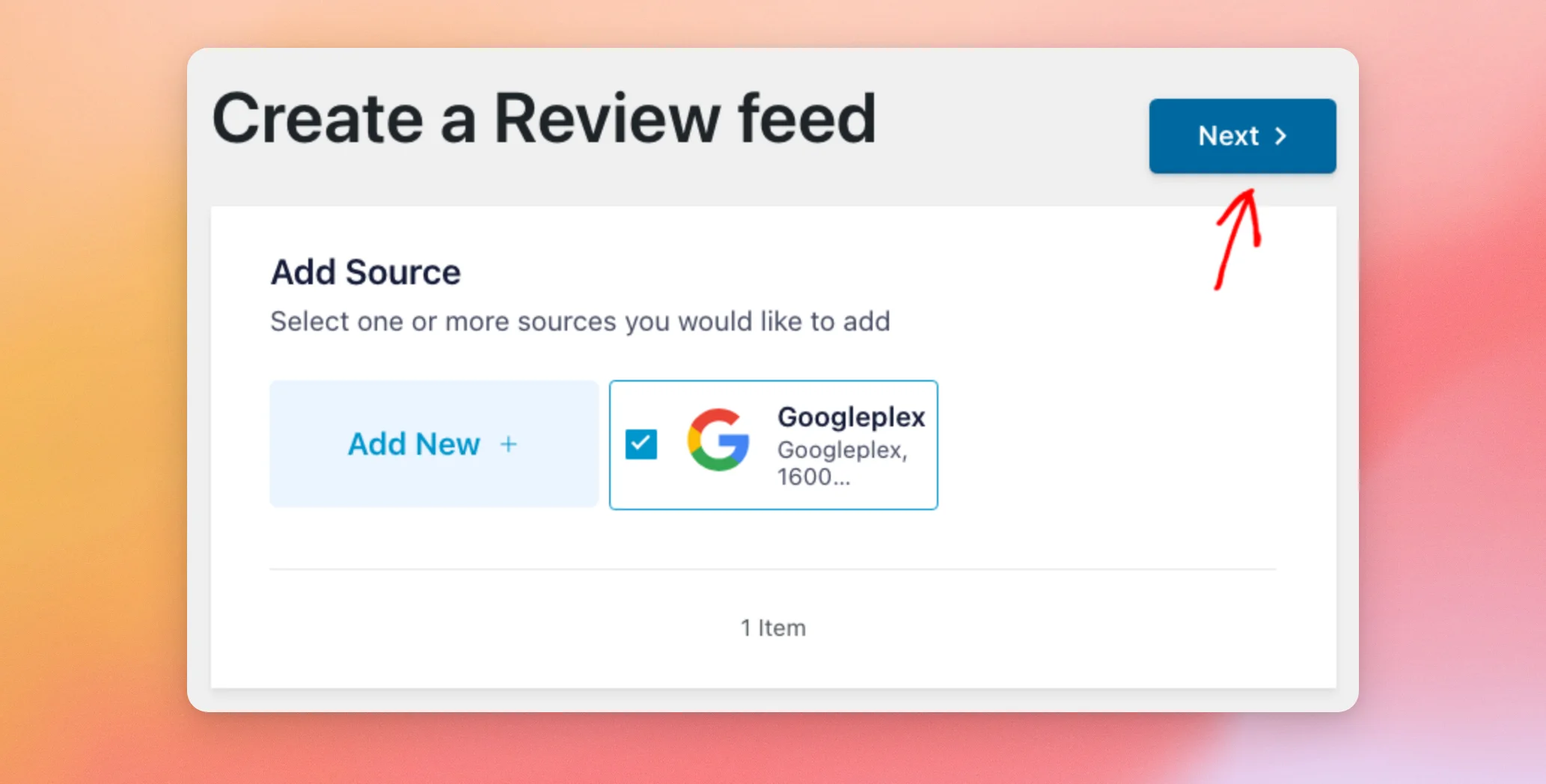
La tua nuova fonte ora è visibile nella fase "Aggiungi fonte". Assicurati che sia selezionata. Un feed può contenere più di una fonte, quindi qui puoi aggiungerne e selezionarne altre.
Una volta selezionate le fonti, fare clic su “Avanti” nella parte superiore dello schermo.
Il tuo feed ora dispone della sua prima fonte di recensioni. Ora sceglieremo un modello.
Scegliere un modello
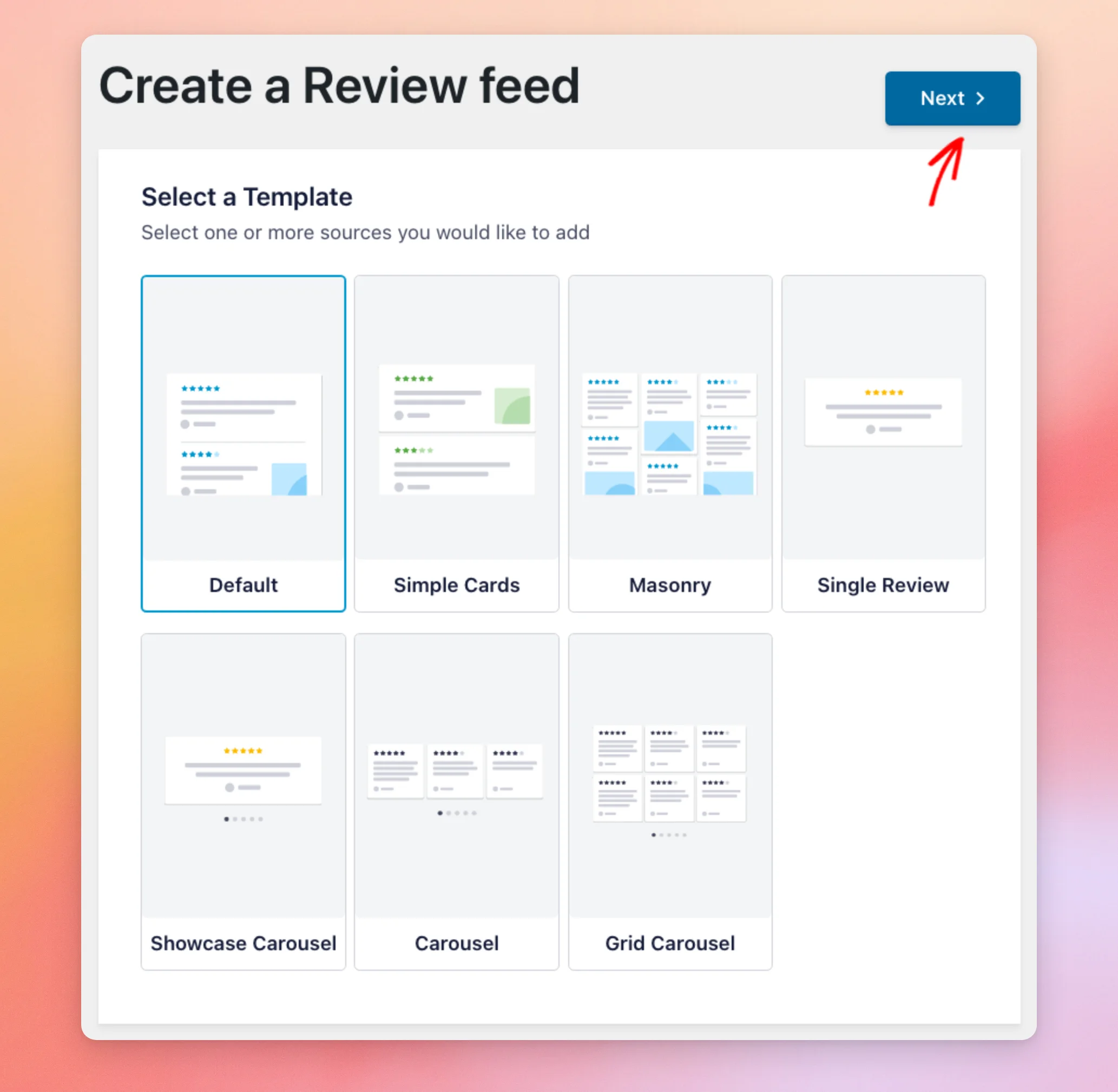
Un modello definisce l'impaginazione delle tue recensioni. Reviews Feed offre sette modelli: Predefinito, Schede semplici, Masonry, Recensione singola, Carosello in primo piano, Carosello e Carosello a griglia.
La versione a pagamento include tutti e sette. La versione gratuita include il modello predefinito. Gli altri modelli vengono visualizzati come aggiornamenti.
L'opzione "Predefinito" è selezionata di default. Se non sai quale scegliere, mantieni l'opzione "Predefinito".
Puoi modificarlo in seguito nell'editor dei feed. Poiché un nuovo modello potrebbe sovrascrivere le personalizzazioni che hai effettuato, è più semplice sceglierne uno adesso.
Una volta scelto un modello, clicca su “Avanti”.
Il tuo feed ha ora un layout di base. Ora lo personalizzeremo e lo salveremo.
Personalizzazione e salvataggio del proprio feed
La funzione "Feed delle recensioni" crea il tuo feed e lo apre nell'editor dei feed. Il tuo feed prende il nome dalla sua fonte. L'anteprima a destra mostra come appare.
Nella versione a pagamento, un avviso nella parte superiore dell'editor ti ricorda che le fonti prive di chiave API vengono aggiornate una volta alla settimana. È inoltre presente un pulsante che ti consente di aggiungere una chiave quando lo desideri.
Una volta nell'editor, utilizza la scheda "Personalizza" per modificare il modello, il layout, l'intestazione, le recensioni e il pulsante "Carica altro" del tuo feed. La nostra guida su come personalizzare l'aspetto del tuo feed delle recensioni ti illustra passo dopo passo ogni sezione.
Quando sei soddisfatto dell'aspetto del tuo feed, clicca su “Salva”.
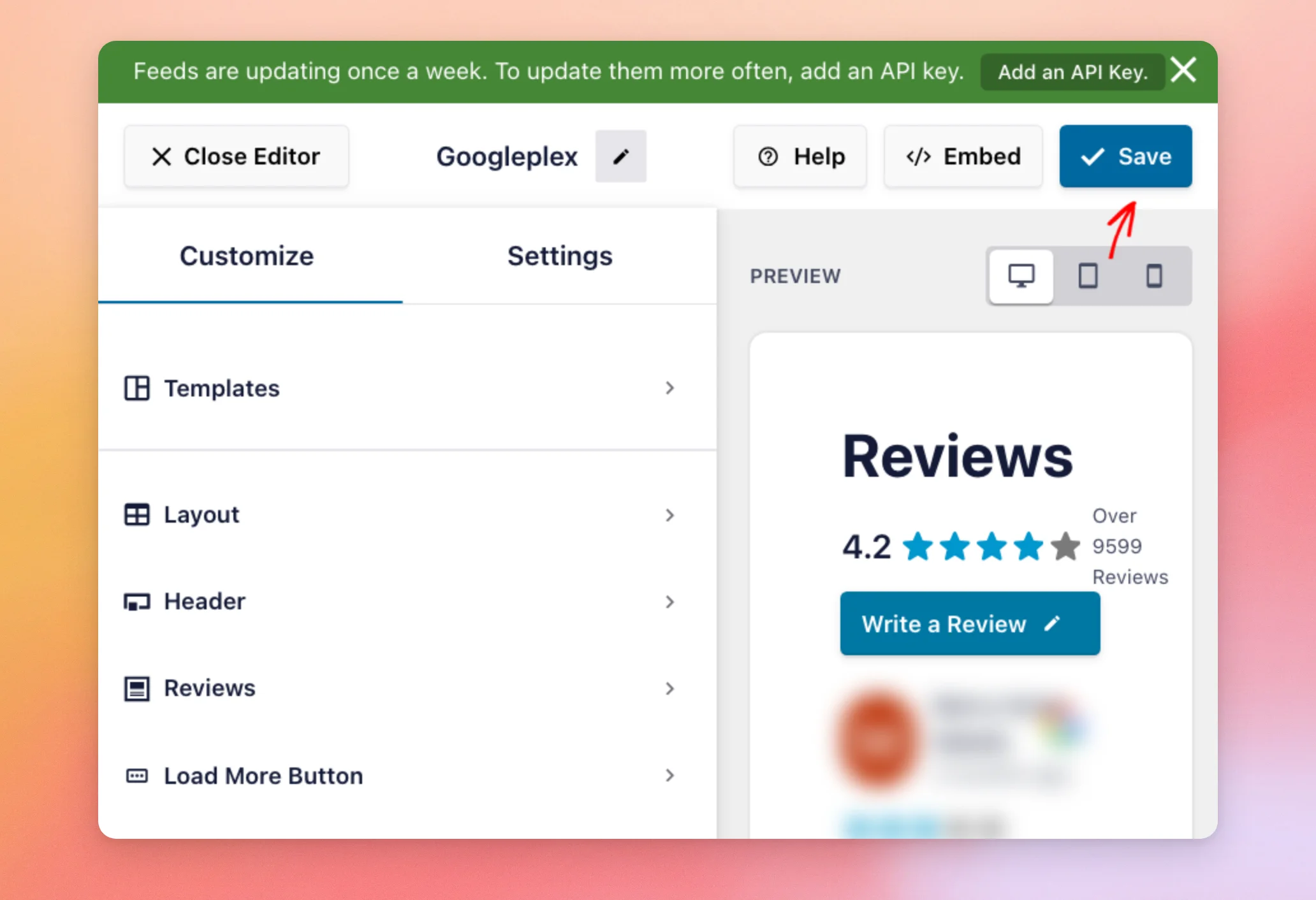
Il tuo feed è stato salvato insieme al modello e alle modifiche che hai apportato. Ora vedremo come visualizzarlo.
Come incorporare il tuo feed
Il tuo feed è pronto per essere aggiunto al tuo sito. Puoi inserirlo utilizzando il blocco "Feed delle recensioni" nell'editor dei blocchi oppure tramite il relativo shortcode.
Per copiare lo shortcode del tuo feed o aggiungerlo a una pagina, clicca su “Incorpora” nella parte superiore dell’editor del feed.
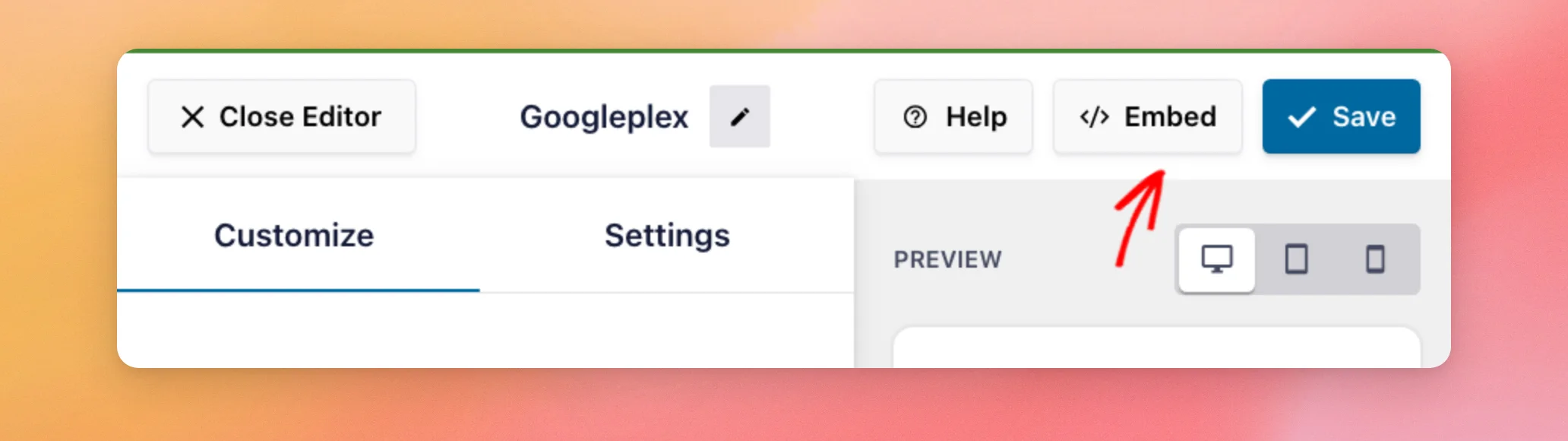
Si apre la finestra “Incorpora feed” con lo shortcode del tuo feed e un pulsante “Copia”. In questa finestra, appare così: [reviews-feed feed="1"]. Il numero corrisponde all'ID del tuo feed.
La finestra presenta anche un'opzione "Post" o "Pagina" che aggiunge automaticamente il tuo feed a una pagina.
Se non hai familiarità con gli shortcode, consulta la guida passo passo “Come aggiungere uno shortcode in WordPress ”.
Per scoprire tutti i modi in cui puoi visualizzare il tuo feed, consulta la nostra guida sulla visualizzazione del feed delle recensioni.
Ecco fatto! Hai aggiunto una fonte di recensioni, hai scelto un modello e hai salvato il tuo primo feed di recensioni.
A questo punto, vuoi scegliere quali recensioni visualizzare nel tuo feed?
Consulta la nostra guida su come filtrare le recensioni in base al punteggio, alle parole chiave o alla fonte.
Domande frequenti
Di seguito abbiamo risposto ad alcune delle domande più frequenti sulla creazione di un feed di recensioni.
È necessaria una chiave API per creare un feed?
No. È possibile aggiungere qualsiasi fonte senza una chiave API. Quando si seleziona TripAdvisor, Reviews Feed richiede innanzitutto una chiave, ma è possibile fare clic su “Salta”. Senza una chiave, è possibile aggiungere fino a tre fonti TripAdvisor, le cui recensioni vengono aggiornate una volta alla settimana. Per ottenere una chiave, consulta la nostra guida alla creazione di una chiave API di TripAdvisor.
Con quale frequenza vengono aggiornate le mie recensioni su Google e Yelp?
Nella versione a pagamento, i dati provenienti da Google e Yelp vengono aggiornati una volta alla settimana senza la necessità di aggiornare la chiave API. Per aggiornarli più spesso, aggiungi la tua chiave API di Google o di Yelp.
Nella versione gratuita, Reviews Feed recupera una sola volta le ultime dieci recensioni dalla tua fonte. Per recuperarle nuovamente, aggiungi una chiave API oppure passa a un livello di licenza a pagamento.
Cosa succede quando raggiungo il limite di sorgente?
La sezione "Feed recensioni" mostra una finestra che illustra il limite. Nella versione a pagamento, è possibile aggiungere fino a due fonti Google e cinque fonti Yelp senza una chiave API. Nella versione gratuita, il limite è di una sola fonte. In entrambe le versioni, la finestra offre la possibilità di aggiungere una chiave API. La finestra della versione gratuita offre inoltre la possibilità di passare a un piano superiore.
Perché non riesco a selezionare alcune delle tessere di origine?
WooCommerce ed Easy Digital Downloads mostrano le recensioni del tuo negozio. Il riquadro di WooCommerce rimane non disponibile finché WooCommerce non è attivo sul tuo sito. Il riquadro di Easy Digital Downloads richiede Easy Digital Downloads e la relativa estensione EDD Reviews. Gli altri riquadri vengono visualizzati come aggiornamenti quando sono inclusi in un piano superiore.
Posso modificare il modello del mio feed in un secondo momento?
Sì. Con il feed aperto nell'editor dei feed, seleziona "Modelli" nella scheda "Personalizza". Il pulsante "Modifica" presente in quella schermata ti consente di scegliere un altro modello. La modifica del modello può sovrascrivere le personalizzazioni già effettuate. È consigliabile scegliere il modello prima di procedere con la personalizzazione.




