


 Muro sociale
  Analisi dei feed

Come configurare un feed di recensioni WooCommerce con Reviews Feed Pro, in modo che le recensioni dei prodotti vengano visualizzate ovunque sul tuo sito, non solo nella pagina di un singolo prodotto.
Il successo dei negozi WooCommerce dipende in gran parte dalla "prova sociale", e le recensioni che i clienti lasciano su ogni pagina di prodotto sono tra i contenuti più credibili che puoi mostrare a un nuovo visitatore. Il problema è che quelle recensioni rimangono nascoste in fondo alla pagina del prodotto, dove la maggior parte degli acquirenti non arriva mai. Reviews Feed Pro risolve questo problema inserendo le recensioni di WooCommerce in un feed personalizzabile che puoi posizionare ovunque sul tuo sito: nell'area principale della tua homepage, in una pagina dedicata alle testimonianze, in una barra laterale o in un blocco di rassicurazione durante il checkout.
Questa guida illustra come creare quel feed per la prima volta.
Questa funzione richiede Reviews Feed Pro.Il plugin gratuito Reviews Feed non include il modulo WooCommerce. Se utilizzi la versione gratuita, esegui l'aggiornamento dalla dashboard del tuo account prima di continuare.
Prima di iniziare
Assicurati che le recensioni di WooCommerce siano attivate nel tuo negozio. Nell'area di amministrazione di WordPress, vai suWooCommerce → Impostazioni → Prodottie verifica che l'opzione"Abilita recensioni dei prodotti" sia selezionata. Reviews Feed Pro utilizza gli stessi dati delle recensioni già memorizzati da WooCommerce; non ignora tale impostazione, quindi qualsiasi feed creato mostrerà solo le recensioni riconosciute da WooCommerce stesso.
Ti consigliamo inoltre di avere almeno una recensione pubblicata su un prodotto. Se il tuo negozio è appena stato creato, lascia una recensione di prova su un prodotto prima di iniziare, in modo da avere qualcosa da visualizzare in anteprima nel configuratore.
Passaggio 1. Apri la dashboard "Tutti i feed".
Dalla barra laterale dell'area di amministrazione di WordPress, clicca suFeed delle recensioni → Tutti i feed. Questa è la lista centrale di tutti i feed di Reviews Feed Pro presenti sul tuo sito. Per crearne uno nuovo, clicca sul pulsanteAggiungi nuovoin alto a destra.
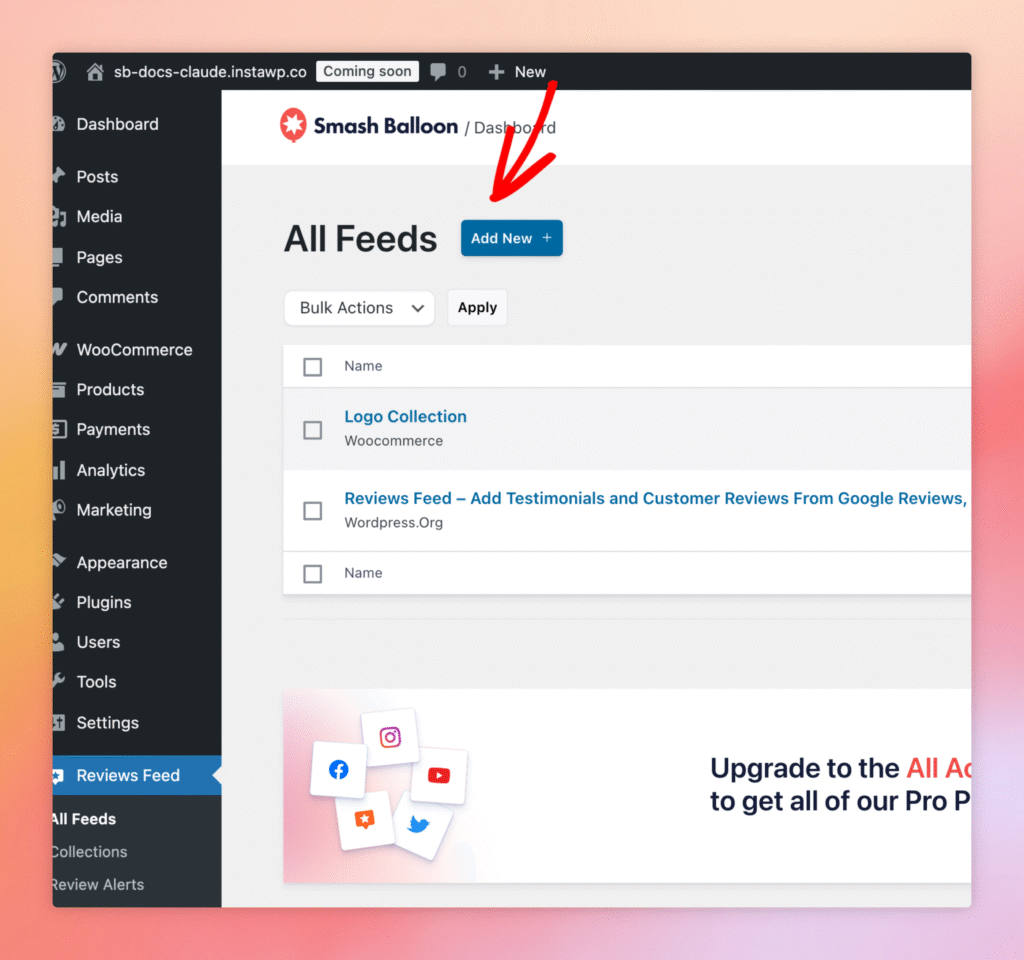
La dashboard "Tutti i feed". Clicca su "Aggiungi nuovo" per creare un nuovo feed.
Passaggio 2. Seleziona WooCommerce come fonte
Nella schermata successiva ti verrà chiesto da quale fonte desideri importare le recensioni. Reviews Feed Pro ne supporta diverse, tra cui Google, Yelp, Trustpilot, WordPress.org e WooCommerce, ma se hai un negozio WooCommerce, ti conviene selezionare specificatamente l'opzione WooCommerce. Clicca su"Aggiungi nuovo" per registrare una nuova fonte.
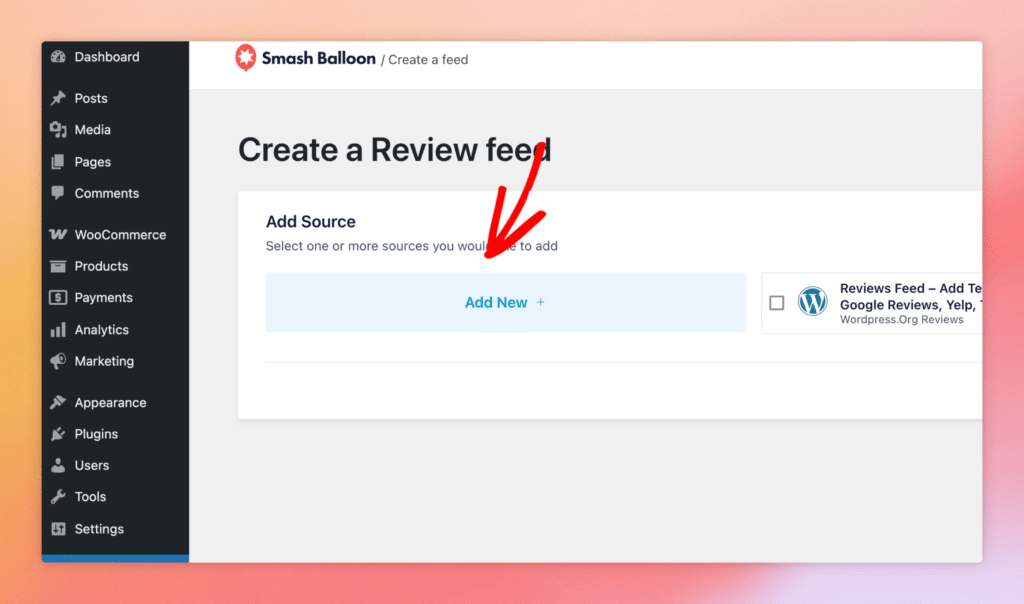
Il selettore delle fonti. Il pulsante "Aggiungi nuovo" avvia il flusso delle fonti di WooCommerce.
Una volta configurata la fonte, Reviews Feed Pro recupererà tutte le recensioni approvate relative ai tuoi prodotti WooCommerce e le renderà disponibili nel feed che stai creando.
Passaggio 3. Controlla il feed nel Customizer
Una volta aggiunta la fonte, il feed si apre nella schermata di personalizzazione. La barra laterale sinistra contiene le sezioniModelli,Layout,Intestazione,Recensioni ePulsante "Carica altro", ciascuna delle quali costituisce un pannello separato per la configurazione dell'aspetto del feed. La parte destra mostra un'anteprima in tempo reale di come il feed verrà visualizzato sul front-end, inclusi il nome del recensore, la data, la valutazione a stelle, il testo della recensione e l'immagine dell'avatar.
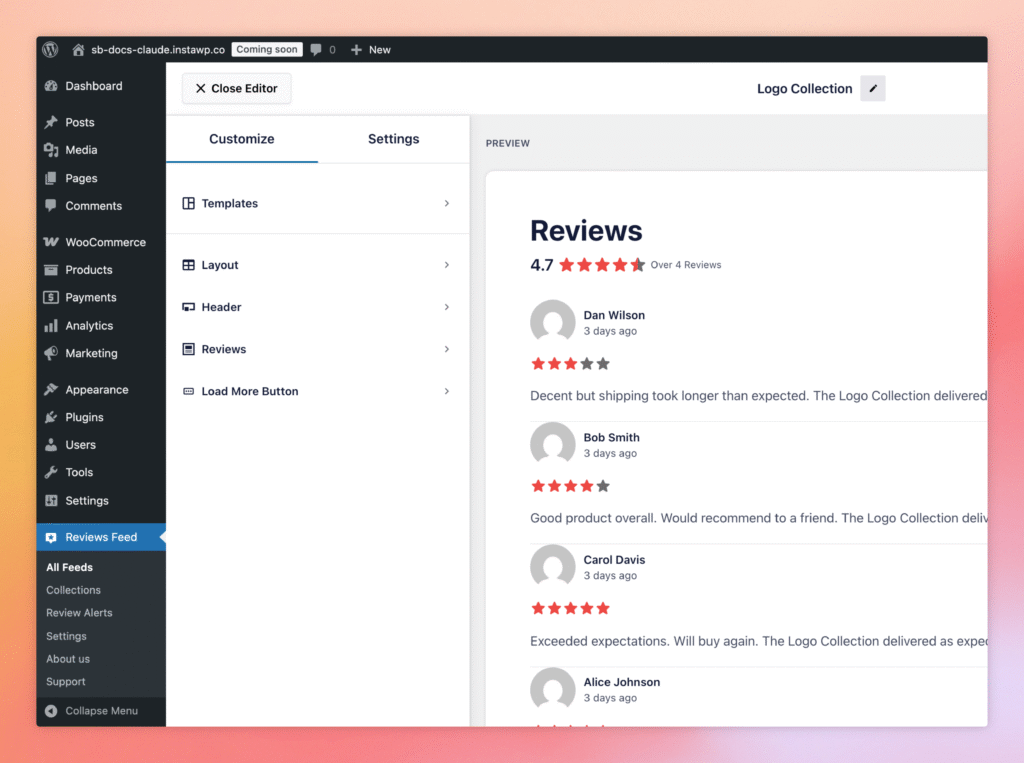
Il pannello di personalizzazione per un feed attivo. Utilizza le sezioni della barra laterale per modificare il layout, l'intestazione e lo stile delle recensioni.
È possibile salvare il feed in qualsiasi momento utilizzando il pulsante"Salva"situato in alto a destra nella finestra di personalizzazione. Una volta salvato, il feed è pronto per essere incorporato in una pagina
Passaggio 4. Incorporare il feed in una pagina
Una volta salvato il feed, cliccasu "Incorpora"nell'intestazione del Customizer per aprire la finestra di dialogo di incorporamento. Il metodo consigliato per aggiungere il tuo feed è utilizzare ilblocco"Feed delle recensioni": cliccandosu "Aggiungi a una pagina" si avvia l'editor di blocchi di WordPress con il blocco "Feed delle recensioni" già inserito, così potrai posizionarlo visivamente dove preferisci sulla pagina. Lo shortcode è disponibile anche per i temi personalizzati, l'Editor classico o qualsiasi contesto in cui l'editor di blocchi non sia adatto.
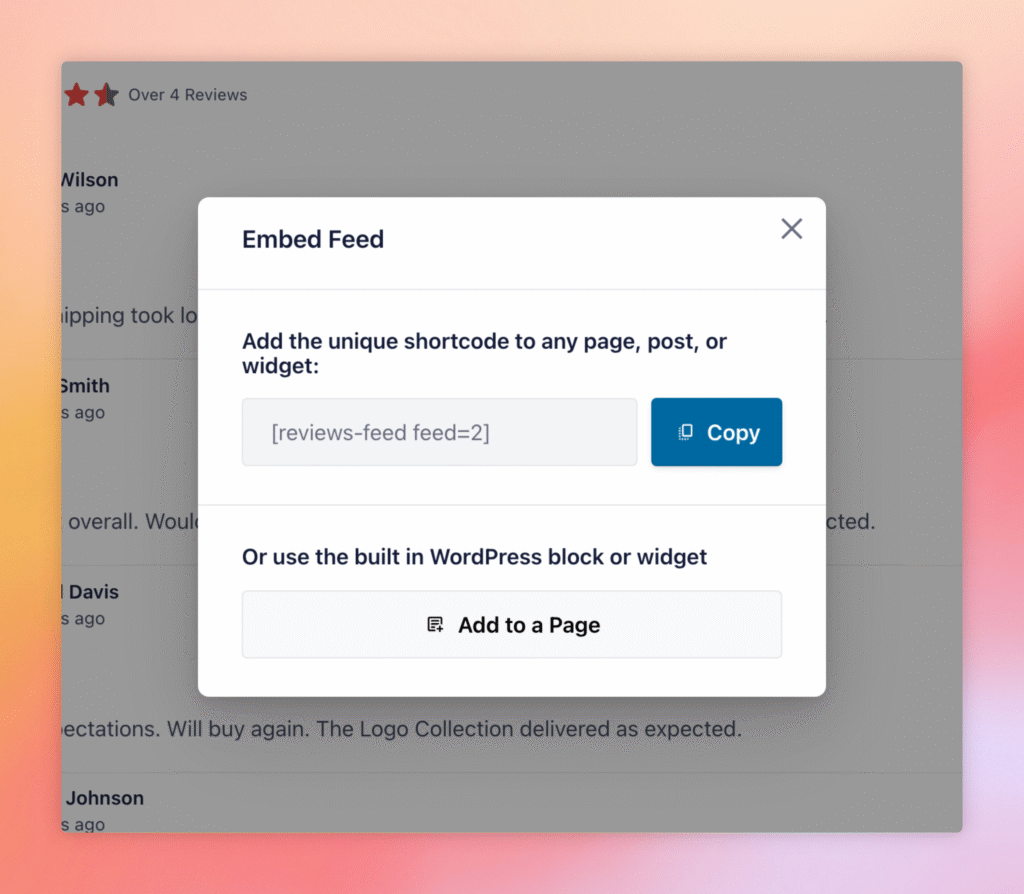
La finestra di dialogo "Incorpora". Utilizza "Aggiungi a una pagina" per inserire il feed tramite l'editor a blocchi di WordPress.
- Aggiungi a una pagina (consigliato): clicca sul pulsante per aprire l'editor a blocchi di WordPress con il blocco "Feed delle recensioni" già inserito. Scegli la pagina desiderata, salva e il feed sarà pubblicato.
- Codice breve: Copia lo shortcode (ad es.,
[reviews-feed feed=2]) e incollalo in qualsiasi pagina, post o widget. Utilizzalo quando lavori nell'editor classico, in un modello di tema personalizzato o in qualsiasi altro contesto in cui l'editor a blocchi non sia disponibile.
Devo sottoscrivere un piano Reviews Feed Pro separato per WooCommerce?
No. Il modulo WooCommerce è incluso in Reviews Feed Pro in tutti i livelli di abbonamento.
Reviews Feed Pro mostrerà le recensioni in attesa di moderazione?
No. Nel feed vengono visualizzate solo le recensioni approvate da WooCommerce.
Posso creare più feed WooCommerce per diverse categorie di prodotti?
Sì. Ogni feed dispone di un proprio filtro di origine, quindi puoi limitare un feed a un singolo prodotto, a una categoria o all'intero catalogo.
Il feed si aggiorna automaticamente quando vengono pubblicate nuove recensioni?
Sì. Reviews Feed Pro rilegge i dati delle recensioni di WooCommerce a intervalli regolari e aggiorna il feed; non è necessario aggiornare nulla manualmente.




