


 Parede social
  Análise de feeds

Como configurar um feed de avaliações do WooCommerce com o Reviews Feed Pro, para que as avaliações dos produtos apareçam em qualquer parte do seu site, e não apenas na página de um produto específico.
As lojas WooCommerce dependem totalmente da prova social, e as avaliações que os clientes deixam na página de cada produto são um dos conteúdos mais credíveis que pode apresentar a um novo visitante. O problema é que essas avaliações ficam escondidas na parte inferior da página do produto, onde a maioria dos compradores nunca chega. O Reviews Feed Pro resolve isso ao reunir as suas avaliações do WooCommerce num feed personalizável que pode colocar em qualquer lugar do seu site: no destaque da página inicial, numa página dedicada a testemunhos, numa barra lateral ou num bloco de garantia no checkout.
Este guia explica passo a passo como criar esse feed pela primeira vez.
Esta funcionalidade requer o Reviews Feed Pro.O plugin gratuito Reviews Feed não inclui o módulo WooCommerce. Se estiver a utilizar a versão gratuita, atualize a partir do painel de controlo da sua conta antes de continuar.
Antes de começar
Certifique-se de que as avaliações do WooCommerce estão ativadas na sua loja. No painel de administração do WordPress, aceda aWooCommerce → Definições → Produtose verifique se a opção«Ativar avaliações de produtos»está marcada. O Reviews Feed Pro utiliza os mesmos dados de avaliações que o WooCommerce já armazena; não ignora essa configuração, pelo que qualquer feed que criar apresentará apenas as avaliações que o próprio WooCommerce reconhece.
Também é aconselhável ter pelo menos uma avaliação publicada sobre um produto. Se a sua loja for nova, deixe uma avaliação de teste sobre um produto antes de começar, para que tenha algo para visualizar no personalizador.
Passo 1. Abra o Painel de Controlo «Todos os Feeds».
Na barra lateral de administração do WordPress, clique em«Feed de comentários» → «Todos os feeds». Esta é a lista central de todos os feeds do Reviews Feed Pro no seu site. Para criar um novo, clique no botão«Adicionar novo» no canto superior direito.
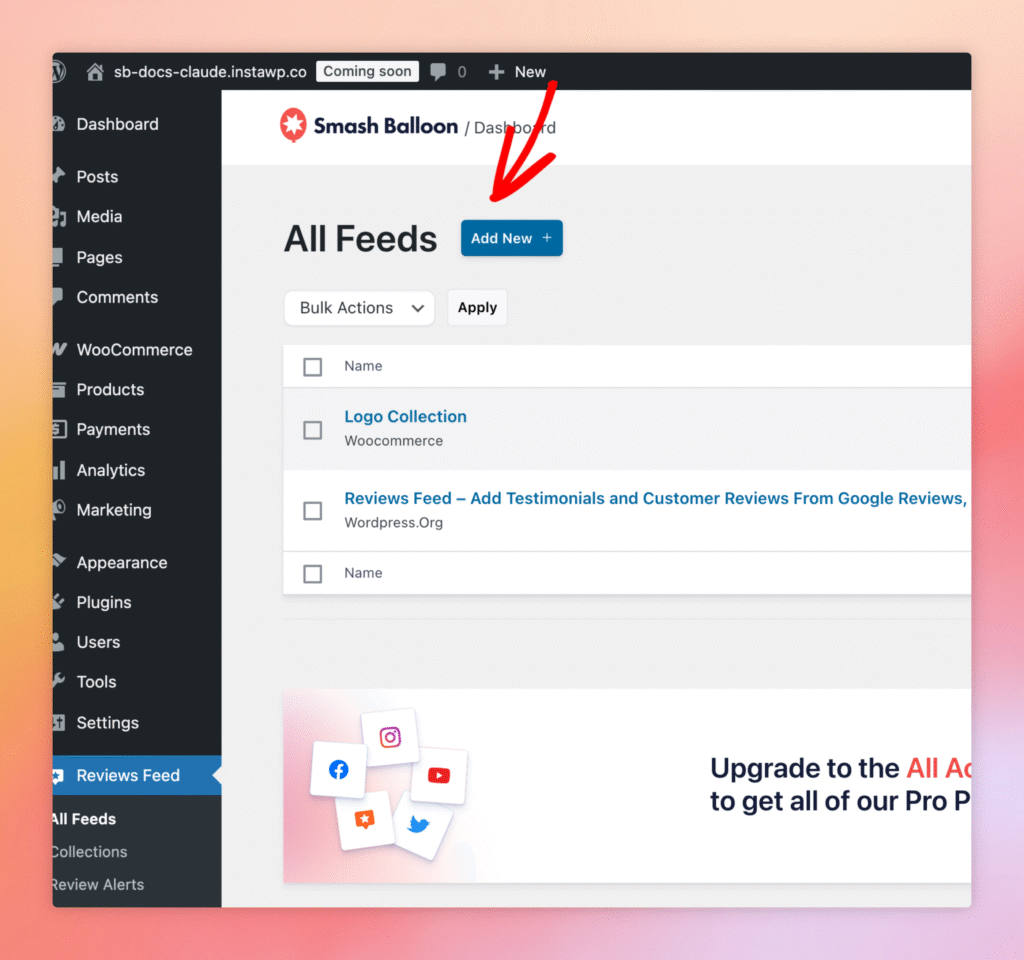
O painel «Todos os feeds». Clique em «Adicionar novo» para criar um novo feed.
Passo 2. Selecione o WooCommerce como fonte
O ecrã seguinte pergunta-lhe de que fonte pretende obter as avaliações. O Reviews Feed Pro suporta várias fontes, incluindo Google, Yelp, Trustpilot, WordPress.org e WooCommerce; no entanto, para uma loja WooCommerce, deve selecionar especificamente a opção WooCommerce. Clique em«Adicionar novo»para registar uma nova fonte.
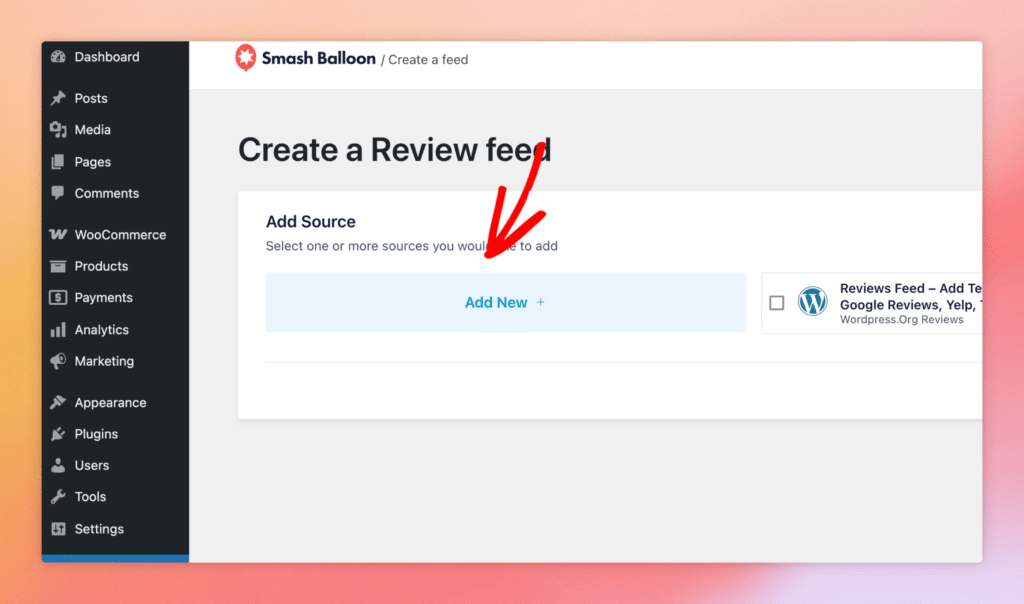
O seletor de fontes. A opção «Adicionar novo» inicia o fluxo de fontes do WooCommerce.
Assim que a fonte estiver configurada, o Reviews Feed Pro irá recolher todas as avaliações aprovadas dos seus produtos WooCommerce e disponibilizá-las no feed que está a criar.
Passo 3. Verifique o feed no Personalizador
Depois de adicionar a fonte, o feed abre no personalizador. A barra lateral esquerda contém as secções«Modelos»,«Layout»,«Cabeçalho»,«Avaliações» e«Botão Carregar mais», cada uma delas num painel separado para ajustar a aparência do feed. O lado direito mostra uma pré-visualização em tempo real de como o seu feed será apresentado no front-end, incluindo o nome do avaliador, a data, a classificação por estrelas, o texto da avaliação e a imagem do avatar.
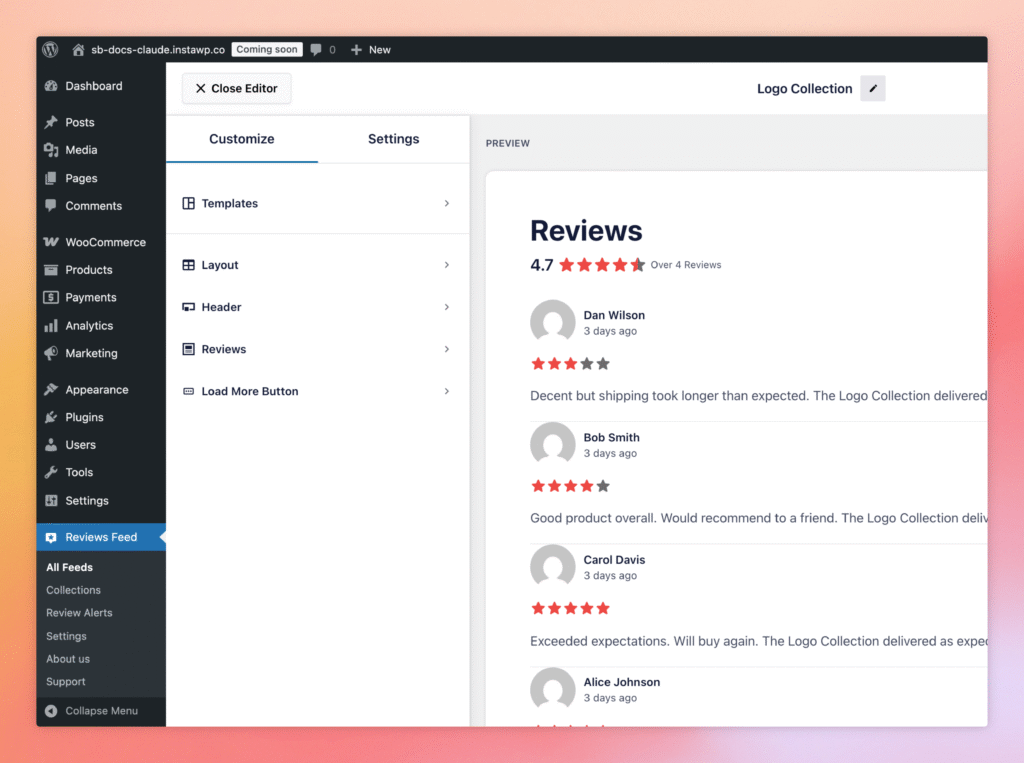
O personalizador de um feed ativo. Utilize as secções da barra lateral para ajustar o layout, o cabeçalho e o estilo das avaliações.
Pode guardar o feed a qualquer momento através do botão«Guardar», localizado no canto superior direito do personalizador. Depois de guardado, o feed está pronto para ser incorporado numa página
Passo 4. Incorporar o feed numa página
Depois de guardar o feed, cliqueem «Incorporar»no cabeçalho do personalizador para abrir a caixa de diálogo de incorporação. A forma recomendada de adicionar o seu feed é através dobloco «Feed de comentários»; ao clicarem «Adicionar a uma página», abre-se o editor de blocos do WordPress com o bloco «Feed de comentários» já inserido, para que possa posicioná-lo visualmente onde quiser na página. O código de atalho também está disponível para temas personalizados, para o Editor Clássico ou para qualquer contexto em que o editor de blocos não seja adequado.
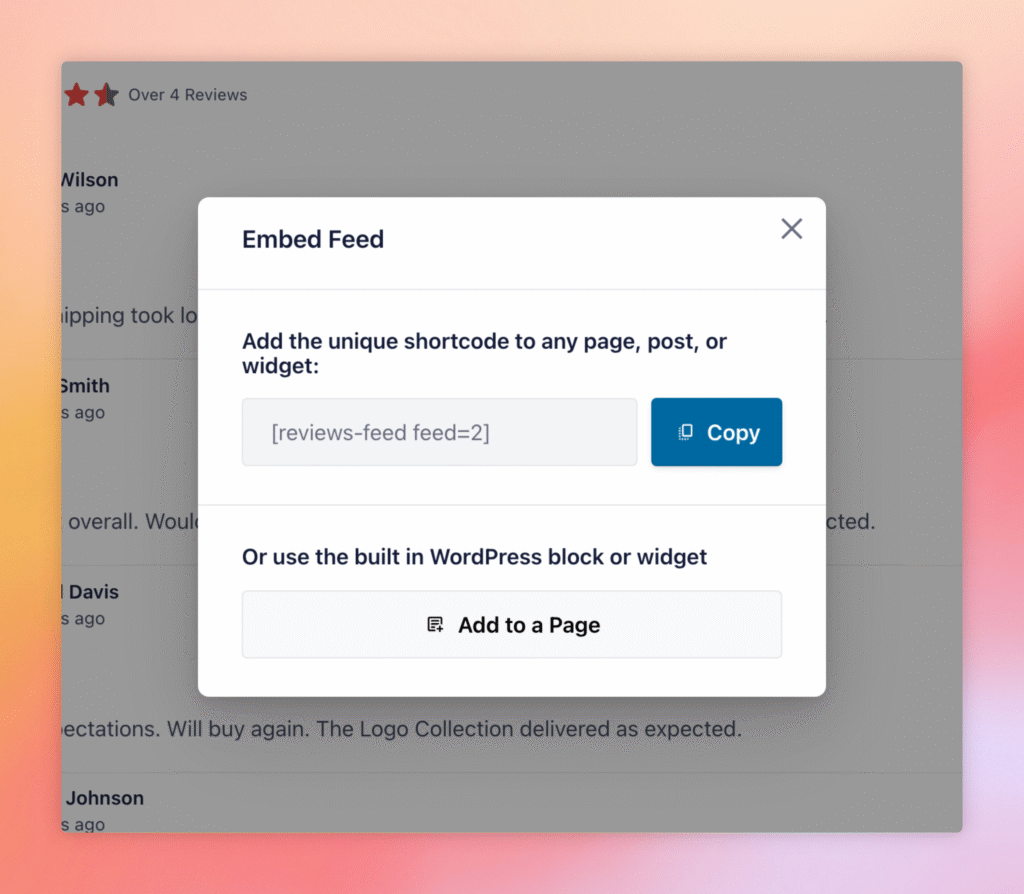
A caixa de diálogo «Incorporar». Utilize «Adicionar a uma página» para inserir o feed através do editor de blocos do WordPress.
- Adicionar a uma página (recomendado): Clique no botão para abrir o editor de blocos do WordPress com o bloco «Feed de comentários» já inserido. Escolha a página pretendida, guarde-a e o feed fica ativo.
- Código curto: Copie o código de atalho (por exemplo,
[reviews-feed feed=2]) e cole-o em qualquer página, publicação ou widget. Utilize esta opção quando estiver a trabalhar no Editor Clássico, num modelo de tema personalizado ou noutro local onde o editor de blocos não esteja disponível.
Preciso de um plano Reviews Feed Pro separado para o WooCommerce?
Não. O módulo WooCommerce está incluído no Reviews Feed Pro em todos os planos.
O Reviews Feed Pro mostra as avaliações que estão pendentes de moderação?
Não. Apenas as avaliações aprovadas pelo WooCommerce aparecem no feed.
Posso criar vários feeds do WooCommerce para diferentes categorias de produtos?
Sim. Cada feed tem o seu próprio filtro de origem, pelo que pode restringir um feed a um único produto, a uma categoria ou a todo o seu catálogo.
O feed atualiza-se automaticamente quando são enviadas novas avaliações?
Sim. O Reviews Feed Pro volta a ler os dados das avaliações do WooCommerce periodicamente e atualiza o feed; não é necessário atualizar nada manualmente.




