


 Mur social
  Analyse des flux

Comment configurer un flux d'avis WooCommerce avec Reviews Feed Pro, afin que les avis sur les produits s'affichent partout sur votre site, et pas uniquement sur la page d'un produit.
Le succès des boutiques WooCommerce repose entièrement sur la preuve sociale, et les avis que les clients laissent sur chaque page produit comptent parmi les contenus les plus crédibles que vous puissiez présenter à un nouveau visiteur. Le problème, c'est que ces avis restent enfouis tout en bas de la page produit, là où la plupart des acheteurs ne descendent jamais. Reviews Feed Pro résout ce problème en regroupant vos avis WooCommerce dans un flux personnalisable que vous pouvez placer n'importe où sur votre site : en tête de page d'accueil, sur une page dédiée aux témoignages, dans une barre latérale ou dans un bloc de confirmation lors du paiement.
Ce guide vous explique comment créer ce flux pour la première fois.
Cette fonctionnalité nécessite Reviews Feed Pro.Le plugin gratuit Reviews Feed ne comprend pas le module WooCommerce. Si vous utilisez la version gratuite, effectuez la mise à niveau depuis le tableau de bord de votre compte avant de continuer.
Avant de commencer
Assurez-vous que les avis WooCommerce sont activés sur votre boutique. Dans votre interface d'administration WordPress, rendez-vous dansWooCommerce → Paramètres → Produitset vérifiez que l'option «Activer les avis sur les produits» est cochée. Reviews Feed Pro utilise les mêmes données d'avis que celles déjà stockées par WooCommerce ; il ne contourne pas ce paramètre. Par conséquent, tout flux que vous créerez n'affichera que les avis que WooCommerce reconnaît lui-même.
Il est également conseillé d'avoir au moins un avis publié sur un produit. Si votre boutique vient d'être créée, publiez un avis test sur un produit avant de commencer afin d'avoir un aperçu dans l'outil de personnalisation.
Étape 1. Ouvrez le tableau de bord « Tous les flux ».
Dans la barre latérale d'administration de WordPress, cliquez sur «Flux d'avis » → « Tous les flux ». Vous accédez ainsi à la liste centrale de tous les flux Reviews Feed Pro de votre site. Pour en créer un nouveau, cliquez sur le bouton« Ajouter »en haut à droite.
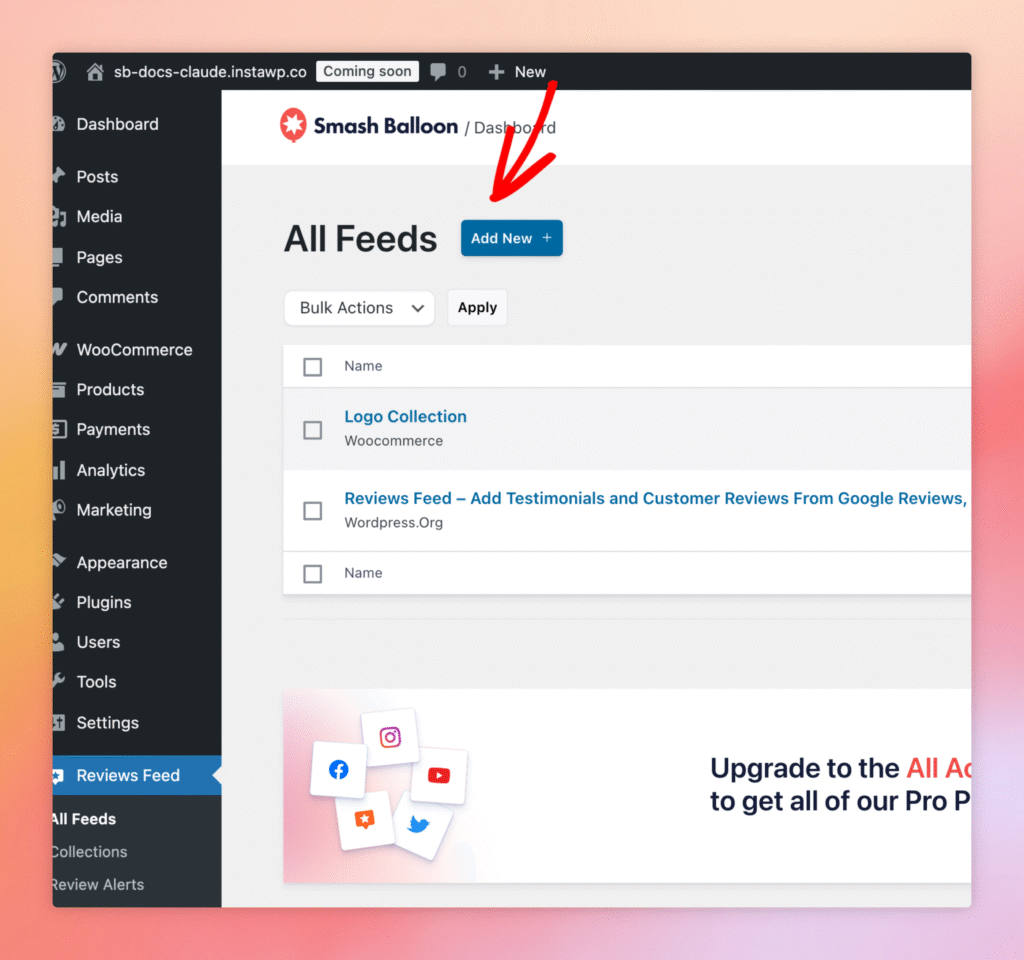
Le tableau de bord « Tous les flux ». Cliquez sur « Ajouter un nouveau flux » pour créer un nouveau flux.
Étape 2. Sélectionnez WooCommerce comme source
L'écran suivant vous demande de quelle source vous souhaitez extraire les avis. Reviews Feed Pro prend en charge plusieurs sources, notamment Google, Yelp, Trustpilot, WordPress.org et WooCommerce, mais pour une boutique WooCommerce, vous devez sélectionner spécifiquement l'option WooCommerce. Cliquez sur« Ajouter »pour enregistrer une nouvelle source.
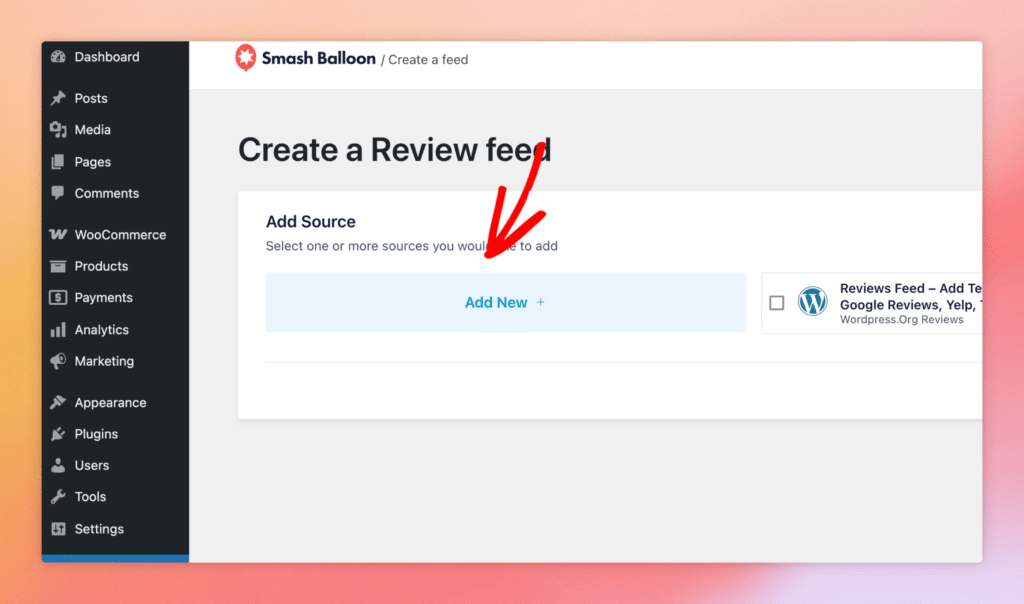
Le sélecteur de source. Le bouton « Ajouter » lance le processus de sélection de source de WooCommerce.
Une fois la source configurée, Reviews Feed Pro récupérera tous les avis approuvés de vos produits WooCommerce et les mettra à disposition dans le flux que vous êtes en train de créer.
Étape 3. Vérifiez le flux dans le Customizer
Une fois la source ajoutée, le flux s'ouvre dans l'outil de personnalisation. La barre latérale gauche comprend les sectionsModèles,Mise en page,En-tête,Avis etBouton « Afficher plus », chacune correspondant à un panneau distinct permettant de régler l'apparence du flux. La partie droite affiche un aperçu en temps réel de la façon dont votre flux s'affichera sur le site, avec notamment le nom de l'auteur de l'avis, la date, la note par étoiles, le texte de l'avis et l'image de profil.
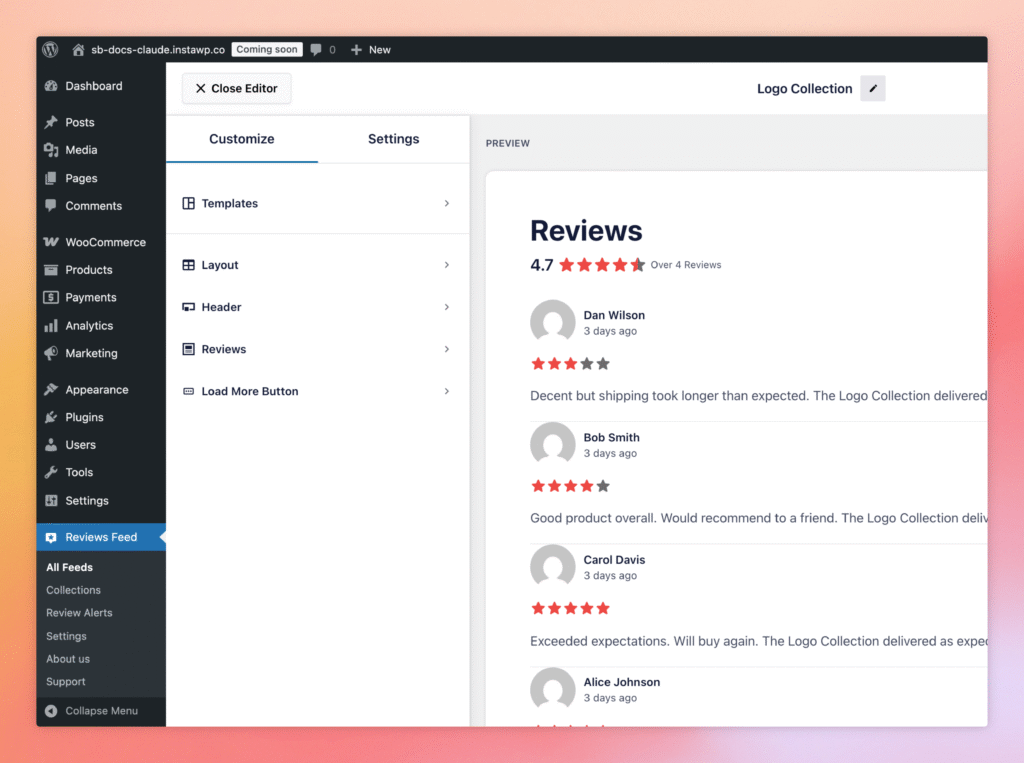
L'outil de personnalisation d'un flux actif. Utilisez les sections de la barre latérale pour ajuster la mise en page, l'en-tête et le style des avis.
Vous pouvez enregistrer le flux à tout moment à l'aide du bouton« Enregistrer »situé en haut à droite de l'outil de personnalisation. Une fois enregistré, le flux est prêt à être intégré à une page.
Étape 4. Intégrer le flux dans une page
Une fois le flux enregistré, cliquezsur « Intégrer »dans l'en-tête du personnalisateur pour ouvrir la boîte de dialogue d'intégration. La méthode recommandée pour ajouter votre flux consiste à utiliser lebloc « Flux d'avis » : en cliquant sur« Ajouter à une page», vous lancez l'éditeur de blocs WordPress avec le bloc « Flux d'avis » déjà inséré, ce qui vous permet de le placer visuellement où vous le souhaitez sur la page. Le shortcode est également disponible pour les thèmes personnalisés, l'éditeur classique ou tout autre contexte où l'éditeur de blocs n'est pas adapté.
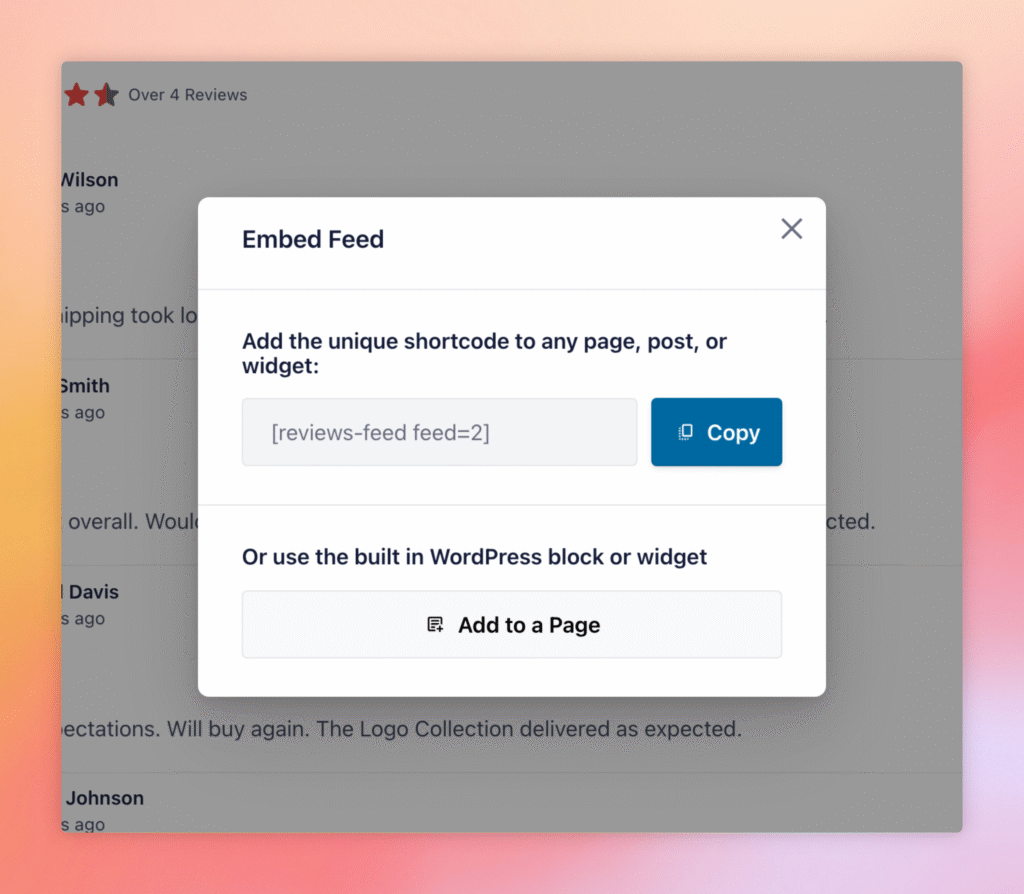
La boîte de dialogue « Intégrer ». Utilisez « Ajouter à une page » pour insérer le flux via l'éditeur de blocs WordPress.
- Ajouter à une page (recommandé): cliquez sur le bouton pour ouvrir l'éditeur de blocs WordPress avec le bloc « Flux d'avis » déjà inséré. Sélectionnez la page de votre choix, enregistrez-la, et le flux sera publié.
- Code court: Copiez le shortcode (par exemple,
[reviews-feed feed=2]) et collez-le dans n'importe quelle page, article ou widget. Utilisez cette méthode lorsque vous travaillez dans l'éditeur classique, un modèle de thème personnalisé ou tout autre endroit où l'éditeur de blocs n'est pas disponible.
Ai-je besoin d'un abonnement Reviews Feed Pro distinct pour WooCommerce ?
Non. Le module WooCommerce est inclus dans Reviews Feed Pro, quel que soit le niveau de forfait choisi.
« Reviews Feed Pro » affichera-t-il les avis en attente de modération ?
Non. Seuls les avis approuvés par WooCommerce apparaissent dans le flux.
Puis-je créer plusieurs flux WooCommerce pour différentes catégories de produits ?
Oui. Chaque flux dispose de son propre filtre de source, ce qui vous permet de limiter un flux à un seul produit, à une catégorie ou à l'ensemble de votre catalogue.
Le flux se met-il à jour automatiquement lorsque de nouveaux avis sont publiés ?
Oui. Reviews Feed Pro relit régulièrement les données relatives aux avis de WooCommerce et met à jour le flux ; vous n'avez pas besoin de rafraîchir quoi que ce soit manuellement.




