


 Muro social
  Feed Analytics

Cómo configurar un feed de reseñas de WooCommerce con Reviews Feed Pro, para que las reseñas de los productos aparezcan en cualquier parte de tu sitio web, y no solo en la página de un producto concreto.
El éxito de las tiendas de WooCommerce depende en gran medida de la prueba social, y las reseñas que los clientes dejan en cada página de producto son uno de los contenidos más creíbles que puedes mostrar a un nuevo visitante. El problema es que esas reseñas quedan ocultas al final de la página del producto, donde la mayoría de los compradores nunca llegan a desplazarse. Reviews Feed Pro soluciona esto al extraer tus reseñas de WooCommerce y presentarlas en un feed personalizable que puedes colocar en cualquier lugar de tu sitio web: en el banner principal de tu página de inicio, en una página dedicada a los testimonios, en una barra lateral o en un bloque de confianza durante el proceso de pago.
Esta guía explica cómo crear ese feed por primera vez.
Esta función requiere Reviews Feed Pro.El plugin gratuito Reviews Feed no incluye el módulo de WooCommerce. Si estás utilizando la versión gratuita, actualízala desde el panel de control de tu cuenta antes de continuar.
Antes de empezar
Asegúrate de que las reseñas de WooCommerce estén activadas en tu tienda. En el panel de administración de WordPress, ve aWooCommerce → Ajustes → Productosy comprueba que la opción«Habilitar reseñas de productos»esté marcada. Reviews Feed Pro lee los mismos datos de reseñas que WooCommerce ya almacena; no anula esa configuración, por lo que cualquier feed que crees solo mostrará las reseñas que el propio WooCommerce reconozca.
También te conviene tener al menos una reseña publicada sobre un producto. Si tu tienda es nueva, deja una reseña de prueba sobre un producto antes de empezar, para que tengas algo que previsualizar en el configurador.
Paso 1. Abre el panel de control «Todos los feeds».
En la barra lateral de administración de WordPress, haz clic en«Reviews Feed» → «Todos los feeds». Esta es la lista principal de todos los feeds de Reviews Feed Pro de tu sitio web. Para crear uno nuevo, haz clic en el botón«Añadir nuevo» situado en la esquina superior derecha.
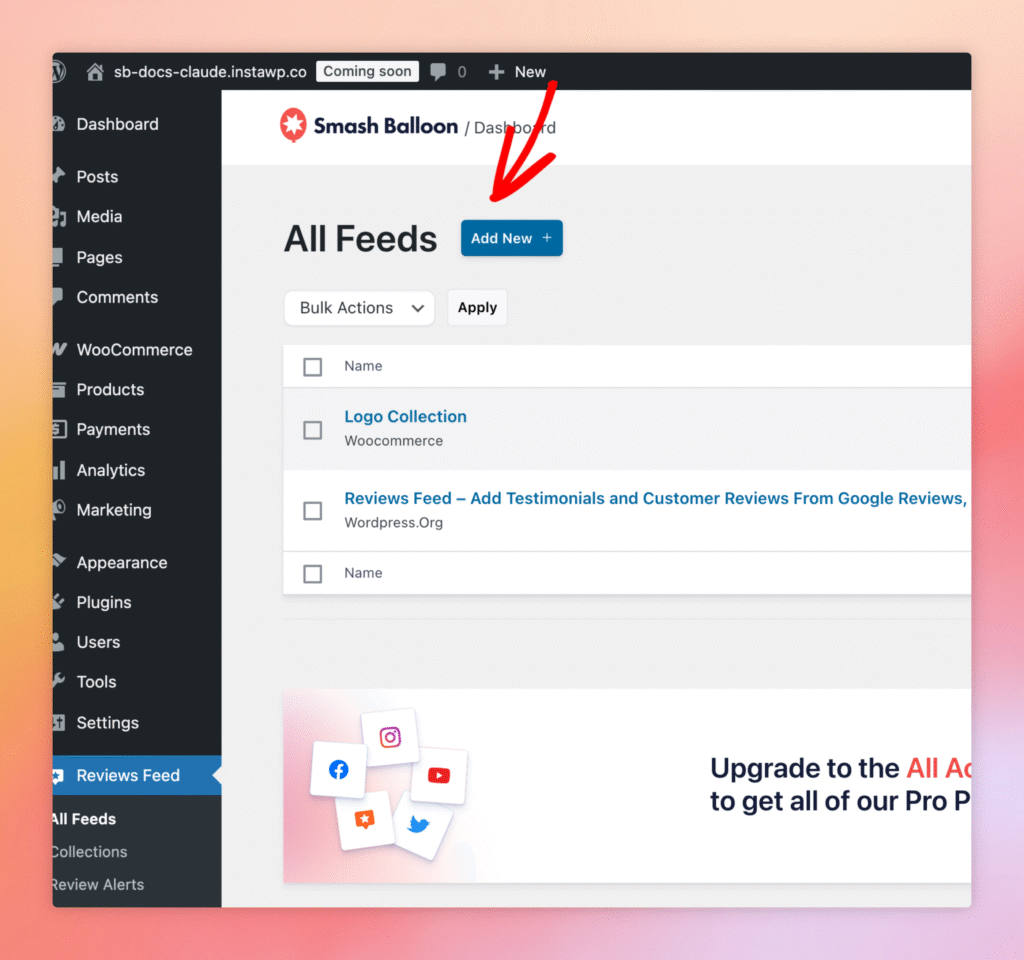
El panel de control de «All Feeds». Haz clic en «Añadir nuevo» para crear una nueva fuente.
Paso 2. Selecciona WooCommerce como fuente
En la siguiente pantalla se te preguntará de qué fuente deseas extraer las reseñas. Reviews Feed Pro es compatible con varias fuentes, entre ellas Google, Yelp, Trustpilot, WordPress.org y WooCommerce, pero si tienes una tienda de WooCommerce, debes seleccionar específicamente la opción «WooCommerce». Haz clic en«Añadir nueva» para registrar una nueva fuente.
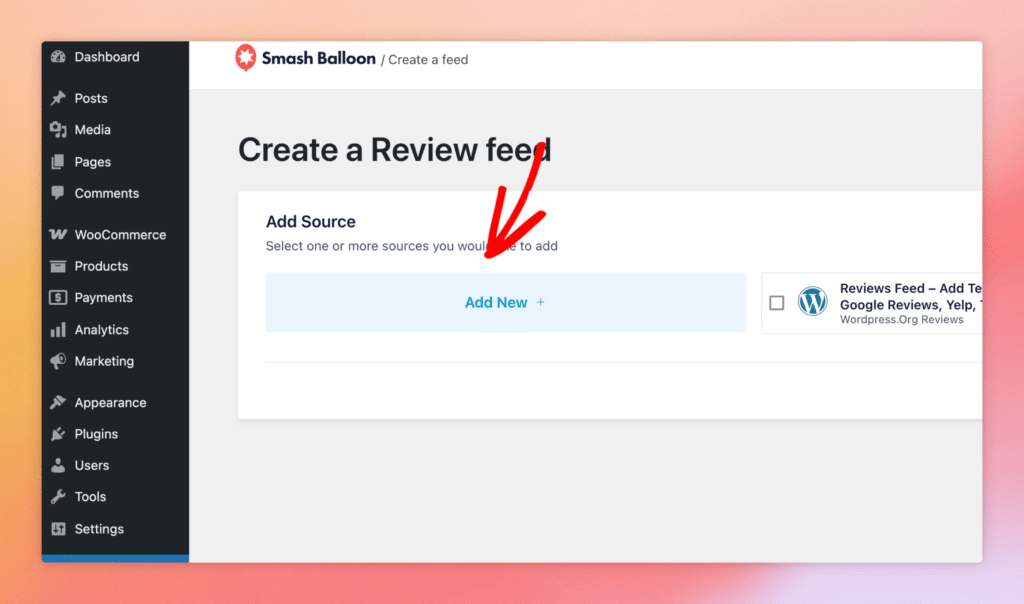
El selector de fuentes. Al hacer clic en «Añadir nuevo» se inicia el proceso de selección de fuentes de WooCommerce.
Una vez configurada la fuente, Reviews Feed Pro recuperará todas las reseñas aprobadas de tus productos de WooCommerce y las pondrá a disposición del feed que estés creando.
Paso 3. Revisa el feed en el Personalizador
Una vez añadida la fuente, el feed se abre en el personalizador. La barra lateral izquierda contiene las secciones«Plantillas»,«Diseño»,«Encabezado»,«Reseñas» y«Botón Cargar más», cada una de ellas en un panel independiente para ajustar el aspecto del feed. La parte derecha muestra una vista previa en tiempo real de cómo se mostrará tu feed en la interfaz de usuario, incluyendo el nombre del autor de la reseña, la fecha, la valoración por estrellas, el texto de la reseña y la imagen de perfil.
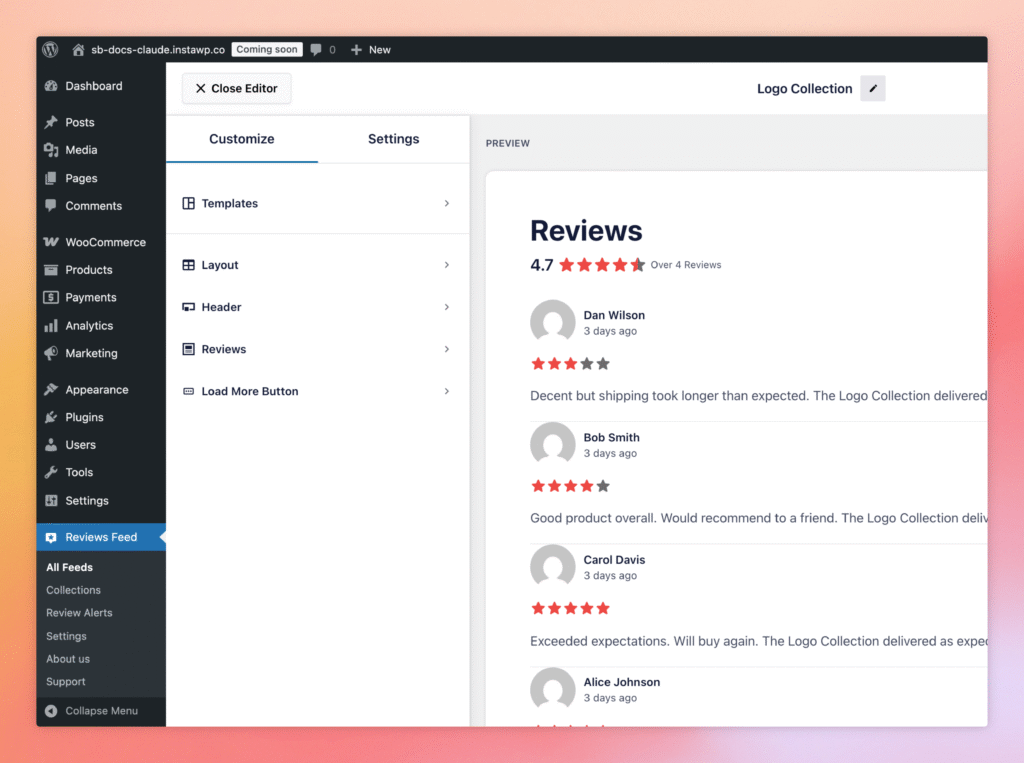
El personalizador de un feed activo. Utiliza las secciones de la barra lateral para ajustar el diseño, el encabezado y el estilo de las reseñas.
Puedes guardar el feed en cualquier momento con el botón«Guardar»situado en la esquina superior derecha del personalizador. Una vez guardado, el feed estará listo para insertarlo en una página.
Paso 4. Insertar el feed en una página
Una vez guardado el feed, haz clicen «Incrustar»en el encabezado del personalizador para abrir el cuadro de diálogo de incrustación. La forma recomendada de añadir tu feed es mediante elbloque «Feed de reseñas»: al hacer clic en«Añadir a una página», se abre el editor de bloques de WordPress con el bloque «Feed de reseñas» ya insertado, de modo que puedes colocarlo visualmente donde quieras en la página. El código corto también está disponible para temas personalizados, el Editor clásico o cualquier contexto en el que el editor de bloques no sea adecuado.
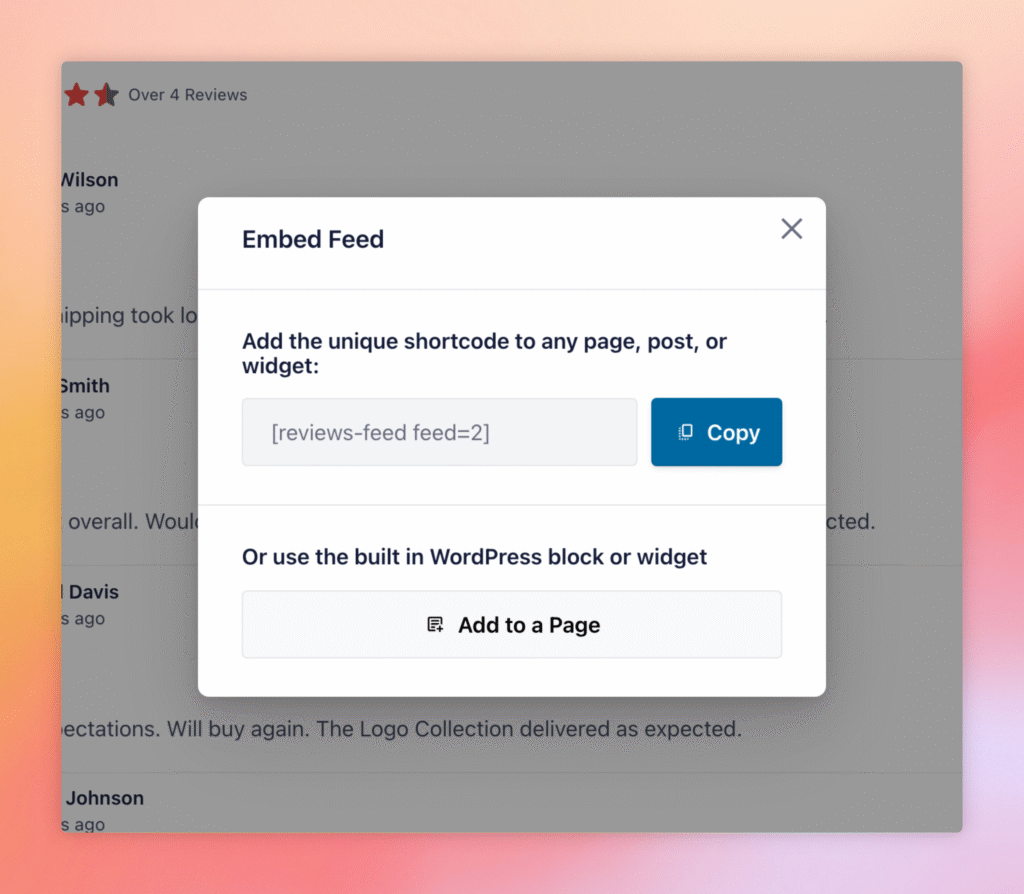
El cuadro de diálogo «Incrustar». Utiliza «Añadir a una página» para insertar el feed a través del editor de bloques de WordPress.
- Añadir a una página (recomendado): haz clic en el botón para abrir el editor de bloques de WordPress con el bloque «Feed de reseñas» ya insertado. Elige la página que desees, guárdala y el feed se publicará.
- Código corto: Copia el código corto (por ejemplo,
[reviews-feed feed=2]) y pégalo en cualquier página, entrada o widget. Utiliza esta opción cuando trabajes en el editor clásico, en una plantilla de tema personalizada o en cualquier otro lugar donde no esté disponible el editor de bloques.
¿Necesito un plan de Reviews Feed Pro independiente para WooCommerce?
No. El módulo de WooCommerce está incluido en Reviews Feed Pro en todos los planes.
¿Mostrará Reviews Feed Pro las reseñas que están pendientes de moderación?
No. En el feed solo aparecen las reseñas que WooCommerce ha aprobado.
¿Puedo crear varios feeds de WooCommerce para diferentes categorías de productos?
Sí. Cada feed tiene su propio filtro de origen, por lo que puedes limitar un feed a un solo producto, a una categoría o a todo tu catálogo.
¿Se actualiza automáticamente el feed cuando se publican nuevas reseñas?
Sí. Reviews Feed Pro vuelve a leer los datos de las reseñas de WooCommerce según un calendario programado y actualiza el feed; no es necesario actualizar nada manualmente.




