


 Muro social
  Feed Analytics

Cada feed de reseñas tiene su propio código corto. Estas son las formas más rápidas de obtenerlo e insertar el feed en cualquier página o entrada.
¿Te gustaría mostrar el feed de reseñas que has creado en tu sitio web? Cada feed que crees con Reviews Feed tiene su propio código corto único. El plugin te ofrece varias formas rápidas de obtenerlo e insertarlo en cualquier página, entrada o widget.
Esta guía te explicará paso a paso cómo encontrar el código abreviado de tu feed y añadirlo a tu sitio web.
Antes de empezar, asegúrate de que Reviews Feed esté instalado y activado en tu sitio de WordPress. También tendrás que haber creado previamente el feed que deseas mostrar.
Nota: ¿Prefieres una forma totalmente visual de añadir tu feed? Reviews Feed también incluye un bloque «Reviews Feed» para el editor de bloques de WordPress y un widget «Reviews Feed» para Elementor. Ambos te permiten seleccionar tu feed desde un menú desplegable, sin necesidad de utilizar códigos cortos. Consulta nuestras guías complementarias: «Cómo añadir un feed de reseñas a una página con el editor de bloques» y «Cómo añadir un feed de reseñas a una página con el widget de Elementor».
Esto es lo que vamos a tratar:
- Cómo copiar el código abreviado de tu feed
- Cómo utilizar el botón «Insertar»
- Cómo añadir el código corto a una página
- Preguntas frecuentes
Cómo copiar el código abreviado de tu feed
Para empezar, buscaremos el código corto único que Reviews Feed ha creado para tu feed.
En la barra lateral del panel de administración de WordPress, ve a «Feed de reseñas» » «Todos los feeds».
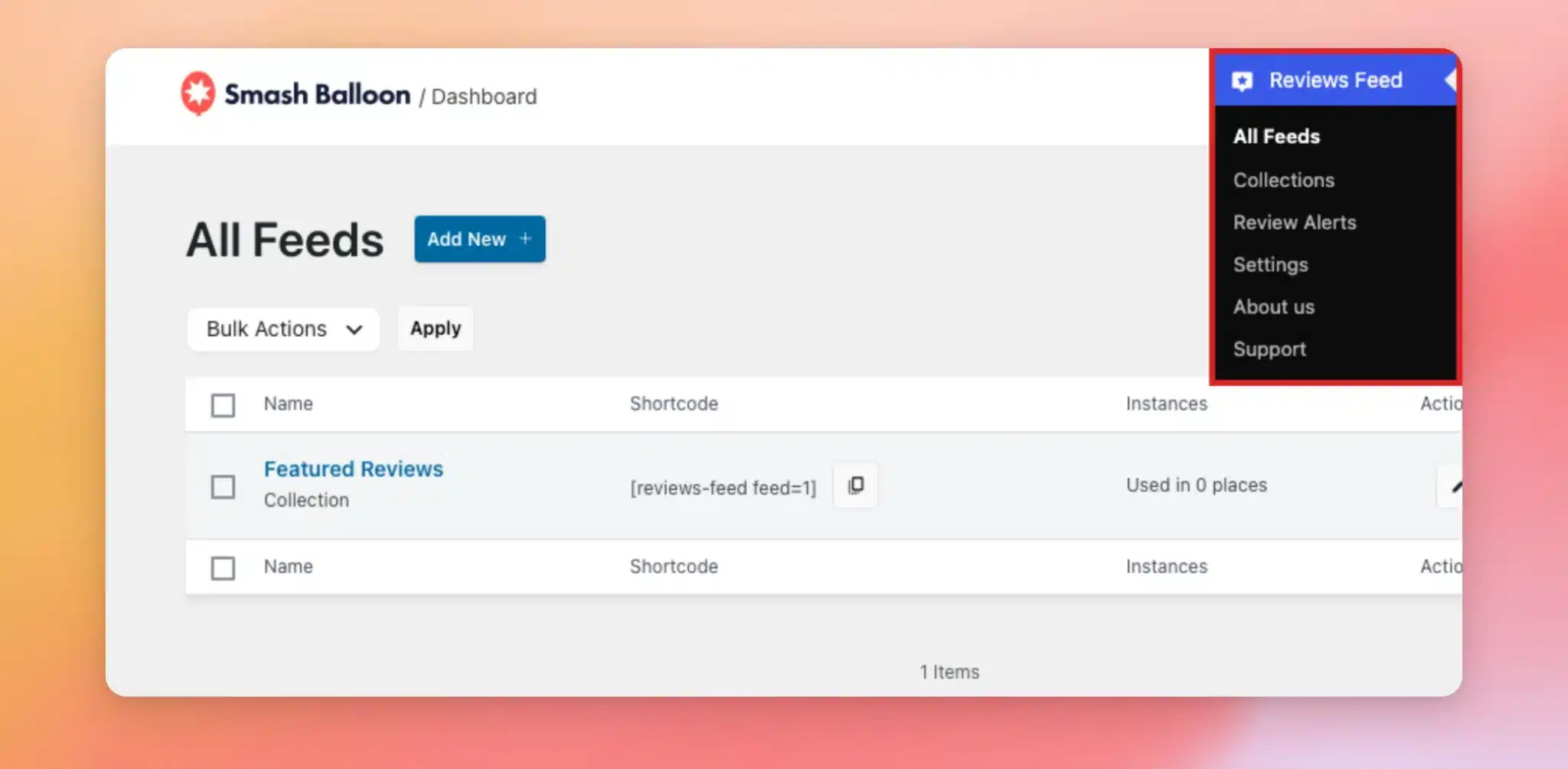
El código abreviado único de cada fuente aparece en la columna «Código abreviado», justo al lado del nombre de la fuente. Cuando necesites el código abreviado, haz clic en el icono de copiar que hay junto a él para copiarlo en el portapapeles.
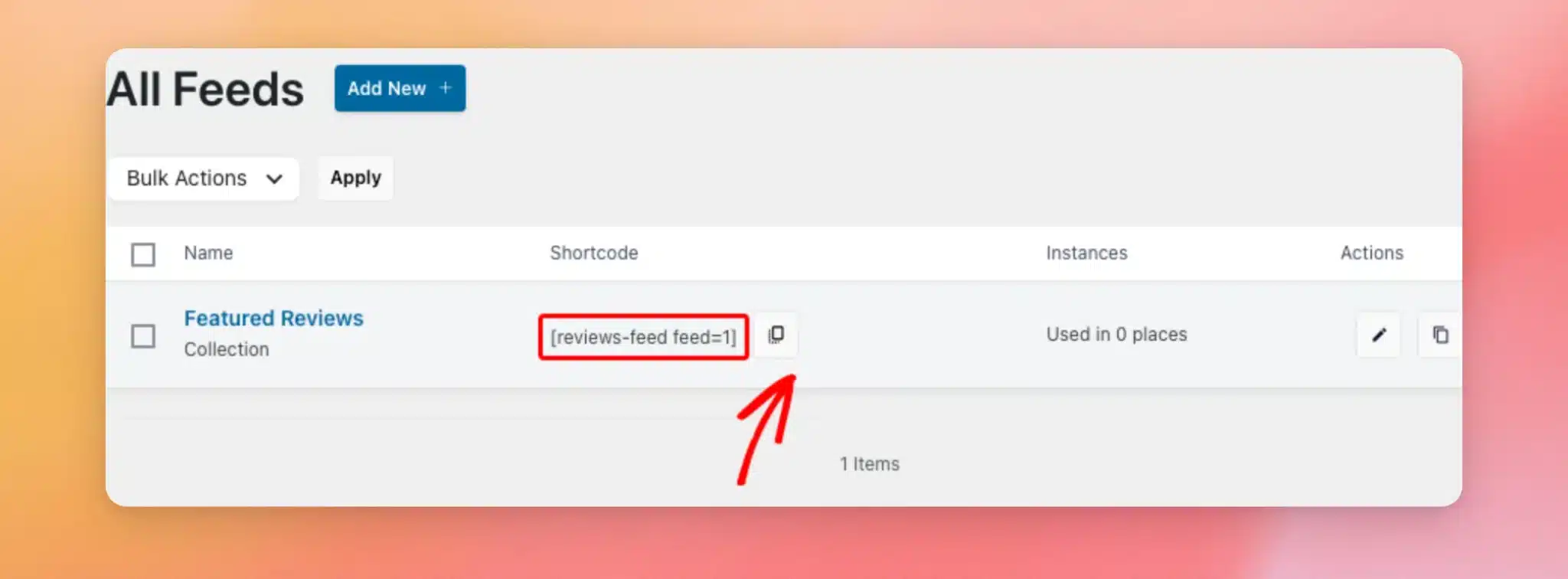
Ahora que ya sabes dónde se encuentra tu código corto, veamos una segunda forma de seleccionarlo sin salir del editor de feeds.
Cómo utilizar el botón «Insertar»
También puedes copiar el código abreviado mientras personalizas tu feed.
Para ello, abre tu feed desde la página «Todos los feeds ». A continuación, haz clic en «Insertar» en la esquina superior derecha del editor de feeds.
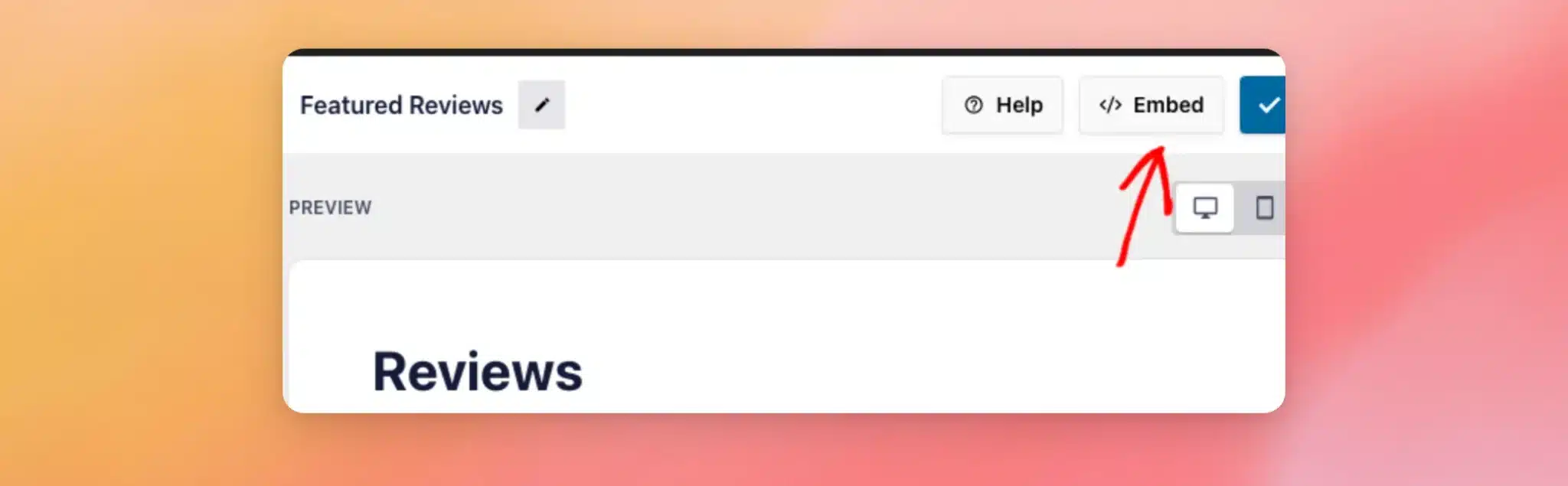
Esto abre la ventana «Incrustar feed». A continuación, haz clic en «Copiar» para copiar el código abreviado de tu feed en el portapapeles. También puedes utilizar la opción «Añadir a una página » para insertar el feed en una página existente mediante el bloque integrado de WordPress.
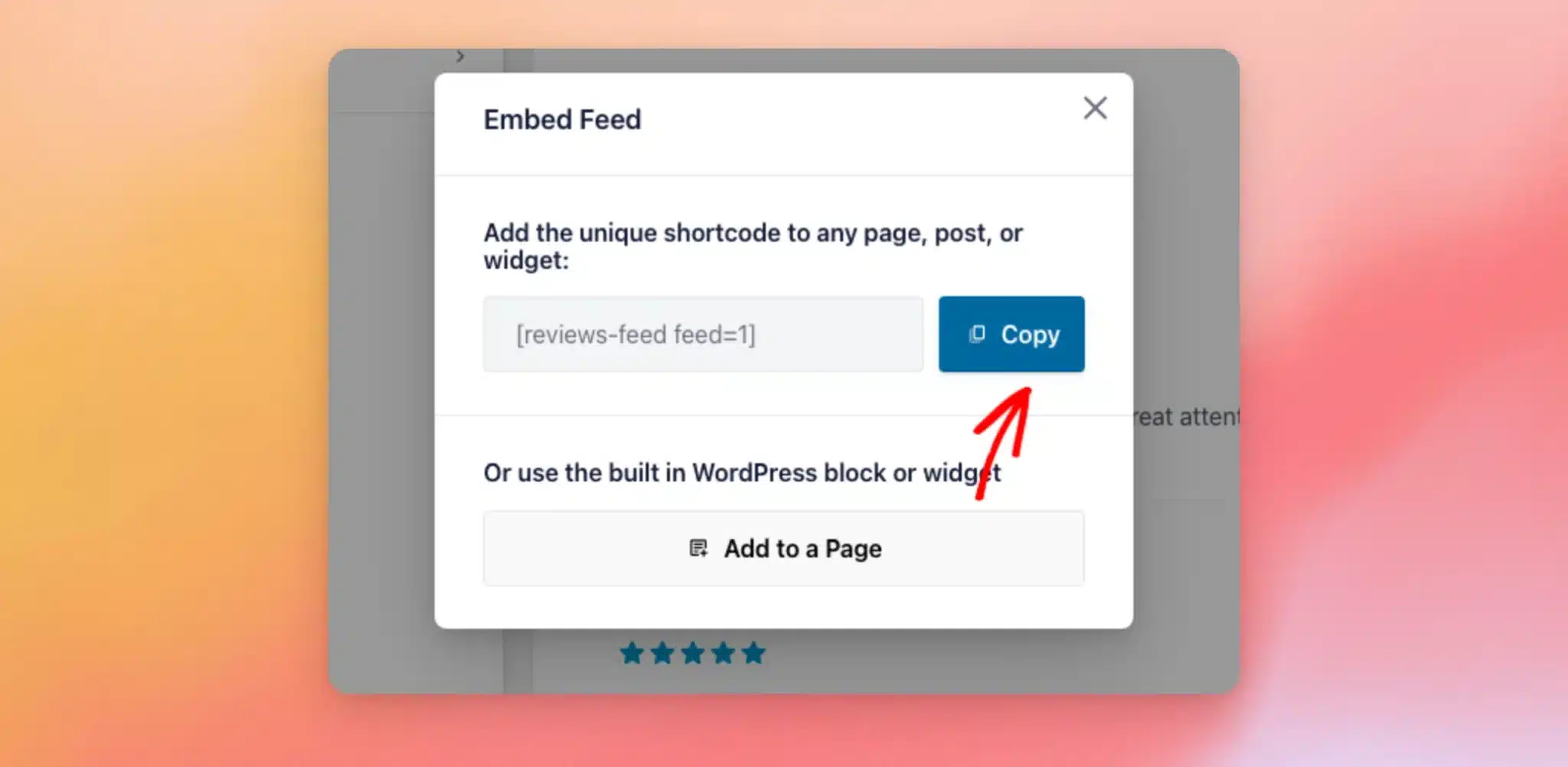
Tanto si copias el código corto de la página «Todos los feeds» como si lo haces desde la ventana «Incrustar feed», se trata del mismo código corto. Puedes utilizar la opción que te resulte más cómoda.
Cómo añadir el código corto a una página
Una vez que hayas copiado el código corto, abre la página o la entrada en la que quieras que aparezcan las reseñas. En el editor, añade un bloque de código corto. A continuación, pega el código corto de tu feed en el bloque.
Si eres nuevo en el uso de códigos cortos, consulta «Cómo añadir un código corto en WordPress» para obtener una guía paso a paso.
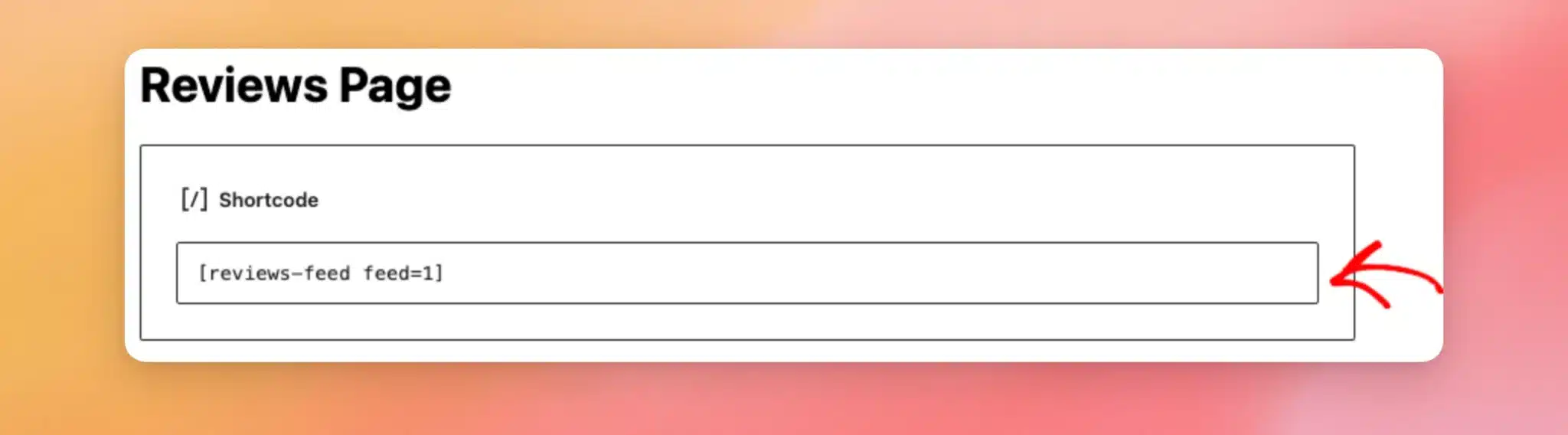
Nota: ¿Estás utilizando el editor clásico? Puedes pegar el código corto directamente en el contenido de tu entrada, sin necesidad de crear un bloque.
Una vez publicada la página, el feed de reseñas aparecerá justo donde hayas colocado el código corto, tal y como lo verán tus visitantes.

Nota: Tu feed muestra tus propias reseñas con el diseño y los colores que hayas elegido en el configurador de feeds, por lo que tendrá un aspecto ligeramente diferente al de nuestro ejemplo anterior.
¡Ya está! Ahora puedes insertar tu feed de reseñas en cualquier página, entrada o widget utilizando su código corto o el botón «Insertar». ¿Prefieres una forma totalmente visual de añadir tu feed? Reviews Feed también incluye un bloque de Reviews Feed para el editor de bloques de WordPress y un widget de Reviews Feed para Elementor. Ambos te permiten seleccionar tu feed de un menú desplegable sin necesidad de copiar ningún código corto.
Preguntas frecuentes
A continuación, respondemos a algunas de las preguntas más frecuentes sobre cómo mostrar tu feed de reseñas.
¿Dónde puedo encontrar el ID de mi feed?
El ID del feed forma parte del propio código abreviado. Por ejemplo, en [reviews-feed feed=1], el ID del feed es 1. Puedes ver el código abreviado de cada feed en el Código corto columna de la Todas las fuentes página.
¿Puedo usar el código corto fuera de una página o una entrada?
Sí. El código corto funciona en cualquier página, entrada o widget. Puedes colocar tu feed en una barra lateral o en el pie de página añadiéndolo a un widget compatible con códigos cortos.
Consulta «Cómo utilizar códigos cortos en los widgets de la barra lateral de WordPress» para obtener una guía paso a paso.
¿Tengo que usar el código corto para mostrar mi feed?
Además, Reviews Feed incluye un bloque «Reviews Feed» para el editor de bloques de WordPress y un widget «Reviews Feed» para Elementor. Ambos te permiten seleccionar tu feed desde un menú desplegable, sin necesidad de utilizar códigos cortos.




