


 Muro social
 Feed Analytics


¿Te gustaría mostrar a los visitantes tu valoración global por estrellas en una pequeña insignia en tu página web?
Una insignia de confianza muestra tu puntuación media y el número de opiniones procedentes de las fuentes que elijas.
En esta guía, te explicaremos paso a paso cómo crear una insignia de confianza y cómo personalizar su aspecto. A continuación, la añadiremos a una página, a todas las páginas de tu sitio web y a tu firma de correo electrónico.
Requisitos: Las insignias de confianza requieren un nivel de licencia Plus o superior.
Antes de empezar, asegúrate de que Reviews Feed esté instalado y activado en tu sitio de WordPress.
Las insignias de confianza utilizan las fuentes de reseñas que ya has vinculado en el feed de reseñas. Si aún no has vinculado ninguna, consulta nuestra guía sobre cómo crear un feed de reseñas. En el caso de Google y Yelp, también puedes vincular una fuente sin necesidad de una clave API.
- Creación de una insignia de confianza
- Personalizar el aspecto de tu insignia
- Cómo elegir las fuentes de tu insignia
- Cómo guardar tu insignia
- Cómo añadir tu insignia a una página
- Mostrar tu insignia en cada página
- Cómo utilizar el código abreviado de tu insignia
- Cómo añadir tu insignia a tu firma de correo electrónico
- Gestión de tus insignias de confianza
- Preguntas frecuentes
Creación de una insignia de confianza
Para empezar, añadiremos una nueva insignia de confianza y seleccionaremos las fuentes de las que procede su valoración.
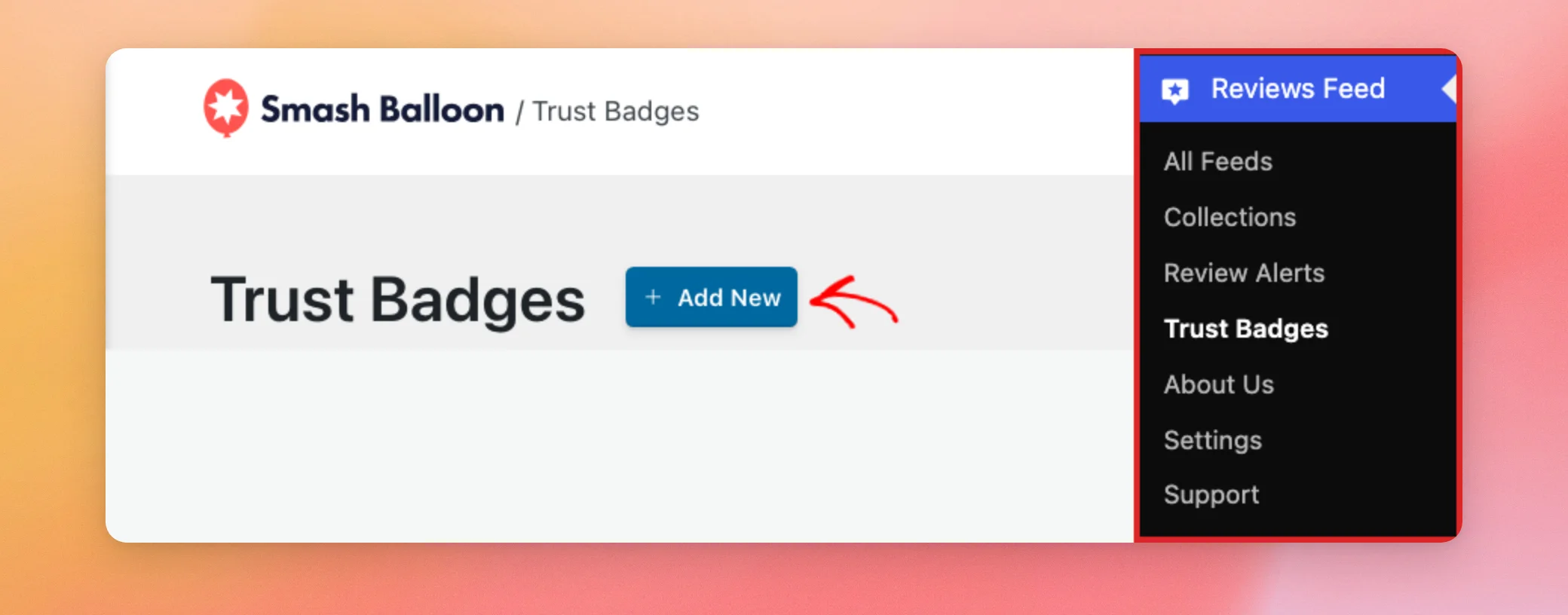
Desde la barra lateral de administración de WordPress, ve a «Feed de reseñas» » «Insignias de confianza». A continuación, haz clic en «Añadir nuevo».
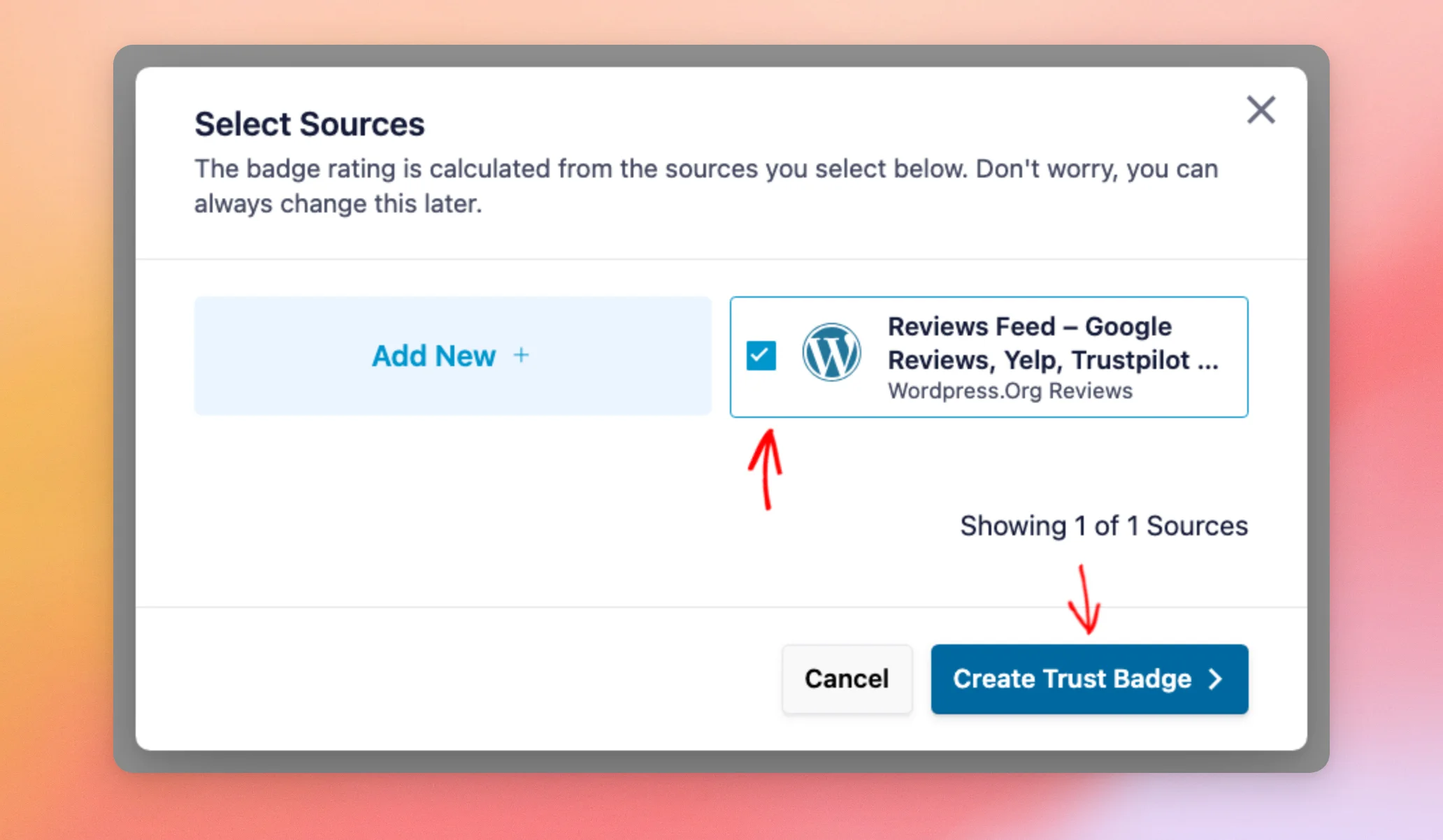
Se abre la ventana «Seleccionar fuentes». En ella aparecen las fuentes de reseñas que has conectado en «Feed de reseñas». La ventana también incluye una ficha «Añadir nueva» para conectar una nueva fuente.
A continuación, marca cada fuente de la que quieras que proceda la valoración de tu insignia. Puedes cambiar tu selección más adelante en la pestaña «Configuración» del editor. Después, haz clic en «Crear insignia de confianza».
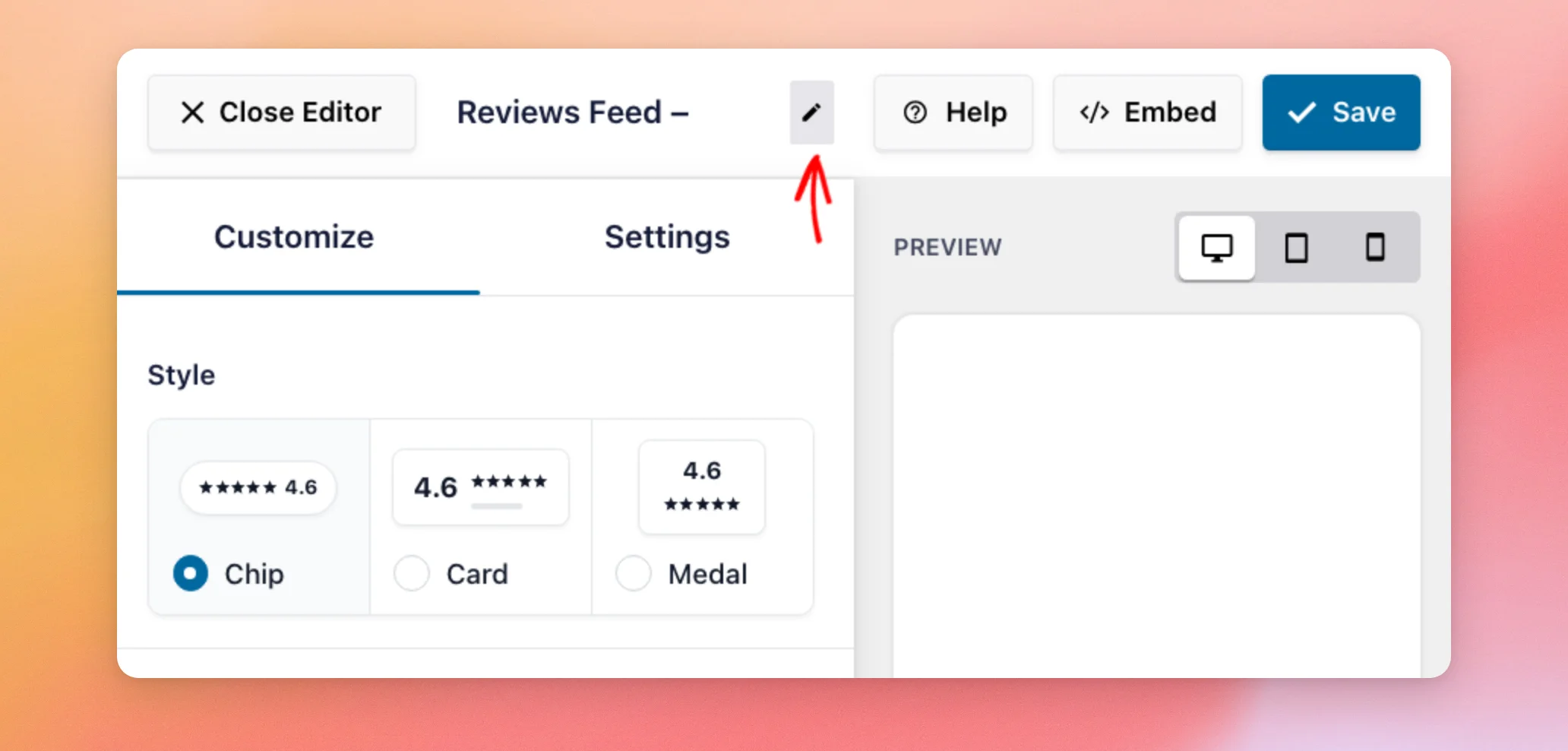
Tu nueva insignia de confianza se abre en el editor. Su nombre es el nombre de tu fuente seguido de «Insignia de confianza». Como puedes crear más de una insignia, un nombre breve te ayudará a encontrarla más adelante.
Para cambiarle el nombre, haz clic en el icono del lápiz que hay junto a su nombre, en la parte superior del editor.
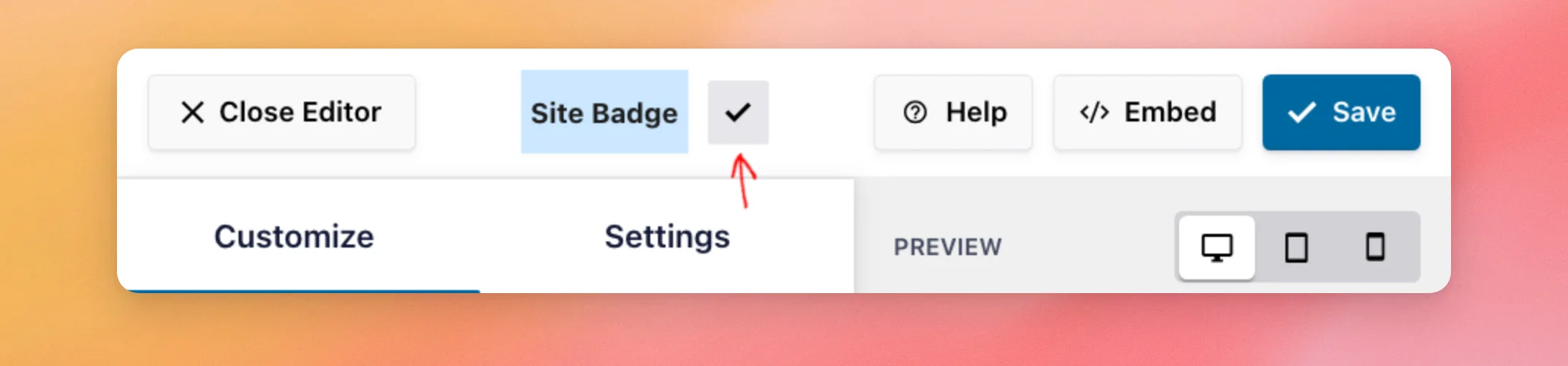
En el campo «Nombre», escribe el nuevo nombre. A continuación, haz clic en la marca de verificación que hay junto a él.
El editor tiene dos pestañas. La pestaña «Personalizar» controla el aspecto de tu insignia. La pestaña «Configuración» controla de qué fuentes procede su valoración.
A medida que vayas realizando cambios, la vista previa de la derecha mostrará tu insignia con tu puntuación real. A continuación, cambiaremos el aspecto de tu insignia.
Personalizar el aspecto de tu insignia
Primero se abre la pestaña «Personalizar». Consta de cuatro secciones: «Estilo», «Tema», «Color de contraste» y «Mostrar/ocultar elementos».
Elegir un estilo y una temática
En la sección «Estilo» hay tres formas de insignia: «Chip» (seleccionada por defecto), «Tarjeta» y «Medalla». Cada mosaico muestra una valoración de ejemplo para que puedas comparar las formas. Tu insignia siempre muestra tu propia valoración.
Si no estás seguro de qué forma utilizar, prueba cada una de ellas y comprueba la vista previa de la derecha.
Para cambiar la forma, haz clic en el estilo que quieras utilizar. En este ejemplo, haremos clic en «Tarjeta».

En la sección «Tema», hay tres temas de color: «Claro» (seleccionado por defecto), «Oscuro» y «Tintado». Para cambiar los colores, haz clic en el tema que mejor se adapte a tu sitio web. En este ejemplo, haremos clic en «Oscuro».
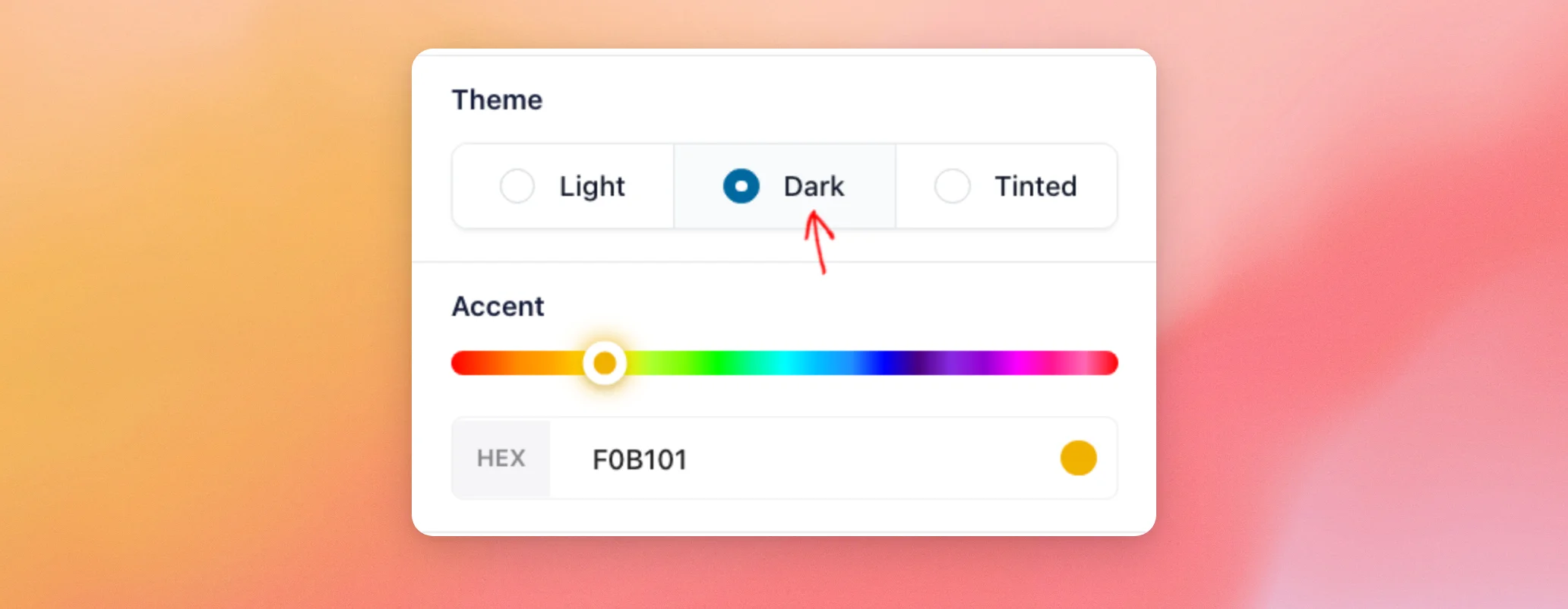
Debajo de «Tema», la sección «Acentos» permite configurar el color de las estrellas de tu insignia.
Para cambiarlo, arrastra el control deslizante o introduce un código de color en el campo HEX. Una vez que cambies el color, aparecerá un botón de restablecimiento junto a él. Este botón restablece el color dorado predeterminado.
Cuando eliges el tema «Tinted», esta sección pasa a llamarse «Tint». Su control deslizante permite ajustar el color del fondo de la insignia.
A continuación, elegiremos qué partes de la insignia queremos mostrar.
Mostrar u ocultar elementos de la insignia
En la sección «Mostrar/Ocultar elementos» se enumeran las partes de tu insignia:
- Valor de la valoración: tu valoración media expresada en un número, por ejemplo, 4,3.
- Valoración por estrellas: Tu valoración media expresada en estrellas.
- Número de reseñas: El número total de reseñas.
- Logotipos de las plataformas: El logotipo de cada plataforma de reseñas de la que procede tu valoración.
- Pie de página: Una línea de texto situada en la parte inferior de la insignia, que puede incluir un enlace a una página. Está oculta de forma predeterminada.
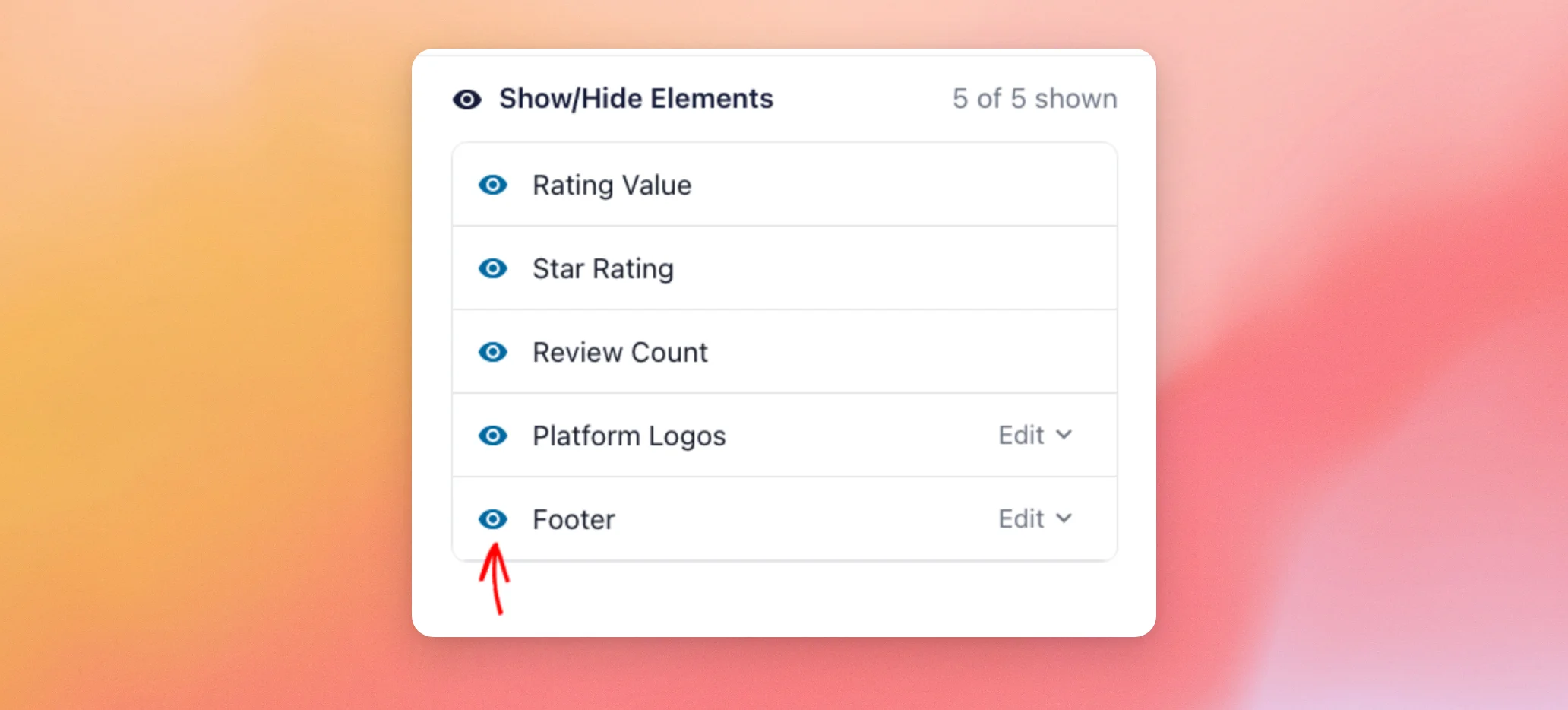
Cada parte tiene un icono con forma de ojo que permite mostrarla u ocultarla. El título de la sección indica cuántas partes se muestran.
Para cambiar el aspecto de los logotipos, haz clic en «Editar » junto a «Logotipos de la plataforma».
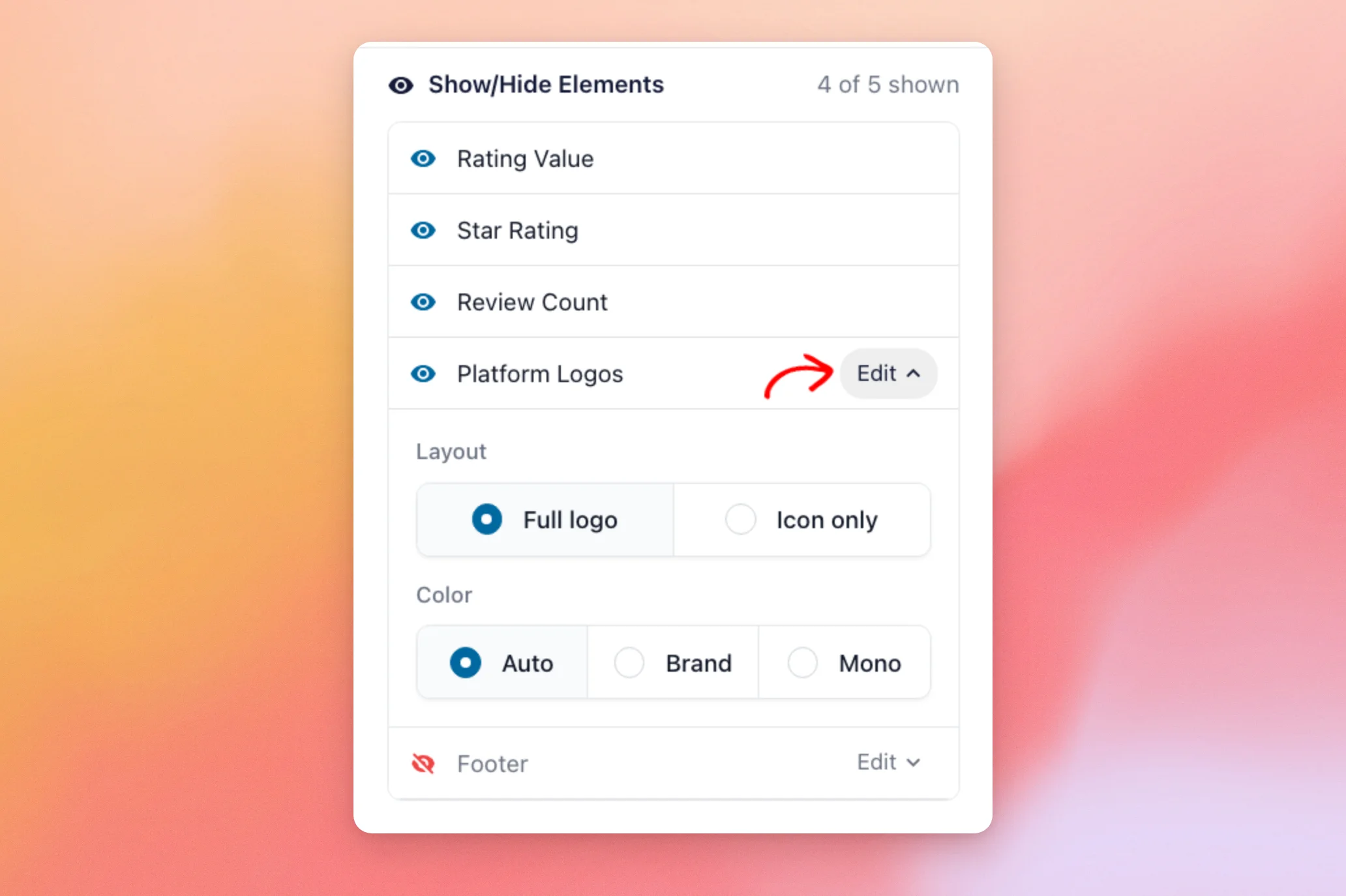
Las opciones de logotipos de la plataforma son:
- Diseño: «Logotipo completo» muestra el logotipo completo de la plataforma. «Solo icono» muestra un icono más pequeño.
- Color: «Auto», que es la opción predeterminada, se adapta a tu tema. Utiliza los colores corporativos de cada plataforma en el tema «Claro» y un único color en el tema «Oscuro». La opción «Marca» utiliza siempre los colores propios de cada plataforma. La opción «Mono» utiliza siempre un único color.
A continuación, añadiremos un pie de página a tu insignia.
Añadir un pie de página
El pie de página es un buen lugar para incluir un enlace a todas tus reseñas.
Para verlo, haz clic en el icono del ojo que hay junto a «Pie de página».
A continuación, haz clic en «Editar» junto a «Pie de página». Después, escribe el texto que quieras que aparezca en el campo de texto «Pie de página ».
Para convertir el pie de página en un enlace, pega la dirección de la página en el campo «Enlace del pie de página ».
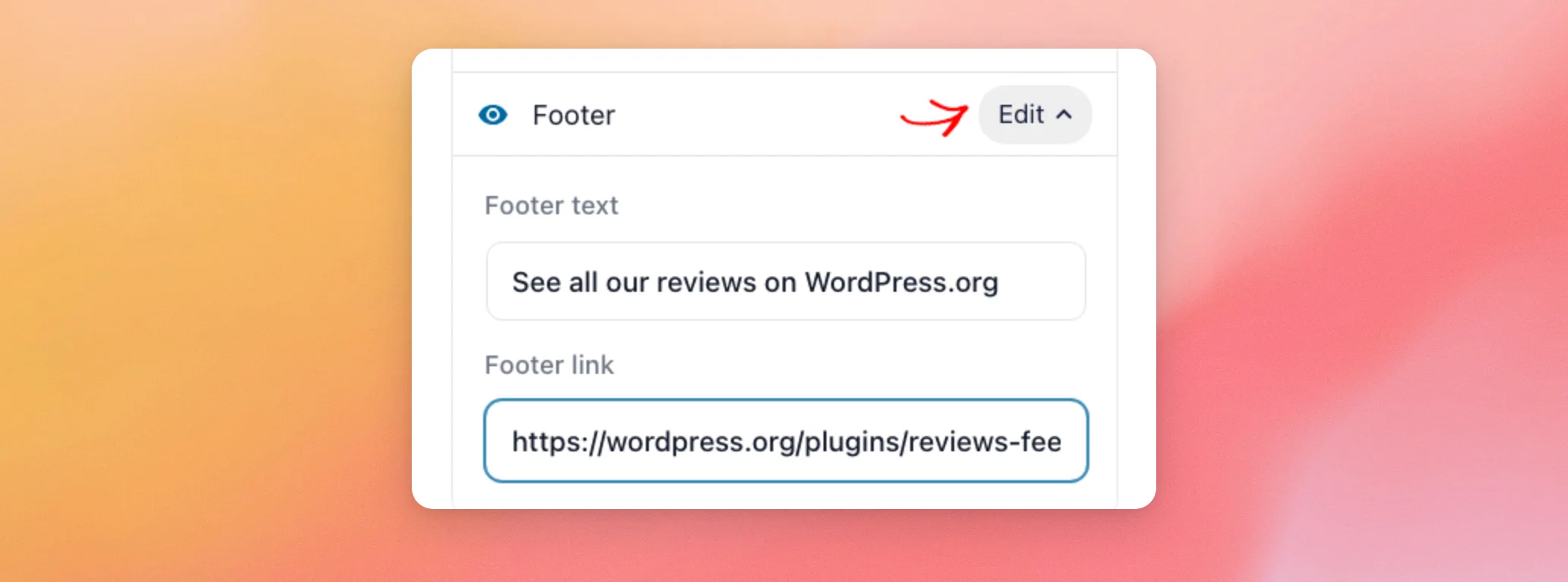
El texto predeterminado del pie de página es «Powered by Smash Balloon». Puedes dejarlo tal cual o sustituirlo por el que quieras.
Con esto ya hemos visto todo lo que hay en la pestaña «Personalizar». El diseño de tu insignia ya está configurado.
Cómo elegir las fuentes de tu insignia
A continuación, comprobaremos de dónde proceden las fuentes en las que se basa la valoración de tu insignia.
En la parte superior de la barra lateral, haz clic en la pestaña «Configuración ». En la sección «Fuentes» aparecen las fuentes que elegiste al crear tu insignia.
Cada fuente tiene un icono de papelera que la elimina de tu insignia. Para incluir más fuentes en la valoración de tu insignia, haz clic en «Añadir otra fuente».
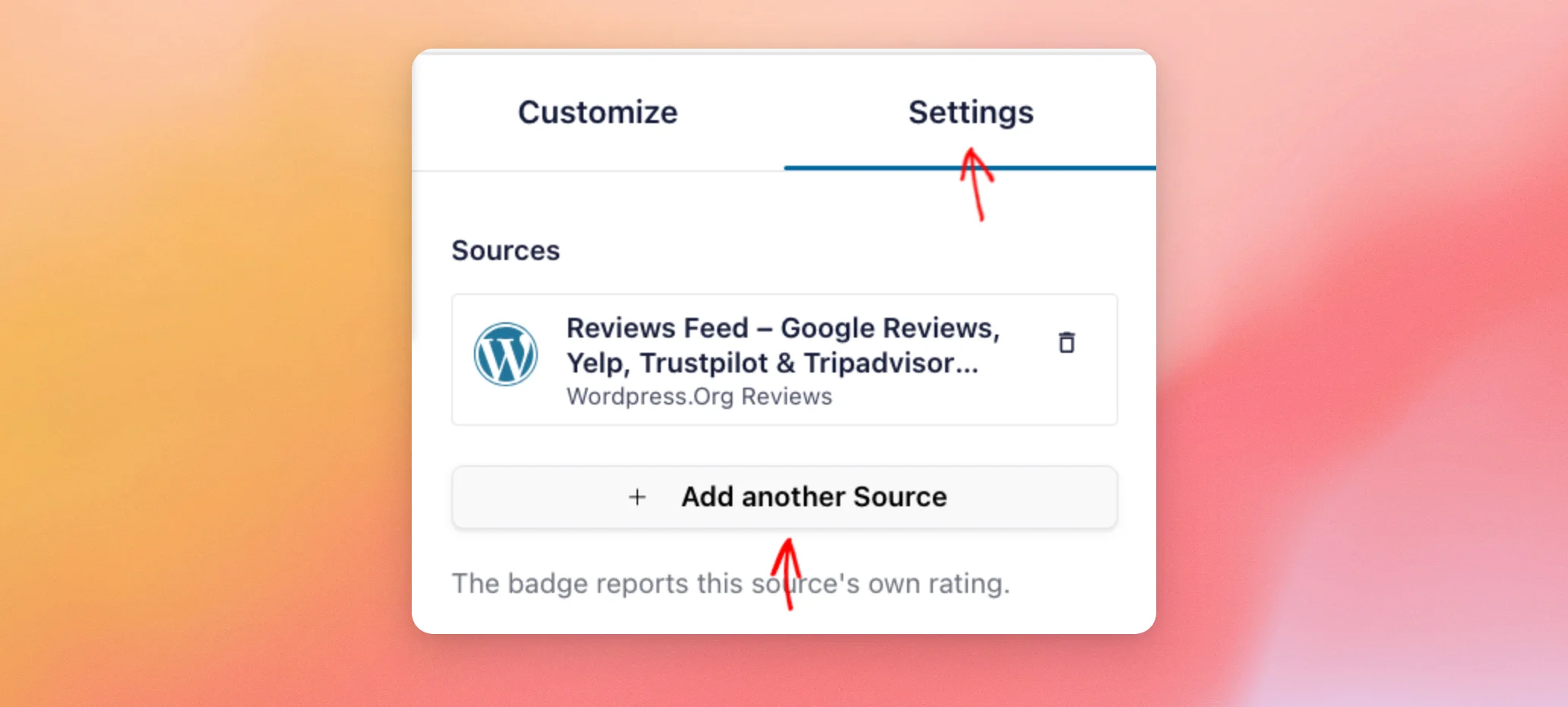
Si hay una sola fuente, tu insignia muestra la valoración de esa fuente. Si hay dos o más, muestra una valoración combinada de todas ellas. Las fuentes con más reseñas tienen más peso en esa valoración combinada.
Una vez que hayas definido el diseño y las fuentes, guardaremos tu insignia.
Cómo guardar tu insignia
Cuando estés satisfecho con tu insignia, haz clic en «Guardar» en la parte superior del editor.
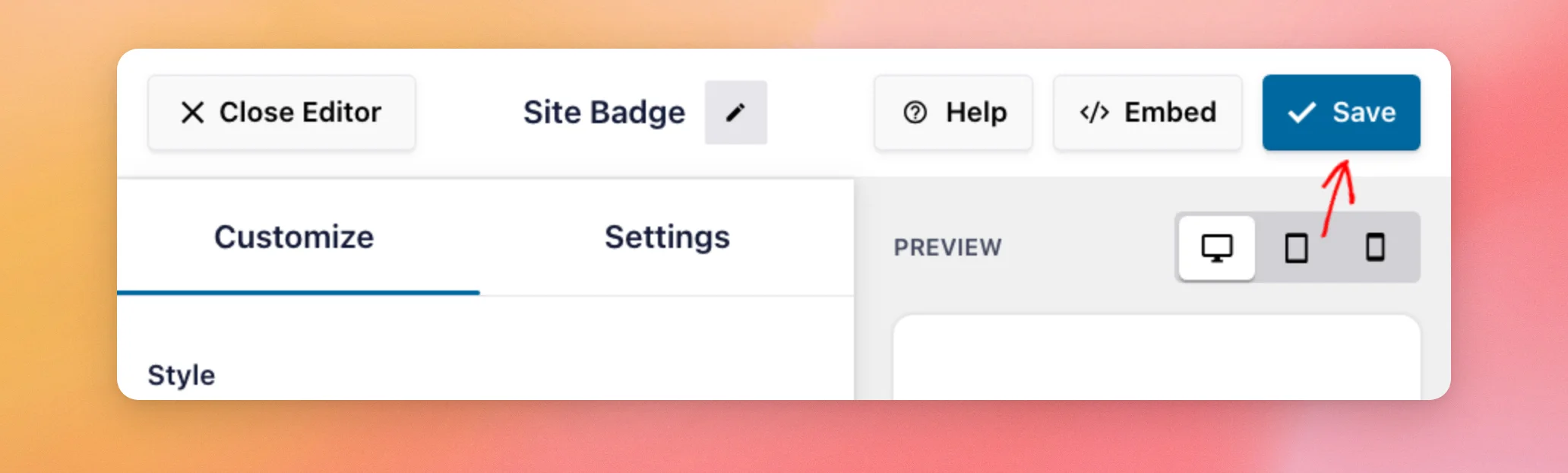
Tu insignia ya está guardada y lista para añadirla a tu página web.
Cómo añadir tu insignia a una página
A continuación, colocaremos el distintivo en una página de tu sitio web.
En la parte superior del editor, haz clic en «Incrustar».
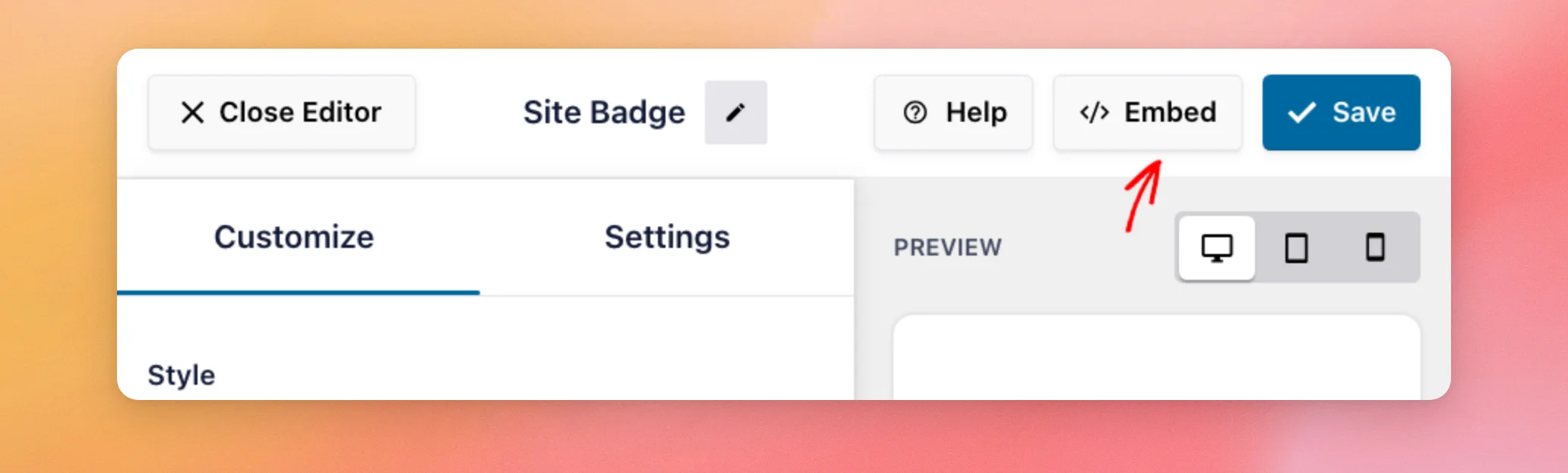
Se abre la ventana «Incrustar insignia». En ella hay una fila para cada forma de mostrar tu insignia: una entrada o una página, todas las páginas, un correo electrónico y un código corto.
En la sección «Entradas» o «Páginas», el campo de búsqueda muestra las páginas y entradas que ya tienes. Cuando eliges una de ellas, el botón «Añadir e ir a la página» le añade la insignia.
En este ejemplo, crearemos una nueva página para la insignia. En el campo de búsqueda, escribe un título para la nueva página, como «Nuestros complementos».
Dado que todavía no hay ninguna página con ese título, la lista te propone crear una. Para hacerlo, haz clic en la opción «Crear página ».
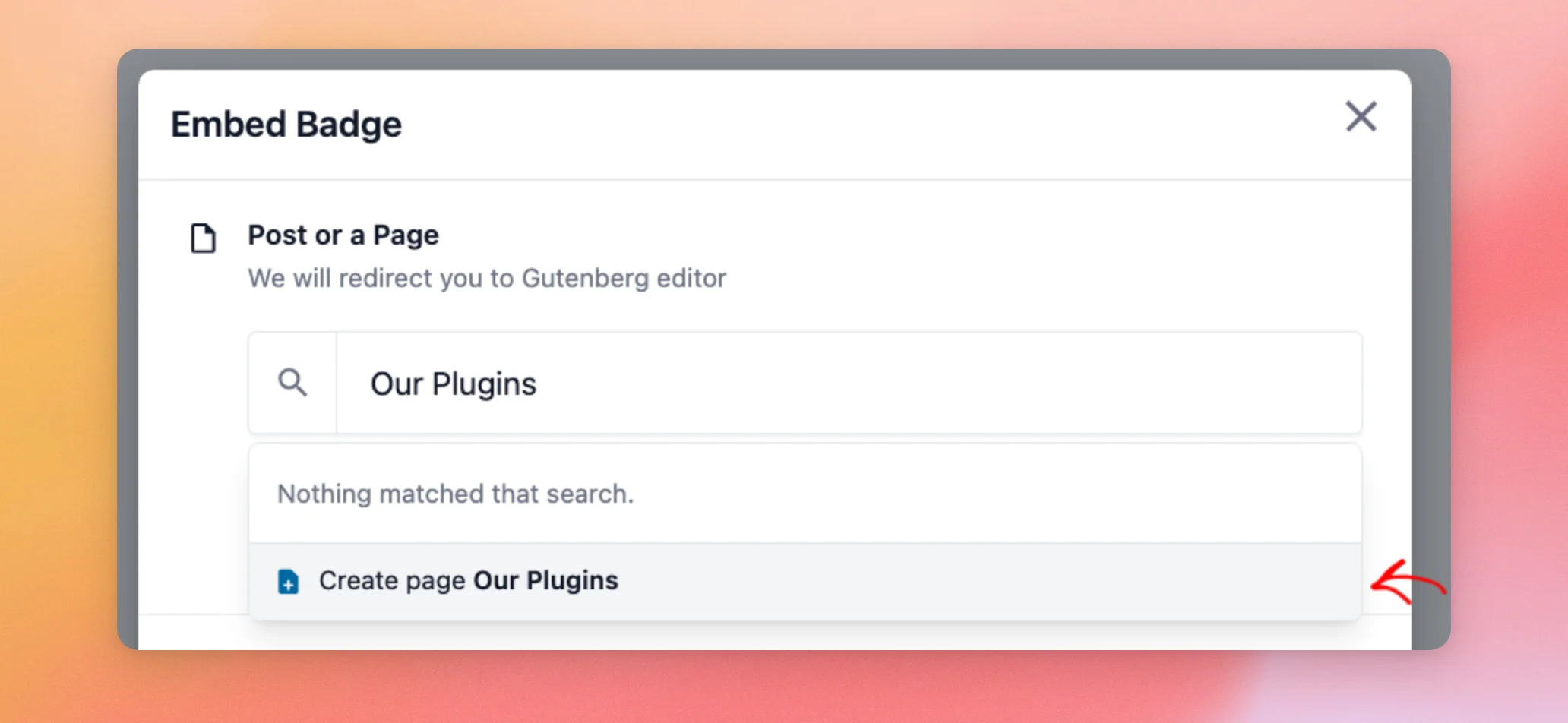
A continuación, haz clic en «Crear página» y «Ir».
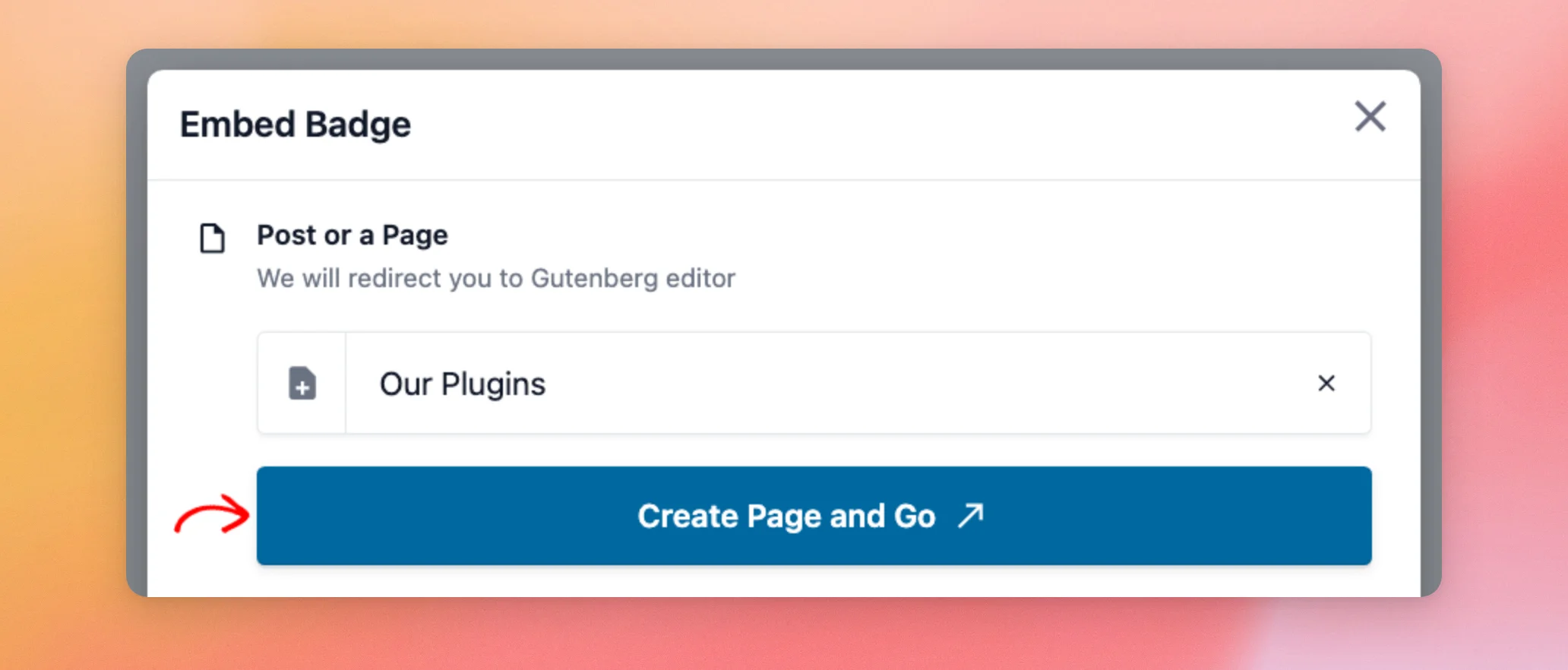
La nueva página se abre en el editor de bloques en una nueva pestaña. Ya incluye un bloque «Trust Badge» con tu insignia.
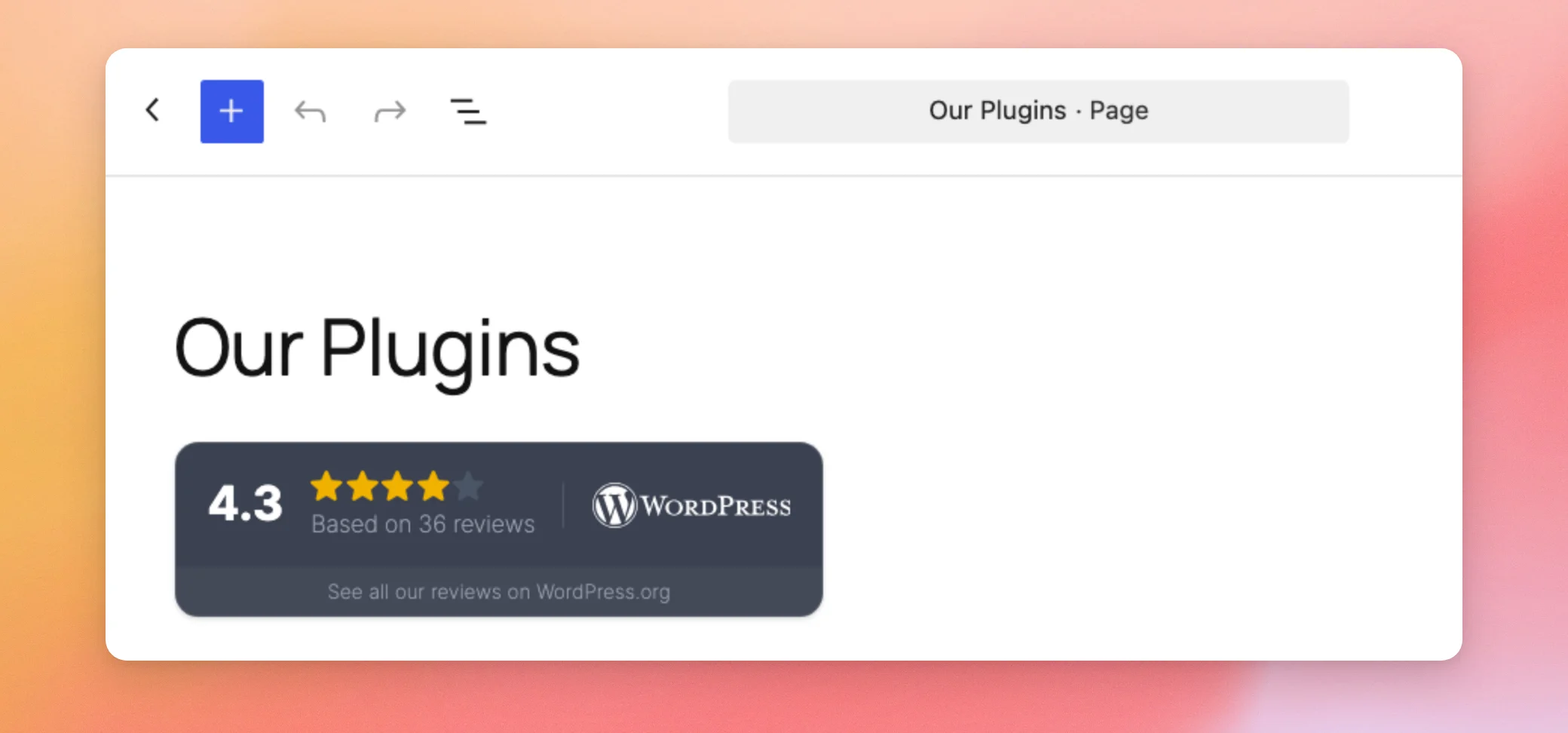
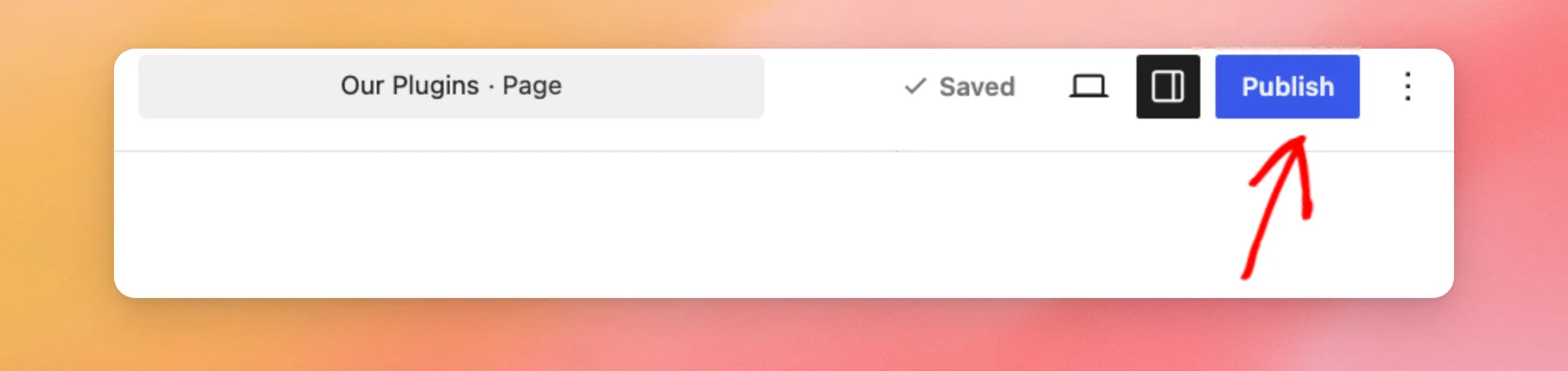
Si lo deseas, añade más contenido a la página. A continuación, haz clic en «Publicar».
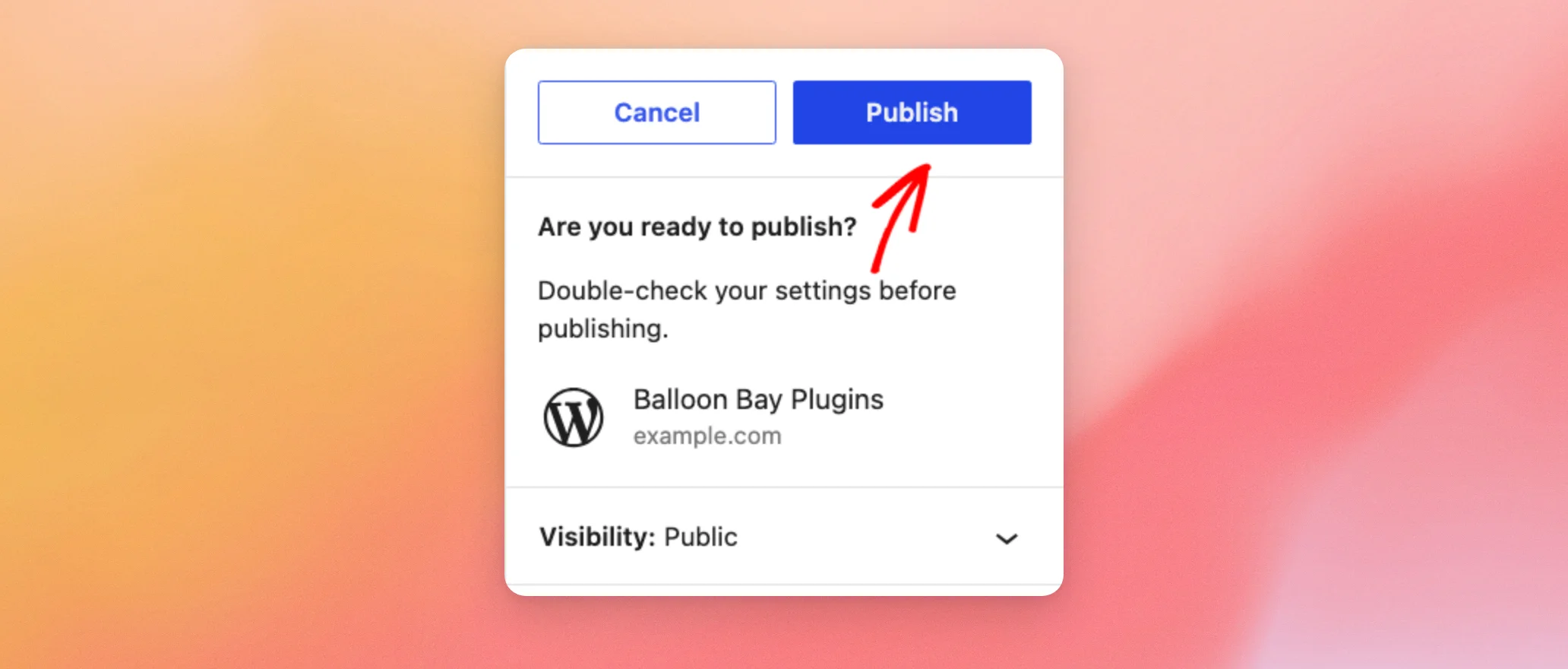
Para confirmar, haz clic de nuevo en «Publicar ».
Ahora, visita la página de tu sitio web para ver tu insignia.
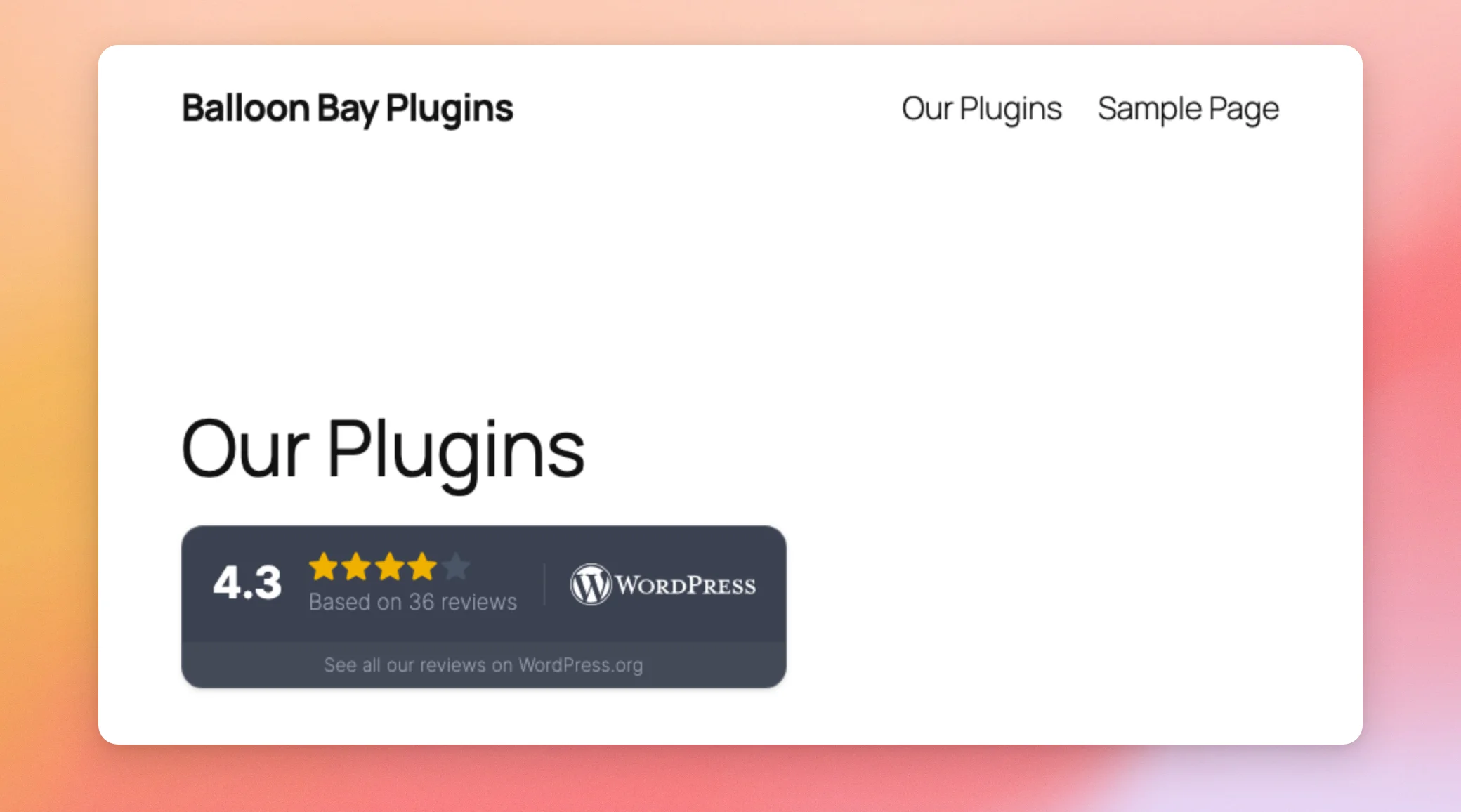
También puedes añadir tú mismo la insignia a cualquier página o entrada con el bloque «Insignia de confianza». Una vez que hayas añadido el bloque, elige tu insignia de la lista que aparece.
Para saber cómo añadir un bloque, consulta nuestra guía sobre cómo añadir un bloque «Feed de reseñas». A medida que la sigas, busca «Insignia de confianza» en lugar de «Feed de reseñas».
El bloque «Trust Badge» se puede alinear a la izquierda, al centro o a la derecha desde su barra de herramientas, al igual que otros bloques.
Una vez que la insignia esté en una página, la añadiremos a todas las páginas a la vez.
Mostrar tu insignia en cada página
Para mostrar tu insignia en todas las páginas, por ejemplo, en el pie de página de tu sitio web, añádela a tu tema en lugar de a una sola página. La forma de hacerlo depende de tu tema.
Si tu sitio web utiliza un tema de bloques, como Twenty Twenty-Five, abre la ventana «Incrustar insignia » desde el editor de insignias. A continuación, haz clic en «Abrir el editor del sitio » junto a «Mostrar esto en todas las páginas».
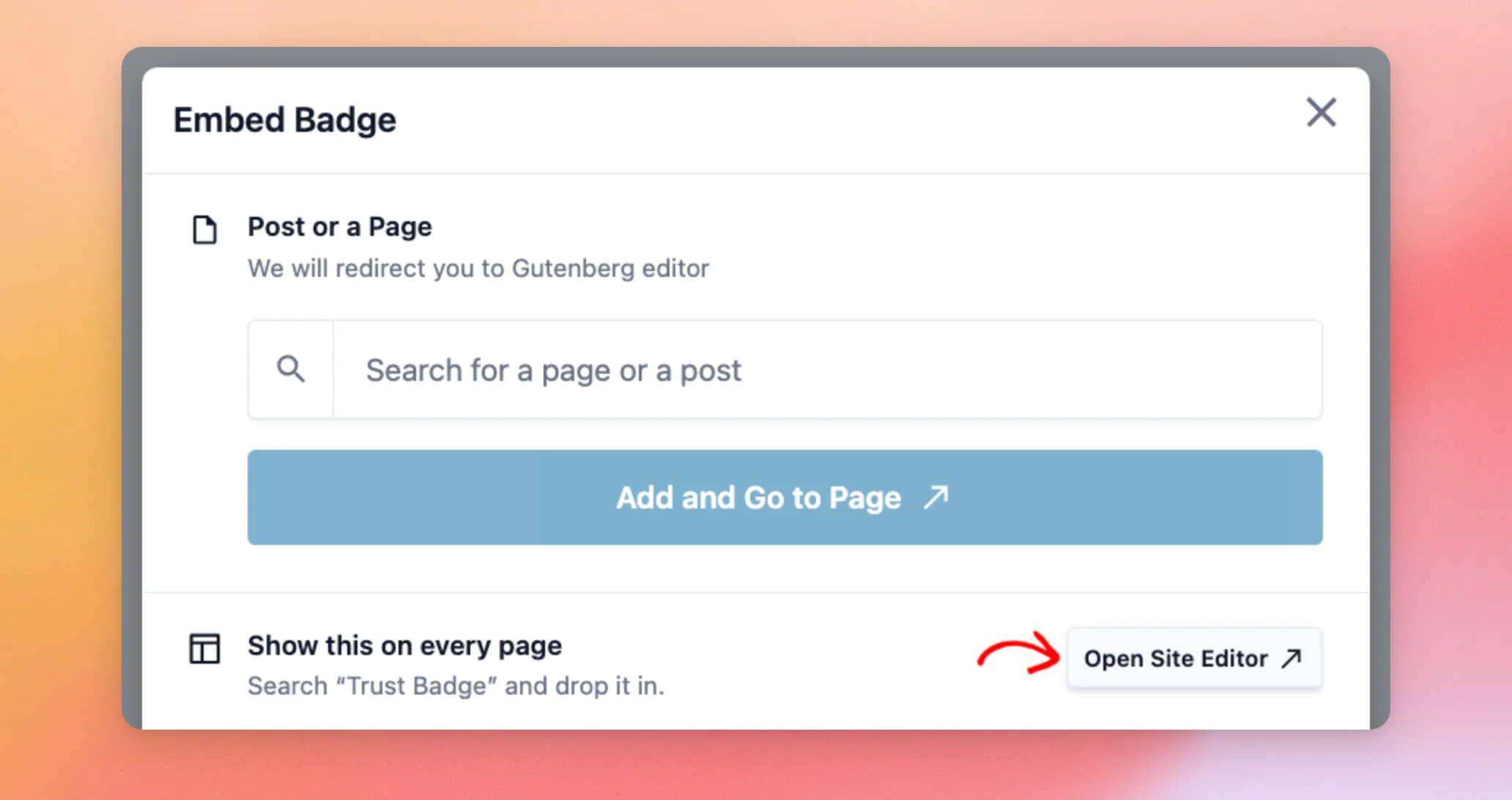
El Editor del sitio se abre en una nueva pestaña. Allí, añade el bloque «Insignia de confianza» a una parte de la plantilla, como el pie de página. A continuación, selecciona tu insignia en el bloque y guarda los cambios.
Para cada paso del Editor del sitio, consulta la sección sobre cómo utilizar un tema de bloque en nuestra guía sobre cómo mostrar tu feed. En esa guía se utiliza el bloque «Feed de reseñas». Para tu insignia, busca «Insignia de confianza» en su lugar.
Si tu sitio web utiliza un tema clásico con áreas de widgets, la ventana «Incrustar insignia» muestra, en su lugar, la opción «Añadir a un widget». Su botón «Abrir widgets» abre la pantalla de widgets en una nueva pestaña. Allí, puedes añadir el bloque «Insignia de confianza» a una barra lateral o al pie de página.
Si necesitas ayuda con las áreas de widgets, consulta el artículo de WPBeginner «Cómo añadir y utilizar widgets en WordPress».
A continuación, veremos el código corto de tu insignia.
Cómo utilizar el código abreviado de tu insignia
También puedes mostrar tu insignia en cualquier lugar de tu sitio web donde se acepten códigos cortos.
En la ventana «Insertar insignia», haz clic en «Copiar » junto a «Usar un código corto».
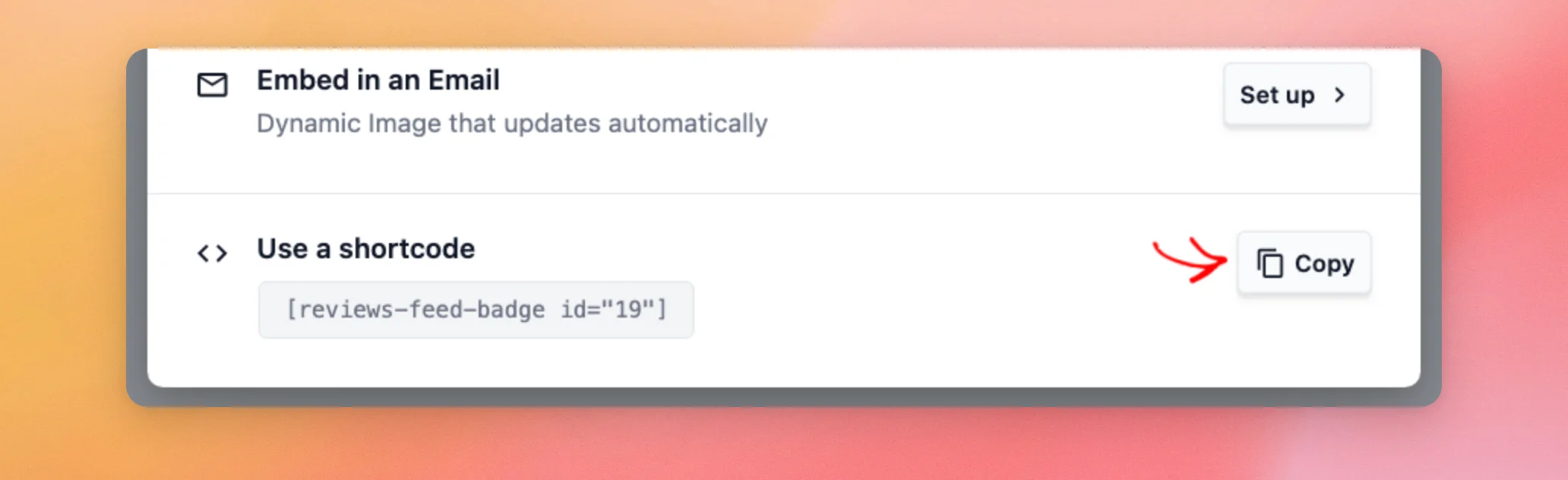
El código corto de tu insignia tiene este aspecto, sustituyendo «19» por el ID de tu insignia:
[reviews-feed-badge id="19"]
Puedes pegarlo en un bloque de código corto o en cualquier otro lugar donde tu tema o generador de páginas admita códigos cortos.
Si quieres una guía paso a paso sobre cómo añadir códigos cortos, consulta el artículo de WPBeginner «Cómo añadir un código corto en WordPress».
A continuación, añadiremos tu insignia a tus correos electrónicos.
Cómo añadir tu insignia a tu firma de correo electrónico
Tu insignia también puede aparecer en la firma de tu correo electrónico. De este modo, cada correo electrónico que envíes mostrará tu valoración.
En la ventana «Incrustar insignia», haz clic en «Configurar» junto a «Incrustar en un correo electrónico».
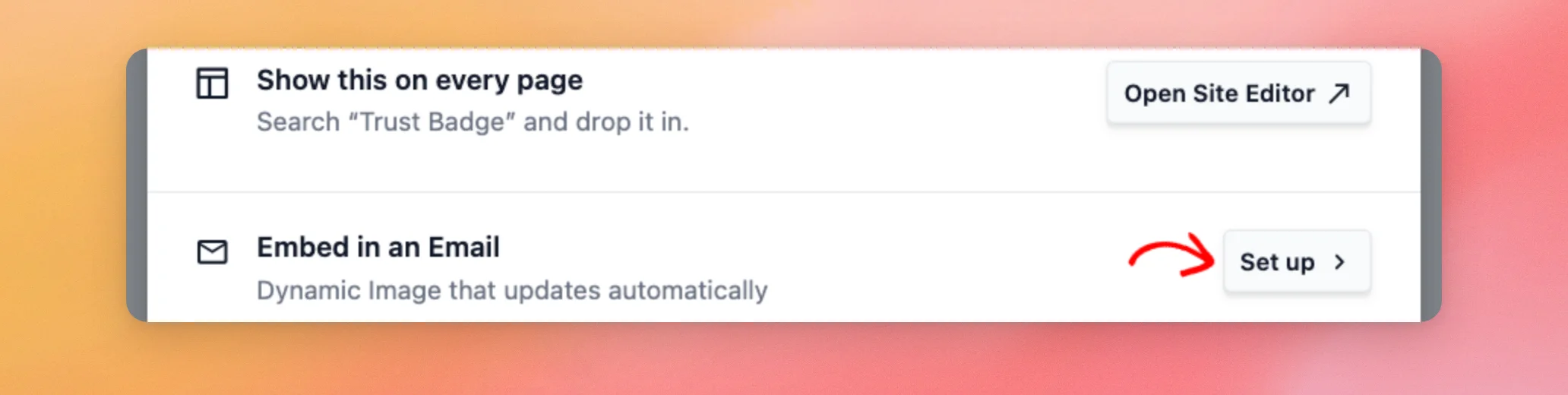
La ventana muestra una vista previa de tu insignia. A continuación, haz clic en «Copiar insignia para tu firma».
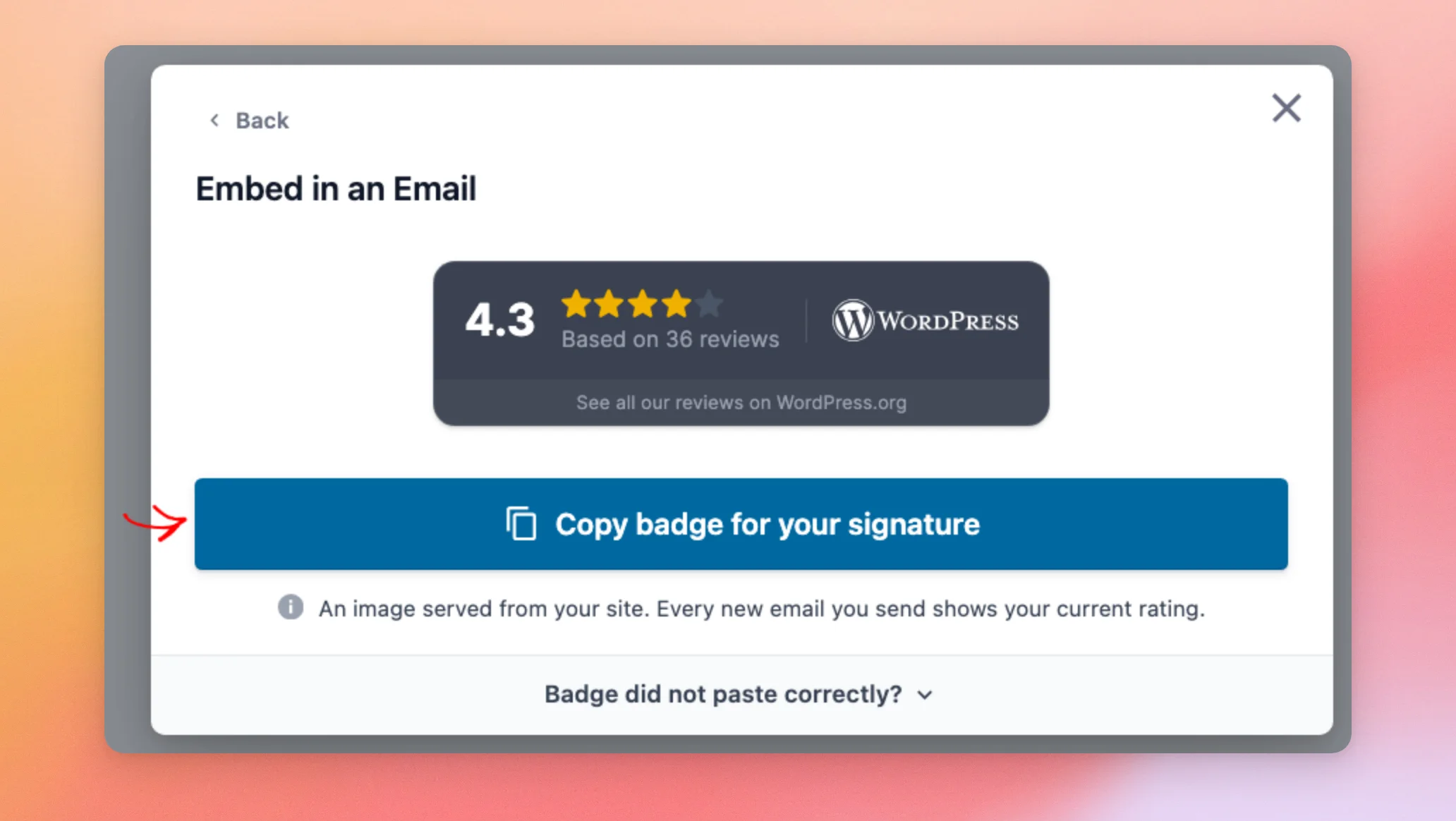
A continuación, abre la configuración de la firma de tu aplicación de correo electrónico. Después, pega allí la insignia.
La insignia es una imagen que se carga desde tu página web. Esto significa que cada nuevo correo electrónico que envíes mostrará tu valoración actual.
Si la insignia se pega como código en lugar de como imagen, haz clic en «¿No se ha pegado correctamente la insignia?» en la parte inferior de la ventana.
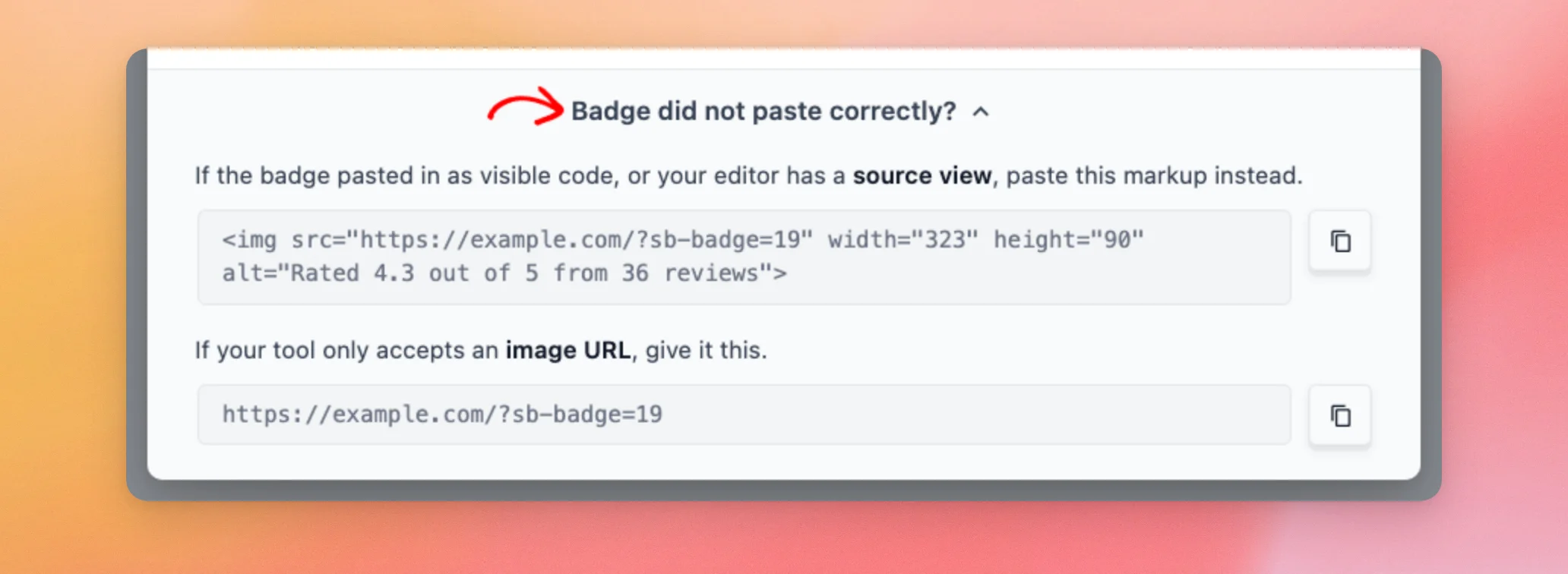
En esta sección se describen otras dos formas de añadir la insignia:
- Fragmento de HTML: Pega este código en la vista de código fuente o HTML de tu aplicación de correo electrónico.
- URL de la imagen: utiliza esta dirección cuando tu aplicación de correo electrónico solo acepte un enlace a una imagen.
Cada uno tiene su propio botón de copiar.
Por último, veremos dónde aparecen todas tus insignias.
Gestión de tus insignias de confianza
Todas tus insignias aparecen en la página «Feed de reseñas » Insignias de confianza», la misma página desde la que empezaste en «Crear una insignia de confianza».
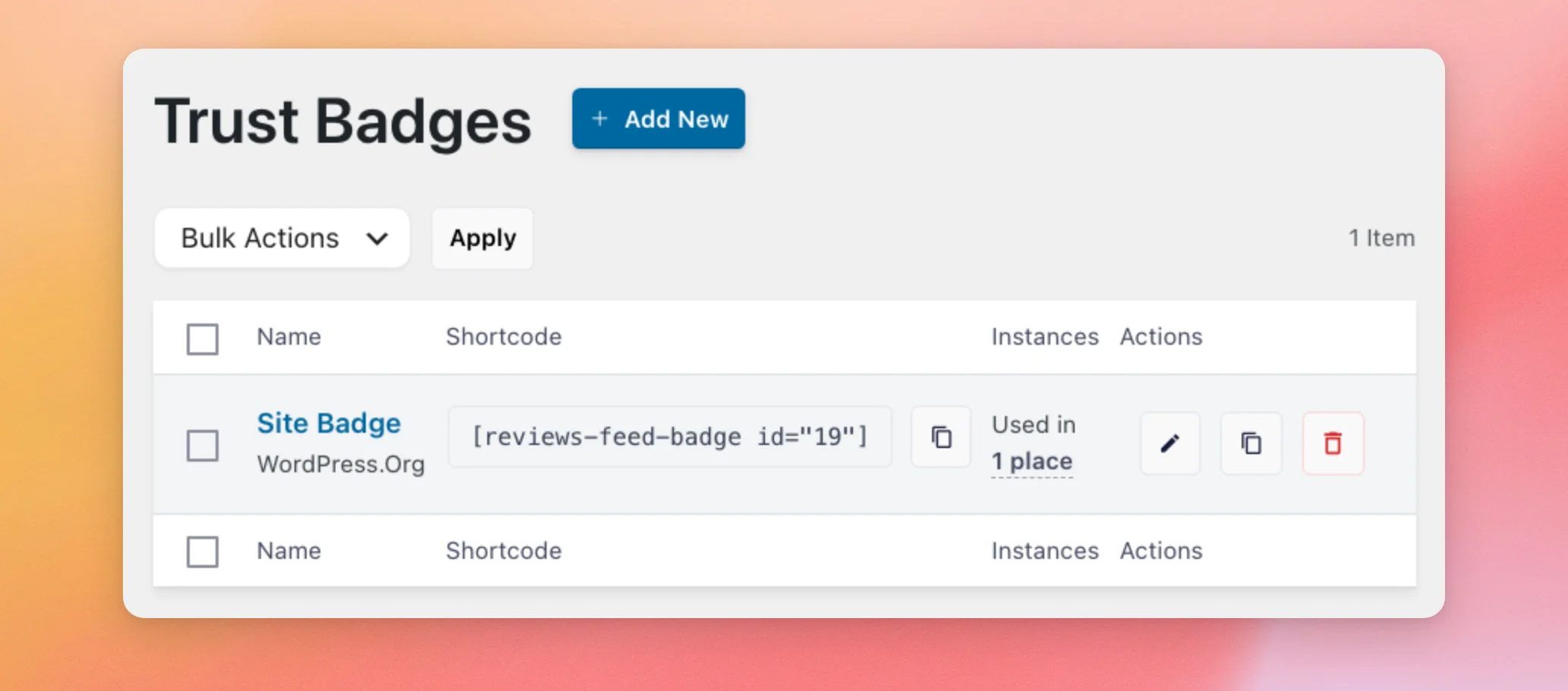
Para cada insignia, la lista muestra:
- Nombre: El nombre de la insignia y la plataforma de donde proceden sus fuentes.
- Código abreviado: El código abreviado de la insignia, con un botón para copiar.
- Casos: ¿En cuántos lugares de tu página web aparece la insignia?
- Acciones: Botones con iconos para editar, duplicar o eliminar la insignia, en ese orden.
Para crear otra insignia, por ejemplo, una correspondiente a un conjunto diferente de fuentes, sigue los mismos pasos que en «Creación de una insignia de confianza».
¡Ya está! Ahora ya sabes cómo crear una insignia de confianza y mostrar tu valoración en tu página web y en tus correos electrónicos.
A continuación, para mostrar tus reseñas en una ventana emergente mientras los visitantes navegan por tu sitio web, consulta nuestra guía sobre «Alertas de reseñas».
Preguntas frecuentes
A continuación, respondemos a algunas de las preguntas más frecuentes sobre las insignias de confianza.
¿Qué nivel de licencia necesito para las insignias de confianza?
Las insignias de confianza están disponibles en el nivel de licencia Plus y superiores. Para comparar los niveles de licencia, consulta nuestra guía sobre las licencias de Reviews Feed.
¿Puedo combinar reseñas de más de una plataforma en una misma insignia?
Sí. Para ello, añade cada fuente en la pestaña «Configuración» del editor de insignias. De este modo, tu insignia mostrará una valoración combinada y el número total de reseñas de todas sus fuentes.
Las fuentes con más reseñas tienen más peso en la valoración combinada.
¿Se actualiza mi insignia cuando recibo nuevas reseñas?
Sí. La valoración de tu insignia se basa en las reseñas que Reviews Feed ha guardado de sus fuentes. Cuando Reviews Feed comprueba esas fuentes en busca de nuevas reseñas, tu insignia también se actualiza.
La insignia que aparece en tu firma de correo electrónico es una imagen alojada en tu sitio web. Esto significa que cada nuevo correo electrónico que envíes mostrará tu valoración actual.
¿Puedo eliminar el texto «Powered by Smash Balloon»?
Sí. El texto «Powered by Smash Balloon» es el texto predeterminado del pie de página. El pie de página queda oculto en una insignia nueva. Si decides mostrar el pie de página, puedes sustituir ese texto por el tuyo propio en el campo «Texto del pie de página ».
Para obtener más información, consulta la sección «Añadir un pie de página» más arriba.
¿Puedo mostrar insignias diferentes en distintos sitios?
Sí. Cada insignia tiene sus propias fuentes, su propio diseño y su propio código corto. Para ello, crea una insignia para cada estilo o conjunto de fuentes que necesites. A continuación, añade cada una de ellas con su propio bloque o código corto.
En la página «Insignias de confianza», el icono central de los tres iconos de «Acciones» de una insignia permite duplicarla. Esto te permite partir de una insignia que ya hayas configurado.
¿Qué ocurre cuando elimino una insignia?
En todos los sitios en los que hayas añadido esa insignia, dejará de mostrarse. Antes de eliminar una insignia, comprueba la columna «Instancias» en la página «Insignias de confianza» para ver en cuántos sitios se utiliza.
¿Por qué no puedo copiar el emblema para mi firma de correo electrónico?
La insignia de correo electrónico es una imagen que genera tu servidor. Si tu servidor no puede generarla, el botón «Copiar insignia para tu firma» no estará disponible y aparecerá un mensaje debajo explicando el motivo.
En ese caso, pide a tu proveedor de alojamiento web que active una biblioteca de imágenes para PHP, como ImageMagick o GD. La insignia que aparece en las páginas de tu sitio web no es una imagen. Sigue mostrándose como de costumbre.
¿Por qué no aparece mi insignia en mi página web?
En primer lugar, abre la insignia en el editor y haz clic en la pestaña«Configuración». Si alguna de sus fuentes ya no está disponible, aparecerá un mensaje indicándolo. La insignia permanecerá oculta hasta que elimines esa fuente o la vuelvas a conectar.
Además, una insignia necesita al menos una fuente con reseñas antes de que se le pueda asignar una valoración.




