


 Soziale Wand
 Feed-Analytik


Möchten Sie Ihren Besuchern Ihre Gesamtbewertung in Form eines kleinen Badges auf Ihrer Website anzeigen?
Ein Vertrauenssiegel zeigt Ihre durchschnittliche Bewertung und die Anzahl Ihrer Bewertungen aus den von Ihnen ausgewählten Bewertungsquellen an.
In dieser Anleitung zeigen wir Ihnen, wie Sie ein Vertrauenssiegel erstellen und dessen Aussehen anpassen können. Anschließend fügen wir es einer Seite, allen Seiten Ihrer Website sowie Ihrer E-Mail-Signatur hinzu.
Voraussetzungen: Für „Trust Badges“ ist eine Plus-Lizenz oder höher erforderlich.
Bevor Sie loslegen, stellen Sie sicher, dass „Reviews Feed“ auf Ihrer WordPress-Website installiert und aktiviert ist.
Vertrauensabzeichen nutzen die Bewertungsquellen, die Sie bereits im Bewertungs-Feed verknüpft haben. Falls Sie noch keine Quelle verknüpft haben, lesen Sie unsere Anleitung zum Erstellen eines Bewertungs-Feeds. Bei Google und Yelp können Sie eine Quelle auch ohne API-Schlüssel verknüpfen.
- Erstellen eines Vertrauenssiegels
- Das Aussehen Ihres Badges anpassen
- Auswahl der Quellen für Ihr Abzeichen
- Dein Abzeichen speichern
- Ihr Badge auf einer Seite einfügen
- Dein Abzeichen auf jeder Seite anzeigen
- Verwendung des Shortcodes Ihres Badges
- So fügen Sie Ihr Logo in Ihre E-Mail-Signatur ein
- Verwalten Ihrer Vertrauensabzeichen
- Häufig gestellte Fragen
Erstellen eines Vertrauenssiegels
Zunächst fügen wir ein neues Vertrauenssiegel hinzu und wählen die Quellen aus, auf denen dessen Bewertung basiert.
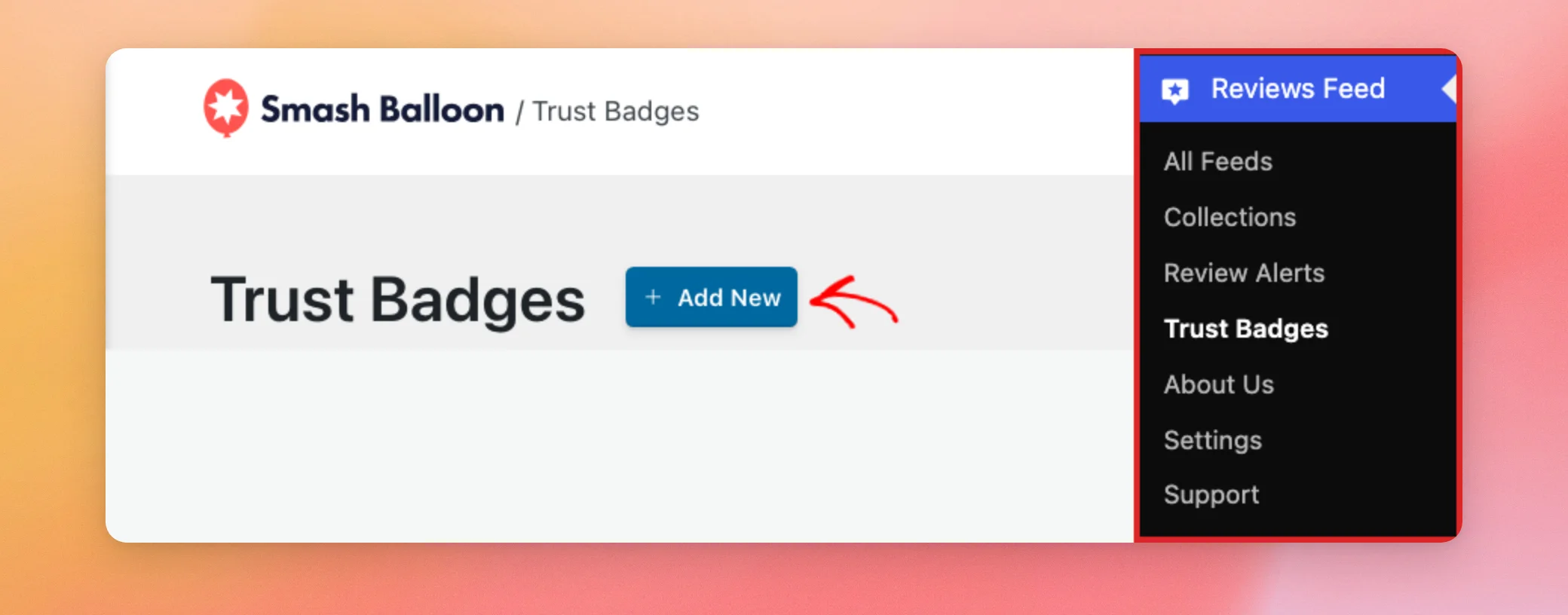
Gehen Sie in der Seitenleiste Ihres WordPress-Adminbereichs zu „Bewertungs-Feed“ » „Vertrauenssiegel“. Klicken Sie anschließend auf „Neu hinzufügen“.
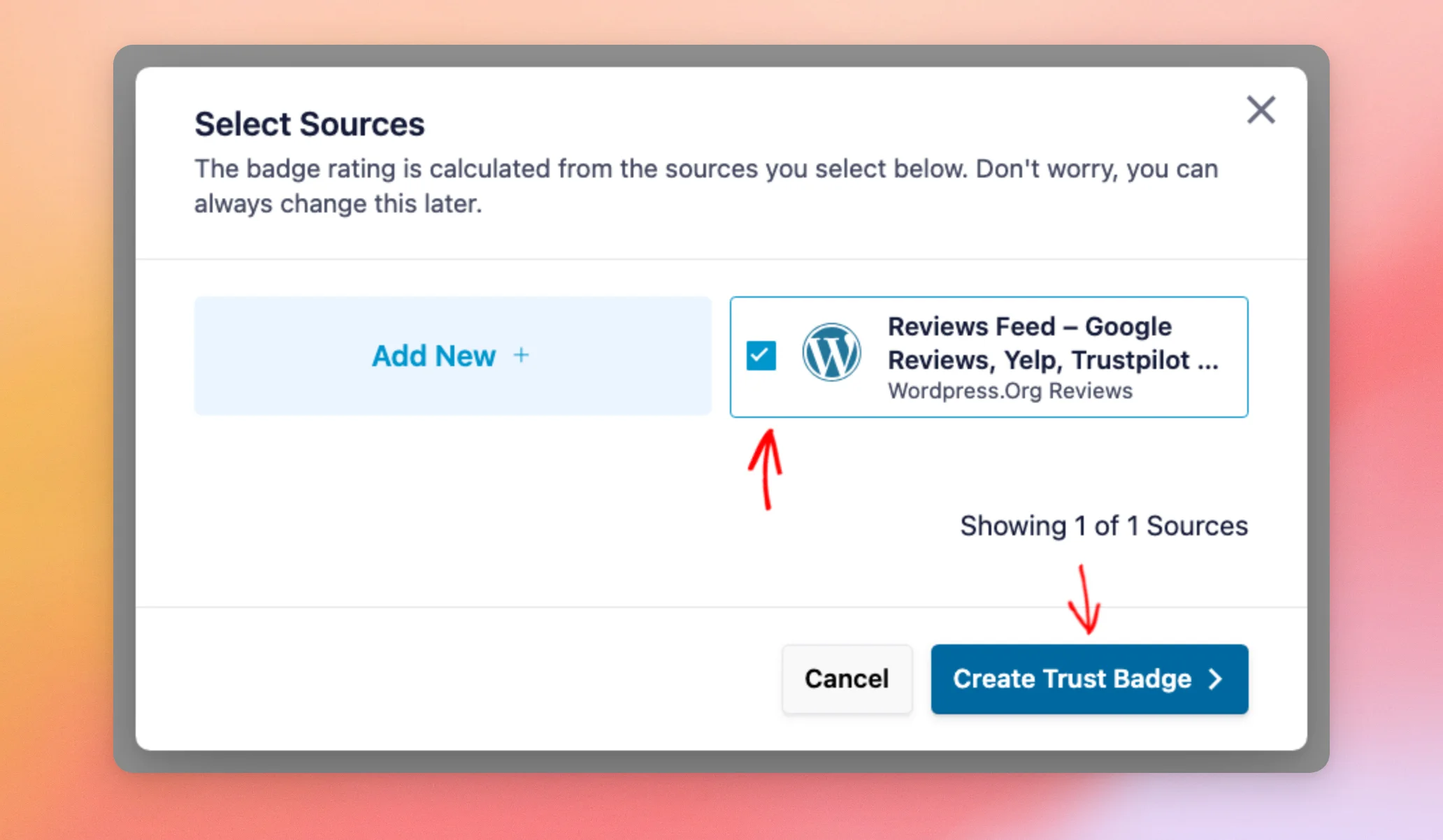
Es öffnet sich das Fenster „Quellen auswählen“. Dort werden die Bewertungsquellen aufgelistet, die Sie im Bewertungs-Feed verbunden haben. Das Fenster enthält außerdem die Karte „Neu hinzufügen“, über die Sie eine neue Quelle verbinden können.
Wählen Sie als Nächstes jede Quelle aus, von der die Bewertung für Ihr Trust-Badge stammen soll. Sie können Ihre Auswahl später im Editor auf der Registerkarte „Einstellungen“ ändern. Klicken Sie anschließend auf „Trust-Badge erstellen“.
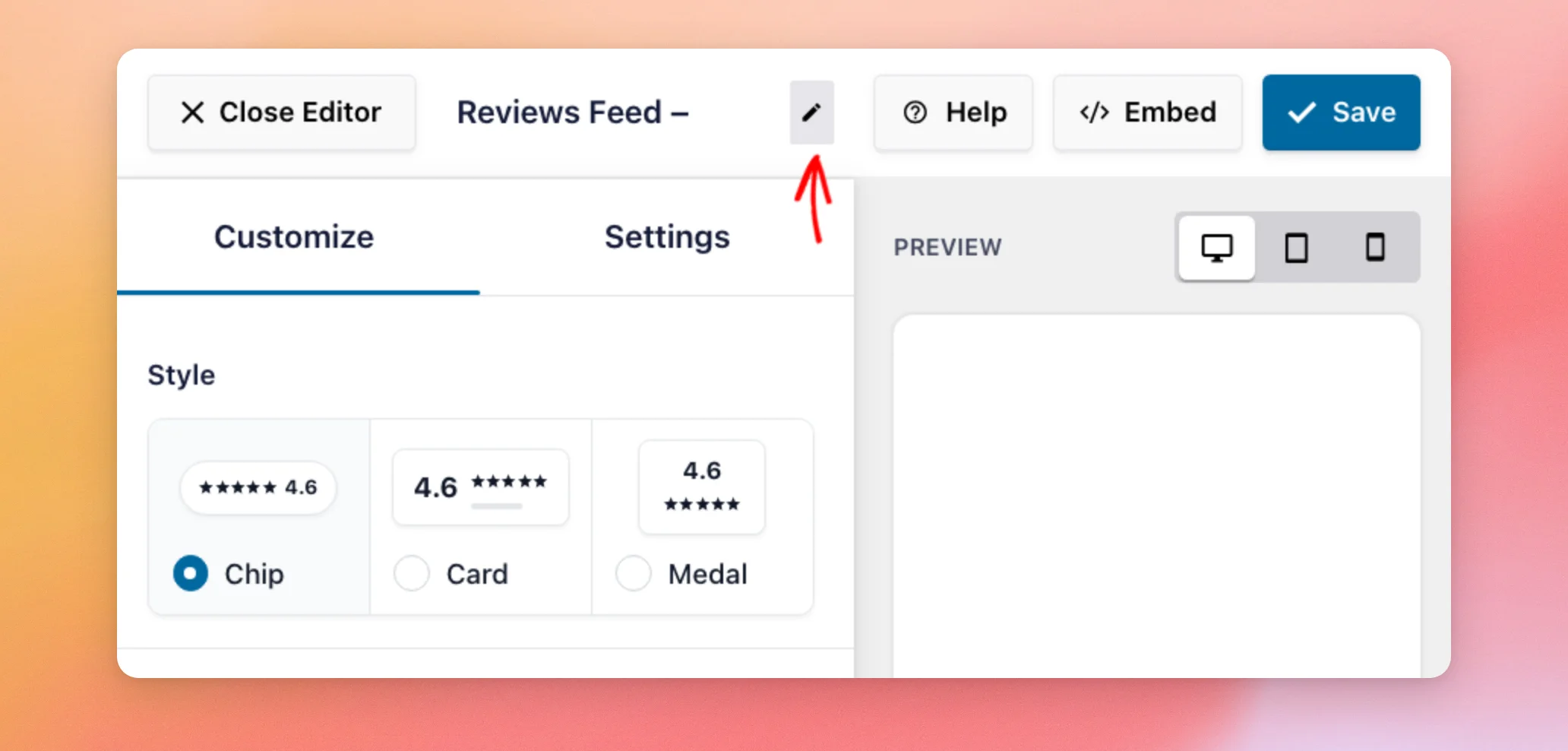
Ihr neues Vertrauensabzeichen wird im Editor geöffnet. Der Name besteht aus dem Namen Ihrer Quelle, gefolgt von „Vertrauensabzeichen“. Da Sie mehrere Abzeichen erstellen können, hilft Ihnen ein kurzer Name dabei, es später wiederzufinden.
Um den Namen zu ändern, klicke auf das Stiftsymbol neben dem Namen oben im Editor.
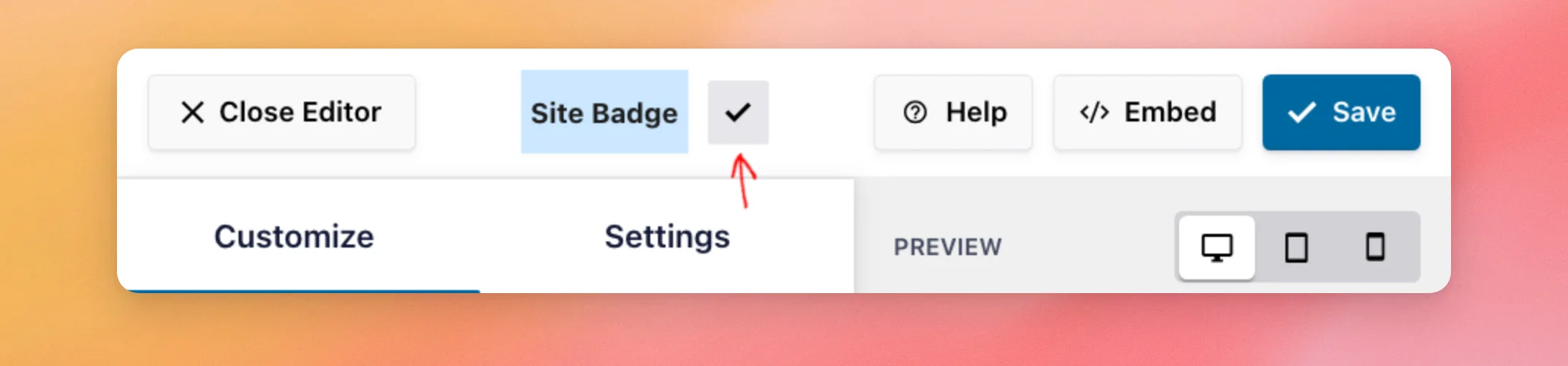
Geben Sie im Feld „Name“ den neuen Namen ein. Klicken Sie anschließend auf das Häkchen daneben.
Der Editor verfügt über zwei Registerkarten. Auf der Registerkarte „Anpassen“ können Sie das Aussehen Ihres Badges festlegen. Auf der Registerkarte „Einstellungen“ legen Sie fest, aus welchen Quellen die Bewertung stammt.
Während Sie Änderungen vornehmen, zeigt die Vorschau auf der rechten Seite Ihr Abzeichen mit Ihrer tatsächlichen Bewertung an. Als Nächstes werden wir das Aussehen Ihres Abzeichens ändern.
Das Aussehen Ihres Badges anpassen
Zunächst wird die Registerkarte „Anpassen“ geöffnet. Sie umfasst vier Abschnitte: „Stil“, „Design“, „Akzent“ und „Elemente ein-/ausblenden“.
Auswahl eines Stils und eines Themas
Unter „Stil“ stehen drei Abzeichenformen zur Auswahl: „Chip“ (standardmäßig ausgewählt), „Karte“ und „Medaille“. Jede Kachel zeigt eine Beispielbewertung an, damit Sie die Formen vergleichen können. Ihr Abzeichen zeigt immer Ihre eigene Bewertung an.
Wenn Sie sich nicht sicher sind, welche Form Sie verwenden sollen, probieren Sie jede einzelne aus und sehen Sie sich die Vorschau auf der rechten Seite an.
Um die Form zu ändern, klicken Sie auf den gewünschten Stil. In diesem Beispiel klicken wir auf „Karte“.

Unter „Design“ stehen drei Farbdesigns zur Auswahl: „Hell“ (standardmäßig ausgewählt), „Dunkel“ und „Getönt“. Um die Farben zu ändern, klicken Sie auf das Design, das zu Ihrer Website passt. In diesem Beispiel klicken wir auf „Dunkel“.
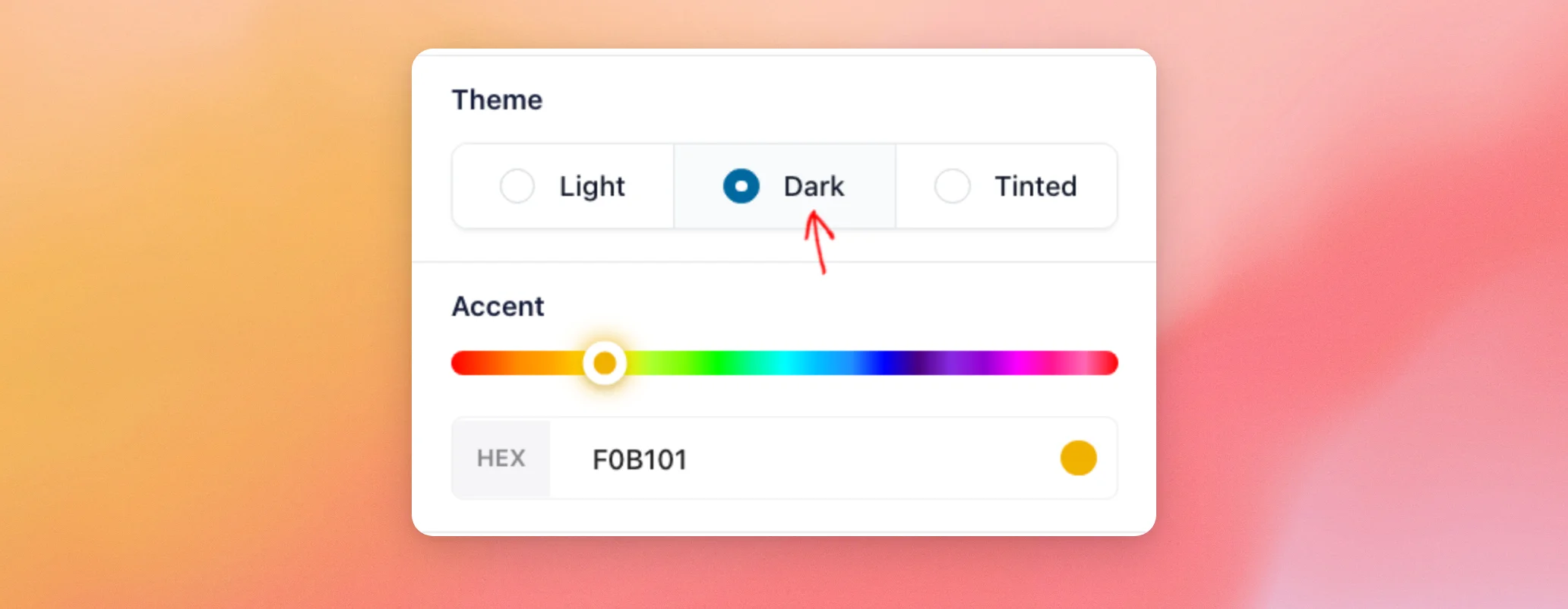
Unter „Theme“ können Sie im Abschnitt „Accent“ die Farbe der Sterne Ihres Abzeichens festlegen.
Um die Farbe zu ändern, ziehen Sie den Schieberegler oder geben Sie einen Farbcode in das HEX-Feld ein. Sobald Sie die Farbe geändert haben, erscheint neben dem Schieberegler eine Schaltfläche „Zurücksetzen“. Damit wird die Standardfarbe Gold wiederhergestellt.
Wenn Sie das Theme „Tinted“ auswählen, heißt dieser Abschnitt stattdessen „Tint“. Mit dem Schieberegler in diesem Abschnitt können Sie die Hintergrundfarbe des Badges festlegen.
Als Nächstes legen wir fest, welche Teile des Abzeichens angezeigt werden sollen.
Anzeigen oder Ausblenden von Abzeichenelementen
Im Abschnitt „Elemente ein-/ausblenden“ sind die Bestandteile Ihres Abzeichens aufgeführt:
- Bewertungswert: Ihre durchschnittliche Bewertung als Zahl, zum Beispiel 4,3.
- Sternebewertung: Ihre durchschnittliche Bewertung in Sternen.
- Anzahl der Bewertungen: Die Gesamtzahl Ihrer Bewertungen.
- Plattform-Logos: Das Logo der jeweiligen Bewertungsplattform, von der Ihre Bewertung stammt.
- Fußzeile: Eine Textzeile am unteren Rand des Badges, die mit einer Seite verlinkt werden kann. Sie ist standardmäßig ausgeblendet.
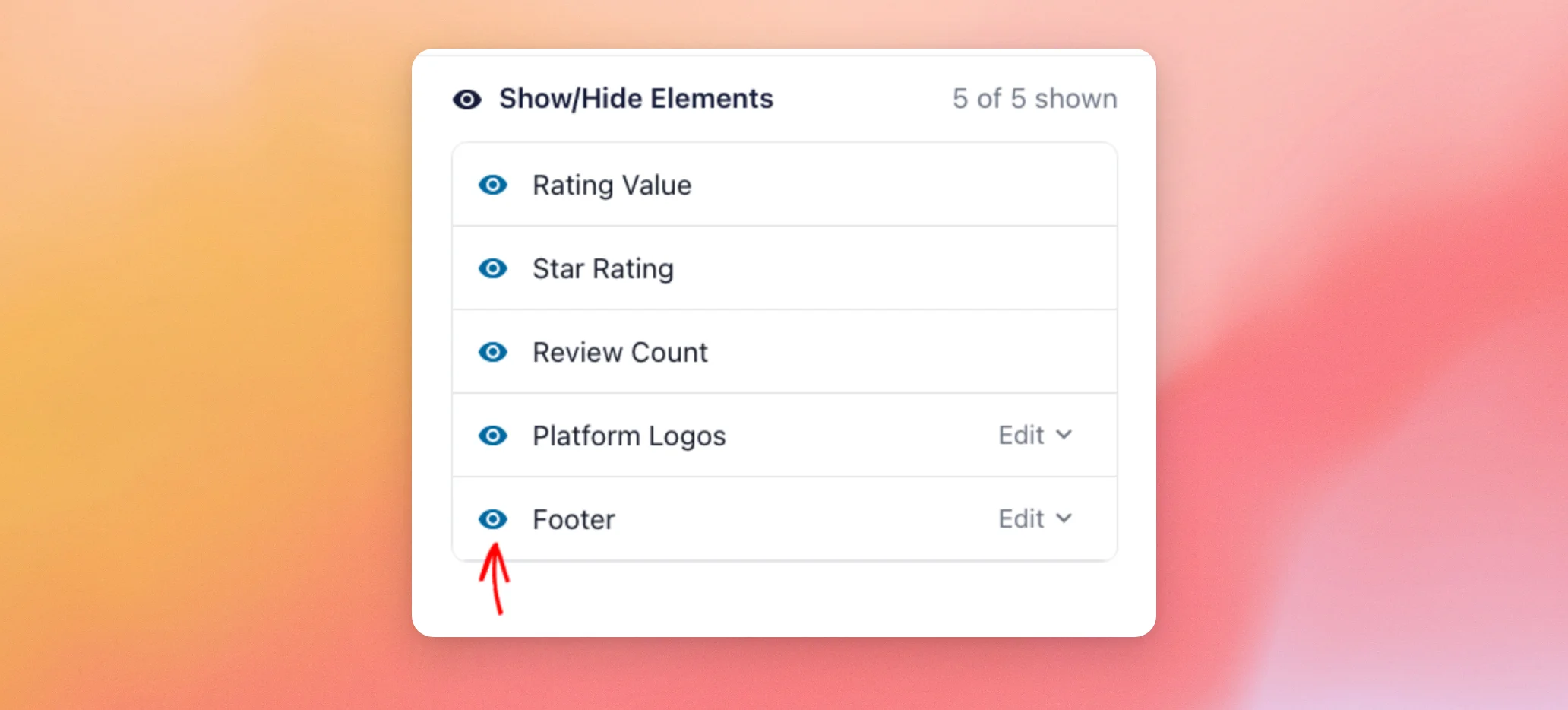
Jedes Element verfügt über ein Augensymbol, mit dem es ein- oder ausgeblendet werden kann. Die Überschrift des Abschnitts gibt an, wie viele Elemente angezeigt werden.
Um das Aussehen der Logos zu ändern, klicken Sie neben „Plattform-Logos“ auf „Bearbeiten “.
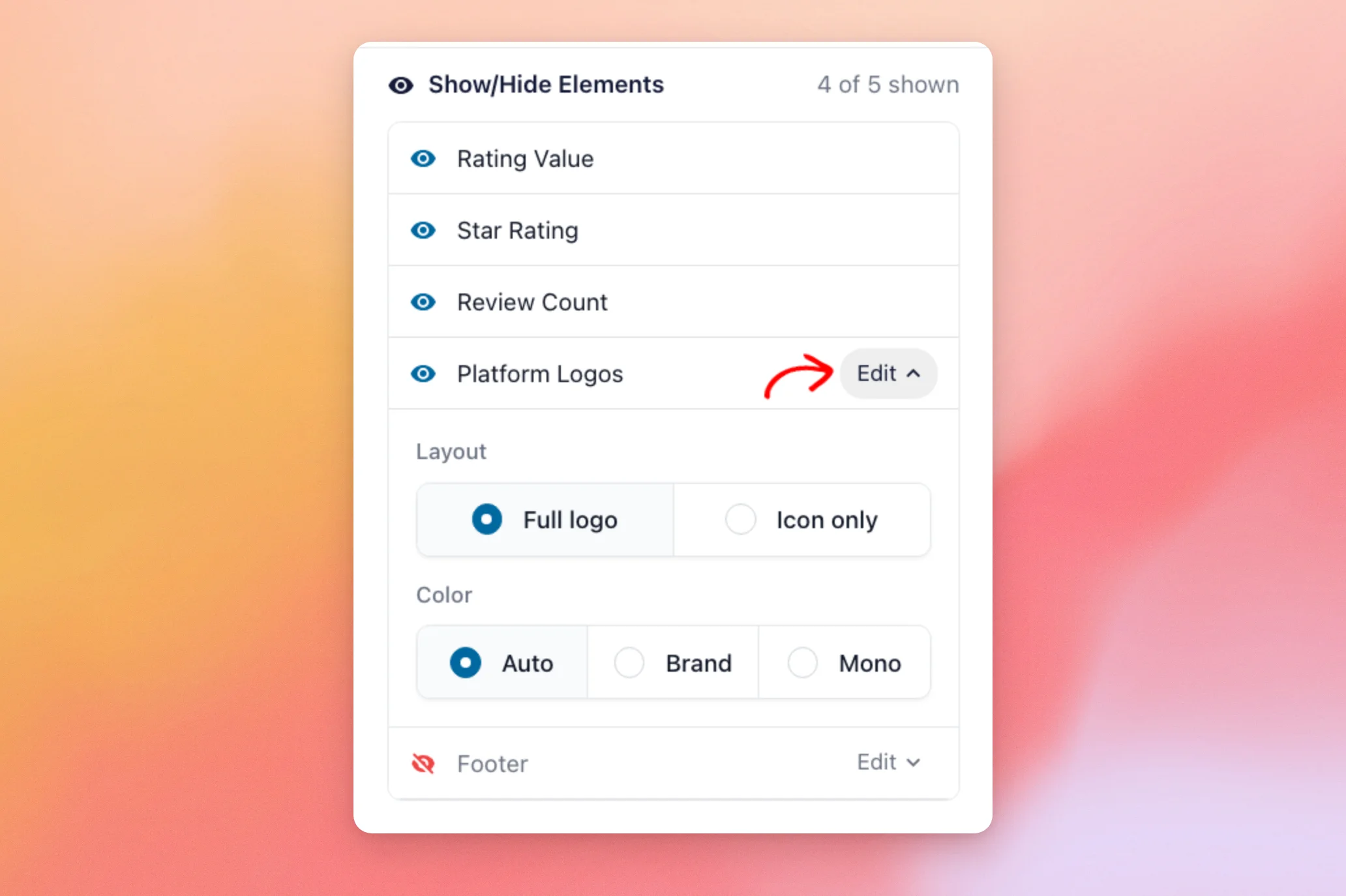
Die Optionen für Plattformlogos sind:
- Layout: „Volles Logo“ zeigt das vollständige Logo der Plattform an. „Nur Symbol“ zeigt lediglich ein kleineres Symbol an.
- Farbe: „Auto“ (Standardeinstellung) passt sich Ihrem Design an. Im hellen Design werden die Markenfarben der jeweiligen Plattform verwendet, im dunklen Design eine einzige Farbe. Bei „Marke“ werden stets die Farben der jeweiligen Plattform verwendet. Bei „Mono“ wird immer eine einzige Farbe verwendet.
Als Nächstes fügen wir Ihrer Plakette eine Fußzeile hinzu.
Eine Fußzeile hinzufügen
Die Fußzeile eignet sich gut für einen Link zu all Ihren Bewertungen.
Um dies anzuzeigen, klicken Sie auf das Augensymbol neben „Fußzeile“.
Klicken Sie anschließend neben „Fußzeile“ auf „Bearbeiten “. Geben Sie dann den Text, den Sie anzeigen möchten, in das Text feld „Fußzeile“ ein.
Um die Fußzeile als Link zu gestalten, fügen Sie die Adresse der Seite in das Feld „Fußzeilen-Link“ ein.
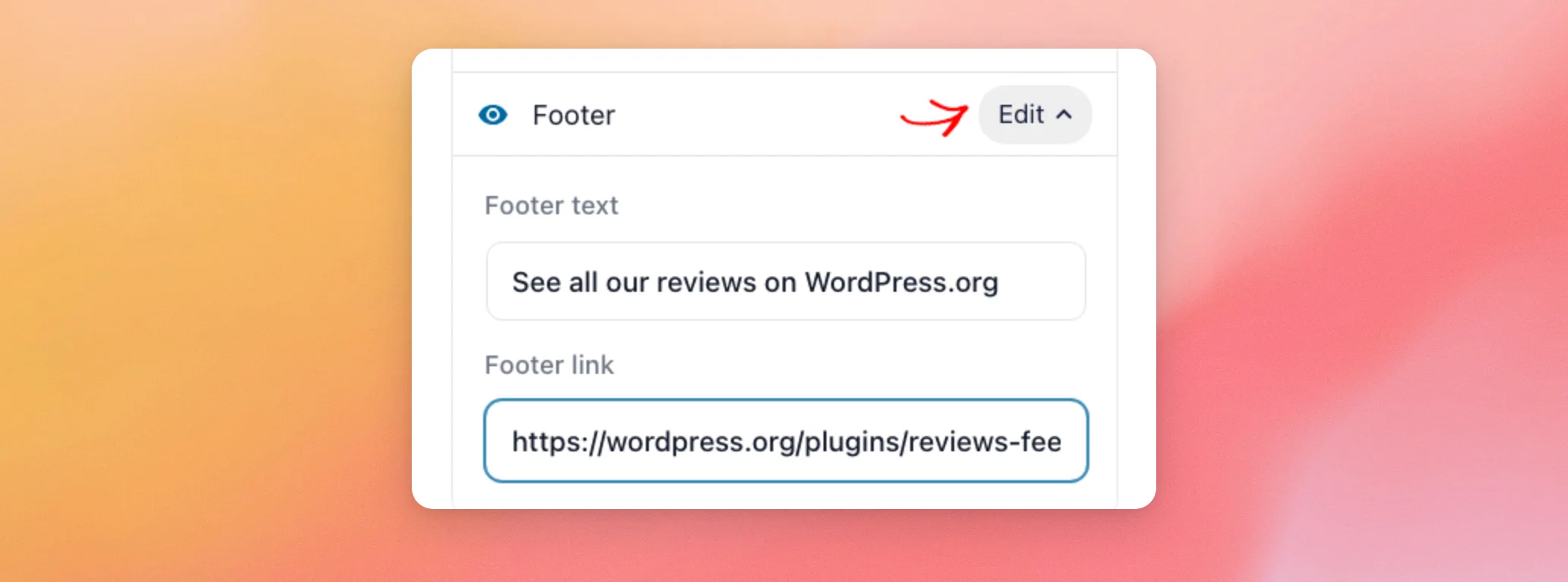
Der Standardtext in der Fußzeile lautet „Powered by Smash Balloon“. Sie können ihn beibehalten oder durch einen eigenen Text ersetzen.
Damit sind alle Optionen auf der Registerkarte „Anpassen“ abgedeckt. Das Design Ihres Abzeichens ist nun festgelegt.
Auswahl der Quellen für Ihr Abzeichen
Als Nächstes werden wir uns ansehen, aus welchen Quellen die Bewertung Ihres Abzeichens stammt.
Klicken Sie oben in der Seitenleiste auf die Registerkarte „Einstellungen “. Im Abschnitt „Quellen“ werden die Quellen aufgelistet, die Sie beim Erstellen Ihres Badges ausgewählt haben.
Jede Quelle verfügt über ein Papierkorbsymbol, mit dem Sie sie aus Ihrem Abzeichen entfernen können. Um weitere Quellen in die Bewertung Ihres Abzeichens einzubeziehen, klicken Sie auf „Weitere Quelle hinzufügen“.
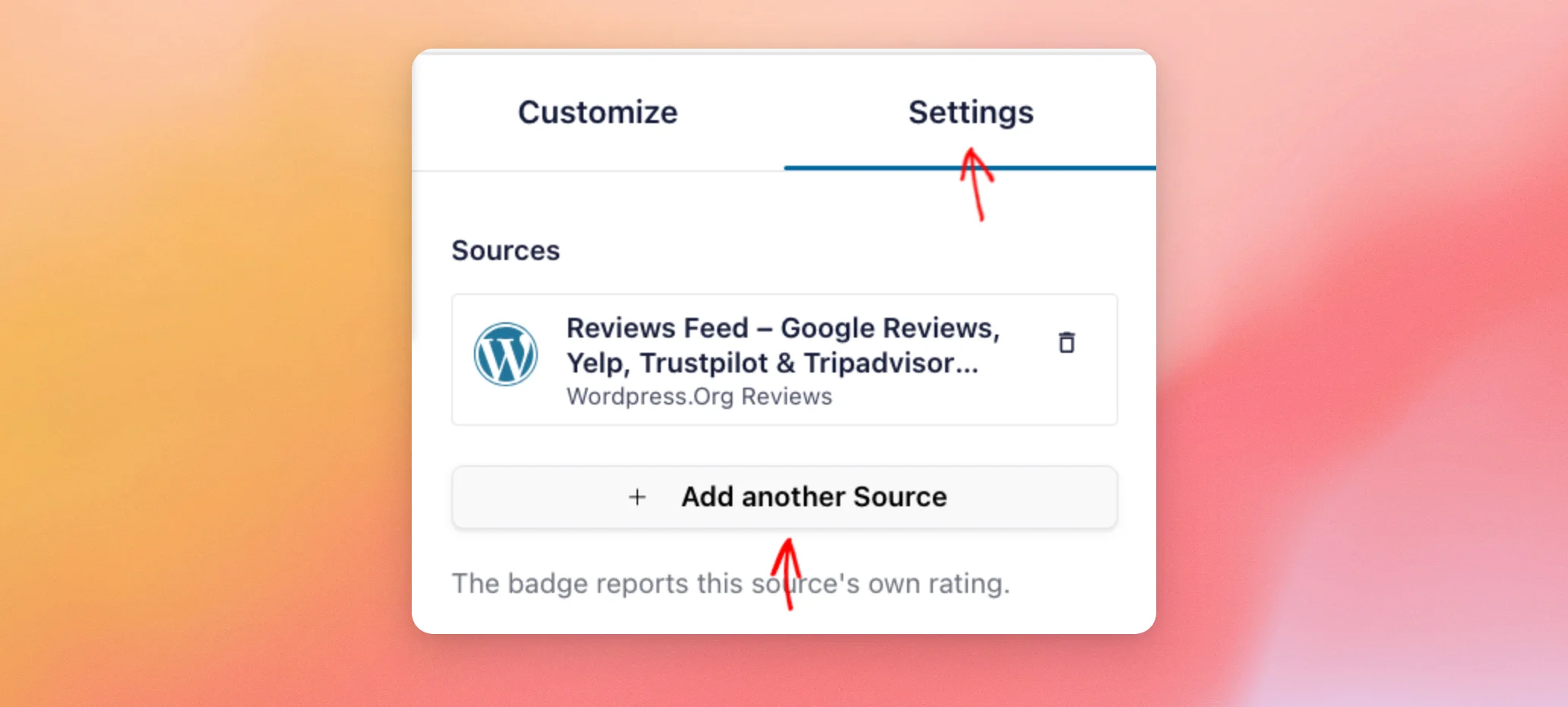
Bei einer Quelle zeigt Ihr Abzeichen die Bewertung dieser Quelle an. Bei zwei oder mehr Quellen wird eine Gesamtbewertung für alle Quellen angezeigt. Quellen mit mehr Bewertungen fließen bei dieser Gesamtbewertung stärker ein.
Sobald Ihr Design und Ihre Quellen festgelegt sind, speichern wir Ihr Abzeichen.
Dein Abzeichen speichern
Wenn du mit deinem Abzeichen zufrieden bist, klicke oben im Editor auf „Speichern “.
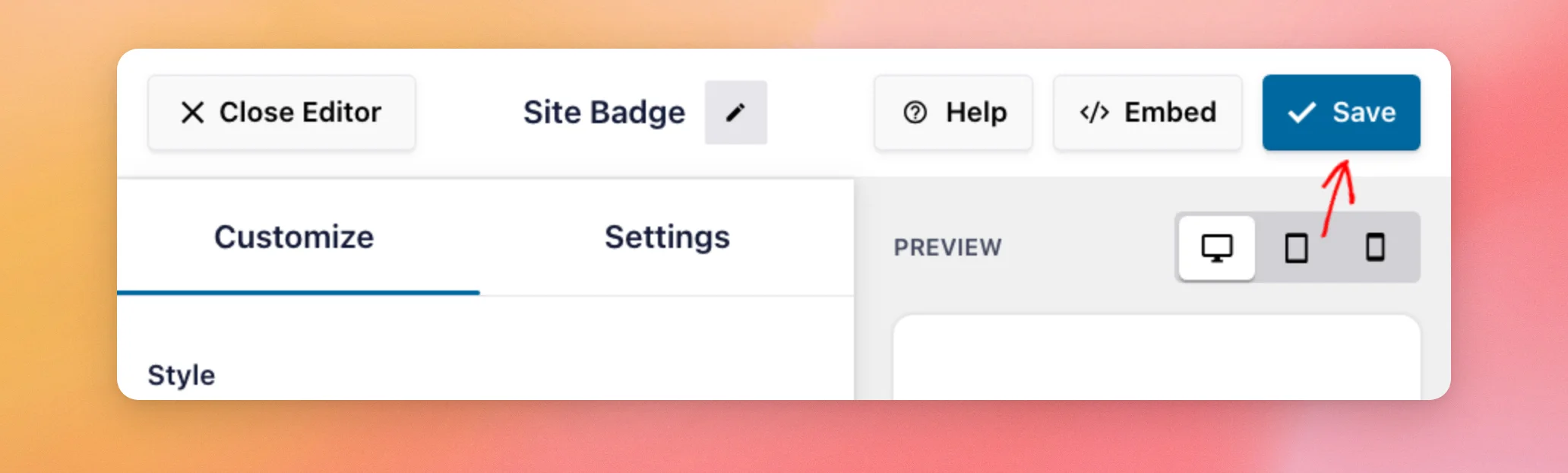
Ihr Badge wurde gespeichert und kann nun auf Ihrer Website eingebunden werden.
Ihr Badge auf einer Seite einfügen
Als Nächstes fügen wir das Badge auf einer Seite Ihrer Website ein.
Klicken Sie oben im Editor auf „Einbetten“.
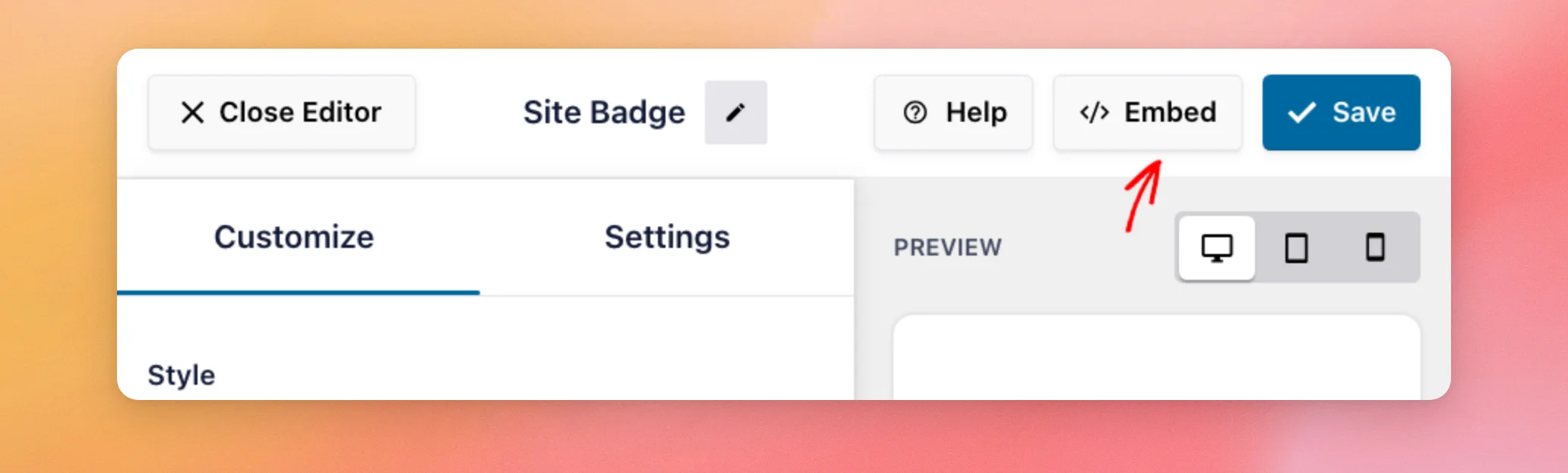
Das Fenster „Embed Badge“ wird geöffnet. Es enthält eine Zeile für jede Möglichkeit, Ihr Badge anzuzeigen: in einem Beitrag oder auf einer Seite, auf jeder Seite, in einer E-Mail und als Shortcode.
Unter „Beitrag“ oder „Seite“ findet das Suchfeld die Seiten und Beiträge, die Sie bereits haben. Wenn Sie einen davon auswählen, fügt die Schaltfläche „Hinzufügen und zur Seite wechseln“ das Abzeichen hinzu.
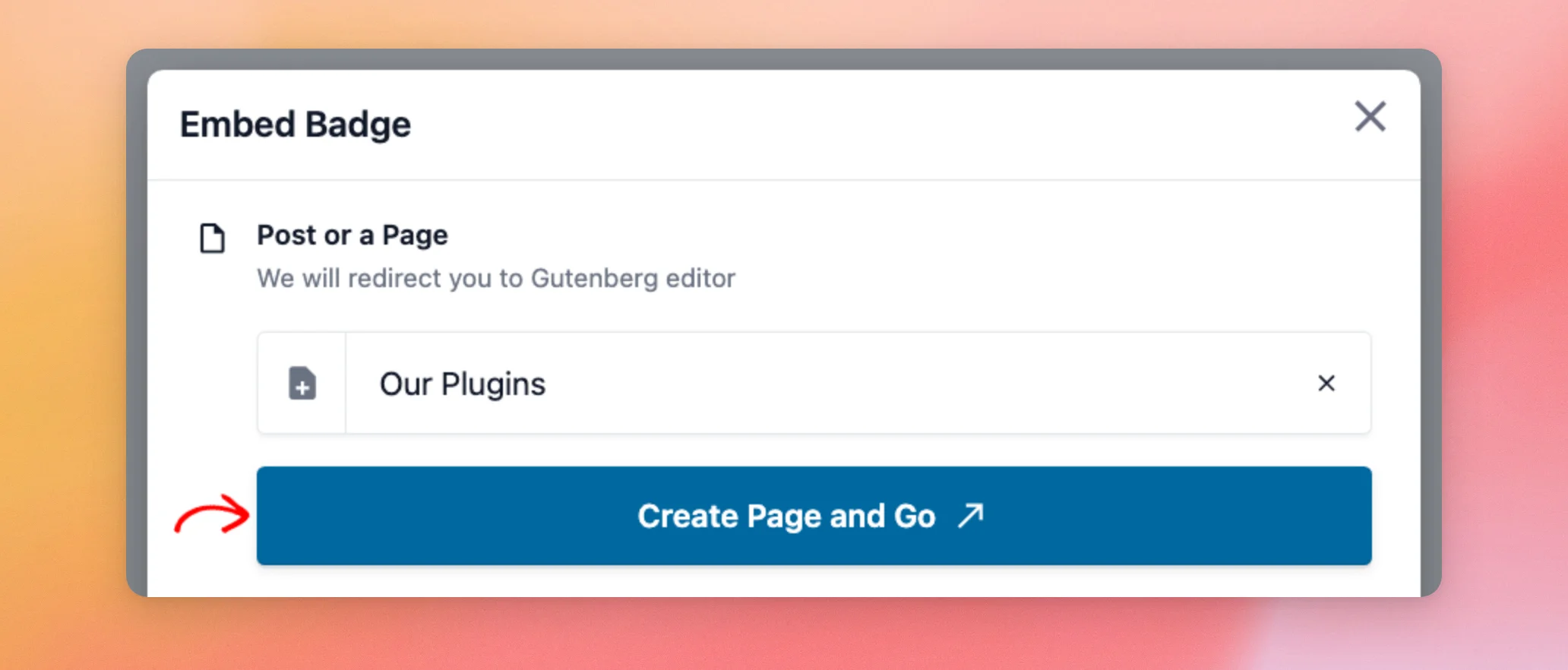
In diesem Beispiel erstellen wir stattdessen eine neue Seite für das Badge. Geben Sie im Suchfeld einen Titel für die neue Seite ein, zum Beispiel „Unsere Plugins“.
Da es noch keine Seite mit diesem Titel gibt, bietet die Liste an, eine solche Seite anzulegen. Um diese Option zu nutzen, klicken Sie auf „Seite anlegen “.
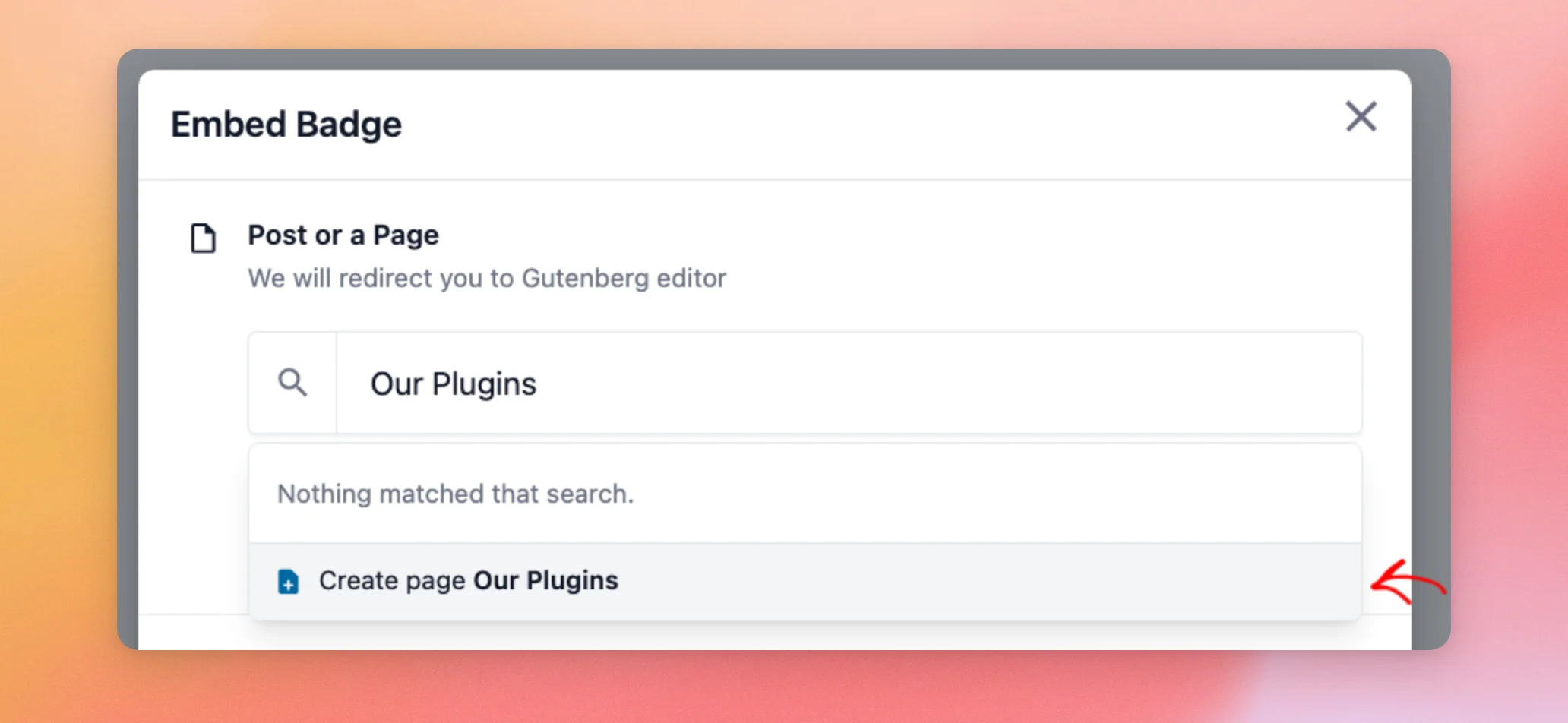
Klicken Sie anschließend auf „Seite erstellen“ und „Weiter“.
Die neue Seite wird im Block-Editor in einem neuen Tab geöffnet. Sie enthält bereits einen „Trust Badge“-Block mit Ihrem Badge.
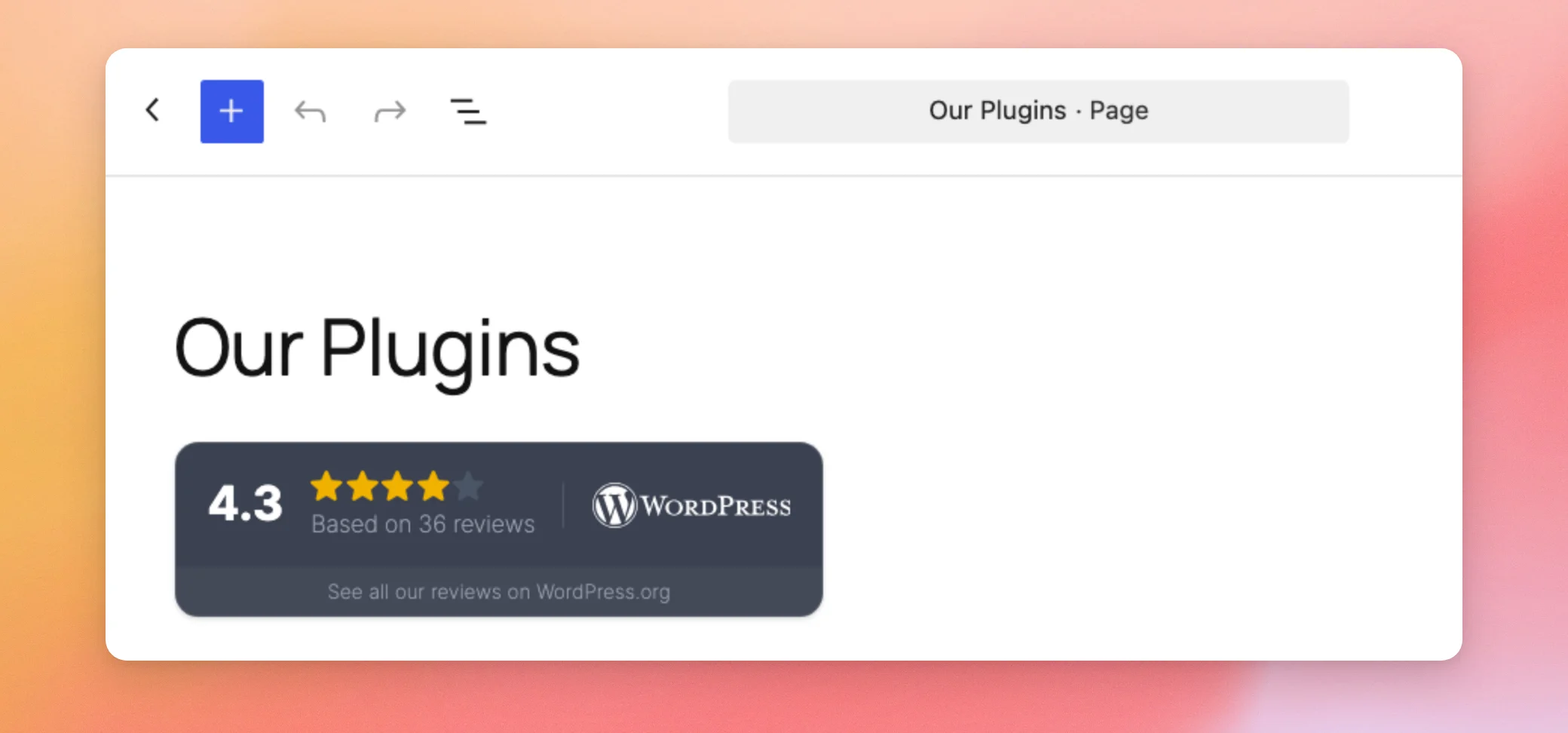
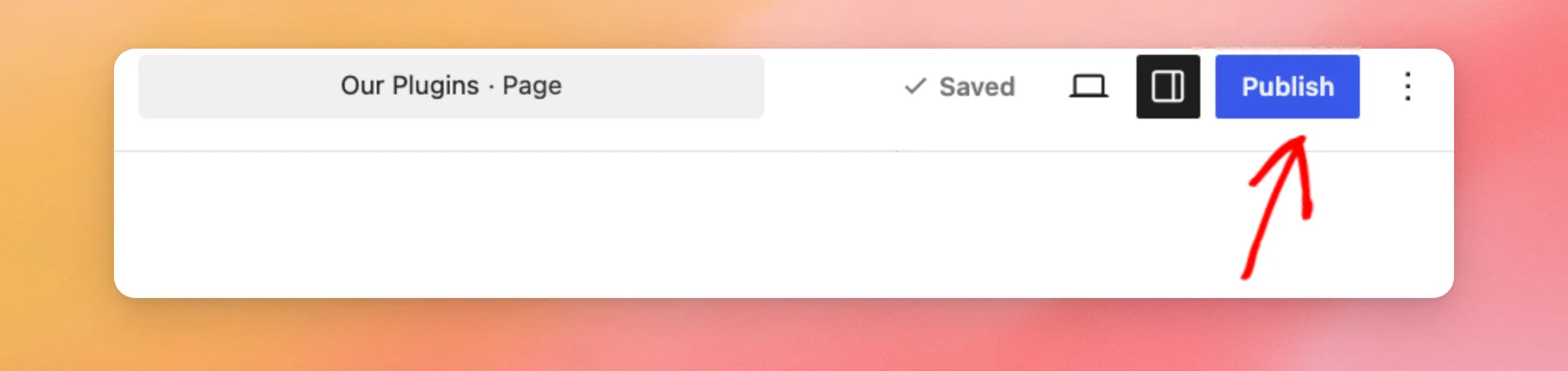
Wenn Sie möchten, können Sie der Seite weitere Inhalte hinzufügen. Klicken Sie anschließend auf „Veröffentlichen“.
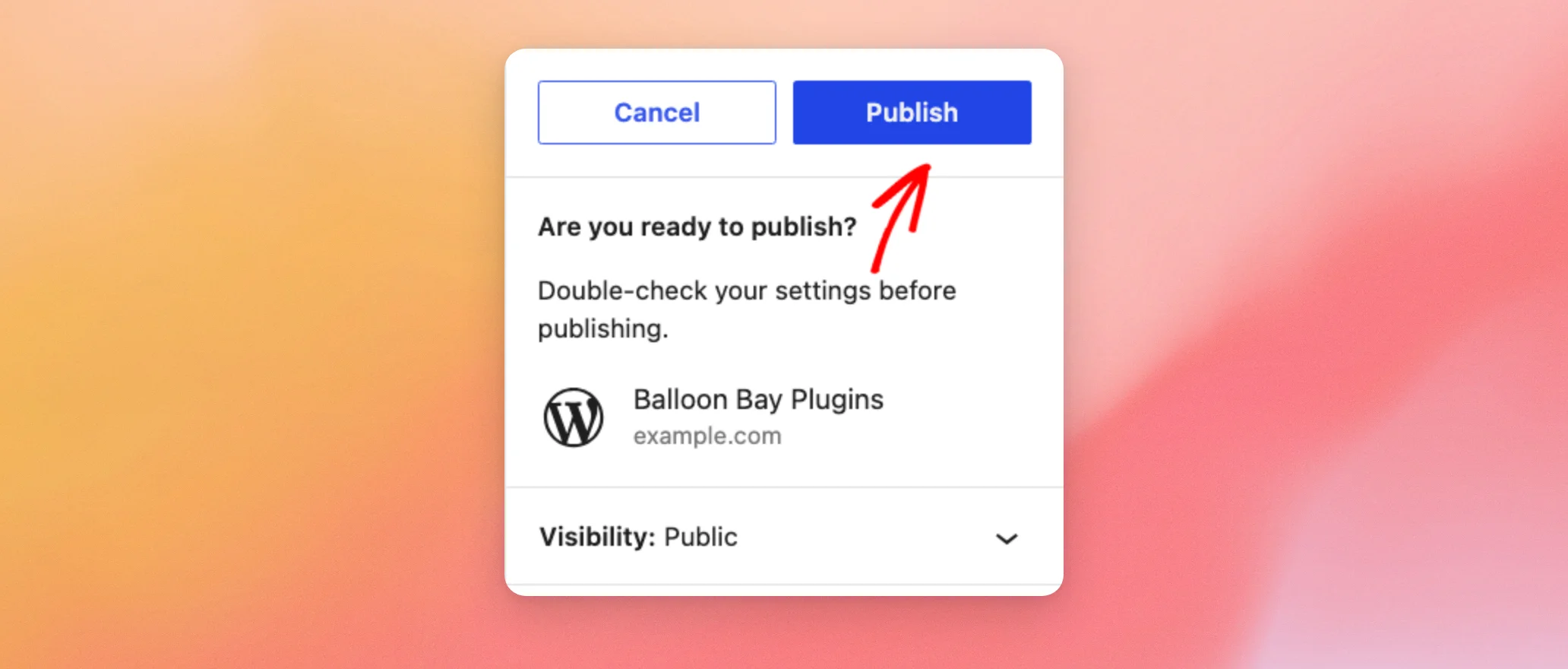
Klicken Sie zur Bestätigung erneut auf „Veröffentlichen “.
Rufen Sie nun die Seite auf Ihrer Website auf, um Ihr Abzeichen zu sehen.
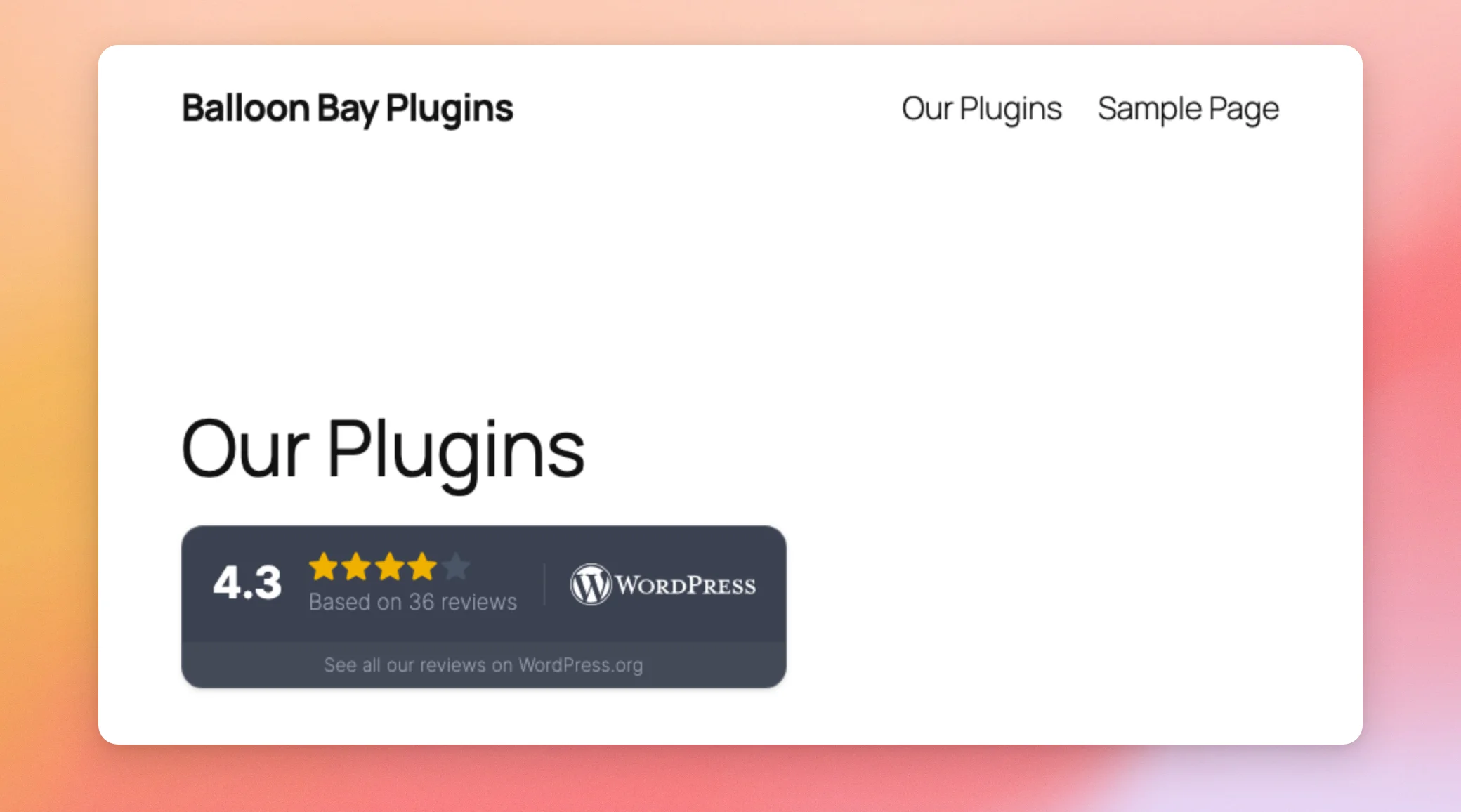
Sie können das Abzeichen auch selbst mit dem „Trust Badge“-Block zu jeder beliebigen Seite oder jedem Beitrag hinzufügen. Nachdem Sie den Block hinzugefügt haben, wählen Sie Ihr Abzeichen aus der Liste aus.
Um zu erfahren, wie Sie einen Block hinzufügen, lesen Sie unsere Anleitung zum Hinzufügen eines „Reviews Feed“-Blocks. Befolgen Sie die dortigen Schritte und suchen Sie dabei nach „Trust Badge“ anstelle von „Reviews Feed“.
Der „Trust Badge“-Block kann wie andere Blöcke über die Symbolleiste links, mittig oder rechts ausgerichtet werden.
Sobald sich Ihr Badge auf einer Seite befindet, fügen wir ihn auf einmal auf allen Seiten ein.
Dein Abzeichen auf jeder Seite anzeigen
Um Ihr Logo auf jeder Seite anzuzeigen, beispielsweise in der Fußzeile Ihrer Website, fügen Sie es in Ihr Theme ein, anstatt es auf einer einzelnen Seite einzubinden. Wie Sie dabei vorgehen, hängt von Ihrem Theme ab.
Wenn Ihre Website ein Block-Theme wie beispielsweise „Twenty Twenty-Five“ verwendet, öffnen Sie das Fenster „Embed Badge “ über den Badge-Editor. Klicken Sie anschließend neben „Auf jeder Seite anzeigen“ auf „Site-Editor öffnen “.
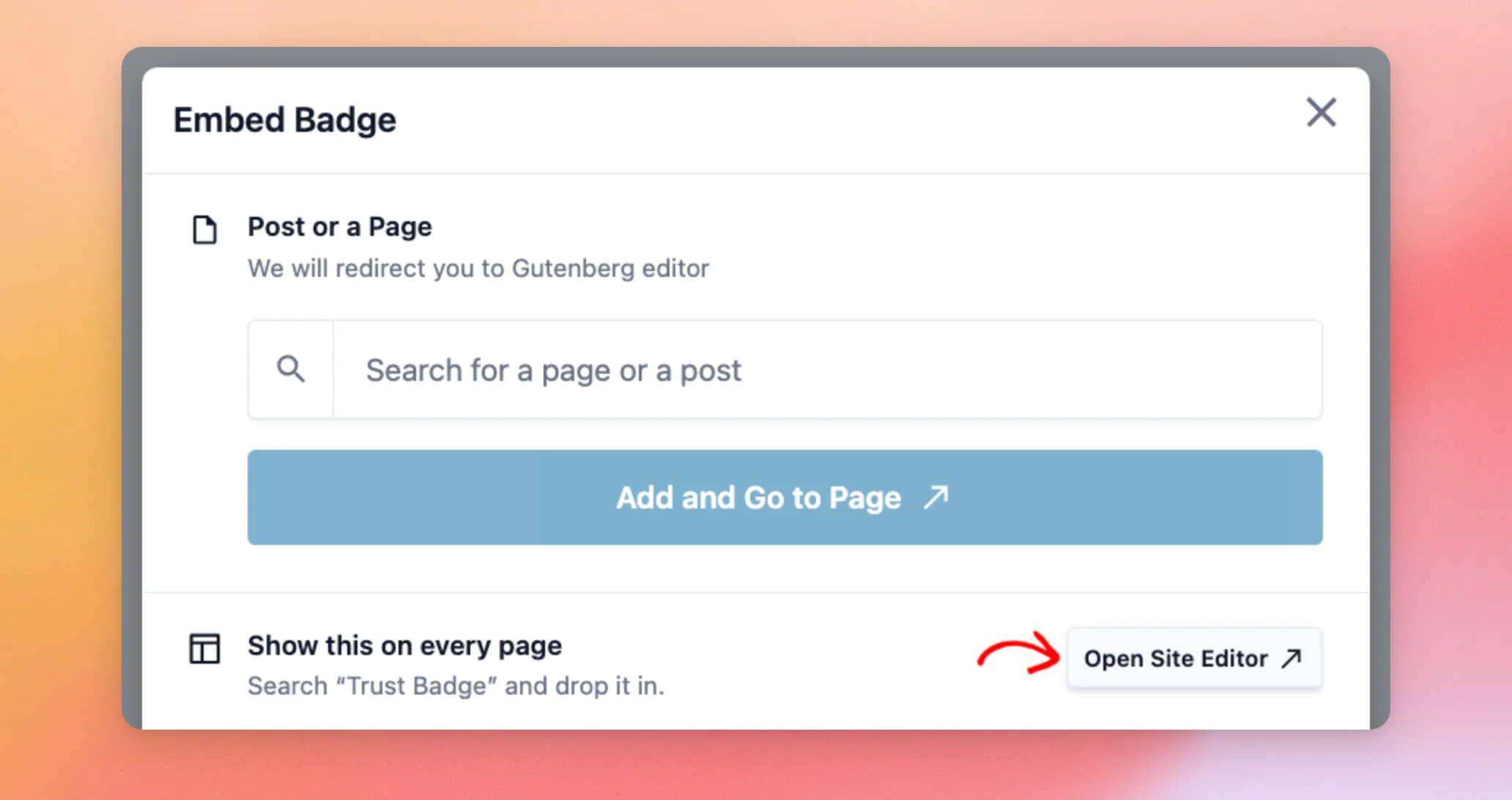
Der Site-Editor wird in einem neuen Tab geöffnet. Fügen Sie dort den Block „Trust Badge“ zu einem Vorlagenbereich hinzu, beispielsweise zu Ihrer Fußzeile. Wählen Sie anschließend im Block Ihr Badge aus und speichern Sie Ihre Änderungen.
Informationen zu den einzelnen Schritten im Site-Editor finden Sie im Abschnitt „Verwendung eines Block-Themes “ in unserer Anleitung zur Anzeige Ihres Feeds. In dieser Anleitung wird der Block „Bewertungs-Feed“ verwendet. Für Ihr Abzeichen suchen Sie stattdessen nach „Trust Badge“.
Wenn Ihre Website ein klassisches Theme mit Widget-Bereichen verwendet, wird im Fenster „Embed Badge“ stattdessen die Option „Zu einem Widget hinzufügen“ angezeigt. Über die Schaltfläche „Widgets öffnen“ wird der Widget-Bildschirm in einem neuen Tab geöffnet. Dort können Sie den „Trust Badge“-Block zu einem Seitenleisten- oder Fußzeilenbereich hinzufügen.
Hilfe zu Widget-Bereichen finden Sie im Artikel „So fügen Sie Widgets in WordPress hinzu und verwenden sie“ von WPBeginner.
Als Nächstes sehen wir uns den Shortcode Ihres Badges an.
Verwendung des Shortcodes Ihres Badges
Sie können Ihr Abzeichen auch überall dort anzeigen, wo Ihre Website Shortcodes akzeptiert.
Klicken Sie im Fenster „Embed Badge“ neben „Shortcode verwenden“ auf „Kopieren “.
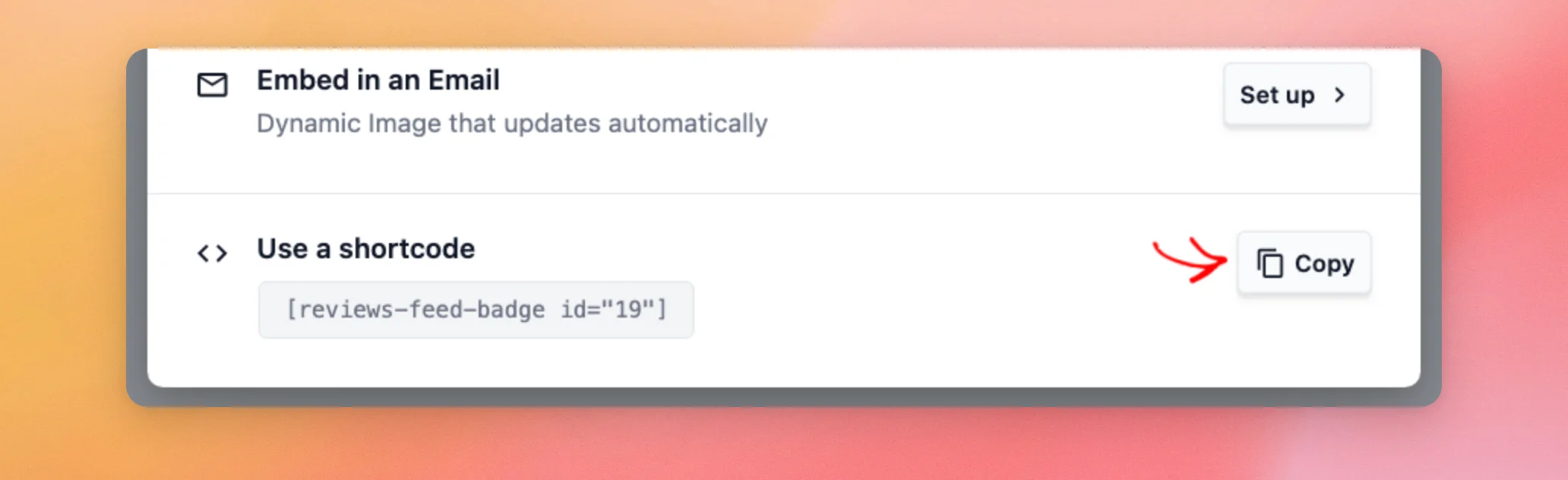
Der Shortcode Ihres Badges sieht wie folgt aus, wobei anstelle von 19 die ID Ihres Badges steht:
[reviews-feed-badge id="19"]
Sie können ihn in einen Shortcode-Block einfügen oder an jeder anderen Stelle, an der Ihr Theme oder Ihr Page Builder Shortcodes akzeptiert.
Eine Schritt-für-Schritt-Anleitung zum Hinzufügen von Shortcodes finden Sie im Artikel „So fügen Sie einen Shortcode in WordPress ein“ von WPBeginner.
Danach fügen wir Ihr Logo in Ihre E-Mails ein.
So fügen Sie Ihr Logo in Ihre E-Mail-Signatur ein
Dein Abzeichen kannst du auch in deine E-Mail-Signatur einfügen. Dann wird in jeder E-Mail, die du versendest, deine Bewertung angezeigt.
Klicken Sie im Fenster „Badge einbetten“ neben „In eine E-Mail einbetten“ auf „Einrichten “.
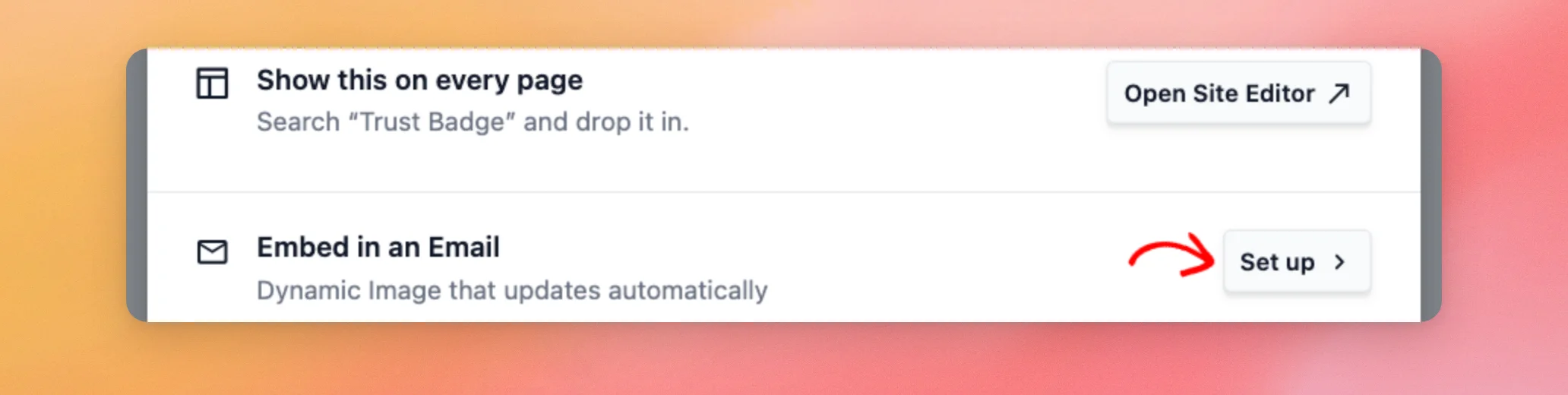
Im Fenster wird eine Vorschau Ihres Badges angezeigt. Klicken Sie anschließend auf „Badge für Ihre Signatur kopieren“.
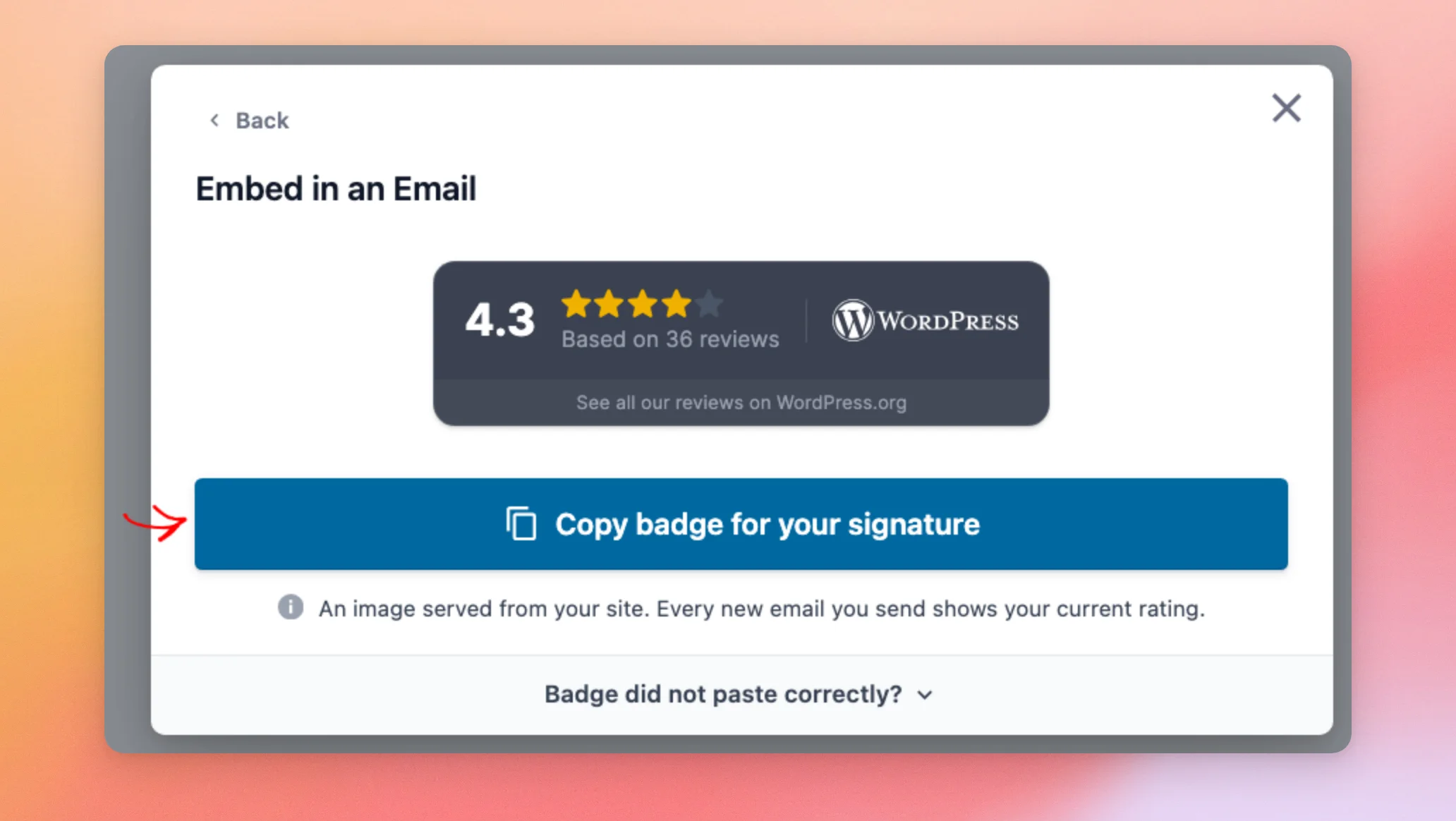
Öffnen Sie anschließend die Signatur-Einstellungen Ihrer E-Mail-App. Fügen Sie dort dann das Badge ein.
Das Abzeichen ist ein Bild, das von Ihrer Website bereitgestellt wird. Das bedeutet, dass bei jeder neuen E-Mail, die Sie versenden, Ihre aktuelle Bewertung angezeigt wird.
Wenn das Abzeichen als Code statt als Bild eingefügt wird, klicken Sie unten im Fenster auf „Abzeichen wurde nicht korrekt eingefügt? “.
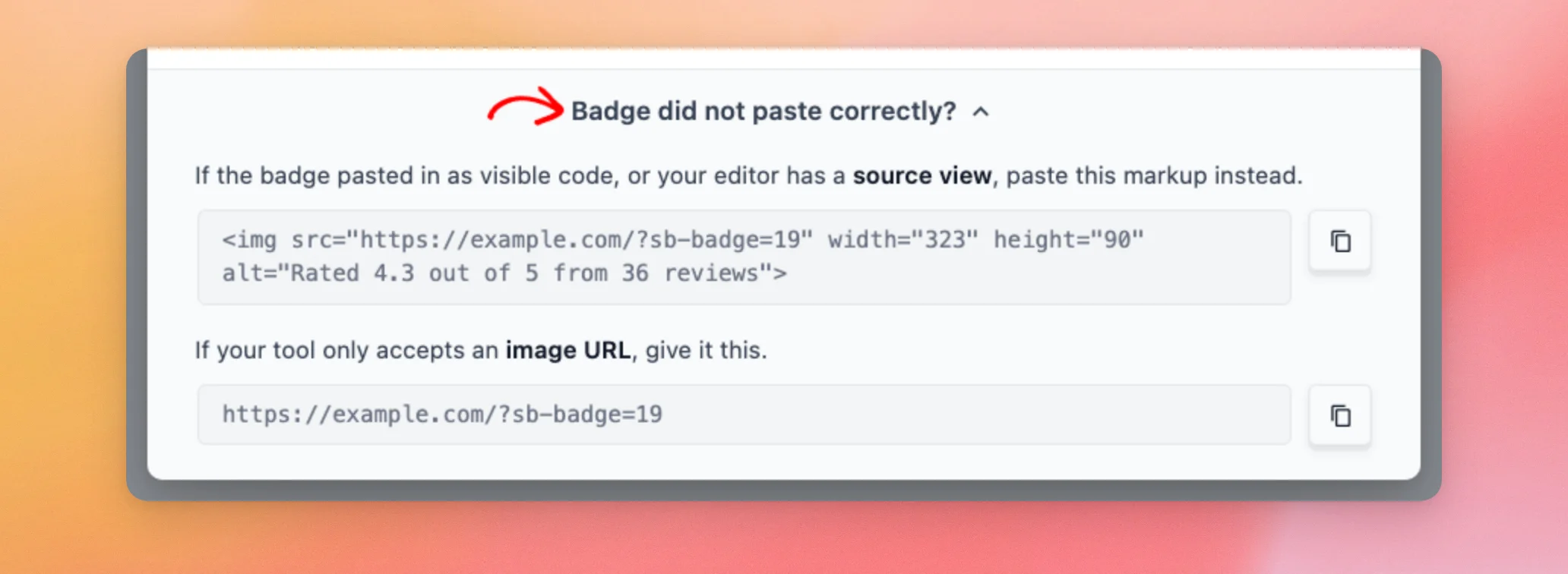
In diesem Abschnitt werden zwei weitere Möglichkeiten zum Hinzufügen des Abzeichens beschrieben:
- HTML-Ausschnitt: Fügen Sie diesen Code in die Quelltext- oder HTML-Ansicht Ihrer E-Mail-Anwendung ein.
- Bild-URL: Verwenden Sie diese Adresse, wenn Ihre E-Mail-App nur einen Link zu einem Bild akzeptiert.
Jedes Element verfügt über eine eigene Schaltfläche zum Kopieren.
Zum Schluss schauen wir uns an, wo alle Ihre Abzeichen aufgelistet sind.
Verwalten Ihrer Vertrauensabzeichen
Alle Ihre Abzeichen sind auf der Seite „Bewertungs-Feed » Vertrauensabzeichen“ aufgelistet – genau auf der Seite, auf der Sie im Abschnitt „Ein Vertrauensabzeichen erstellen“ begonnen haben.
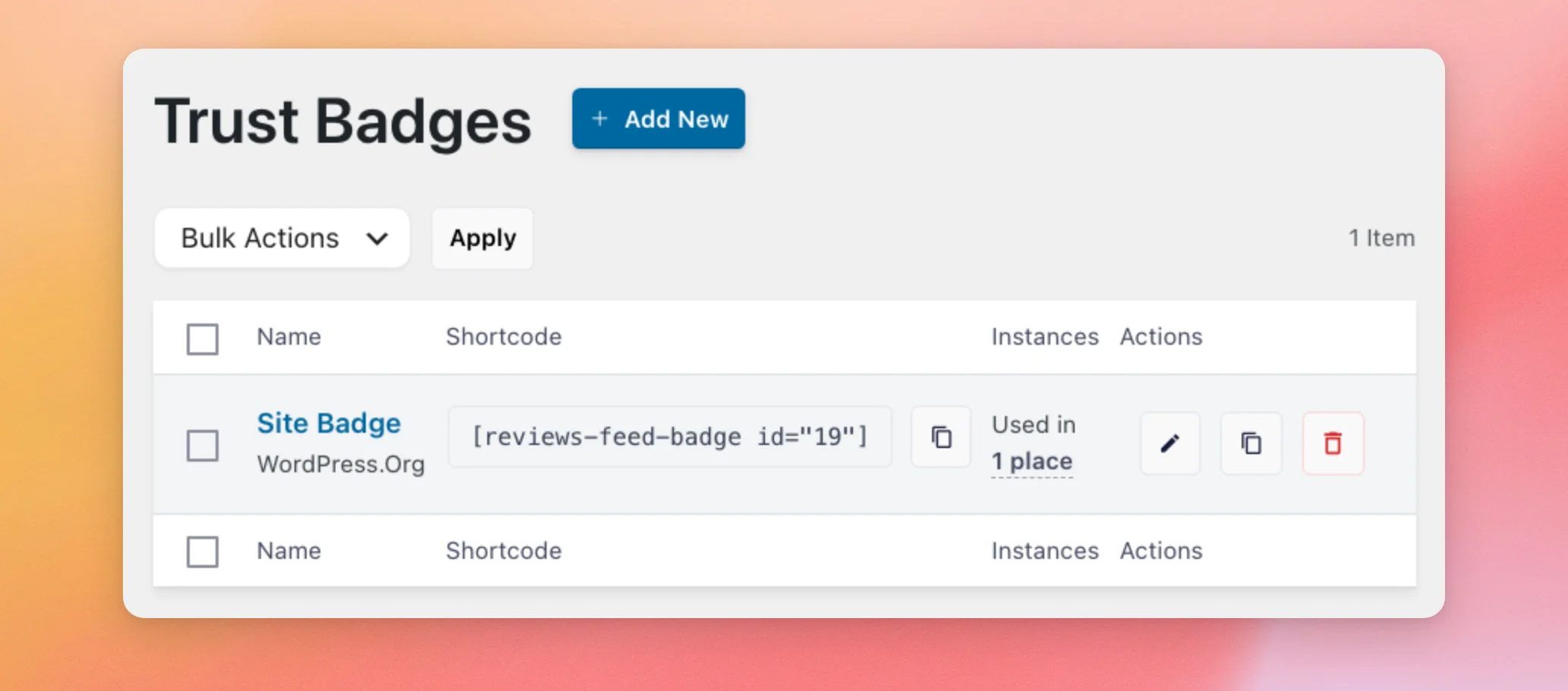
Für jedes Abzeichen enthält die Liste folgende Angaben:
- Name: Der Name des Badges und die Plattform, auf der die Quellen zu finden sind.
- Shortcode: Der Shortcode des Badges mit einer Schaltfläche zum Kopieren.
- Anzahl der Instanzen: An wie vielen Stellen auf Ihrer Website wird das Abzeichen angezeigt?
- Aktionen: Symbolschaltflächen zum Bearbeiten, Duplizieren oder Löschen des Abzeichens, in dieser Reihenfolge.
Um ein weiteres Abzeichen zu erstellen, beispielsweise für eine andere Gruppe von Quellen, befolgen Sie die gleichen Schritte wie unter „Erstellen eines Vertrauensabzeichens“.
Das war’s! Jetzt wissen Sie, wie Sie ein Vertrauenssiegel erstellen und Ihre Bewertung auf Ihrer Website und in Ihren E-Mails anzeigen können.
Wenn Sie Ihre Bewertungen in einem Popup-Fenster anzeigen möchten, während Besucher Ihre Website besuchen, lesen Sie unsere Anleitung zu Bewertungsbenachrichtigungen.
Häufig gestellte Fragen
Im Folgenden haben wir einige der häufigsten Fragen zu Trust Badges beantwortet.
Welche Lizenzstufe benötige ich für Trust Badges?
Vertrauensabzeichen sind ab der Plus-Lizenzstufe verfügbar. Einen Vergleich der Lizenzstufen finden Sie in unserem Leitfaden zu den Lizenzen für den Bewertungs-Feed.
Kann ich Bewertungen von mehr als einer Plattform in einem Abzeichen zusammenfassen?
Ja. Fügen Sie dazu jede Quelle auf der Registerkarte „Einstellungen“ des Badge-Editors hinzu. Ihr Badge zeigt dann eine zusammengefasste Bewertung sowie die Gesamtzahl der Bewertungen aus allen Quellen an.
Quellen mit mehr Bewertungen fließen stärker in die Gesamtbewertung ein.
Wird mein Abzeichen aktualisiert, wenn ich neue Bewertungen erhalte?
Ja. Die Bewertung Ihres Abzeichens basiert auf den Bewertungen, die Reviews Feed für seine Quellen gespeichert hat. Wenn Reviews Feed diese Quellen auf neue Bewertungen überprüft, wird auch Ihr Abzeichen aktualisiert.
Das Logo in Ihrer E-Mail-Signatur ist ein Bild, das von Ihrer Website bereitgestellt wird. Das bedeutet, dass in jeder neuen E-Mail, die Sie versenden, Ihre aktuelle Bewertung angezeigt wird.
Kann ich den Text „Powered by Smash Balloon“ entfernen?
Ja. Der Text „Powered by Smash Balloon“ ist der Standardtext der Fußzeile. Bei einem neuen Badge ist die Fußzeile ausgeblendet. Wenn Sie die Fußzeile einblenden, können Sie diesen Text im Feld „Fußzeilentext“ durch einen eigenen Text ersetzen.
Weitere Informationen finden Sie oben unter „Fußzeile hinzufügen “.
Kann ich an verschiedenen Stellen unterschiedliche Abzeichen anzeigen?
Ja. Jedes Abzeichen verfügt über eigene Quellen, ein eigenes Design und einen eigenen Shortcode. Erstellen Sie dazu für jeden gewünschten Look oder jede Gruppe von Quellen ein eigenes Abzeichen. Fügen Sie anschließend jedes Abzeichen mit einem eigenen Block oder Shortcode ein.
Auf der Seite „Vertrauensabzeichen“ dient das mittlere der drei Aktionssymbole eines Abzeichens dazu, dieses zu duplizieren. So können Sie auf einem bereits eingerichteten Abzeichen aufbauen.
Was passiert, wenn ich ein Abzeichen lösche?
An allen Stellen, an denen Sie dieses Abzeichen hinzugefügt haben, wird es nicht mehr angezeigt. Bevor Sie ein Abzeichen löschen, überprüfen Sie auf der Seite „Vertrauensabzeichen“ in der Spalte „Instanzen“, an wie vielen Stellen es verwendet wird.
Warum kann ich das Logo nicht in meine E-Mail-Signatur kopieren?
Das E-Mail-Abzeichen ist ein Bild, das Ihr Server erstellt. Wenn Ihr Server es nicht erstellen kann, ist die Schaltfläche „Abzeichen für Ihre Signatur kopieren“ nicht verfügbar, und eine Meldung darunter erklärt, warum.
In diesem Fall bitten Sie Ihren Webhost, eine Bildbibliothek für PHP zu aktivieren, beispielsweise ImageMagick oder GD. Das Abzeichen auf den Seiten Ihrer Website ist kein Bild. Es wird weiterhin wie gewohnt angezeigt.
Warum wird mein Badge auf meiner Website nicht angezeigt?
Öffnen Sie zunächst das Badge im Editor und klicken Sie auf die Registerkarte„Einstellungen“. Sollte eine der Quellen nicht mehr verfügbar sein, wird dies in einer Meldung angezeigt. Das Badge bleibt ausgeblendet, bis Sie diese Quelle entfernen oder die Verbindung wiederherstellen.
Ein Abzeichen benötigt außerdem mindestens eine Quelle mit Bewertungen, bevor eine Bewertung angezeigt werden kann.




