


 Parede social
 Análise de feeds


Gostaria de mostrar aos visitantes a sua classificação geral por estrelas num pequeno emblema no seu site?
Um Emblema de Confiança mostra a sua classificação média e o número de avaliações provenientes das fontes que escolher.
Neste guia, vamos explicar-lhe como criar um selo de confiança e como alterar o seu aspeto. Depois, vamos adicioná-lo a uma página, a todas as páginas do seu site e à sua assinatura de e-mail.
Requisitos: Os emblemas de confiança exigem uma licença de nível Plus ou superior.
Antes de começar, certifique-se de que o Reviews Feed está instalado e ativado no seu site WordPress.
Os Emblemas de Confiança utilizam as fontes de avaliações que já ligou no Feed de Avaliações. Se ainda não ligou nenhuma, consulte o nosso guia sobre como criar um feed de avaliações. No caso do Google e do Yelp, também pode ligar uma fonte sem uma chave API.
- Criação de um selo de confiança
- Personalizar o aspeto do seu crachá
- Escolher as fontes do seu crachá
- Guardar o seu crachá
- Como adicionar o seu emblema a uma página
- Mostrar o seu emblema em todas as páginas
- Como utilizar o código abreviado do seu crachá
- Como adicionar o seu emblema à sua assinatura de e-mail
- Gerir os seus emblemas de confiança
- Perguntas mais frequentes
Criação de um selo de confiança
Para começar, vamos adicionar um novo selo de confiança e escolher as fontes de onde provém a sua classificação.
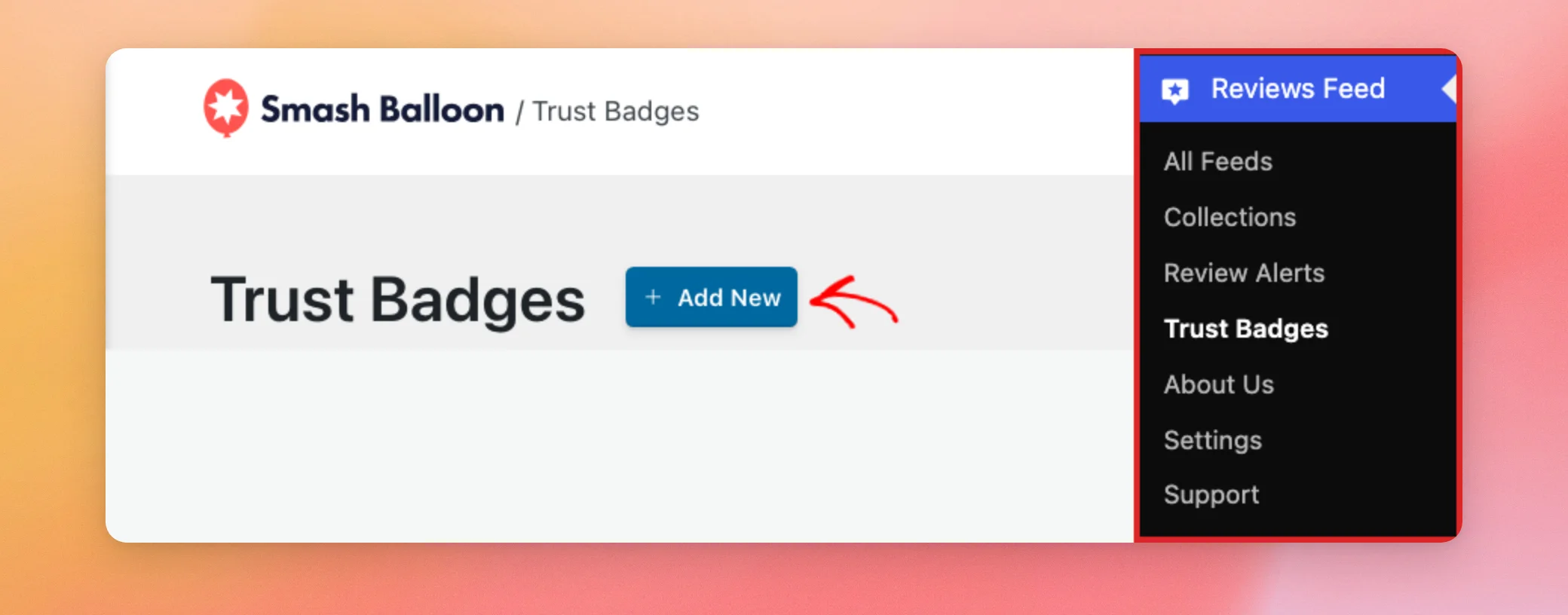
Na barra lateral de administração do WordPress, aceda a «Feed de comentários» » «Emblemas de confiança». Em seguida, clique em «Adicionar novo».
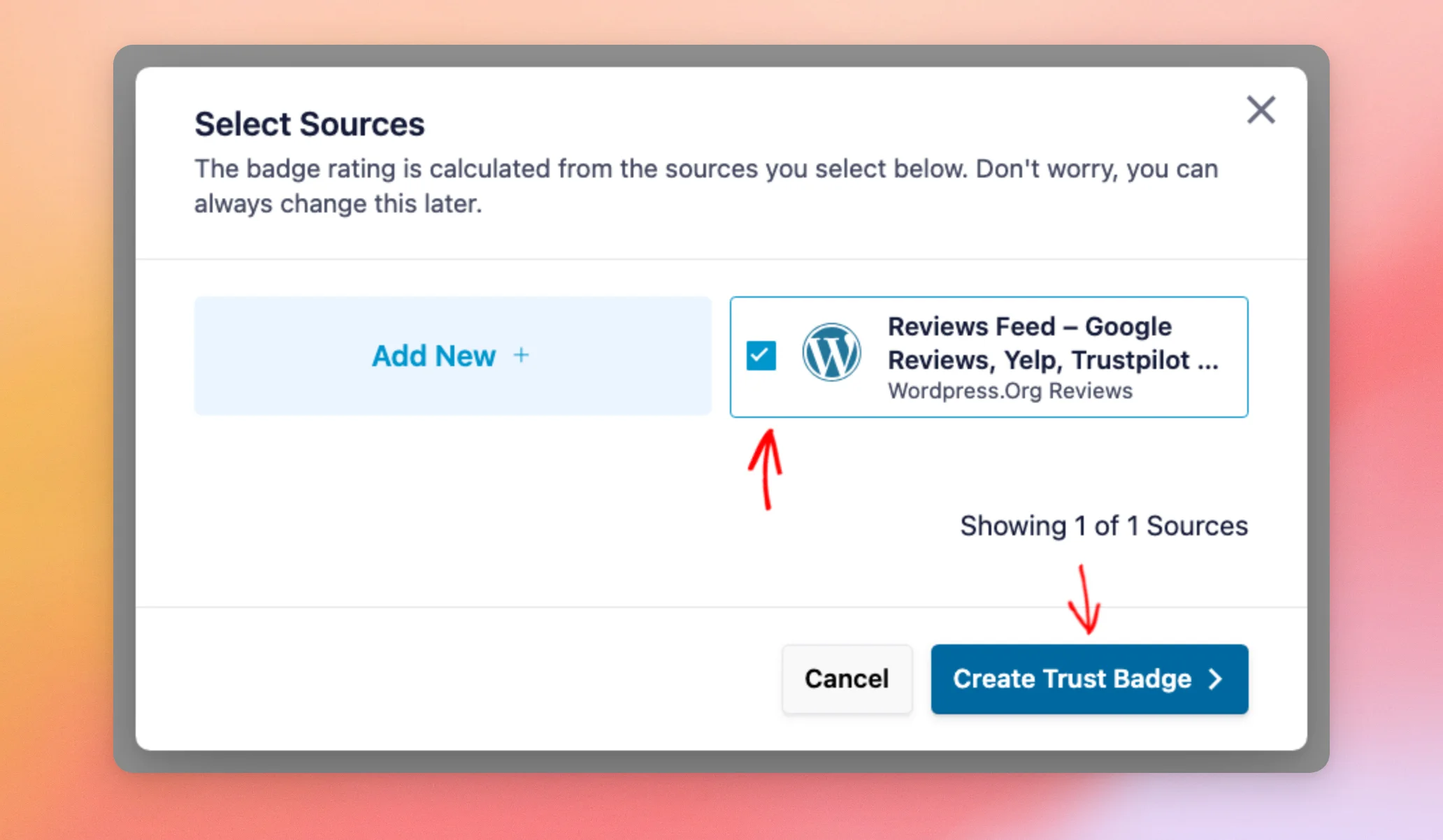
Abre-se uma janela intitulada «Selecionar fontes». Esta janela apresenta as fontes de avaliações que ligou no Feed de Avaliações. A janela também inclui um cartão «Adicionar novo» para ligar uma nova fonte.
Em seguida, selecione cada fonte da qual pretende que a classificação do seu selo de confiança provenha. Pode alterar a sua escolha mais tarde, no separador «Definições» do editor. Depois, clique em «Criar selo de confiança».
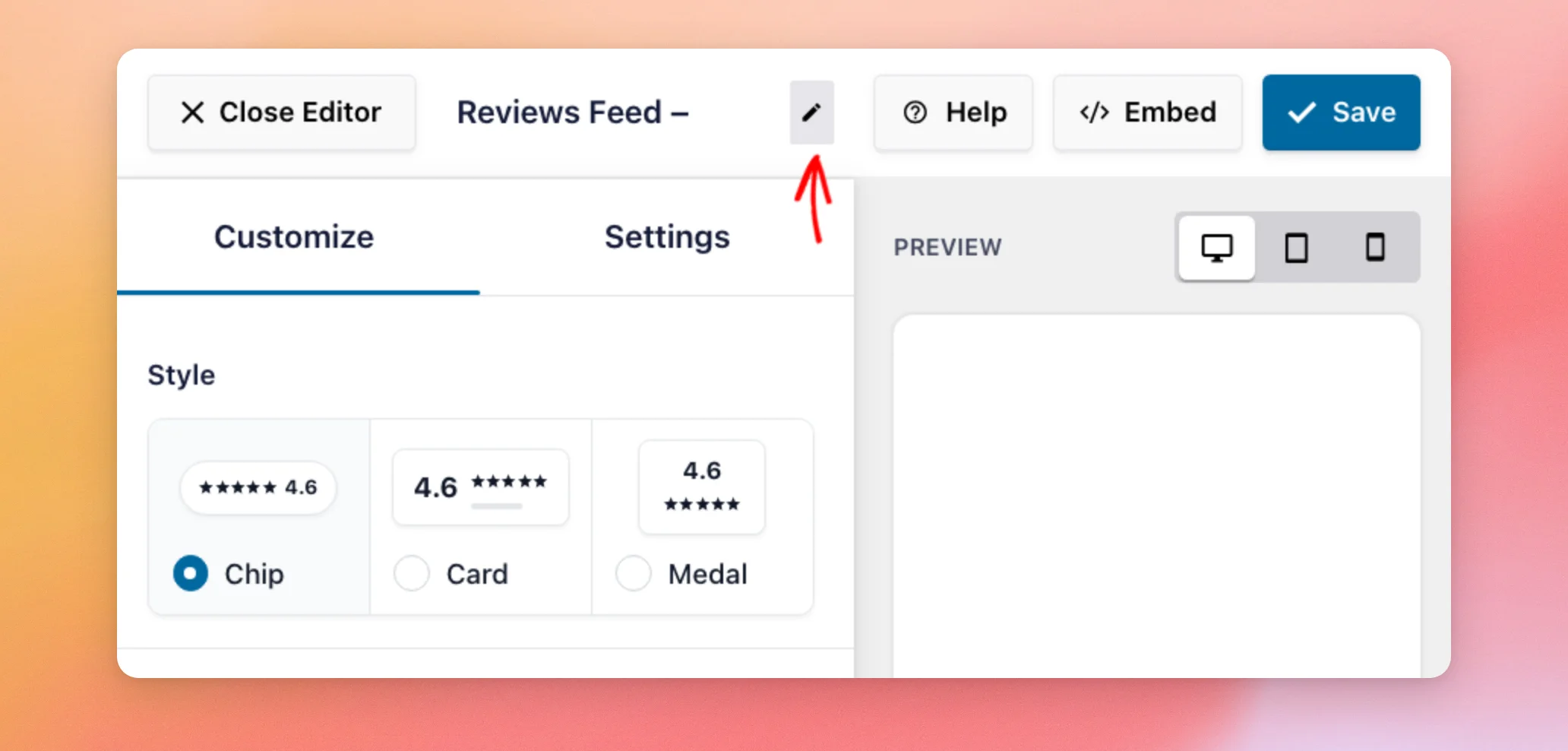
O seu novo «Trust Badge» abre-se no editor. O nome deste é o nome da sua fonte, seguido de «Trust Badge». Uma vez que pode criar mais do que um «Trust Badge», um nome curto ajuda-o a encontrá-lo mais tarde.
Para o renomear, clique no ícone do lápis ao lado do nome, na parte superior do editor.
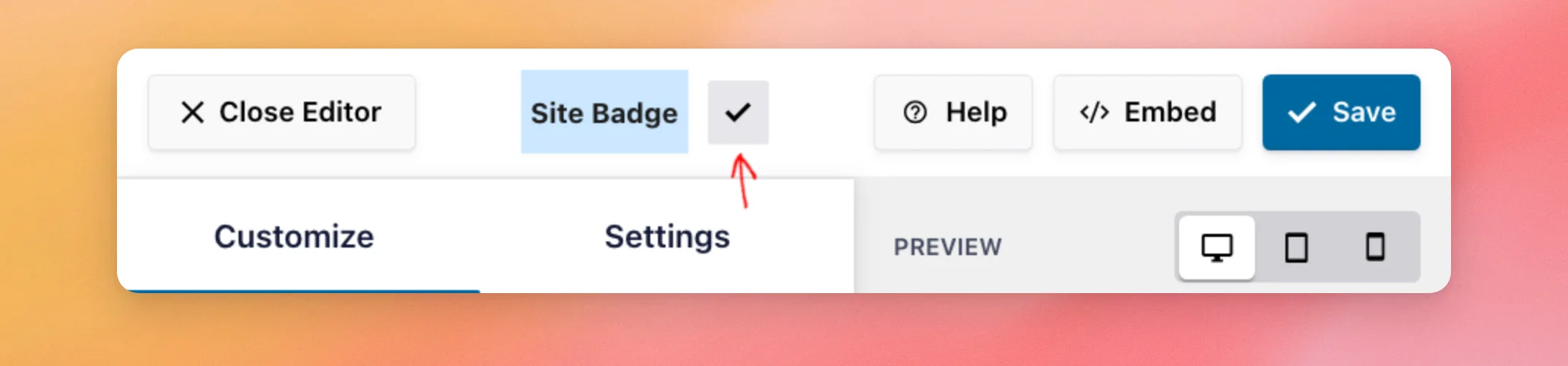
No campo «Nome», escreva o novo nome. Em seguida, clique na marca de verificação ao lado do mesmo.
O editor tem dois separadores. O separador «Personalizar» controla o aspeto do seu emblema. O separador «Definições» controla as fontes de onde provém a sua classificação.
À medida que for fazendo alterações, a pré-visualização à direita mostra o seu emblema com a sua classificação real. A seguir, vamos alterar o aspeto do seu emblema.
Personalizar o aspeto do seu crachá
A separador «Personalizar» abre-se em primeiro lugar. Tem quatro secções: Estilo, Tema, Cor de destaque e Mostrar/Ocultar elementos.
Escolher um estilo e um tema
Na secção «Estilo», existem três formatos de crachá: «Chip» (selecionado por predefinição), «Cartão» e «Medalha». Cada mosaico apresenta uma classificação de exemplo para que possa comparar os formatos. O seu crachá mostra sempre a sua própria classificação.
Se não tiver a certeza de qual a forma a utilizar, experimente cada uma delas e verifique a pré-visualização à direita.
Para alterar a forma, clique no estilo que pretende utilizar. Neste exemplo, vamos clicar em «Cartão».

Na secção «Tema», existem três temas de cores: Claro (selecionado por predefinição), Escuro e Com tonalidade. Para alterar as cores, clique no tema que melhor se adequa ao seu site. Neste exemplo, vamos clicar em «Escuro».
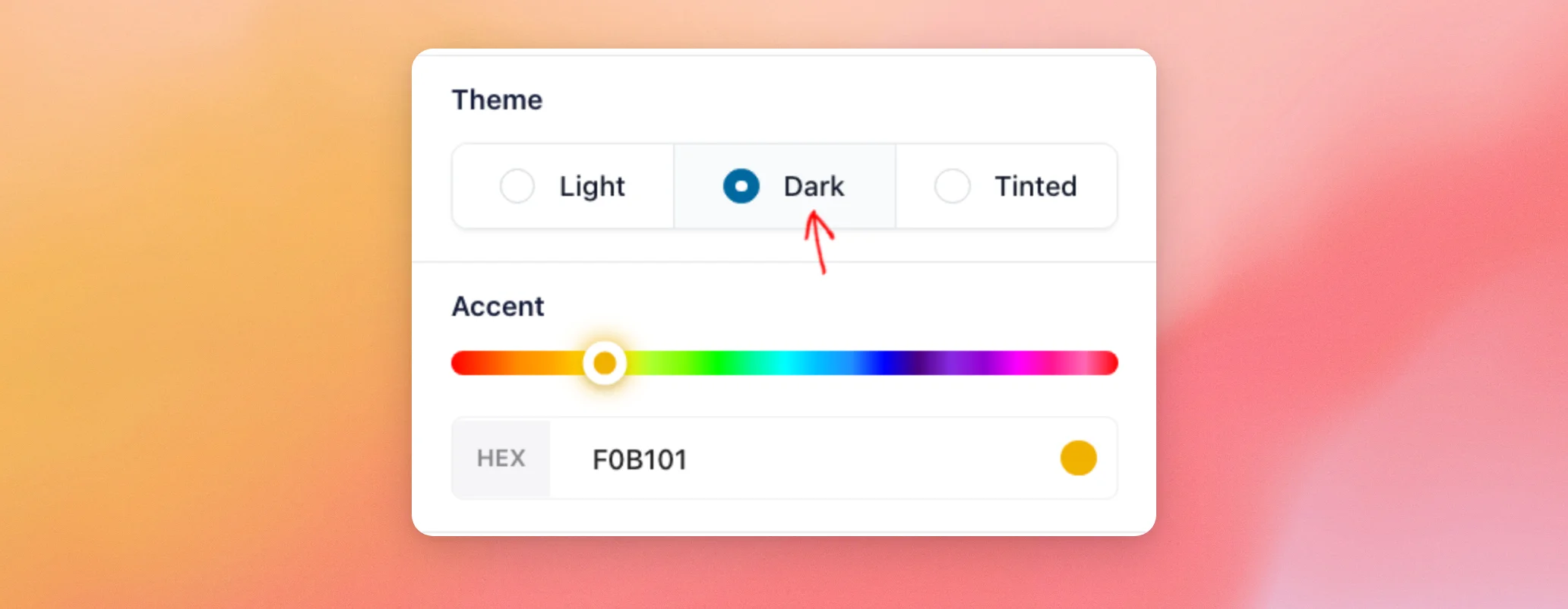
Abaixo de «Tema», a secção «Destaque» define a cor das estrelas do seu emblema.
Para alterar a cor, arraste o controlo deslizante ou introduza um código de cor no campo HEX. Assim que alterar a cor, surge um botão de reinicialização ao lado. Este botão restabelece a cor dourada predefinida.
Quando escolhe o tema «Tinted», esta secção passa a chamar-se «Tint». O seu controlo deslizante permite, então, definir a cor do fundo do emblema.
A seguir, vamos escolher quais as partes do emblema que queremos mostrar.
Mostrar ou ocultar elementos do emblema
A secção «Mostrar/Ocultar elementos» apresenta as partes do seu crachá:
- Valor da classificação: a tua classificação média expressa num número, por exemplo, 4,3.
- Classificação por estrelas: A tua classificação média em estrelas.
- Número de avaliações: O número total de avaliações.
- Logótipos das plataformas: O logótipo de cada plataforma de avaliação de onde provém a sua classificação.
- Rodapé: Uma linha de texto na parte inferior do emblema, que pode conter um link para uma página. Por predefinição, está oculta.
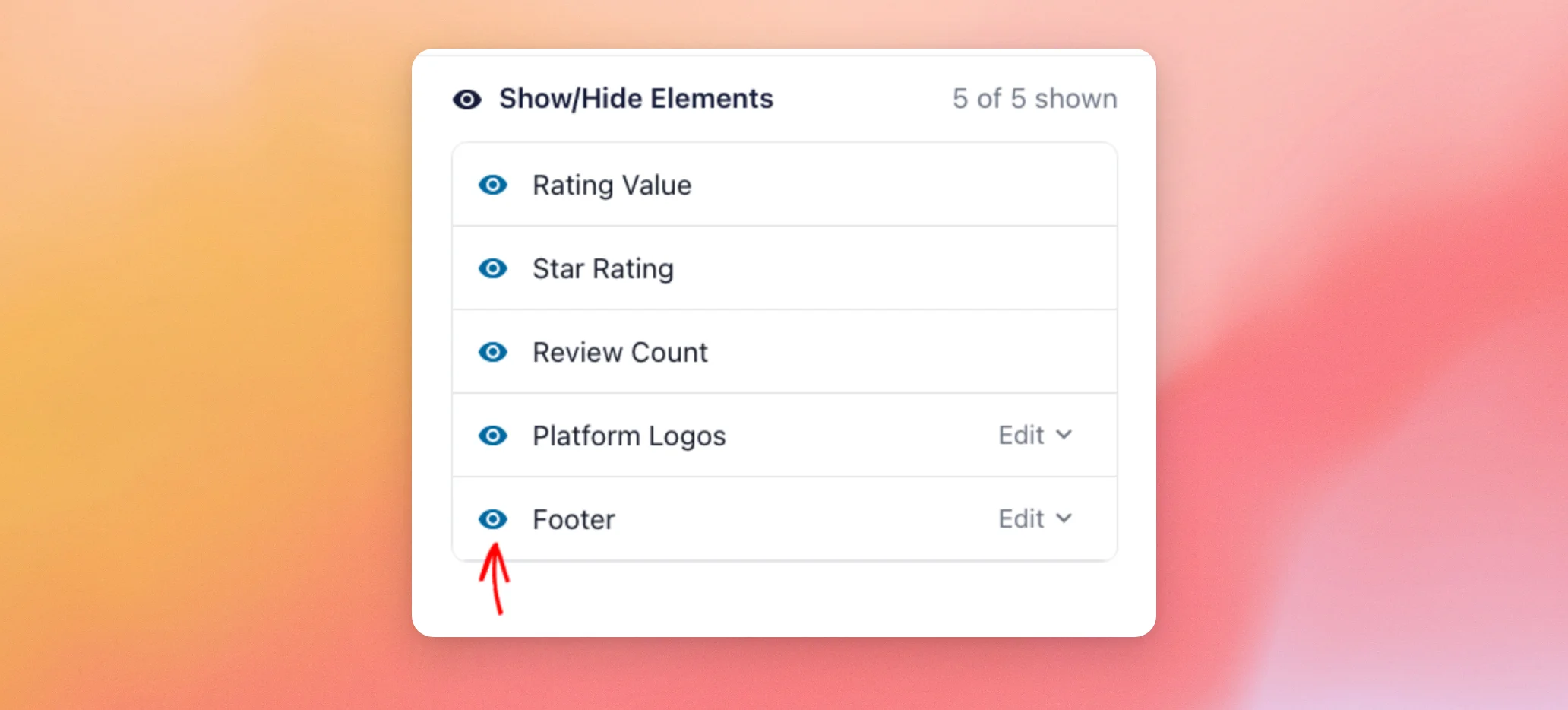
Cada parte tem um ícone em forma de olho que a mostra ou a oculta. O título da secção indica quantas partes estão visíveis.
Para alterar o aspeto dos logótipos, clique em «Editar » ao lado de «Logótipos da plataforma».
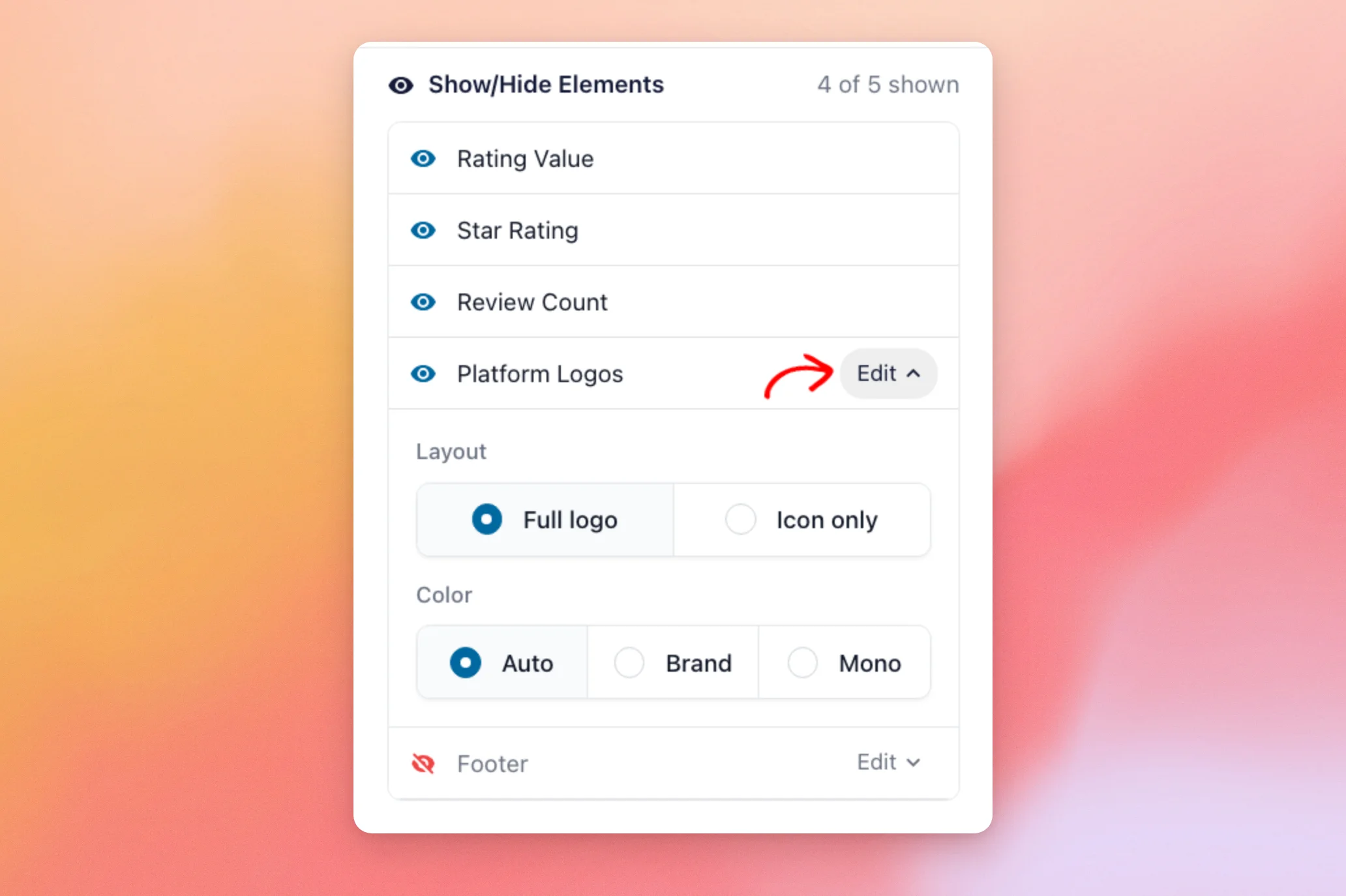
As opções de logótipos da plataforma são:
- Layout: «Logótipo completo» mostra o logótipo completo da plataforma. «Apenas ícone» mostra apenas um ícone mais pequeno.
- Cor: «Auto», a opção predefinida, adapta-se ao seu tema. Utiliza as cores da marca de cada plataforma no tema «Claro» e uma única cor no tema «Escuro». A opção «Marca» utiliza sempre as cores próprias de cada plataforma. A opção «Mono» utiliza sempre uma única cor.
A seguir, vamos adicionar um rodapé ao teu crachá.
Adicionar um rodapé
O rodapé é um bom local para colocar um link para todas as suas avaliações.
Para o visualizar, clique no ícone do olho ao lado de «Rodapé».
Em seguida, clique em «Editar» ao lado de «Rodapé». Depois, escreva o texto que pretende mostrar no campo de texto «Rodapé ».
Para transformar o rodapé numa ligação, cole o endereço da página no campo «Ligação do rodapé ».
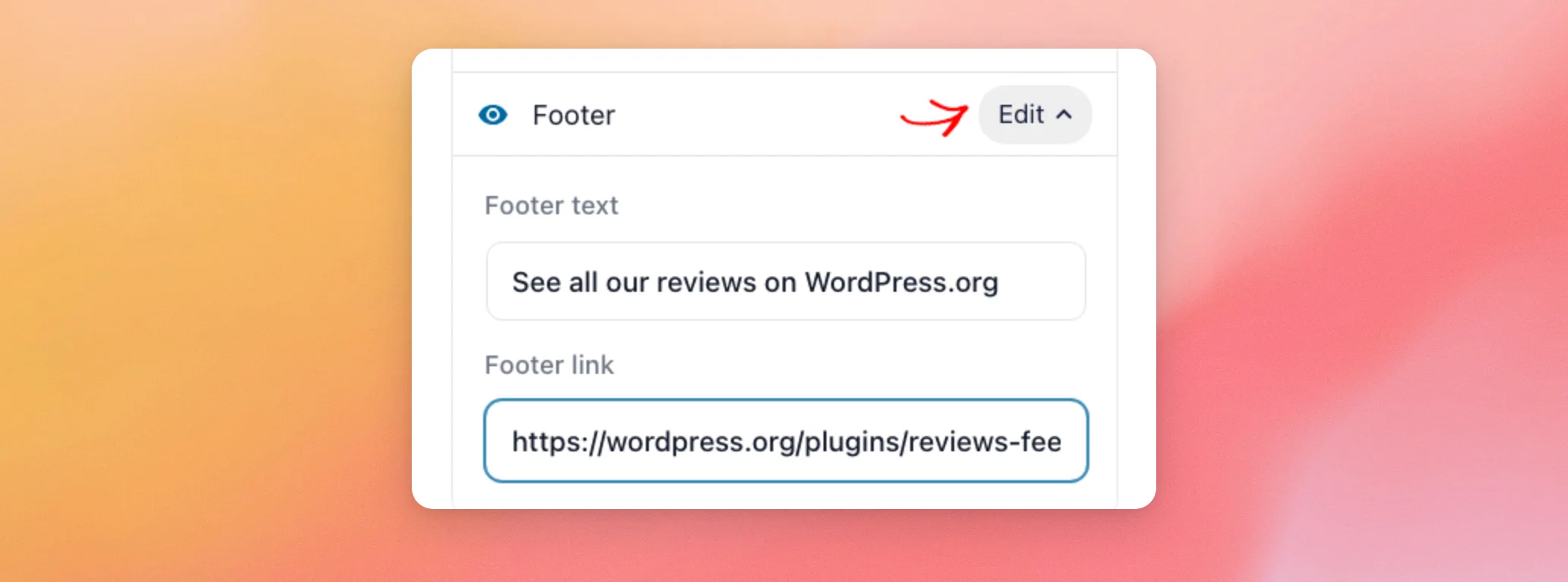
O texto predefinido do rodapé é «Powered by Smash Balloon». Pode mantê-lo ou substituí-lo pelo seu próprio texto.
Isto abrange tudo o que está na separador «Personalizar». O design do teu crachá já está definido.
Escolher as fontes do seu crachá
A seguir, vamos verificar as fontes de onde provém a classificação do teu crachá.
Na parte superior da barra lateral, clique no separador «Definições ». A secção «Fontes» apresenta as fontes que selecionou quando criou o seu emblema.
Cada fonte tem um ícone de caixote do lixo que a remove do teu emblema. Para incluir mais fontes na classificação do teu emblema, clica em «Adicionar outra fonte».
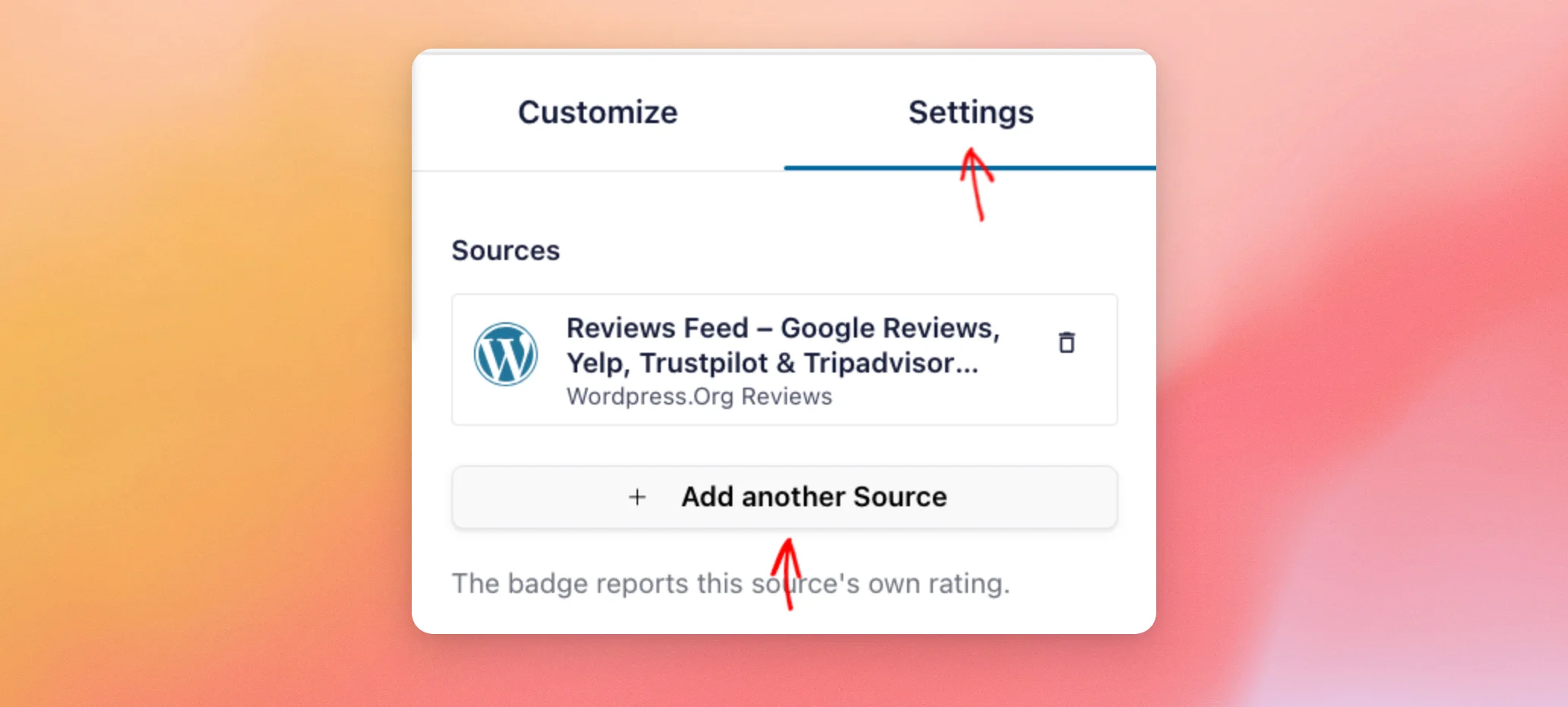
Se houver uma única fonte, o seu selo mostra a classificação dessa fonte. Se houver duas ou mais, mostra uma classificação combinada para todas elas. As fontes com mais avaliações têm maior peso nessa classificação combinada.
Assim que o design e as fontes estiverem definidos, guardaremos o seu crachá.
Guardar o seu crachá
Quando estiver satisfeito com o seu emblema, clique em «Guardar» na parte superior do editor.
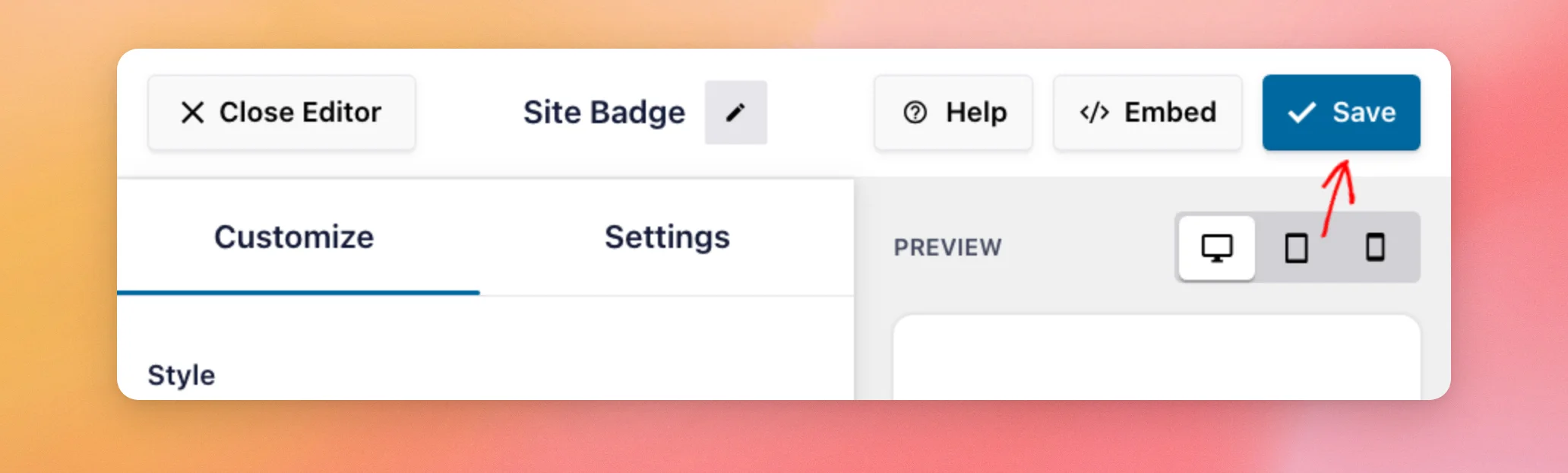
O teu emblema está guardado e pronto para ser adicionado ao teu site.
Como adicionar o seu emblema a uma página
A seguir, vamos colocar o emblema numa página do seu site.
Na parte superior do editor, clique em «Incorporar».
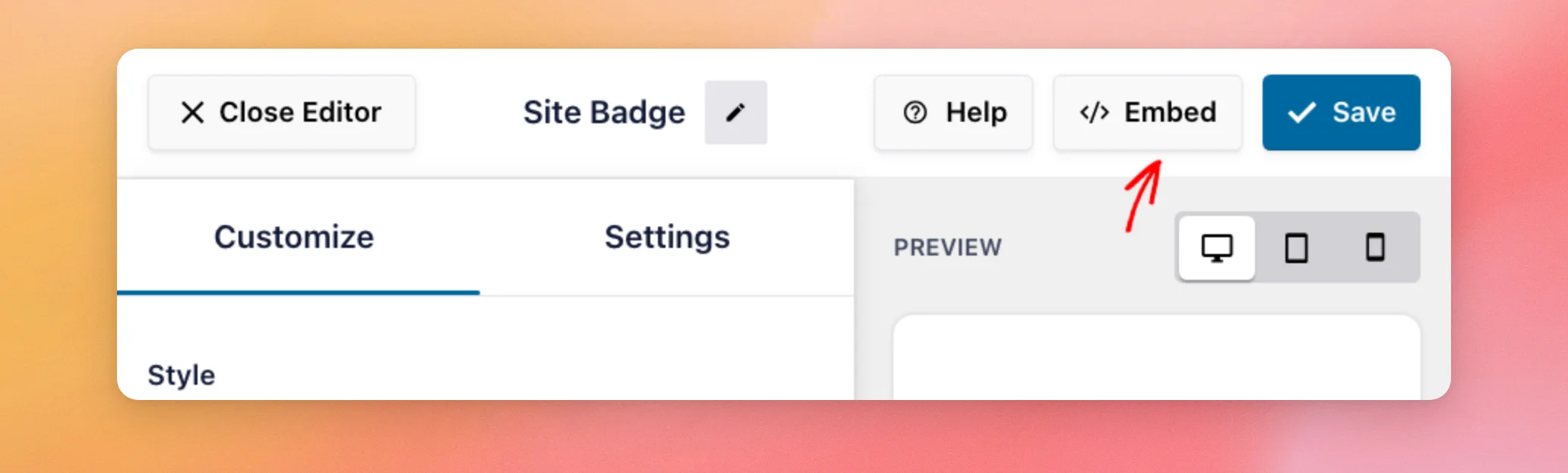
A janela «Incorporar Emblema» abre-se. Apresenta uma linha para cada forma de apresentar o seu emblema: uma publicação ou página, todas as páginas, um e-mail e um código de atalho.
Na secção «Publicações» ou «Páginas», o campo de pesquisa localiza as páginas e publicações que já tem. Quando seleciona uma delas, o botão «Adicionar e ir para a página» adiciona o emblema à mesma.
Neste exemplo, vamos criar uma nova página para o emblema. No campo de pesquisa, escreva um título para a nova página, como «Os nossos plugins».
Uma vez que ainda não existe nenhuma página com esse título, a lista sugere a criação de uma. Para o fazer, clique na opção «Criar página ».
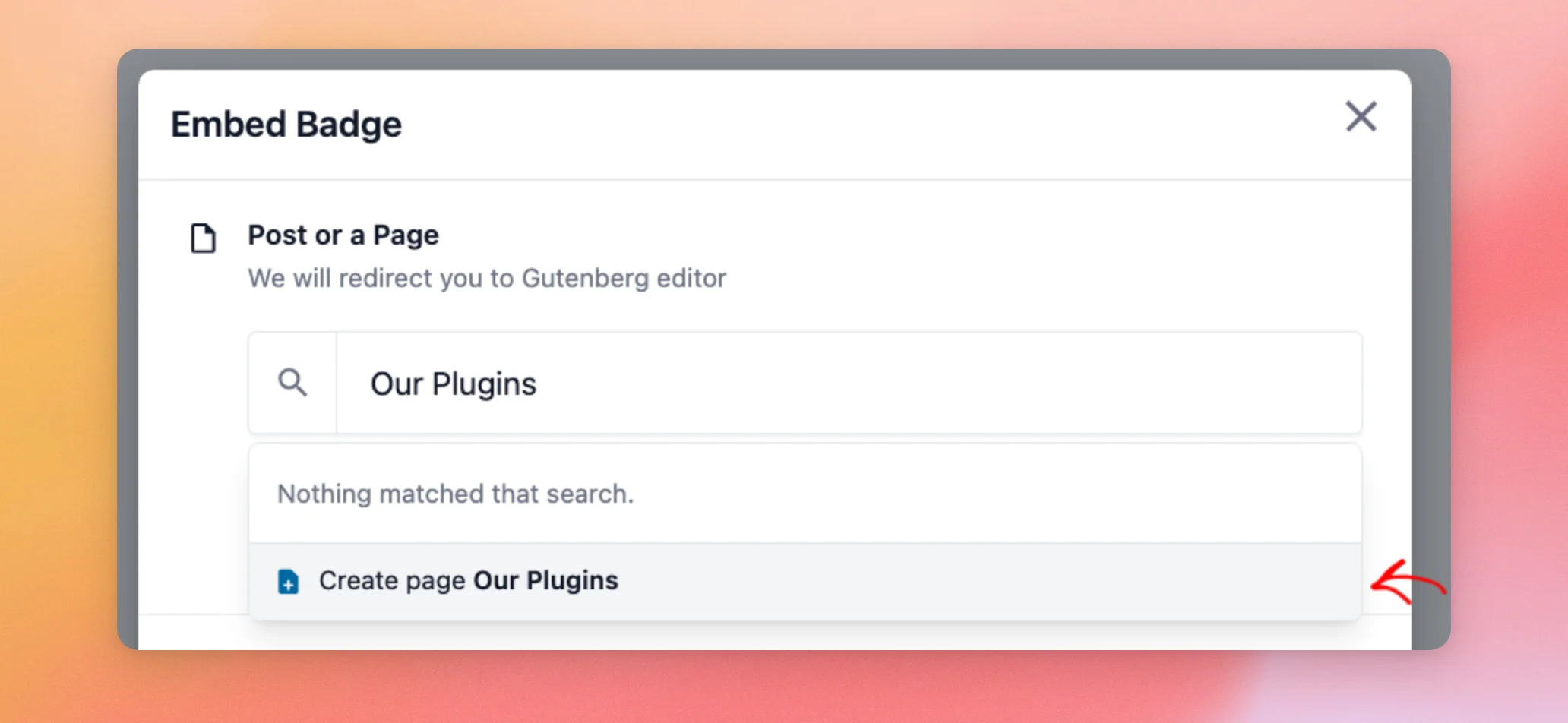
Em seguida, clique em «Criar página» e «Avançar».
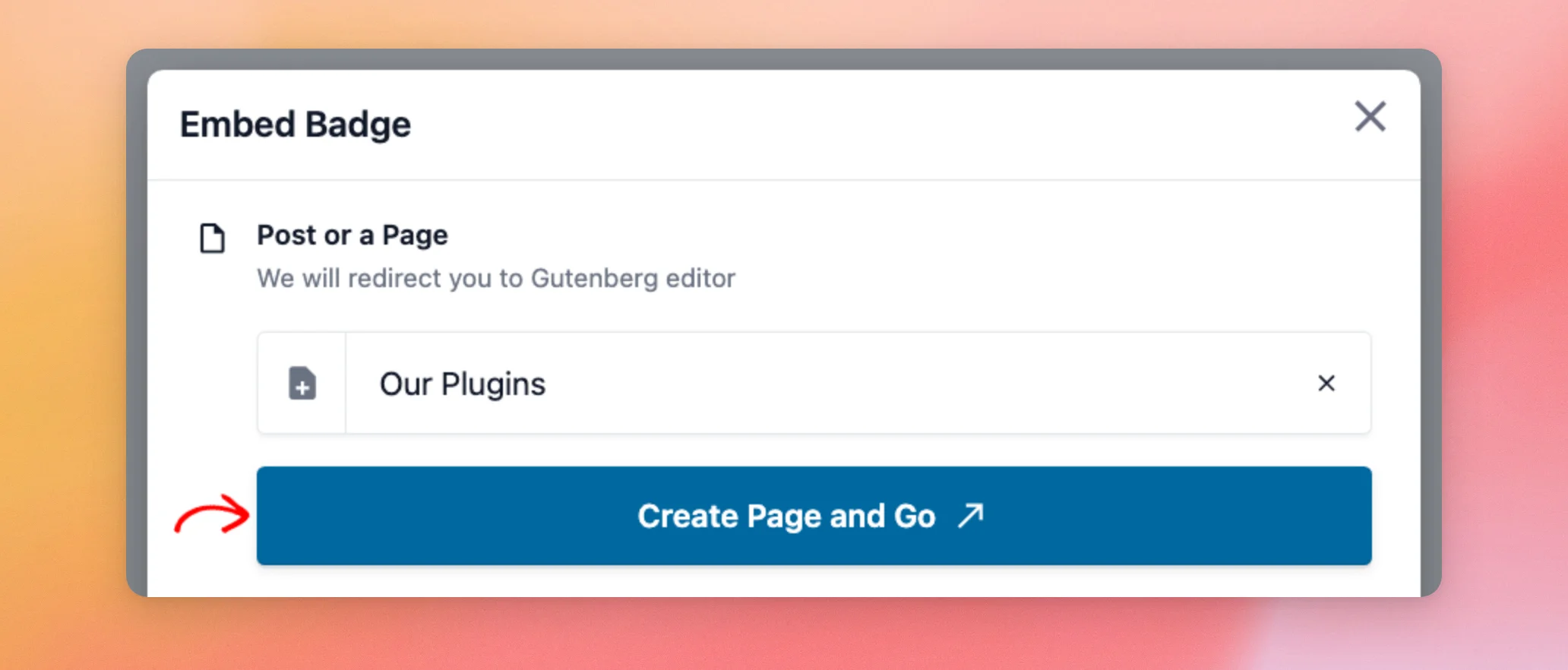
A nova página abre no editor de blocos numa nova aba. Já contém um bloco «Trust Badge» com o seu emblema.
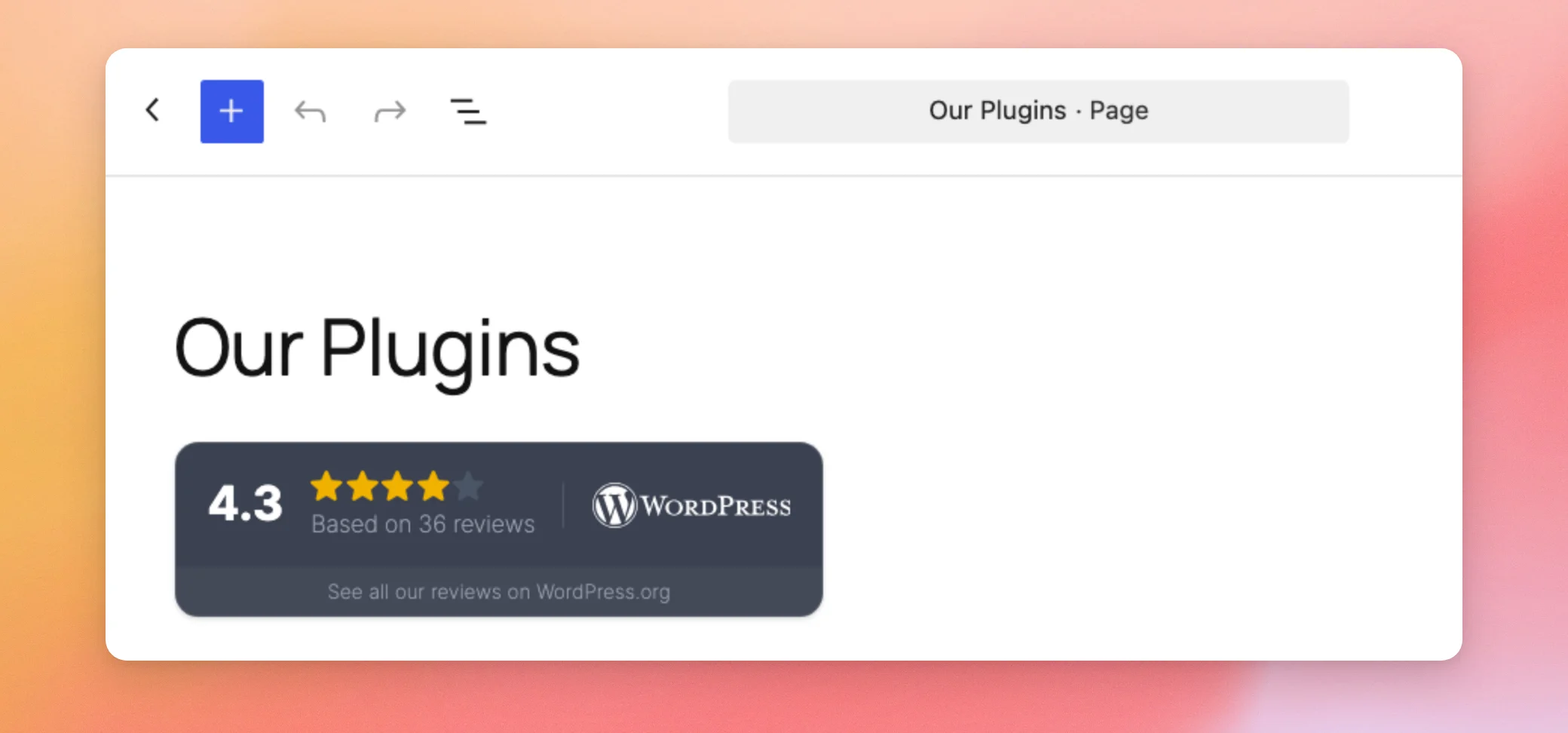
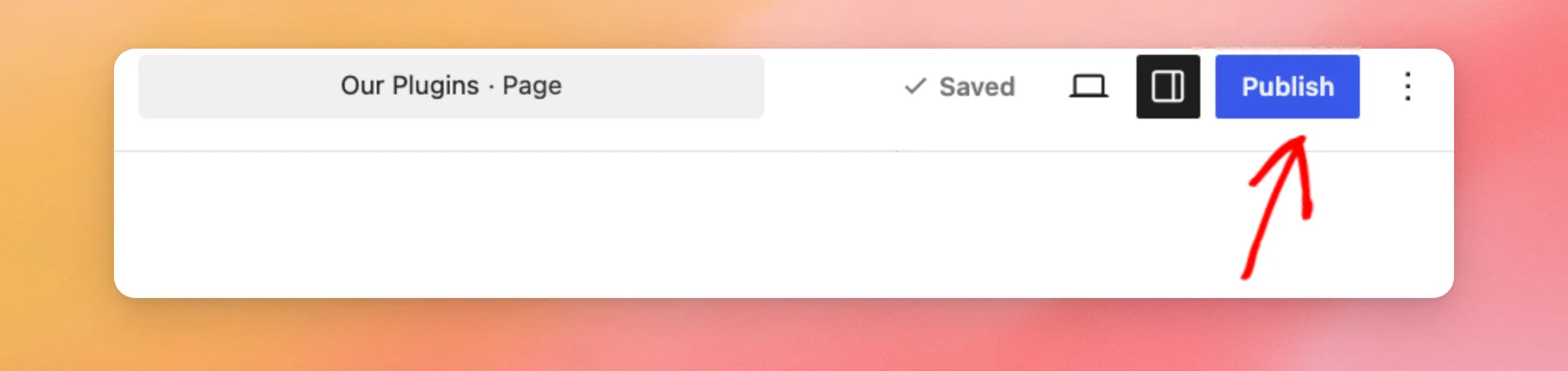
Se quiser, adicione outro conteúdo à página. Em seguida, clique em «Publicar».
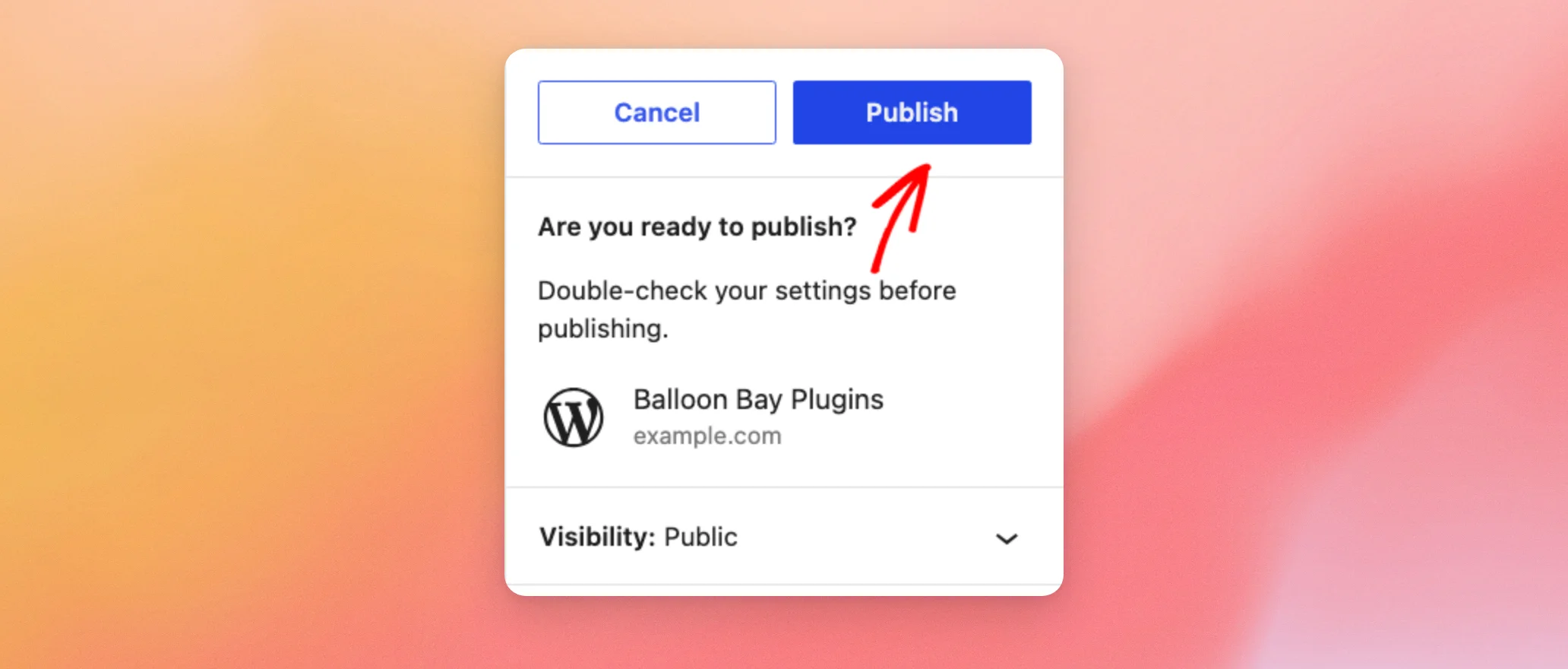
Para confirmar, clique novamente em «Publicar ».
Agora, aceda à página no seu site para ver o seu emblema.
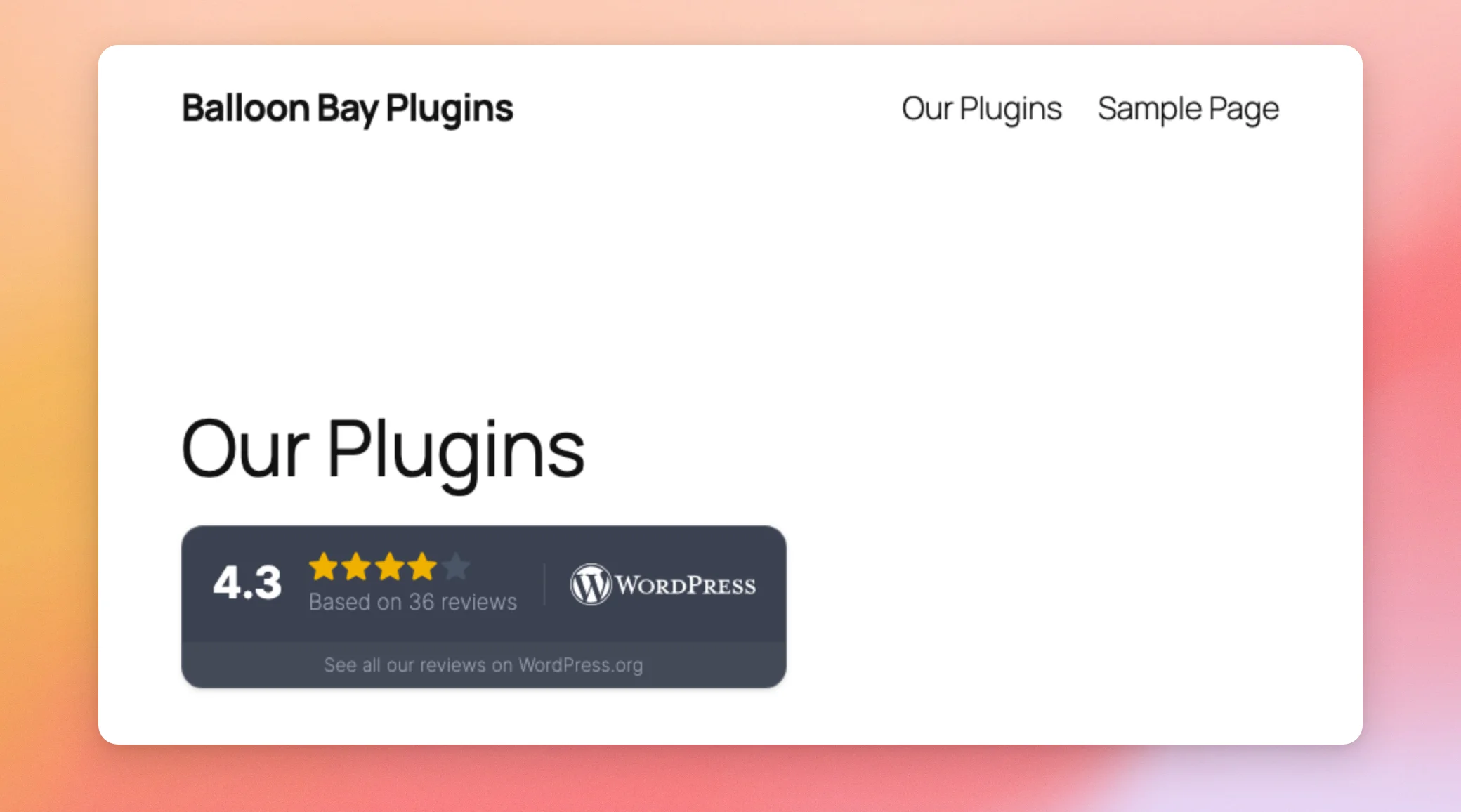
Também pode adicionar o emblema a qualquer página ou publicação utilizando o bloco «Trust Badge». Depois de adicionar o bloco, escolha o seu emblema na lista apresentada.
Para saber como adicionar um bloco, consulte o nosso guia sobre como adicionar um bloco «Feed de avaliações». Ao seguir as instruções, procure por «Emblema de confiança» em vez de «Feed de avaliações».
O bloco «Trust Badge» pode ser alinhado à esquerda, ao centro ou à direita a partir da sua barra de ferramentas, tal como os outros blocos.
Assim que o seu emblema estiver numa página, iremos adicioná-lo a todas as páginas de uma só vez.
Mostrar o seu emblema em todas as páginas
Para mostrar o seu emblema em todas as páginas, por exemplo, no rodapé do seu site, adicione-o ao seu tema, em vez de o colocar numa única página. A forma de o fazer depende do seu tema.
Se o seu site utilizar um tema de blocos, como o Twenty Twenty-Five, abra a janela «Incorporar emblema » a partir do editor de emblemas. Em seguida, clique em «Abrir o editor do site » ao lado de «Mostrar isto em todas as páginas».
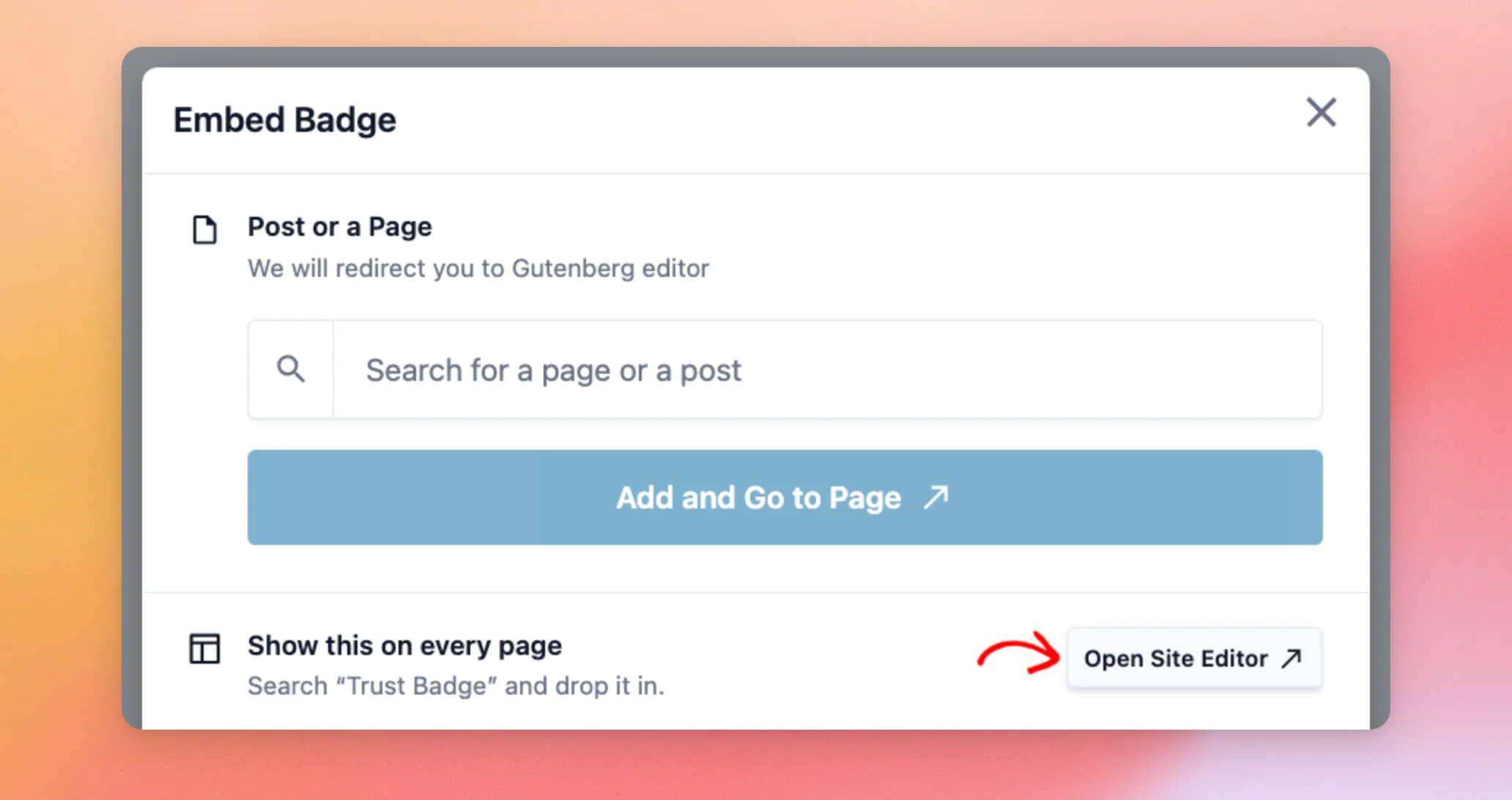
O Editor do Site abre numa nova aba. Aí, adicione o bloco «Trust Badge» a uma parte do modelo, como, por exemplo, o rodapé. Em seguida, selecione o seu emblema no bloco e guarde as alterações.
Para cada passo no Editor do Site, consulte a secção sobre como utilizar um tema de bloco no nosso guia sobre como apresentar o seu feed. Esse guia utiliza o bloco «Feed de Avaliações». Para o seu emblema, procure, em vez disso, o «Emblema de Confiança».
Se o seu site utilizar um tema clássico com áreas de widgets, a janela «Incorporar Emblema» apresenta, em vez disso, a opção «Adicionar a um widget». O botão «Abrir widgets» abre o ecrã «Widgets» numa nova aba. Aí, pode adicionar o bloco «Emblema de Confiança» a uma barra lateral ou à área do rodapé.
Para obter ajuda sobre as áreas de widgets, consulte o artigo do WPBeginner intitulado «Como adicionar e utilizar widgets no WordPress».
A seguir, vamos analisar o código abreviado do teu crachá.
Como utilizar o código abreviado do seu crachá
Também pode exibir o seu emblema em qualquer lugar do seu site onde sejam aceites códigos de atalho.
Na janela «Incorporar emblema», clique em «Copiar » ao lado de «Utilizar um código curto».
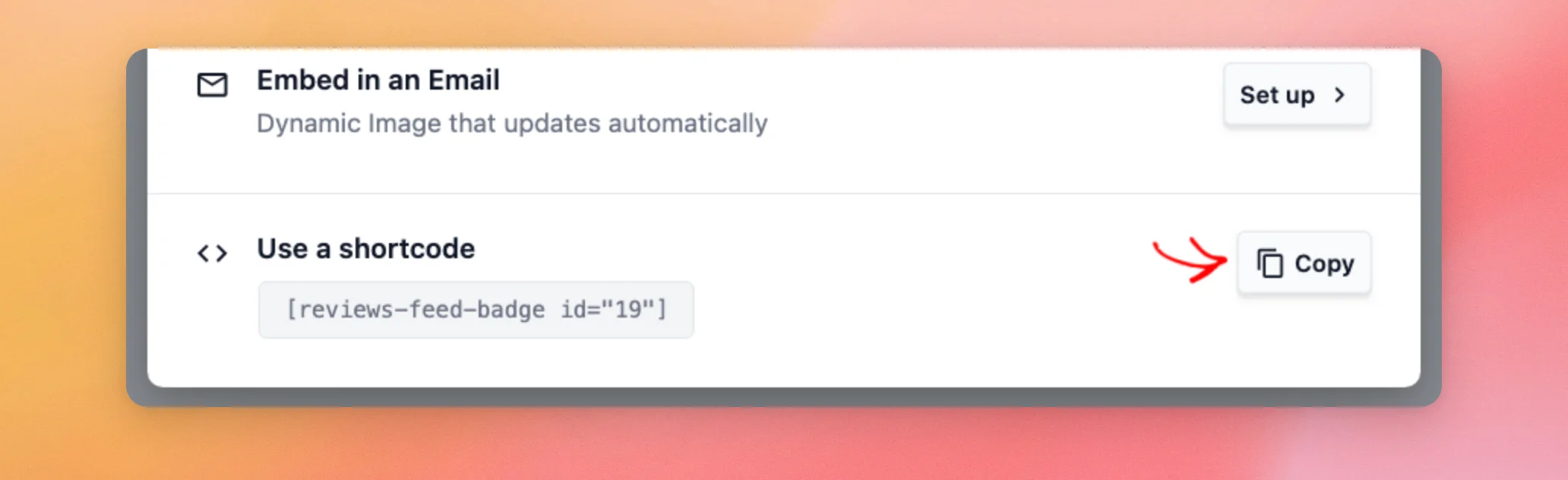
O código abreviado do teu emblema tem este aspeto, com o ID do teu emblema no lugar do 19:
[reviews-feed-badge id="19"]
Pode colá-lo num bloco de código curto ou em qualquer outro local onde o seu tema ou criador de páginas aceite códigos curtos.
Para um guia passo a passo sobre como adicionar códigos de atalho, consulte o artigo «Como adicionar um código de atalho no WordPress» do WPBeginner.
Depois disso, vamos adicionar o teu emblema aos teus e-mails.
Como adicionar o seu emblema à sua assinatura de e-mail
O teu emblema também pode ser incluído na tua assinatura de e-mail. Assim, todos os e-mails que enviares passarão a mostrar a tua classificação.
Na janela «Incorporar emblema», clique em «Configurar» ao lado de «Incorporar num e-mail».
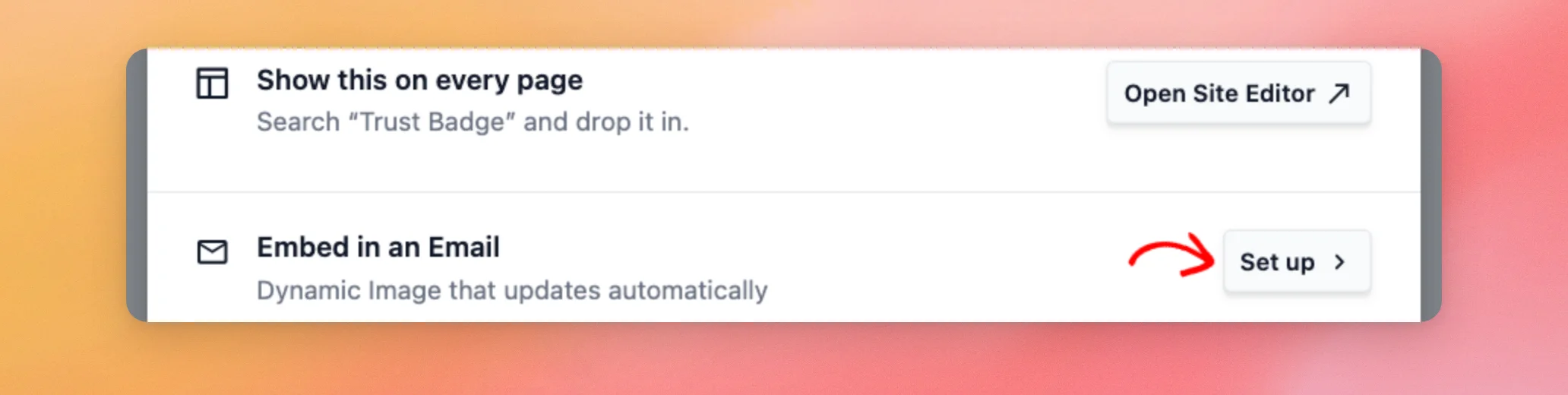
A janela apresenta uma pré-visualização do seu crachá. Em seguida, clique em «Copiar crachá para a sua assinatura».
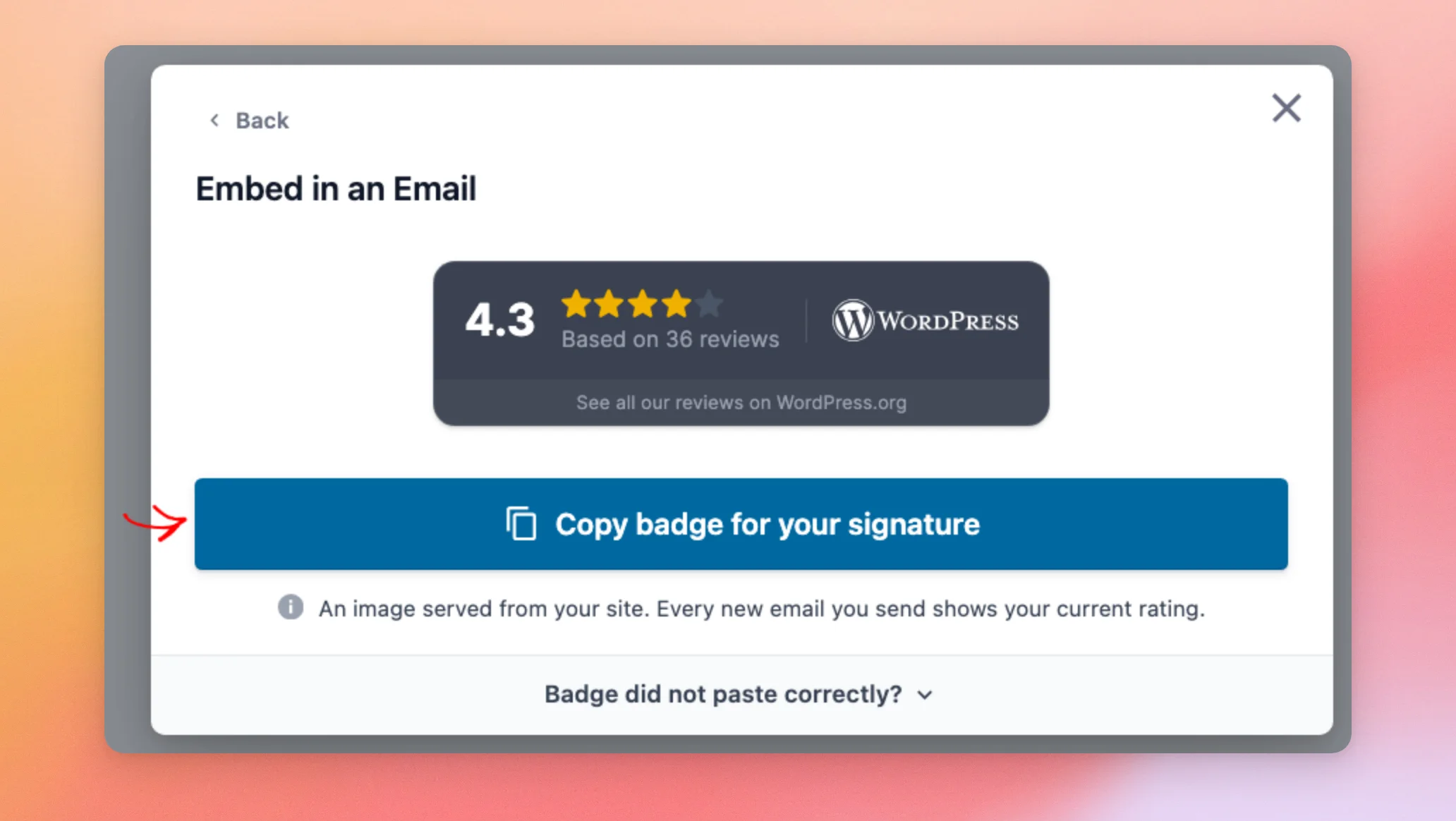
Em seguida, abre as definições de assinatura da tua aplicação de e-mail. Depois, cola o emblema nesse local.
O emblema é uma imagem fornecida pelo seu site. Isto significa que cada novo e-mail que enviar mostra a sua classificação atual.
Se o emblema for colado como código em vez de como imagem, clique em «O emblema não foi colado corretamente?» na parte inferior da janela.
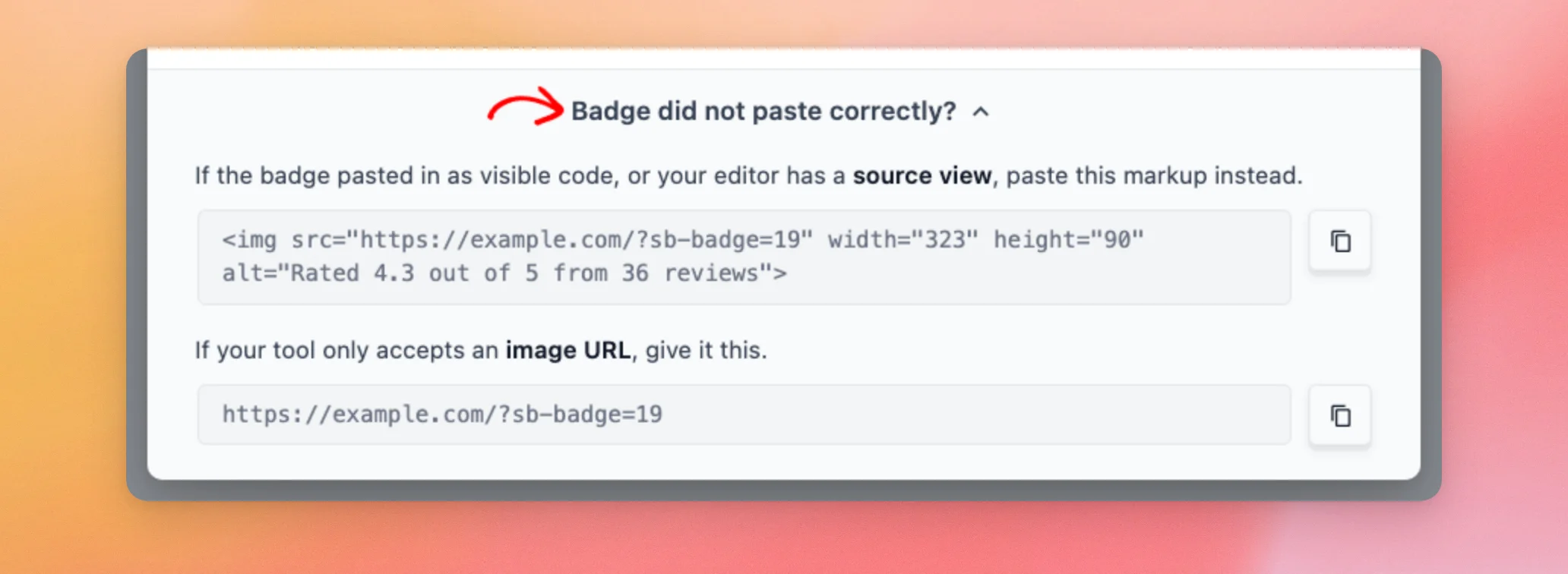
Esta secção apresenta duas outras formas de adicionar o emblema:
- Trecho de HTML: Cole este código na vista de código-fonte ou na vista HTML da sua aplicação de e-mail.
- URL da imagem: Utilize este endereço quando a sua aplicação de e-mail só aceitar um link para uma imagem.
Cada um tem o seu próprio botão de cópia.
Por fim, vamos ver onde estão listados todos os teus emblemas.
Gerir os seus emblemas de confiança
Todos os teus emblemas estão listados na página «Feed de avaliações » Emblemas de confiança», a mesma página por onde começaste na secção «Criar um emblema de confiança».
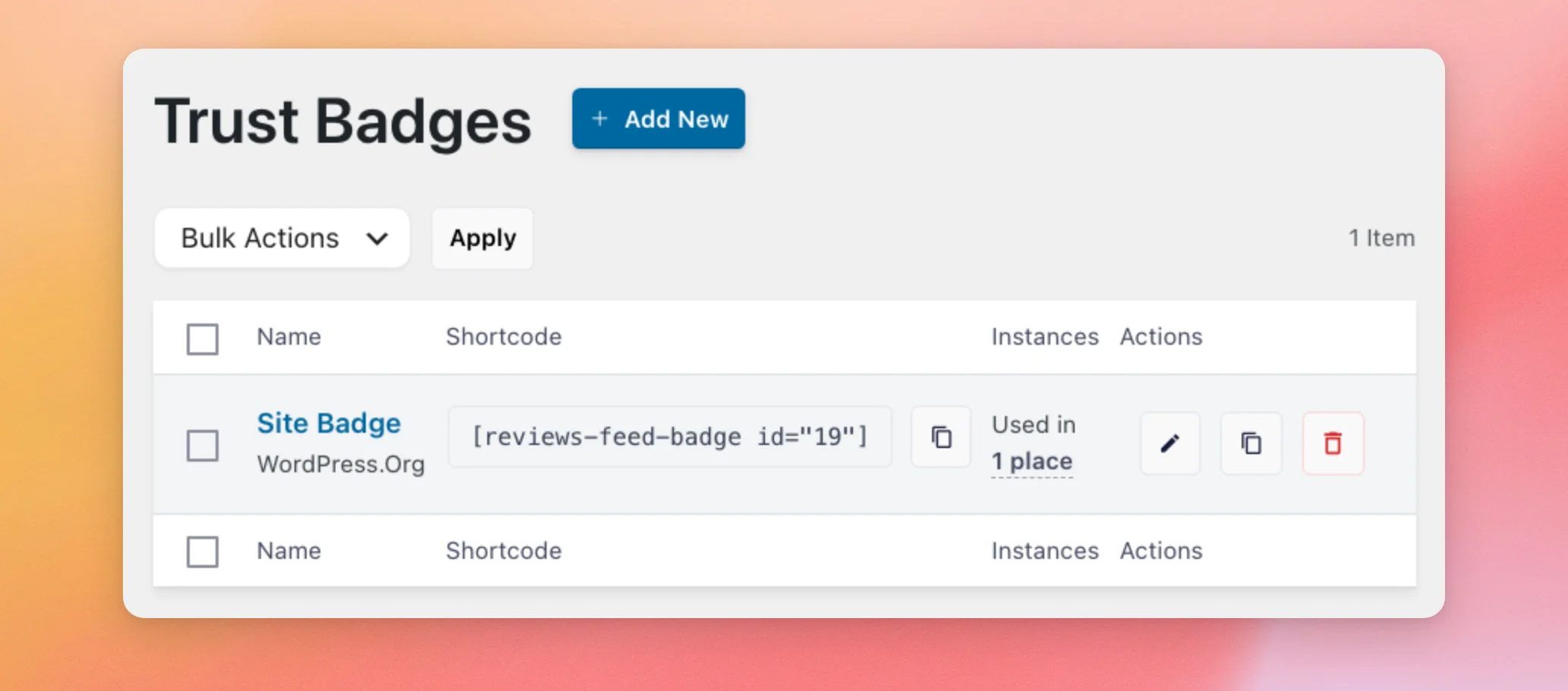
Para cada emblema, a lista apresenta:
- Nome: O nome do emblema e a plataforma das suas fontes.
- Código abreviado: O código abreviado do emblema, com um botão para copiar.
- Exemplos: Em quantos locais do seu site aparece o emblema?
- Ações: Botões com ícones para editar, duplicar ou eliminar o emblema, por esta ordem.
Para criar outro selo, por exemplo, um selo para um conjunto diferente de fontes, siga os mesmos passos descritos em «Criação de um selo de confiança».
E pronto! Agora já sabes como criar um selo de confiança e mostrar a tua classificação no teu site e nos teus e-mails.
A seguir, para mostrar as suas avaliações numa janela pop-up enquanto os visitantes navegam no seu site, consulte o nosso guia sobre «Alertas de Avaliações».
Perguntas mais frequentes
A seguir, respondemos a algumas das perguntas mais frequentes sobre os Emblemas de Confiança.
Que nível de licença preciso para os Trust Badges?
Os emblemas de confiança estão disponíveis no nível de licença Plus e superiores. Para comparar os níveis de licença, consulte o nosso guia sobre licenças do Feed de Avaliações.
Posso combinar avaliações de mais do que uma plataforma num único selo?
Sim. Para tal, adicione cada fonte no separador «Definições» do editor de emblemas. O seu emblema passará então a apresentar uma classificação combinada e o número total de avaliações de todas as suas fontes.
As fontes com mais avaliações têm maior peso na classificação combinada.
O meu emblema atualiza-se quando recebo novas avaliações?
Sim. A classificação do teu emblema provém das avaliações que o Reviews Feed guardou das suas fontes. Quando o Reviews Feed verifica essas fontes à procura de novas avaliações, o teu emblema também é atualizado.
O emblema na sua assinatura de e-mail é uma imagem alojada no seu site. Isto significa que cada novo e-mail que enviar mostra a sua classificação atual.
Posso remover o texto «Powered by Smash Balloon»?
Sim. O texto «Powered by Smash Balloon» é o texto predefinido do rodapé. O rodapé fica oculto num novo emblema. Se mostrar o rodapé, pode substituir esse texto pelo seu próprio no campo «Texto do rodapé ».
Para saber mais, consulte a secção «Adicionar um rodapé» acima.
Posso mostrar emblemas diferentes em locais diferentes?
Sim. Cada emblema tem as suas próprias fontes, design e código de atalho. Para tal, crie um emblema para cada estilo ou conjunto de fontes de que necessite. Em seguida, adicione cada um deles com o seu próprio bloco ou código de atalho.
Na página «Emblemas de confiança», o ícone do meio entre os três ícones de «Ações» de um emblema permite duplicá-lo. Isto permite-lhe partir de um emblema que já tenha configurado.
O que acontece quando apago um emblema?
Todos os locais onde adicionou esse selo deixam de o exibir. Antes de eliminar um selo, verifique a coluna «Instâncias» na página «Selos de confiança» para ver em quantos locais este é utilizado.
Porque é que não consigo copiar o emblema para a minha assinatura de e-mail?
O emblema de e-mail é uma imagem criada pelo seu servidor. Se o seu servidor não conseguir criá-lo, o botão «Copiar emblema para a sua assinatura» fica indisponível e aparece uma mensagem abaixo a explicar o motivo.
Nesse caso, peça ao seu fornecedor de alojamento web para ativar uma biblioteca de imagens para PHP, como o ImageMagick ou o GD. O emblema nas páginas do seu site não é uma imagem. Continua a ser apresentado como habitualmente.
Porque é que o meu emblema não aparece no meu site?
Primeiro, abra o emblema no editor e clique no separador«Definições». Se uma das suas fontes já não estiver disponível, será exibida uma mensagem a indicar isso. O emblema permanece oculto até que remova essa fonte ou a volte a ligar.
Um emblema também precisa de, pelo menos, uma fonte com avaliações antes de poder apresentar uma classificação.




