


 Muro sociale
 Analisi dei feed


Ti piacerebbe mostrare ai visitatori la tua valutazione complessiva a stelle tramite un piccolo badge sul tuo sito?
Un "Trust Badge" mostra la tua valutazione media e il numero di recensioni provenienti dalle fonti da te selezionate.
In questa guida ti spiegheremo come creare un Trust Badge e modificarne l'aspetto. Successivamente, lo aggiungeremo a una pagina, a tutte le pagine del tuo sito e alla tua firma e-mail.
Requisiti: per ottenere i badge "Trust" è necessario disporre di una licenza di livello Plus o superiore.
Prima di iniziare, assicurati che Reviews Feed sia installato e attivato sul tuo sito WordPress.
I badge di affidabilità utilizzano le fonti di recensioni che hai già collegato nel feed delle recensioni. Se non ne hai ancora collegata nessuna, consulta la nostra guida sulla creazione di un feed delle recensioni. Per Google e Yelp, puoi anche collegare una fonte senza una chiave API.
- Creazione di un badge di fiducia
- Personalizzazione dell'aspetto del badge
- Scegliere le fonti del proprio badge
- Salvataggio del badge
- Come aggiungere il proprio badge a una pagina
- Mostrare il proprio badge su ogni pagina
- Come utilizzare lo shortcode del tuo badge
- Come aggiungere il proprio badge alla firma delle e-mail
- Gestione dei badge del tuo trust
- Domande frequenti
Creazione di un badge di fiducia
Per iniziare, aggiungeremo un nuovo badge di affidabilità e sceglieremo le fonti da cui proviene la sua valutazione.
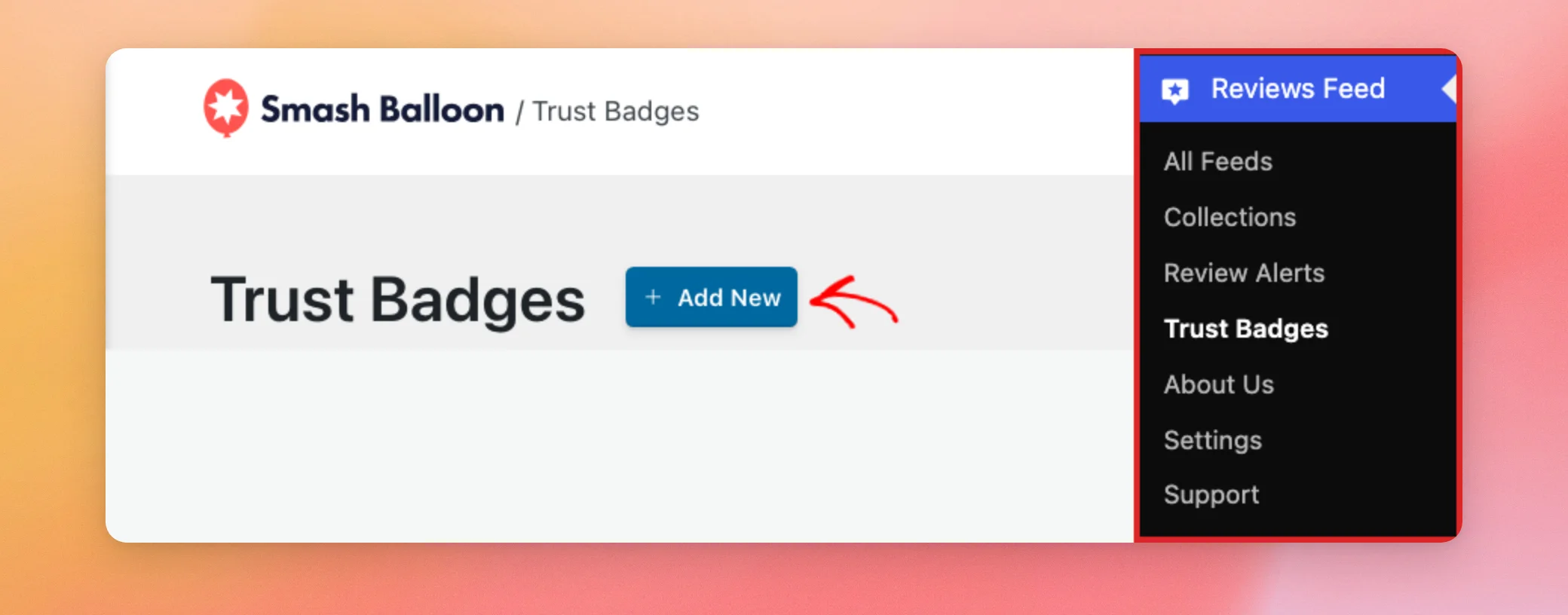
Dalla barra laterale di amministrazione di WordPress, vai su Feed recensioni » Badge di affidabilità. Quindi, clicca su Aggiungi nuovo.
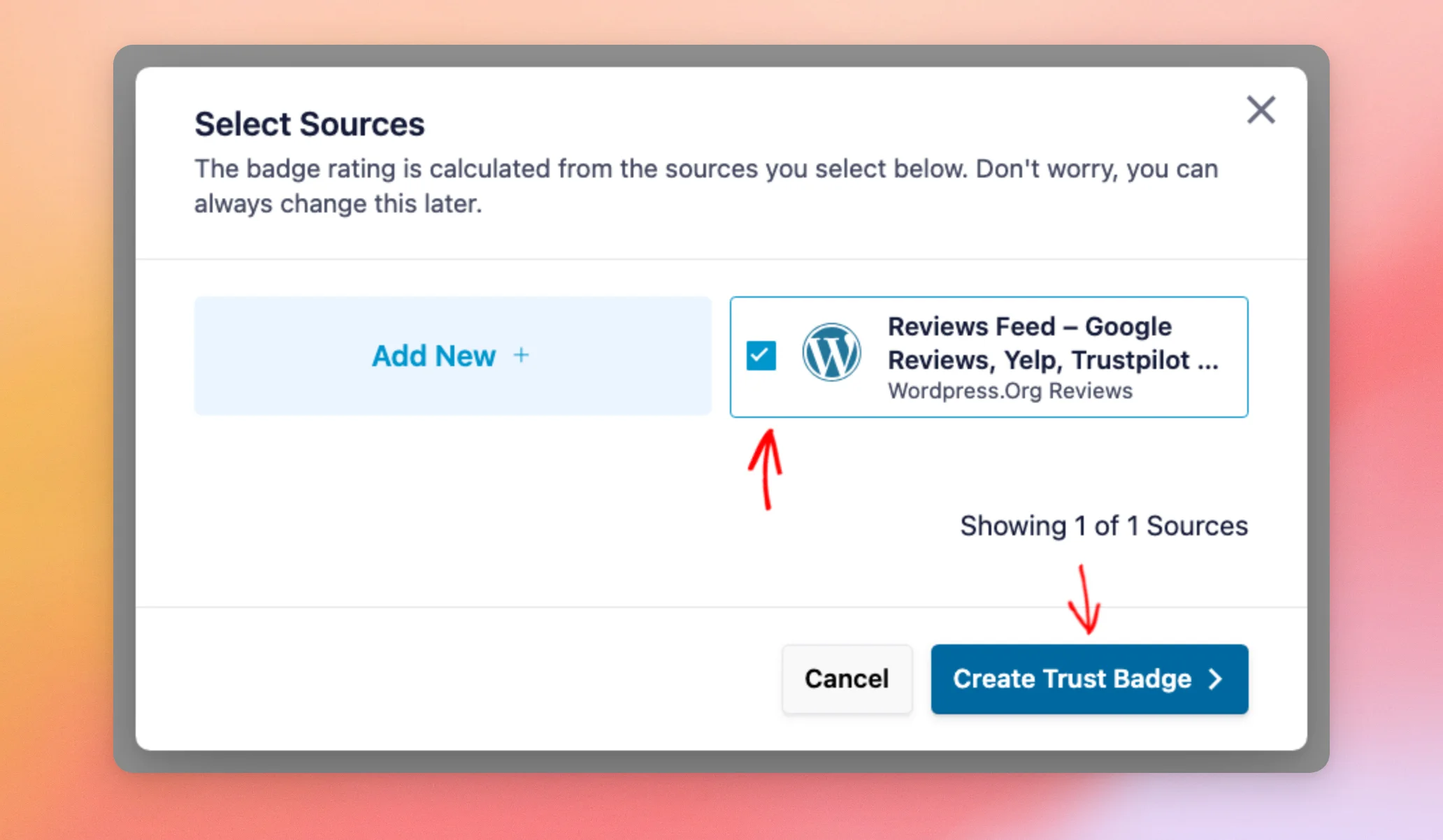
Si apre una finestra "Seleziona fonti". In essa sono elencate le fonti di recensioni che hai collegato nel Feed delle recensioni. La finestra presenta anche una scheda "Aggiungi nuova fonte" che consente di collegare una nuova fonte.
Successivamente, seleziona ciascuna fonte da cui desideri che provenga la valutazione del tuo badge. Potrai modificare la tua scelta in un secondo momento nella scheda “Impostazioni” dell’editor. Quindi, fai clic su “Crea badge di fiducia”.
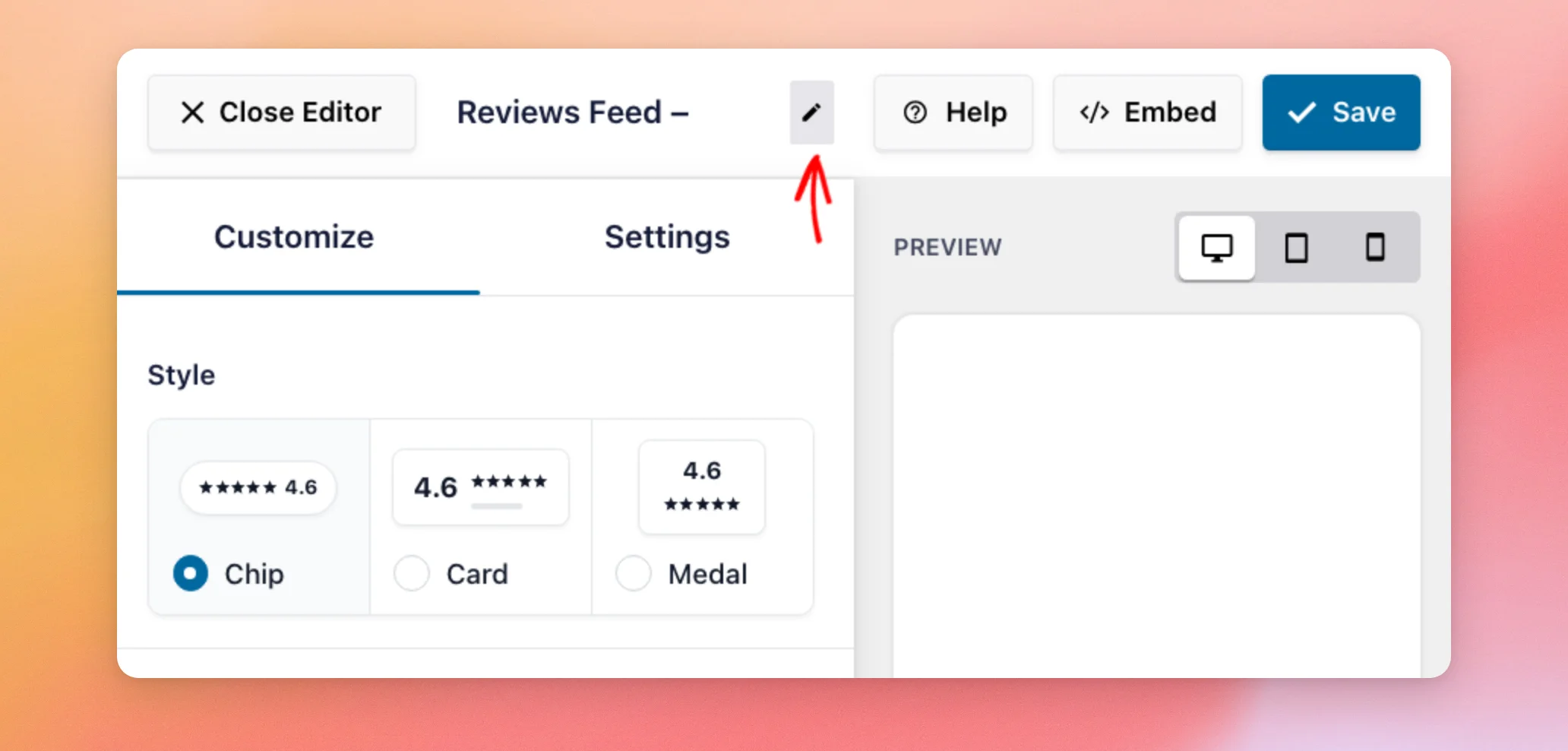
Il tuo nuovo Trust Badge si apre nell'editor. Il suo nome è costituito dal nome della tua fonte seguito da "Trust Badge". Poiché puoi creare più di un badge, un nome breve ti aiuterà a ritrovarlo in seguito.
Per rinominarlo, clicca sull'icona a forma di matita accanto al suo nome nella parte superiore dell'editor.
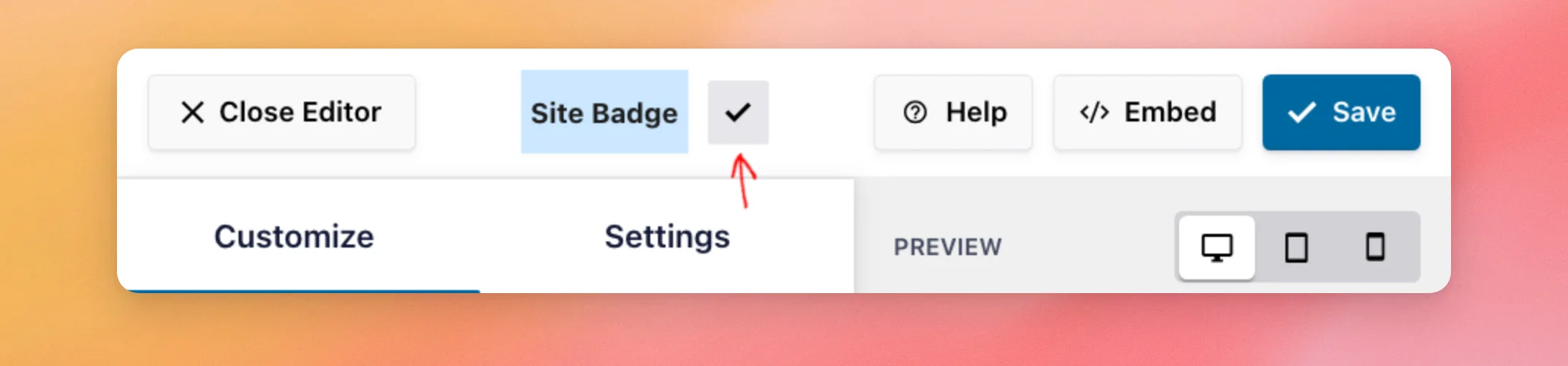
Nel campo "Nome", digita il nuovo nome. Quindi, fai clic sul segno di spunta accanto ad esso.
L'editor presenta due schede. La scheda "Personalizza" consente di definire l'aspetto del badge. La scheda "Impostazioni" consente di specificare da quali fonti proviene la valutazione.
Man mano che apporti le modifiche, l'anteprima sulla destra mostra il tuo badge con la tua valutazione effettiva. Ora vedremo come modificare l'aspetto del tuo badge.
Personalizzazione dell'aspetto del badge
Si apre innanzitutto la scheda "Personalizza". È composta da quattro sezioni: Stile, Tema, Colore di risalto e Mostra/Nascondi elementi.
Scegliere uno stile e un tema
Nella sezione "Stile" sono disponibili tre forme di badge: "Chip" (selezionata per impostazione predefinita), "Card" e "Medal". Ogni riquadro mostra una valutazione di esempio per consentirti di confrontare le forme. Il tuo badge mostra sempre la tua valutazione.
Se non sai quale forma scegliere, provale tutte e controlla l'anteprima sulla destra.
Per modificare la forma, clicca sullo stile che desideri utilizzare. In questo esempio, cliccheremo su “Card”.

Nella sezione "Tema" sono disponibili tre temi cromatici: Chiaro (selezionato per impostazione predefinita), Scuro e Sfumato. Per modificare i colori, clicca sul tema più adatto al tuo sito. In questo esempio, cliccheremo su "Scuro".
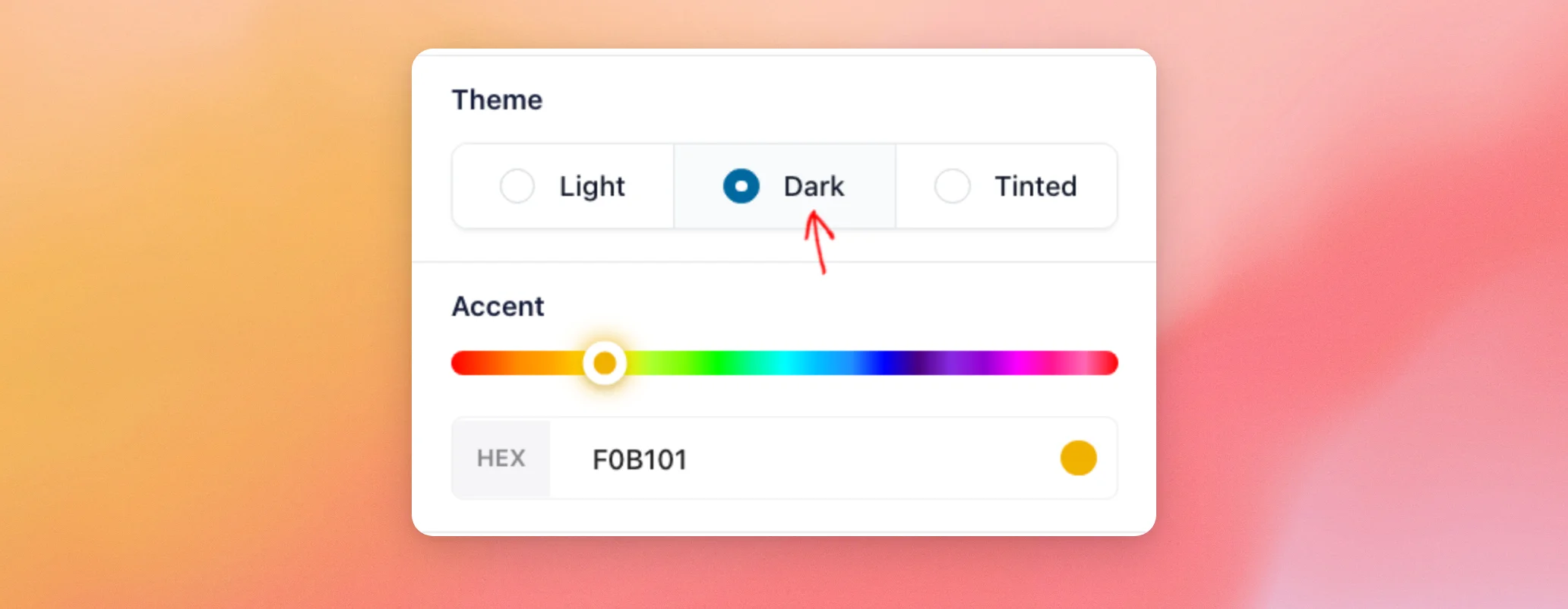
Sotto la voce "Tema", la sezione "Accento" consente di impostare il colore delle stelle del badge.
Per modificarlo, trascina il cursore o inserisci un codice colore nel campo HEX. Una volta modificato il colore, accanto ad esso compare un pulsante di ripristino che riporta il colore predefinito, ovvero l'oro.
Quando si seleziona il tema “Tinted”, questa sezione prende il nome di “Tint”. Il relativo cursore consente quindi di impostare il colore dello sfondo del badge.
Ora sceglieremo quali parti del badge visualizzare.
Visualizzazione o occultamento degli elementi del badge
La sezione "Mostra/Nascondi elementi" elenca le parti del badge:
- Valore della valutazione: la tua valutazione media espressa come numero, ad esempio 4,3.
- Valutazione a stelle: la tua valutazione media espressa in stelle.
- Numero di recensioni: il numero totale delle tue recensioni.
- Loghi delle piattaforme: il logo di ciascuna piattaforma di recensioni da cui proviene la tua valutazione.
- Piè di pagina: una riga di testo nella parte inferiore del badge, che può contenere un link a una pagina. Per impostazione predefinita è nascosta.
Ogni elemento è contrassegnato da un'icona a forma di occhio che ne mostra o nasconde la visualizzazione. L'intestazione della sezione indica quanti elementi sono visibili.
Per modificare l'aspetto dei loghi, clicca su " Modifica " accanto a "Loghi della piattaforma".
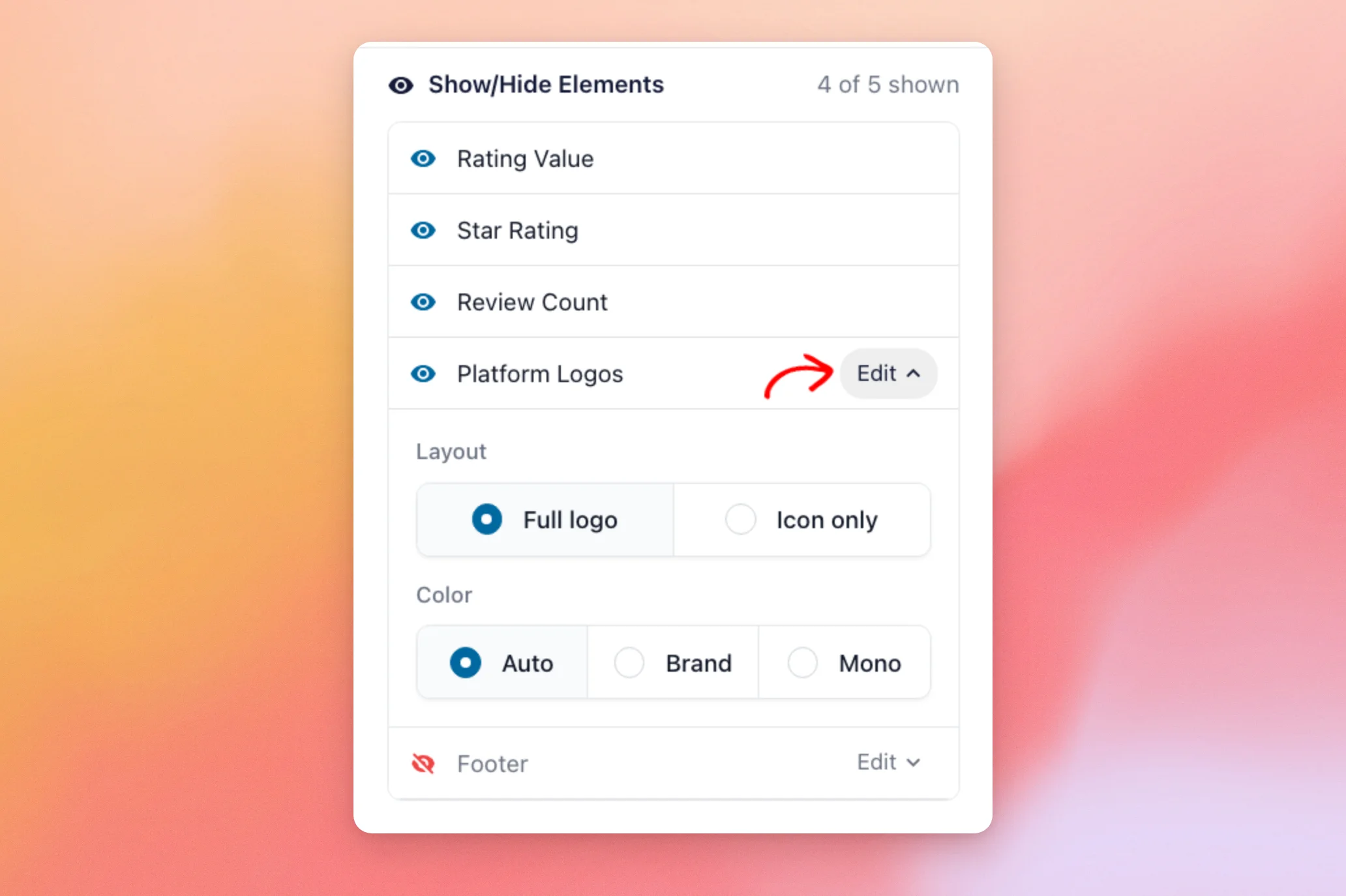
Le opzioni relative ai loghi della piattaforma sono:
- Layout: “Logo completo” mostra il logo completo della piattaforma. “Solo icona” mostra un’icona più piccola.
- Colore: "Auto", l'impostazione predefinita, segue il tema selezionato. Nel tema "Chiaro" utilizza i colori del marchio di ciascuna piattaforma, mentre nel tema "Scuro" utilizza un unico colore. L'opzione "Marchio" utilizza sempre i colori propri di ciascuna piattaforma. L'opzione "Mono" utilizza sempre un unico colore.
Ora aggiungeremo un piè di pagina al tuo badge.
Aggiunta di un piè di pagina
Il piè di pagina è il posto ideale dove inserire un link a tutte le tue recensioni.
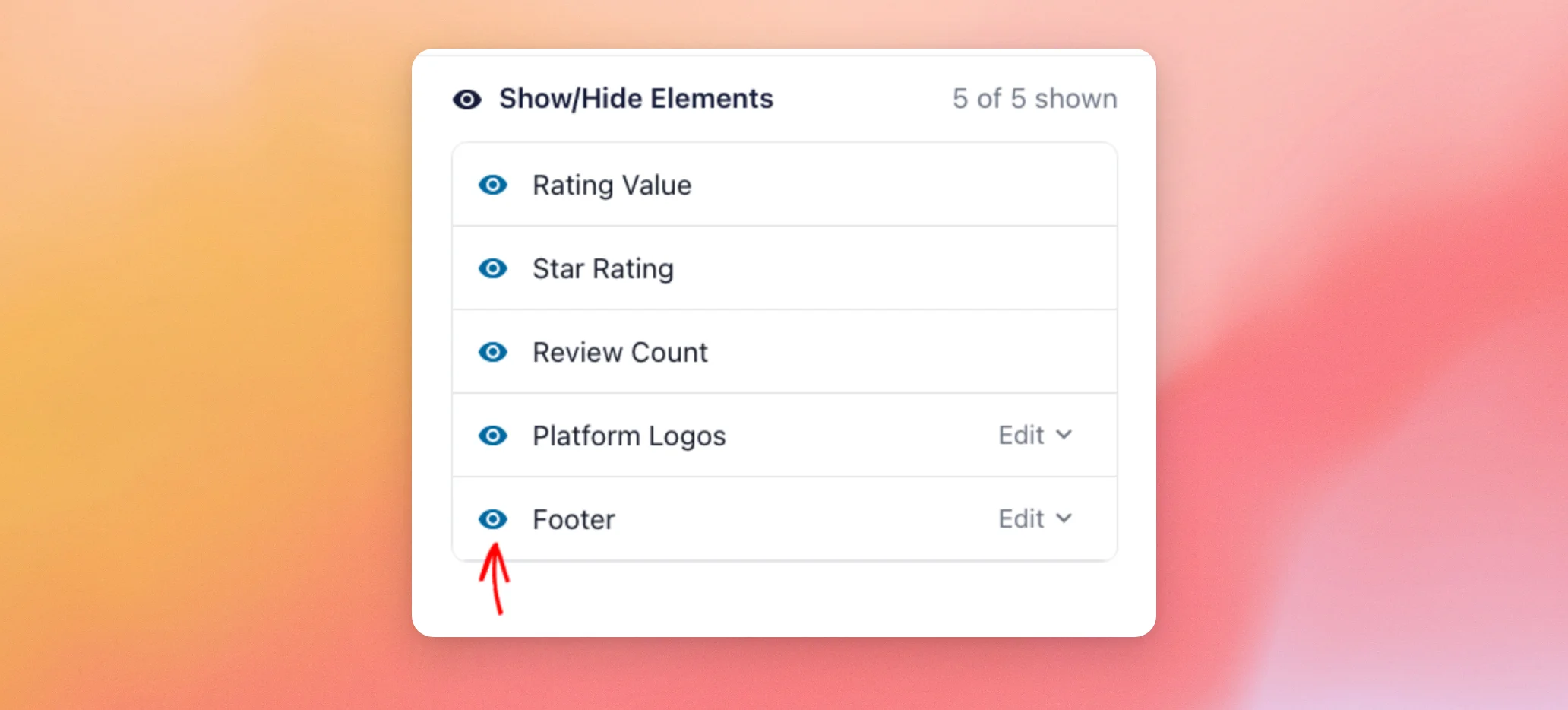
Per visualizzarlo, clicca sull'icona a forma di occhio accanto a " Piè di pagina".
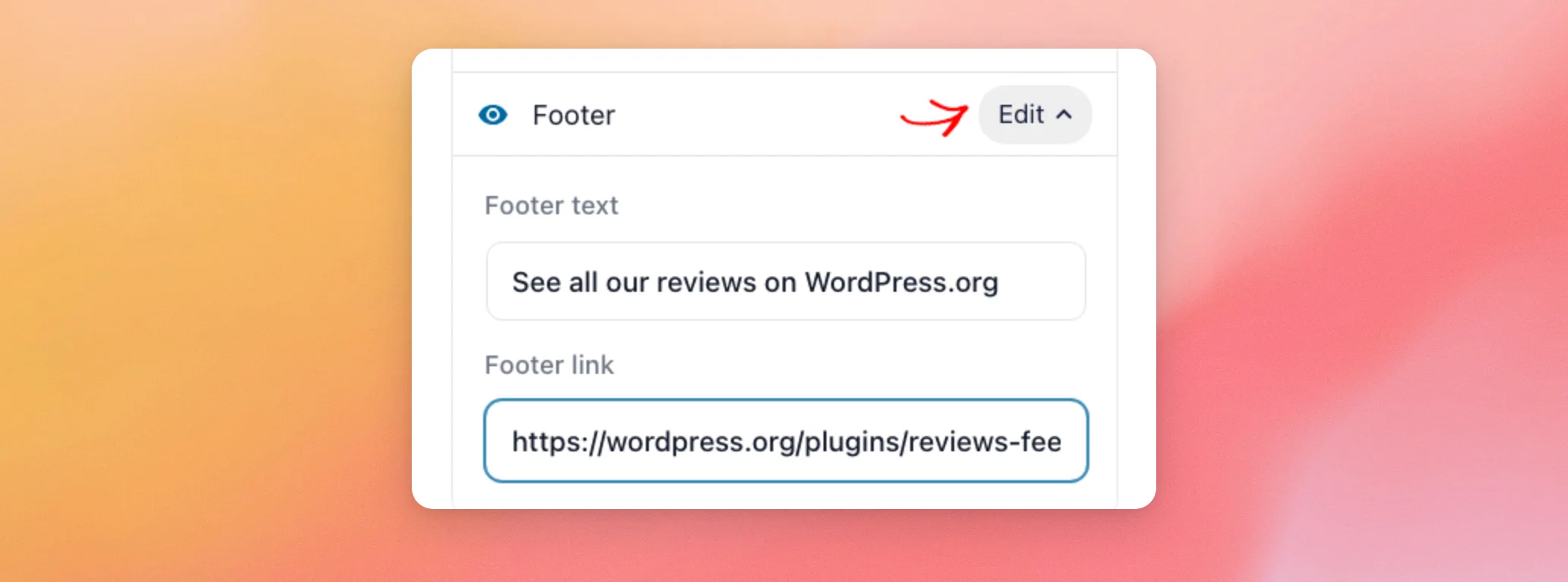
A questo punto, fai clic su "Modifica" accanto a "Piè di pagina". Quindi, digita il testo che desideri visualizzare nel campo di testo "Piè di pagina".
Per trasformare il piè di pagina in un link, incolla l'indirizzo della pagina nel campo " Link del piè di pagina ".
Il testo predefinito del piè di pagina è "Powered by Smash Balloon". Puoi mantenerlo oppure sostituirlo con un testo a tua scelta.
Questo conclude la panoramica sulla scheda "Personalizza". Il design del tuo badge è ora definito.
Scegliere le fonti del proprio badge
A questo punto, verificheremo le fonti da cui proviene la valutazione del tuo badge.
Nella parte superiore della barra laterale, fai clic sulla scheda Impostazioni. La sezione Fonti elenca le fonti che hai scelto al momento della creazione del badge.
Ogni fonte è contrassegnata da un'icona a forma di cestino che la rimuove dal tuo badge. Per includere altre fonti nella valutazione del tuo badge, clicca su “Aggiungi un’altra fonte”.
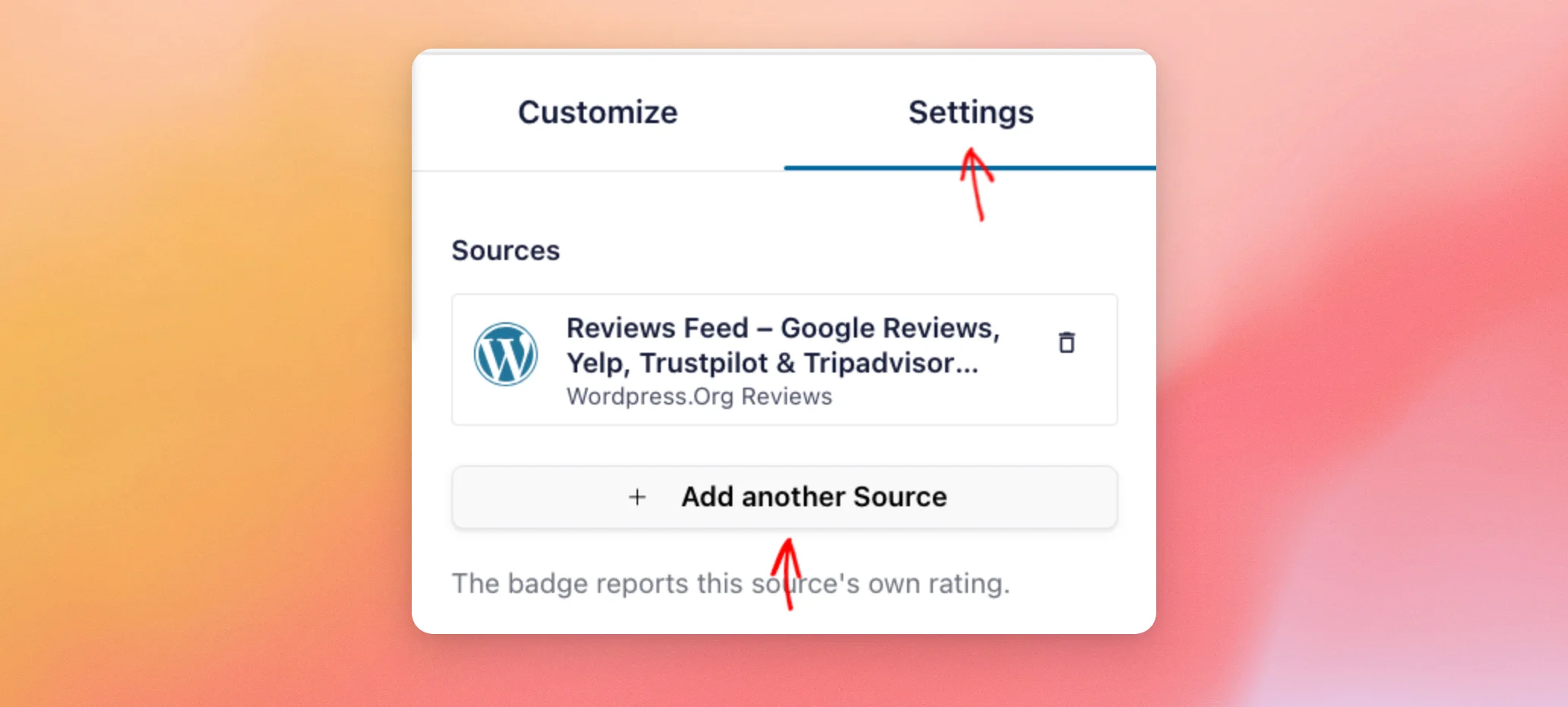
Se è presente una sola fonte, il badge mostra la valutazione specifica di quella fonte. Se ce ne sono due o più, mostra una valutazione complessiva che le aggrega tutte. Le fonti con un numero maggiore di recensioni hanno un peso maggiore in tale valutazione complessiva.
Una volta definiti il design e le fonti, salveremo il tuo badge.
Salvataggio del badge
Quando sei soddisfatto del tuo badge, clicca su “Salva” nella parte superiore dell’editor.
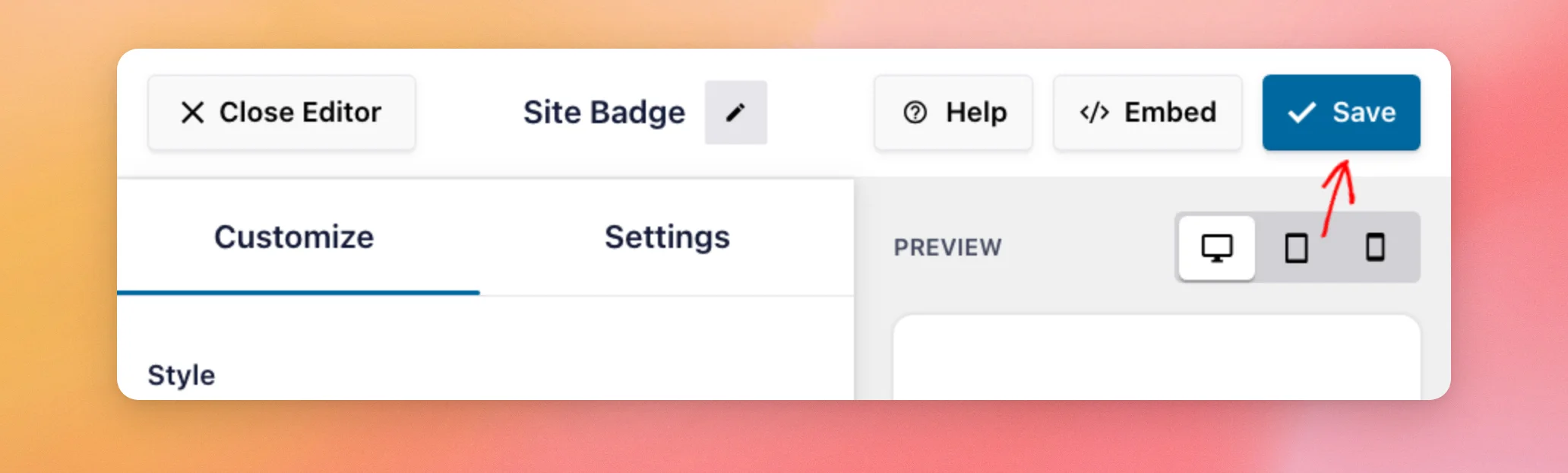
Il tuo badge è stato salvato ed è pronto per essere aggiunto al tuo sito.
Come aggiungere il proprio badge a una pagina
Ora inseriremo il badge in una pagina del tuo sito.
Nella parte superiore dell'editor, clicca su " Incorpora".
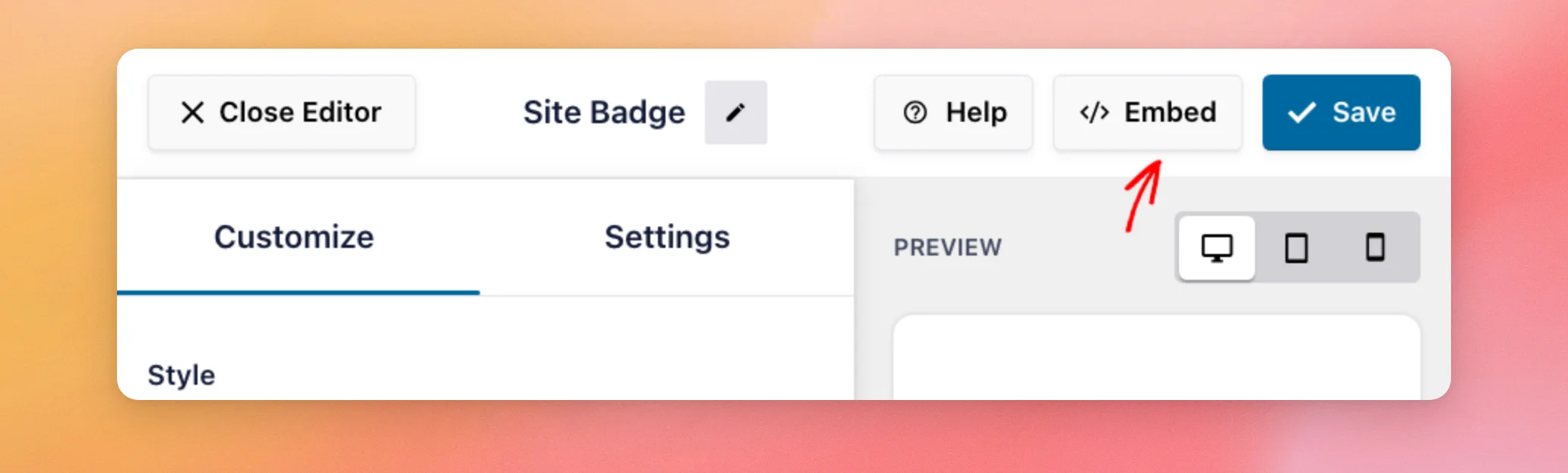
Si apre la finestra "Incorpora badge". Presenta una riga per ciascuna modalità di visualizzazione del badge: un post o una pagina, tutte le pagine, un'e-mail e uno shortcode.
Nella sezione “Post” o “Pagina”, il campo di ricerca individua le pagine e i post già presenti. Quando ne selezioni uno, il pulsante “Aggiungi e vai alla pagina” aggiunge il badge a quel contenuto.
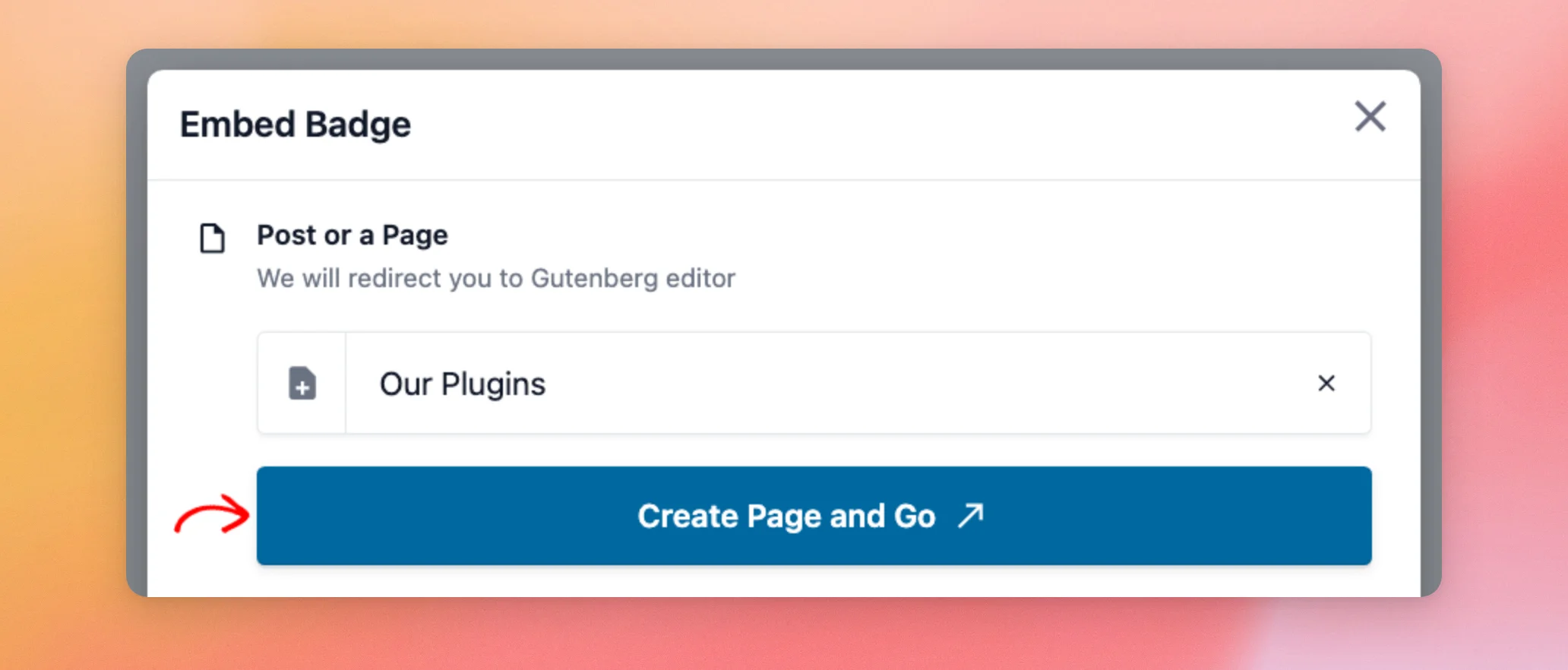
In questo esempio, creeremo invece una nuova pagina dedicata al badge. Nel campo di ricerca, digita un titolo per la nuova pagina, ad esempio “I nostri plugin”.
Poiché non esiste ancora nessuna pagina con quel titolo, l'elenco propone di crearne una. Per farlo, clicca sull'opzione " Crea pagina ".
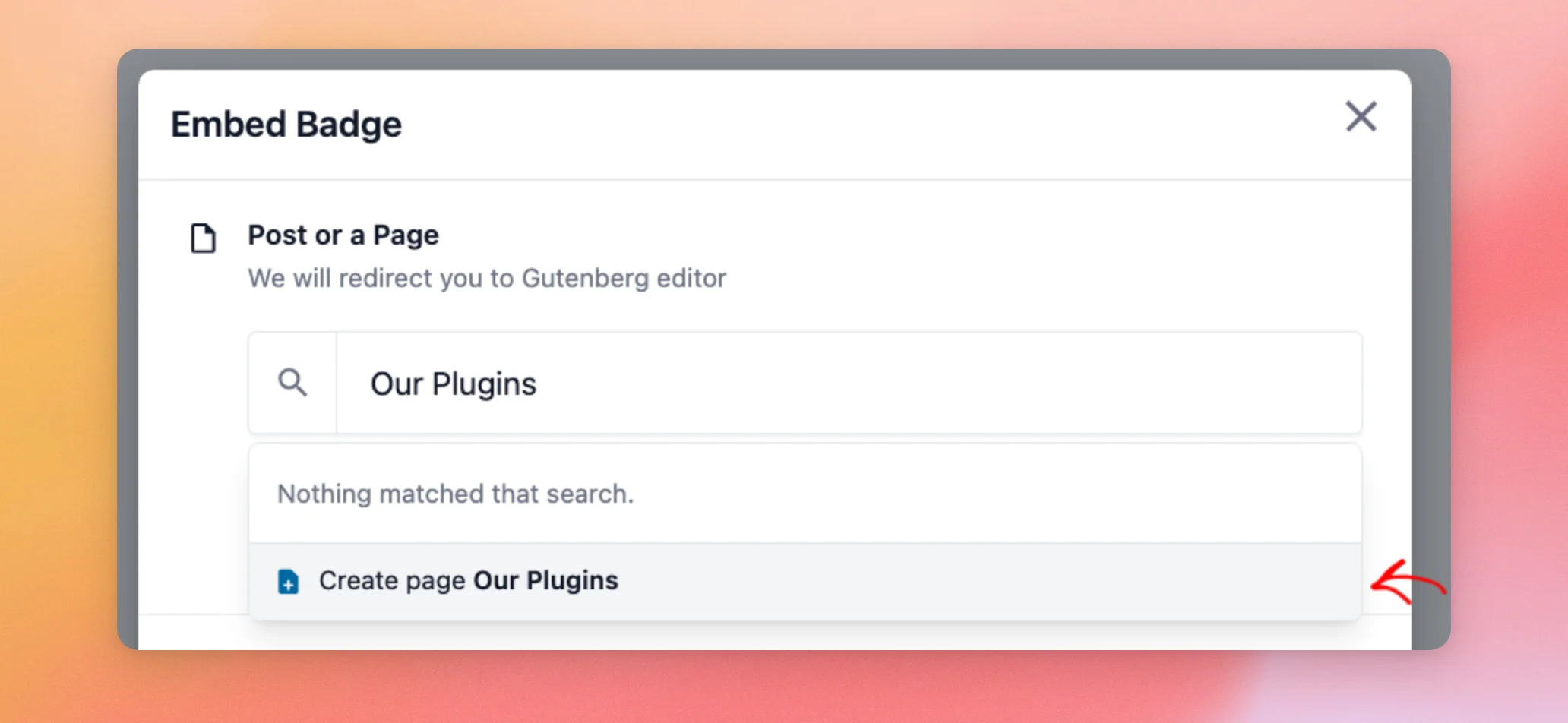
A questo punto, clicca su “Crea pagina” e poi su “Vai”.
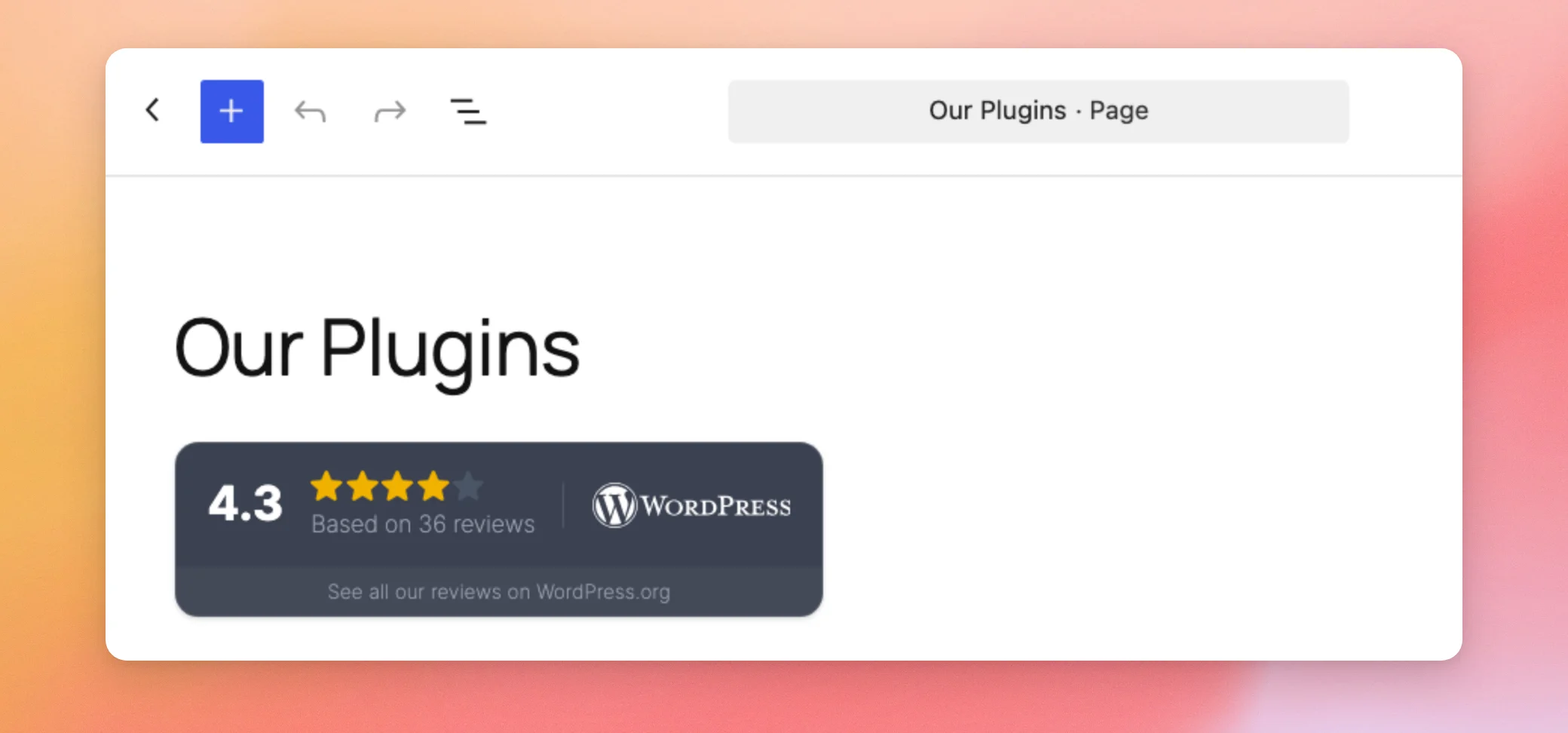
La nuova pagina si apre nell'editor a blocchi in una nuova scheda. Contiene già un blocco "Trust Badge" con il tuo badge al suo interno.
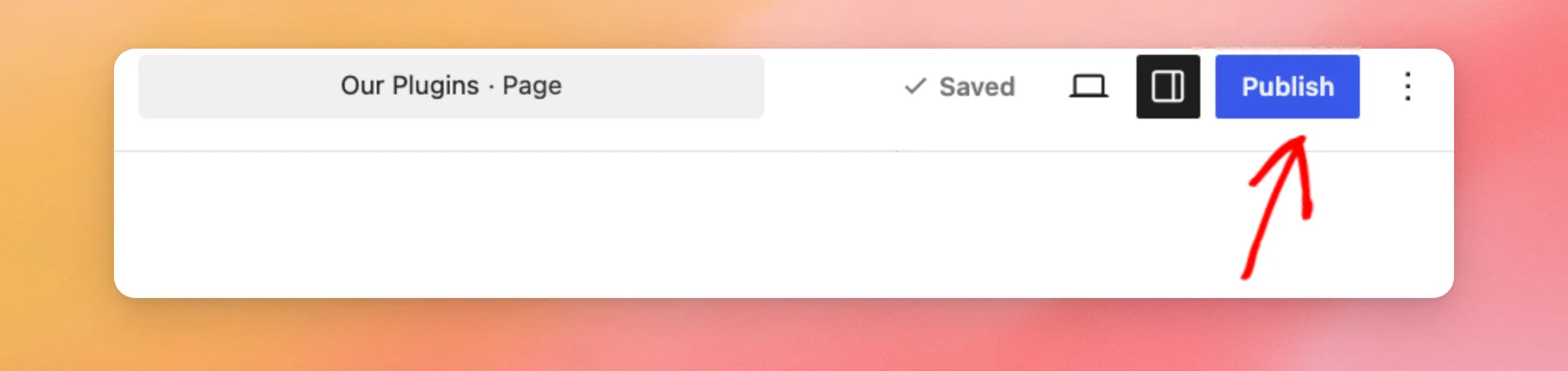
Se lo desideri, aggiungi altri contenuti alla pagina. Quindi, fai clic su “Pubblica”.
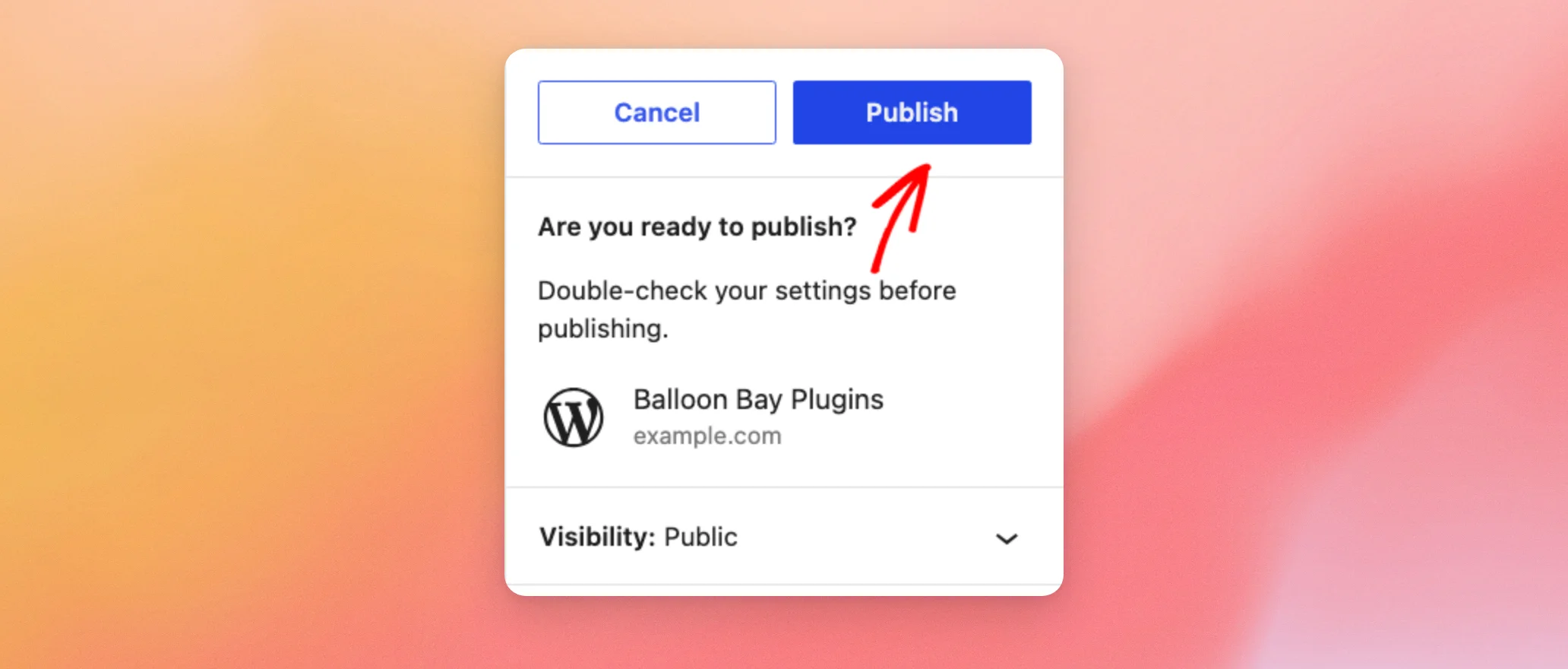
Per confermare, clicca nuovamente su “Pubblica ”.
Ora visita la pagina del tuo sito per vedere il tuo badge.
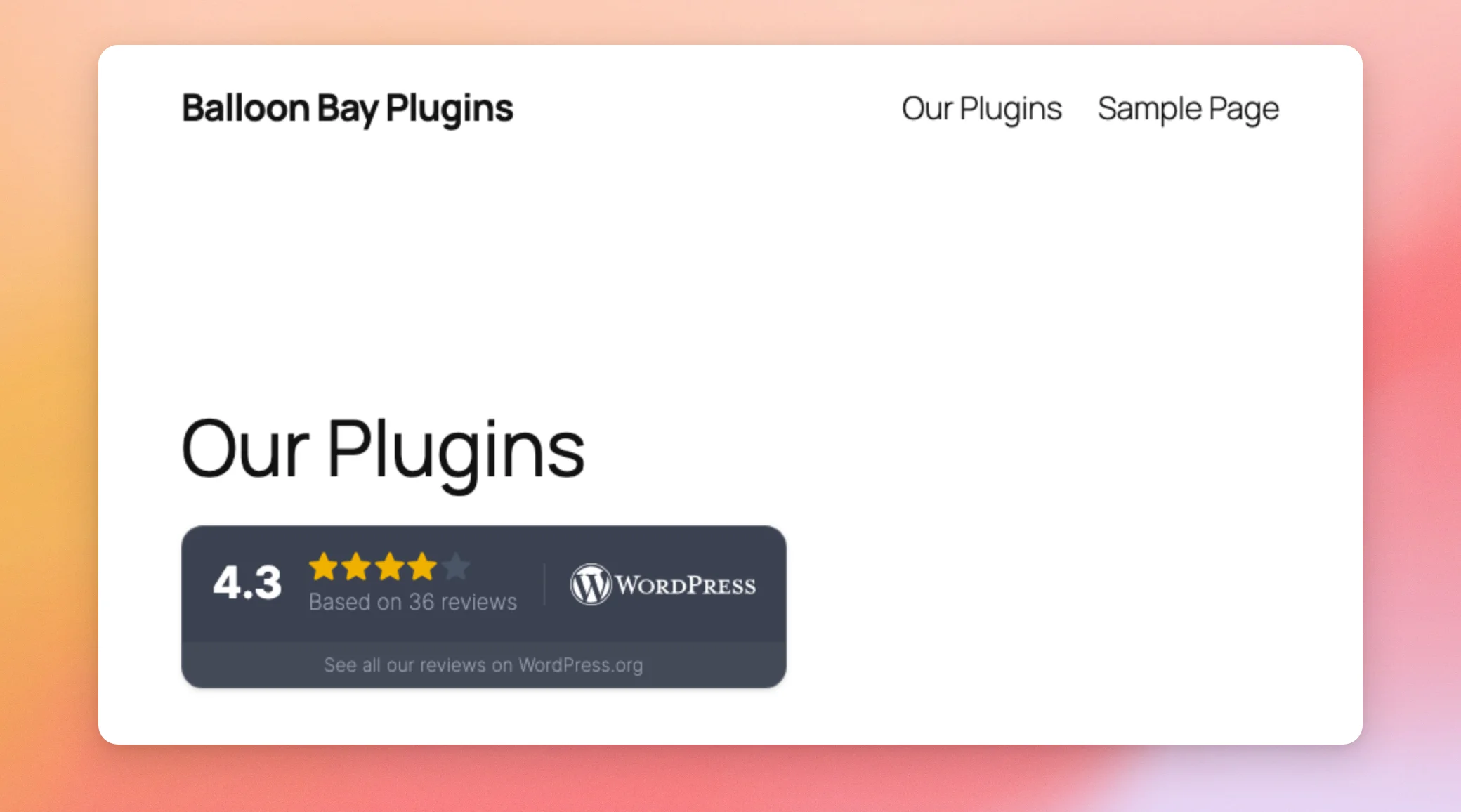
Puoi anche aggiungere tu stesso il badge a qualsiasi pagina o post utilizzando il blocco "Trust Badge". Dopo aver aggiunto il blocco, scegli il badge dall'elenco.
Per scoprire come aggiungere un blocco, consulta la nostra guida sull'aggiunta di un blocco "Feed delle recensioni". Mentre segui la guida, cerca "Trust Badge" al posto di "Feed delle recensioni".
Il blocco "Trust Badge" può essere allineato a sinistra, al centro o a destra dalla relativa barra degli strumenti, proprio come gli altri blocchi.
Una volta inserito il badge in una pagina, lo aggiungeremo contemporaneamente a tutte le altre pagine.
Mostrare il proprio badge su ogni pagina
Per visualizzare il badge su ogni pagina, ad esempio nel piè di pagina del sito, aggiungilo al tema anziché a una singola pagina. La procedura da seguire dipende dal tema utilizzato.
Se il tuo sito utilizza un tema a blocchi, come ad esempio Twenty Twenty-Five, apri la finestra “Incorpora badge ” dall’editor dei badge. Quindi, fai clic su “Apri l’editor del sito ” accanto a “Mostra questo su ogni pagina”.
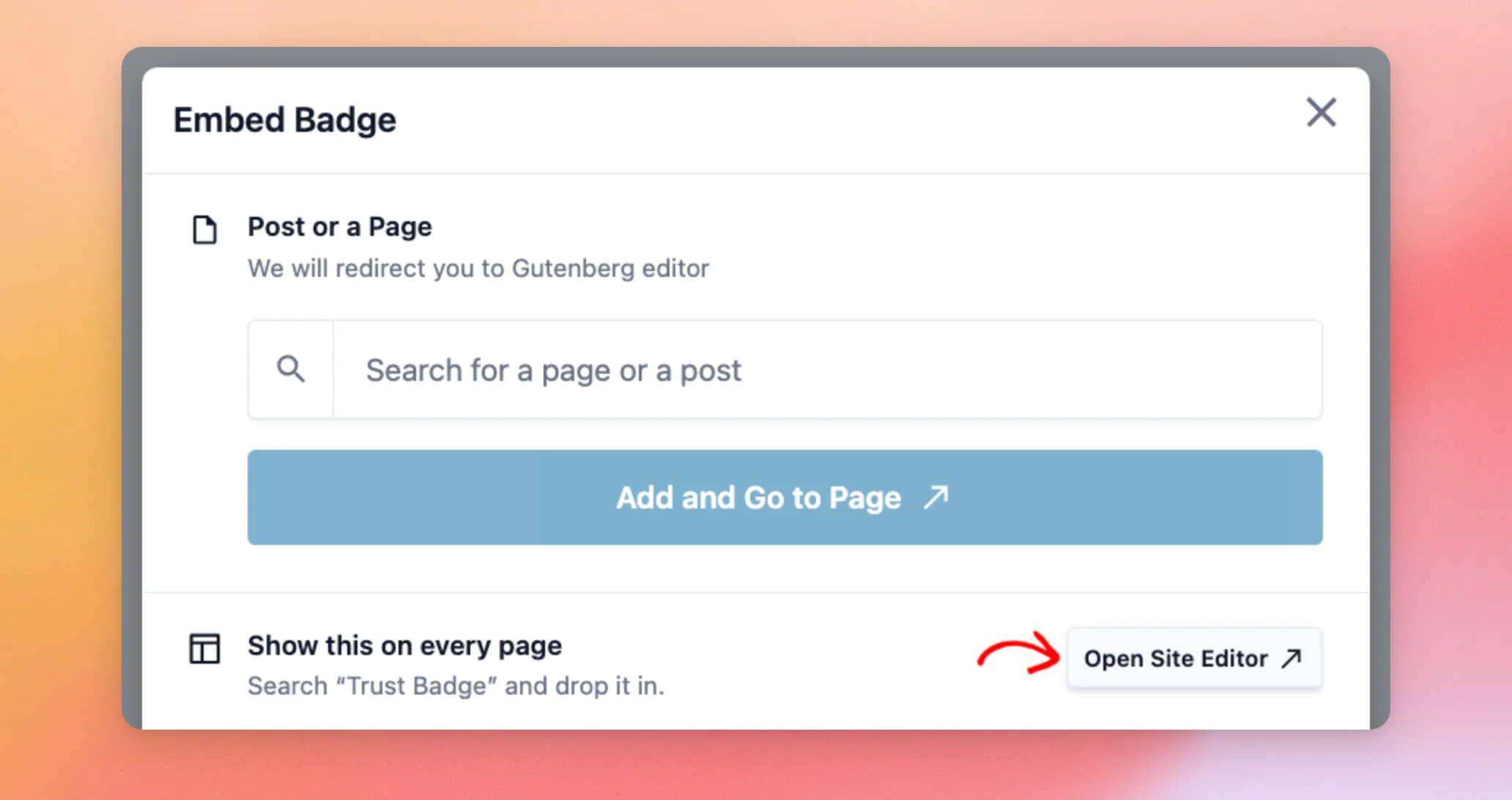
L'Editor del sito si apre in una nuova scheda. Da lì, aggiungi il blocco "Trust Badge" a una sezione del modello, ad esempio il piè di pagina. Quindi, seleziona il badge desiderato all'interno del blocco e salva le modifiche.
Per ogni passaggio nell'Editor del sito, consulta la sezione dedicata all'uso di un tema per blocchi nella nostra guida su come visualizzare il tuo feed. In quella guida viene utilizzato il blocco "Feed delle recensioni". Per il tuo badge, cerca invece "Trust Badge".
Se il tuo sito utilizza un tema classico con aree widget, la finestra "Incorpora badge" mostra invece l'opzione "Aggiungi a un widget". Il pulsante "Apri widget" apre la schermata "Widget" in una nuova scheda. Da lì, puoi aggiungere il blocco "Badge di affidabilità" a un'area della barra laterale o del piè di pagina.
Per assistenza sulle aree widget, consulta l'articolo di WPBeginner “Come aggiungere e utilizzare i widget in WordPress”.
Ora daremo un'occhiata allo shortcode del tuo badge.
Come utilizzare lo shortcode del tuo badge
Puoi anche visualizzare il tuo badge ovunque il tuo sito accetti gli shortcode.
Nella finestra "Incorpora badge", fai clic su " Copia " accanto a "Usa uno shortcode".
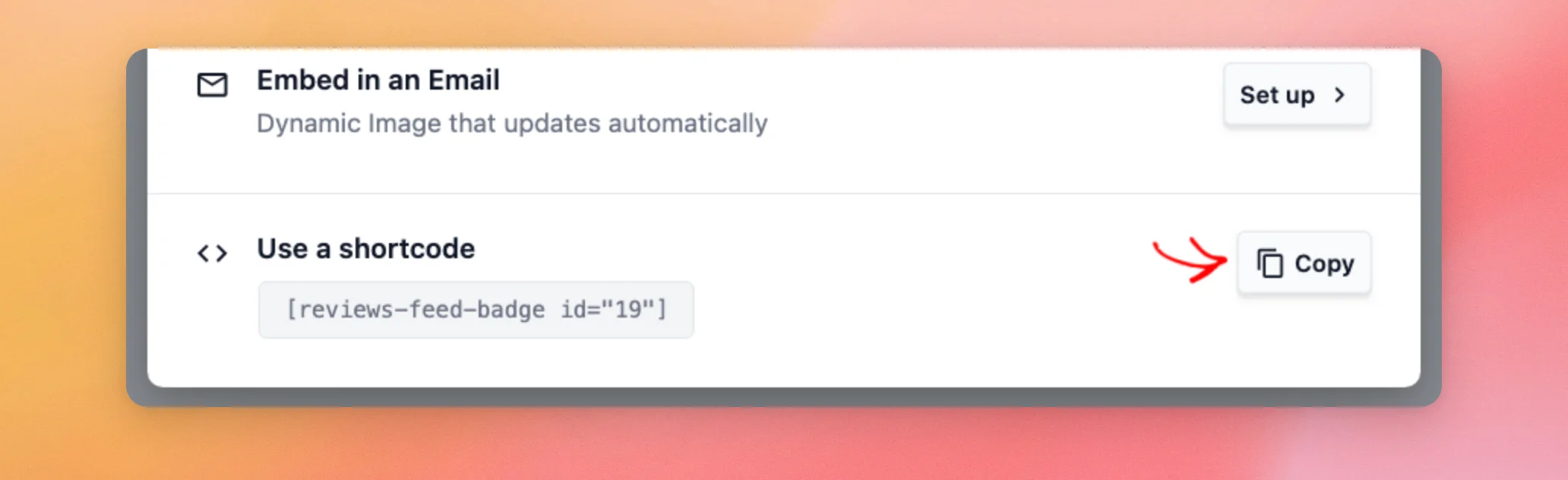
Lo shortcode del tuo badge ha questo aspetto, con l'ID specifico del tuo badge al posto di 19:
[reviews-feed-badge id="19"]
Puoi incollarlo in un blocco “Shortcode” o in qualsiasi altro punto in cui il tuo tema o il tuo page builder accetti gli shortcode.
Per una guida dettagliata su come aggiungere gli shortcode, consulta l'articolo di WPBeginner intitolato “Come aggiungere uno shortcode in WordPress”.
Dopodiché, inseriremo il tuo badge nelle tue e-mail.
Come aggiungere il proprio badge alla firma delle e-mail
Puoi inserire il tuo badge anche nella firma delle tue e-mail. In questo modo, ogni e-mail che invii mostrerà la tua valutazione.
Nella finestra "Incorpora badge", fai clic su "Configura" accanto a "Incorpora in un'e-mail".
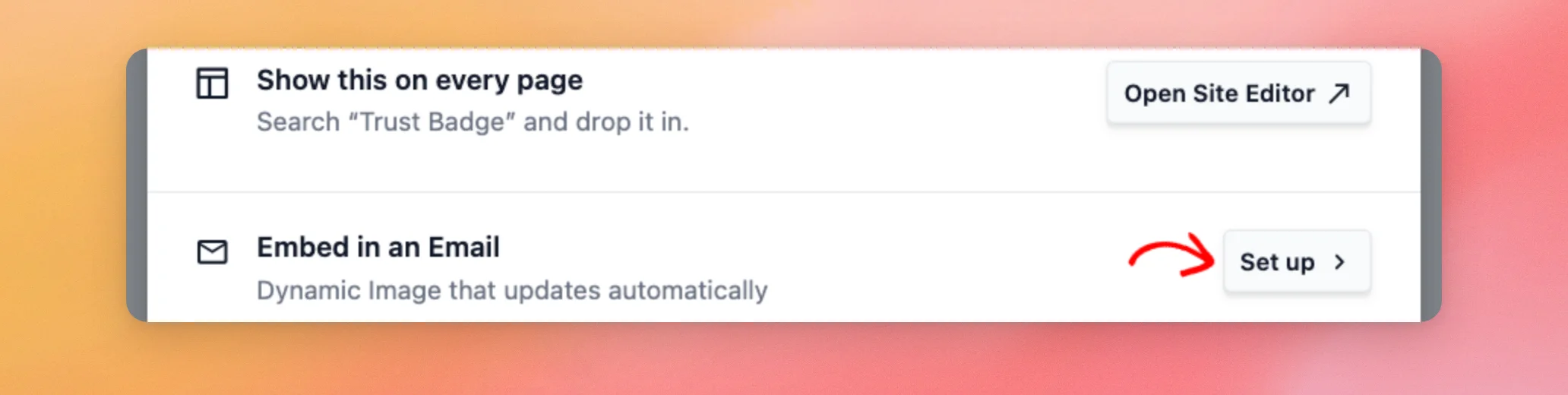
La finestra mostra un'anteprima del tuo badge. A questo punto, clicca su “Copia badge per la tua firma”.
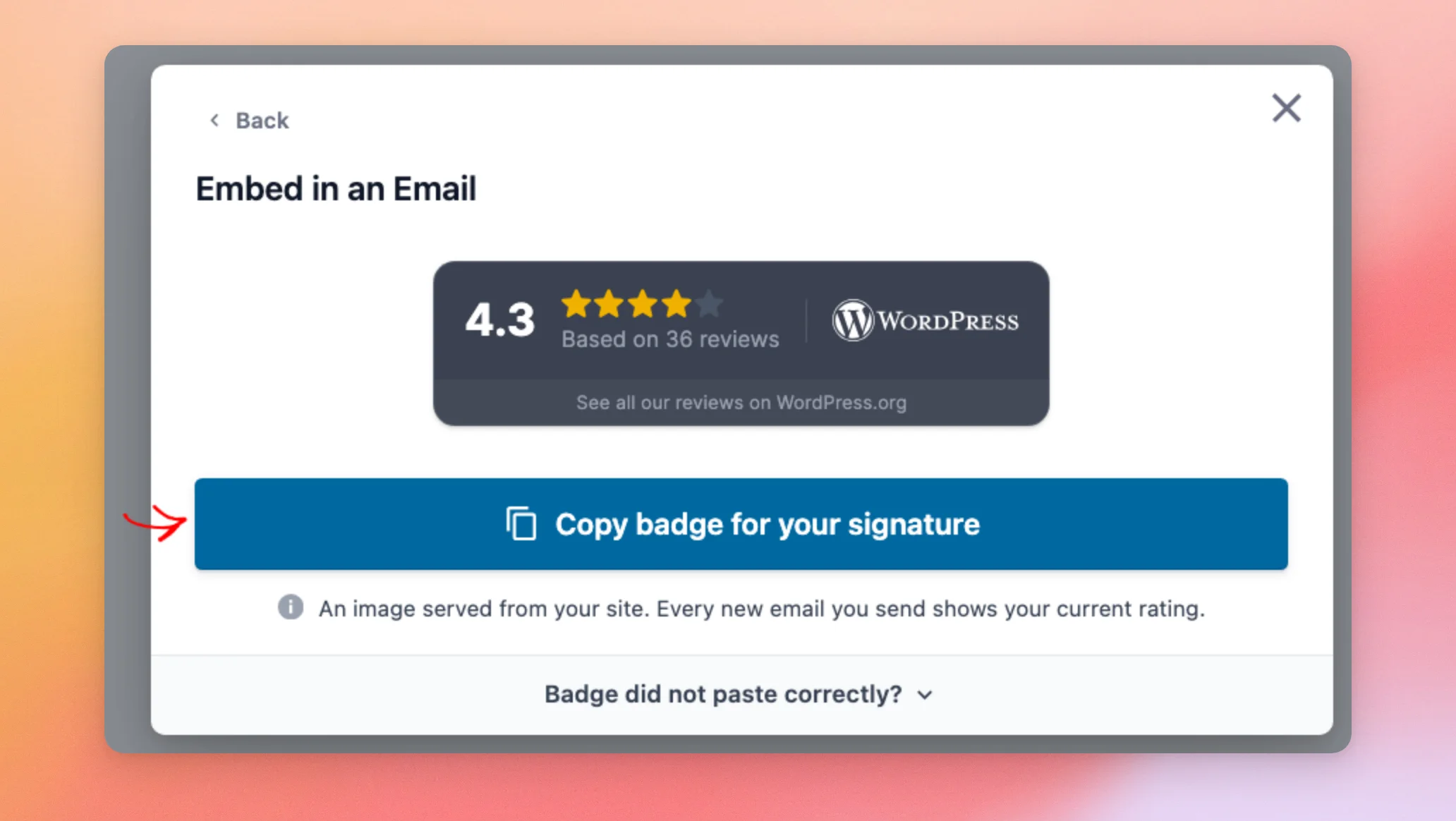
A questo punto, apri le impostazioni della firma nella tua app di posta elettronica. Quindi, incolla lì il badge.
Il badge è un'immagine ospitata sul tuo sito. Ciò significa che ogni nuova e-mail che invii mostra la tua valutazione attuale.
Se il badge viene incollato come codice anziché come immagine, clicca su " Il badge non è stato incollato correttamente? " nella parte inferiore della finestra.
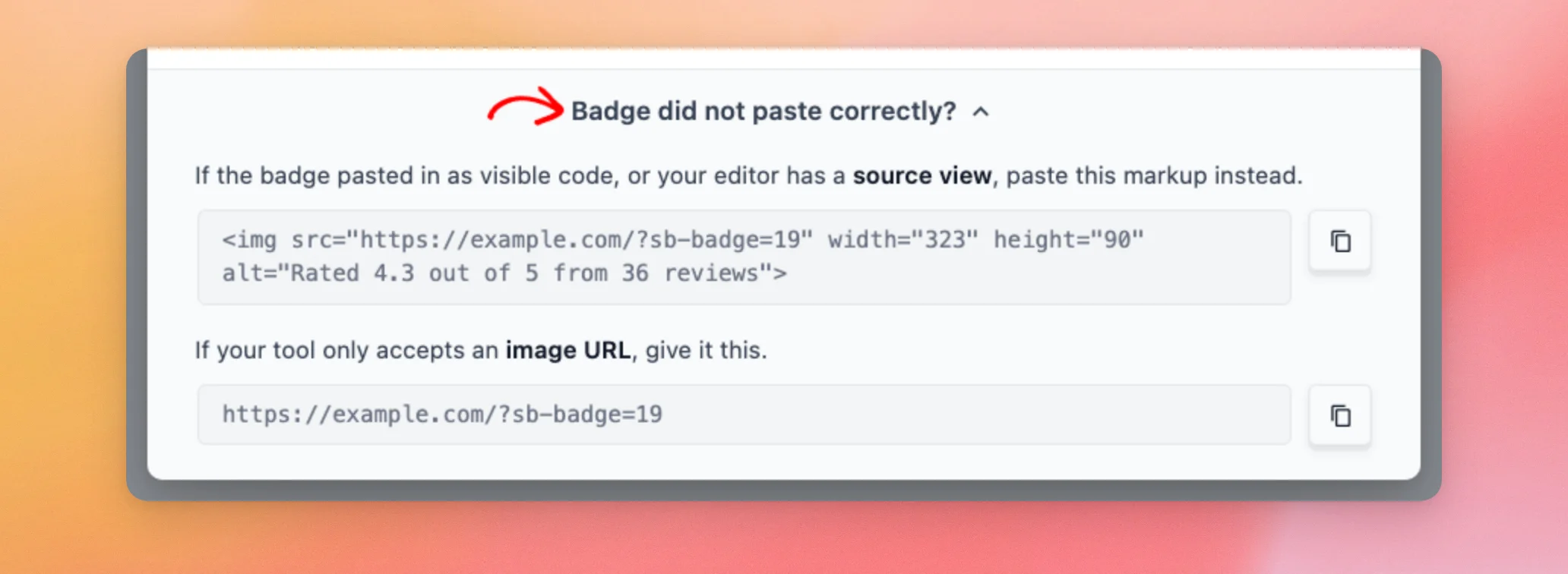
In questa sezione sono disponibili altri due modi per aggiungere il badge:
- Frammento di codice HTML: incolla questo codice nella vista sorgente o nella vista HTML della tua app di posta elettronica.
- URL dell'immagine: usa questo indirizzo se la tua app di posta elettronica accetta solo un link a un'immagine.
Ognuno ha il proprio pulsante "Copia".
Infine, vedremo dove sono elencati tutti i tuoi badge.
Gestione dei badge del tuo trust
Tutti i tuoi badge sono elencati nella pagina "Feed delle recensioni » Badge di affidabilità", la stessa pagina da cui hai iniziato nella sezione "Creazione di un badge di affidabilità".
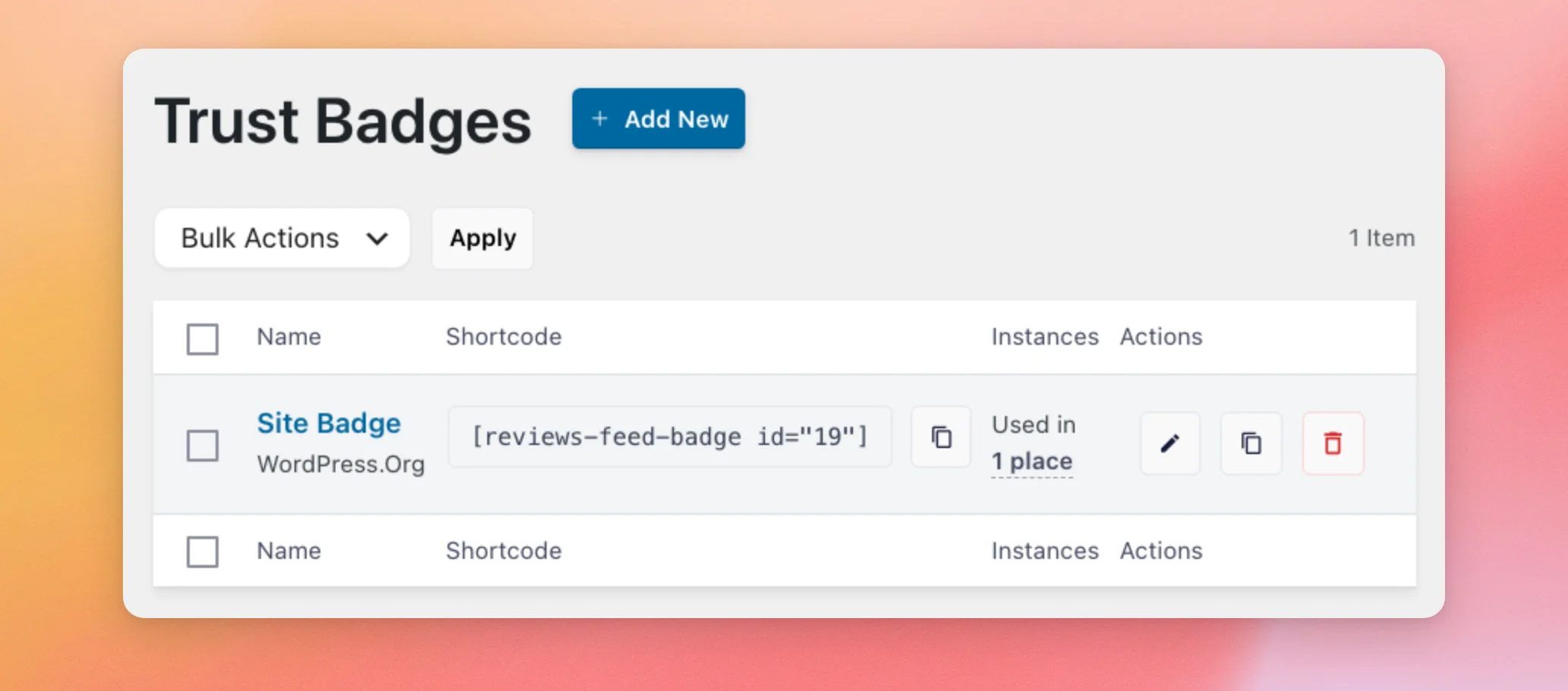
Per ogni badge, l'elenco riporta:
- Nome: Il nome del badge e la piattaforma da cui provengono le sue fonti.
- Shortcode: lo shortcode del badge, con un pulsante per copiare.
- Esempi: in quanti punti del tuo sito è visibile il badge?
- Azioni: pulsanti con icone per modificare, duplicare o eliminare il badge, in quest’ordine.
Per creare un altro badge, ad esempio uno relativo a un diverso insieme di fonti, segui la stessa procedura descritta nella sezione " Creazione di un badge di affidabilità".
Ecco fatto! Ora sai come creare un Trust Badge e mostrare la tua valutazione sul tuo sito e nelle tue e-mail.
Per visualizzare le recensioni in una finestra pop-up mentre i visitatori navigano sul tuo sito, consulta la nostra guida sugli avvisi relativi alle recensioni.
Domande frequenti
Di seguito abbiamo risposto ad alcune delle domande più frequenti sui Trust Badges.
Quale livello di licenza mi serve per i Trust Badges?
I badge di affidabilità sono disponibili a partire dal livello di licenza Plus. Per confrontare i livelli di licenza, consulta la nostra guida sulle licenze per il feed delle recensioni.
Posso combinare le recensioni provenienti da più di una piattaforma in un unico badge?
Sì. Per farlo, aggiungi ciascuna fonte nella scheda “Impostazioni” dell’editor dei badge. Il tuo badge mostrerà quindi una valutazione complessiva e il numero totale di recensioni provenienti da tutte le fonti.
Le fonti con un numero maggiore di recensioni hanno un peso maggiore nella valutazione complessiva.
Il mio badge si aggiorna quando ricevo nuove recensioni?
Sì. Il punteggio del tuo badge deriva dalle recensioni che Reviews Feed ha salvato dalle sue fonti. Quando Reviews Feed controlla tali fonti alla ricerca di nuove recensioni, anche il tuo badge viene aggiornato.
Il badge presente nella firma delle tue e-mail è un'immagine ospitata sul tuo sito. Ciò significa che ogni nuova e-mail che invii mostra la tua valutazione attuale.
Posso rimuovere il testo "Powered by Smash Balloon"?
Sì. Il testo “Powered by Smash Balloon” è il testo predefinito del piè di pagina. Il piè di pagina è nascosto su un nuovo badge. Se visualizzi il piè di pagina, puoi sostituire quel testo con uno personalizzato nel campo “Testo del piè di pagina ”.
Per ulteriori informazioni, consulta la sezione " Aggiunta di un piè di pagina " qui sopra.
Posso mostrare badge diversi in luoghi diversi?
Sì. Ogni badge ha le proprie fonti, il proprio design e il proprio shortcode. Per farlo, crea un badge per ogni stile o insieme di fonti di cui hai bisogno. Quindi, aggiungi ciascuno di essi utilizzando il proprio blocco o shortcode.
Nella pagina “Trust Badges”, l’icona centrale tra le tre icone “Azioni” di un badge ne crea una copia. Ciò consente di partire da un badge già configurato.
Cosa succede quando elimino un badge?
In tutti i punti in cui hai aggiunto quel badge, questo non viene più visualizzato. Prima di eliminare un badge, controlla la colonna “Istanze” nella pagina “Badge di fiducia” per verificare in quanti punti viene utilizzato.
Perché non riesco a copiare il badge per la mia firma e-mail?
Il badge e-mail è un'immagine generata dal tuo server. Se il tuo server non è in grado di generarla, il pulsante "Copia badge per la tua firma" non è disponibile e un messaggio visualizzato sotto di esso ne spiega il motivo.
In tal caso, chiedi al tuo provider di hosting di abilitare una libreria di immagini per PHP, come ImageMagick o GD. Il badge sulle pagine del tuo sito non è un'immagine. Continua a essere visualizzato come al solito.
Perché il mio badge non viene visualizzato sul mio sito?
Per prima cosa, apri il badge nell'editor e fai clic sulla schedaImpostazioni. Se una delle sue fonti non è più disponibile, verrà visualizzato un messaggio che lo segnala. Il badge rimarrà nascosto finché non rimuoverai quella fonte o non la ricollegherai.
Inoltre, affinché un badge possa visualizzare una valutazione, è necessario che abbia almeno una fonte con delle recensioni.




