


 Muro sociale
 Analisi dei feed


Come inserire visivamente un feed delle recensioni in una pagina utilizzando il blocco "Feed delle recensioni", senza ricorrere a shortcode.
Ti piacerebbe mostrare le recensioni dei tuoi clienti su una pagina o in un post creato con l'editor a blocchi di WordPress?
Il feed delle recensioni aggiunge un proprio blocco all'editor. Basta scegliere uno dei propri feed da un elenco per visualizzare le recensioni sulla pagina mentre si modifica il contenuto, senza dover copiare uno shortcode.
In questa guida ti mostreremo come aggiungere il blocco a una pagina, scegliere il tuo feed e pubblicare la pagina.
Requisiti: il blocco "Reviews Feed" descritto in questa guida richiede la versione 2.6.3 o successiva di Reviews Feed.
Prima di iniziare, assicurati che Reviews Feed sia installato e attivato sul tuo sito WordPress.
Ti servirà anche un feed da visualizzare. Se non ne hai ancora creato uno, consulta la nostra guida su come creare un feed.
- Aggiunta del blocco "Feed delle recensioni"
- Scegliere il proprio feed
- Pubblicazione e visualizzazione del tuo feed
- Domande frequenti
Aggiunta del blocco "Feed delle recensioni"
Per iniziare, apri la pagina o il post in cui desideri che le recensioni appaiano nell'editor a blocchi, oppure creane uno nuovo. Quindi fai clic sul pulsante + nell'angolo in alto a sinistra dell'editor per aprire lo strumento di inserimento dei blocchi.
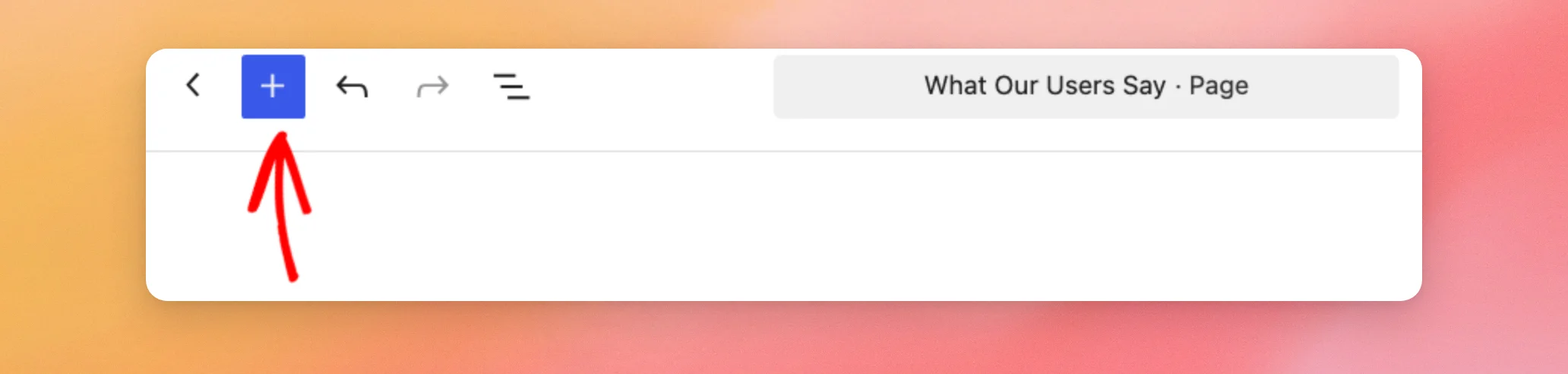
Nota: se hai aperto la pagina dalla finestra "Incorpora feed " nell'editor dei feed, sotto il pulsante "+" compare anche un suggerimento "Aggiungi un blocco" che riassume gli stessi passaggi che seguirai qui.
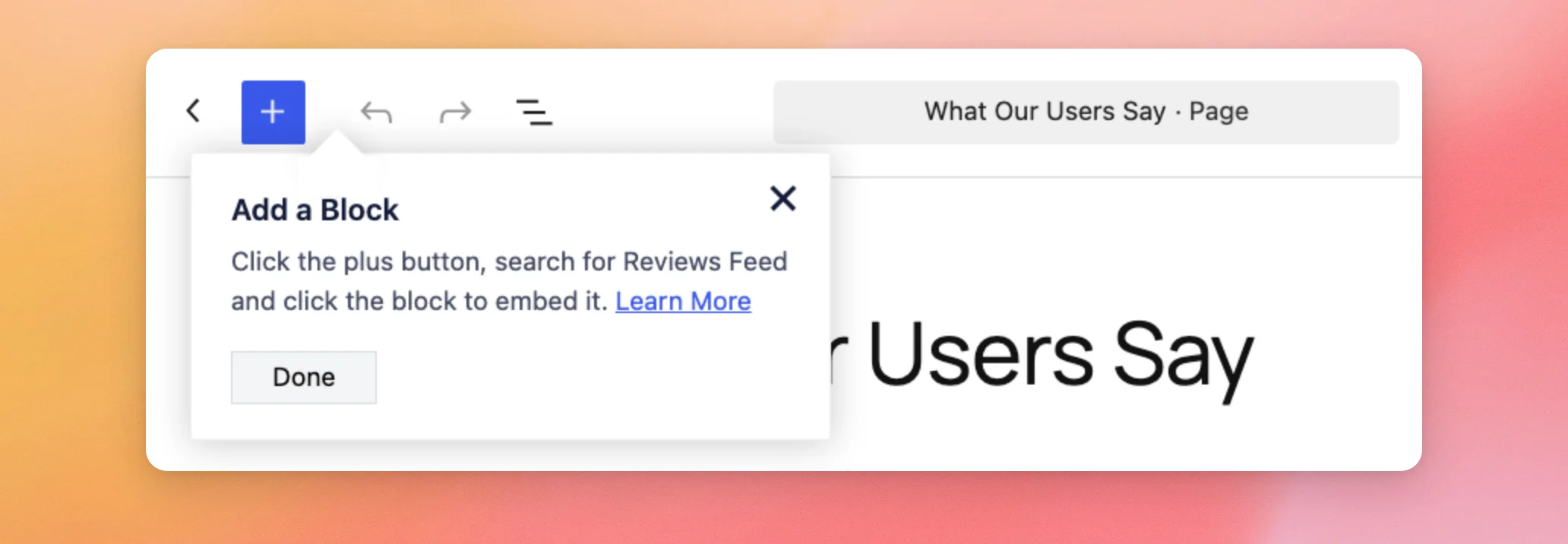
Se non hai ancora esperienza con i blocchi, consulta questa guida su come utilizzare l'editor a blocchi di WordPress.
Nella barra di ricerca dell'inseritore, digita “Feed delle recensioni”. Quindi fai clic sul blocco “Feed delle recensioni ” tra i risultati per aggiungerlo alla tua pagina.
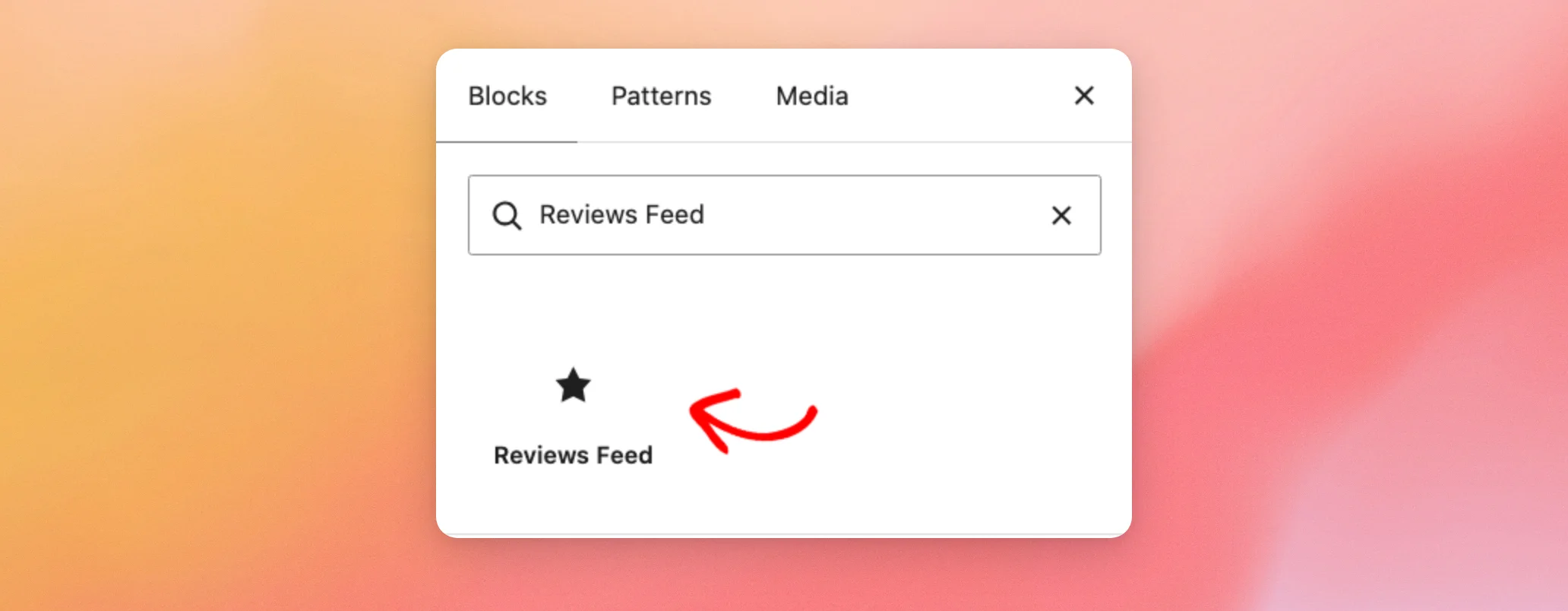
Il blocco è ora presente nella tua pagina e mostra un segnaposto finché non selezioni un feed.
Scegliere il proprio feed
Il blocco può visualizzare qualsiasi feed che hai creato in "Feed delle recensioni".
Nel campo di inserimento del blocco, apri il menu a tendina “Seleziona un feed” e scegli il feed che desideri visualizzare.
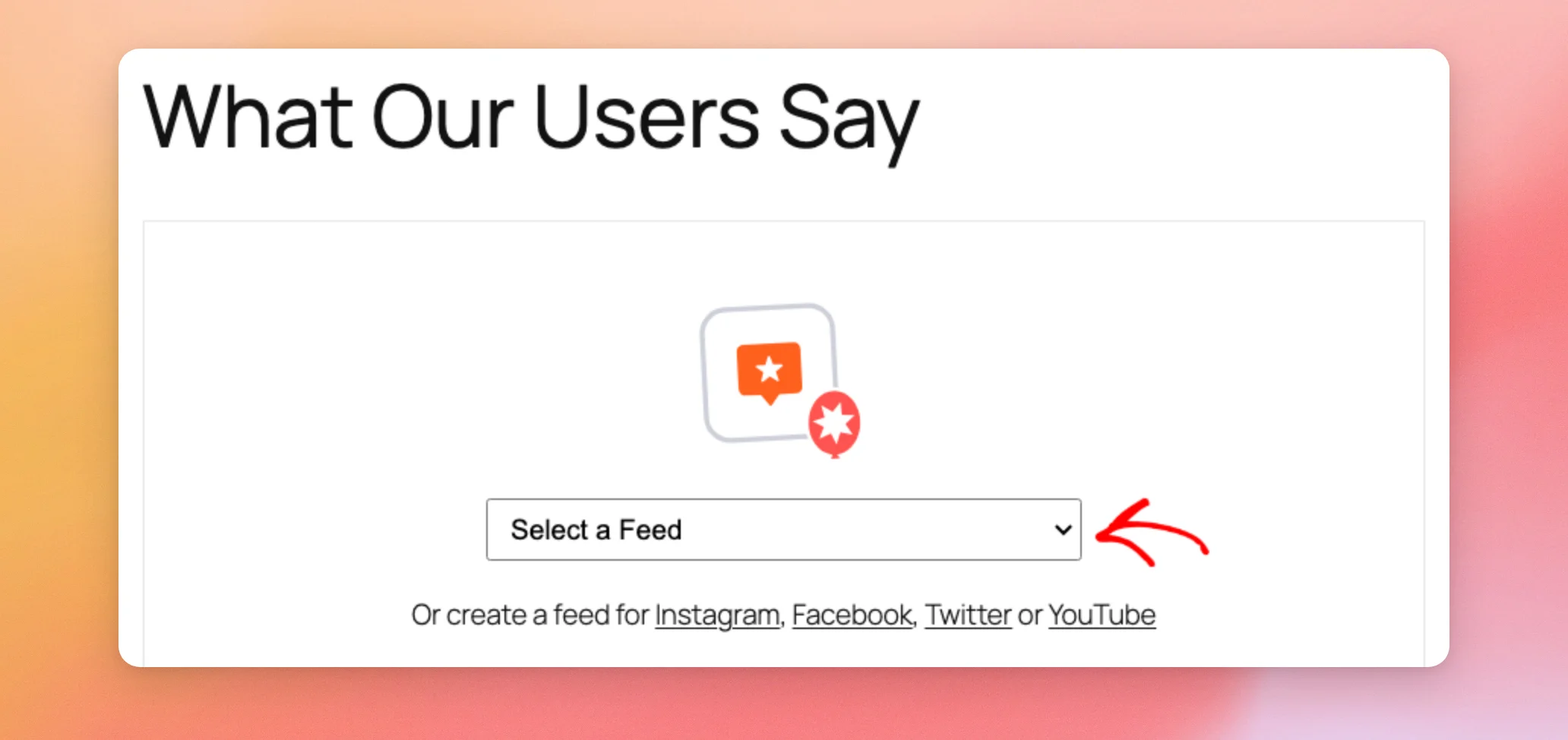
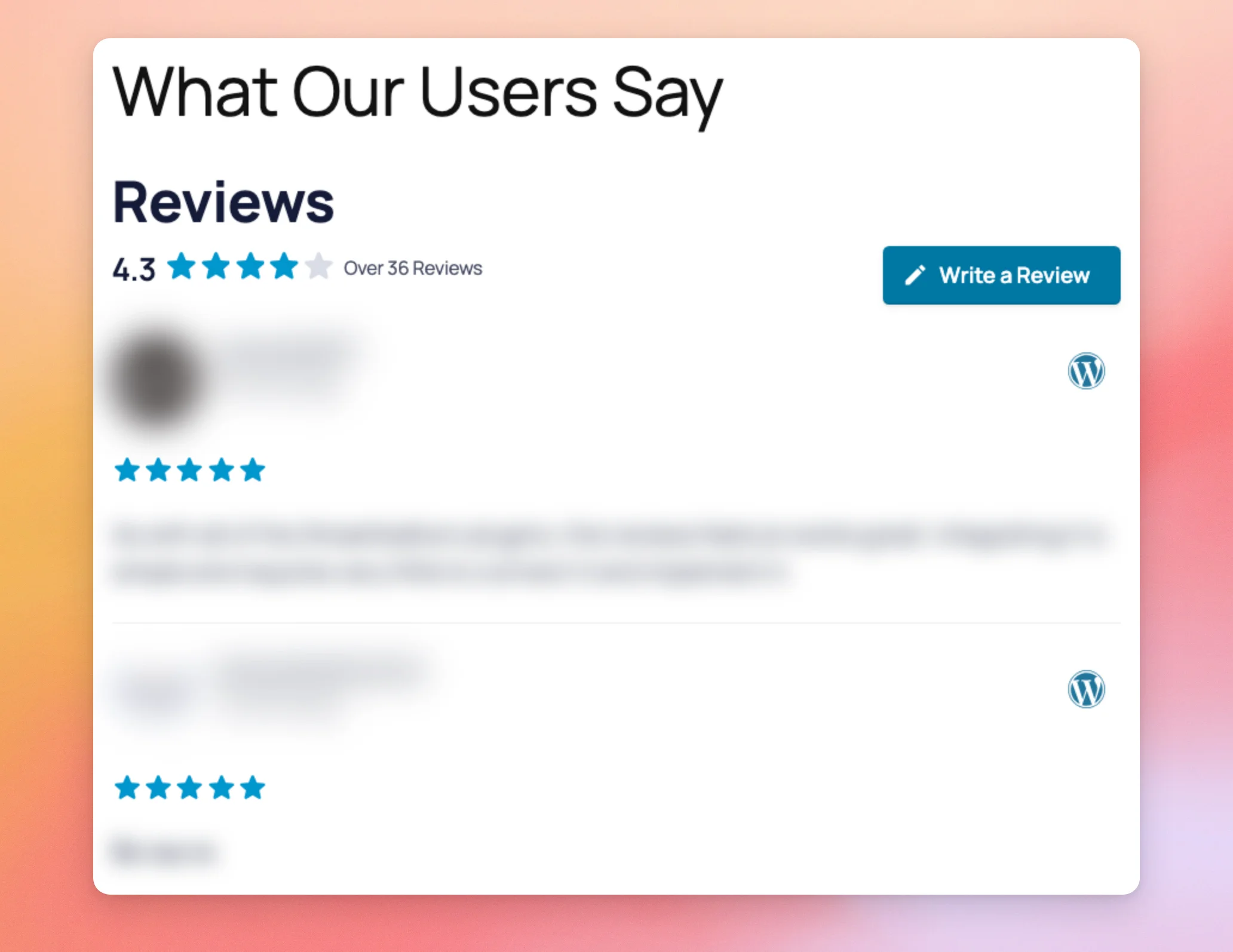
Non appena selezioni un feed, il blocco mostra un'anteprima in tempo reale delle tue recensioni. In questo modo, puoi verificare di aver scelto il feed corretto prima di pubblicare.
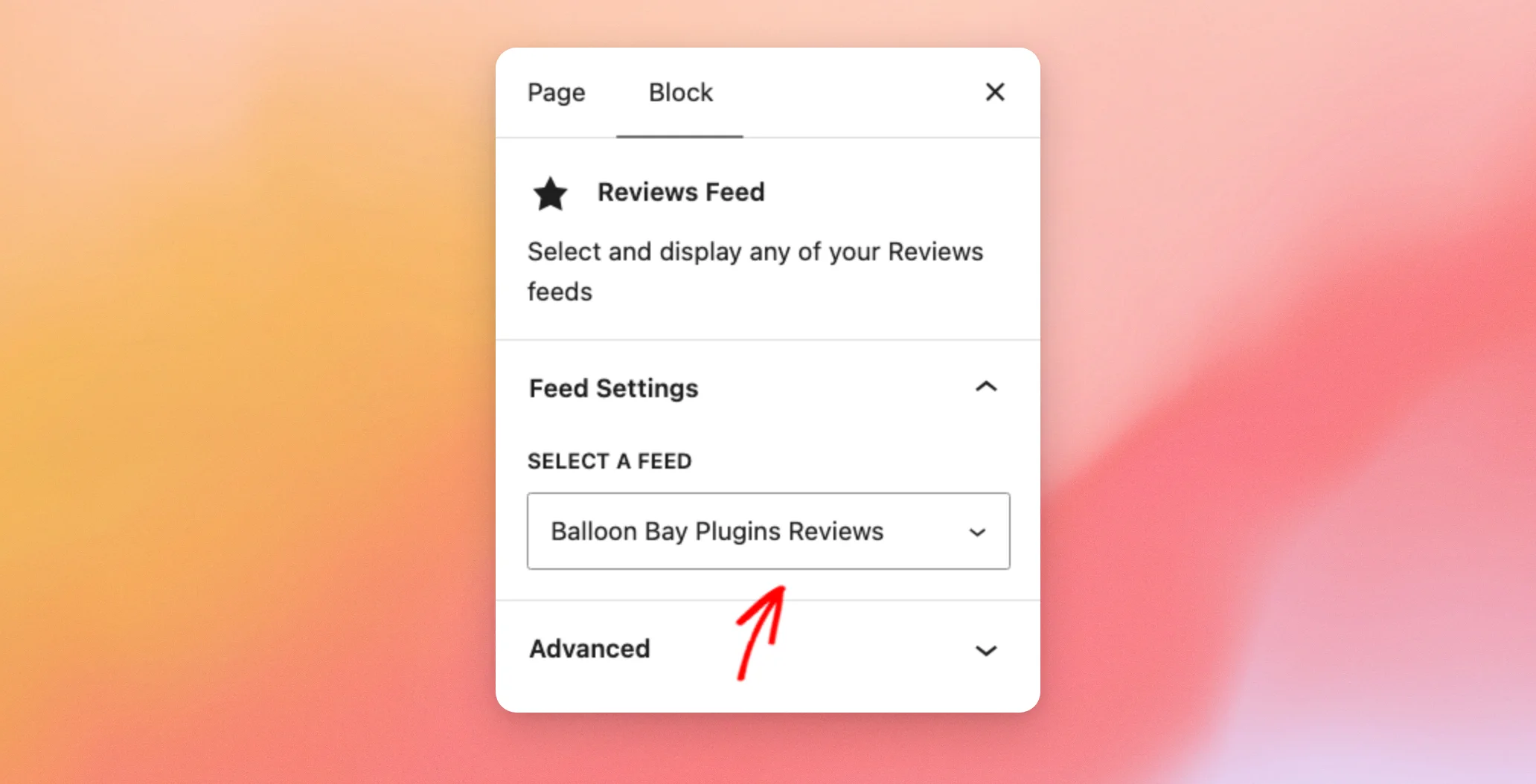
Mentre il blocco è selezionato, la scheda "Blocco" nella barra laterale delle impostazioni dell'editor mostra lo stesso elenco nella sezione "Impostazioni feed". Per passare a un feed diverso in un secondo momento, selezionalo dal menu a tendina "Seleziona un feed" presente in quella sezione.
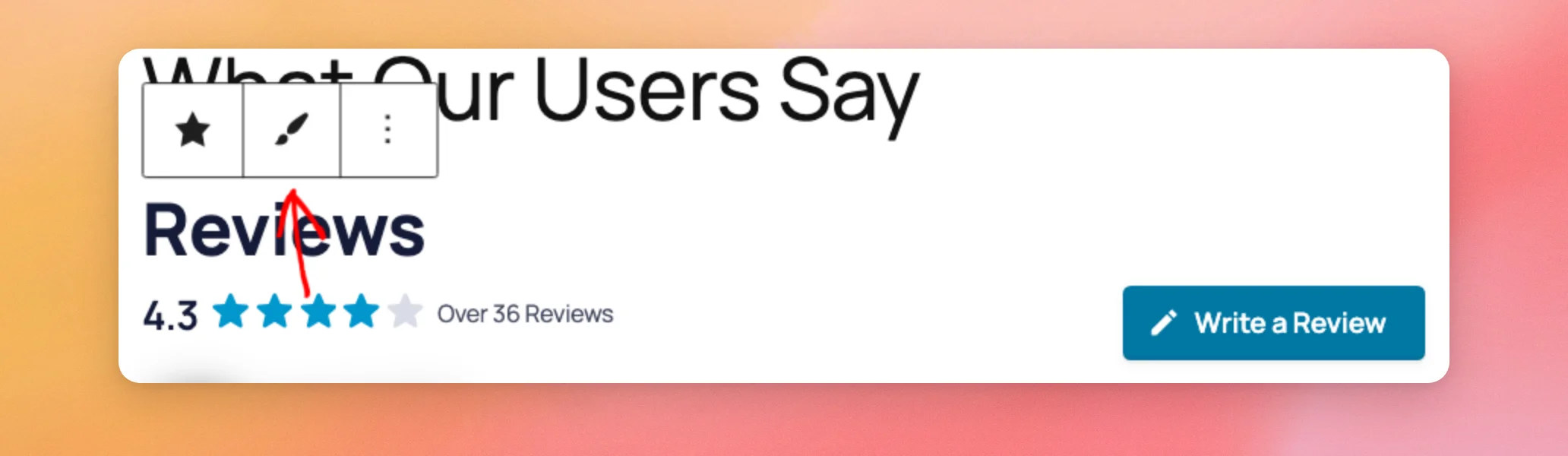
La barra degli strumenti del blocco presenta anche un'icona a forma di pennello denominata "Customizer". Per modificare il layout o il design del feed, clicca su "Customizer" per aprire quel feed nell'editor dei feed in una nuova scheda.
Una volta selezionato il feed corretto, la tua pagina è pronta per essere pubblicata.
Pubblicazione e visualizzazione del tuo feed
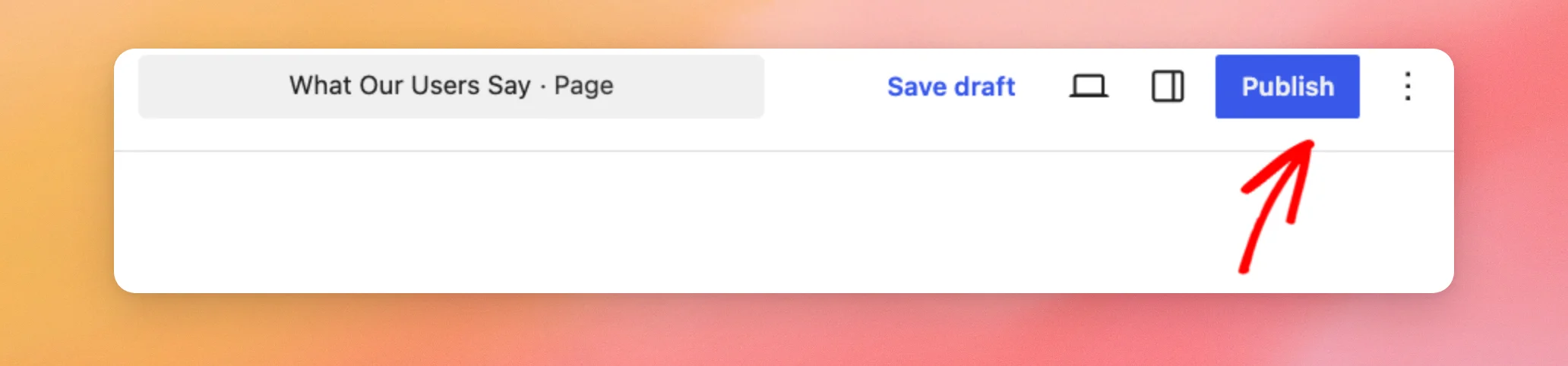
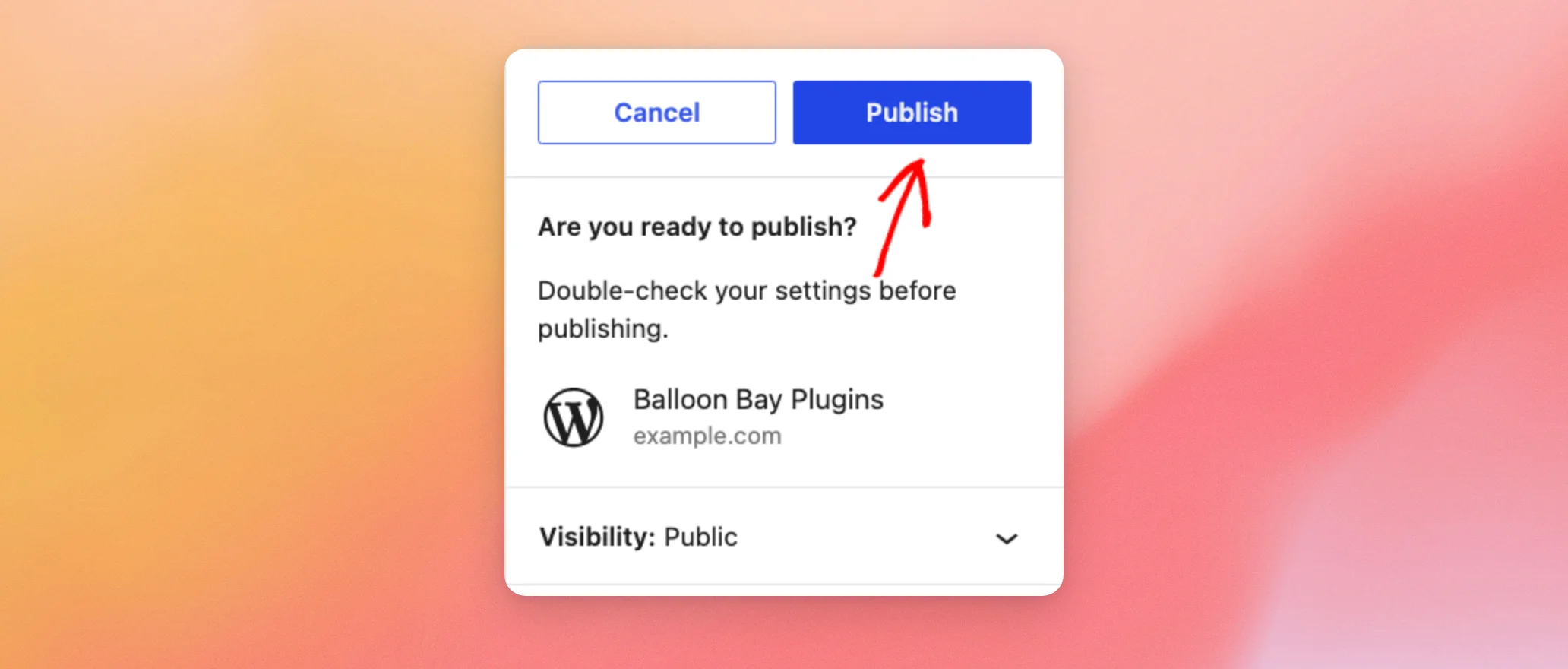
Quando il tuo feed appare come desideri, clicca su “Pubblica” nell’angolo in alto a destra dell’editor.
Nota: se stai aggiungendo il feed a una pagina già pubblicata, questo pulsante riporterà invece la dicitura “Salva” o “Aggiorna”, a seconda della versione di WordPress in uso.
Se si tratta di una nuova pagina, l'editor richiede una conferma. Nel pannello a destra, clicca ancora una volta su "Pubblica".
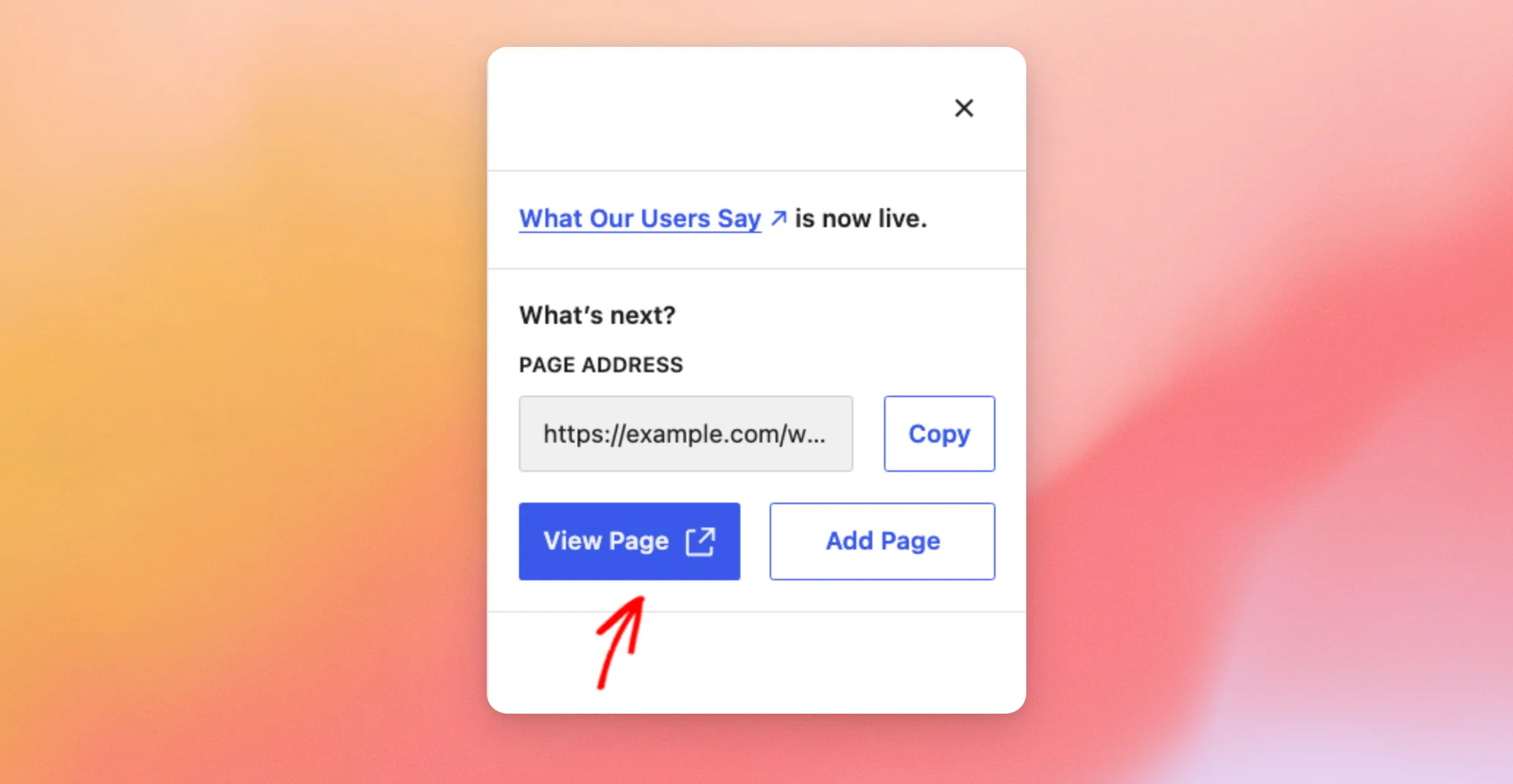
Una volta che la pagina è online, nello stesso pannello compare un link che rimanda ad essa. A questo punto, clicca su "Visualizza pagina " per aprire la pagina in una nuova scheda.
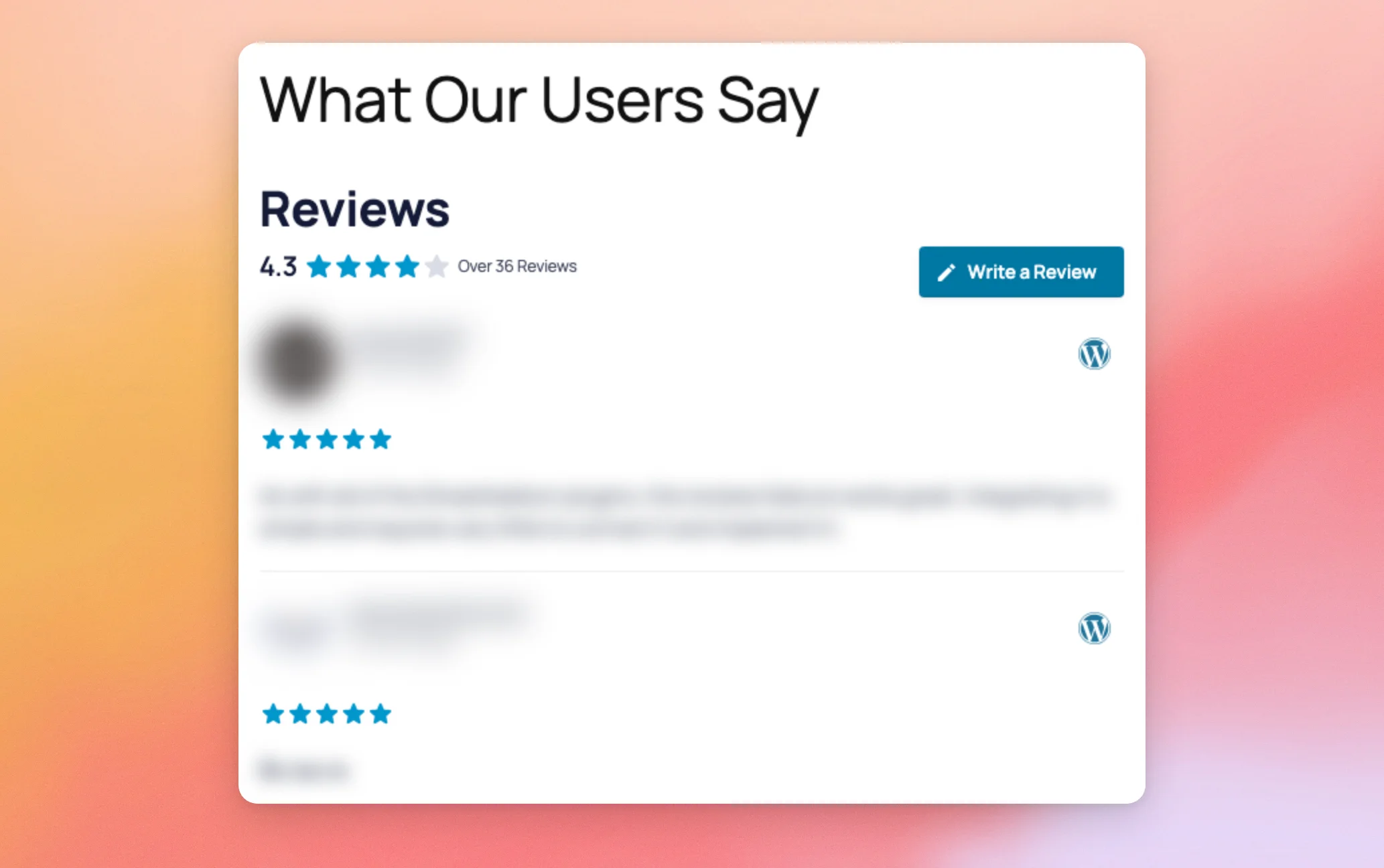
Il feed delle recensioni è ora disponibile sul tuo sito, proprio come lo vedono i tuoi visitatori.
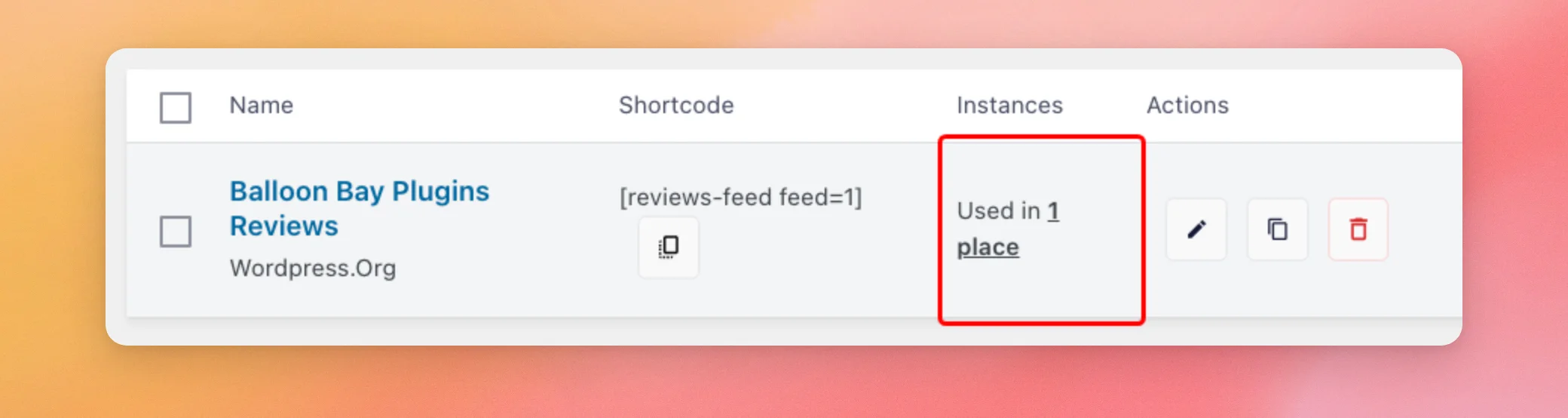
A partire dalla versione 2.13.1, il feed “Recensioni” tiene traccia anche di dove viene utilizzato ciascun feed. Nella pagina Feed “Recensioni” » Tutti i feed, la colonna “Istanze” relativa a questo feed ora riporta la dicitura “Utilizzato in 1 posto”.
Ecco fatto! Ora sai come aggiungere un feed di recensioni a una pagina con l’editor a blocchi, senza usare uno shortcode. Vuoi invece provare a usare Elementor? Dai un’occhiata alla nostra guida su come aggiungere un feed di recensioni con il widget di Elementor.
Domande frequenti
Di seguito abbiamo risposto ad alcune delle domande più frequenti sul blocco "Feed delle recensioni".
Non vedo il blocco "Feed delle recensioni". Come posso risolvere il problema?
Il blocco descritto in questa guida è incluso nella versione 2.6.3 e successive di Reviews Feed. Per visualizzare il blocco, è necessario aggiornare le versioni precedenti del plugin all’ultima versione disponibile. Successivamente, digita “Reviews Feed” nella casella di ricerca dell’inseritore di blocchi per individuarlo.
Devo comunque usare uno shortcode per visualizzare il mio feed?
No. Il blocco visualizza il tuo feed senza shortcode. Lo shortcode di ciascun feed, ad esempio [reviews-feed feed=1], è presente anche nella pagina "Feed delle recensioni » Tutti i feed".
Posso visualizzare più di un feed sulla stessa pagina?
Sì. Aggiungi il blocco "Feed delle recensioni" più di una volta e seleziona un feed diverso per ciascuno di essi.
Per scoprire altri modi in cui puoi aggiungere i tuoi feed al tuo sito, consulta la nostra guida su come visualizzare il feed delle recensioni.
Come faccio a modificare il feed visualizzato dal blocco?
Nella tua pagina, clicca sul blocco per selezionarlo. Quindi scegli un feed diverso dal menu a tendina “Seleziona un feed” nella sezione “Impostazioni feed” nella barra laterale dell’editor.




