


 Muro sociale
 Analisi dei feed


Ogni feed di recensioni ha il proprio shortcode. Ecco alcuni modi rapidi per recuperarlo e inserire il feed in qualsiasi pagina o post.
Ti piacerebbe mostrare il feed delle recensioni ai visitatori su una pagina, in un post o in tutto il sito?
In questa guida ti spiegheremo come aggiungere il tuo feed utilizzando il blocco "Reviews Feed", copiare il relativo shortcode e inserirlo nei template del tuo tema. Tutto ciò che ti serve è un feed che hai già creato.
Prima di iniziare, assicurati che il feed delle recensioni sia installato e attivato sul tuo sito WordPress. Se non disponi ancora di un feed, consulta la nostra guida su come creare un feed delle recensioni.
- Aggiungere il proprio feed con il blocco "Feed delle recensioni"
- Come copiare lo shortcode del tuo feed
- Come incorporare il tuo feed dall'editor dei feed
- Aggiungere il proprio feed a un modello di tema
- Domande frequenti
Aggiungere il proprio feed con il blocco "Feed delle recensioni"
Per iniziare, useremo il blocco "Feed delle recensioni". È il modo più semplice per visualizzare il tuo feed su una pagina o in un post.
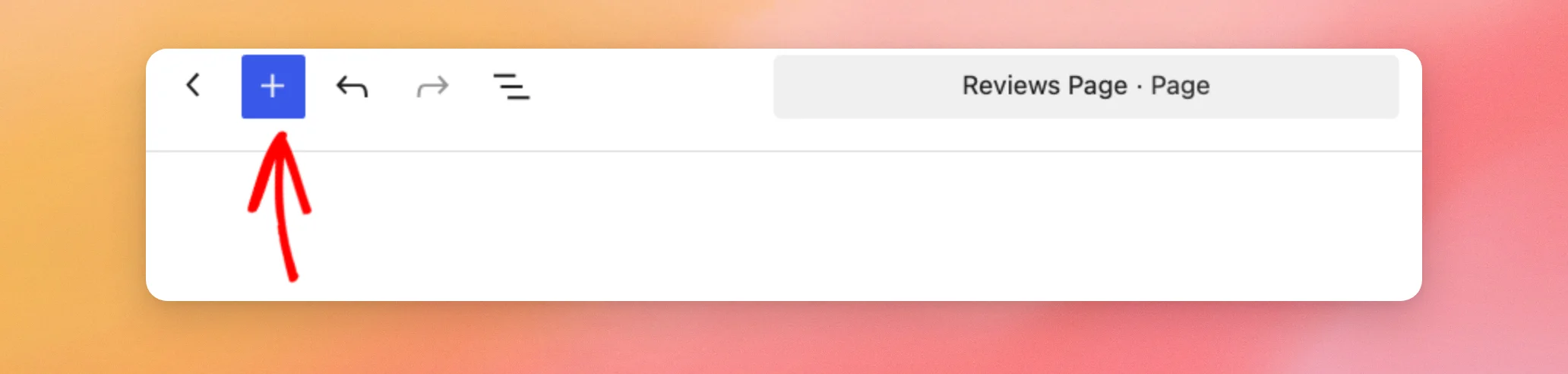
Per prima cosa, crea una nuova pagina oppure apri una pagina esistente nell'editor dei blocchi. Quindi, fai clic sull'icona + nella parte superiore dell'editor per aprire lo strumento di inserimento dei blocchi.
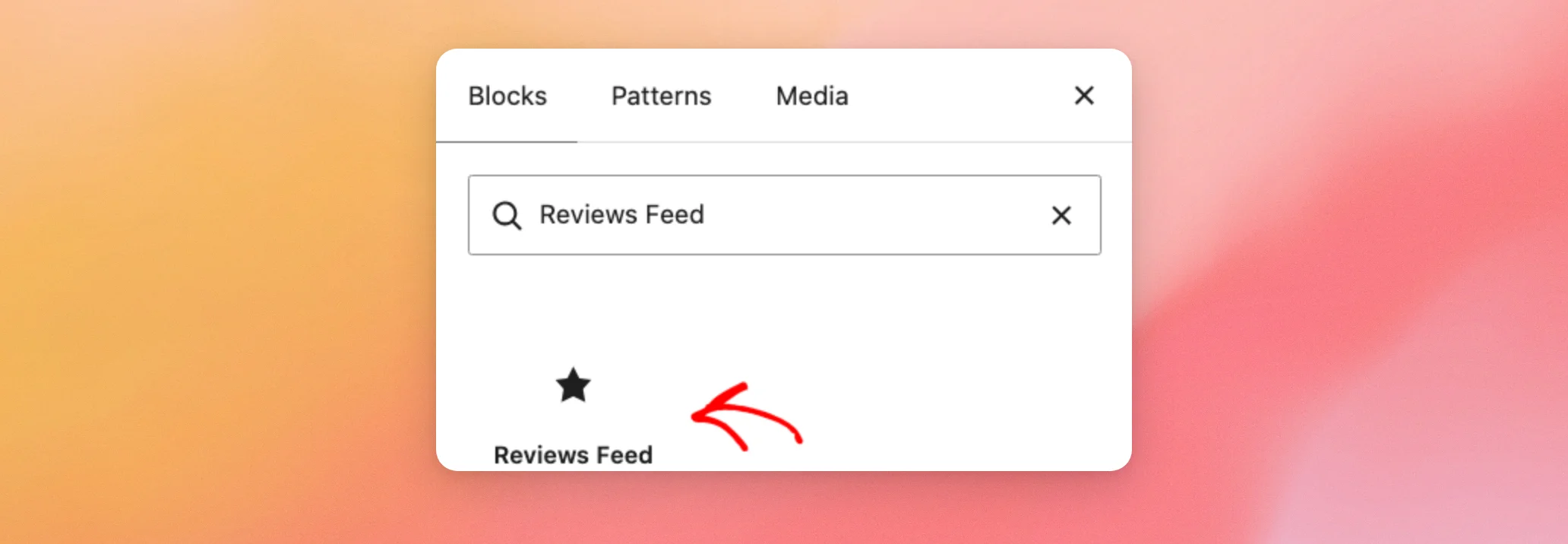
A questo punto, digita “Feed delle recensioni” nel campo di ricerca. Quindi, fai clic sul blocco “Feed delle recensioni ”.
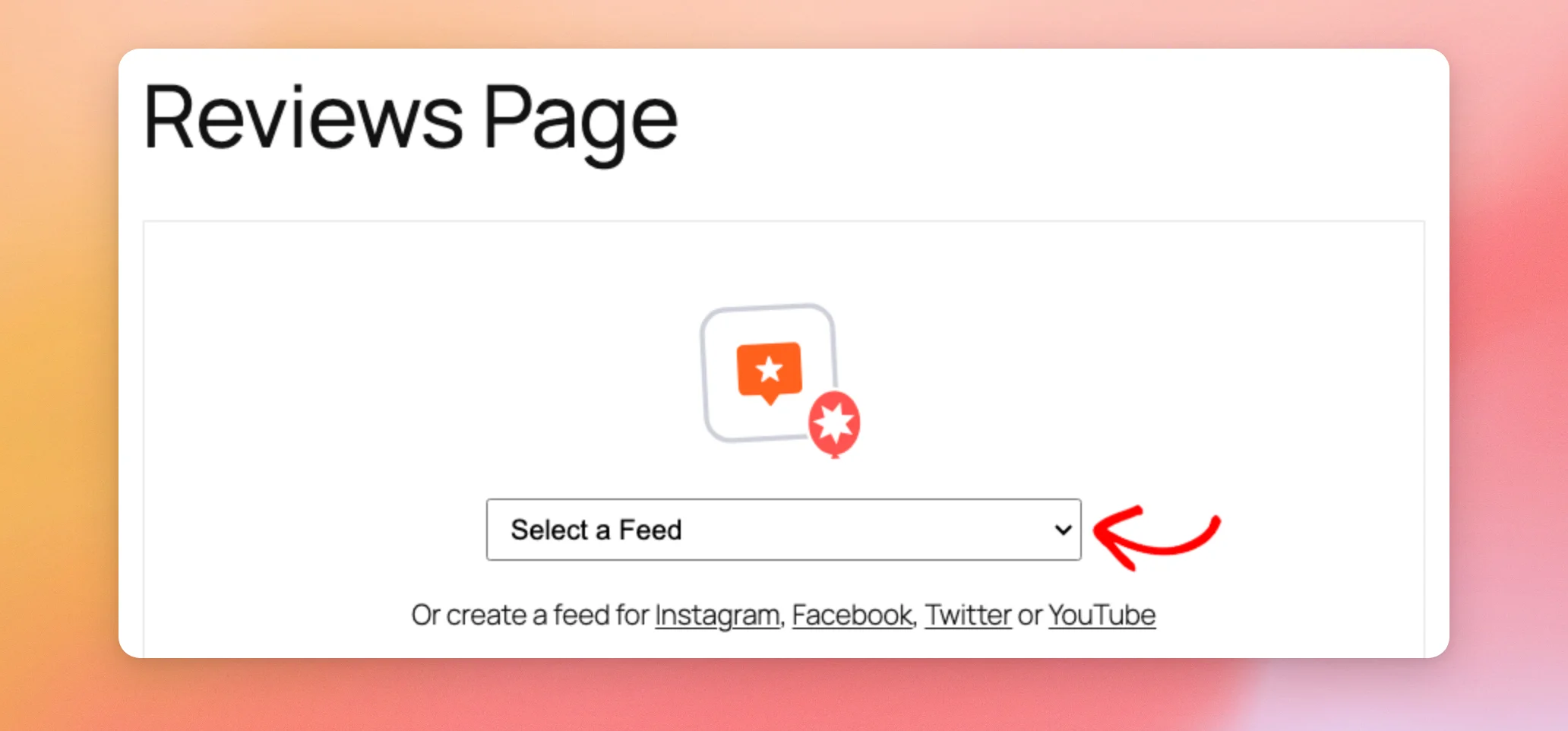
Una volta che il blocco appare sulla tua pagina, scegli il feed che desideri mostrare dall'elenco " Seleziona un feed ".
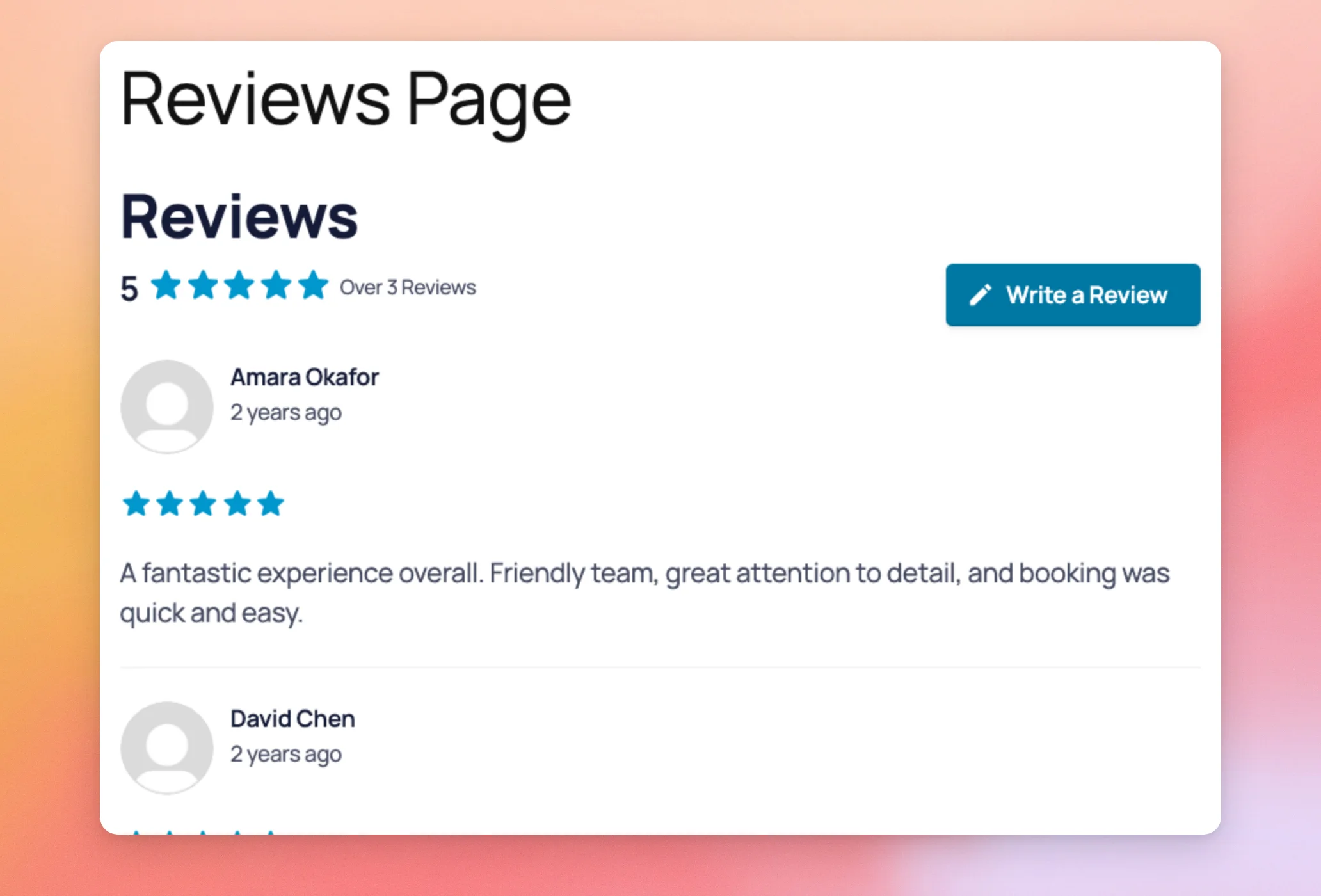
Una volta scelto un feed, il blocco ne mostra un'anteprima.
Quando sei pronto, clicca su “Pubblica” nella parte superiore dell’editor.
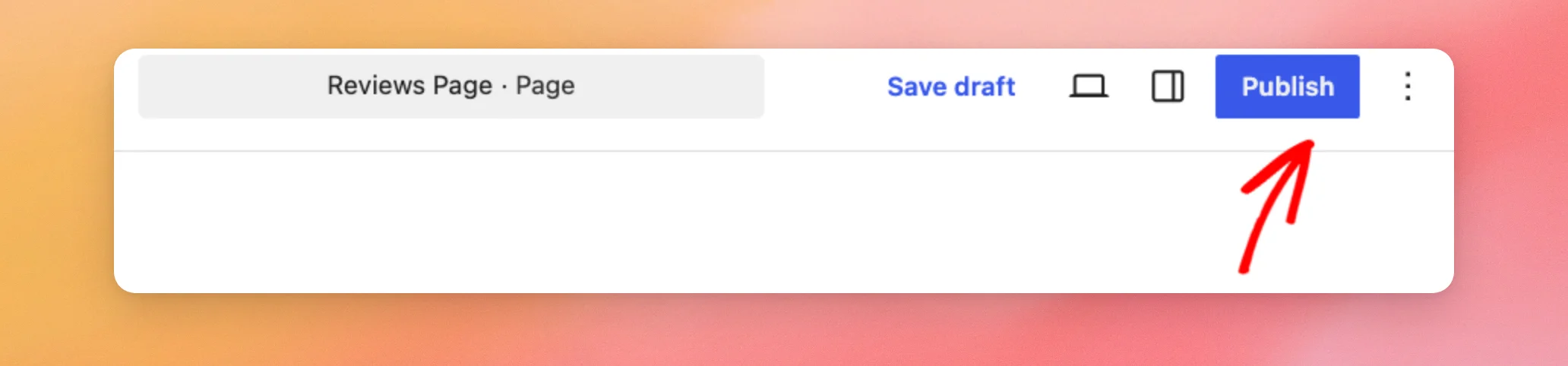
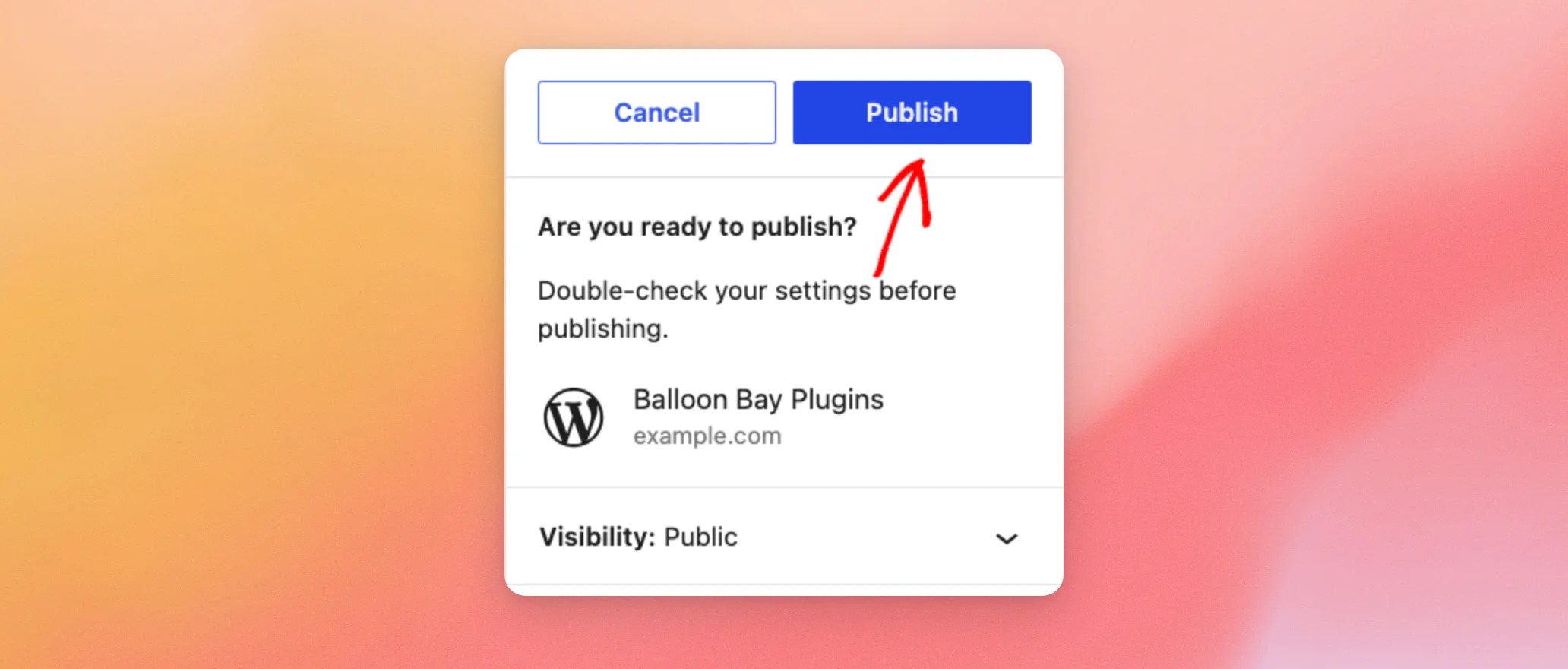
WordPress apre una finestra in cui puoi controllare la tua pagina prima che venga pubblicata. Nella finestra, clicca nuovamente su “Pubblica ”.
Ora visita la pagina del tuo sito. Il feed delle recensioni apparirà nel punto in cui hai inserito il blocco.
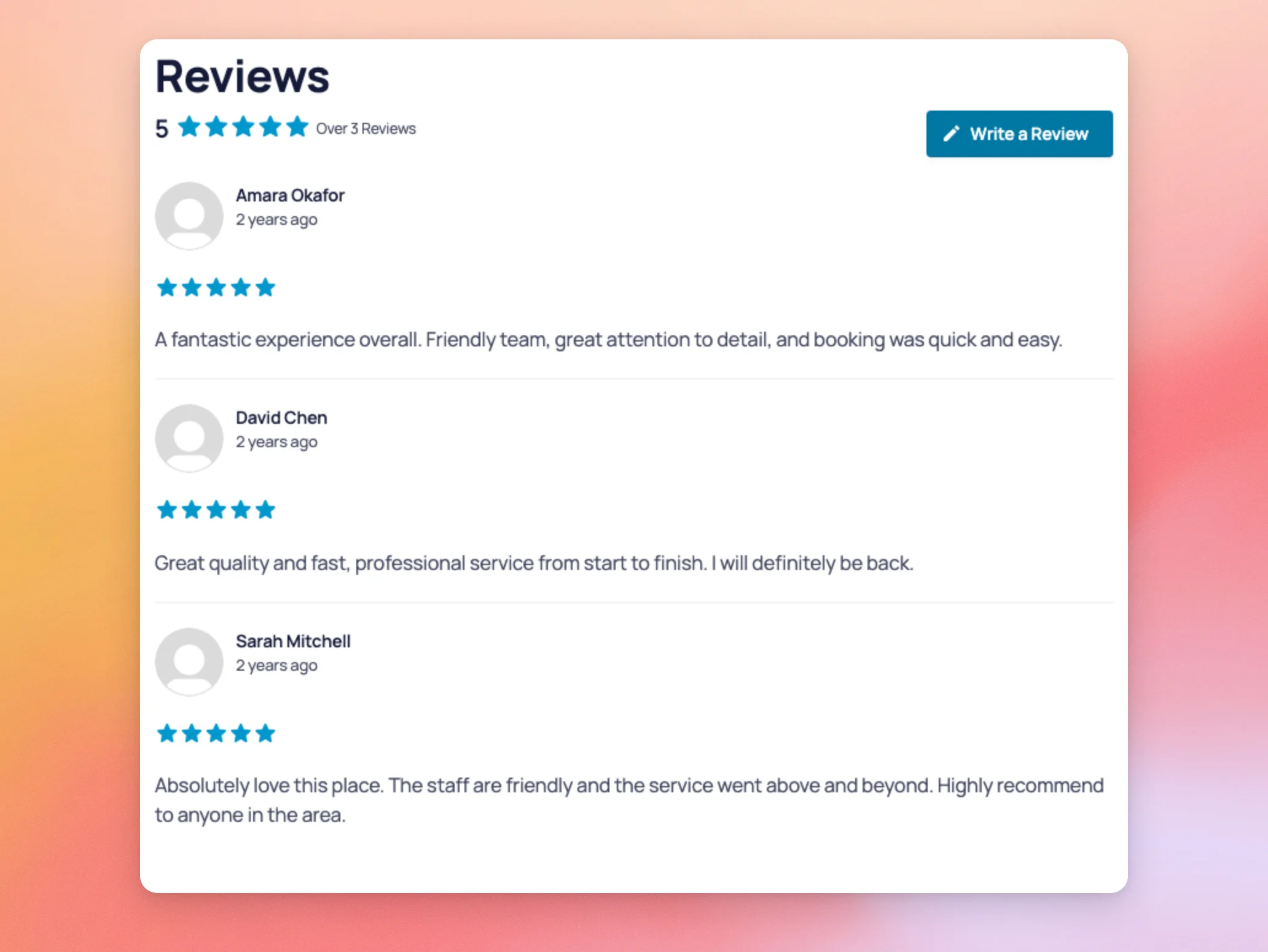
Il tuo feed mostra le tue recensioni, con il layout e i colori che hai scelto nell'editor del feed. Per modificarne l'aspetto, consulta la nostra guida su come personalizzare l'aspetto del tuo feed delle recensioni.
Per saperne di più su questo blocco, consulta la nostra guida su come aggiungere un feed di recensioni con l'editor a blocchi.
Ora copieremo lo shortcode del tuo feed.
Come copiare lo shortcode del tuo feed
Se utilizzi l'editor classico, un page builder o un'area widget, puoi aggiungere il tuo feed utilizzando invece il relativo shortcode.
Ogni feed che crei ha il proprio shortcode.
Per trovarlo, vai su Feed delle recensioni » Tutti i feed nella tua dashboard di WordPress.
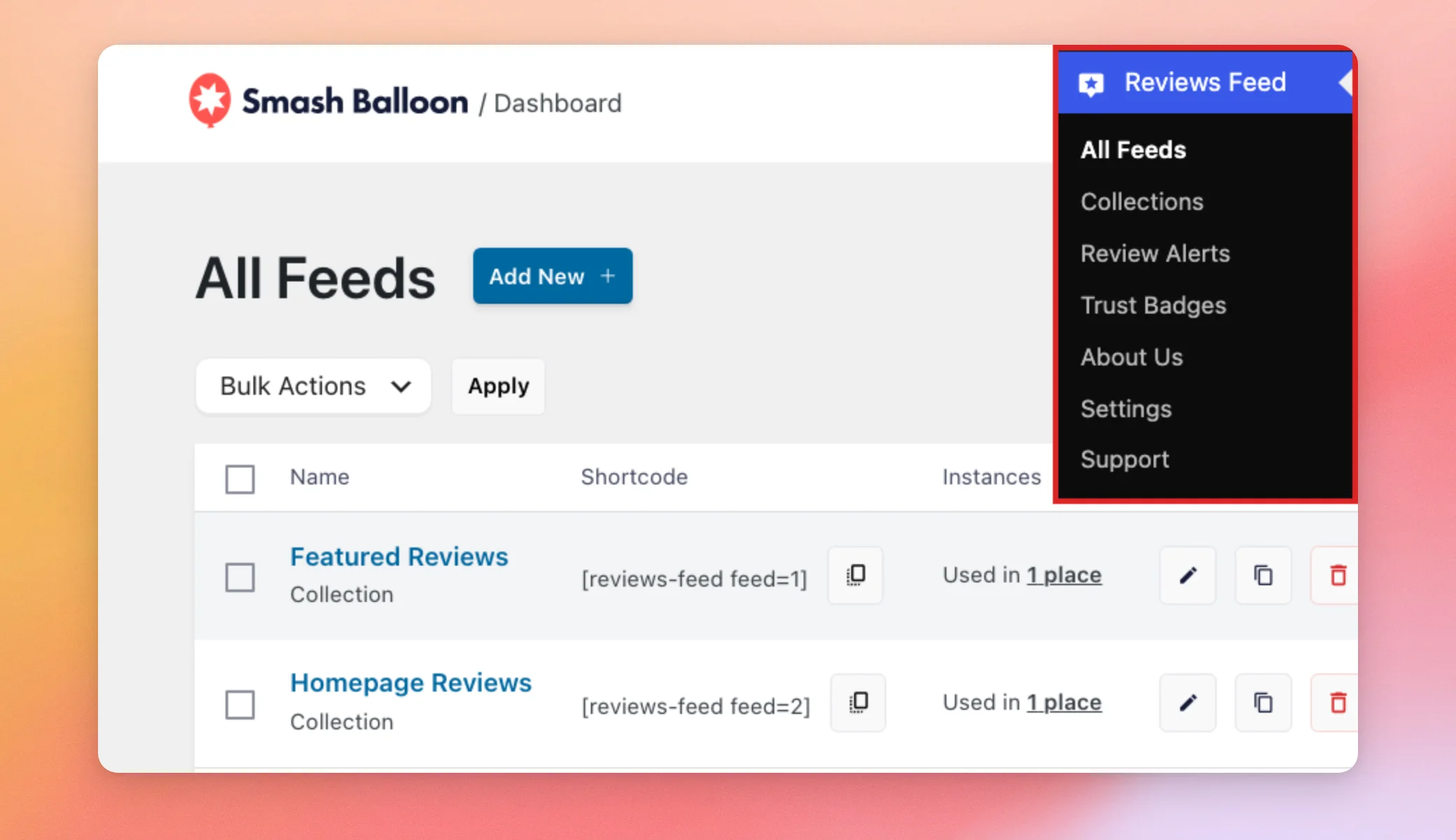
La pagina "Tutti i feed" elenca i tuoi feed. La colonna "Shortcode" mostra lo shortcode di ciascun feed, ad esempio [reviews-feed feed=1]. Il numero alla fine è l'ID del feed.
Per copiare lo shortcode di un feed, clicca sull'icona di copia che si trova accanto ad esso. Un messaggio che recita "Copiato negli appunti" ne conferma l'operazione.
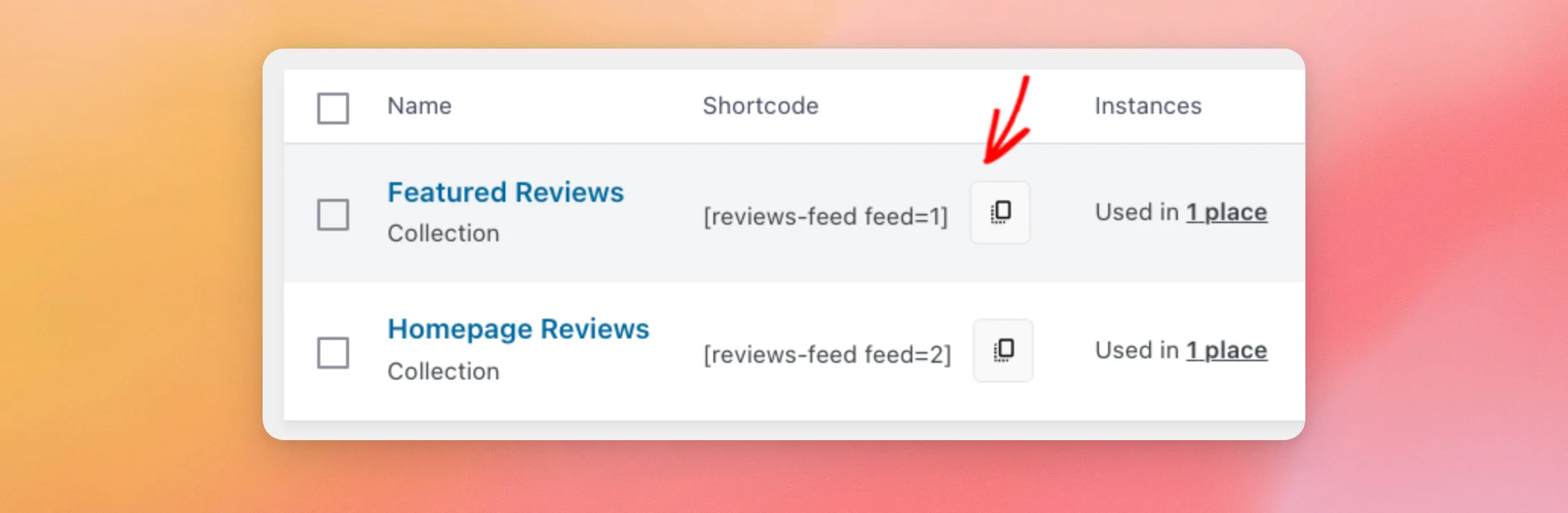
La colonna "Istanze" indica in quanti punti del sito viene utilizzato ciascun feed, ad esempio "Utilizzato in 1 punto".
Dopo averlo copiato, incolla lo shortcode in qualsiasi punto del tuo sito che supporti gli shortcode. Alcuni esempi sono l’area dei contenuti dell’editor classico, un blocco Shortcode e l’elemento shortcode di un page builder.
Se non hai familiarità con gli shortcode, consulta la guida di WPBeginner su come aggiungere uno shortcode in WordPress.
Ora vedremo come copiare lo shortcode del tuo feed dall'editor del feed.
Come incorporare il tuo feed dall'editor dei feed
Mentre personalizzi un feed, puoi copiare il suo shortcode senza uscire dall'editor del feed.
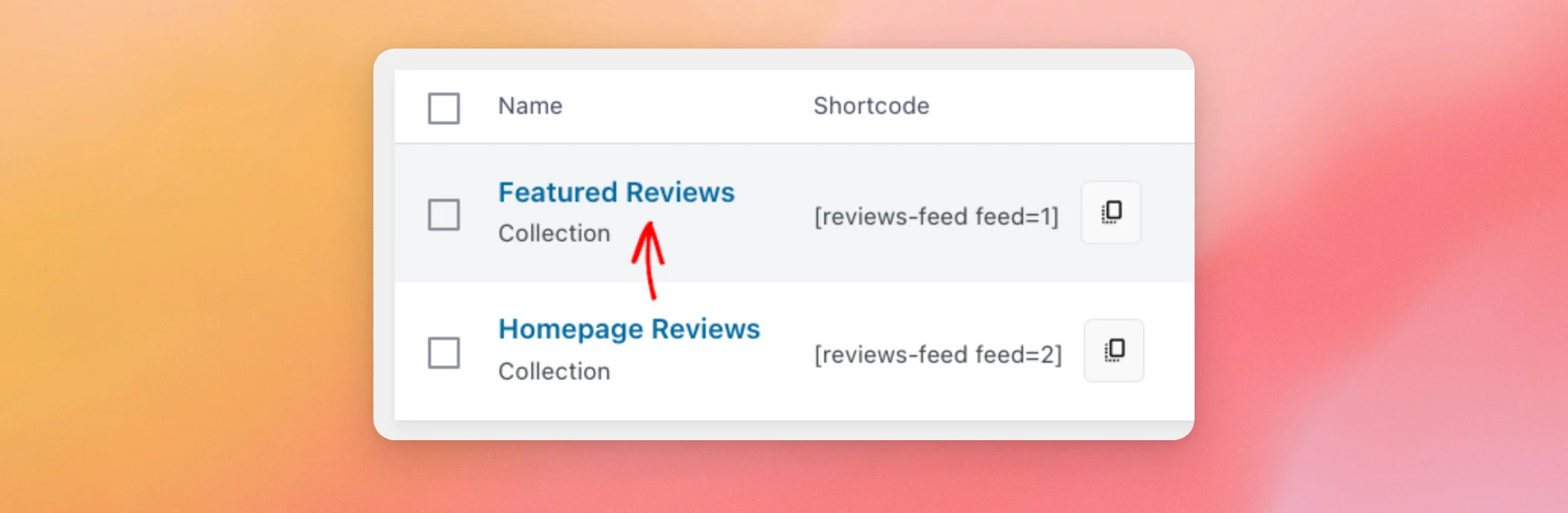
Per aprire un feed nell'editor dei feed, clicca sul suo nome nella pagina Feed delle recensioni » Tutti i feed.
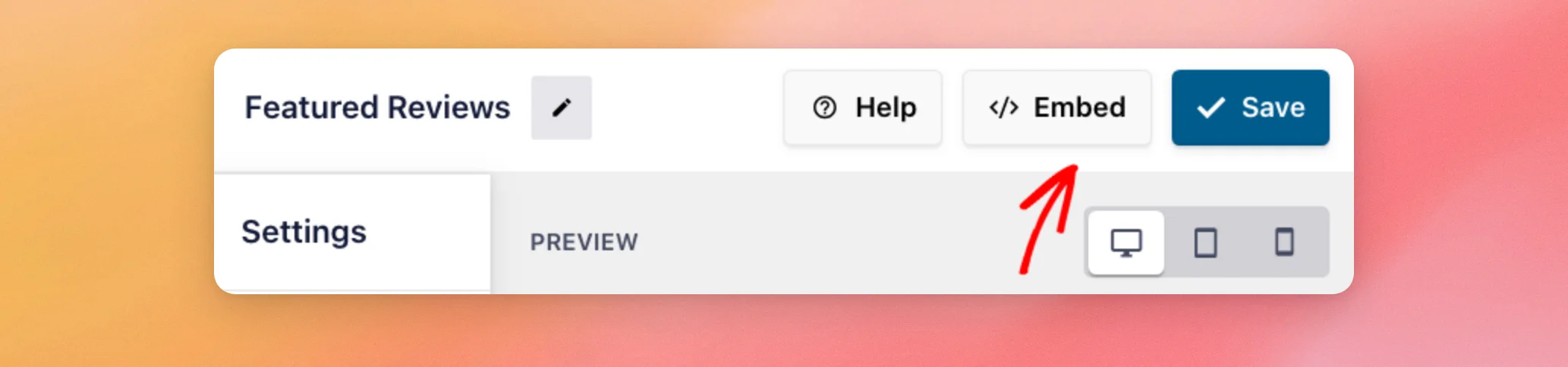
Con il feed aperto, clicca su “Incorpora” nella parte superiore della pagina.
La finestra "Incorpora feed" elenca i modi in cui è possibile aggiungere questo feed al proprio sito.
Nella sezione "Usa uno shortcode", clicca su " Copia". Un messaggio che recita "Shortcode copiato" ne conferma l'operazione.
Nota: Lo shortcode in questa finestra contiene l'ID del feed racchiuso tra virgolette, come in [reviews-feed feed="1"]. Funziona esattamente come la versione presente nella pagina "Tutti i feed".
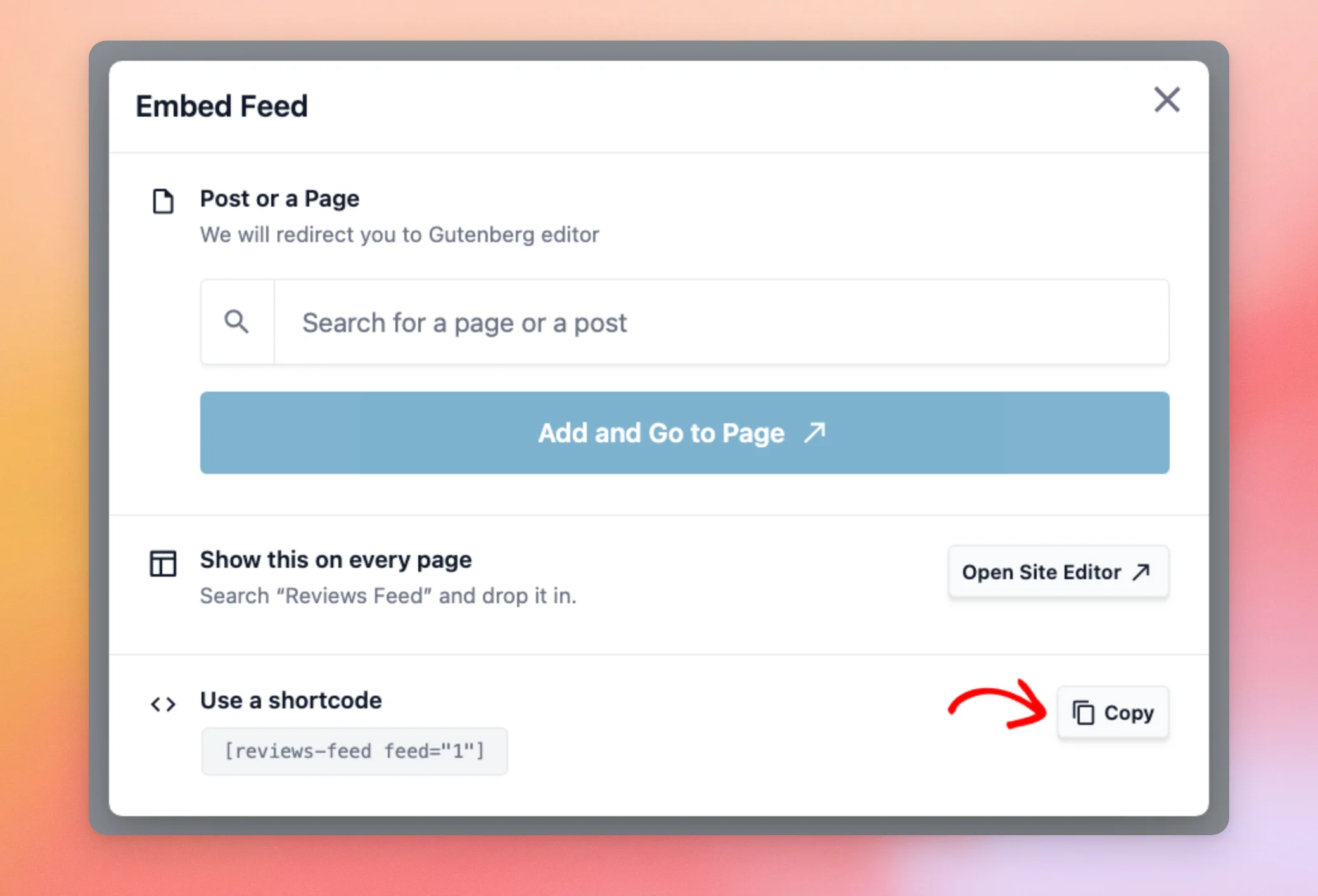
La finestra offre anche altri modi per aggiungere il tuo feed:
- Post o pagina: cerca una pagina o un post in base al titolo. I pulsanti “Aggiungi” e “Vai alla pagina” la aprono quindi nell’editor a blocchi. Da lì, aggiungi il blocco “Feed delle recensioni” come descritto nella sezione dedicata ai blocchi sopra riportata.
- "Mostra questo su ogni pagina": apre l'Editor del sito in modo da poter aggiungere il feed ai modelli del tema, ad esempio al piè di pagina del sito. Questa opzione appare solo quando il sito utilizza un tema a blocchi. L'argomento viene trattato nella sezione dedicata ai modelli del tema qui di seguito.
- Aggiungi a un widget: apre la schermata dei widget in modo da poter aggiungere il feed alla barra laterale o al piè di pagina. Questa opzione è visibile solo se il tema dispone di aree widget.
Ora aggiungeremo il tuo feed ai modelli del tuo tema.
Aggiungere il proprio feed a un modello di tema
Per visualizzare il tuo feed su ogni pagina, ad esempio nel piè di pagina del tuo sito, aggiungilo ai modelli del tuo tema anziché a una singola pagina. La procedura da seguire dipende dal tema che utilizzi.
Non sai quale tipo di tema utilizza il tuo sito? La finestra "Incorpora feed" te lo dice. L'opzione "Mostra questo su ogni pagina" viene visualizzata solo se il tuo sito utilizza un tema a blocchi.
A questo punto, inizieremo con i temi a blocchi.
Utilizzo di un tema a blocchi
Se il tuo sito utilizza un tema a blocchi, come ad esempio Twenty Twenty-Five, apri la finestra “Incorpora feed ” dall’editor dei feed. Quindi, fai clic su “Apri l’editor del sito ” accanto a “Mostra questo su ogni pagina”.
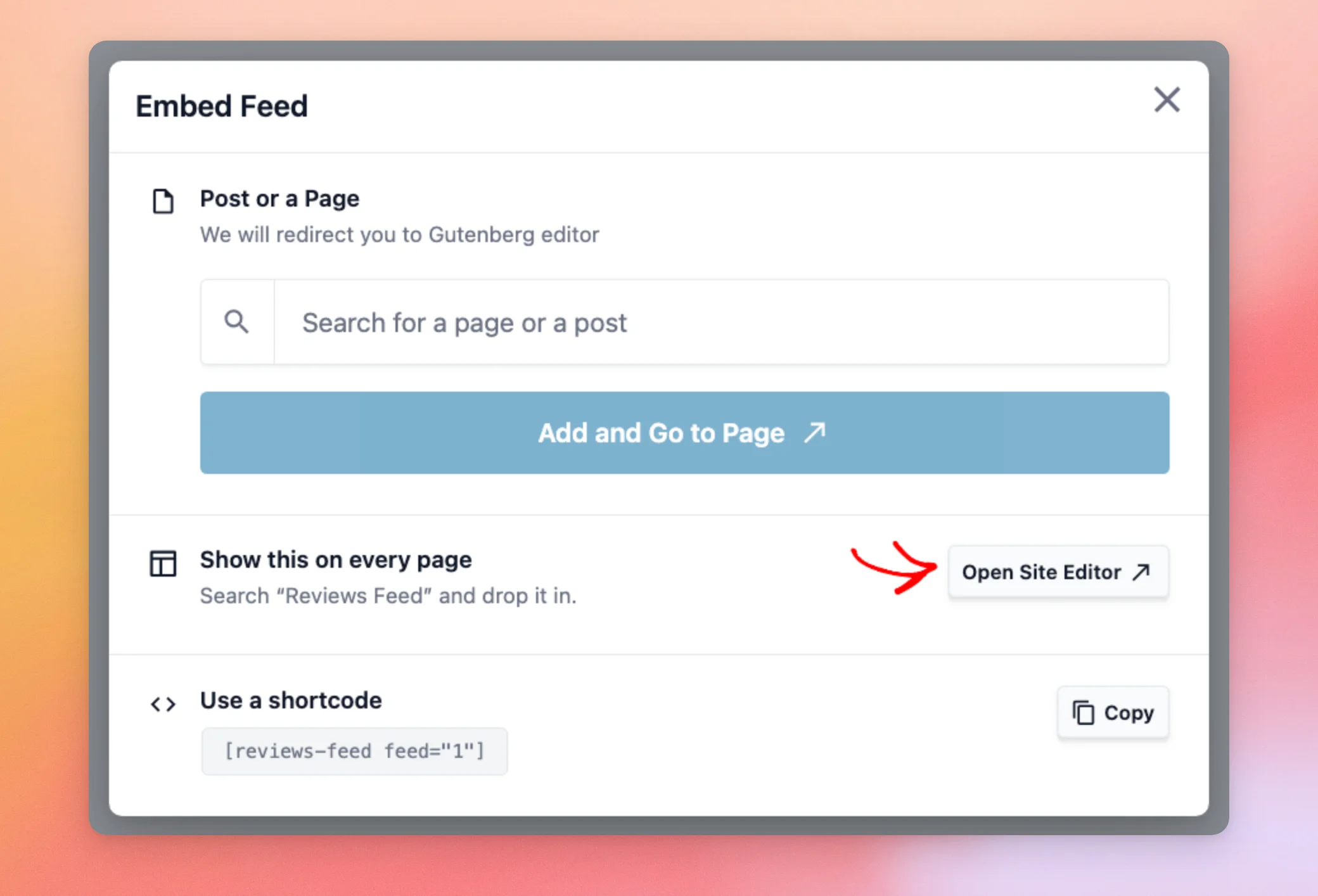
L'Editor del sito si apre in una nuova scheda. In questo esempio, aggiungeremo il feed al piè di pagina del tuo sito.
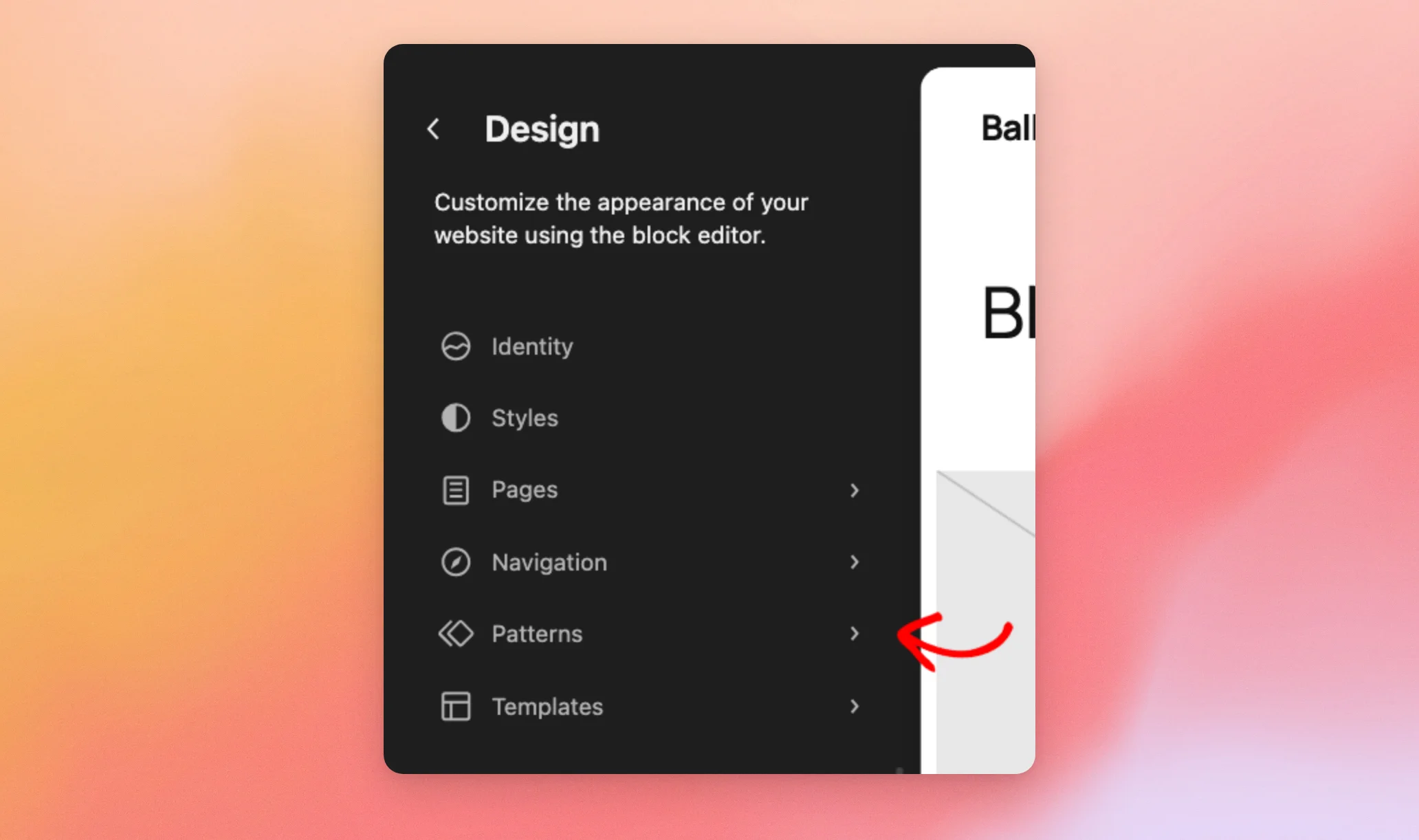
Per trovare il piè di pagina, clicca su " Modelli " nel menu dell'Editor del sito.
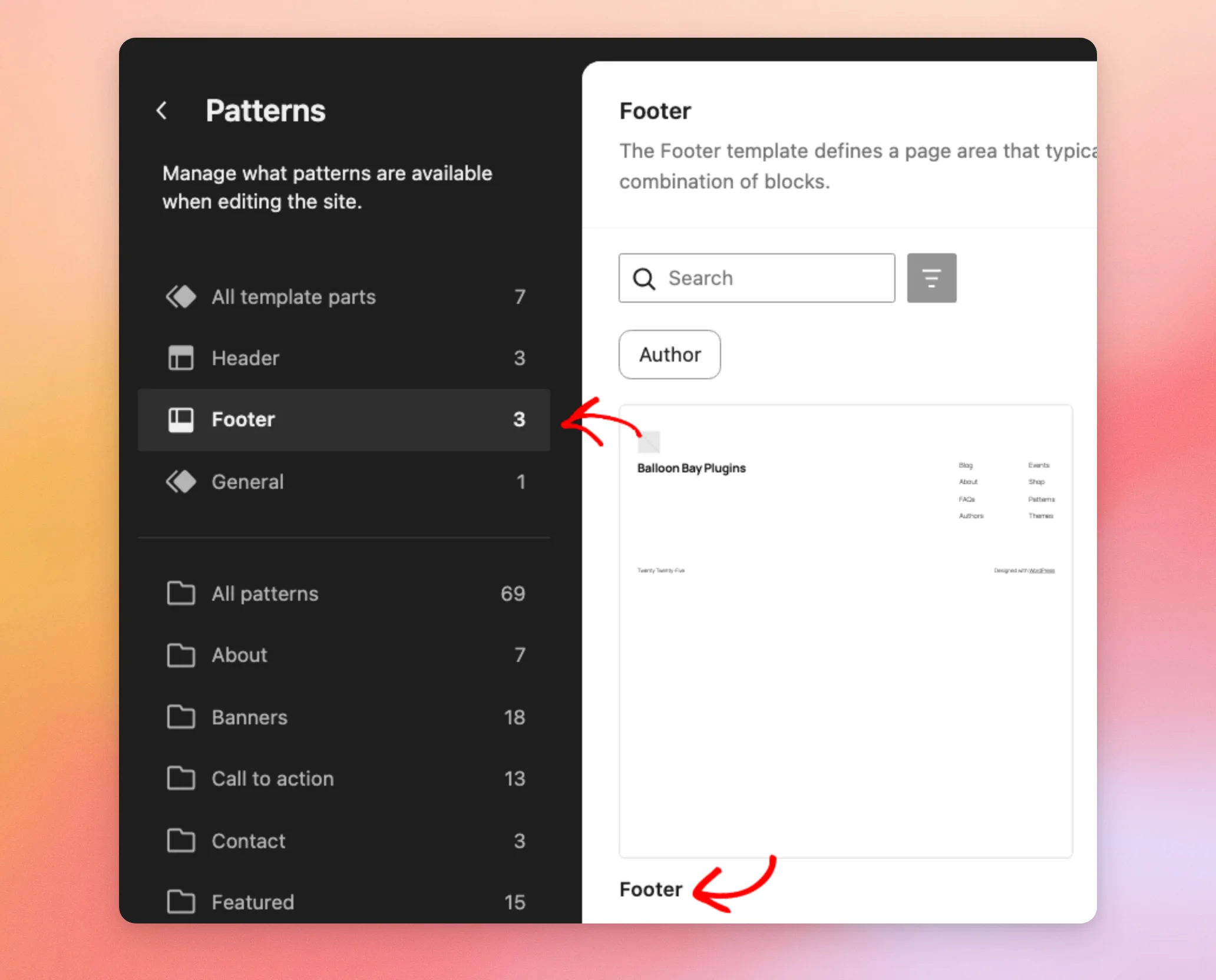
Successivamente, fare clic su “Piè di pagina” nell’elenco delle parti del modello. Quindi, fare clic sulla parte del modello “Piè di pagina” sulla destra per aprirla.
Ora aggiungi il blocco "Feed delle recensioni" nel punto in cui desideri che appaia il tuo feed e seleziona il feed dall'elenco. Entrambe le operazioni si eseguono allo stesso modo dell'editor dei blocchi, iniziando dall'icona + nella parte superiore dell'editor del sito.
Una volta selezionato un feed, nel piè di pagina viene visualizzata un'anteprima dello stesso.
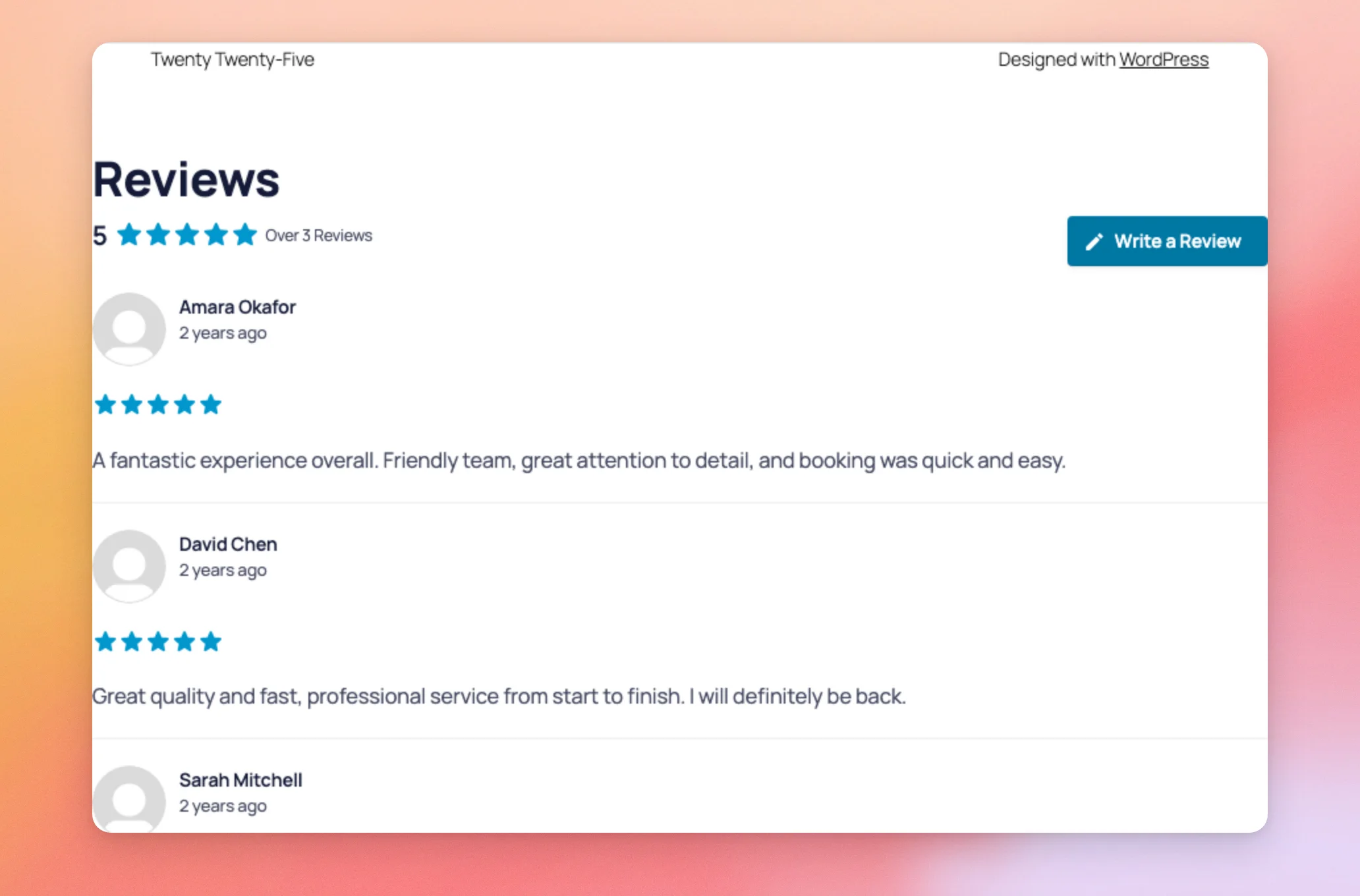
Quando sei soddisfatto del risultato, clicca su “Salva” nella parte superiore dell’Editor del sito.
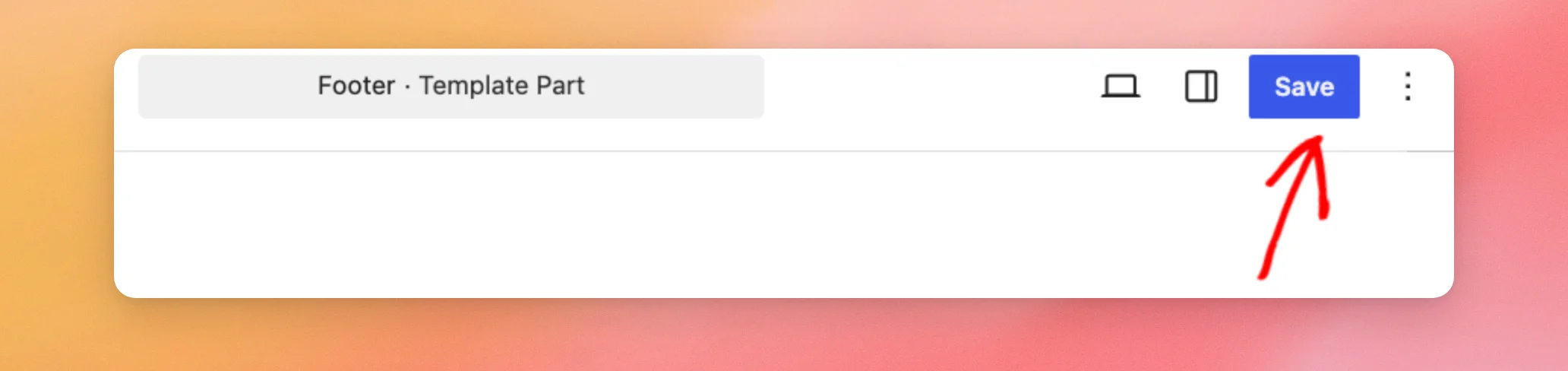
Un messaggio del tipo “Parte del modello aggiornata” conferma il salvataggio. Il tuo feed ora viene visualizzato nel piè di pagina di ogni pagina che utilizza questo piè di pagina. Con la licenza Plus o di livello superiore, puoi aggiungere un Trust Badge con la tua valutazione media seguendo la stessa procedura.
Per saperne di più sul Site Editor, consulta la guida di WPBeginner sulla modifica completa del sito in WordPress.
Ora passeremo ad analizzare i temi classici.
Utilizzo di un tema classico
Se il tuo tema non è un tema a blocchi ma dispone di aree widget, come una barra laterale o un piè di pagina, non è necessario modificare i file del tema. L'opzione "Aggiungi a un widget" nella finestra "Incorpora feed " apre la schermata "Widget", dove puoi aggiungere lo shortcode del tuo feed a quelle aree.
Per inserire il feed in qualsiasi altro punto di un tema classico, aggiungilo a un file del tema con una riga di codice PHP. A tal fine, inserisci questa riga nel file del template nel punto in cui desideri che appaia il feed, ad esempio footer.php:
<?php echo do_shortcode( '[reviews-feed feed=1]' ); ?>
Nella riga precedente, sostituisci 1 sostituendolo con l'ID del tuo feed.
Nota: ti consigliamo di apportare questa modifica in un tema figlio. In questo modo, un aggiornamento del tema non rimuoverà la riga che hai aggiunto.
Ecco fatto! Ora sai come aggiungere il feed delle recensioni a qualsiasi pagina, post o modello del tuo sito.
A questo punto, vuoi scegliere quali recensioni visualizzare nel tuo feed?
Consulta la nostra guida su come filtrare le recensioni in base al punteggio, alle parole chiave o alla fonte.
Domande frequenti
Di seguito abbiamo risposto ad alcune delle domande più frequenti sulla visualizzazione del feed delle recensioni.
Dove posso trovare l'ID del mio feed?
L'ID del tuo feed è il numero che si trova alla fine del suo shortcode. In [reviews-feed feed=1], l'ID del feed è 1. Per visualizzare lo shortcode di ogni feed, vai su Feed delle recensioni » Tutti i feed nella tua dashboard di WordPress. Sono elencati nella colonna “Shortcode”.
Posso visualizzare più di un feed sulla stessa pagina?
Sì. Aggiungi un blocco "Feed delle recensioni" o uno shortcode per ogni feed nel punto in cui desideri che appaia. Ogni feed viene visualizzato con le proprie impostazioni. Per configurare un altro feed con fonti diverse o un layout diverso, consulta la nostra guida sulla creazione di un feed delle recensioni.
Posso visualizzare lo stesso feed in più di un posto?
Sì. Puoi aggiungere lo stesso feed a tutte le pagine, i post e i modelli che desideri. Qualsiasi modifica apportata al feed verrà visualizzata ovunque esso sia utilizzato.
Posso aggiungere il mio feed a un widget della barra laterale o del piè di pagina?
Sì, se il tuo tema dispone di aree widget. Aggiungi un blocco “Shortcode” all’area widget e incolla al suo interno lo shortcode del tuo feed. Consulta la guida di WPBeginner su come utilizzare gli shortcode nei widget della barra laterale. Se il tuo sito utilizza un tema a blocchi, aggiungi invece il feed a una parte del template, come descritto nella sezione dedicata ai temi a blocchi qui sopra.
Cosa indica il numero riportato nella colonna "Istanze" sul mio sito?
Conta i post, le pagine e gli altri contenuti in cui è salvato il feed. Ciò include bozze, post programmati, pagine private, modelli sincronizzati e parti di template come l’intestazione o il piè di pagina. Individua lo shortcode, il blocco “Feed delle recensioni” e il widget “Feed delle recensioni” per Elementor. Una pagina viene conteggiata una sola volta, anche se contiene il feed due volte. I feed aggiunti tramite PHP in un file del tema o direttamente in un modello dell’Editor del sito vengono visualizzati sul sito come di consueto. Essi non rientrano in questo conteggio. Lo stesso vale per i feed presenti nell’area widget della barra laterale o del piè di pagina.
Posso aggiungere il mio feed con Elementor?
Sì. Reviews Feed dispone di un proprio widget Elementor. Consulta la nostra guida su come aggiungere un feed di recensioni con il widget Elementor.
Perché mi appare il messaggio “Non è stato possibile recuperare nuove recensioni da alcune fonti”?
Il feed "Recensioni" mostra questo avviso quando una fonte utilizzata dal feed non riesce a recuperare nuove recensioni. Ciò accade perché il plugin o l'elemento da cui la fonte legge i dati non è disponibile. Ad esempio, una fonte WooCommerce legge le recensioni da WooCommerce. L'avviso può comparire quando WooCommerce è inattivo. L'avviso indica le fonti interessate. Le recensioni già presenti continuano a essere visualizzate nei feed.




