


 ソーシャルウォール
  フィード分析

各レビューフィードにはそれぞれ固有のショートコードがあります。これを取得して、任意のページや投稿にフィードを配置する簡単な方法です。
作成したレビューフィードをウェブサイトに表示してみませんか?Reviews Feedで作成したフィードには、それぞれ固有のショートコードが割り当てられています。このプラグインでは、そのショートコードを簡単に取得し、任意のページ、投稿、またはウィジェットにフィードを配置できる機能がいくつか用意されています。
このガイドでは、フィードのショートコードを確認し、それをサイトに追加する手順を順を追って説明します。
作業を始める前に、WordPressサイトに「Reviews Feed」がインストールされ、有効化されていることを確認してください。また、表示したいフィードを事前に作成しておく必要があります。
注:フィードの追加は、完全にビジュアルな方法でおこないたいですか?「Reviews Feed」には、WordPressブロックエディタ用の「Reviews Feed」ブロックと、Elementor用の「Reviews Feed」ウィジェットも用意されています。どちらもドロップダウンからフィードを選択するだけで、ショートコードは不要です。詳細については、関連ガイド『ブロックエディタを使用してページにレビューフィードを追加する』および『Elementorウィジェットを使用してページにレビューフィードを追加する』をご覧ください。
以下が今回の内容です:
フィードのショートコードをコピーする
まず、Reviews Feedがあなたのフィード用に作成した固有のショートコードを確認します。
WordPressの管理画面のサイドバーから、「レビューフィード」>「すべてのフィード」に移動します。
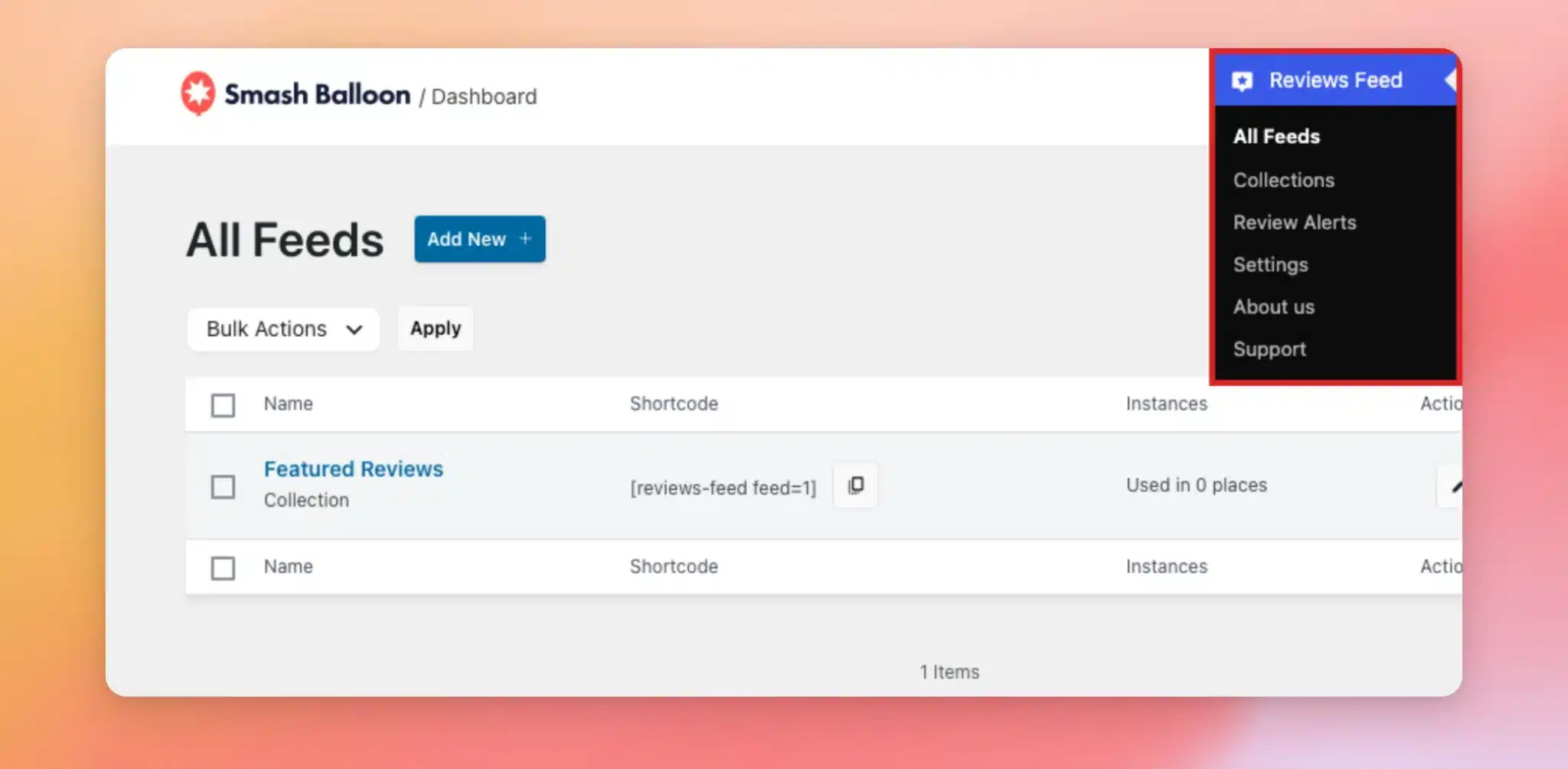
各フィード固有のショートコードは、フィード名のすぐ横にある「ショートコード」列に表示されます。ショートコードが必要な場合は、その横にあるコピーアイコンをクリックして、クリップボードにコピーしてください。
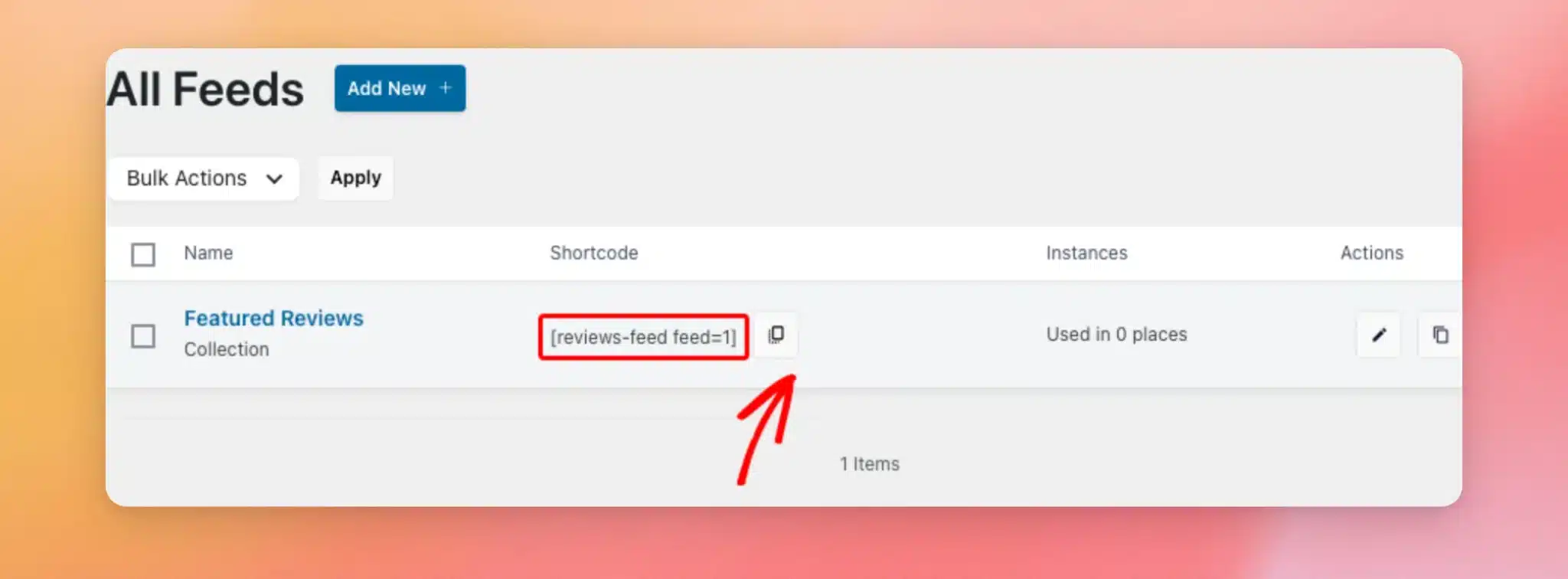
ショートコードがどこにあるか分かったところで、フィードエディタを離れることなくショートコードを取得する2つ目の方法を見てみましょう。
「埋め込み」ボタンの使用方法
フィードをカスタマイズしている最中に、ショートコードを取得することもできます。
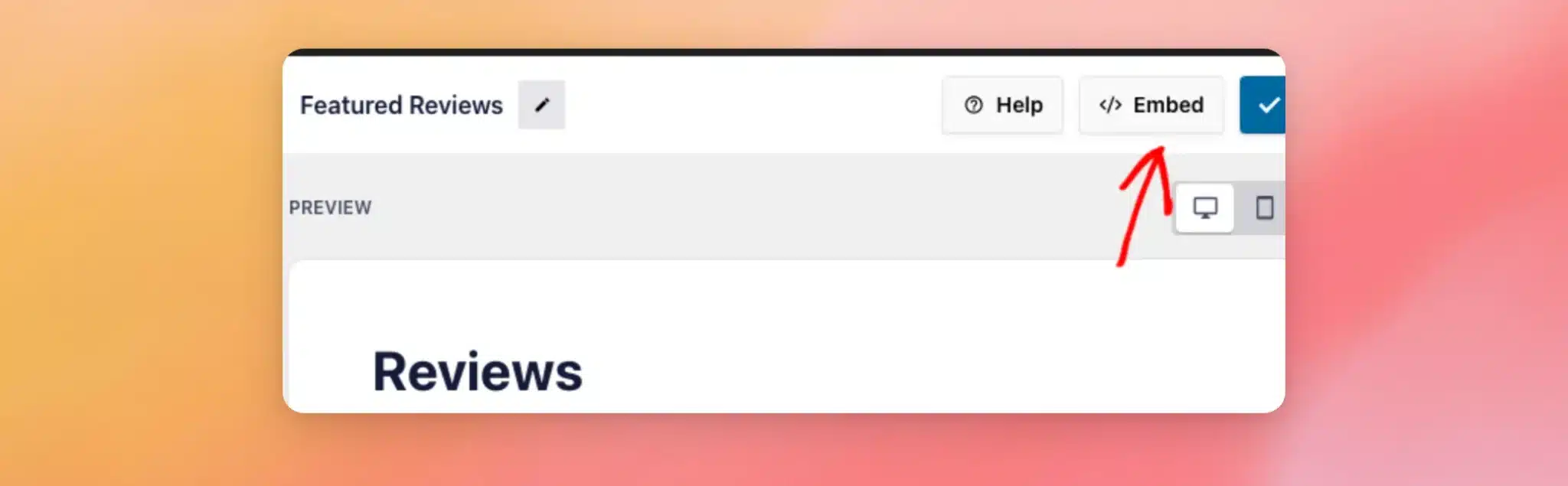
これを行うには、「すべてのフィード」ページからフィードを開きます。次に、フィードエディタの右上にある「埋め込み」をクリックします。
これで「フィードを埋め込む」ウィンドウが開きます。次に、「コピー」をクリックして、フィードのショートコードをクリップボードにコピーします。また、「ページに追加」オプションを使用すれば、WordPressの組み込みブロックを使って、既存のページにフィードを配置することもできます。
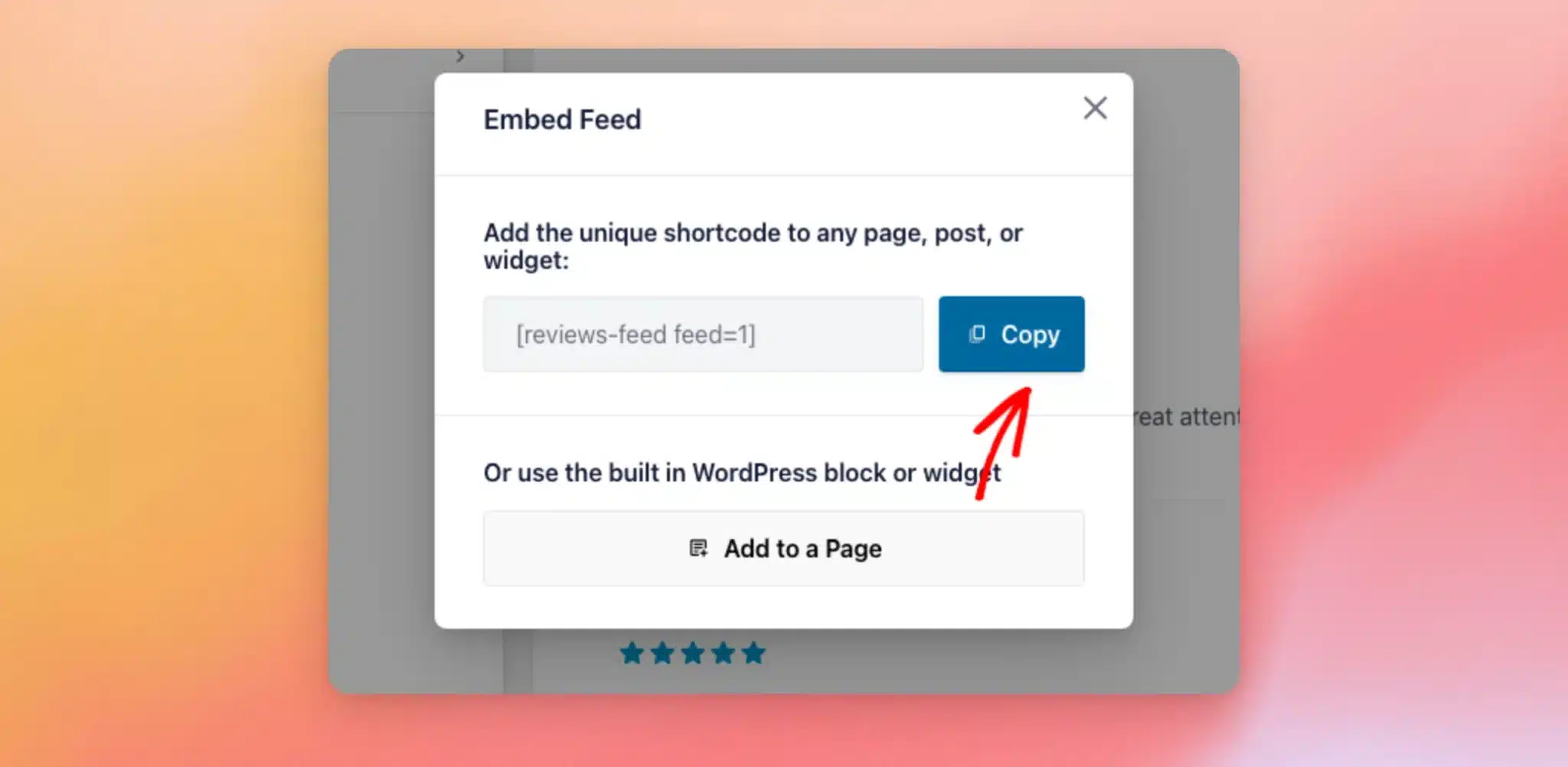
「すべてのフィード」ページからショートコードをコピーする場合も、「フィードの埋め込み」ウィンドウからコピーする場合も、ショートコードは同じです。どちらの方法でも、ご自身にとって便利な方をお使いください。
ページにショートコードを追加する
ショートコードをコピーしたら、レビューを表示したいページまたは投稿を開きます。エディタで「ショートコード」ブロックを追加し、そのブロック内にフィードのショートコードを貼り付けてください。
ショートコードを初めて使う方は、「WordPressでショートコードを追加する方法」の手順ガイドをご覧ください。
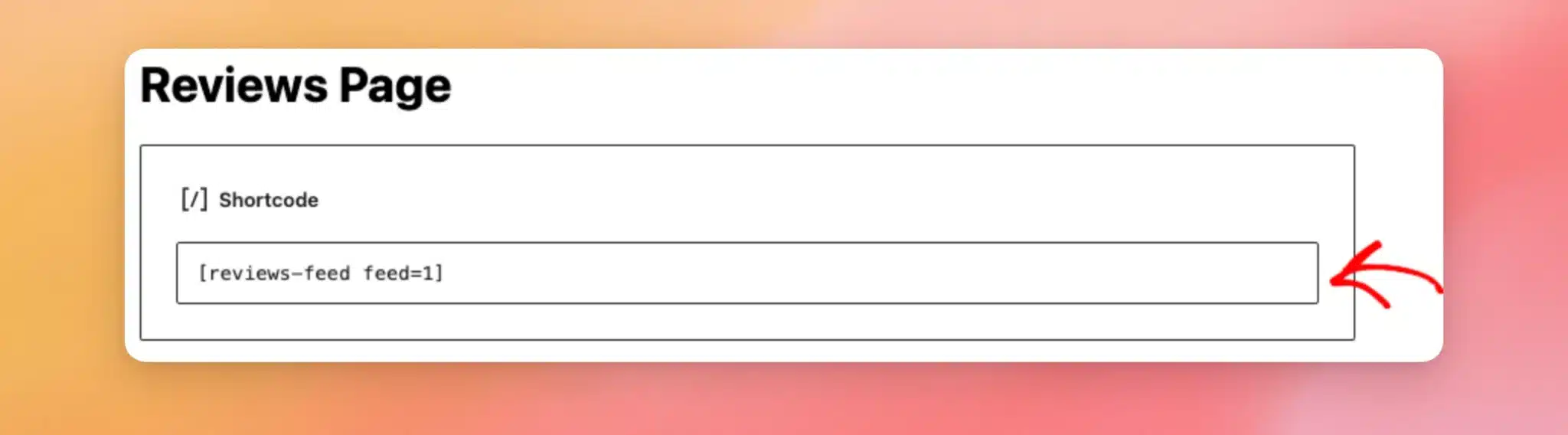
注:クラシックエディタをご利用ですか?その場合は、ブロックを作成する必要はなく、ショートコードを投稿本文に直接貼り付けることができます。
ページが公開されると、ショートコードを配置した場所にレビューフィードが表示され、訪問者が目にするのと同じ状態になります。

注:フィードには、フィードカスタマイザーで選択したレイアウトと色で、ご自身のレビューが表示されます。そのため、上記の例とは少し見た目が異なる場合があります。
これで完了です!ショートコードまたは「埋め込み」ボタンを使用して、レビューフィードを任意のページ、投稿、またはウィジェットに配置できるようになりました。フィードの追加は完全にビジュアルな方法でおこないたいですか?「Reviews Feed」には、WordPressブロックエディタ用の「Reviews Feed」ブロックと、Elementor用の「Reviews Feed」ウィジェットも用意されています。どちらも、ショートコードをコピーすることなく、ドロップダウンからフィードを選択して追加できます。
よくある質問
以下に、レビューフィードの表示に関するよくある質問への回答をまとめました。
フィードのIDはどこで確認できますか?
フィードIDはショートコードの一部です。例えば、 [reviews-feed feed=1]、フィードIDは1です。各フィードのショートコードは ショートコード のコラム すべてのフィード ページ。
ショートコードは、ページや投稿の外でも使えますか?
はい。このショートコードは、どのページ、投稿、ウィジェットでも機能します。ショートコードに対応したウィジェットに追加することで、サイドバーやフッターにフィードを表示させることができます。
詳しい手順については、「WordPressのサイドバーウィジェットでショートコードを使用する方法」をご覧ください。
フィードを表示するには、ショートコードを使わなければならないのでしょうか?
「No. Reviews Feed」には、WordPressブロックエディタ用の「Reviews Feed」ブロックと、Elementor用の「Reviews Feed」ウィジェットも含まれています。どちらもドロップダウンからフィードを選択でき、ショートコードは不要です。




