


 Parede social
  Análise de feeds

Cada feed de comentários tem o seu próprio código de atalho. Estas são as formas mais rápidas de o obter e de inserir o feed em qualquer página ou publicação.
Gostaria de mostrar o feed de avaliações que criou no seu site? Cada feed que criar com o Reviews Feed tem o seu próprio código de atalho exclusivo. O plugin oferece-lhe várias formas rápidas de o obter e de colocar o seu feed em qualquer página, publicação ou widget.
Este guia irá orientá-lo nas etapas necessárias para encontrar o código de atalho do seu feed e adicioná-lo ao seu site.
Antes de começar, certifique-se de que o Reviews Feed está instalado e ativado no seu site WordPress. Também terá de ter criado previamente o feed que pretende apresentar.
Nota: Prefere uma forma totalmente visual de adicionar o seu feed? O Reviews Feed inclui também um bloco «Reviews Feed» para o editor de blocos do WordPress e um widget «Reviews Feed» para o Elementor. Ambos permitem-lhe selecionar o seu feed a partir de um menu suspenso, sem necessidade de utilizar shortcodes. Consulte os nossos guias complementares: «Adicionar um feed de avaliações a uma página utilizando o editor de blocos» e «Adicionar um feed de avaliações a uma página utilizando o widget do Elementor».
Eis o que vamos abordar:
- Copiar o código de atalho do seu feed
- Utilizar o botão «Incorporar»
- Adicionar o código de atalho a uma página
- Perguntas mais frequentes
Copiar o código de atalho do seu feed
Para começar, vamos encontrar o código de atalho exclusivo que o Reviews Feed criou para o seu feed.
Na barra lateral de administração do WordPress, aceda a Feed de comentários » Todos os feeds.
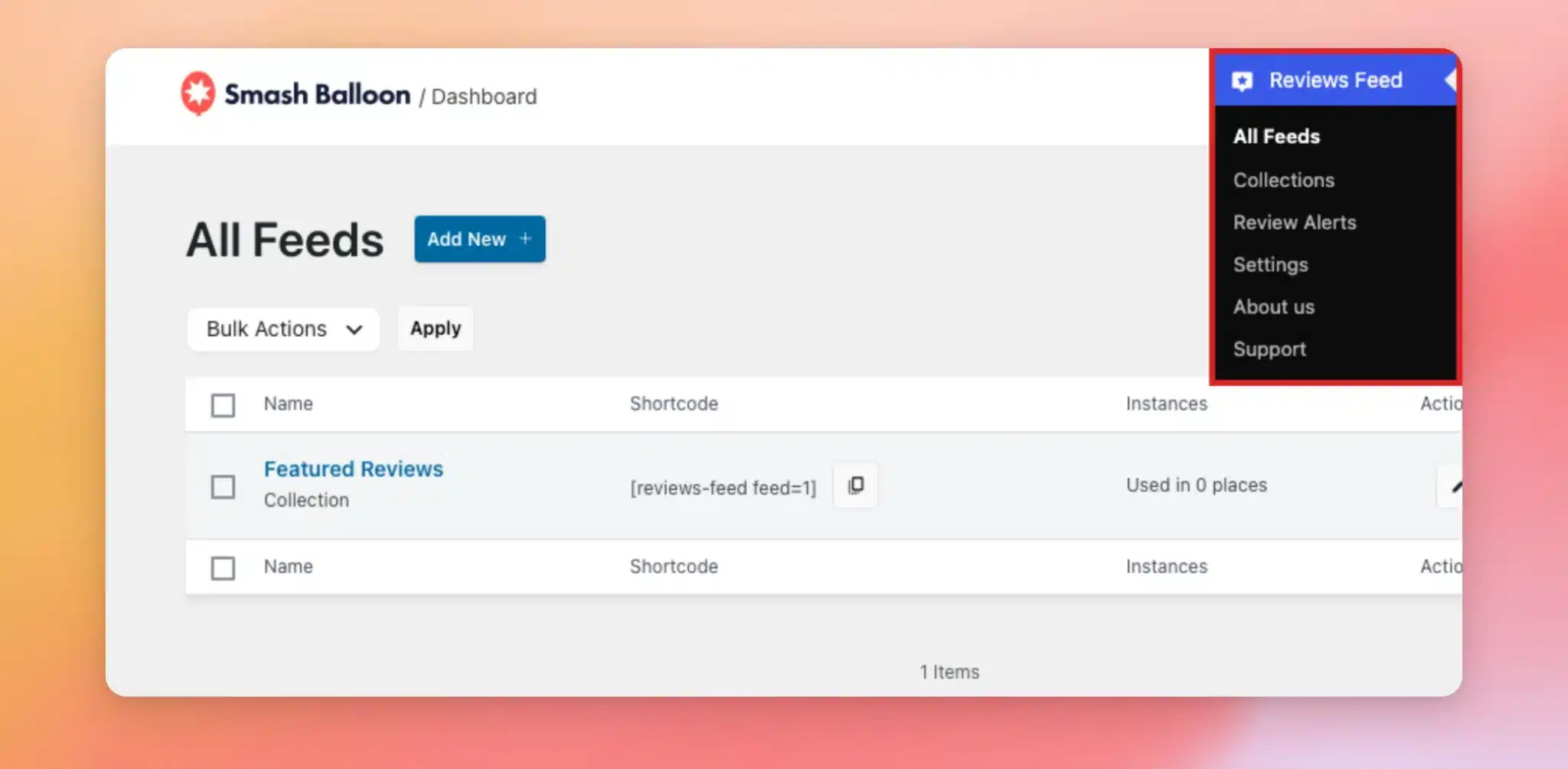
O código de atalho exclusivo de cada feed aparece na coluna «Código de atalho», mesmo ao lado do nome do feed. Sempre que precisar do código de atalho, clique no ícone de cópia ao lado para o copiar para a área de transferência.
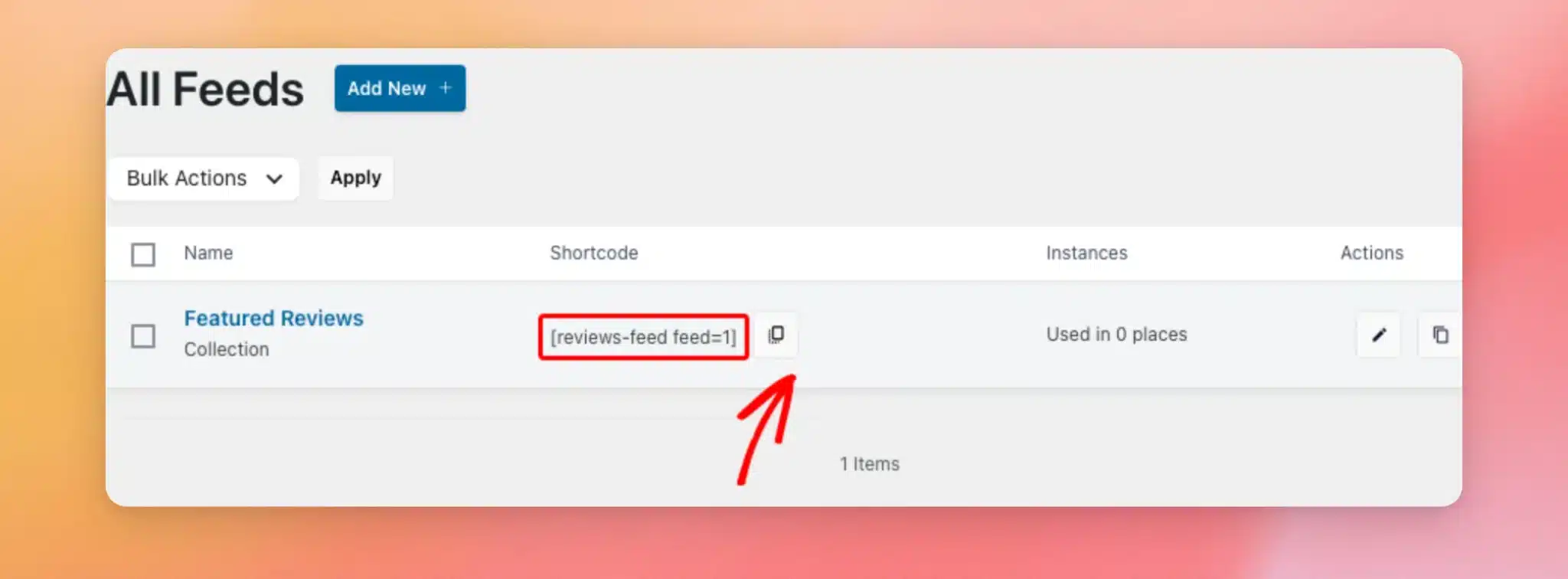
Agora que já sabe onde se encontra o seu código de atalho, vamos ver uma segunda forma de o obter sem sair do editor de feeds.
Utilizar o botão «Incorporar»
Também pode obter o código de atalho enquanto personaliza o seu feed.
Para tal, abra o seu feed na página «Todos os feeds ». Em seguida, clique em «Incorporar» no canto superior direito do editor do feed.
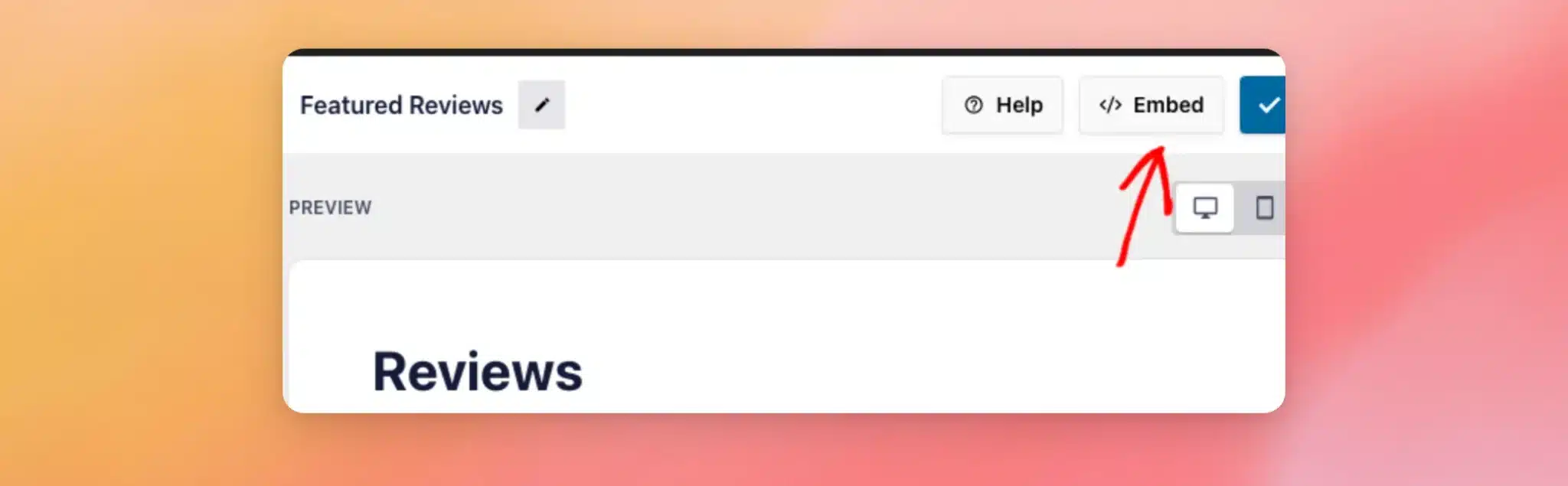
Isto abre a janela «Incorporar feed». Em seguida, clique em «Copiar» para copiar o código de atalho do seu feed para a área de transferência. Também pode utilizar a opção «Adicionar a uma página » para colocar o feed numa página existente utilizando o bloco integrado do WordPress.
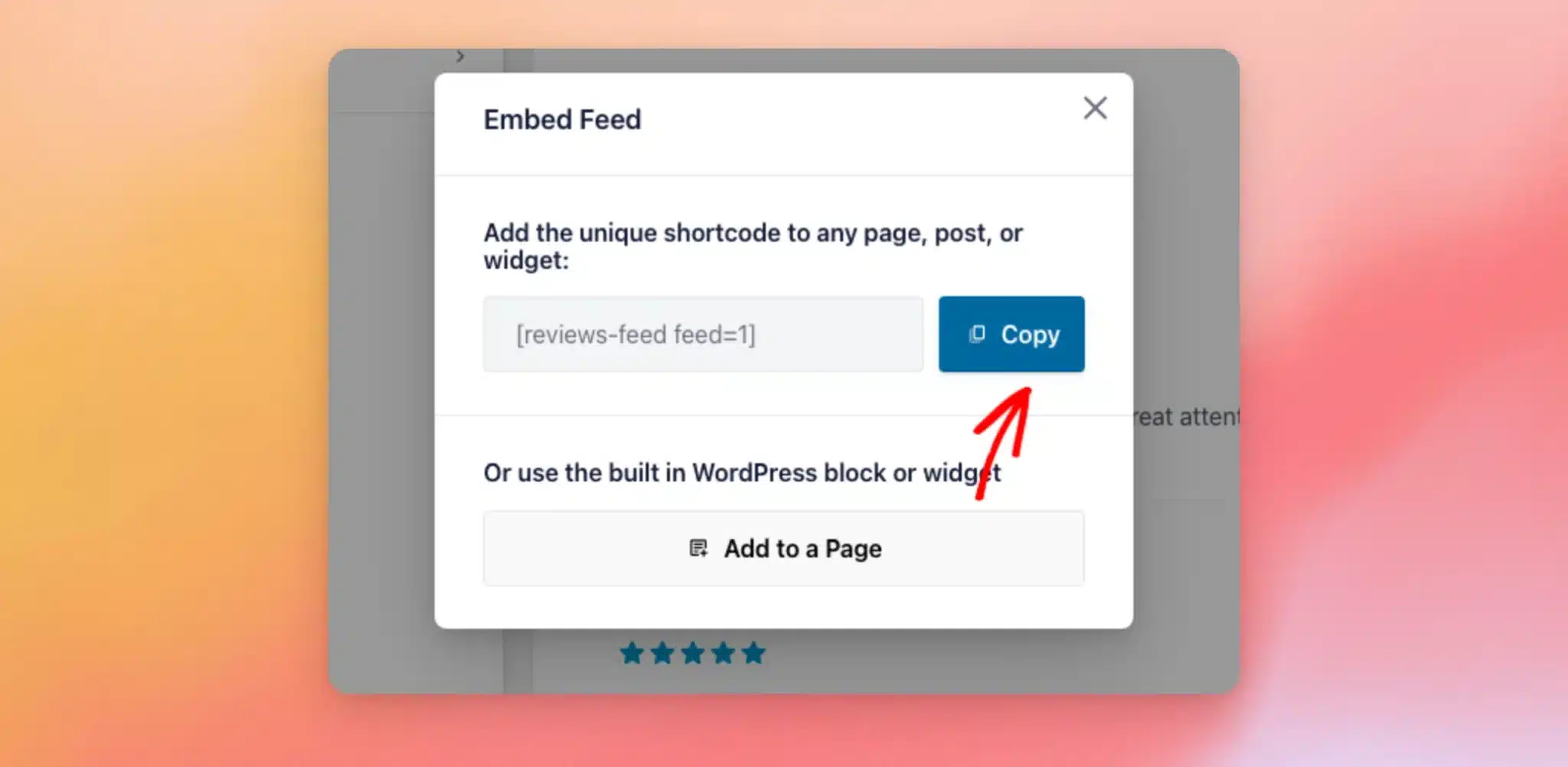
Quer copie o código de atalho da página «Todos os feeds» ou da janela «Incorporar feed», trata-se do mesmo código de atalho. Pode utilizar a opção que lhe for mais conveniente.
Adicionar o código de atalho a uma página
Depois de copiar o código de atalho, abra a página ou a publicação onde pretende que as avaliações apareçam. No editor, adicione um bloco de código de atalho. Em seguida, cole o código de atalho do seu feed nesse bloco.
Se ainda não tem experiência com códigos de atalho, consulte o artigo «Como adicionar um código de atalho no WordPress» para obter um guia passo a passo.
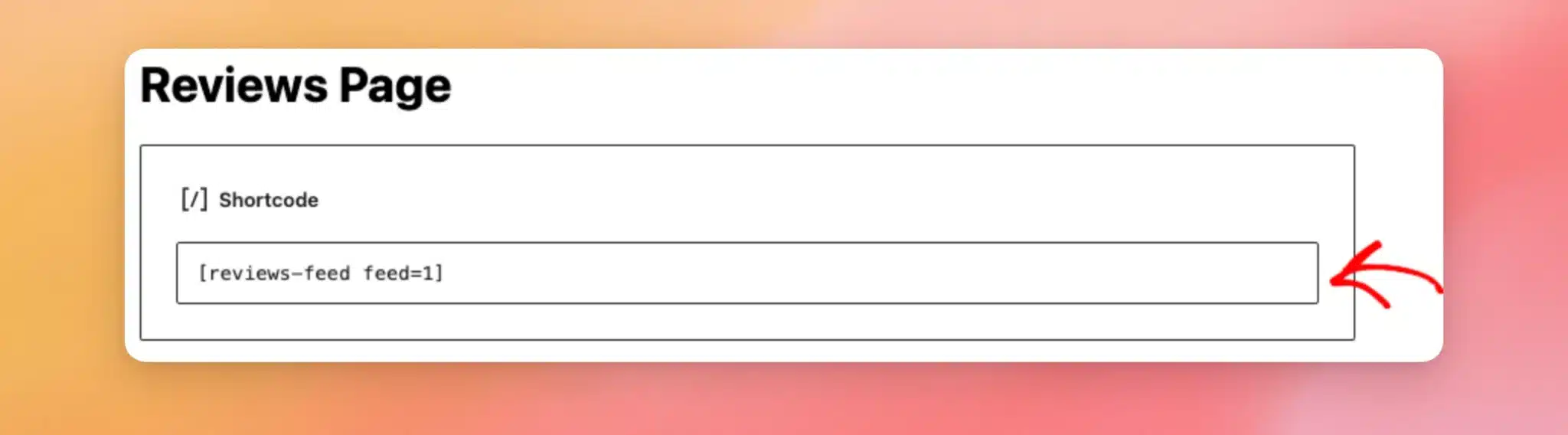
Nota: Está a utilizar o Editor Clássico? Pode colar o código de atalho diretamente no conteúdo da sua publicação, sem necessidade de criar um bloco.
Assim que a página for publicada, o feed de comentários aparece exatamente onde colocou o código de atalho, tal como os visitantes o verão.
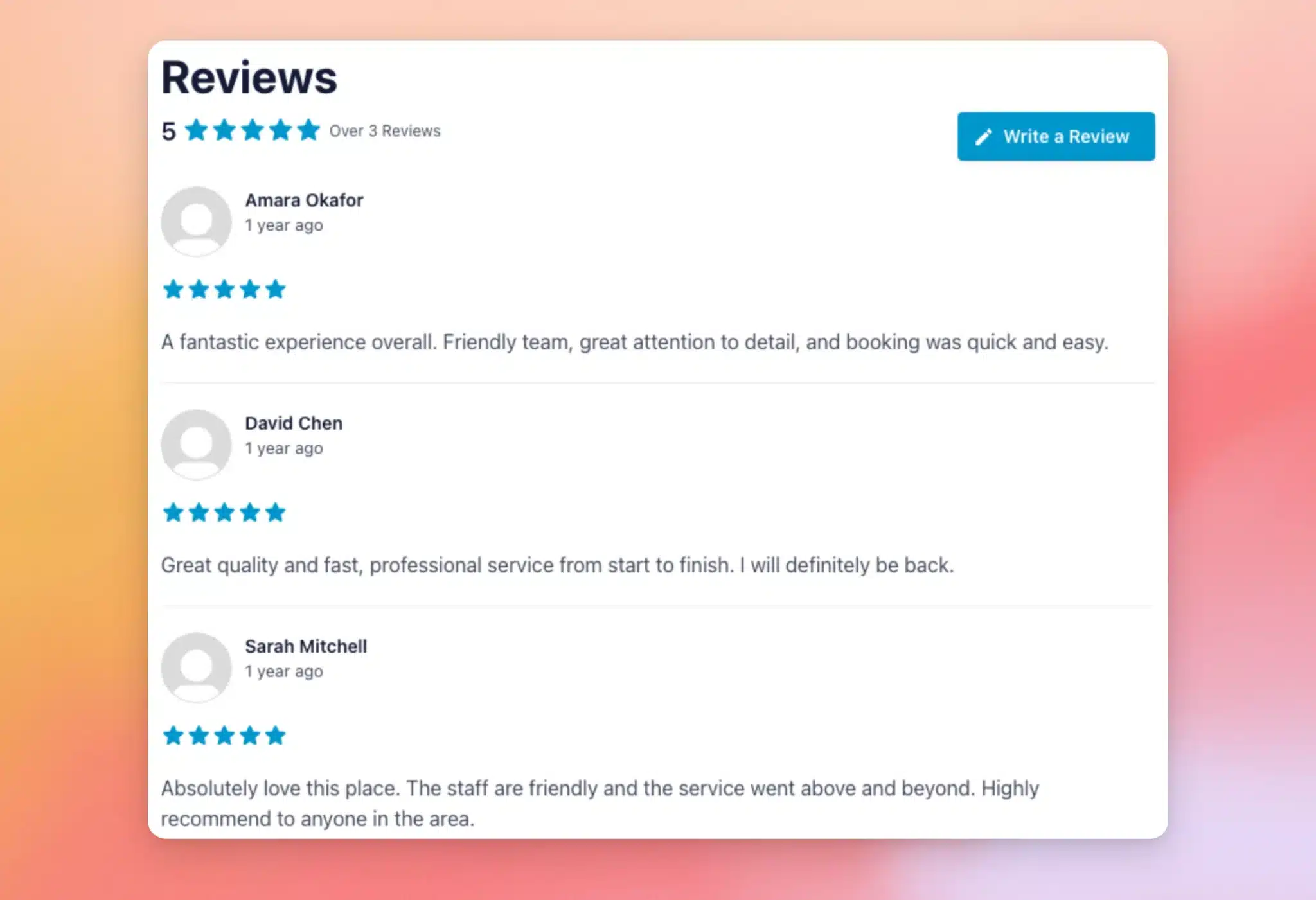
Nota: O seu feed apresenta as suas próprias avaliações com o layout e as cores que escolheu no personalizador de feeds, pelo que terá um aspeto ligeiramente diferente do nosso exemplo acima.
E pronto! Agora já pode colocar o seu feed de avaliações em qualquer página, publicação ou widget utilizando o seu código de atalho ou o botão «Incorporar». Prefere uma forma totalmente visual de adicionar o seu feed? O Reviews Feed também inclui um bloco «Reviews Feed» para o editor de blocos do WordPress e um widget «Reviews Feed» para o Elementor. Ambos permitem-lhe selecionar o seu feed a partir de um menu suspenso, sem necessidade de copiar qualquer código de atalho.
Perguntas mais frequentes
Abaixo, respondemos a algumas das perguntas mais frequentes sobre como apresentar o seu feed de avaliações.
Onde posso encontrar o ID do meu feed?
O ID do feed faz parte do próprio código abreviado. Por exemplo, em [reviews-feed feed=1], o ID do feed é 1. Pode ver o código de atalho de cada feed na Código curto coluna sobre o Todos os feeds página.
Posso usar o shortcode fora de uma página ou publicação?
Sim. O código de atalho funciona em qualquer página, publicação ou widget. Pode colocar o seu feed numa barra lateral ou no rodapé, adicionando-o a um widget compatível com códigos de atalho.
Consulte «Como utilizar códigos de atalho nos widgets da barra lateral do WordPress» para obter um guia passo a passo.
Tenho de usar o código de atalho para apresentar o meu feed?
O No. Reviews Feed inclui também um bloco «Reviews Feed» para o editor de blocos do WordPress e um widget «Reviews Feed» para o Elementor. Ambos permitem selecionar o seu feed a partir de um menu suspenso, sem necessidade de utilizar um shortcode.




