


 Soziale Wand
  Feed-Analytik

Jeder Bewertungs-Feed hat einen eigenen Shortcode. So können Sie ihn schnell abrufen und den Feed auf einer beliebigen Seite oder in einem beliebigen Beitrag einbinden.
Möchten Sie den von Ihnen erstellten Bewertungs-Feed auf Ihrer Website anzeigen? Jeder Feed, den Sie mit Reviews Feed erstellen, verfügt über einen eigenen, eindeutigen Shortcode. Das Plugin bietet Ihnen mehrere schnelle Möglichkeiten, diesen abzurufen und Ihren Feed auf einer beliebigen Seite, in einem Beitrag oder in einem Widget einzubinden.
Diese Anleitung führt Sie Schritt für Schritt durch die Vorgehensweise, um den Shortcode Ihres Feeds zu finden und ihn auf Ihrer Website einzufügen.
Bevor Sie beginnen, stellen Sie sicher, dass „Reviews Feed“ auf Ihrer WordPress-Seite installiert und aktiviert ist. Außerdem müssen Sie den Feed, den Sie anzeigen möchten, bereits erstellt haben.
Hinweis: Bevorzugen Sie eine vollständig visuelle Methode zum Einfügen Ihres Feeds? Reviews Feed enthält außerdem einen „Reviews Feed“-Block für den WordPress-Block-Editor und ein „Reviews Feed“-Widget für Elementor. Bei beiden können Sie Ihren Feed aus einer Dropdown-Liste auswählen, ohne dass ein Shortcode erforderlich ist. Lesen Sie dazu unsere begleitenden Anleitungen: „Hinzufügen eines Reviews Feed zu einer Seite mit dem Block-Editor“ und „Hinzufügen eines Reviews Feed zu einer Seite mit dem Elementor-Widget“.
Das sind die Themen, die wir behandeln werden:
- Den Shortcode Ihres Feeds kopieren
- Verwendung der Schaltfläche „Einbetten“
- Den Shortcode zu einer Seite hinzufügen
- Häufig gestellte Fragen
Den Shortcode Ihres Feeds kopieren
Zunächst suchen wir den eindeutigen Shortcode, den Reviews Feed für Ihren Feed erstellt hat.
Gehen Sie in der WordPress-Admin-Seitenleiste zu „Rezensions-Feed“ » „Alle Feeds“.
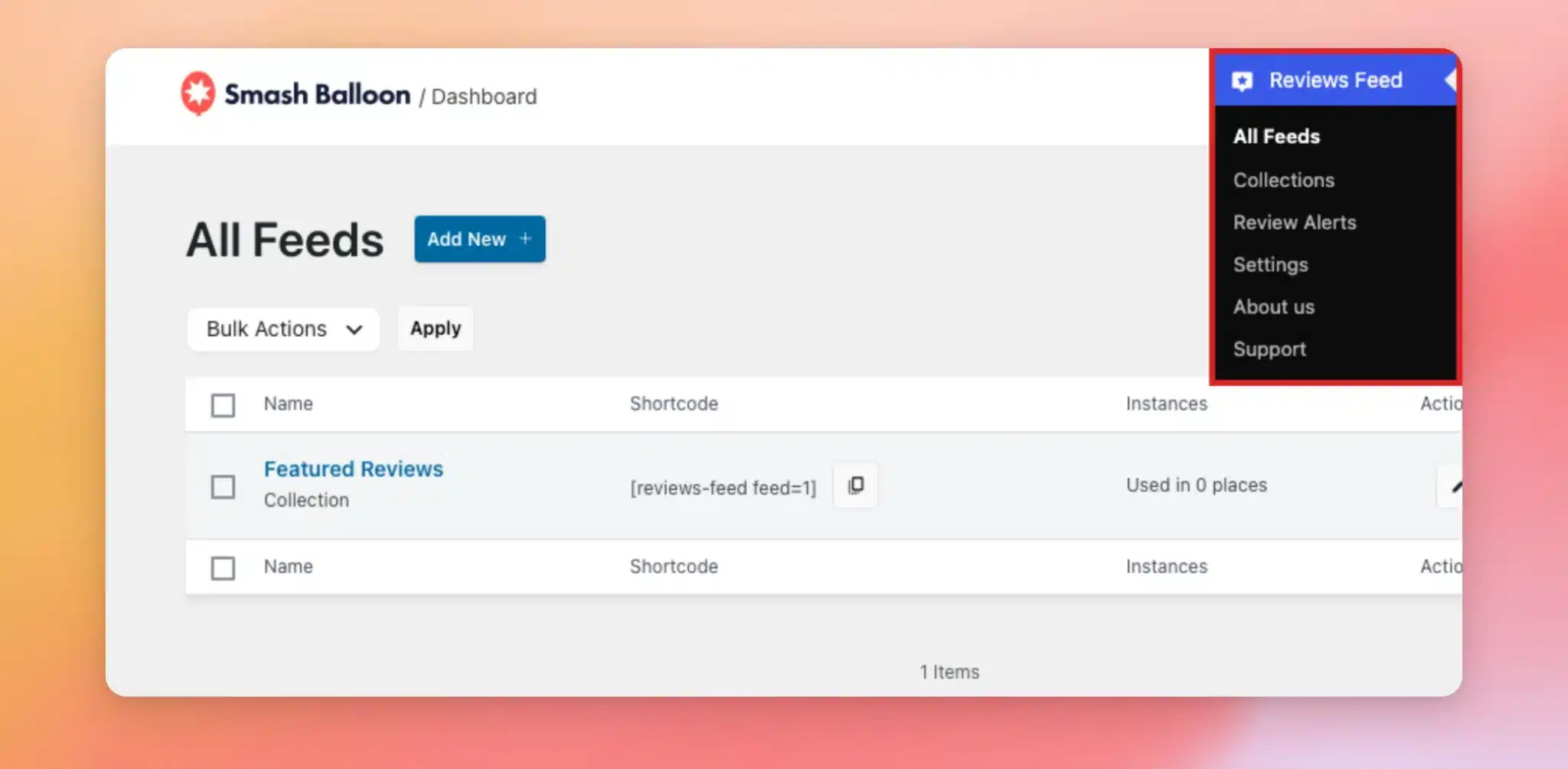
Der eindeutige Shortcode jedes Feeds wird in der Spalte „Shortcode“ direkt neben dem Namen des Feeds angezeigt. Wenn Sie den Shortcode benötigen, klicken Sie auf das Kopiersymbol daneben, um ihn in die Zwischenablage zu kopieren.
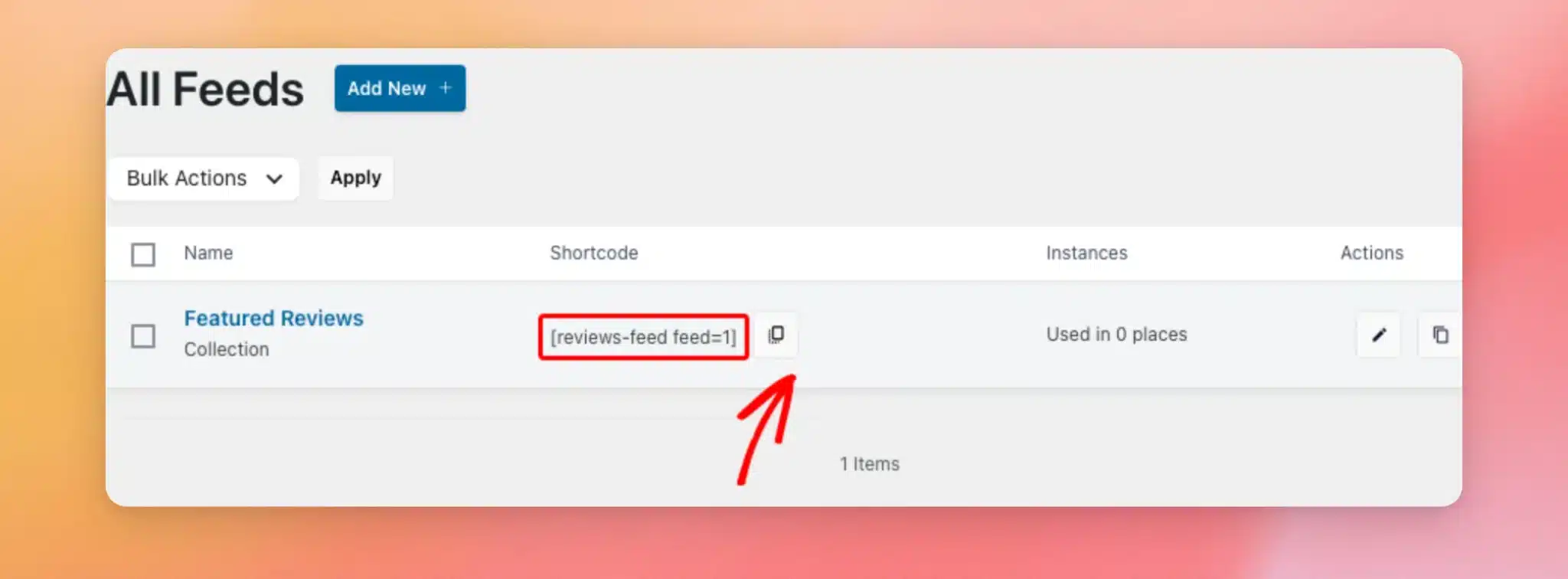
Da du nun weißt, wo sich dein Shortcode befindet, schauen wir uns eine zweite Möglichkeit an, ihn abzurufen, ohne den Feed-Editor zu verlassen.
Verwendung der Schaltfläche „Einbetten“
Du kannst den Shortcode auch kopieren, während du deinen Feed anpasst.
Öffne dazu deinen Feed auf der Seite „Alle Feeds “. Klicke dann oben rechts im Feed-Editor auf „Einbetten “.
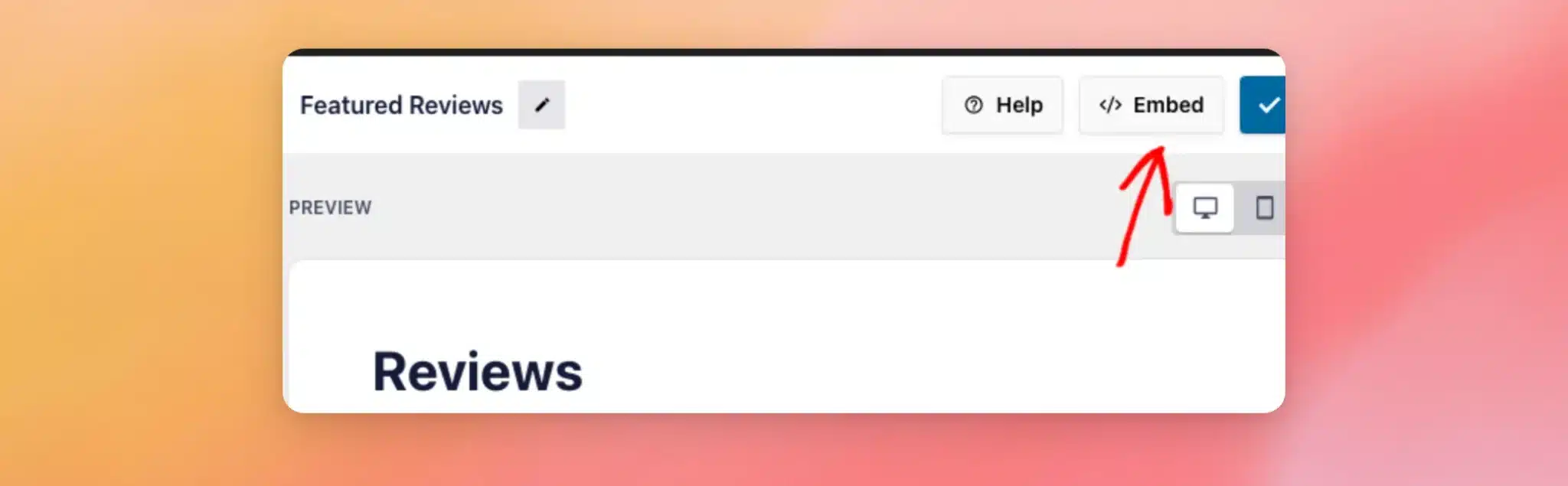
Dadurch wird das Fenster „Feed einbetten“ geöffnet. Klicken Sie anschließend auf „Kopieren“, um den Shortcode Ihres Feeds in die Zwischenablage zu kopieren. Sie können auch die Option „Zu einer Seite hinzufügen“ verwenden, um den Feed stattdessen mit dem integrierten WordPress-Block auf einer bestehenden Seite einzufügen.
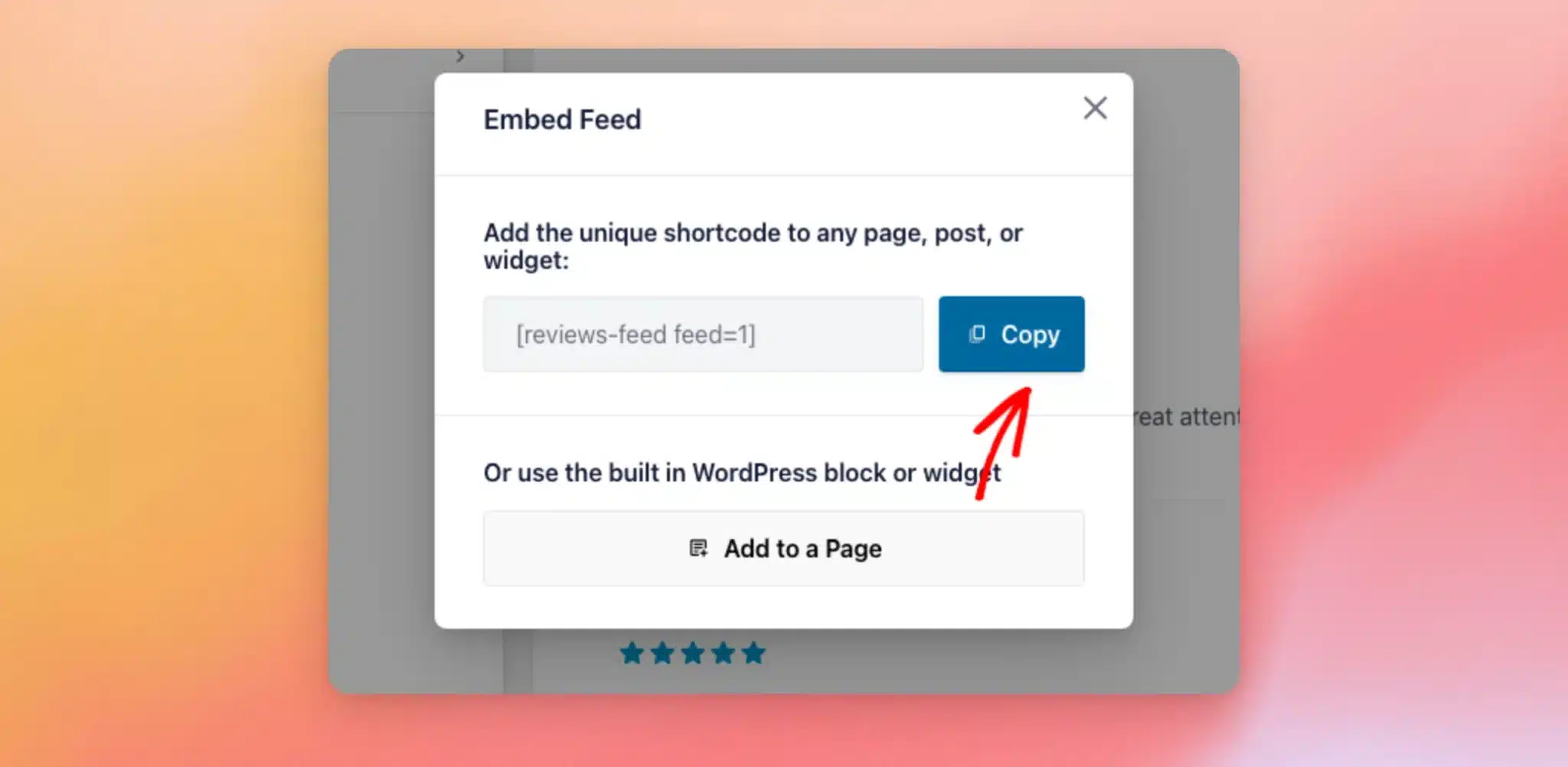
Egal, ob Sie den Shortcode von der Seite „Alle Feeds“ oder aus dem Fenster „Feed einbetten“ kopieren – es handelt sich um denselben Shortcode. Sie können die Methode wählen, die für Sie am bequemsten ist.
Den Shortcode zu einer Seite hinzufügen
Sobald Sie den Shortcode kopiert haben, öffnen Sie die Seite oder den Beitrag, auf der bzw. in dem Ihre Bewertungen erscheinen sollen. Fügen Sie im Editor einen Shortcode-Block ein. Fügen Sie dann den Shortcode Ihres Feeds in den Block ein.
Wenn Sie noch keine Erfahrung mit Shortcodes haben, finden Sie unter „So fügen Sie einen Shortcode in WordPress ein “ eine Schritt-für-Schritt-Anleitung.
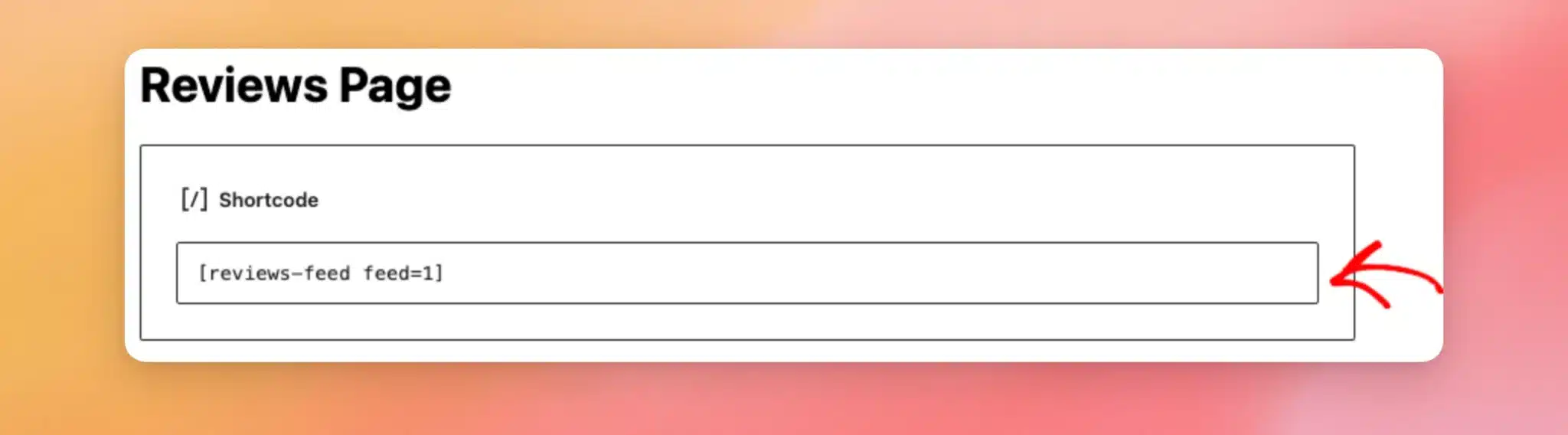
Hinweis: Verwenden Sie stattdessen den klassischen Editor? Dann können Sie den Shortcode direkt in den Inhalt Ihres Beitrags einfügen, ohne dass ein Block erforderlich ist.
Sobald die Seite veröffentlicht ist, erscheint Ihr Bewertungs-Feed genau dort, wo Sie den Shortcode platziert haben – genau so, wie ihn Ihre Besucher sehen werden.
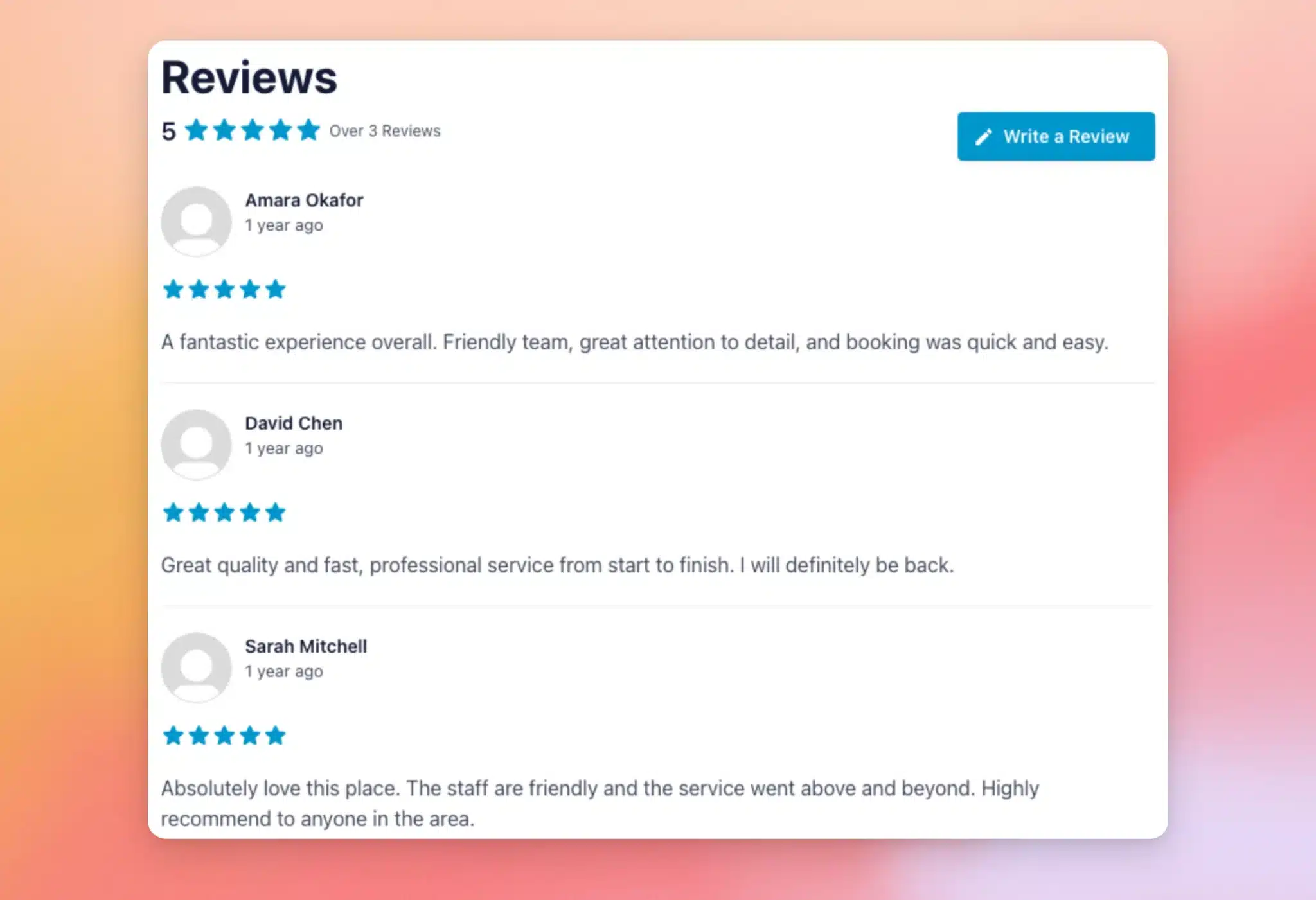
Hinweis: Dein Feed zeigt deine eigenen Bewertungen in dem Layout und den Farben an, die du im Feed-Konfigurator ausgewählt hast, sodass er sich ein wenig von unserem obigen Beispiel unterscheidet.
Das war’s schon! Du kannst deinen Bewertungs-Feed nun mithilfe des Shortcodes oder der Schaltfläche „Einbetten“ auf jeder beliebigen Seite, in jedem Beitrag oder in jedem Widget einfügen. Bevorzugst du eine rein visuelle Methode zum Hinzufügen deines Feeds? Reviews Feed enthält außerdem einen „Reviews Feed“-Block für den WordPress-Block-Editor und ein „Reviews Feed“-Widget für Elementor. Mit beiden kannst du deinen Feed aus einer Dropdown-Liste auswählen, ohne einen Shortcode kopieren zu müssen.
Häufig gestellte Fragen
Im Folgenden haben wir einige der häufigsten Fragen zur Anzeige Ihres Bewertungsfeeds beantwortet.
Wo finde ich die ID meines Feeds?
Die Feed-ID ist Teil des Shortcodes selbst. Zum Beispiel in [reviews-feed feed=1], die Feed-ID lautet 1. Den Shortcode jedes Feeds findest du in der Kurzcode Spalte auf der Alle Feeds Seite.
Kann ich den Shortcode außerhalb einer Seite oder eines Beitrags verwenden?
Ja. Der Shortcode funktioniert auf jeder Seite, in jedem Beitrag und in jedem Widget. Du kannst deinen Feed in einer Seitenleiste oder einer Fußzeile platzieren, indem du ihn zu einem Shortcode-kompatiblen Widget hinzufügst.
Eine Schritt-für-Schritt-Anleitung finden Sie unter „So verwenden Sie Shortcodes in Ihren WordPress-Seitenleisten-Widgets “.
Muss ich den Shortcode verwenden, um meinen Feed anzuzeigen?
Nein. „Reviews Feed“ enthält außerdem einen „Reviews Feed“-Block für den WordPress-Block-Editor und ein „Reviews Feed“-Widget für Elementor. Bei beiden können Sie Ihren Feed aus einer Dropdown-Liste auswählen, ohne dass ein Shortcode erforderlich ist.




