


 Soziale Wand
  Feed-Analytik

So fügen Sie mit dem Widget „Bewertungsfeed“ einen Bewertungsfeed auf einer Elementor-Seite ein, ohne einen Shortcode zu kopieren.
Möchten Sie Ihre Kundenbewertungen auf einer mit Elementor erstellten Seite anzeigen, ohne einen Shortcode kopieren zu müssen? Reviews Feed verfügt nun über ein eigenes Elementor-Widget. Sie können einen Ihrer Feeds auswählen und ihn per Drag & Drop auf eine beliebige Seite ziehen. Es muss kein Shortcode kopiert und nichts eingefügt werden.
Dieser Leitfaden führt Sie durch die einzelnen Schritte, um mithilfe des Elementor-Widgets „Reviews Feed“ einen Bewertungs-Feed zu einer Seite hinzuzufügen.
Bevor Sie beginnen, stellen Sie bitte Folgendes sicher:
- Der Bewertungs-Feed ist auf Ihrer Website installiert, aktiviert und auf die neueste Version aktualisiert
- Sie haben den Feed, den Sie anzeigen möchten, bereits erstellt
- Das Elementor-Plugin ist installiert und aktiviert
Das sind die Themen, die wir behandeln werden:
- Das Widget „Bewertungs-Feed“ hinzufügen
- Auswahl Ihres Feeds
- Veröffentlichen und Anzeigen Ihres Feeds
- Häufig gestellte Fragen
Das Widget „Bewertungs-Feed“ hinzufügen
Zunächst platzieren wir das Widget „Bewertungs-Feed“ auf der Seite, auf der Ihre Bewertungen angezeigt werden sollen.
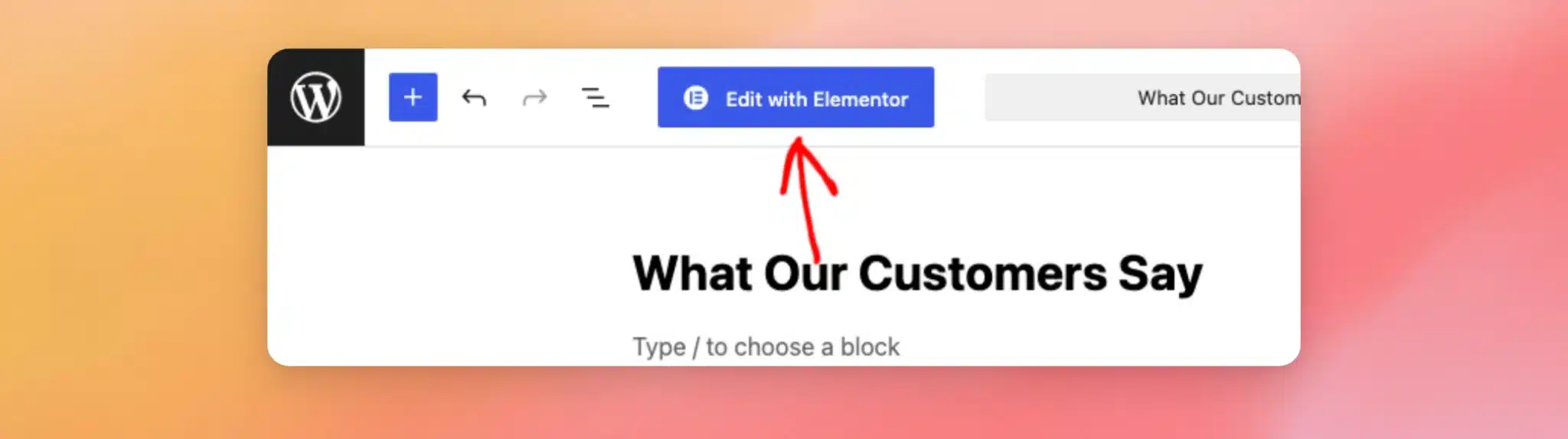
Gehen Sie zunächst in der WordPress-Admin-Seitenleiste zu „Seiten“ » „Alle Seiten“ und öffnen Sie die Seite, auf der Ihre Bewertungen erscheinen sollen, oder erstellen Sie eine neue Seite. Klicken Sie dann oben im Editor auf „Mit Elementor bearbeiten“, um Elementor zu starten.
Geben Sie im Elementor-Bedienfeld auf der linken Seite „Reviews Feed“ in das Suchfeld für Widgets ein. Das Widget „Reviews Feed“ wird in den Ergebnissen angezeigt.
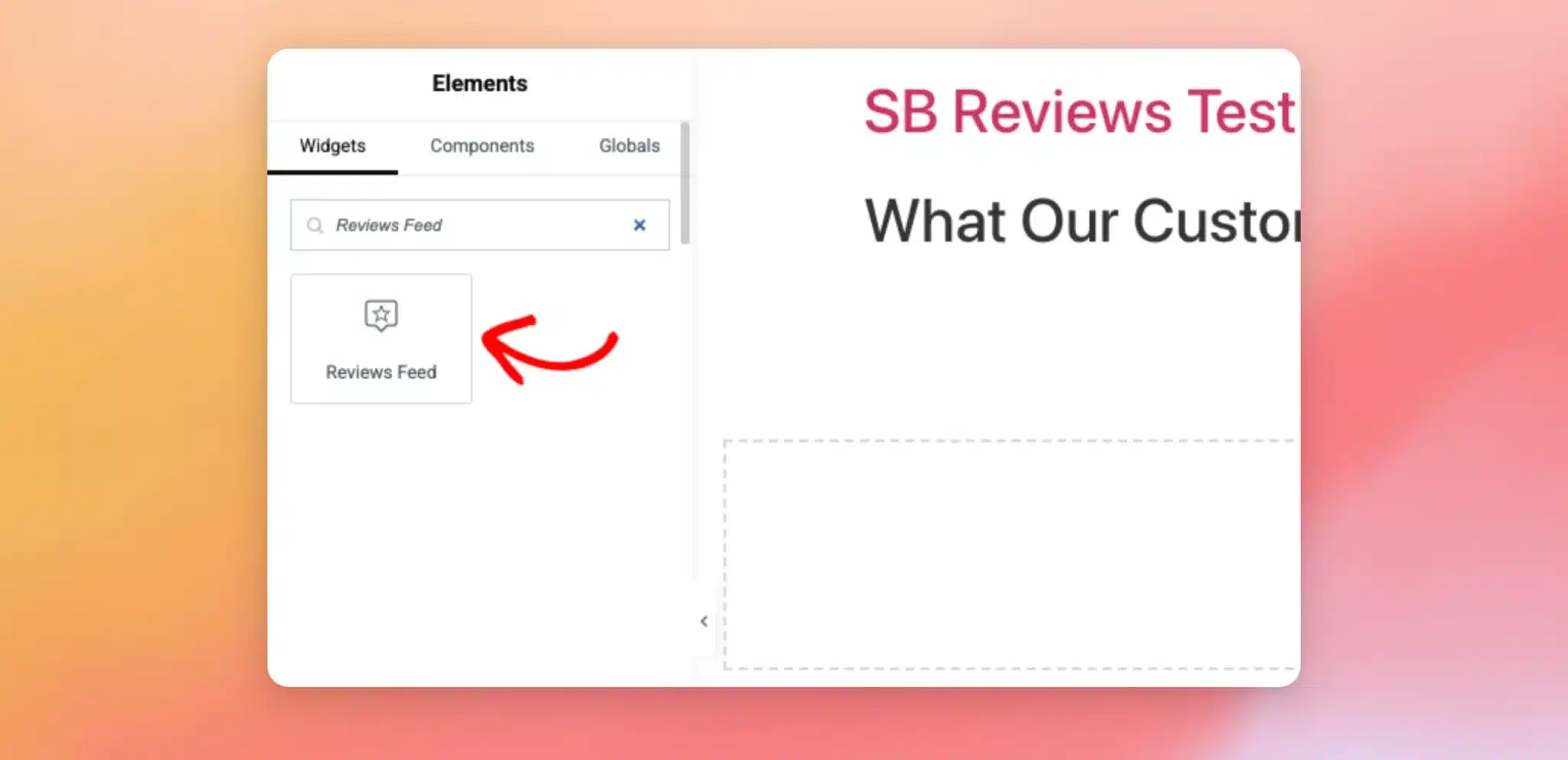
Ziehen Sie anschließend das Widget „Bewertungs-Feed“ aus dem Bedienfeld auf den Bereich der Seite, auf dem Ihre Bewertungen angezeigt werden sollen. Das Widget wird auf Ihrer Seite angezeigt. Die Einstellungen werden im linken Bedienfeld geöffnet.
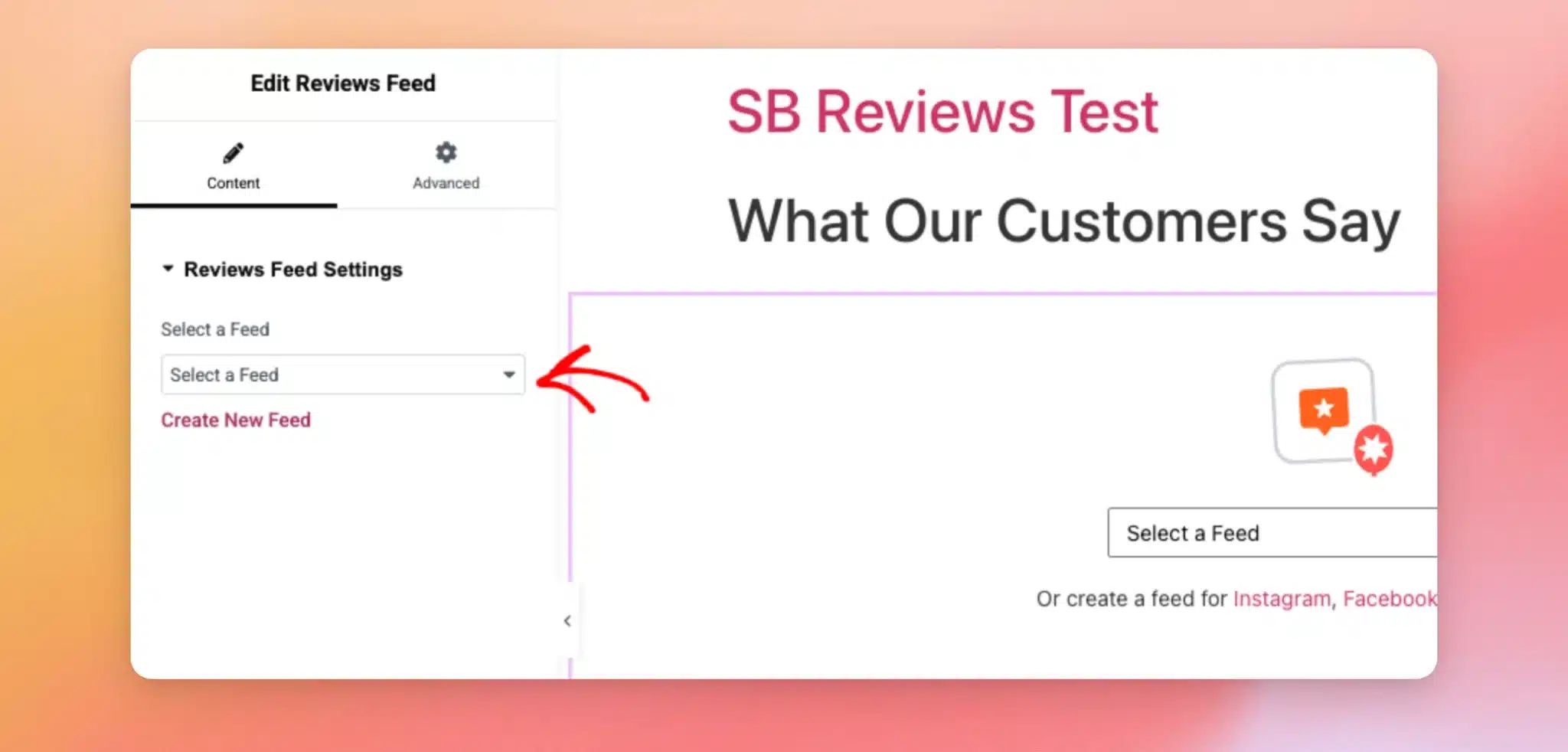
Sobald das Widget eingerichtet ist, kannst du auswählen, welchen Feed es anzeigen soll.
Auswahl Ihres Feeds
Das Widget kann jeden Feed anzeigen, den Sie bereits im „Reviews Feed“ erstellt haben.
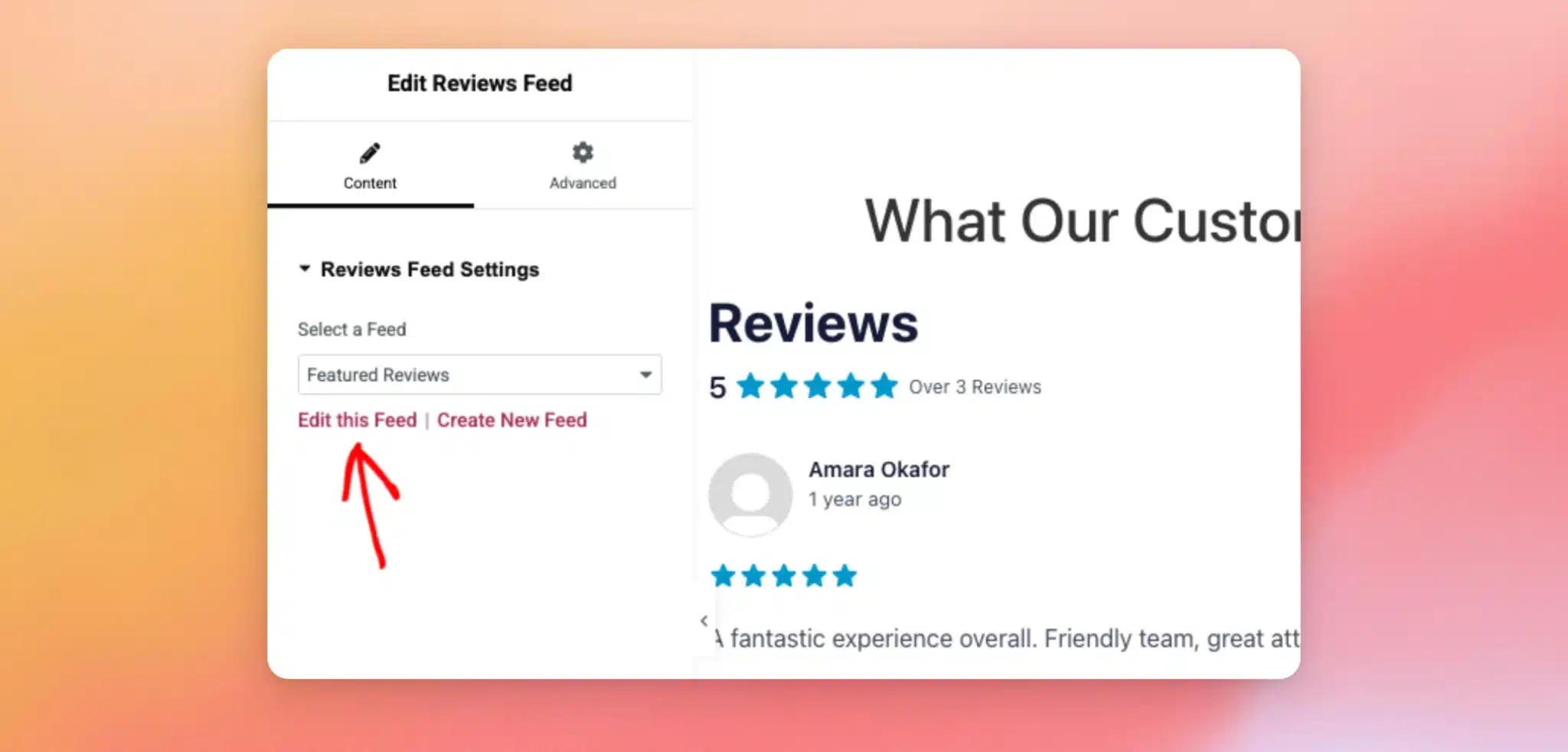
Öffnen Sie in den Widget-Einstellungen unter „Einstellungen für den Bewertungs-Feed“ das Dropdown-Menü „Feed auswählen“ und wählen Sie den Feed aus, den Sie anzeigen möchten.
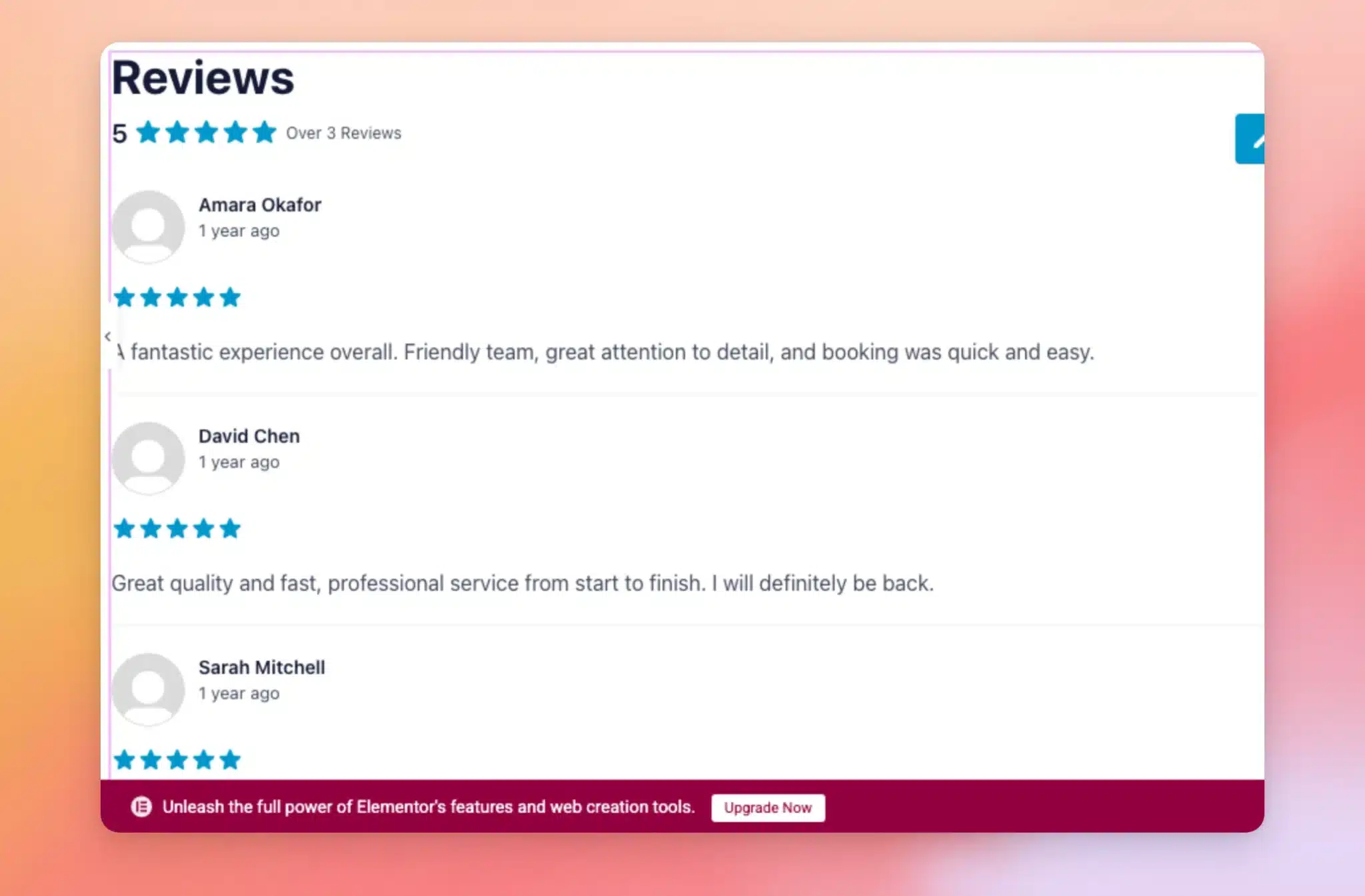
Sobald Sie einen Feed ausgewählt haben, lädt Elementor eine Live-Vorschau Ihrer Bewertungen direkt auf der Seite. So können Sie vor der Veröffentlichung sicherstellen, dass Sie den richtigen ausgewählt haben.
Wenn Sie Änderungen am Feed selbst vornehmen möchten, klicken Sie auf den Link „Diesen Feed bearbeiten“, der unter dem Dropdown-Menü angezeigt wird. Sie gelangen dann direkt zum Feed-Editor.
Sobald der richtige Feed ausgewählt ist, kann die Seite veröffentlicht werden.
Veröffentlichen und Anzeigen Ihres Feeds
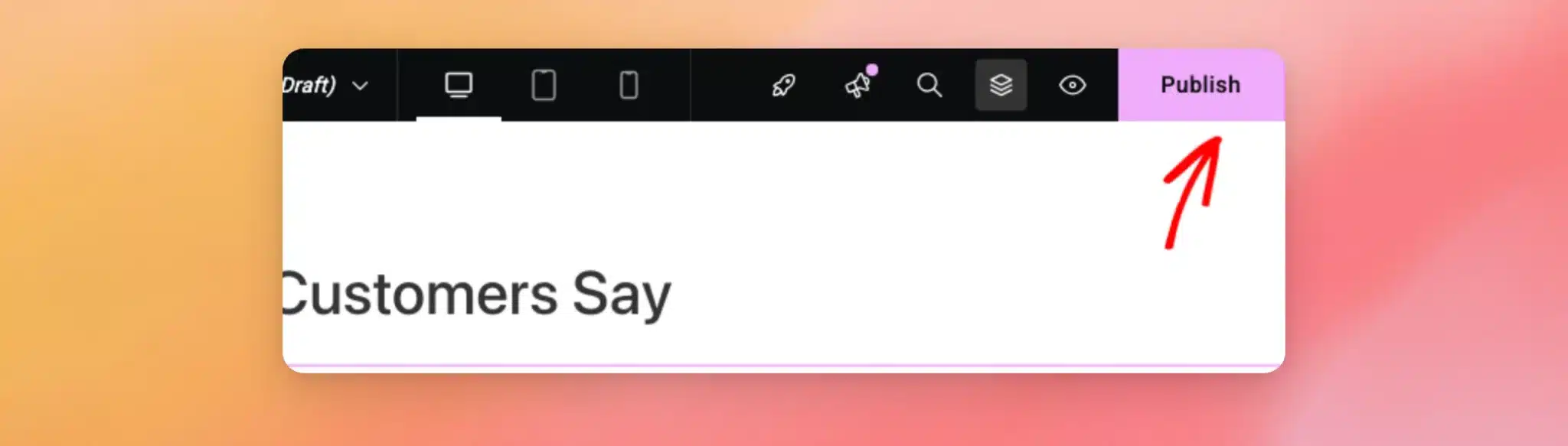
Wenn Ihr Feed Ihren Vorstellungen entspricht, klicken Sie oben rechts im Elementor-Editor auf „Veröffentlichen “.
Ihr Bewertungs-Feed ist nun auf der Seite zu sehen, genau so, wie ihn Ihre Besucher sehen werden.
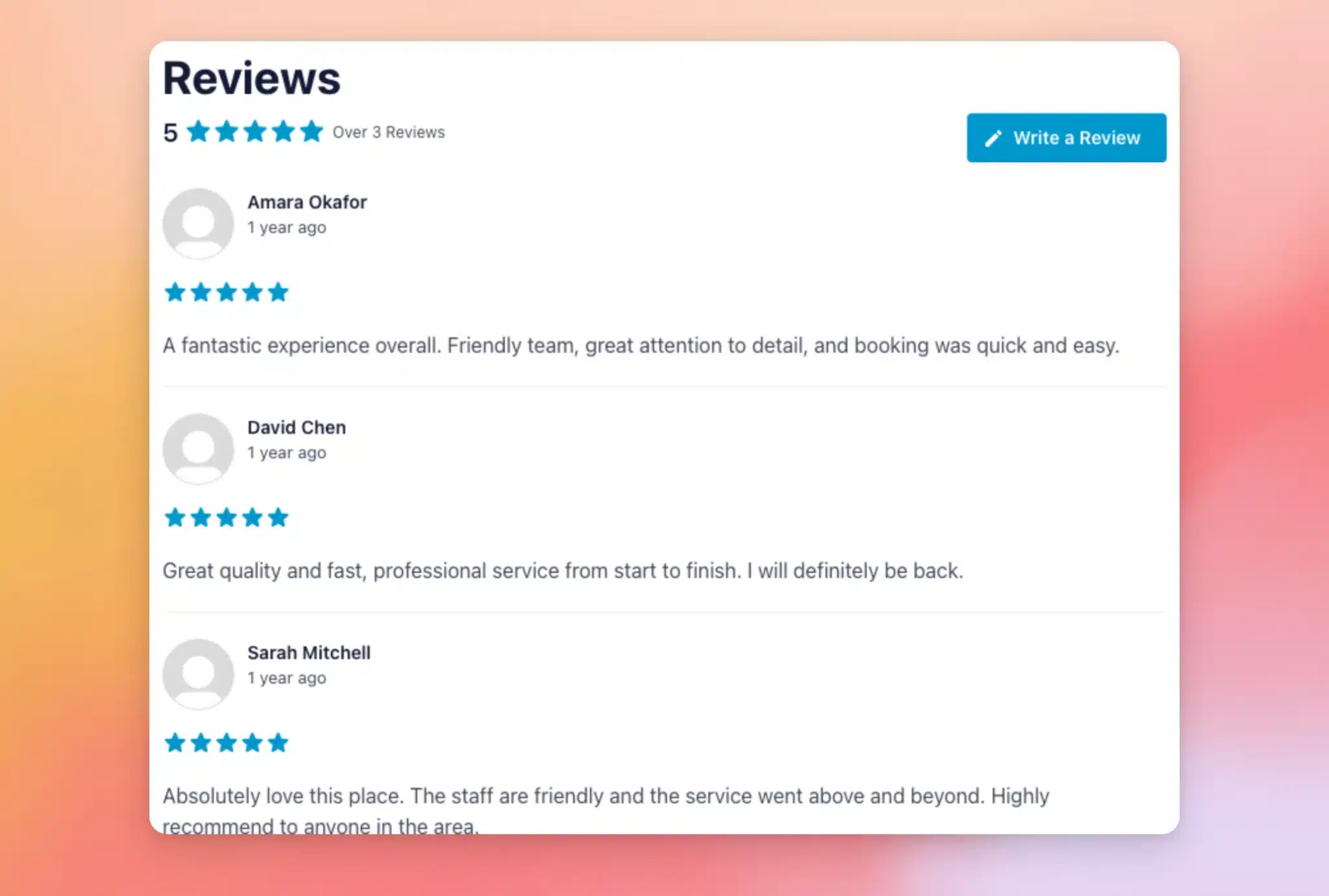
Das war’s schon! Sie haben einen Bewertungs-Feed zu Ihrer Elementor-Seite hinzugefügt – ganz ohne Shortcode. Als Nächstes möchten Sie Ihren Feed vielleicht auch auf Seiten anzeigen, die mit dem WordPress-Block-Editor erstellt wurden. Lesen Sie dazu unsere Anleitung zum Hinzufügen eines Bewertungs-Feeds zu einer Seite mithilfe des Block-Editors.
Häufig gestellte Fragen
Im Folgenden haben wir einige der häufigsten Fragen zur Verwendung des Elementor-Widgets „Reviews Feed“ beantwortet.
Ich finde das Widget „Bewertungs-Feed“ in Elementor nicht. Wie kann ich das beheben?
Das „Reviews Feed“-Widget ist ab Version 2.6.3 von „Reviews Feed“ enthalten. „Reviews Feed“ muss mindestens auf diese Version aktualisiert werden. Außerdem muss das Elementor-Plugin auf Ihrer Website aktiviert sein.
Brauche ich noch einen Shortcode, um meinen Feed anzuzeigen?
Nein. Mit dem Widget können Sie Ihren Feed auswählen und visuell darstellen. Das [reviews-feed] Der Shortcode funktioniert weiterhin wie bisher. Alle Feeds, die Sie damit eingebettet haben, bleiben weiterhin funktionsfähig. Für neue Seiten benötigen Sie den Shortcode nicht mehr.
Kann ich mehr als einen Feed auf derselben Seite anzeigen?
Ja. Du kannst das Widget „Bewertungs-Feed“ mehrmals auf einer Seite einfügen und für jedes Widget einen anderen Feed auswählen.
Weitere Informationen findest du in unserer Dokumentation zur Anzeige mehrerer Bewertungs-Feeds.
Wie kann ich ändern, welchen Feed das Widget anzeigt?
Wählen Sie in Elementor das Widget auf der Seite aus. Wählen Sie dann unter „Einstellungen für den Bewertungs-Feed“ im Dropdown-Menü „Feed auswählen“ einen anderen Feed aus. Die Vorschau wird sofort aktualisiert.




