


 Soziale Wand
  Feed-Analytik

So richten Sie mit „Reviews Feed Pro“ einen WooCommerce-Bewertungs-Feed ein, damit Produktbewertungen überall auf Ihrer Website angezeigt werden und nicht nur auf einer einzelnen Produktseite.
WooCommerce-Shops stehen und fallen mit Social Proof, und die Produktbewertungen, die Kunden auf den einzelnen Produktseiten hinterlassen, gehören zu den glaubwürdigsten Inhalten, die Sie neuen Besuchern präsentieren können. Das Problem ist, dass diese Bewertungen ganz unten auf der Produktseite verborgen bleiben, wo die meisten Käufer nie hin scrollen. Reviews Feed Pro behebt dieses Problem, indem es Ihre WooCommerce-Bewertungen in einen anpassbaren Feed zusammenfasst, den Sie an beliebiger Stelle auf Ihrer Website platzieren können – beispielsweise im Hero-Bereich Ihrer Startseite, auf einer eigenen Seite mit Kundenstimmen, in der Seitenleiste oder als Block zur Kaufbestätigung.
Diese Anleitung führt Sie durch die erstmalige Einrichtung dieses Feeds.
Für diese Funktion ist „Reviews Feed Pro“ erforderlich.Das kostenlose „Reviews Feed“-Plugin enthält kein WooCommerce-Modul. Wenn Sie die kostenlose Version nutzen, führen Sie bitte über Ihr Konto-Dashboard ein Upgrade durch, bevor Sie fortfahren.
Bevor Sie beginnen
Stellen Sie sicher, dass WooCommerce-Bewertungen in Ihrem Shop aktiviert sind. Gehen Sie in Ihrem WordPress-Adminbereich zu„WooCommerce“ → „Einstellungen“ → „Produkte“und vergewissern Sie sich, dass das Kontrollkästchen„Produktbewertungen aktivieren“angekreuzt ist. Reviews Feed Pro liest dieselben Bewertungsdaten aus, die WooCommerce bereits speichert; es umgeht diese Einstellung nicht, sodass jeder von Ihnen erstellte Feed nur Bewertungen anzeigt, die WooCommerce selbst erkennt.
Außerdem solltest du mindestens eine veröffentlichte Bewertung zu einem Produkt haben. Wenn dein Shop brandneu ist, hinterlasse vor dem Start eine Testbewertung zu einem Produkt, damit du im Customizer eine Vorschau anzeigen kannst.
Schritt 1. Öffnen Sie das Dashboard „Alle Feeds“.
Klicken Sie in der WordPress-Admin-Seitenleiste auf„Reviews Feed“→ „Alle Feeds“. Hier finden Sie die zentrale Liste aller Reviews Feed Pro-Feeds auf Ihrer Website. Um einen neuen Feed zu erstellen, klicken Sie oben rechts auf die Schaltfläche„Neu hinzufügen“.
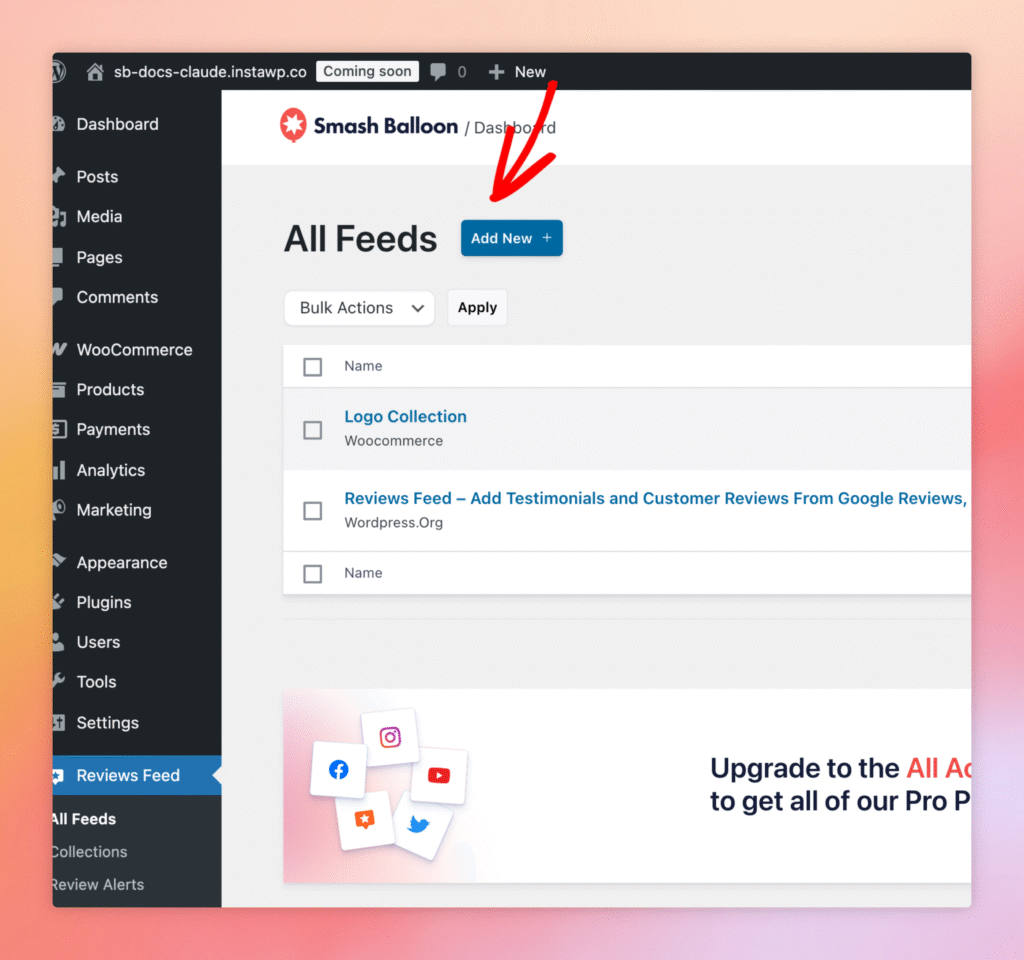
Das Dashboard „Alle Feeds“. Klicken Sie auf „Neu hinzufügen“, um einen neuen Feed zu erstellen.
Schritt 2. Wählen Sie „WooCommerce“ als Quelle aus
Auf dem nächsten Bildschirm werden Sie gefragt, aus welcher Quelle die Bewertungen abgerufen werden sollen. Reviews Feed Pro unterstützt mehrere Quellen, darunter Google, Yelp, Trustpilot, WordPress.org und WooCommerce. Für einen WooCommerce-Shop sollten Sie jedoch ausdrücklich die Option „WooCommerce“ auswählen. Klicken Sie auf„Neu hinzufügen“, um eine neue Quelle zu registrieren.
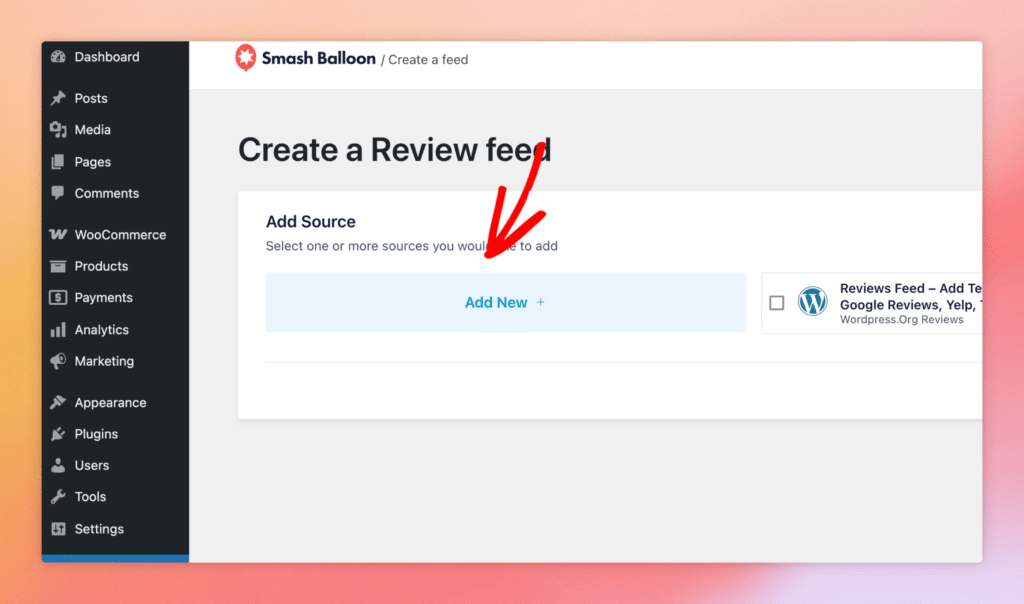
Die Quellenauswahl. Mit „Neu hinzufügen“ wird der WooCommerce-Quellenablauf gestartet.
Sobald die Quelle eingerichtet ist, ruft Reviews Feed Pro alle freigegebenen Bewertungen Ihrer WooCommerce-Produkte ab und stellt sie für den von Ihnen erstellten Feed bereit.
Schritt 3. Überprüfen Sie den Feed im Customizer
Nachdem die Quelle hinzugefügt wurde, öffnet sich der Feed im Customizer. In der linken Seitenleiste befinden sich die Bereiche„Vorlagen“,„Layout“,„Kopfzeile“,„Bewertungen“ und„Weitere laden“– jeweils als eigenständiges Fenster, in dem Sie das Erscheinungsbild des Feeds anpassen können. Auf der rechten Seite sehen Sie eine Live-Vorschau, wie Ihr Feed auf der Benutzeroberfläche dargestellt wird, einschließlich des Namens des Bewerters, des Datums, der Sternebewertung, des Bewertungstextes und des Profilbildes.
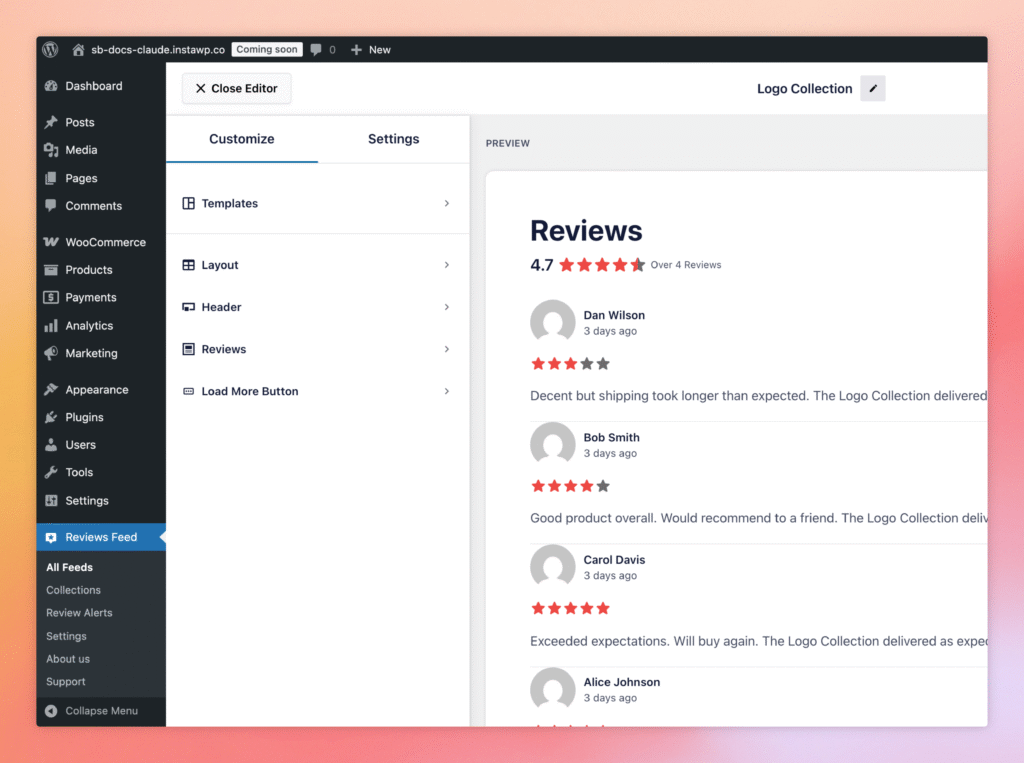
Der Konfigurator für einen aktiven Feed. Verwenden Sie die Abschnitte in der Seitenleiste, um das Layout, die Kopfzeile und das Design der Bewertungen anzupassen.
Sie können den Feed jederzeit über die Schaltfläche„Speichern“oben rechts im Customizer speichern. Sobald er gespeichert ist, kann der Feed auf einer Seite eingebettet werden.
Schritt 4. Den Feed auf einer Seite einbinden
Sobald der Feed gespeichert ist, klicken Sie im Header des Customizersauf „Einbetten“, um das Einbettungsfenster zu öffnen. Die empfohlene Methode zum Hinzufügen Ihres Feeds istder Block „Reviews Feed“. Wenn Sie auf„Zu einer Seite hinzufügen“klicken, wird der WordPress-Block-Editor geöffnet, wobei der Block „Reviews Feed“ bereits eingefügt ist, sodass Sie ihn visuell an einer beliebigen Stelle auf der Seite platzieren können. Der Shortcode steht auch für benutzerdefinierte Themes, den klassischen Editor oder jeden anderen Kontext zur Verfügung, in dem der Block-Editor nicht geeignet ist.
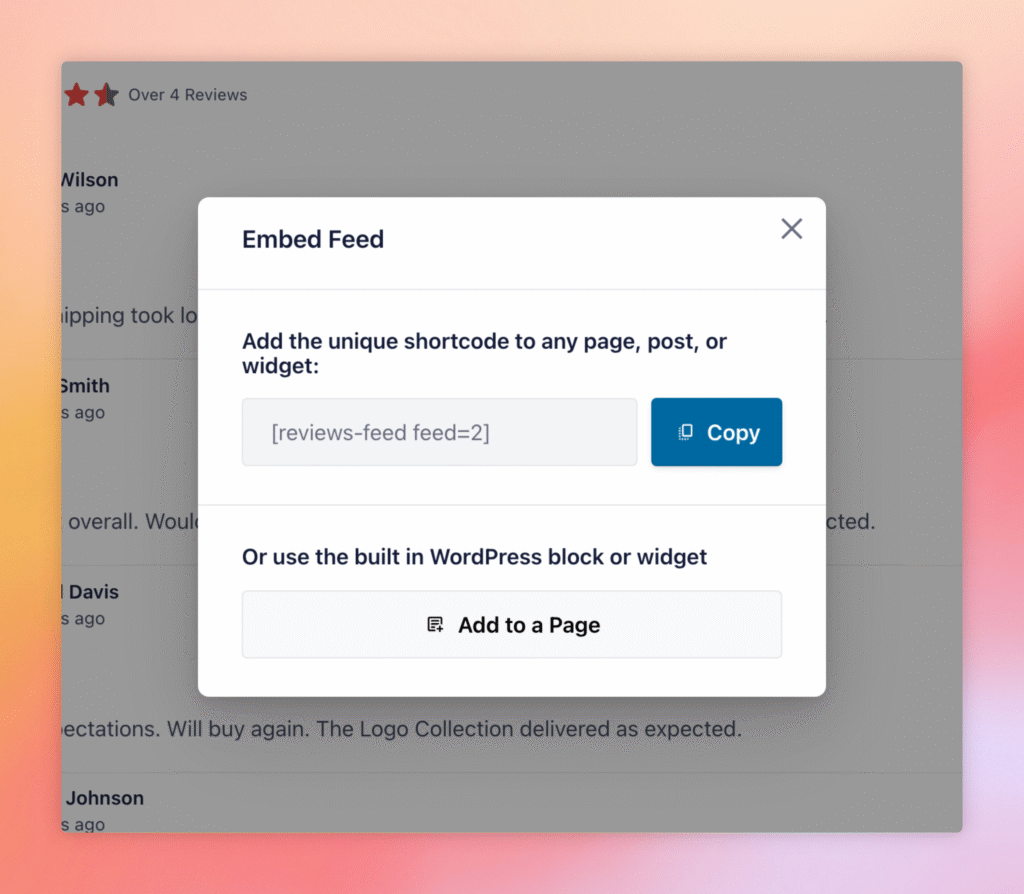
Der Einbettungsdialog. Verwenden Sie „Zu einer Seite hinzufügen“, um den Feed über den WordPress-Block-Editor einzufügen.
- Zu einer Seite hinzufügen (empfohlen): Klicken Sie auf die Schaltfläche, um den WordPress-Block-Editor zu öffnen, in dem der Block „Bewertungs-Feed“ bereits eingefügt ist. Wählen Sie die gewünschte Seite aus, speichern Sie sie, und der Feed wird veröffentlicht.
- Kurzcode: Kopieren Sie den Shortcode (z. B.
[reviews-feed feed=2]) und füge ihn in eine beliebige Seite, einen Beitrag oder ein Widget ein. Nutze diese Funktion, wenn du im klassischen Editor, in einer benutzerdefinierten Theme-Vorlage oder an einer anderen Stelle arbeitest, an der der Block-Editor nicht verfügbar ist.
Benötige ich für WooCommerce einen separaten „Reviews Feed Pro“-Tarif?
Nein. Das WooCommerce-Modul ist in allen Tarifstufen von Reviews Feed Pro enthalten.
Zeigt „Reviews Feed Pro“ Bewertungen an, die noch auf Freigabe warten?
Nein. Im Feed werden nur Bewertungen angezeigt, die WooCommerce genehmigt hat.
Kann ich mehrere WooCommerce-Feeds für verschiedene Produktkategorien erstellen?
Ja. Jeder Feed verfügt über einen eigenen Quellenfilter, sodass Sie einen Feed auf ein einzelnes Produkt, eine Kategorie oder Ihren gesamten Katalog beschränken können.
Wird der Feed automatisch aktualisiert, wenn neue Bewertungen abgegeben werden?
Ja. Reviews Feed Pro liest die WooCommerce-Bewertungsdaten nach einem festgelegten Zeitplan erneut ein und aktualisiert den Feed; Sie müssen nichts manuell aktualisieren.




